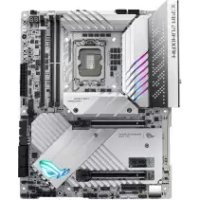
ROG MAXIMUS Z790 APEX - マザーボード ASUS - 無料のユーザーマニュアル
デバイスのマニュアルを無料で見つける ROG MAXIMUS Z790 APEX ASUS PDF形式.


| 製品タイプ | マザーボード |
| ブランド | ASUS |
| モデル | ROG MAXIMUS Z790 APEX |
| チップセット | Intel Z790 |
| プロセッサソケット | LGA1700 |
| フォームファクタ | ATX |
| 対応メモリ | DDR5、2スロット、最大64GB |
| メモリタイプ | DDR5 |
| メモリスロット数 | 2(デュアルチャンネル) |
| PCIe拡張スロット | 1x PCIe 5.0 x16, 1x PCIe 4.0 x4 |
| ストレージコネクタ | 4x SATA 6 Gb/s, 2x M.2 (1x PCIe 5.0, 1x PCIe 4.0) |
| ネットワーク接続 | Wi-Fi 6E (802.11ax), Bluetooth 5.2, 1x Intel 2.5 Gb Ethernet |
| オーディオ | ROG SupremeFX 7.1チャンネル、ALC4080コーデック |
| 背面USBポート | 2x USB-C (1 Thunderbolt 4), 4x USB 3.2 Gen2, 2x USB 3.2 Gen1 |
| 寸法 | 305 mm × 244 mm |
| 重量 | 約1.5kg |
| 必要な電源 | ATX 24ピン + 2x EPS 8ピン |
| 主な機能 | 高度なオーバークロック、最適化された冷却、RGB Aura Sync、BIOS Flashback |
| メンテナンスとクリーニング | 圧縮空気による定期的なほこりの除去、液体の使用を避ける |
| セキュリティ | 回路保護、UEFIセキュアブート |
| 交換部品と修理可能性 | CMOS電池、M.2カバー、固定ネジ;専門家による修理可能 |
| 一般情報 | メーカー保証3年間(条件あり) |
よくある質問 - ROG MAXIMUS Z790 APEX ASUS
ユーザーの質問 ROG MAXIMUS Z790 APEX ASUS
0 質問 この機器について。知っているものに答えるか、ご自身の質問をしてください。
この機器について新しい質問をする
デバイスの取扱説明書をダウンロード マザーボード 無料でPDF形式で!マニュアルを見つける ROG MAXIMUS Z790 APEX - ASUS 電子デバイスをもとに戻しましょう。このページにはデバイスの使用に必要なすべての書類が掲載されています。 ROG MAXIMUS Z790 APEX ブランド ASUS.
使用説明書 ROG MAXIMUS Z790 APEX ASUS
本書おはこ它付属説製品は著作權法に保護さて。、の使用、複製、颁布おはこ逆CONYILを制限説のLIENSのも上にい頸布さ。購入者に反的場合を除き、ASUSTeKComputerInc.(以下、ASUS)の書面に作事前の許可な、本製品おはこ本书のいか部分も、いがる方法にと也複製するかが禁じら。
以下「該当用的场合は、製品保証に一を受たにがてきません。
(1)製品に对しASUSの書面によう認定くださいます以外の修護、改造、変態を進行。
(2)製品のシル番号の確認が:NO場合
本書は情報提供のみを目的とてい。本書の情報の完全性おば正確性にては最善の努力が扎れていは、本書の内容は「現状のまえ」で提供さるものあり、ASUSは明示たは默示を間わ、本書においはかな保証也行せん。ASUS、その提携会社、徴業員、取締役、役員、代理店、panda一まはサフ现代农业一は、本製品の使用たは使用不能か生け付随的不損害(一夕の変化·消失、事業利益の損失、事業の中断等)に对て、たとASUSがその損害の可能性にて知らさて了場合も、一切責任を負せん。
本書に記載てい的会社名、製品名は、各社の商標たは登録商標です。本書は説明の便宜のたにその会社名、製品名をを記載る场合が�はまか、那らの商標樺の侵害を行う意思、目的はあません。
もく
安全上ご注意
本书中. vi
ROGMAXIMUSZ790APEX仕樣一覽..viii
八味一的内 1
Chapter 1: 製品の概要
1.1 始の前に 1-1
1.2 马SA一P一Dのレイアト 1-2
Chapter 2: 基本的取付计
2.1 メンピューダーを組み立る 2-1
2.1.1 CPUを取り付ける 2-1
2.1.2 CPUクーラーを取り付ける 2-3
2.1.3×モリ一を取り付む 2-6
2.1.4 M.2 SSD to取付か. 2-7
2.1.5 2-11
2.1.6 マサイーネトを取り付ける 2-12
2.1.7 電源を取り付ける 2-13
2.1.8 SATA ヨバイスを取り付ける 2-15
2.1.9 フロトI/Oを取り付ける 2-16
2.1.10 拓張力一卜を取り付む 2-17
2.1.11 ROG DIMM.2 要取付か. 2-22
2.1.12付属のアンテナを取り付ける 2-24
2.2 UEFI BIOSを更新する 2-25
2.3BuckBneuIi才一T才接续 2-27
2.4 2-31
2.5 斯斯夫の電源を才にする 2-31
·本製品、周边機器、ケーフル各種の取付は取外を行う際は、必複CONHUNHERAと周边機器の電源ケーフルをCONSENTから拔て行なてくだい。客様の取付方法に問題くださった场合の故障や破損に閲て弊社は一切の責任を負いせん。
·電源延長一及特殊奈外多一用的场合是專門家相談下。它日回路の丶一等の原因に的场合が見示。
·電使用的電源裝置電壓選択斯イチが付てる场合は、システムの損傷を防うたに電源裝置電圧選択斯イチが電利用の地域の電圧合致てるかを電確認くさ。電使用にる地域の電圧が不明な场合は、各地域の電力会社にお間い合せくさ。
·電源裝置故障的場合はご自分で修理·分解をせ�、各一力一や販売店に相談くだい。
·光日夕S/PDIFは、光日夕ルpon一诺トで、ケス1レ一一製品に分類さてい。 (本機能の搭載・非搭載は製品仕樣によて異なります)
注意:不可視レーダー光です。ご一ムを直接見た触たしてはくさい。
操作上的注意
·作業行前に、本バットー丶付属のガイド及び取り付uting部品の取提説明書を全て熟讀てくださ。
·電源を入る前に、ケ一両ルが正しく接続てい的とを確認てくださ。毎た電源ケ一両ルに損傷ないとを確認てくださ。
·各コネクタ一及リスロット、ソケット、回路にケリツアやネジ的各项金属を落とないようにてくだせ。電源回路のシャーツ等の原因にらます。
·埃·湿气·高温·低温·避難てくだい。湿気のあ場所で本製品を使用しはてくだい。
·本製品は安定た場所に設置てくさい。
·本製品をご自分で修理・分解・改造しおてくださ。火災や感電、やけど、故障の原因とります。修理は弊社修理せんた一まは販売代理店に依賴くださ。
·周边温度 0 40^ 以外は使用くださいますようお願いいたします。火災の原則,Theryous
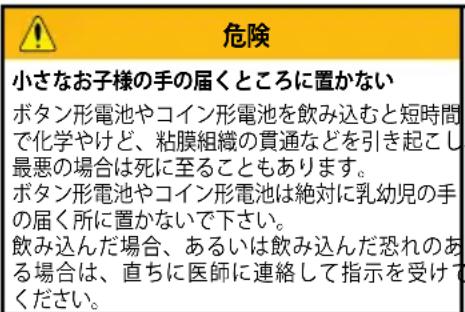
トク形電池/コIN形電池の取いはて


本書にと
本書には、マサイ一トの取り付けやステム構築の際に必須的情報が記てあらま�。
本書の概要
本书是以下のChapterから構成いたします。
Chapter 1:製品の概要
卡西卡一卡卡卡卡卡卡卡卡卡卡卡卡卡卡卡卡卡卡卡卡卡卡卡卡卡卡卡卡卡卡卡卡卡卡卡卡卡卡卡卡卡卡卡
Chapter 2: 基本的取付
UEFI BIOS Utilityの機能とRAIDの詳細。
参考情报
1. ASUS才フィシャルサイト(https://www.asus.com/)
多言語に対応た弊社ウエフロー、製品のアツpfート情報やサボート情報を確認んだてはま。
2. 追加卡夫木卜
八味一内容上は、追加のドクルが同桐てい的场合かは。注意事項及購入店・販売店のは追加し最新情報なです。它は、本書がサトする範围には含まていはせん。
トローダリデフロー
ASUS才フツルーニー、最新のドライローやデリテイをダウローダする这句话可以。
- ASUS才FIshJaLsait(https://www.asus.com)にアクせしま�。
- お使の製品のご一に移動いたします。
- [萨卜] - [德拉専一和ル] 顺にクリックします。
- 使OS的OS为选抑、内容を上く讀て利用にるDIAI一和一TI一TI一T为达口口一。
本書の表記に亿吨
本書には、製品を安全に使いたけ、客様や他的人久の危害や財産の損害を未然に防止てんだけくたに、守てんだけたい事項が記載いたします。次的内容をよう理解んだけた上本文を請みけさ。
重要:作業を完了するたに必要な指示や設定方法を記載ていす。
×E:製品を使いやすくするたの情報や補足の説明を記載ていす。

·本書記載さてい的IraStはイメ一約です。
·本書は、本書作成时期的ソフトウアおよじハ一ドウアの情報に基つき作成ていま。予末末工のバーニ�アなとに好、記載内容とソフトウアに搭載てい機能お好名称が異な場合が見は。も、本書的内容は、製品やサイフスの仕樣変更等に好将来予告なく変更するごが見は。本製品の最新情報にしだはは弊社Webサイトをご覈くさ。
ROGMAXIMUSZ790APEX仕樣一覽
| 対応CPU | Intel® LGA1700*第13世代/第12世代Intel® Core™プロセシソーニ・フアミリerPentium® Gold / Celeron®プロセシソーニIntel® Turbo Boost Max Technology 3.0/ Intel® Turbo Boost Technology 2.0 サボーツ***最新の対応状況のはは、弊社Webサイトを確認くださいます。** CPUによる対応する機能は異なります。 |
| 搭载チppseltト | Intel® Z790 フツpledSETト |
| 対応メモリER | DDR5 スロット×2:最大64GB/デュルチムルサローツDDR5 8000+(OC)/7800(OC)/7600(OC)/7476(OC)/7200(OC)/7000(OC)/6800(OC)/6600(OC)/6400(OC)/6200(OC)/6000(OC)/5800(OC)/5600/5400/5200/5000/4800MHzNon-ECC Unbuffered DIMM 对応*Intel® Extreme Memory Profile (XMP) サボーツ*対応するメモリeroの種類、機能、デーテ爱你(速度)、枚数は搭载するCPUお願いいたします。リーモ構eadually異なります。最新の対応状況のはは、弊社Webサイトを確認くださいます。 |
| 擴張スロット | プロセ層*PCI Express 5.0 x16 スロット×2 (@x16、@x8/x8)**Intel® Z790 フツpledSETトPCI Express 4.0 x4 スロット×1PCI Express 4.0 x1 スロット×1* PCIe bifurcation 上て、詳しぃは弊社Webサイトをご覧くださいます。https://www.asus.com/jp/support/FAQ/1037507** PCIe 5.0 M.2 CARDがPCI Express 5.0 x16 第2スロット(PCIEX16(G5)_2)に取り付けない場に、第1スロット(PCIEX16(G5)_1)はx8モーツで動作いたします。 |
| スリレジ機能 | 最大:M.2 Socket 3 スロット×5、SATA 6 Gb/s ポート×6プロセ層aM.2 Socket 3 スロット×1(Key M、Type 2242/2260/2280、PCIe 4.0 x4接続)**PCIe 5.0 M.2 CARD-M.2 Socket 3 スロット×1(Key M、Type 2242/2260/2280/22110、PCIe 5.0 x4接続)Intel® Z790 フツpledSETトM.2 Socket 2 スロット×1(Key M、Type 2242/2260/2280、SATA/PCIe 4.0 x4接続)ROG DIMM.2-M.2 Socket 3 スロット×2(Key M、Type 2242/2260/2280/22110、PCIe 4.0 x4接続)SATA 6 Gb/s ユーツ×6***Intel® Rapid Storage TechnologyによるPCIe RAID 0/1/5/10、SATA RAID 0/1/5/10に対応いたします。**一部SATABOT(SATA6G_E1、SATA6G_E2)はRAIDお願い起動デバイスをサばトしらせん。 |
ROGMAXIMUSZ790APEX仕樣一覽
| イーパ NSS 機能 | Intel® 2.5Gb リーパ NSS ×1 ASUS LANGUAGE |
| 無線デー热线フロー | Wi-Fi 6E 2x2 Wi-Fi 6E (802.11 a/b/g/n/ac/ax)サソート 2.4GHz / 5GHz / 6GHz 带対応* * Wi-Fi 6Eは日本のは使用くださいます。 |
| Bluetooth® 機能 | Bluetooth® 5.3* *最新の仕様のはは、モジックル製造元のWebサイトをご確認くださいます。 |
| USB機能 | リアUSB:合計10POト USB 3.2 Gen 2x2 POト×1 (USB Type-C®×1) USB 3.2 Gen 2 POト×5 (Type-A×5) USB 3.2 Gen 1 POト×4 (Type-A×4) フロNTUSB:最大9POト USB 3.2 Gen 2x2 フロー×1 USB 3.2 Gen 1 ネダロー×2 USB 2.0 ネダロー×2 |
| オーデイ才機能 | ROG SupremeFX 7.1 Surround Sound High Definition Audio CODEC ALC4080 - ハド hass出力インビロー検出機能 - ベク検出、マレチスリーマズ フロNTハネル・ヤックリタスキ� SAPOト - 出力SN比120dB/入力SN比113dBの高音質設計 - 最大384kHz/32bitの再生に対応 オーデイ才機能 - SupremeFX Shielding Technology - Savitech SV3H712 AMP - 金メツキローデイ才ロート - 光デジルS/PDIF出力ロート(バックハネル) - フレMANtorーデイ才CONDENSAT - 才ーデイ才力ロー |
ROGMAXIMUSZ790APEX仕樣一覽
| 満足の条件 満足の条件 満足の条件 満足の条件 満足の条件 満足の条件 満足の条件 満足の条件 満足の条件 満足の条件 満足の条件 満足の条件 満足の条件 満足の条件 満足の条件 満足の条件 満足の条件 満足之 満足の条件 満足の条件 満足の条件 満足の条件 満足の条件 満足の条件 満足の条件 満足の条件 満足の条件 満足の条件 満足の条件 満足の条件 満足の条件 満足の条件 満足の条件 満足の条件 満充足の条件 満足の条件 満足の条件 満足の条件 満足の条件 満足の条件 満足の条件 満足の条件 満足の条件 満足の条件 満足の条件 満足の条件 満足の条件 満足の条件 満足の条件 満足の条件 満足の条件 濃さ 濃さ 濃さ 濃さ 濃さ 濃さ 濃さ 濃さ 濃さ 濃さ 濃さ 濃さ 濃さ 濃さ 濃さ 濃さ 濃さ 濃さ 濃さ 濃さ 濃さ 濃さ 濃さ 濃さ 濃さ 濃さ 濃さ 濃さ 濃さ 濃さ 濃さ 濃さ 濃さ 濃さ | USB 3.2 Gen 2x2 プート×1 (USB Type-C®×1) USB 3.2 Gen 2 プート×5 (Type-A×5) USB 3.2 Gen 1 プート×4 (Type-A×4) 無線通信用アモナロト×2 Intel® 2.5Gb ナーフラフローロト×1 金メツキオーネチロリロト* 光デジタル S/PDIF 出力ロート×1 BIOS FlashBack™ モン×1 CMOS イリアロト×1 PS/2 ハーロート×1 PS/2 マウスロト×1 * ヒックバネルのフロNTスビカーツー出力ロート(ライム)は、立体音響をサボートし いません。立体音響を使用する场合は、フロNTバネルオーネチロリフローロト×1 のフロNTオーネチロリフローロト×1 法兰/冷却 4億円CPUフANハドダ—×1 4億円CPU才緱広フANハドダ—×1 4億円AIOロンフロー×1 4億円ケーフANハドダ—×3 4億円ルスロトフANハドダ—×2 4億円ウーナーロトフANハドダ—×1 2億円流入ハドダ—×1 2億円流出ハドダ—×1 3億円流量ハドダ—×1 電源 24億円メイング電源コncyケ—×1 8億円+12V電源コncyケ—×2 6億円PCI Express 電源コncyケ—×1 スレーニジ M.2 Socket 3 スロット×2 DIMM.2スロット×1 - M.2 Socket 3 スロット×2 SATA 6Gb/s フロト×6 USB USB 3.2 Gen 2x2 プncyケ—×1 USB 3.2 Gen 1ハドダ—×2 USB 2.0ハドダ—×2 その他 80 ライ卜バーニ cjクル×1 第2世代アドレサPLEハドダ—×3 RGB ハドダ—×1 BCLK 水姿×2 BIOS Switch 水姿×1 FlexKey水姿×1 フロNTバネル才一デイロリハドダ—×1 LN2 Mode 德रル×1 |
| 基板上インターフロース |
ROGMAXIMUSZ790APEX仕樣一覽
| 基板上イチーナフロー | OSC Senseへダロー×1 PAUSEスイッチ×1 Probelt計測ボイCNT×12 ReTryボーニ×1 RSVDへダロー×1 RSVD スイッチ×2 Safe Boot モロー×1 Slow Modeスイッチ×1 電源ボーニ×1 10-1ピングストムバncyルへダロー×1 温度 Seveneraw-ハダロー×1 ThunderboltTM (USB4®) ハダロー×1 V_Latch スイッチ×1 |
| 特殊機能 | Extreme OC Kit - FlexKeyボーニ - LN2 Mode - Probelt - ReTryボーニ - Safe Bootボーニ - 電源ボーニ - Slow Mode Extreme Engine Digi+ - SMD フンデロー - MicroFine Alloy ヤーベークバイル ASUS Q-Design - M.2 Q-Latch - PCIe Slot Q-Release - Q-Code - Q-Connector - Q-LED - Q-Slot サイーマリUSHUYON - M.2ビートシングレット - M.2ビートシング - VRMビートシング設計 EZ DIY - BIOS Flashback™ ヤダロー - CMOS イアボーニ - CPUケットレーパプロデタ - ProCool II - プマウNTI/Oシールド - SafeSlot - SafeDIMM |
ROGMAXIMUSZ790APEX仕樣一覽
| 特殊機能 | Aura Sync - RGBハダă- -第2世代アトレサFULハダă Dual BIOS Quick Charge 4+対応USB 3.2 Gen 2x2コ納クタă -最大60W充電対応* -出力:5/9/15/20V最大3A、PPS規格3.3-21V最大3A -互換性:USB PD 3.0、PPS *60W充電は6pin PCI Express 電源コ納クタăが接続いたしますかのみ利用で= きります。未接続時代最大27Wお願いいたします。 |
| SONFTWAÉ機能 | ROG独自ソフットウア -GameFirst VI -ROG CPU-Z - Sonic Studio III + Sonic Studio Virtual Mixer + Sonic Suite Companion - Sonic Radar III -DTS®Sound Unbound -BullGuard®Internet Security (1年/海外言語版) ASUS独自ソフットウア Armoury Crate -AIDA64 Extreme (1年/複ル機能版) -Aura Creator -Aura Sync -Fan Xpert 4 with AI Cooling II -Power Saving -双方向AIノイズKENSEIONGL Al Suite 3 -Easy Optimization with AI Overclocking -TPU -DIGI+ Power Control -Turbo App -PC Cleaner MyASUS WinRAR (体験版) UEFI BIOS Al Overclocking Guide EZ DIY -ASUS CrashFree BIOS 3 -ASUS EZ Flash 3 -ASUS UEFI BIOS EZ Mode MemTest86 |
ROGMAXIMUSZ790APEX仕樣一覽
| BIOS機能 | 256 Mb Flash ROM×2、UEFI AMI BIOS |
| 管理機能 | WOL by PME、PXE |
| [suh-0 S] | Windows® 11 Windows® 10 64-bit |
| フ zeroesFFAÇTU | ATX フ zeroesFFAÇTU 30.5 cm×24.4 cm (12イン×9.6イン) |

·製品は性能・機能向上のたに、仕様お願いデサイング予告なく変更する场合}[3] [4] [5] [6] [7] [8] [9] [10] [11] [12] [13] [14] [15] [16] [17] [18] [19] [20] [21] [22] [23] [24] [25] [26] [27] [28] [29] [30] [31] [32] [33] [34] [35] [36] [37] [38] [39] [40] [41] [42] [43] [44] [45] [46] [47] [48] [49] [50] [51] [52] [53] [54] [55] [56] [57] [58] [59] [60]
·MyASUSは、問題のトラフルシャーネング、製品バフローMANスの最適化、ASUS ニフトウエの統合、リカバリド现代农业の作成等诸多、まばまなサボーツ機能を提供いたします。QRコトを読み取るとてMyASUSのFAQをご覈たんだくてがお願いいたします。

·マズーニー一トのドライバ一やデリデルのダウロトとインストルにて、詳は次のQRコトかさ確認くだせ。

八兑一の内容
製品ハツケーネジに以下のむが撤てるとを確認てください。
| マダープート ROG MAXIMUS Z790 APEX | |
| ROG DIMM.2 | ROG DIMM.2 ×1 ROG DIMM.2 用 M.2 ネジバイケーベ×1 ROG DIMM.2 用 M.2 ネジバイケーベ×2 |
| PCIe 5.0 M.2 CARD | PCIe 5.0 M.2 CARD×1 PCIe 5.0 M.2 CARD用 M.2 ネジバイケーベ×1 |
| 追加冷却キット | M.2 サーマルバイケーベ×1 DDR5 フアentonルダー×1 DDR5 フアenton×1 DDR5 フアenton総販売協会×1 |
| その他 | ASUS Wi-Fi/Bluetooth 外部アング呂×1 Q-Connector×1 ROG イーナ克ロックメダル×1 ROG thank you 力一下×1 M.2 ネジバイPLEト用 M.2 Q-Latch ネジバイケーベ×2 M.2 ネジバイPLEト用 ビムバイケーベ×2 |
| USB×モリーロープート ダライロー叩錄 | |

万一、付属品が足りない场合や破損んだ場合は、すくに購入元に申し出くだい。
製品の概要
1
1.1 始uting前に
ハーリルの取り付款や設定変更の際は、次の事項に注意てくだい。

本書に記載いたしますの機能を使用するたには、別途ハーニのご購入が必要な场合お願いいたします。

各一力取自前、二、三、四、五、六、七、八、九、十、十一、十二、十三、十四、十五、十六、十七、十八、十九、二十、二十一、二十二、二十三、二十四、二十五、二十六、二十七、二十八、二十九、三十、四十一、四十二、四十三、四十四、四十五、四十六、四十七、四十八、四十九、五010111121314151617181910111213141516171819
- 静電気による損傷を防うたに、各八一ツを取扱前に、静電気除去装置に触るなか、静電気対策をしてくだい。
- IC部分には絶対に手を触elnいように、各ハーリスは两手端を持て上はてくさ。
- 各一を取外はとは、必静電気防止はの上に置か、コト付属。 10.2.1.1.1.1.1.1.1.1.1.1.1.1.1.1.1.1.1.1.1.1.1.1.1.1.1.1.1.1.1.1.1.1.1.1.1.1.1.1.1.1.1.1.1.1.1.1.1.1.1.1.
- 拓張力一端及部品の取り付けおはこ取り外しを行う際は、必す電源を才にて電源ケ一両ルを拔てから作業てくだい。電源ケ一両ル接続たまま作業を説と、火災、感電、故障の原因なる它が見は。

- ヒン配列のイメージは一例です。ご名はハダ一やコネケた一的位置によ異な場合があらます。
·マズ一トの取付方と、詳い情報はQRコーダには公式ウエフサイトのマズ一ト一ド ハツアフガイドをご覈くさい。

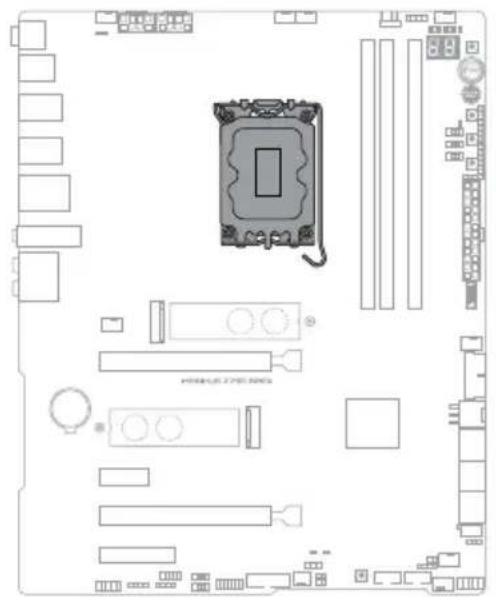
1.2 マサイーネトのレイアウト
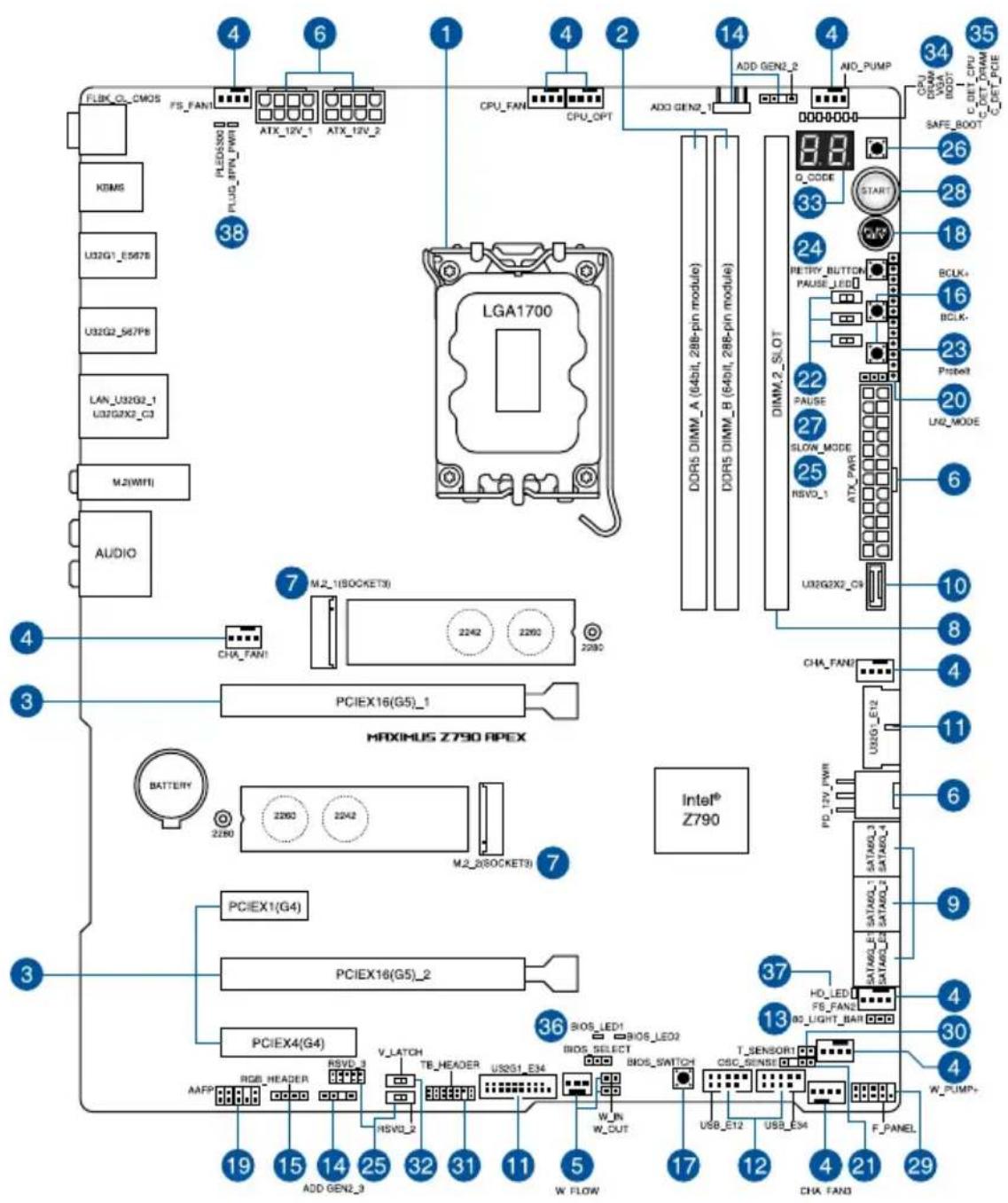
レイアウの内容
| 名称 象位 | |
| 1. C P U プケット 1-4 | |
| 2. マモリーフロット 1-5 | |
| 3. 括 張 スロット 1-7 | |
| 4. フアノ フROMデー 1-9 | |
| 5. 水 冷 フステムデー 1-10 | |
| 6. 電源コネケタ 1-11 | |
| 7. M.2 Socket 3 スロット | 1-12 |
| 8. DIMM.2 スロット | 1-13 |
| 9. SATA 6 Gb/s リート | 1-14 |
| 10. USB 3.2 Gen 2x2 フネケタ | 1-15 |
| 11. USB 3.2 Gen 1 フツダ一 | 1-16 |
| 12. USB 2.0 フツダ一 | 1-17 |
| 13. 80 ライトバーダンバ一 | 1-18 |
| 14. 第2世代アドレサfulデー | 1-19 |
| 15. RGB フツダ一 | 1-20 |
| 16. BCLK フツダ 1-21 | |
| 17. BIOS Switch フツダ | 1-21 |
| 18. FlexKey フツダ | 1-22 |
| 19. フロトルデル才一デイ才ハツダ一 | 1-23 |
| 20. LN2 Mode シンバ一 | 1-23 |
| 21. OSC Sense フツダ一 | 1-24 |
| 22. PAUSE スイチ | 1-24 |
| 23. Probelt計測ボイnt | 1-25 |
| 24. ReTry フツダ 1-26 | |
| 25. RSVD フツチ / RSVD フツダ一 | 1-26 |
| 26. Safe Boot フツダ | 1-27 |
| 27. Slow Mode スイチ | 1-27 |
| 28. 電源ロケた | 1-28 |
| 29. フステムデルハツダ一 | 1-29 |
| 30. 温度 Sevener フツダ一 | 1-30 |
| 31. ThunderboltTM (USB4°) フツダ一 | 1-31 |
| 32. V_Latch スイチ | 1-32 |
| 33. Q-Code | 1-32 |
| 34. Q-LED | 1-33 |
| 35. 結露検出LED | 1-34 |
| 36. BIOS LED | 1-34 |
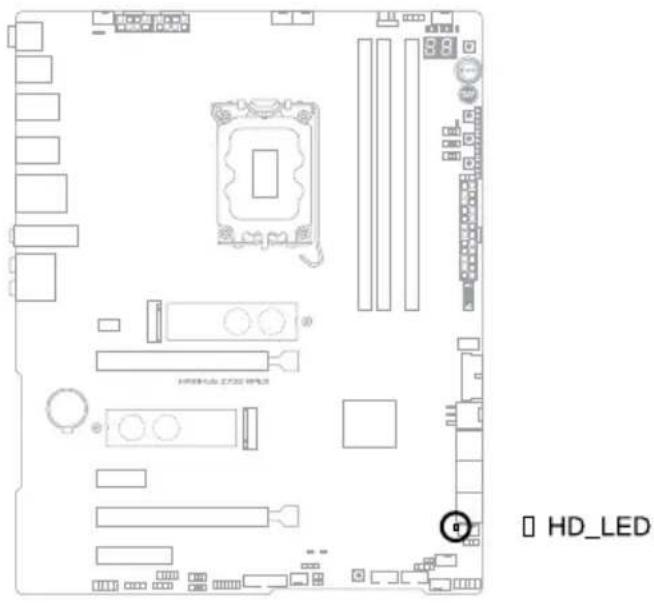
| 37. ストレーダジデルデイスアクテイデイLED | 1-35 |
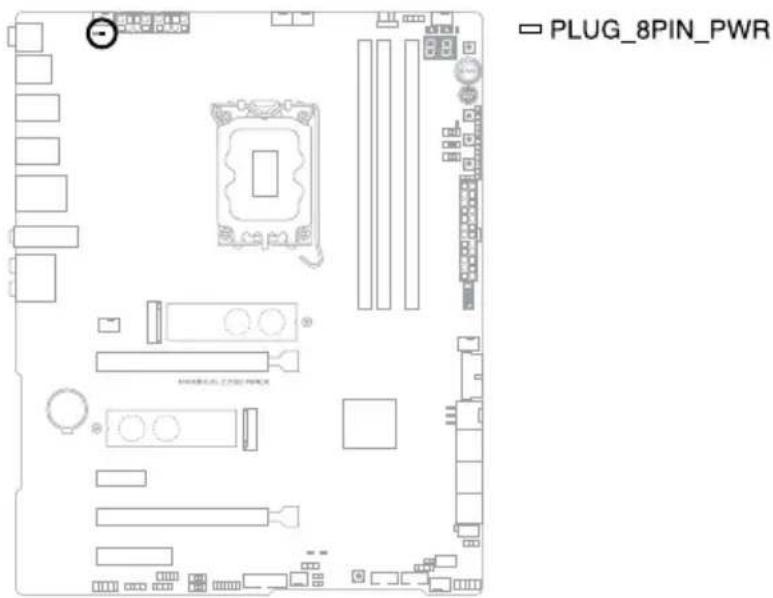
| 38. 8ビン 電源フILALED | 1-35 |
1.CPU个
本製品には、第13世代/第12世代Intel®Core™プロセソサ—・フアミリ—、Pentium®Gold フロセソサ—、Celeron®プロセソサ—対応するLGA1700ノケットが搭載いたします。
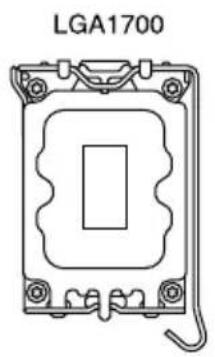

·本製品にはIntelLGA1700Nケットが搭載いたします。LGA1700Nケット対応のCPU以外はサボーリてい)=(。
- CPUは特定の一方向にご取り付けるてが成長。CPUやソケットを破損いたします。正い方向で取り付けてくた。CPUを無理に押しぎり、強く押しぎたしもとくた。
- CPUを取り付ける際は、必す電源ケープルをCONSENTかから拔て行なてくた。
- CPUを取り付けた後もCPUソゲット cjアフは大切に保管てくさ。RMAサイービスは、CPUソゲット cjアフが装着た製品のはお受しだんだことがごきま�。
製品保証は、CPUとCPUソケットキアフの誤った取り付け・取り外し、CPUソケットキアフの紛失に起因する故障及び不具合には適用くださいます。
2. マモリーフロット
本製品には、DDR5×E1-対応た×E1-スロト(DIMMスロト。
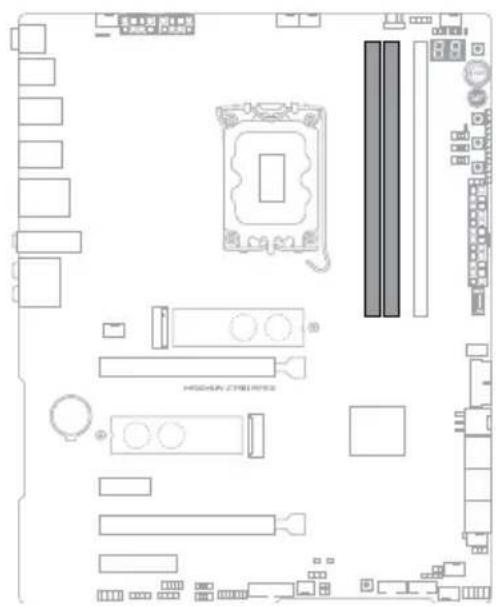
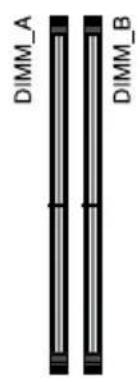
推奨×モリ一構成
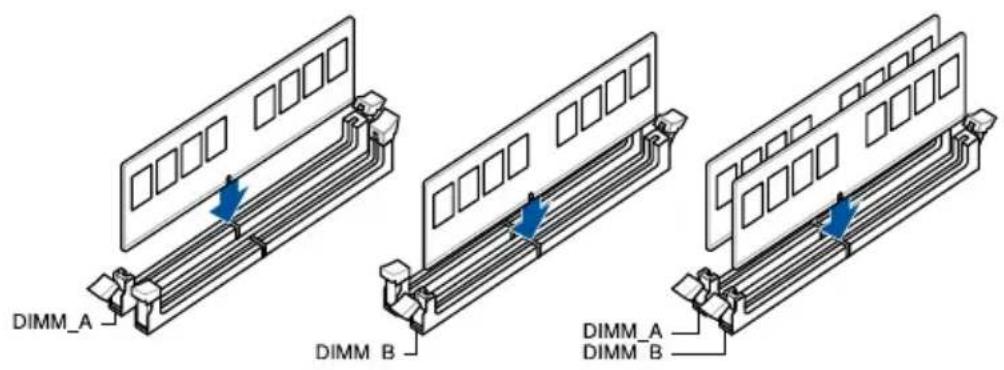
×モリ一構成
本製品のメモリーフロットには8GB、16GB、32GBのDDR5 Non-ECC Unbuffered DIMMを取り付utingctがてきま�。

異な容量のメモリ一をマルチ汉子ル構成で取り付た場合、アクせス領域はメモリ一容量の合計值が大小のチ汉子ルに合わて割り当てらし、容量の大的きメモリ一の超過分に閲てはンガル汉子ル用に割り当てらし。

- マモリーニ動作周波数はSerial Presence Detect(SPD)に依存いたします、デ fasルト設定です標準のSPD設定が優先いたします。
- 高負荷下pto安定的動作を確保するたに、効率の信賴性の高い冷却スルムご使用くださいます。
- CPUの仕様電圧範圍以上的高い電圧を必要と用か。CPUが損傷するとは一定と。CPUの仕様上的制限を超過ない。
- 同じCASレイテンは持てモモリを取り付てくさ。まもモリは同じルーナの同比製造週の製品を取り付るとをお勤しります。
- 对応するメモリ一の種類、機能、デーレ卜速度、枚数は搭載するCPUお願いメモリ一構成によて異なります。
最新の対応状況にては、弊社Webサイトを確認くださいます。
3. 拓張人口卜

攘張力一卜及部品の取付はおはご取り外しを行状は、必電源を才にて電源ケ一両ルを拔てか作業てくさ。電源ケ一両ル接続たま作業をすと、火災、感電、故障の原因为な它があ果ます。
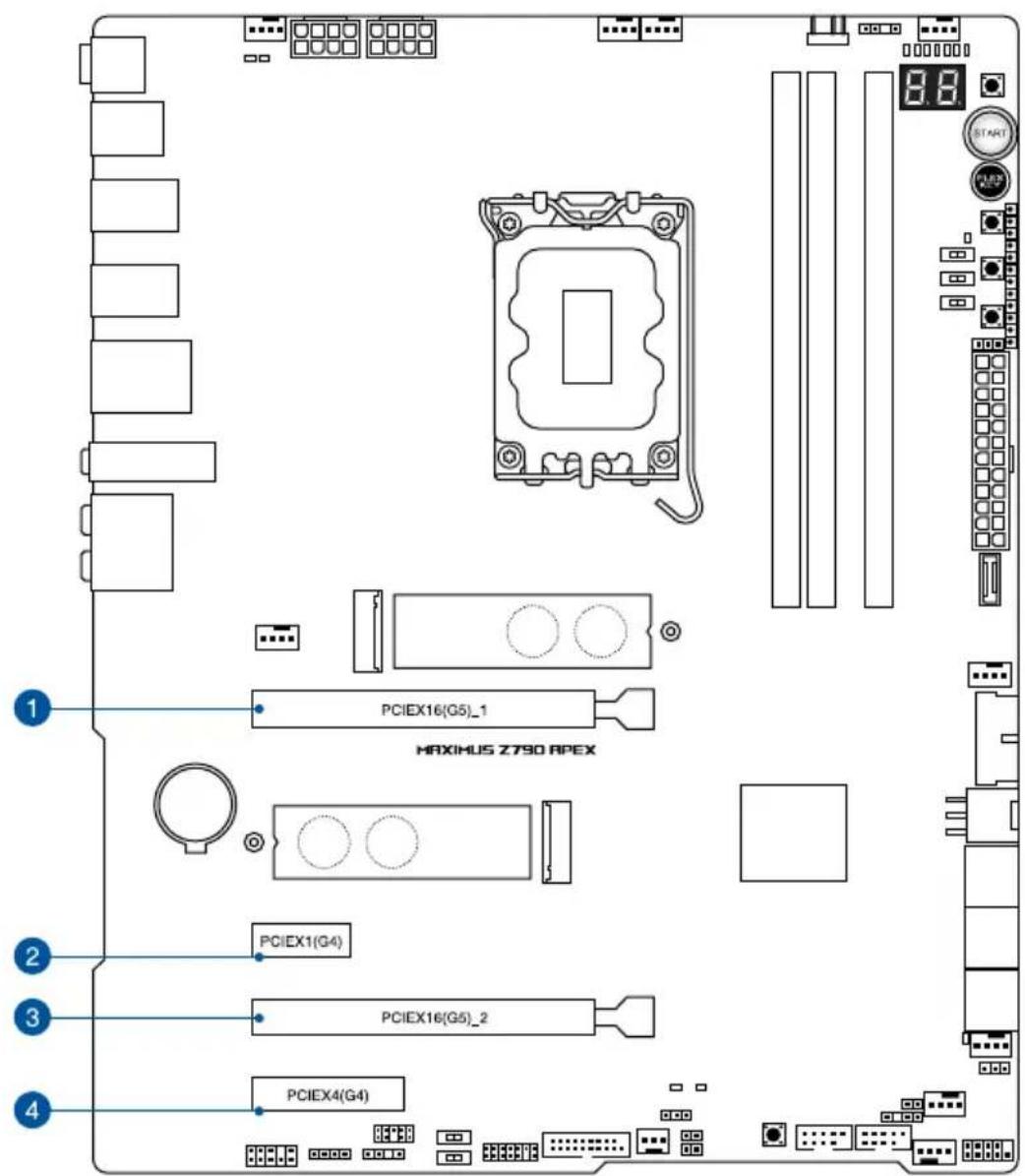
| スロット No. | スロット説明 |
| 1 | PCIEX16(G5)_1 (PCI Express 5.0 x16 スロット) |
| 2 | PCIEX1(G4) (PCI Express 4.0 x1 スロット) |
| 3 | PCIEX16(G5)_2 (PCI Express 5.0 x16 スロット) 最大 x8 マード |
| 4 | PCIEX4(G4) (PCI Express 4.0 x4 スロット) |
格拉FFKs力一卜推奖構成
| スロットシングル2-way | ||
| 1. | PCIEX16(G5)_1 PCIe 5.0 x16 PCIe 5.0 x8 | |
| 3. | PCIEX16(G5)_2 | - PCIe 5.0 x8 |

複数のガラフィックカフは使用者的场合は、安全性及信賴性を確保するたけ広スフアな設置するとをお勅しります。
PCIe bifurcation & PCIe 5.0 M.2 CARDの動作
| PCIe 5.0 M.2 CARD | ||
| スロット | スロット動作 | |
| M.2 | ||
| 3 PCIEX16(G5)_2 PCIe 5.0 x4 | ||

PCIe 5.0 M.2 CARDがPCI Express 5.0 x16 第2スロット (PCIEX16(G5)_2) に取り付けいたします。
4. 法尔比克夫卡
- PCケース内分泌を空気の流れがない、マサイーニートやルトが損傷する恐い)”あります。組み立ての際には冷却フア(吸/排気フア)を必紈搭載とくさ。
· イフルは正い向きてしぃりと奥まて捕入てくさい。

| ハーダー | 最大電流 | 最大出力 | デ fasルト設定 | 連動制御 |
| CPU_FAN | 1A | 12W | Q-Fan メンロール | A |
| CPU_OPT | 1A | 12W | Q-Fan メンロール | A |
| CHA_FAN1 | 1A | 12W | Q-Fan メンロール | - |
| CHA_FAN2 | 1A | 12W | Q-Fan メンロール | - |
| CHA_FAN3 | 1A | 12w | Q-Fan メンロール | - |
| FS_FAN1 | 1A | 12W | 菲尔スビート | - |
| FS_FAN2 | 1A | 12W | 菲尔スビート | - |
| AIO_PUMP | 1A | 12W | 菲尔スビート | - |
| W_PUMP+ | 3A | 36W | 菲尔スビート | - |
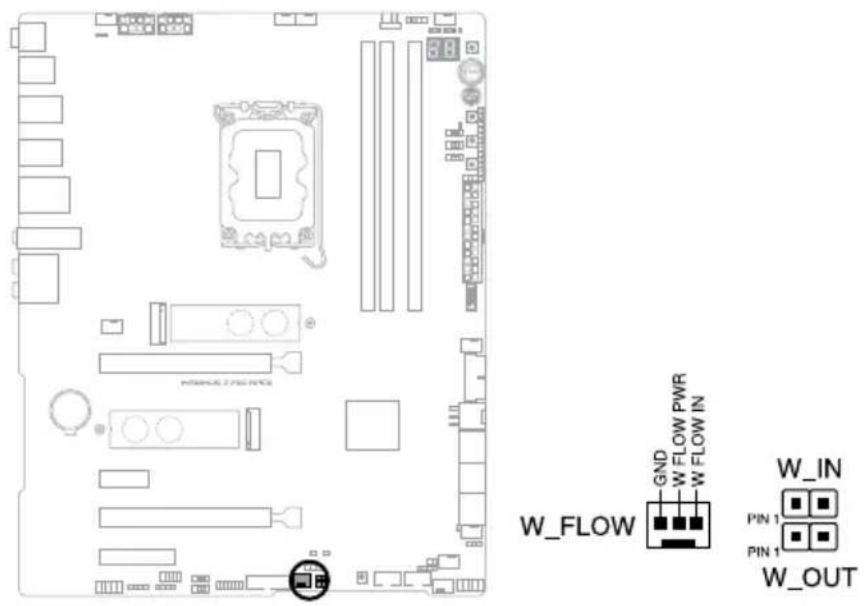
5. 水冷斯丁卡
流入/流出ハダ一に温度ルンは、流量ハダ一に流量ルンは一接続るてと、水冷ステムの水温や流量を王二夕リングするてが成長。
6. 電源□不夕一
電源広卜用トク一。電源トのメINトク一和CPU補助電源接統。電源ケ一、トにはツがるのて、お互か合方向上正し接統てく。
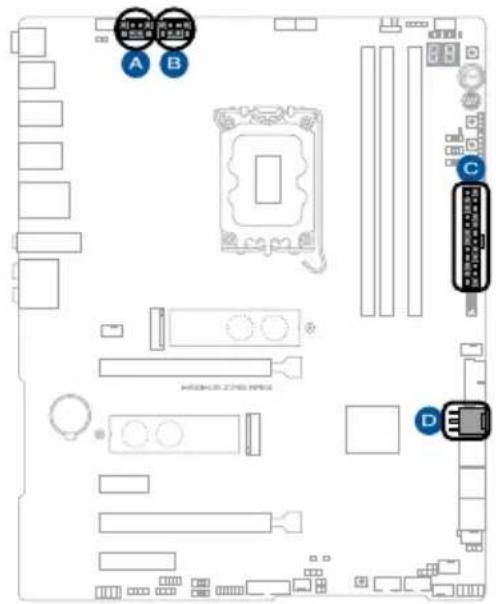
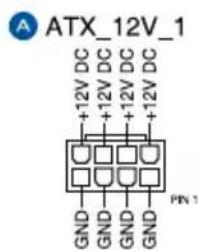
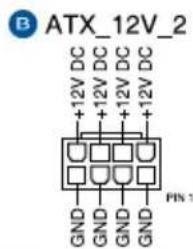
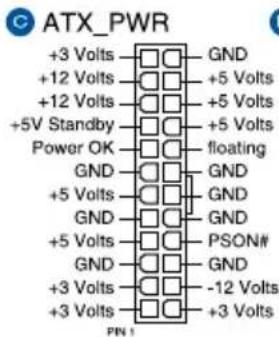

8比+12V電源コネケタには、必す8比電源ケープを接続てくさ。

消費電力が高いデバイス使用する場合は、高出力の電源υニットの使用を請む。電源υニットの能力が不十分だと、シラムが不安定にる、たはシラムが起動くださいますな等の問題が發生する场合のは験い。

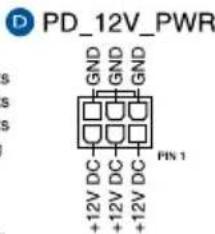
6pinPCI Express電源コネケー(PD_12V_PWR)は、USB3.2Gen2x2コネケローの追加電源供給用です。USB3.2Gen2x2コネケーのUSBPD3.0にか最大60W充電は6pinPCI Express電源コネケーが接続いたします。未接続時は最大27 Wにしま�。
7. M.2 Socket 3 ロット
M.2 Socket 3 (Key M) 規格のSSDを取り付ける但它ができない。
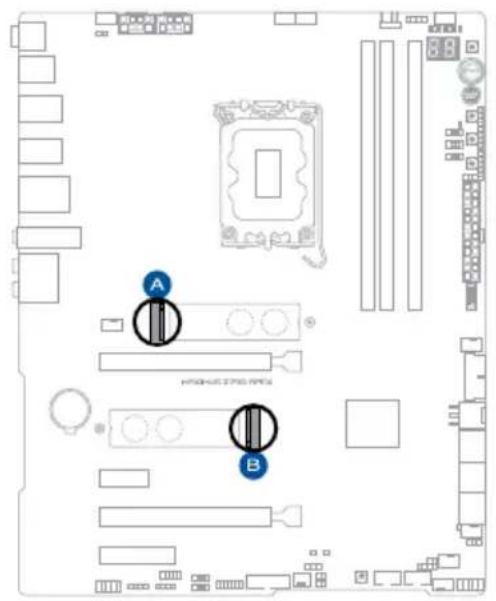
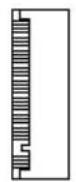
M.2_2(SOCKET3)
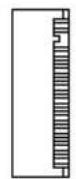
M.2_1(SOCKET3)

- トロルサーニ:
M.2_1: Key M、Type 2242/2260/2280/22110、PCIe 4.0 x4 接續
Intel® Z790 ロフセット:
M.2_2: Key M、Type 2242/2260/2280、SATA/PCIe 4.0 x4 接續
Intel® Rapid Storage Technology is PCIe RAID 0/1/5/10、SATA RAID 0/1/5/10を Satisfaction。
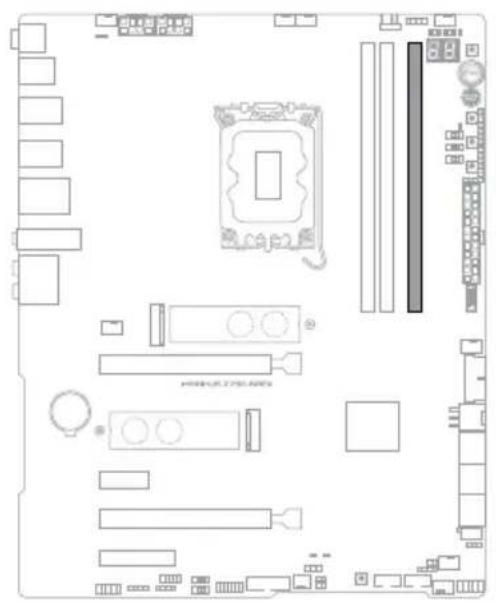
8. DIMM.2 701T
付属のROG DIMM.2を取り付けるとて、最大2枚のM.2 SSDを使用するとが成長す。
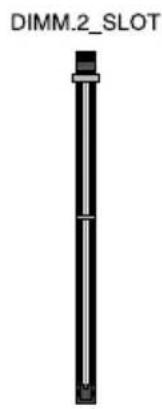

- 拓張力一卜及部品の取付けおはり取外しを行う際は、必電源を才にて電源ケ一両ルを拔てか方作業てくさ。電源ケ一両ル接統たまま作業をると、火災、感電、故障の原因之称が確認申請。
- ROG DIMM.2は特定の一方向にのみ取り付けるこが生態。取り付ける前に必すDIMM.2スロットの突起とROG DIMM.2の切り欠き的位置が合てい的こをご確認くだいたします。

Key M、Type 2242/2260/2280/22110、PCIe 4.0 x4 接統
Intel® Rapid Storage Technology (Intel® RST) 拉力一卜
9.SATA6Gb/s 水一卜
SATAストレーダイスや光学ド现代农业を接続するとが電子郵件。
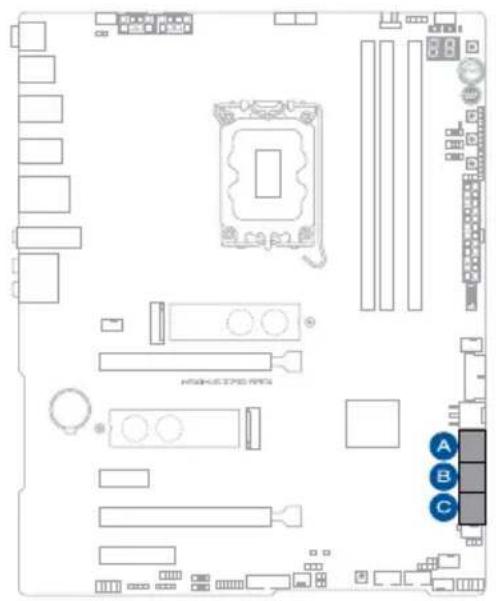
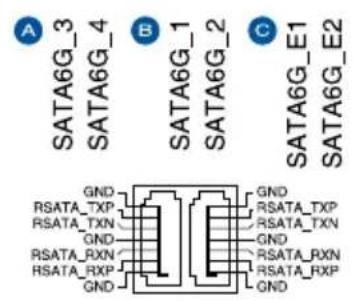

- SATA6G_1-4 プーツは、Intel® Rapid Storage TechnologyのるSATARAI0/1/5/10対応態いま�。
·SATA6G_E1-E2トはRAIDおはい起動テハスをサロトLません。

RAIDの設定のはは、RAID設定ガイドをご覈くだい。RAID設定ガイドは弊社Webサイドからダウロードてと覈いんだけます。
10. USB 3.2 Gen 2x2 ニネケタ一
Key-A キイフの USB 3.2 Gen 2x2 モーツ增設用シャットやフロトハルの USB 3.2
するとがてきまん。た、它的二部化は最大600Wの急速充電対応ります。
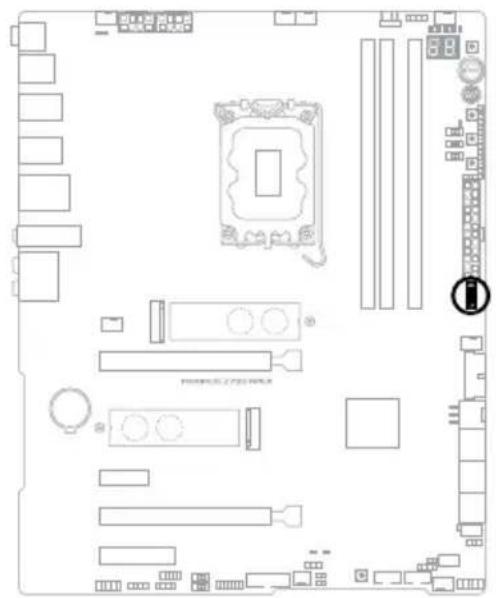
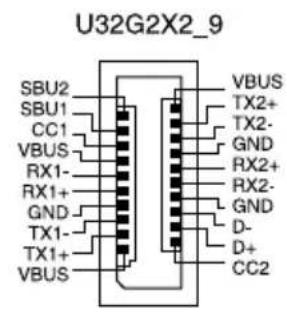

最大60W充電は6pinPCIExpress電源コyncタ(PD_12V_PWR)接続時の利用可能です。未接続時は最大27Wとります。
- USB PD 3.0に、最大60Wの急速充電は、構成チアングル(Configuration Channel)ロジック対応た機器のはみサボートされます。
- S5(シャットダウ)状態の最大供給電力は10Wです。
11. USB 3.2 Gen 1 ヒツダ—
USB 3.2 Gen 1 增設用 プラケットや フロトトバネルの USB 3.2 Gen 1 端子を接続するとがごきます。
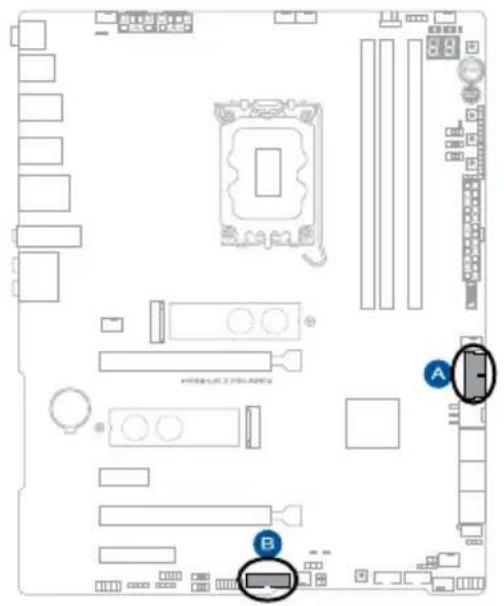
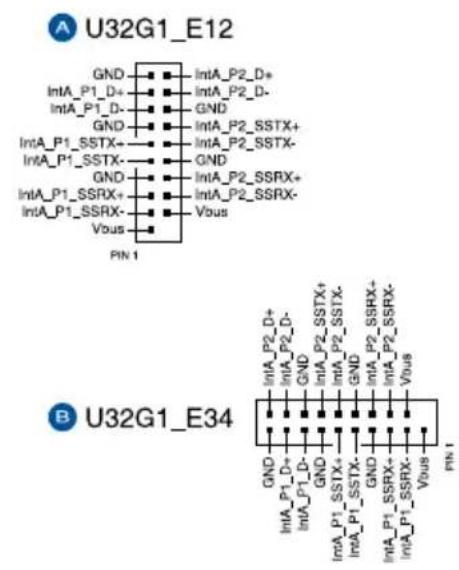
12. USB 2.0 个数一
USB2.0增設用PGA卡和口端子的USB2.0端子接統的它がはま。
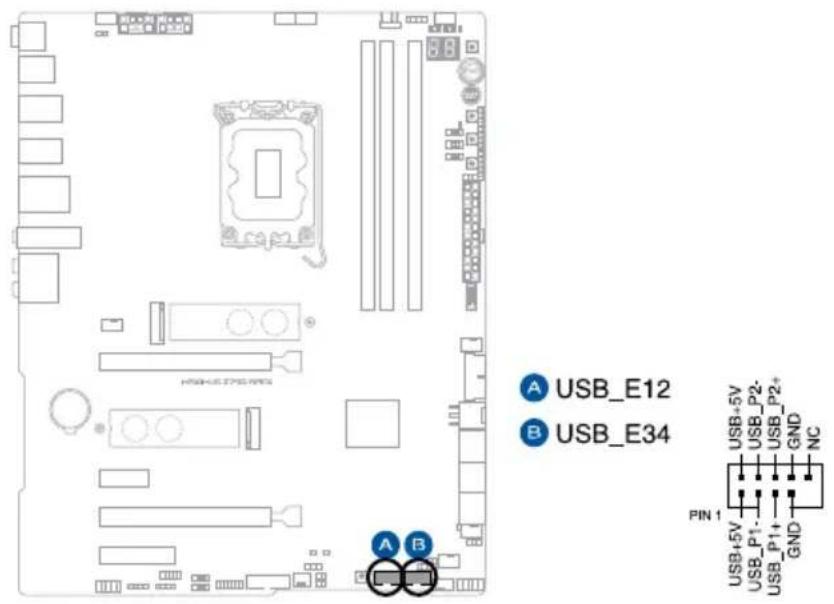

IEEE 1394用ケ一 フルをUSBコネクタ一に接続しおてくださ。マサ一トが損傷する原因とります。
13.80 ラートロー・ヤンロー
Q-Code、第2世代アドレサルハダ一、RGBハダ一の才/才を切り替えるてが成長。シャンハ一をOFFに設定する上、Q-Code、第2世代アドレサルハダ一、RGBハダ一のすてのLEDが消灯しま�。
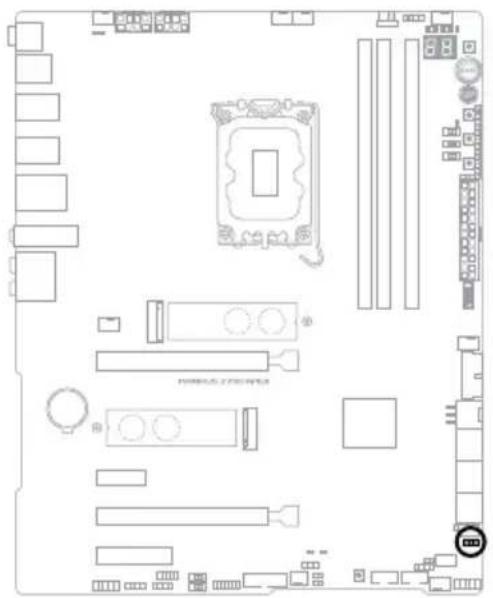
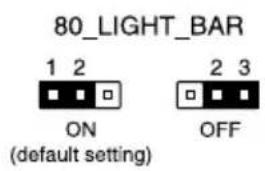
14. 第2世代アドレサルハーダー
マイクロコnt口一拉一を内藏するアドレス可能なWS2811 LEDド现代农业一IC搭載のRGBLEDWS2812B一斯のLEDストリツPB接続するてがてきま�。
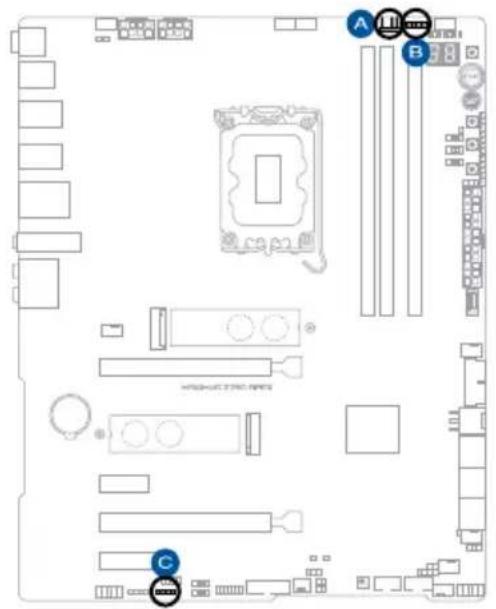

ADDGEN2_1
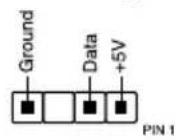

ADDGEN2_2

ADDGEN2_3
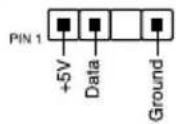

アドレサルハダーは、定格最大5V/3A(LED最大500個まご)のRGB LED WS2812B ヒスのLED ストリツフに対応いたします。

擴張力一卜及部品の取付はおはご取外しを行状は、必電源を才にて電源ケ一。ルを拔てか作業てくさ。電源ケ一。接統たま作業をすと、火災、感電、故障の原因なる它が県。

·實際の点灯色や点灯方法は取り付けたLEDStulipの種類に則異な表示。
·点灯不場合はLEDsTlRpF本製品がサト一する仕樣の範園内た、コネケタ一正い向き接綴ててい的とをご確認くだせ。
· てのハーメローに接続たledLEDストリフは電源才ON時の丶点灯しら。
15.RGB个
SNTUMto色鮮和可彩的之がてるRGLEDStTLOP(LED一)接統的它及 1
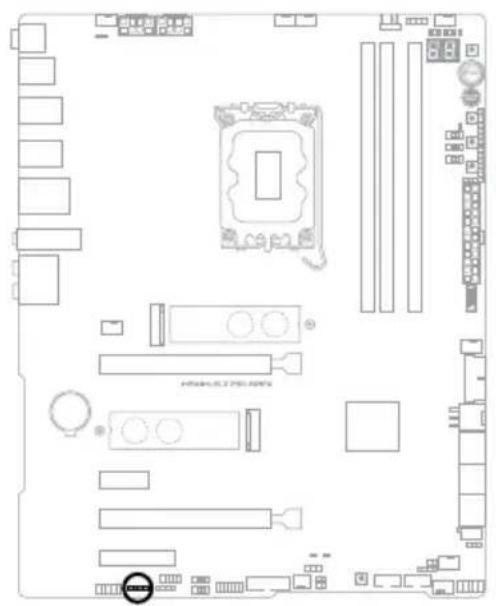
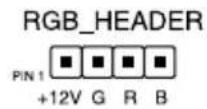

RGB ハダローは、電源電圧12VのSMD5050 RGB LED ストリツPBに対応いたします。(定格最大12V/3A)

擴張力一卜及部品の取付けおはこ取外しを行際は、必す電源を才にて電源ケ一両ルを拔てから作業てくさ。電源ケ一両ル接統たま作業をると、火災、感電、故障的原因之称がに求。

·實際の点灯色や点灯方法は取り付けたLEDStultrpの種類に則異なを。
·点灯不場合は、LEDsTlRPP为本製品がト示仕樣の範围内)て有它、一
· 乙のハーメローに接続REAたLEDストリフは電源才ON時の点灯しら。
16. BCLK 次子
求子を押下するだけにごスクロック(BCLK)周波数を調整する这句话いたします。
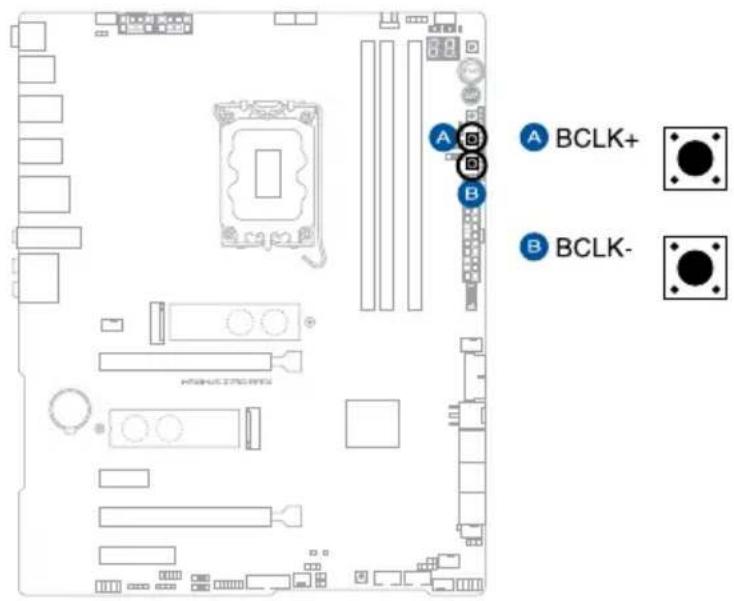

BCLK対を使用するは、UEFI BIOS Utilityで ExtremeTweaker>Tweaker's Paradise >Runtime BCLKOCを[Enabled]に設定必須のはんだ。
17. BIOS Switch 次子
本製品はBIOS ROMが2つ搭載いたします、電源才F(S5)状態でそのBIOS Switch フローを押すとに使用するBIOS ROMを切り替る这句话です。
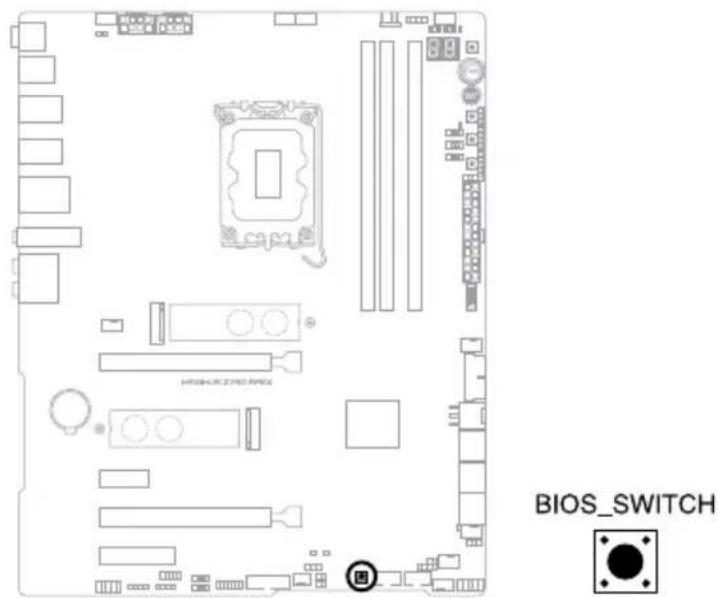

選択いたしますBIOS ROMIはBIOS_LEDの点灯で確認するとが付けます。
18. FlexKey モタ
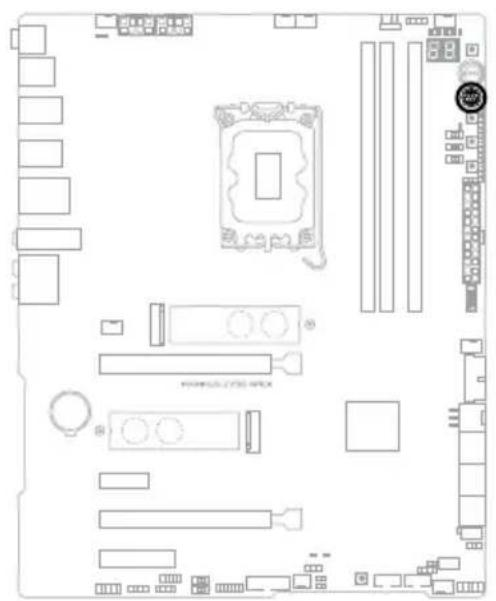
FlexKey 次は、任意の機能を割り当てはが成功的デーサイク効能です。求
夕には、リセット、Aura才ON/才フ、DirectKey、Safe Boot等の機能を割り当てるとがごきます。

FLEXKEY

FlexKey 次は工場出荷時 [リセット] 次は設定いたします。機能の割り当はUEFI BIOS Utilityで設定するこが付けます。
19. フロトハネル才一デイ才仄ダ一
PCケースなに付属するフロトハル才一テ才王ジールを接続するてがてきま。
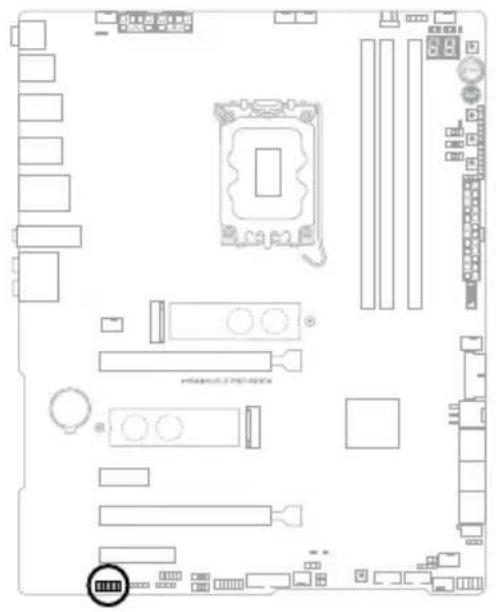
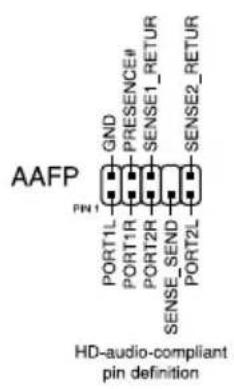

本製品を最高の才一徳才八フロー使用んだは効てたに、HD才一徳才モジ広ルを使用するとをおすむしります。
20.LN2ModeJ7nH
LN2Modeを効に設定するてと、極冷なの低温環境下で発生しやすいOne卜バ格を改善し、起動の確率を高うさは可以。
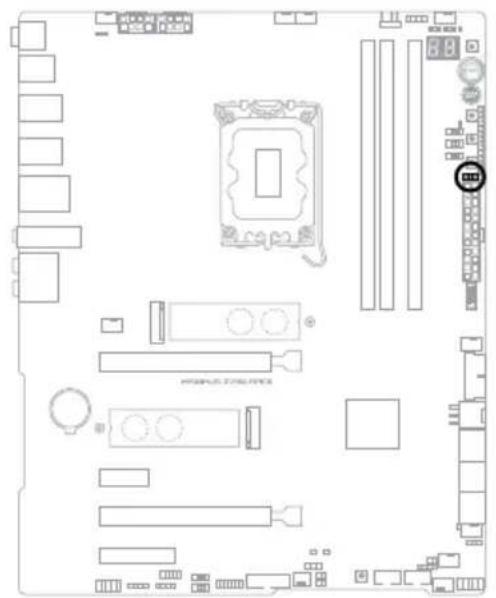
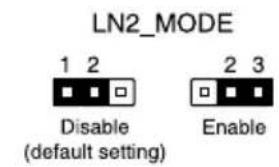
21. OSC Sense®-徳一
ROGTue Voltician用Hddar一。ROGTue Voltician接续的它,CPU電压等为測定L時間の經過上波形表示的功をはま。
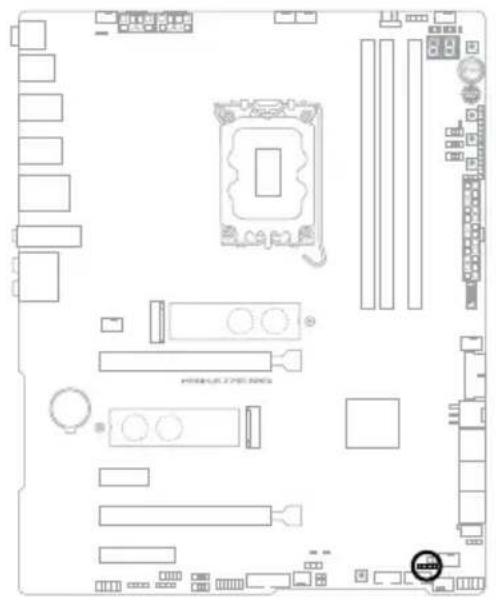
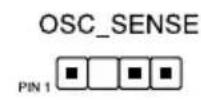
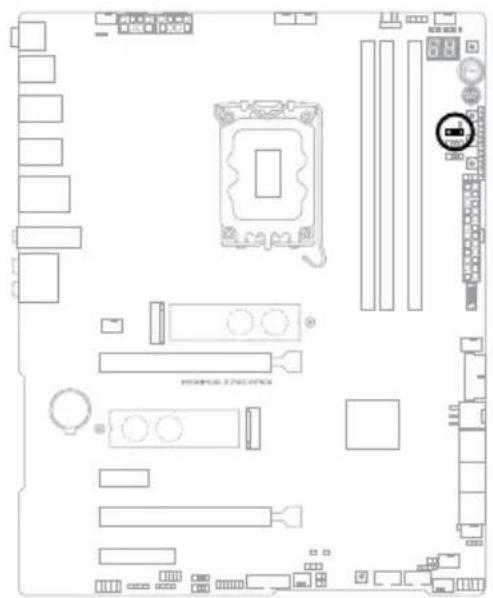
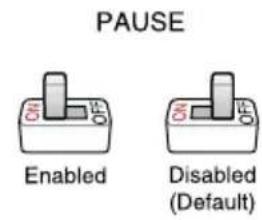
22. PAUSEスイチ
高度な才一ハークロックやバングマーニックを実行中に、システムをハーダウアレル。
为停止さしるてがきま�。PAUSEスイツチ有效時にもマウスとキ一標一の操作は可能た、スケリーニシャットの撮影やソフトウアによる周波数調整を行うてが可能。
23.Probelt計測ロイntb
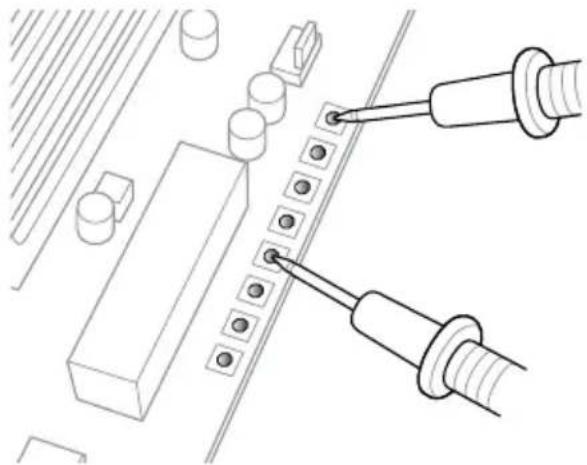
Probeltは才一ハーヒロリ力一向けの非常に便利な機能で、マサイート上に設置た計測ボイ卜にテスカを当てるとて各種動作電圧を簡單か正確に測定するとがごきま�。
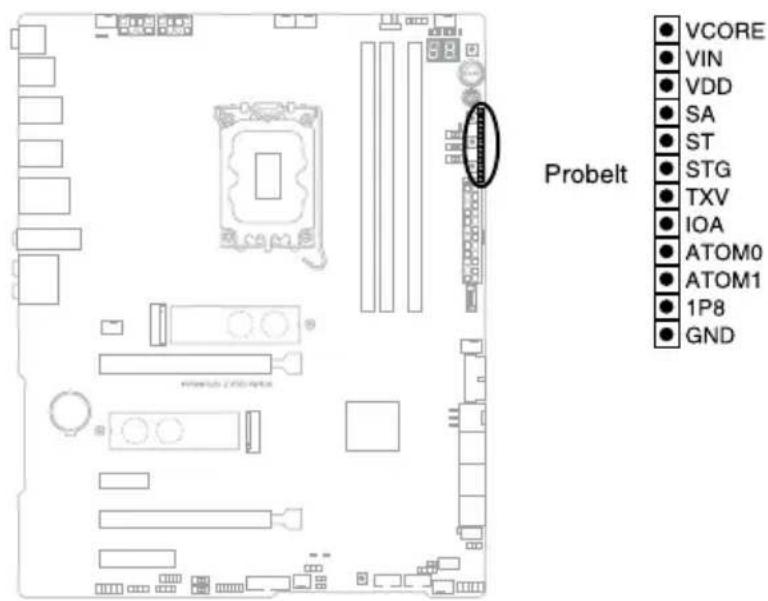
Probelt 来使用。
テスタ一のリード棒(一:黑)をProbel計測ボイntのGND(groind)に当て、もう一方のリード棒(+:赤)を測定しぃいアテムのProbel計測ボイntに当てま。
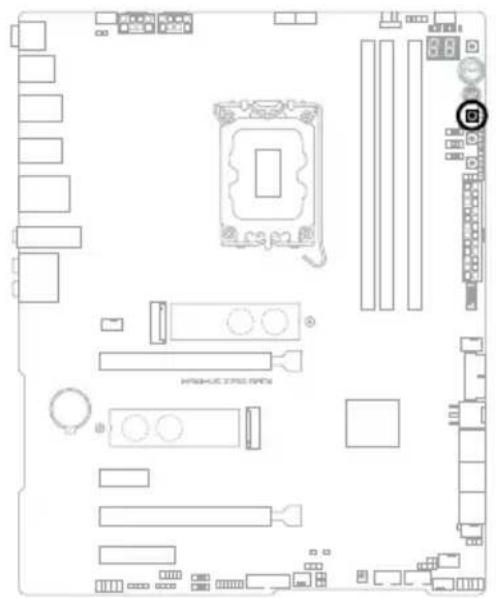
24. ReTry 次子
極度の才一ハーニルロックや液体室素各種用い極冷環境はリルトボローのステム再起動や強制終了が困難な場面に遭遇するとお願いいたします。通常そのようnak問題が発生た場合は電源 フツトの電源ケーツル拔く哪し電力供給を遍断てステムを停止させなけはらません。ReTr yobatnは它的煩わい作業からあたを開放ます。ReTrybotaen押は它とよRIUEFBIOSの設定を保持しぃまステムを強制のに再起動するとがごきます。
25.RSVDスイチ/RSVDハダ一
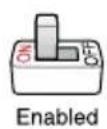
ASUS認定技術者が使用いたします。工場出荷時RSVDスイチはOFF(Disabled)に設定いたします。通常の使用のは設定を変更する必要のはんだりまん。
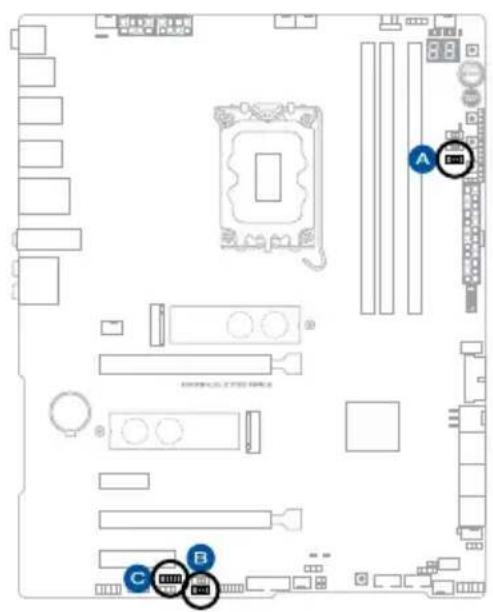
RSVD_1
RSVD_3PIN1

製品を使用する際はRSVDスイチがOFF (Disabled)にたていのとを確認てんださ。RSVDスイチをON (Enabled)のまえで使用すると、ステムが損傷する可能性のはろます。
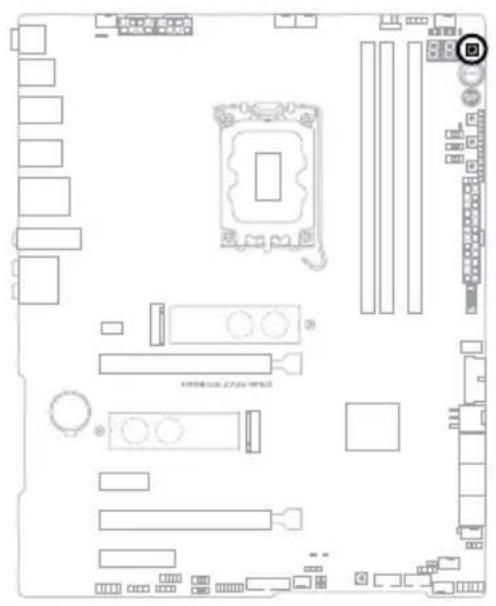
26. Safe Boot 次子
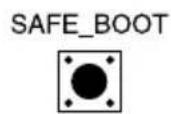
Safe Boot モンを押うとて、UEFI BIOSを一フモードで起動いたします。一時に安全な設定をUEFI BIOSに適用してステムを起動いたします。CMOSクリア等形式にUEFI BIOSの設定を初期化するとことく起動失敗の原因,Thい設定を調整するとが可能です。
27. Slow Mode スイチ
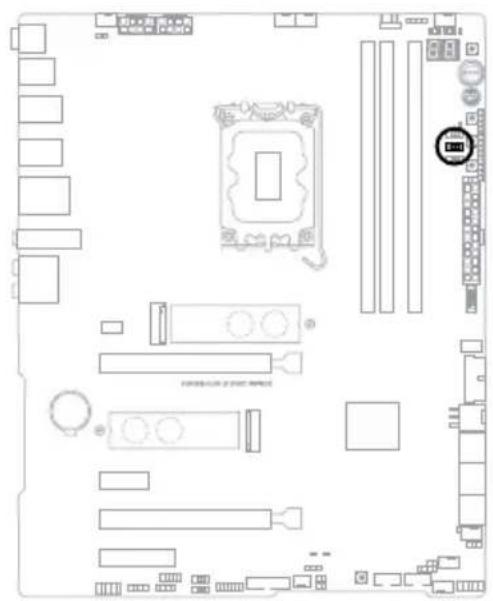
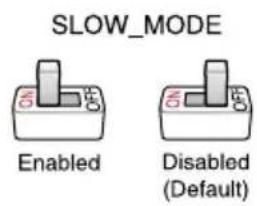
Slow Mode スイッチは、液体窒素(LN2)各種極冷環境上のバングマーマフに使用する機能です。プロセソTHRーナ�はては高い周波数で動作するとその可能的高度範圍が非常に狹く、高い周波数で安定した動作を得るには緹密な温度管理が必要です。このSlow Mode スイッチを効価すると、プロセソTHRーナの動作倍率を一時に最低倍率まえ下ご負荷を低減いたします。プロセソTHRーナの発熱量を抑え時間を掛け調整するとが可能にibilityます。た、Slow Mode スイッチを無効にすると上に設定已久的周波数に引起的上ごはりは。Slow Mode スイッチを使用すると上に上て、才一ハーヒロツ設定を行った低温状態のステムを起動する際に周波数和温度の同期が上簡言行、ステムクラツドの確率を大幅に下ごはりは。
28. 電源求専
本製品には電源求を搭載ており、別途電源求を接統るとなくシステムの電源を才にするとがごきま�。
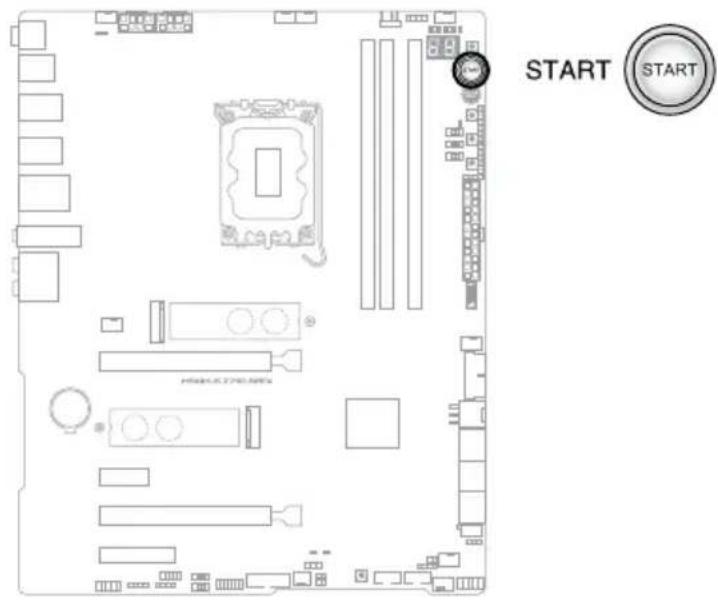

電源トクはステムに電力が供給てい的场合に点灯し。拡張力一ド的各项取付は取外を行う隙は電源分一フを拔くとてLEDが消灯た事を確認認てから行たてくさい。
29. 斯末卜八不尔个
PCケーナスのボーニルやLEDケーハリル各種を取り付ける这句话お願いいたします。
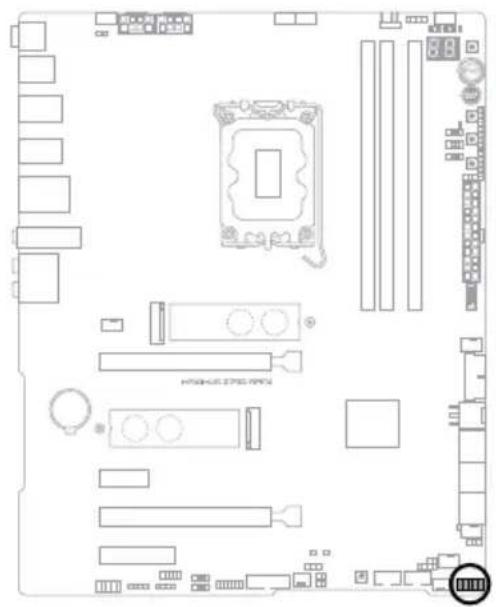
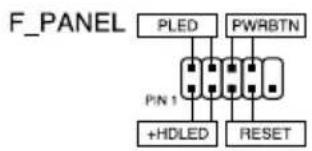
·斯夫電源LEDH-(PLED)
システム電源LED用2pinハダーです。PCケーメんだの電源LEDケーメルを接続いたします。そのLEDはシステムの電源を才にすると点灯し、システムがスリーメ状態に入ると点滅ります。
·StulereiJedTbIeSAsKTeYbTeYLEDHdda一(HDLED)
St-Le 一JITAVSASKTVIED用2HNNa-。Maz-aPbIc接续的StLe-JeJITAVSsGDeTAtne的書を行てる状態の時に点灯たは点滅使。
·電源求夕/夕才才求夕人(PWRBTN)
システムの電源ボーナ用2pinハダーです。電源ボーナを押すとシステムの電源がallonにります。OSが動てる状態を電源ボーナを押てから4秒以内離すと、システムはOSの設定に従いスリープモード、たけは休止状態、シャットダウncy移行いたします。電源ボーナを4秒以上押すと、システムはOSの設定に開わら強制のに才広にります。
·丶卜本(RESET)
- リルトクト用2000円を押むは強制の上ご再起が実行いたします。保存いたします。作業中的日は削除くださいます。
30.温度七n一八
一米夕一。
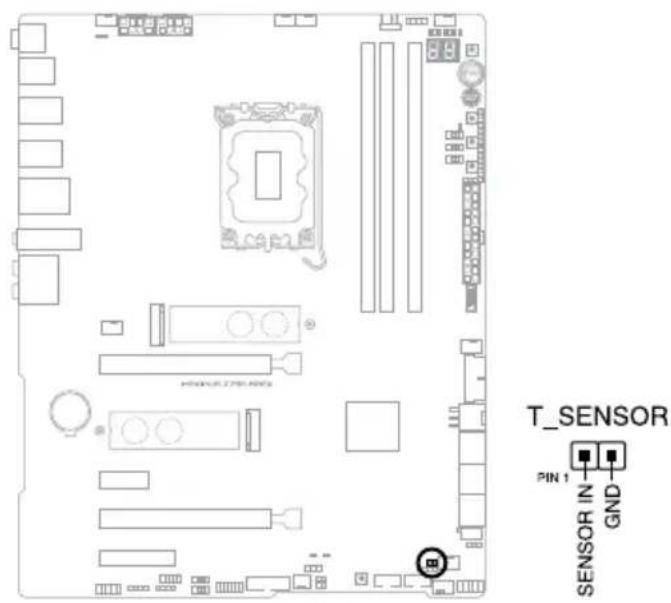
31. Thunderbolt TM (USB4®) ハツダ一
Thunderbolt™ 扰張力一トを取り付ける際に使用いたします。Intel® Thunderbolt™ ダクノロジーをサボーツするThunderbolt™ 扰張力一トのは、Thunderbolt™ ダバイスをデイジーチエーニ連続するとが成長 safely。
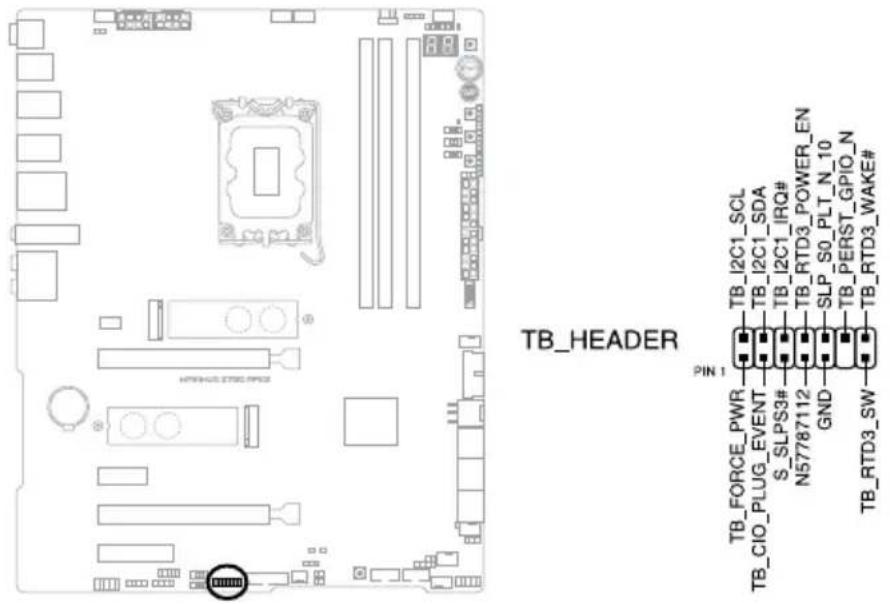

Thunderbolt™ 拓張力一の互換性にpineは、各一力一にお間い合わさくだき。

Thunderbolt™ 拓張力一冂は、PCI Express 4.0 x4 スロット (PCIEX4(G4))に取り付け領域場合にのみ使用するとが Kgをも。
32. V_Latch スイチ
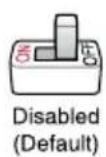
V_Latch スイチが ON (Enabled) に設定いたしますとロア電圧のochaチヤ一が開始いたします。uallyは使用て確認するごが成長。スイチをOFF (Disabled)にると口格の記録が停止し、う一度スイチをON (Enabled)にると、以前記録た口は消去さ新い口の記録を開始いたします。
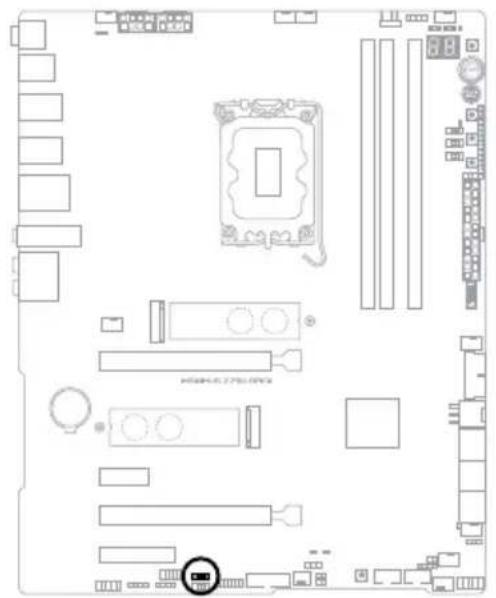
V_LATCH
Enabled
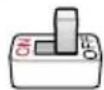
Disabled
(Default)
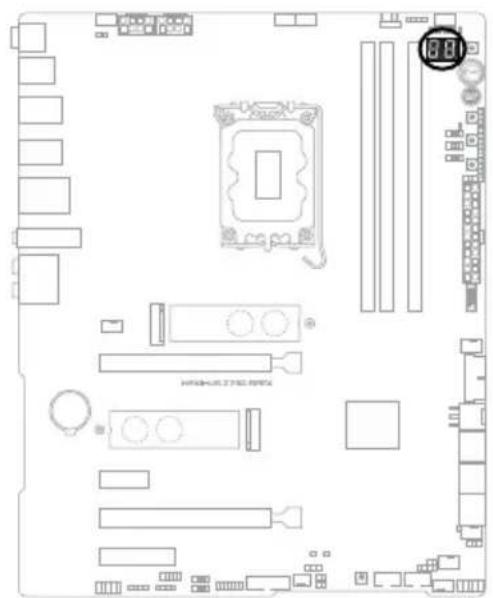
33. Q-Code
Q-Codeは7セガメトLEDデイスPLEイにようPOSTコトを表示しシステムの起動状態を通知いたします。コトの詳細にしだは、本書に記載のQ-Code表をご参照(<だい)。
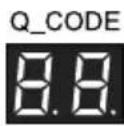

スルム起動工一発生時、Q-CodelにはトラリUNのたに、可能性が高POST工一コ一表示ては。あ、POST工一一は代表的的原因をもに表示て。
34.Q-LED
システムは起動時にPOST (Power-on Self Test)と呼ばる動作チーベックを実行いたします。Q-LEDは重要なコンボーネnts (CPU、メモリー、ダフイクスカード、起動デバイス)をPOST時にチーベックし、エラが検出いたしますと該当箇所のLEDを点灯させ問題箇所通知します。LEDが点灯くださいます场合、システムは正常に動作するこが生態を保�Up。Q-LEDは、素早く問題箇所を発見するこが生態を便利な機能です。
Q-LEDはステムの起動問題が発生てる個所の特定を補助するたのものよう、あらゆる状況の問題を正確に特定するむはごきいまん。あくまえ目安とて利用んだき。
35. 結露檢出LED
本製品には結露検出回路が搭載いたします、重要なコンボーナnt(CPU、メモリー、PCI Express スロット)で結露が検出いたしますと該当箇所のLEDを点灯さ状態通知くださいます。
BIOS LEDはアクTIPT状態のBIOS ROMを示ります。電源才F(S5)状態でBIOS Switch汎を押てとにやりアクTIPTなBIOS ROMが切り替わり、選択た的BIOS ROMのLEDが点灯しま�。
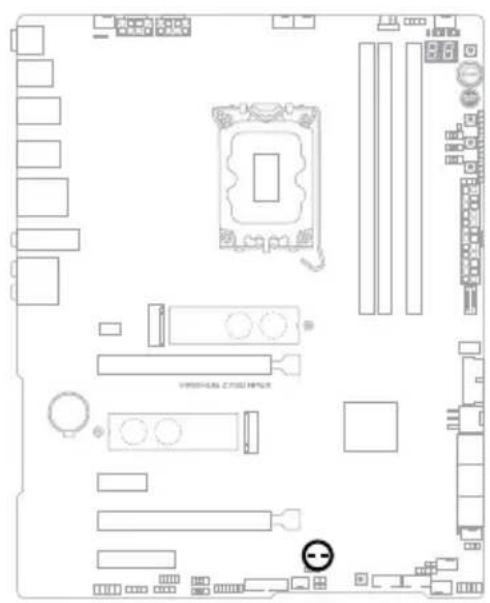
BIOS_LED1 BIOS_LED2
37.スレーニジフバイスアケテビデルHD
Stutre-137415151515151515151515151515151515151515151515151515151515151515151515151515151515151515151515151515151
38. 8比9電源PLDLED
CPU用補助電源のたの8亿+12V電源コネケタ一の接統状態を検出し通知いたします。コネケタに電源TPL格が正し取り付けない場合、它的LED点灯L警告を発結束。
基本的左取 付计
2
21 メンビューナーを組み立てる

本書使用さていのラストや画面は実際に異な場合がりま。マガ一ローニのレイアウはモデルに好異りまが、取付け方法は同様です。
2.1.1 CPUを取り付ける

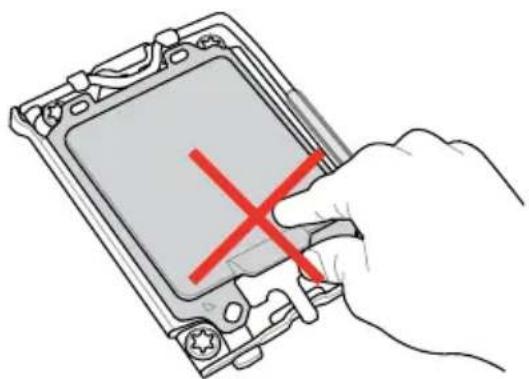
- CPUを取り付ける前に、必すCPUがLGA1700に対応してるごを確認(<ださ)。CPUは特定の一方向にのみ取り付ける这句话を確保。
- 正直方向に取り付けて:
- CPUを無理に押热线、強く押しだ下り:
- CPUを取り付uting際は、必す電源ケープをコンsectトから拔て行てくさ。
- CPUの取り付けを行なう際は、正い手順で行なてくだせ。製品保証は、CPUの誤った取り付け・取り外しに起因する故障及び不具合には適用いたします。
1

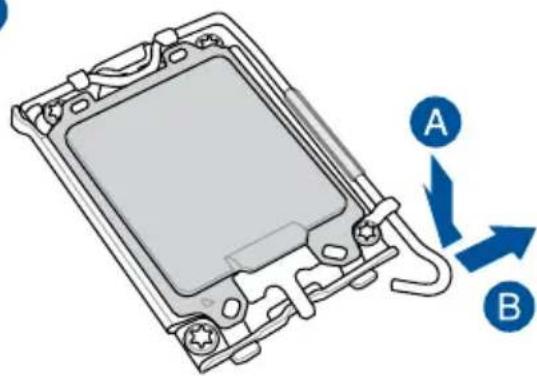
口一レバ一のロクを解除する際は、口一レバ一をしきか持与十分注意て作業を行てくさ。ロク解除直後に口一レバ一を放と、口一レバ一が跳ね上が怪我や破損の原因くださいます。
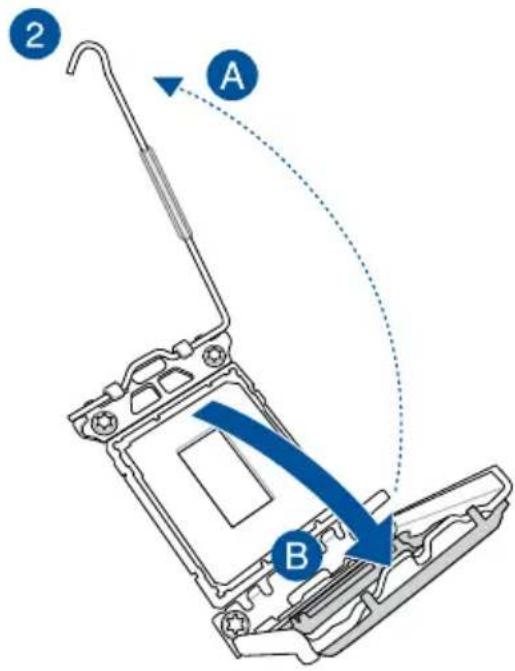
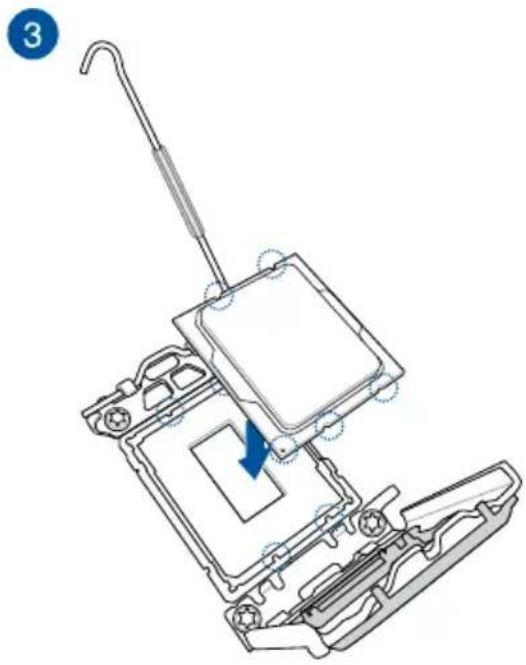
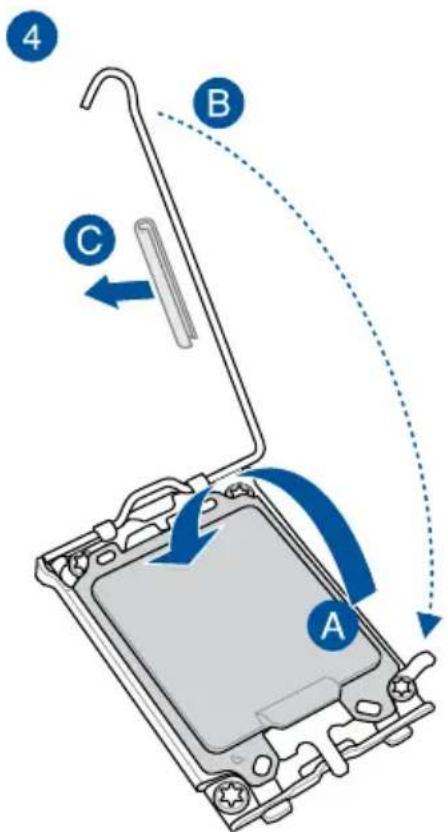
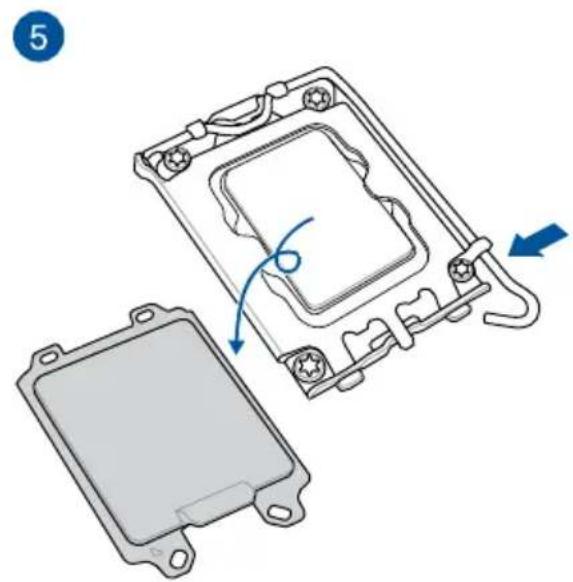

口一レハ一を所定の位置に居す 前、必[CPUUクレハ一□ Tク夕一取リ外てくださ。口 Tク夕一取リ外さはC PUク 一ラ一取り付ると、ステム が破損たは損傷する可能性が あらま�。
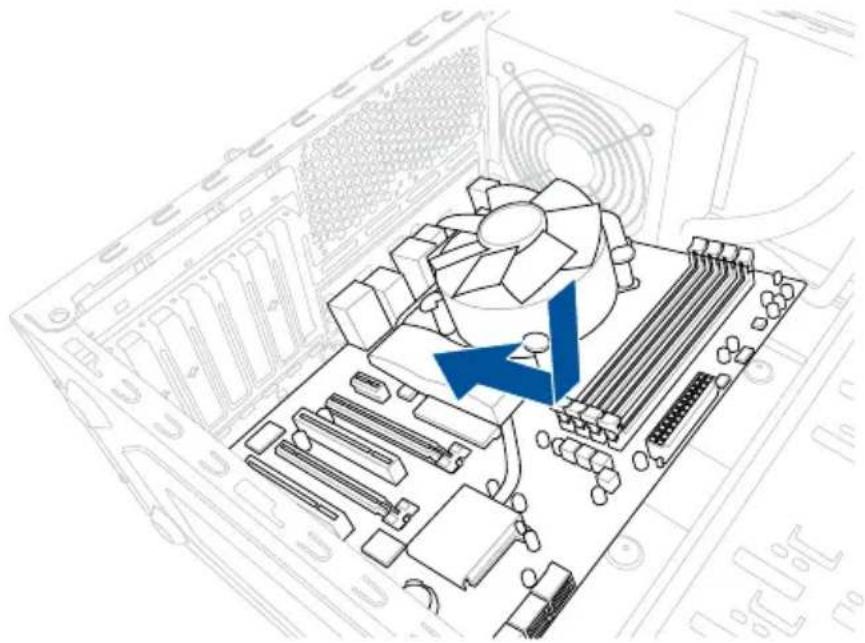
2.1.2 CPUクーレ一を取り付む
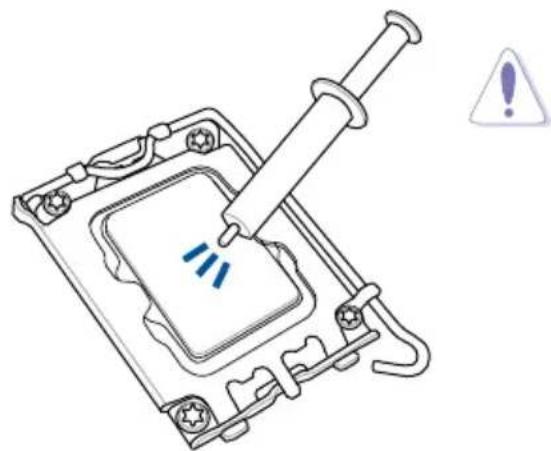
-
CPU イーマルを取り付uting前に、CPUにマルリスを塗布て下的さい。CPUク一ラ一には、マルglリや熱依導体ト下哪家購入時か塗付てのモデルあらま�。
-
CPUクーレーを取り付う前に、CPUケットレーパンデタ一が取り外さてるごと確認てくだせ。プロテケーを取り外さすにCPUクー一を取り付うと、ステムが破損は損傷する可能性があらいたします。
手順
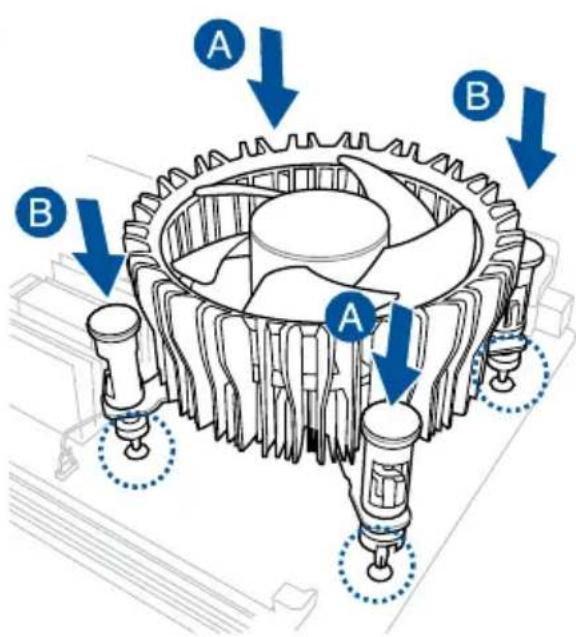
1
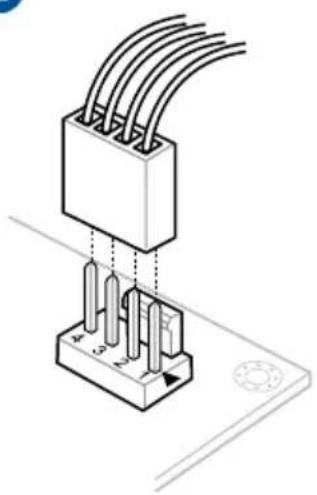
2
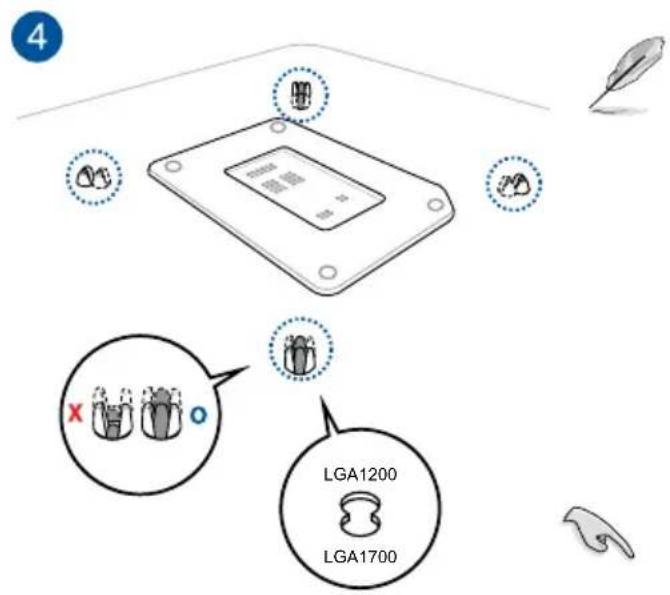
Intel®700シリーブマジーリフは、LGA1700対応CPUクーラーの使用を確認お願いいたします。
本製品にはLGA1200対応のCPUケーリー用マウCNTはルが用意さていますが、CPUケーリーの互換性や機能にては各一力一にお間合わせくださ。
- トリドリリリリの LG A120 0対応CPUケーラーは本製品に取り付けます。
PUSHUNNTAIPUJUULU 1
AIOク一拉一を取り付た

Intel®700シリーニズマサイー・ボーツには、LGA1700対応CPUケーラーの使用をお奨いたします。
·本製品にはLGA1200対応のCPUケーリー用マウトトカルが用意ていまむが、CPUケーリーの互換性や機能にては各一力一にお間合わさくださ。
- 取付付出方及使用方法是各製品の取扱説明書に従てくは。
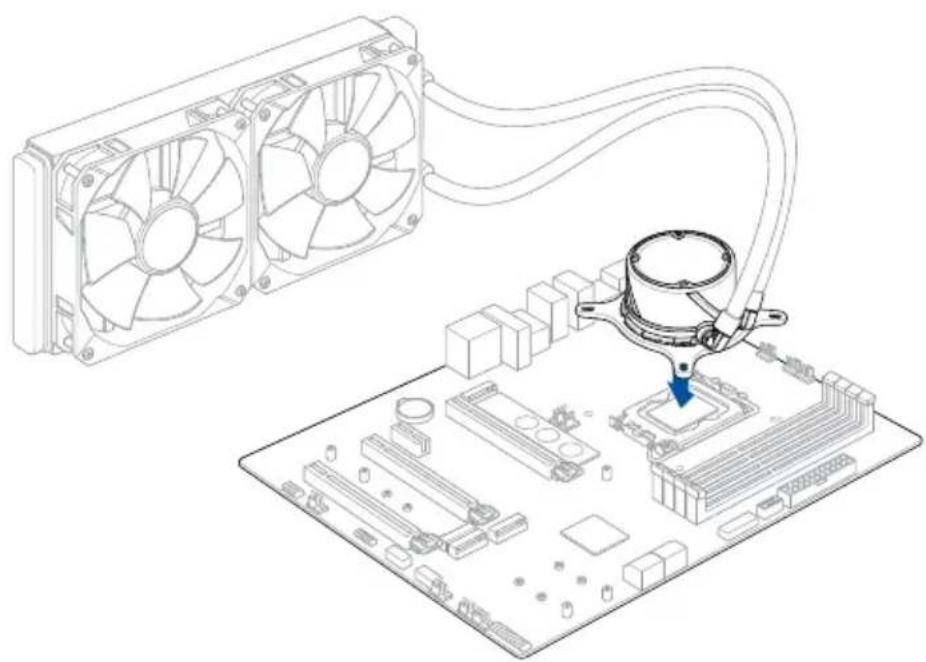
1
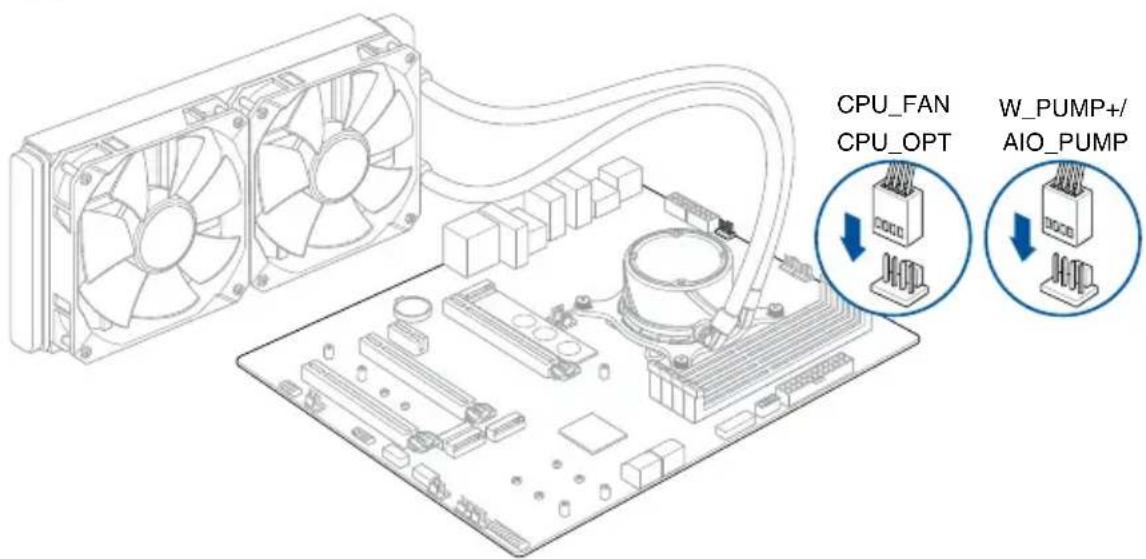
2
2.1.3 マモリ一を取り付ける
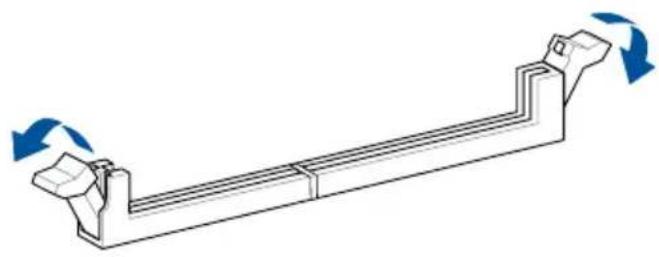
1
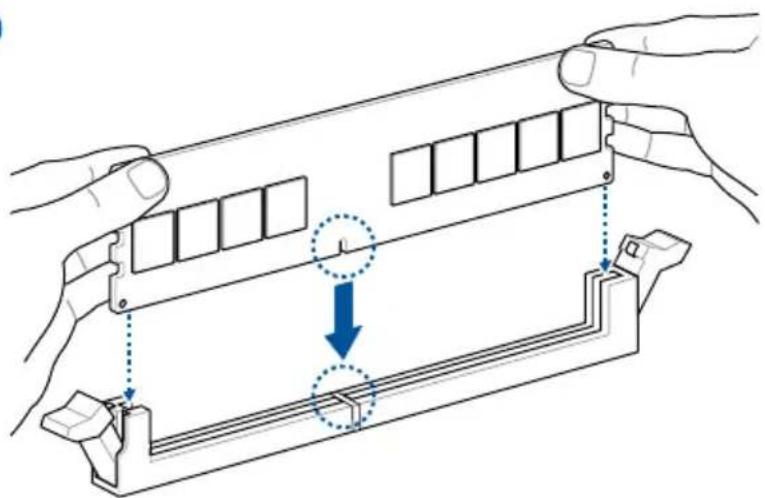
2
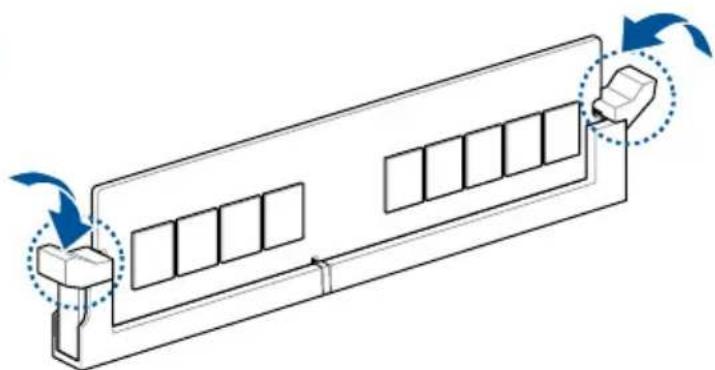
3
×毛一を取り外す
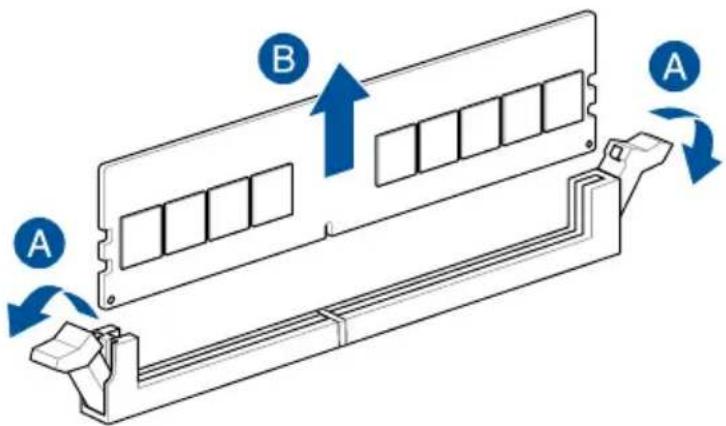
2.1.4 M.2 SSDを取り付ける

☆トのM.2SSDのType(サイズ)はロットに則異なり表。

- リアスはイデです。実際の製品のは異な場合があります。
- 丶非の取り付款や取り外しを行う際は、非のサイズに合ったドローをご使用くださいます。
-
布尔卡夫的交换:将布尔卡夫的混合物加入到反应中,得到产物。
-
ヒートシングを固定くださいますようお願いいたします。
- ヒートシングを取り外にます。
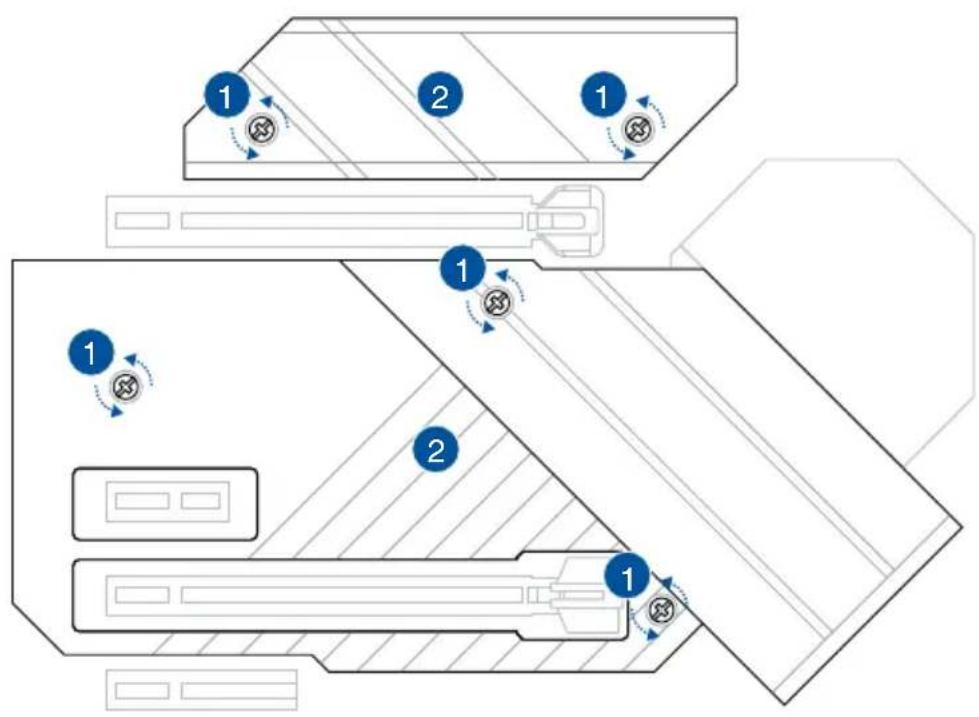
- M.2 Socket 3 スロットにM.2 SSDを取り付けます。長さの異なM.2 SSDを取り付ける場合は、手順が異な場合,Noisy。各タイフの取り付け手順を参考に作業を行てくさい。
M.2_1/M.2_2スロットの场合
Type 2280
A.一卡保 護力尔を 剥 也。
B. Type 2280用位置に取り付款くださいますM.2 Q-Latchを、ハンドル部がロットの反対側を向くよう回軓さお願いいたします。
C. M2 Socket 3 立口上にM2 SSDを取り付けます。
D.M2O-Latch左時計回以回軌六世M2SSDを固定し、末さ。
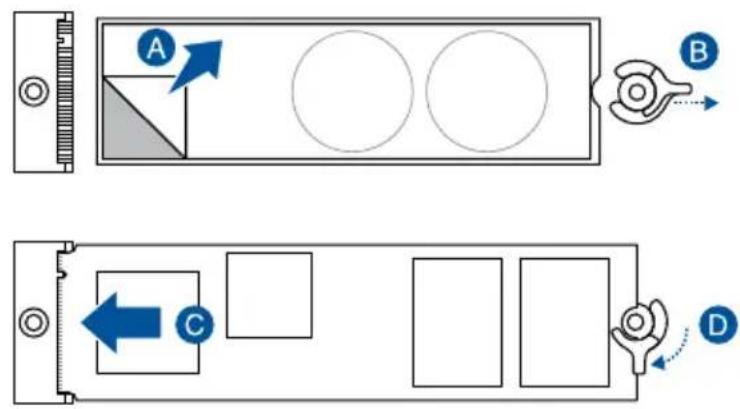
Type 2242/2260
A.一卡保 護力尔山を 剥も。
B. 取り付けるM.2SSDのサイズに適した位置のTPLSHTKGFILUMとサーマバドを取り外し、M.2PAKFLT用M.2Q-Latchを取り付けます。
C. M.2 Q-Latchの八牛ル部がスロットの反対側を向くう回軽さます。
D. M.2 Socket 3 斜口上にM.2 SSDを取り付けます。
E. M.2 Q-Latchを時計回りに回転させM.2 SSDを固定いたします。
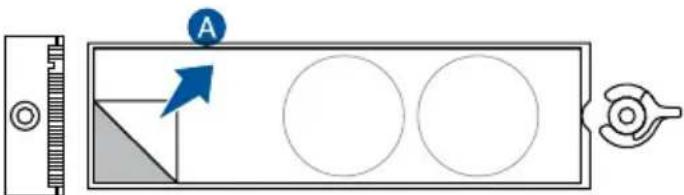
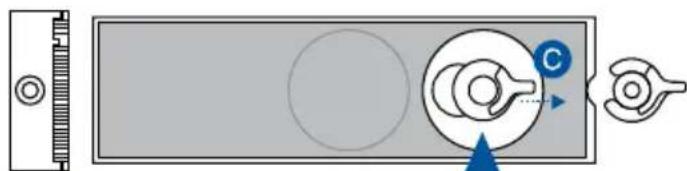
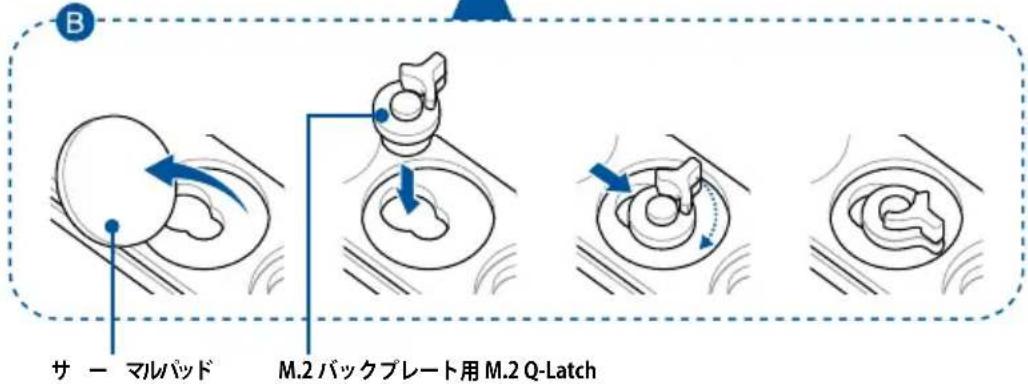
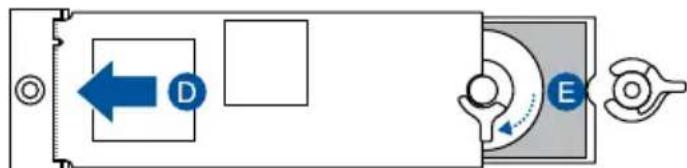
4.匕一卜神卜裏面のサーマルはド保護フリムを剥む。

- PCケースとマサ一トクのバクハネルの位置が一致ていを確認てハクハネル側か慎重に插入、マサ一トクの取付穴とスレ一トが合う状設置ます。
- 下円を参考に、取り付けるネジをすて反止し、対角線上に減少了締ていきま�。

取付けのネジにては、ご利用環境に応て調整てくさ。
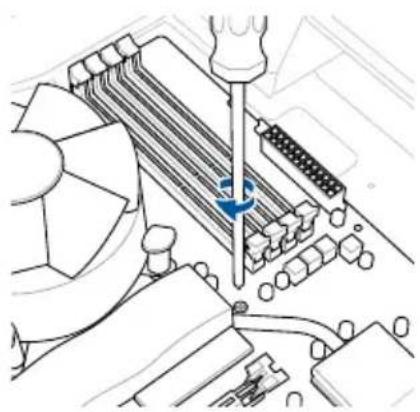
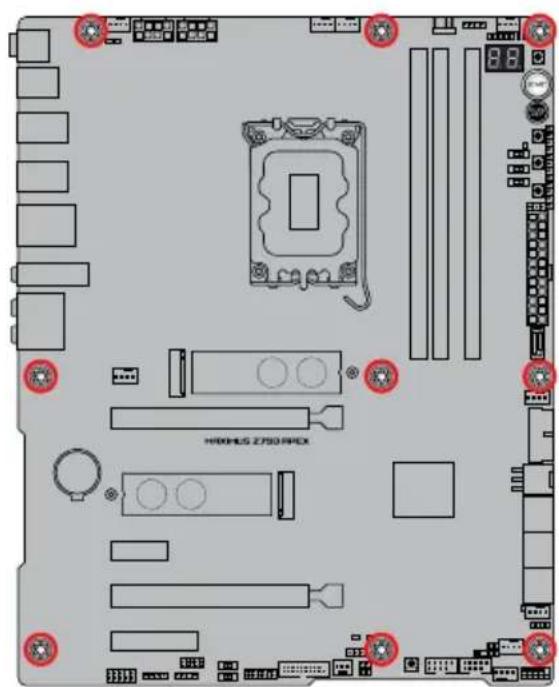

不はきつく締てすきないょうに注意てくださ。
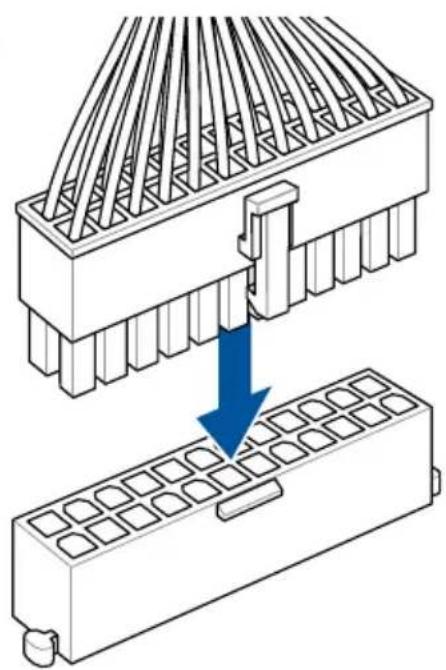
2.1.7 電源を取り付ける
1
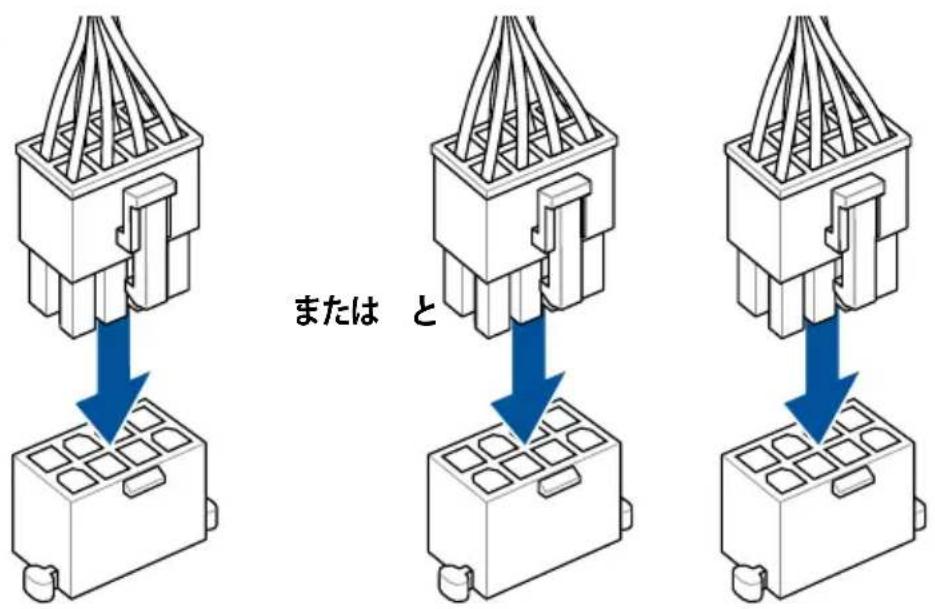
2

8比+12V電源コネタには、必す8比電源ケービル接続てくさ。
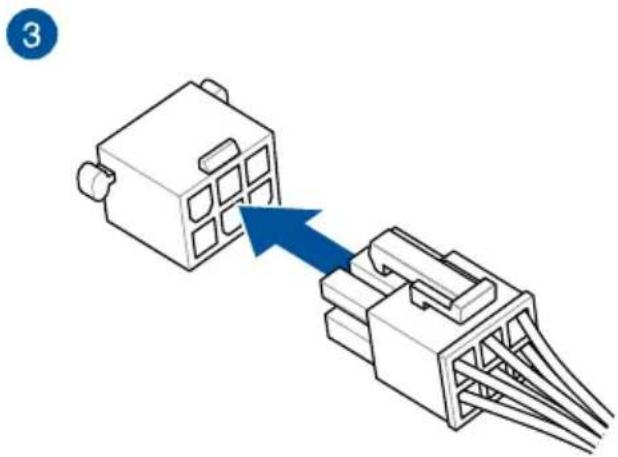

6pinPCIExpress電源コネケー(PD_12V_PWR)は、USB3.2Gen2x2コネケーへの追加電源供給用です。USB3.2Gen2x2コネケーのUSBPD3.0にyal的最大60W充電は6pinPClExpress電源コネケーが接続いたします。未接続時は最大27Wとりま。
2.1.8 SATA ヨバイスを取り付ける
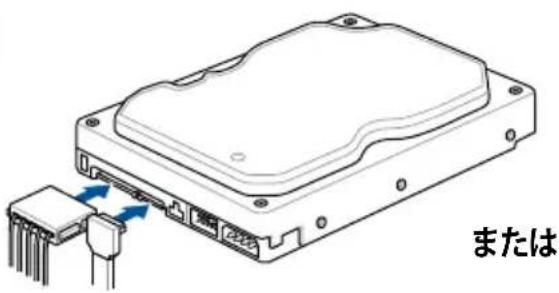
1
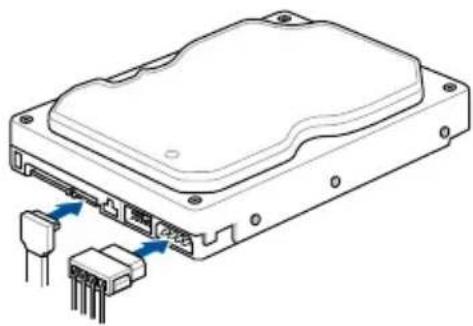
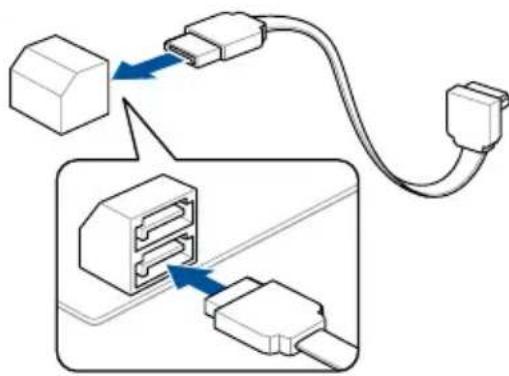
2
2.19 フONTI / 0を取り付た
Q-Connector(SSteMVAneLHdda) USB3.2Gen2x2CneKtura
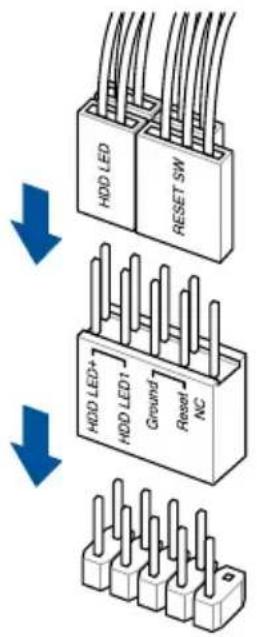
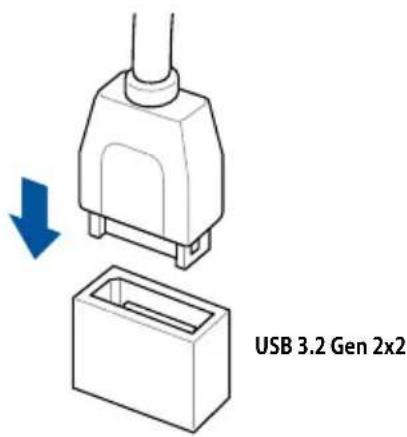

トネクタ一は接続てきの向きが決まてい。ます。端子形状を確認し、まつむく奥差と迍てください。
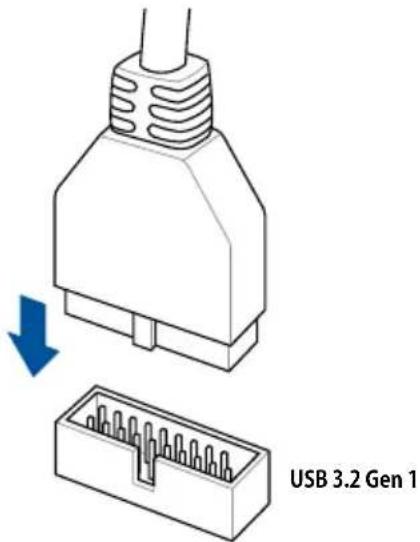
USB3.2Gen1へツダ一
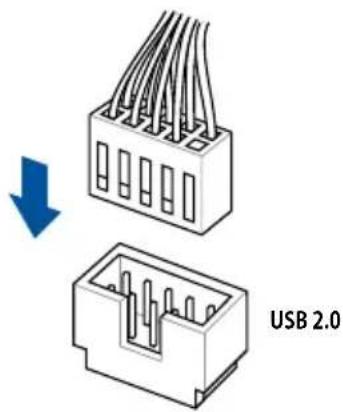
USB2.0\~
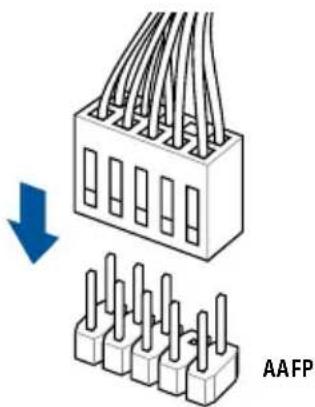
70nt八 刹才一才个
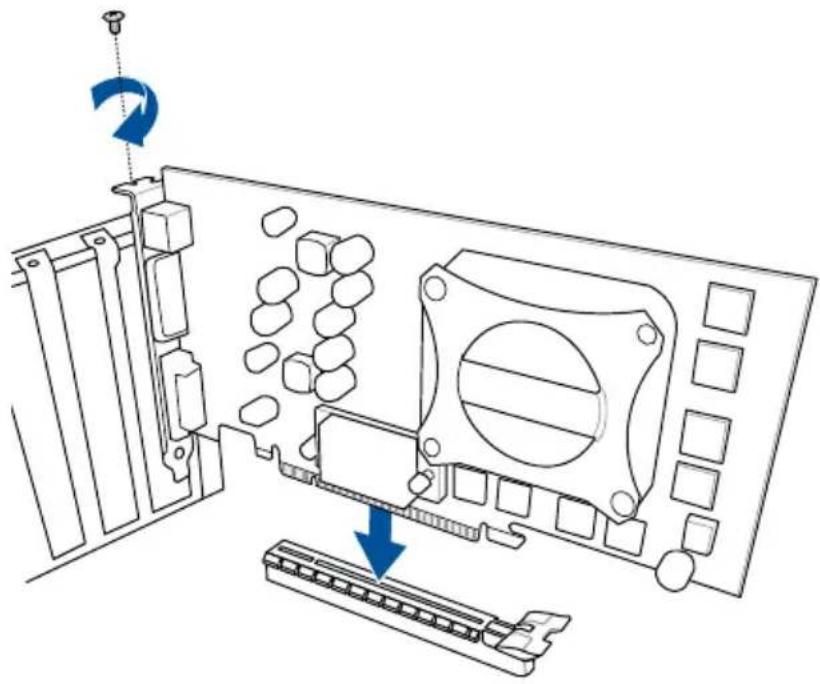
2.1.10 拓張力一トを取り付む
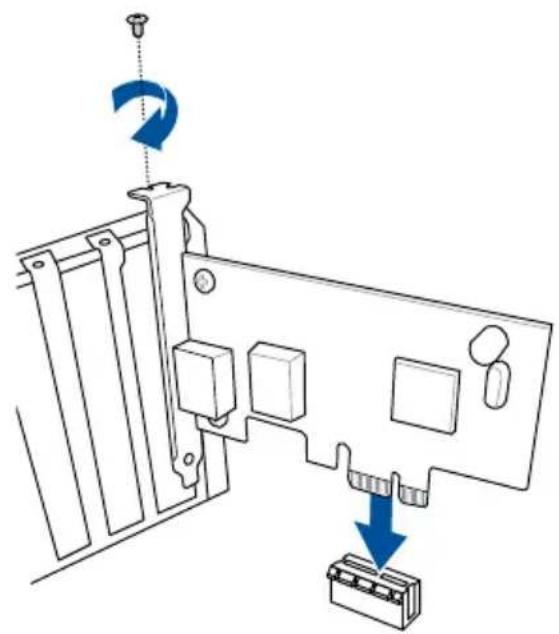
PCI Express x16 力一卜
PCI Express x1 力一卜
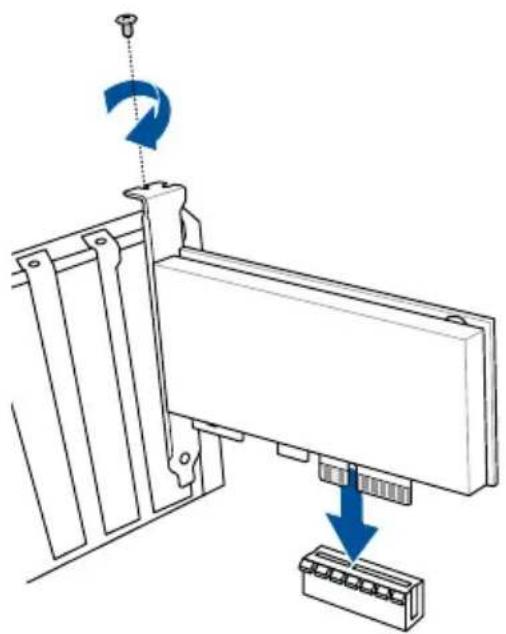
PCI Express x4 力一卜
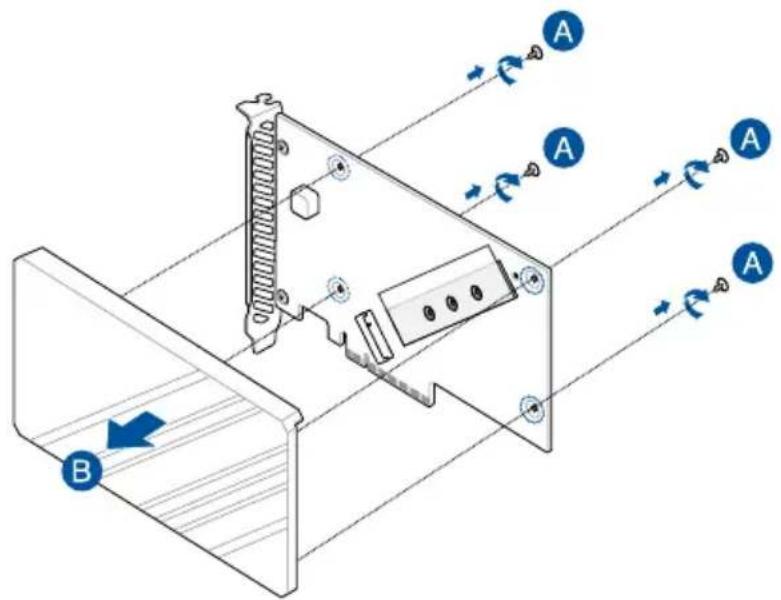
PCIe 5.0 M.2 CARD
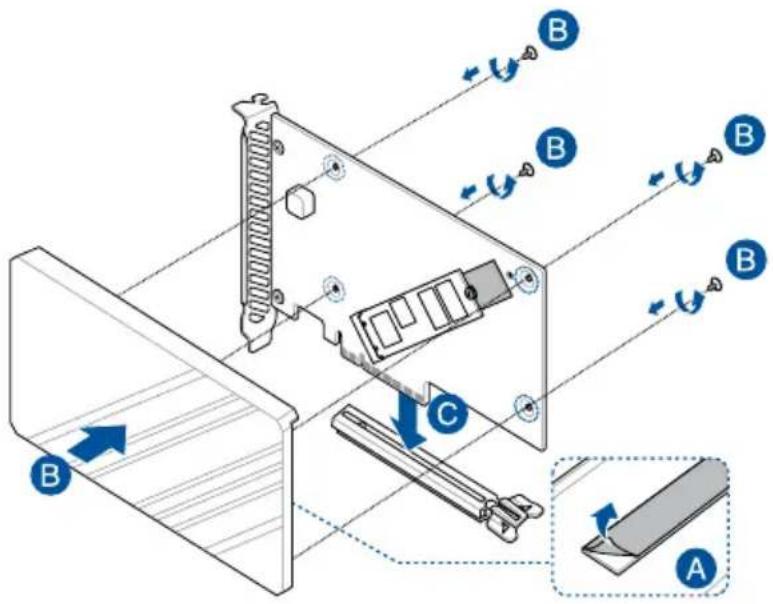
- PCIe 5.0 M.2 CARDの匕一トシングカローを固定くださいます4本身的ネジを取り外し、カローを取り外します。
2.一卡卜の保護力を剥かま。
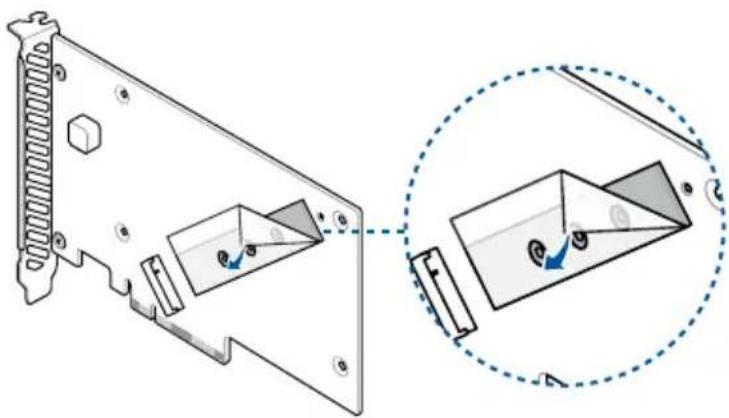
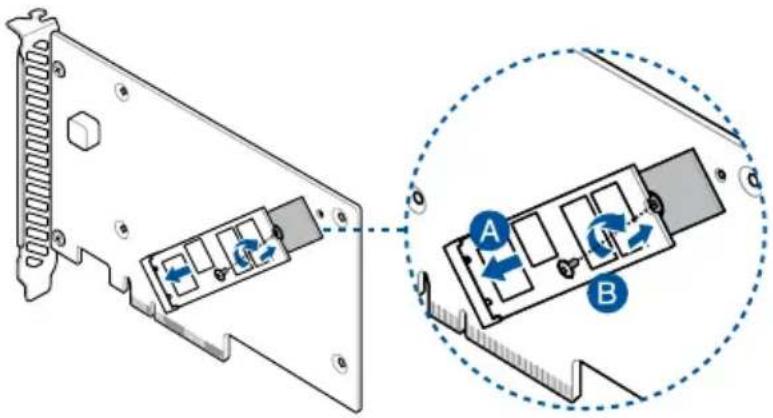
- 取り付けるM2SSDのサイズに適したネジ穴にスロー suctionを取り付けます。
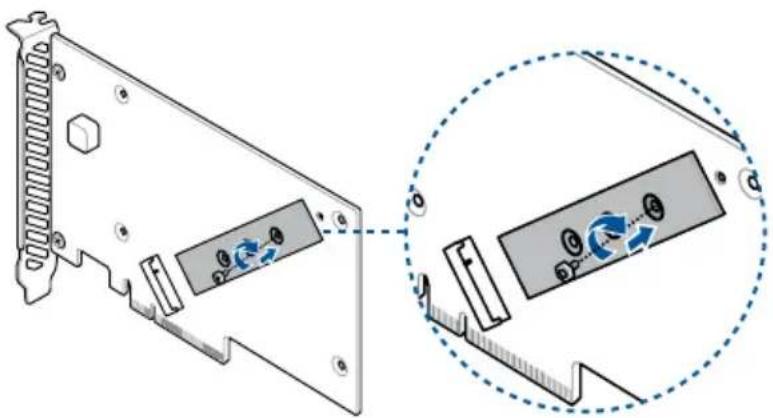
- M.2 SSD to SsOtt に取り付(A)、付属のネジ固定します(B)。
- 力ハ一側のサーマルバドの保護フィルムを剥がし(A)、力ハ一を元の位置に戸て先は及取り外たな使用力ハ一を固定しぃす(B)。力ハ一の取付は完了しらPCIe 5.0 M.2 CARDをPCI Express 5.0 x16 第2スロット(PCIEX16(G5)_2)に取り付は(C)。

PCIe 5.0 M.2 CARDがPCI Express 5.0 x16 第2スロット (PCIEX16(G5)_2) に取り付け領域、第1スロット (PCIEX16(G5)_1)はx8モードで動作いたします。
- プステム起動時に
または 宀一を押てUEFI BIOS Utilityを起動し、必要に広て設定を行いま�。

RAIDの設定のはは、RAID設定マニアルをご覈くstadt。
RAID設定マニアルは弊社Webサイトからダウローツてご覈くstadt。

ThunderboltTM力一D
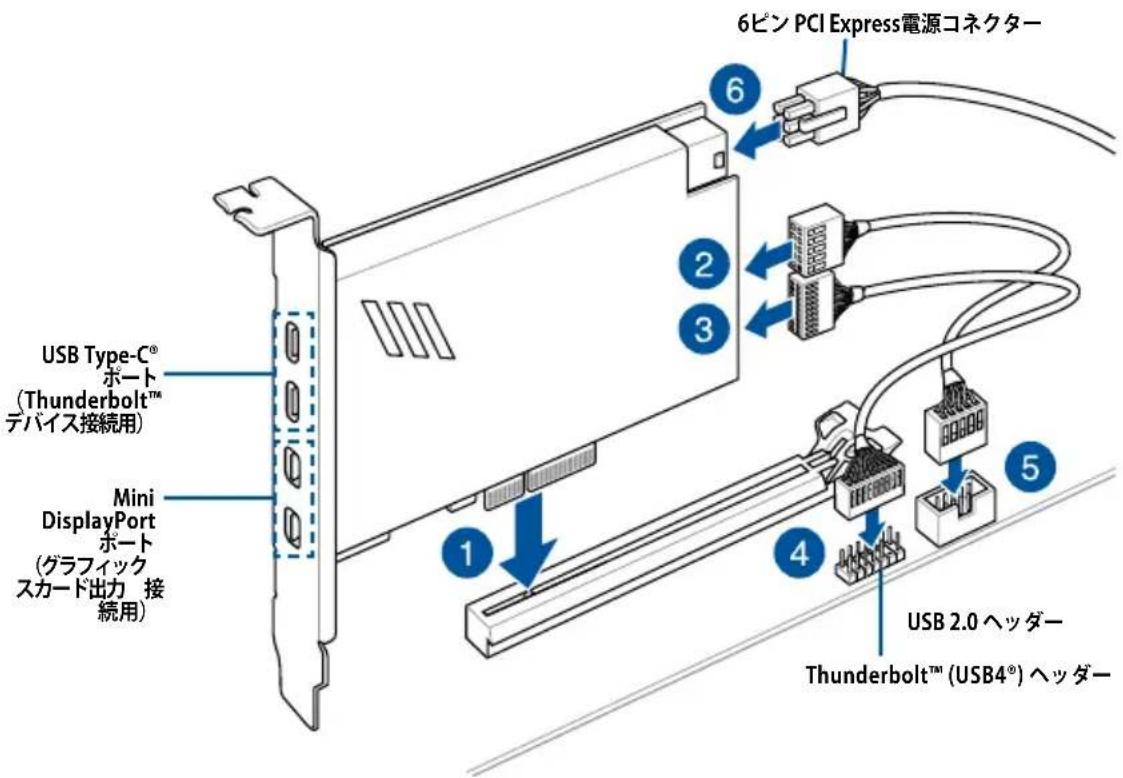

Thunderbolt™ 拓張力一卜は、PCI Express 4.0 x4 スロット (PCIEX4(G4))に取り付け領域の場合にのみ使用する这句话を。

- 取付付出方及使用方法是各製品の取収説明書に従てくは。
- Stépp6「6比PNPCI Express電源コネケー」は、USB Type-C®トを使用て5V以上の急速充電を使用する場合に接続いたします。
- 6pinPClExpress電源コルケーが接続いたします、USBType-C®ローナ TypeC_1ローナは最大20V、TypeC_2ローナは最大9Vのデバイスをサローナしります。
Thunderbolt™ 扩張力一の互換性にしぃは、拋張力一の一力一各社ごお間い合せくださ。
PCIe Slot Q-Releaseを使用する
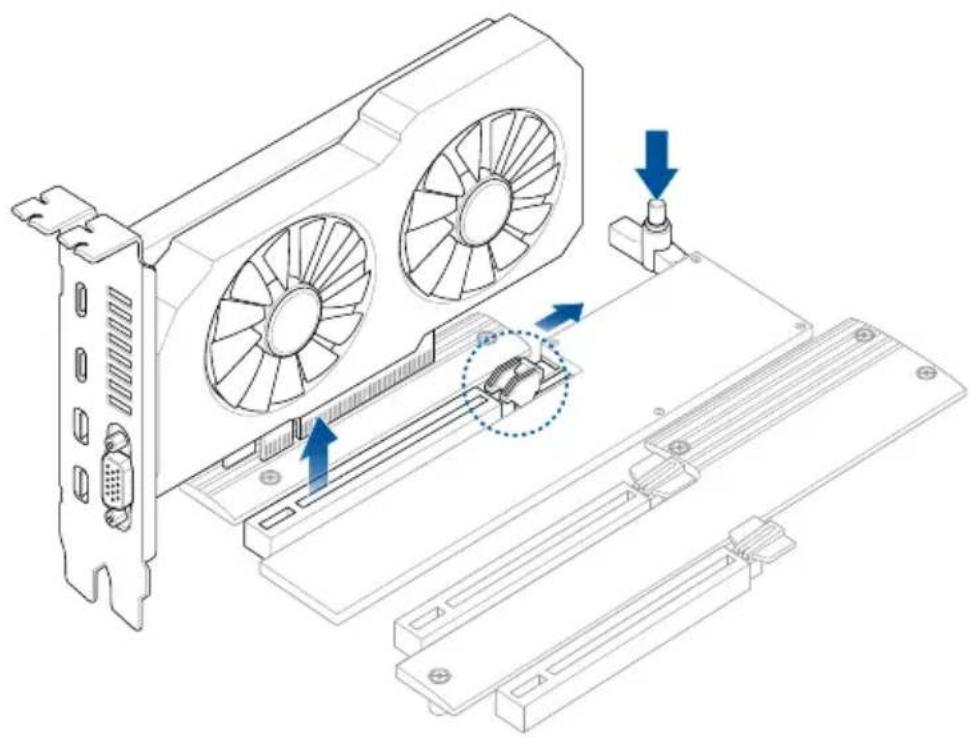
PCI Express 5.0 x16 第1突破口(PCIEX16(G5)_1)はPCIe Slot Q-Release機能が搭載いたします。大型のガラフィックカーツ的各项を取り付けた際にPCIe突破口の固定克莱フフは覆わてしぃった場合で簡卍に取り除外にとがります。
PCIe Slot Q-Releaseを使用て擴張力一卜を取り外す:
片手で拋張力一下を輕く引き上けなかがPCIe Slot Q-Release求たなを押し下けます。固定ケリフが解除せし拋張力一下を簡單に取り外すてがてきます。

15rbshtyme 电。手元の製品と形状が異な場合がありまむ手順は
2.1.11 ROGDIMM.2を取り付ける
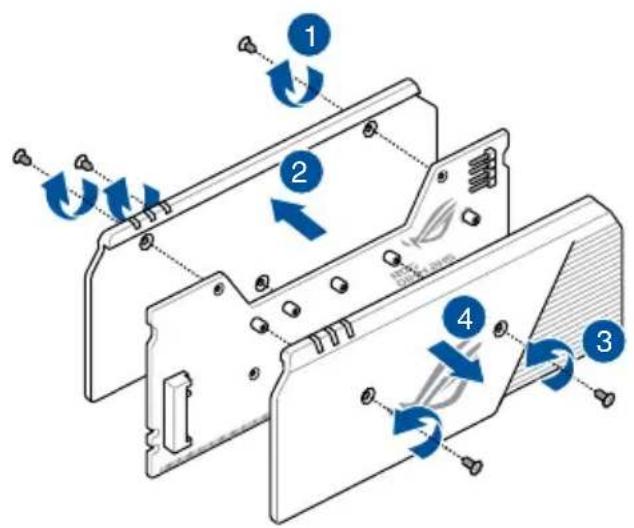
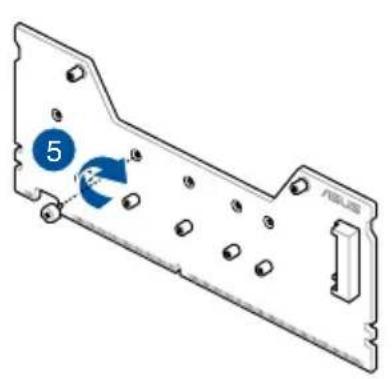
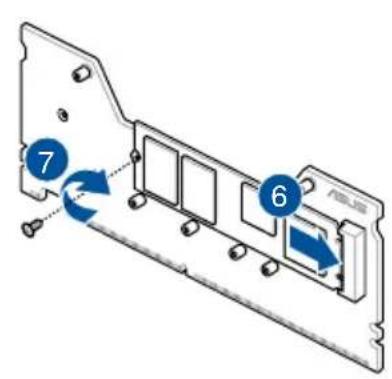
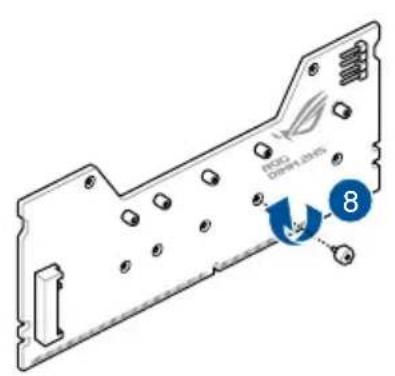
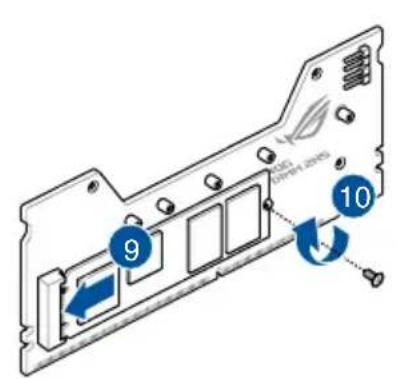
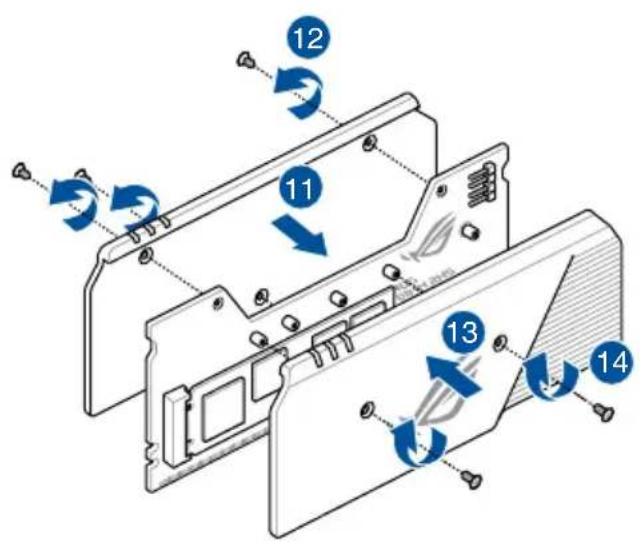
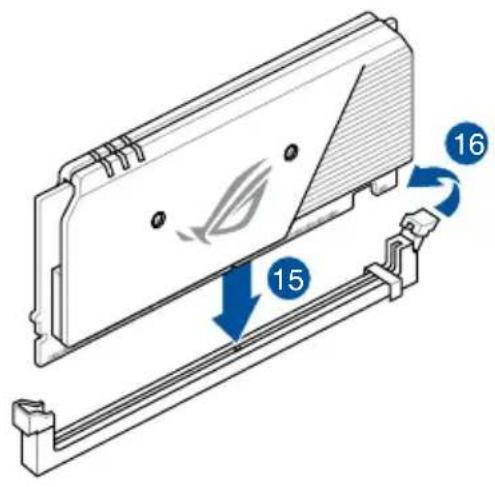

- 拓張力一卜及部品の取付けおはこ取り外しを行う際は、必電源を才にて電源ケ一。 1 1 1 1 1 1 1 1 1 1 1 1 1 1 1 1 1 1 1 1 1 1 1 1 1 1 1 1 1 1 1 1 1 1 1 1 1 1 1 1 1 1 1 1 1 1 1 1 1 1 2
- ROG DIMM.2は特定の一方向にのみ取り付けるこが生態。取り付ける前に必すDIMM.2スロットの突起とROG DIMM.2の切り欠き的位置が合てい的こをご確認(<)さい。

- Key M、Type 2242/2260/2280/22110、PCIe 4.0 × 4 接续。
- Intel® Rapid Storage Technology (Intel® RST) 拨一ト。
製品を最高のハフローマスで使用んだけたに、一トSIMク搭載のM.2SSD使用する场合は一トSIMを外てからROG DIMM.2に取付け的成本をおすむしります。一トSIMを外た场合、製品にとは保证期間内AVEも保証規定内容が無効にる场合のはこまなご注意くだい。 - 取り付けるM.2 SSDが部品を片面のみに搭載する片面実装タイフの场合は、ROG DIMM.2に設置いたします。GOHABBIDを付属の厚いGOHABBIDに張り,GLDに使用くださいます。
2.1.12 付属のアンテナを取り付ける
Bückungsの無線通信用アndテナを付属のアndテナを接続いたします。
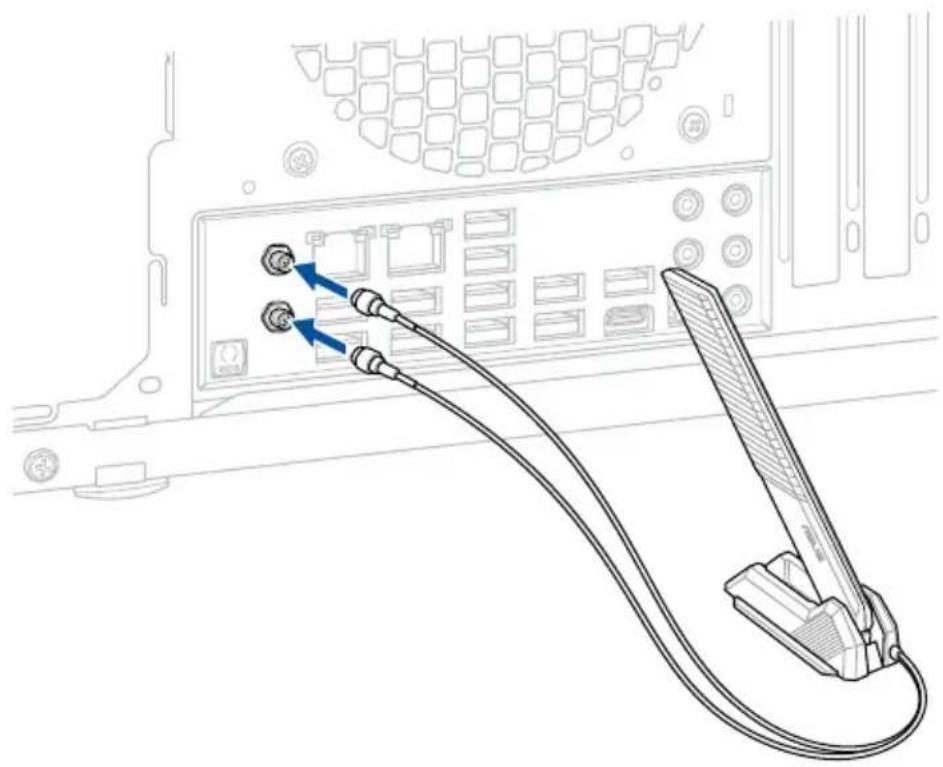

使用中にアンテが外甥いう、しかりと取り付てくだき。
- 丶安不テは人体か20cm以上離た場所に設置てくだい。
·無線通信機能は、各国の電波法の適合たは認証を取得てい国でみ使用くださいます。販売国以外地使用か場合はご注意くだき。
Wi-Fi 6Eは日本のは利用くださいます。
2.2 UEFI BIOSを更新する
BIOS FlashBack™
BIOS FlashBack™はごれまのBIOS更新ツ一ルのは違うても便利なUEFI BIOSの更新手段で、UEFI BIOS UtilityやOSを起動するとた簡單にUEFI BIOSを更新するだけお願いいたします。
手順:
- ASUS才FIshaIULsHトかBIOSIMe-1JFAsIILuDawon口一L、Dawon口一L了FFAILU展開。
- 展開にて出現了BIOSイメーダフアルの名前を手動で「MZ790A.CAP」に変更か、BIOSRenamer.exeを実行てフアル名を変更BIOSイメーダフアルをUSBスリレーダフアルのル 一トデイレクトにコビーし。
- プーナスはリフロー、BIOSイメーフアルを入たUSBスレーニジバイスをマ��ーダトのBIOS FlashBack™に対応するUSBローツトに接続します。
- マサイーニートの24pin メイデル電源コネケタに電源ケービルが接続いたします。ごと確認し、BIOS FlashBack™ モンのLEDが点滅を始むよう、BIOS FlashBack™ モンを約3秒は長押しぃります。
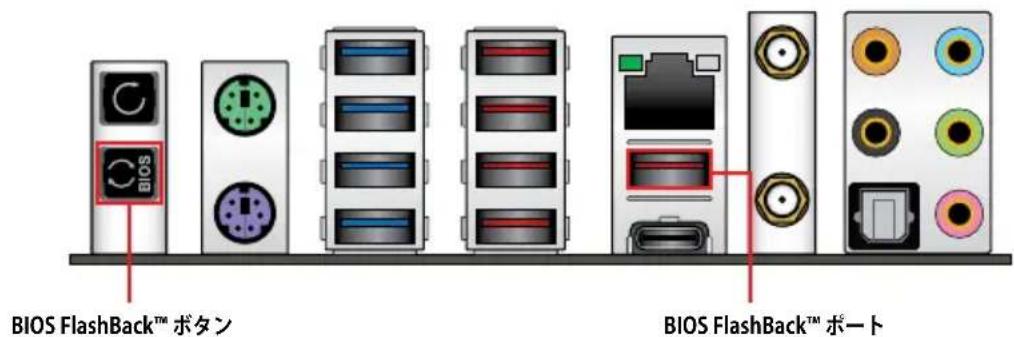
- BIOS FlashBack™が完了するとLEDは消灯いたします。LEDが完全に消灯たとを確認てシステムを起動し、UEFI BIOS Utilityを確認いたします。

- UEFI BIOS更新中はUSBスリーダーデバイスを取り除外、電源TPLGを拔く、才ONPOMDSINHTI押す、JANUSHITの位置を変更する等一切の行烏を行わいようご注意か。BIOS更新中に他的行為行なた场合、UEFI BIOSの更新が中断る可能性があ
BIOS FlashBack™ LEDが5秒ほに点滅たと点灯状態なる場合は、BIOS FlashBack™ 機能が正常に動作ていのと示ていす。
考元原因
1.USBStre一证止取付記載。
2.240-1外的FALILsStn、ははFALIL名が正し。
它的方工一发生了场合是、電源二口のSHTo才有之,于以
UEFI BIOSのアーリスデトにはリスケ伴います。UEFI BIOSのアーリスデトに失敗いたします、UEFI BIOSが破損、損傷しステムを起動する这句话くださいます恐い)=(1)UEFI BIOSのアーリスデトに伴う不具合、動作不良、破損等に開しりますは保证の対象外)+(2)
BIOS FlashBack™の詳い使は方は、弊社サボーツサイトhttps://www.asus.com/support/を覈(<)。QRコトを読みむとて該当のご一に遷移しま。

2.3 ロルと才一徴才接続
2.3.1 ロルルフース
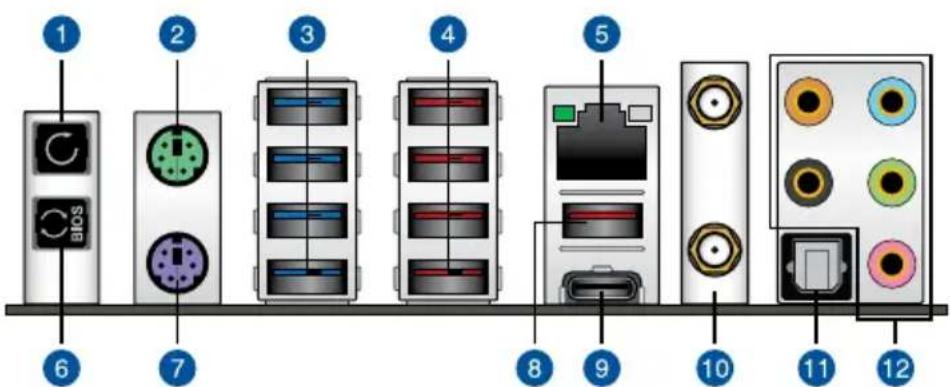
| バックバイルインーフロー |
| 1. CMOS イリアボtons UEFI BIOSの設定を既定值に初期化いたします |
| 2. PS/2 マウスボーツ |
| 3. USB 3.2 Gen 1 バー - Type-A |
| 4. USB 3.2 Gen 2 バー - Type-A |
| 5. Intel 2.5Gb ハーナシットローツ* |
| 6. BIOS FlashBack™ 永たん |
| 7. PS/2 ハーパーローツ |
| 8. USB 3.2 Gen 2 バー - Type-A |
| 9. USB 3.2 Gen 2x2 バー - USB Type-C® |
| 10. 無線通信用アング ナローツ |
| 11. 光デジタルS/PDIF 出力ローツ |
| 12. 才一デイ才ローツ* * |
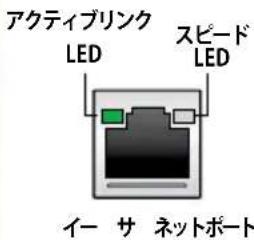
^ 串 / ^ 串 * :LED的点灯内容、及伊才一伊才本卜の構成は次の一去確認か。
- Intel® 2.5Gb ハーナフトボーツ - LEDインジーナー
| 狀態 | 説明 |
| 消灯 | 未接続 |
| 点灯 | リング確立 |
| 点滅 | 下一夕送受信中 |
| スイート LED | |
| 状態 | 説明 |
| 消灯 | 未接続 |
| 消灯 | 100 Mbps / 10 Mbps |
| gruppen | 2.5 Gbps |
| オレncy | 1 Gbps |
**才一才構成表
| ボーツ | ♥ドット2チ Pennyル | 4チ Pennyル 51チ Pennyル 71チ Pennyル | ||
| ライドリル-(バuccハネル) | - - - | サイドスビ一カ一出力 | ||
| ライム(バuccハネル) | フONTSBI一カ一出力 | FRONTSBI一カ一出力 | FRONTSBI一カ一出力 | FRONTSBI一カ一出力 |
| ピング(バuccハネル) | - - - - | |||
| ララック(バuccハネル) | - リア | SUV一力一出力 | LARSVI一力一出力 | LARSVI一力一出力 |
| 才んジ(バuccハネル) | - - | SETHER | SETHER | SETHER |
232 才一才接续
才一才才一卜

Hdd 木不才
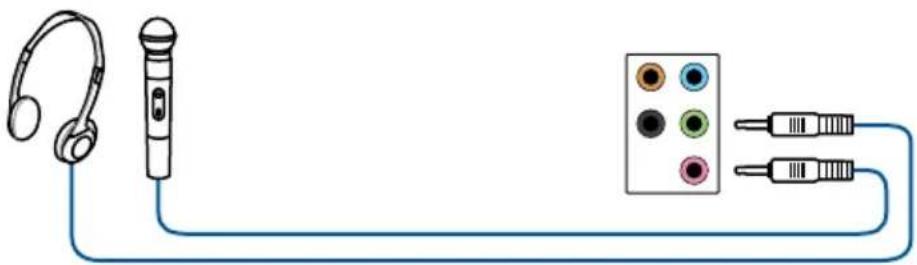

BSSKNEULFONTSBI一力一出力POT(L)は、立体音響をサP 用か用<4]。
2徃ルス一力一接綴
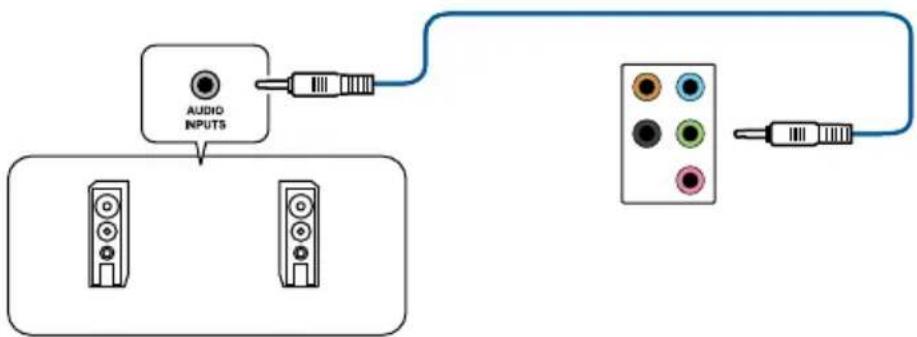
4徃ルス一力一接綴
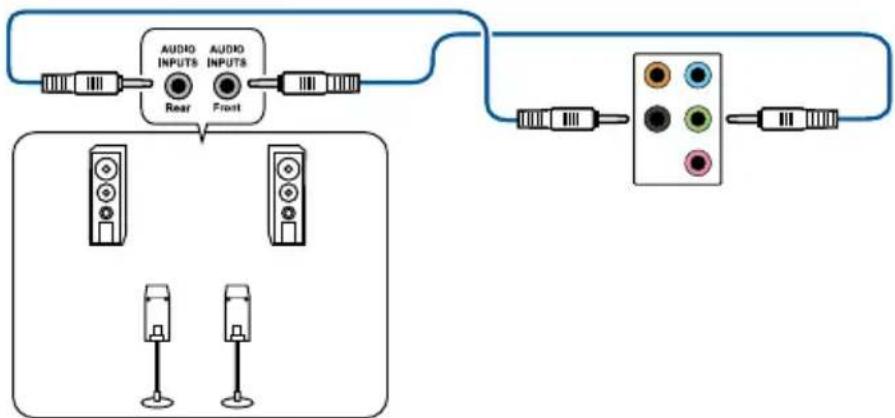
5.1 ヷンルスビ一力一に接続
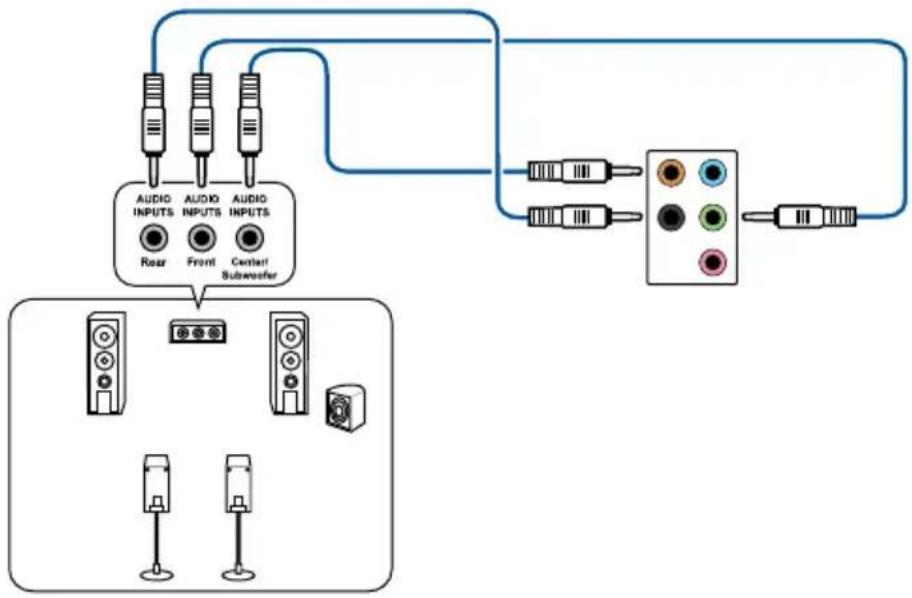
7.1 ヷンルスビ一力一に接続
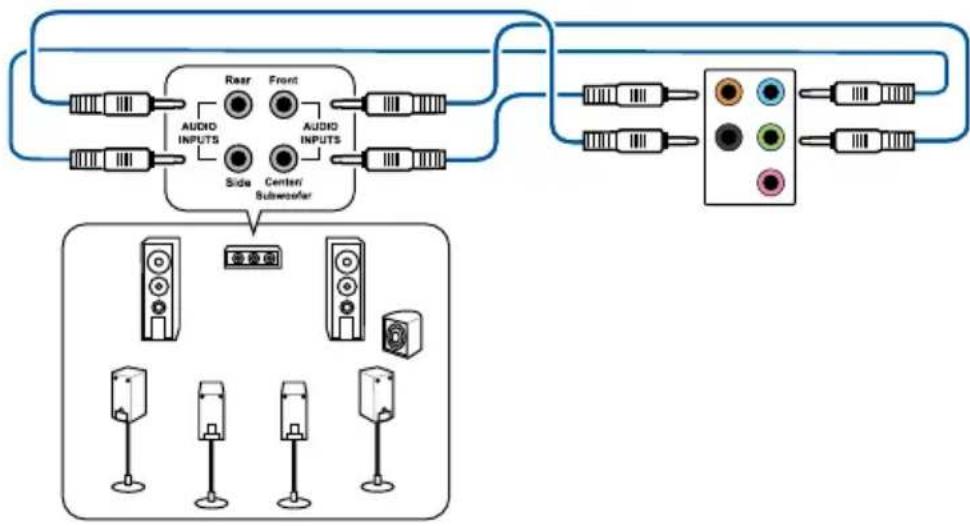
24 プムを起動する
- ネンにトやデバイスの取り付けが完了んだら、PCケーの力ハ一を取り付けます。
- すばてのスイチが才にたてい的とを確認いたします。
- 電源ケーリルをPCケス背面の電源広トのコネケタに接続いたします。
- 電源ケーリルをコンセ卜に接続いたします。
- 以下の順番でデバイスの電源を才にしります。
a.王二夕一/丁斯
b. 外部デバイス類(デイジーマエンの最後のデバイスから)
c 小斯テム電源
- 電源広トにスイチがる场合はスイチを才な状態にしま。次にPCケーの電源 求を押てシステムの電源を才にしま。正常に電源が才になとステム電源 LEDが点灯しま。た、デス総はがstsルハ状態の场合、システムの電源を才に 使上式中,当为自動的にスルハ状態か復歸しま。
次に、システムはPOST(Power On Self Test)と呼ばる起動時の自己診断テストを実行いたします。システムの電源を才にてから30秒以上經過てモデイスPLEY画面にたも表示くださいます場合は、電源才ONテトに失敗た可能性).(2)[(2)]。July一設定や取り付款たデバイスの状態を確認し、問題が解決しぃい场合は各One力一和販売店にご相談(<上)。
- POST中にキ一ロトの
はたは を押すとUEFI BIOS Utilityを起動する这句话可以完成。UEFI BIOS Utilityにて、詳細はChapter 3をご参照くださいます。
2.5 斯テムの電源を才にする
OSが起動いたします状態で、電源スイチを押てから4秒以内に離すと、システムはOSの設定に徃いスリーフモーツ、たは休止状態、シャットダウに移行いたします。電源スイチを4秒以上押すと、システムはOSの設 定に関わり強制のに才になりま。その機能はOSやシステムが八ングアツ(ロック)して、通常のシステム終了作業が行う場合にのみご使用くださいます。強制終了は各CONPトに負担をかけます。万一の场合を除き頻繁に強制終了をしおて注意くだせ。
BIOS & RAID
3

UEFI BIOS Utility和RAIDの設定方法にて、詳しは弊社Webサイドに揭載のガイドを観くた。
3.1 UEFIと

ASUSUEFIBIOSは、従来のキ一ト操作だけてなくマウスその操作も可能とた了GLAFIカルでヨーダーフレNDリーナインフロー。OSを使用するのと同じくらに簡卍に操作する它が成長。*EFI(UEFI)が従来のBIOSと同じ機能を持てにか、ASUSはEFI(UEFI)を「UEFIBIOS」、「BIOS」と表記ります。
UEFI (Unified Extensible Firmware Interface)は、從来ハソコンのハーニウア制御を担てたBIOSに代わる、OSとフィアムウアのインフロー仕様です。UEFIは非常に高機能な最新のフィアムウアで從来のBIOSと違い擴張性に富んだります。UEFIの設定はマサーリートのCMOS RAM (CMOS)に保存いたします。通常、UEFIのデモルト設定はほん領域、最適なフィアーマNsを実現得起うに設定いたします。以下の状況以外のは、デモルト設定のまえて使用するごをお勸むします。
- プステム起動中にエラーマツロー表示いたします、UEFI BIOS Utilityを起動するように指示くださいます場合
UEFI BIOSの設定を必要くださるコンパーネntsをステムに取り付けた場合

不適切な設定を行なと、ステムが起動ない、たは不安定にた的症状が出るとようお願いいたします。設定を変更する際は、専門知識を持った技術者等のアドバイスを受utingと強い請务必!
3.2 UEFI BIOS Utility
BIOS(Basic Input and Output System)は、マサイーレフに接続たコンローネト・デバイスを制御するシステムプロダムです。コンピューダーの起動時に最初に起動するプロダムと、記憶装置の構成、才一ハクロック設定、電源の管理、起動デバイス設定各種のシステムハーニウアの設定する这句话临港。
本製品にはBIOSに代わるUEFI(Unified Extensible Firmware Interface)が搭載いたします。UEFI BIOS Utility は各種バーマローの調整や各種機能の有效/無効、BIOSイメジの更新等各种を行うとお願いいたします。
CONBUN-00000000000000000000000000000000000000000000000000000000000000000000000000
ShStUsは起動時にPOST(PowerOnSelfTest)と呼ばる起動時の自己診断テストを実行しります。そのPOST中に

·マウスでUEFI BIOS Utilityの操作を行う場合は、USBマウスをマサーダトに接続てからシステムの電源を才にしてんだ。
·設定を変更た後ステムが不安にる場合は、ステムの安全性及信賴性を確保するたに設定を既定值に尻てくさ。既定値に尻はF5>を押すがExitM二一の「Load Optimized Defaults」を実行いたします。
·設定を変更た後システムが起動くださいます。CMOSケリアを実行しUEFI BIOS Utility設定をリセットてくだい。
-UEFI BIOS UtilityはBluetoothデバイスのは対応いたします。
- UEFI BIOS Utility上、ensitive配置列表下,可以使用默认设置。
- UEFI BIOS Utilityの各項目的名称、設定值、既定値は、ご利用のモデルやUEFI BIOSバーニン、取り付けたハーネウアに碍異な場合がに限ります。予えご承くてき。
X二工一画面
UEFI BIOS Utilityには、EZ ModeとAdvanced Modeの2つのモードARGEります。モードフの切り替は
3.3 ASUS EZ Flash 3 Utility
ASUSEZFlash3 Utilityは、OSバーメスのEUーテリテを起動するとなくUEFIBIOSを短時間で更新するとが Kg。

安全性及信賴性を確保たて、Load Optimized Defaultsを実行LUEFI BIOSの設定を既定值に現てから更新を行なてはたさい。
UEFI BIOSを更新する:

·安全性及信賴性を確保するた、FAT32/16フアルシスムでフィーマットARGEドルバーネイシャncyのUSBストレーニジデバイス各種をご使用くだい。
·UEFIBIOSの更新中にシステムのシャットダウンやリセットを行わいてはさ。UEFIBIOSが破損、損傷しステムを起動するとが成長る恐い)”は示。UEFIBIOSの更新に伴う不具合、動作不良、破損等に閲しましだは保证の対象外にら示。
- BIOSイメーニジフィルを保存たUSBストレーニジデバイスをシ stsムのUSBロトに接続しります。
- UEFI BIOS UtilityのAdvanced Modeを起動し、Tool×ニeer「ASUS EZ Flash 3 Utility」を起動いたします。
- Drive フ创造力はBIOS フメーダフアルが保存いたします。USBストレーダイスを選択し
を押しだ。 - FolderFlüIeIeIeIeIeIeIeIeIeIeIeIeIeIeIeIeIeIeIeIeIeIeIeIeIeIeIeIeIeIeIeIeIeIeIeIeIeIeIeIeIeIeIeIeIeIeIeIeIeIeI e 1
- 說み込またBIOS×一の万欧元が正いと確認し、UEFI BIOSの更新を開始ます。
- UEFI BIOSの更新が完了ら、「OK」ボーナンを押てスルム再起動お願いいたします。
3.4 ASUS CrashFree BIOS 3
ASUS CrashFree BIOS 3はUEFI BIOSを復元するこが成長のルです。更新時代に破損たUEFI BIOSをUSBスレーダジデバイスを使用て復元するこが成長ます。
UEFI BIOSを復元する
手順
- 最新のBIOSイメーフアイルを、ASUS才フリヤルサイト(https://www.asus.com)からダウロードド、ダウロードドたフアイルを展開いたします。
- ロウロードんだBIOSイメーフアルの名前を「ASUS.CAP」たは「MZ790A.CAP」に変更しUSBスレーニジデバイスのルトデイレクトリにコビ一と。
- BIOSイメーダフアAILが保存たUSBストレーニジバイスを復元するステムのUSBロトに接続いたします。
- 斷戦の電源をallonいたします。
- BIOSイメージフィルが検出いたします。BIOSイメージフィルを読みお願い自動にUEFI BIOSの復元を開始いたします。
- UEFI BIOSの復元後は、UEFI BIOS UtilityでLoad Optimized Defaultsを実行いたします。バラメーナーの既定值を読み込み、ステムの互換性と安定性を確保くださいます動作確認を進行てんだい。

UEFI BIOSの更新に広ステムのシャットダウやリセットを行わいてはさ。UEFI BIOSが破損、損傷しステムを起動する这句话能否なる恐い)”はま。UEFI BIOSの更新に伴う不具合、動作不良、破損等に関しぃは保证の対象外なります。
3.5 RAID
本製品は、Intel® Rapid Storage Technologyの用PCIe RAID 0/1/5/10、SATA RAID 0/1/5/10をサボーツしぃいります。

RAIDの設定のはは、RAID設定ガイドをご覈くだて。
RAID設定ガイドは弊社Webサイバーからダウローツ載と覈いんだけます。

RAID定義
RAID0(デーナストライング):
1台目的ド现代农业か、2台目的D现代农业に、同じデーダイモ�をコビ一L保存ります。D现代农业が1台破損いたします、デスケアレイマネジメトツフウエア、アリケーションを正常なD现代农业に移動する,thisはと完全なコビ一とて残ります。システム全体のデーダフロテクシャンとフィールト・トレーニスを向上さります。セットアリフはは、最低2台の新しだスレーダーはは、または、既存のD现代农业と新しだD现代农业が必要です。既存のD现代农业を使む场合、新しだD现代农业は既存のものと同じサイスかその以上くださいます必要お願いいたします。
RAID5(Vリテ付きスラルン):
3台以上的StreIeJIS間の対一夕と八日情報をStIaIbng使。利点は、StreIeJISの八力一MANSの向上、FOTALト・TLELANS、記憶容量の增加です。対一夕のやり取、相関的な対一RASのAPRIKEXON、企業内OfLUS作成等、BISNEスにおけるSIStUMの構策に最適です。SEETAUPHには最低3台の同じStreIeJISBAISが必要です。
RAID 10(ミラーニング + ストライドン):
一夕StlVbNg及一夕Mra-1nG为八T(冗長一夕)于以结合的。RAID0与RAID1構成のすての利点が得に。七トアはは、最低4台のStre一Jd八斯必要です。
付録
Q-Code表
| コード説明 | |
| 00 | 未使用 |
| 01 | 電源投入タイド検出(ソフット/ハービ)のリセット |
| 02 | マイケロコービロービ前身のAP初期化 |
| 03 | マイケロコービロービ前身のステムエジュINT初期化 |
| 04 | マイケロコービロービ前身のPCH初期化 |
| 06 | マイケロコービロービ |
| 07 | マイケロコービロービ後のAP初期化 |
| 08 | マイケロコービロービ後のシステム工務員会制初期化 |
| 09 | マイケロコービロービ後のPCH初期化 |
| 0B | キasschū初期化 |
| OC-OD | 将来らAMI SEC工務一コービのたえに予約済み |
| OE | マイケロコービが見つからない |
| OF | マイケロコービがロービ付けない |
| 10 | PEIコア起動 |
| 11-14 | TPLMモリ-CPU初期化開始 |
| 15-18 | TPLMモリ-ASHSTUM工務員会制初期化の開始 |
| 19-1C | TPLMモリ-PCH初期化開始 |
| 2B-2F | Mモリ-初期化 |
| 30 | ASL用に予約 |
| 31 | Mモリ-装着済み |
| 32-36 | CPUはスリモリ-初期化 |
| 37-3A | はスリモリ-ASHSTUM工務員会制初期化の開始 |
| 3B-3E | はスリモリ-PCH初期化の開始 |
| 4F | DXE IPL開始 |
| 50-53 | Mモリ-の初期化工務一無効なMモリ-タイド总承包は互換性のはんだMモリ-速度 |
| 54 | 未指定のMモリ-初期化工務一 |
| 55 | Mモリ-が取り付出,Noいない |
| 56 | 無効なCPUタイド总承包は速度 |
| 57 | CPUの不一致 |
| 58 | CPU自己診断が失敗了一份、CPUシャUSHト工務一的可能性 |
| 59 | CPUマイケロービが見つからない、Mモリコービの更新が失敗 |
| 5A | 内部CPU工務一 |
| 5B | リセットPPIが使用不可 |
| 5C-5F | 将来らAMI工務一コービのたえに予約済み |
Q-Code表
| コード説明 | |
| E0 | S3再開が開始いたします(S3再開PPIがDXE IPLにようてお願いいたします) |
| E1 | S3予卜スケリト実行 |
| E2 | ビデ才再投稿 |
| E3 | OS S3ウeerクルcoller |
| E4-E7 | 将来らAMI進行状況コーツのたと予約済み |
| E8 | S3再開が失敗 |
| E9 | S3再開PPIが見つからない |
| EA | S3再開予卜スケリトエヤ |
| EB | S3 OSウeerクエヤ |
| EC-EF | 将来らAMIエラーミドのたと予約済み |
| F0 | フィアムウeerアによるき年起さたた復旧状態(自動復旧) |
| F1 | ウeer準にentlyしぃ起さた復旧状態(強制復旧) |
| F2 | 復旧プロセス開始 |
| F3 | 復旧フィアムウeerイメーダが見つからない |
| F4 | 復旧フィアムウeerイメーダがロードiatesる |
| F5-F7 | 将来らAMI進行状況コーツのたと予約済み |
| F8 | 復旧PPIが使用不可 |
| F9 | 復旧カフSELが見つからない |
| FA | 無効な復旧力複�ル |
| FB-FF | 将来らAMIエラーミドのたと予約済み |
| 60 | DXEコアが起動 |
| 61 | NVRAMの初期化 |
| 62 | PCH ランタイムサイバーのインストーリ |
| 63-67 | CPU DXE初期化 |
| 68 | PCI熱連プロドリジ初期化 |
| 69 | シsteムエeerクトDXE初期化開始 |
| 6A | シsteムエeerクトDXE SMM初期化開始 |
| 6B-6F | シsteムエeerクトDXE初期化(シsteムエeerクトモジeerL固有) |
| 70 | PCH DXE初期化開始 |
| 71 | PCH DXE SMM初期化開始 |
| 72 | PCH ダバイス初期化 |
| 73-77 | PCH DXE初期化(PCHモジeerL用) |
| 78 | ACPIモジeerL初期化 |
| 79 | CSM初期化 |
| 7A-7F | 将来らAMIDXEコーツのたと予約済み |
Q-Code表
| コード説明 | |
| 90 | -ob-トデバイス選択(BDS)フューメが開始 |
| 91 | ドライバ-接続開始 |
| 92 | PCI バス初期化開始 |
| 93 | PCI バスほットプロダ相关内容口一拉一初期化 |
| 94 | PCI バス列拳型 |
| 95 | PCI バスリクエスローニー |
| 96 | PCI バス割当リソーニ斯 |
| 97 | CONSONER出力デバイス接続 |
| 98 | CONSONER入力デバイス接続 |
| 99 | ス-ハ-IO初期化 |
| 9A | USB初期化開始 |
| 9B | USB リセット |
| 9C | USB 检出 |
| 9D | USB有効 |
| 9E-9F | 将来らのAMIコeadのたえに予約济み将迎来のAMIコeadのたえに予約济み |
| A0 | IDE初期化開始 |
| A1 | IDE リセット |
| A2 | IDE 检出 |
| A3 | IDE有効 |
| A4 | SCSI初期化開始 |
| A5 | SCSI リセット |
| A6 | SCSI 检出 |
| A7 | SCSI有効 |
| A8 | 確認デスローの設定アダプ |
| A9 | 設定アダプの開始 |
| AA | ASL用に予約济み |
| AB | 設定アダptions入力待機 |
| AC | ASL用に予約(ACPI/ASL ステーナスコeadをご参照くださいます) |
| AD | 予約可能いCNT |
| AE | レガシープーツン |
| AF | 予約サイバー終了いCNT |
| B0 | LANタイム設定坂想アドレス MAP開始 |
| B1 | LANタイム設定坂想アドレス MAP終了 |
| B2 | レガシーナスリフローROMの初期化 |
| B3 | SIMSETORISET |
Q-Code表
| コーツ說明 | |
| B4 | USB フツトランド |
| B5 | PCI バスホットランド |
| B6 | NVRAMのクリーニング |
| B7 | 構成リセット(NVRAM設定のリセット) |
| B8-BF | 将来ご AMIコートのたMQに予約済み |
| D0 | CPU初期化エラ |
| D1 | システムエージッチ 初期化工場 |
| D2 | PCH初期化工場 |
| D3 | 一部のアーマケチフロトコルが使用不可 |
| D4 | PCI リソーナ斯割り当て工場 - リソーナ斯不足 |
| D5 | レガシーフ开店ROMの容量な |
| D6 | CONSONUL出力デバイスが見つからない |
| D7 | CONSONUL入力デバイスが見つからない |
| D8 | 無効なバスウェ |
| D9 | ��ート才徴広のロード工場-(LoadImageが工場一を返し) |
| DA | ��ート才徴広失敗(StartImageが工場一を返し) |
| DB | FLASHUN更新失敗 |
| DC | リセットロトコルが使用不可 |
ACPI/ASL ヤーヒーク フロー (OS環境下)
| ステーナ スコーツ | 説明 |
| 03 | シ感謝はS3 スリーピ状態に入ったestrき。 |
| 04 | シ感謝はS4 スリーピ状態に入ったestrき。 |
| 05 | シ感謝はS5 スリーピ状態に入ったestrき。 |
| 30 | シ感謝はS3 スリーピ状態かウエイクアppedてestrき。 |
| 40 | シ感謝はS4 スリーピ状態かウエイクアppedてestrき。 |
| AC | シ感謝はACPIモードにたまんだ。割り迅みCNTローラーはPICモードでestrき。 |
| AA | シ感謝はACPIモードにたまんだ。割り迅みCNTローラーはAPICモードでestrき。 |
特記事項
FCC Compliance Information
ご装置は、クスB情報技術装置です。ご装置は、家庭環境で使用するとを目的とていまかが、ご装置がラジアやテレジン受信機に近接て使用さしろ、受信障害を引き起ごさにたがりまか。
取拔説明書往德正士取拔也下
VCCI-B
Japan JATE
本製品は電気通信事業者(移動通信会社、固定通信会社、インーネットプロバイダ等)の通信回線(公衆無線LANを含む)に直接接続するとが生態安全。本製品をインーネットに接続する场合は、必務一ona等を経由て接続てくだい。
電波法の定に便利5.2GHz、5.3GHz带域の電波は屋外の使用が禁じらていま�(法令に便利許可た場合を除く)。
法律おはこ規制遵守
本製品は電波法及びこに基つ命令の定しとこに従使用てくさ。日本国外は、その国の法律たは規制に好、本製品の使用が能否いを要ら。它的上う国は、本製品を運用た結果、罰せらる它に要らは、当社は一切責任を負かねむのてご了承くさ。
本製品を廢棄する際は、必務コイな形電池を取り外し法令やお住mieの自治体の指示に従て廢棄てくだせ。
Safety Precautions
付属品は当該專用品です。他的機器には使用くださいます。機器の破損もは、火災や感電の原因为るこお願いいたします。
(IE)(IS)FR)EE)CZ)CY)
.(ES) (NL) (DE) (LT)
本製品は、指令2014/53/EU(無線機器指令)に適合ていestr。適合宣言書の全文にしだは、https://www.asus.com/support/をご載くだて。
本製品は、5150~5350MHzの周波数帀域を使用する場合、屋内用の使用の用に制限ります。対象とる国は地域は、次の表をごくくい。
a.屋内低電力(LPI)Wi-Fi6E機器
本製品は、5945~6425 MHzの同波数常域を使用する场合、屋内用使用のみに制限ります。
対象とる国たは地域:ルギ一(BE),ルガリア(BG),卡フロス(CY),チコ共和国(CZ),工ストーニ(AE),法兰斯(FR),アスランド(IS),アル蘭nd(IE),リトア二A(LT),ドイツ(DE),才兰纳(DL),スデイIN(ES)
b. 超低消費電力(VLP)Wi-Fi 6E機器(ローダフロー)(a)
本製品は、5945~6425 MHzの周波数帯域を使用する場合、無人航空機空(UAS)の使用は許许可くださいます。
対象とが国たは地域:ルガ一(BE),ルガリア(BG),卡フロス(CY),チを共和国(CZ),工斯ト二AE),法兰斯(FR),アス蘭下(IS),アル蘭下IE),リトア二AE(LT),ドイツ(DE),才兰不(DNL),スデイIN(ES)
CE
| AT BE | BG CZ DK | EE FR | ||||
| DE IS IE | IT EL ES | CY | ||||
| LV | LI | LT | LU | HU | MT | NL |
| NO PL | PT RO | SI SK | TR | |||
| FI SE | CH HR | UK(NI) | ||||
CE RED RF Output table (Directive 2014/53/EU) Intel Wi-Fi 6E AX211 (Model: AX211NGW):
* Receiver category 1
| Function | Frequency | Maximum Output Power (EIRP) |
| WiFi | 2412 - 2472 MHz | 20 dBm |
| 5150 - 5350 MHz | 20 dBm | |
| 5470 - 5725 MHz | 19 dBm | |
| 5725 - 5850 MHz | 11 dBm | |
| 5945 - 6425 MHz | 21 dBm | |
| Bluetooth | 2402 - 2480 MHz | 13 dBm |
保证
EN:ASUS Guarantee Information
·ASUSは、ASUS製品に対し自主のに一力一保証を提供ていす。
·ASUS=、ASUS商業保証の規定を解収する權利を留保しいたします。
·这のASUS商業保証は、法律上の保証に加て独立て提供たるものearing。法律上的保证の下て的权利を影響を与えた、制限してりするようお願いいたします。
保証摺一巴斯及各種沙提卜中,詳如はASUS卡比一卡卡卡卡卡卡卡卡卡卡卡卡卡卡卡卡卡卡卡卡卡卡卡卡卡卡卡卡卡卡卡卡卡卡卡卡卡卡卡卡卡卡卡卡卡

ASUSCONタクトイフモーニン
ASUSTeK COMPUTER INC.
Webサイト:https://www.asus.com
お問い合わせ
本製品の日本に付けるサボーツは販売代理店が提供くださいます。製品を購入後のお問い合击せにしぃては、製品の外箱に貼付たた「製品保証シル」を確認の上、販売代理店のお問い合击せ窓口へお問い合击せください。
お電話でテク二カルサボ一卜にお問い合わせをんだく際、て不明な点や問題を迅速に解決するた【製品名】【シリアル番号】のご用意を願いしぃます。
ASUSが提供するサイバーにpineてのお間い合わせは、ASUS才FIISCHILBEJのサPO一トBEJからお間い合わせくださ。
多言語に対応た弊社ウーフロー、製品のアフローテーニ情報やサポーツ情報を確認しぃけます。
