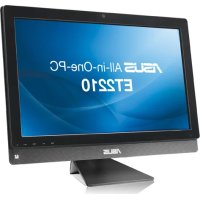
ET2210EUTS - Kaikki yhdessä ASUS - Ilmainen käyttöohje ja opas
Löydä laitteen käyttöohje ilmaiseksi ET2210EUTS ASUS PDF-muodossa.



| Merkki | ASUS |
| Malli | ET2210EUTS |
| Tuotetyyppi | All-in-one-tietokone |
| Käyttöjärjestelmä | Windows 8 (valmis päivitykseen) |
| Näytön koko | 21,5 tuumaa (diagonaali) |
| Vaadittu suoritin | 1 GHz tai enemmän |
| Vähimmäiskeskusmuisti | 1 Gt (32-bittinen) tai 2 Gt (64-bittinen) |
| Vähimmäiskiintolevytila | 16 Gt (32-bittinen) tai 20 Gt (64-bittinen) |
| Näytönohjain | DirectX9-yhteensopiva WDDM-ajurilla |
| Tuettu näytön tarkkuus | 1024 x 768 (sovellukset) / 1366 x 768 (Snap) |
| Wi-Fi-yhteys | Kyllä, sisäänrakennettu langaton |
| Langallinen yhteys | Ethernet RJ-45 -portti |
| Äänilähtö | HDMI, sisäänrakennetut kaiuttimet |
| Virtalähde | Verkkolaite |
| Huolto ja puhdistus | Käytä pehmeää, kuivaa liinaa. Vältä nesteitä. |
| Turvallisuus | Windowsin säännöllinen päivitys, BIOS-salasanan asettaminen |
| Varaosat ja korjattavuus | Ota yhteyttä ASUS-tukeen saadaksesi apua |
| Yleistiedot | Käyttöohje saatavilla useilla kielillä osoitteessa support.asus.com |
Usein kysytyt kysymykset - ET2210EUTS ASUS
Käyttäjien kysymyksiä aiheesta ET2210EUTS ASUS
0 kysymys tästä laitteesta. Vastaa tuntemiisi tai esitä omasi.
Esitä uusi kysymys tästä laitteesta
Lataa ohjeet laitteellesi Kaikki yhdessä PDF-muodossa ilmaiseksi! Löydä käyttöohjeesi ET2210EUTS - ASUS ja ota elektroninen laitteesi takaisin hallintaan. Tällä sivulla julkaistaan kaikki laitteidesi käyttöön tarvittavat asiakirjat. ET2210EUTS merkiltä ASUS.
KÄYTTÖOHJE ET2210EUTS ASUS
Järjestelmävaatimukset
Jotta siirtyminen aiemmasta käyttöjärjestelmästä olisi mahdollisimman sujuvaa, lue alla olevat järjestelmävaatimukset ennen päivittämistä Windows® 8:aan:
| Suoritin | 1 GHz tai nopeampi |
| RAM | 1 Gt (32-bittinen) tai 2 Gt (64-bittinen) |
| Kiintolevytila | 16 Gt (32-bittinen) tai 20 Gt (64-bittinen) |
| Näytönohjain | Microsoft DirectX9 -grafiikkalaite, jossa WDDM-ohjain |
| Näytön tarkkuus | 1024x768 Windows® -sovelluksilla |
| 1366x768 Snap-ominaisuudella |
HUOMAUTUS: Saat päivityksiä näihin järjestelmävaatimuksiin osoitteesta http://www.windows.microsoft.com/en-us/windows-8/faq
Audiolähdön määrittäminen HDMI-laitteen kautta
Jos haluat käyttää teräväpiirto-TV:tä audiolähtölaitteena, liitä se kotiteatteritietokoneeseen ja määritä audioasetukset seuraavien ohjeiden mukaisesti.
- Napsauta Start -käynnistysnäytössä Desktop (Työpöytä) -kuvaketta käynnistääksesi työpöytätilan.
- Napsauta hiiren oikealla painikkeella Playback devices (Toistolaitteet) -kuvaketta Windows®-tehtäväpalkissa.
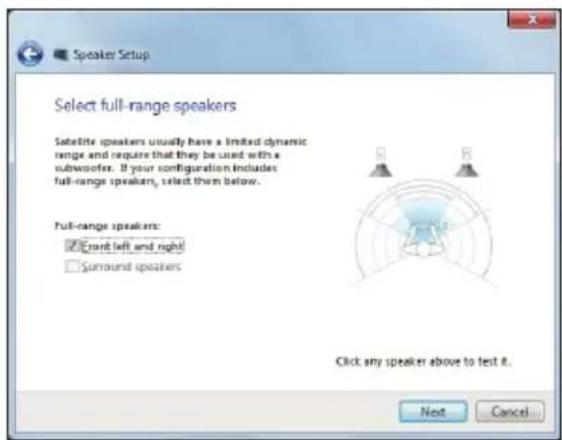
- Valitse toistonäytössä Digital Audio (HDMI) (Digitaalinen audio (HDMI)).
- Napsauta Configure (Määritä) -painiketta, kaiutinasetusikkuna ponnahtaa esiin.

text_image
Links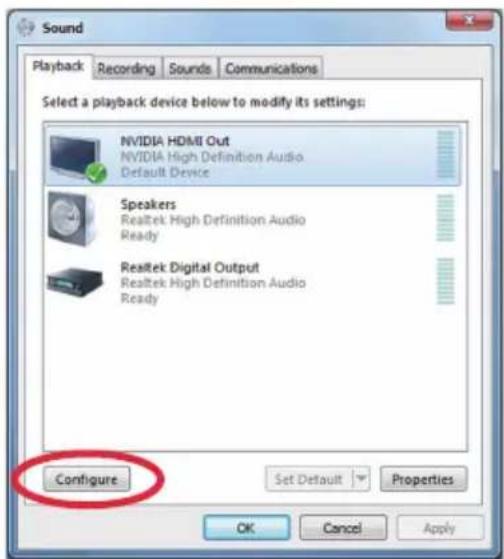
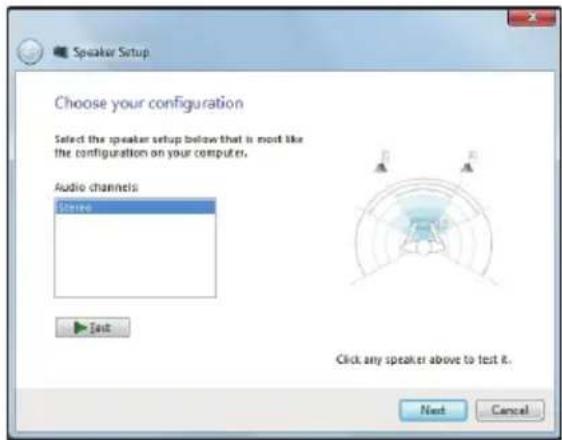
- Valitse Stereo ja napsauta Next (Seuraava) -painiketta.
-
Valitse Front left and right (Etu-vasen ja -oikea) -valinta ja napsauta Next (Seuraava) -painiketta.
-
Napsauta Finish (Lopeta) lopettaaksesi kaiutinasetuksen.
Monitoimi-PC:n sammuttaminen
Sammuta monitoimi-PC jollakin seuraavista tavoista:


- Napauta Charm bar -palkissa ja n Setting a sitten > Shut down (Sammuta) sammuttaaksesi laitteen normaalisti.

- Napauta kirjautumisnäytössä > Shut down (Sammuta).
- Jos monitoimi-PC ei vastaa, pidä virtapainiketta painettuina vähintään neljä (4) sekuntia, kunnes monitoimi-PC sammu.
Siirtyminen BIOS-asetukseen
Windows® 8:n käynnistymisaika on melko nopea, joten kehitimme kolme tapaa päästä nopeasti BIOSiin (Basic Input and Output System), johon on tallennettu järjestelmän laitteistoasetukset, joita tarvitaan monitoimi-PC:n järjestelmän käynnistyksessä.
Siirry nopeasti BIOS-asetukseen jollakin seuraavista tavoista:
- Kun monitoimi-PC on pois päältä, paina virtapainiketta vähintään neljä (4) sekuntia päästäksesi suoraan BIOSiin.
- Paina virtapainiketta vähintään (4) sekuntia sammuttaaksesi monitoimi-PC:n, paina sitten virtapainiketta uudelleen kytkeäksesi monitoimi-PC:n uudelleen päälle ja paina POST-tilassa
. - Kun monitoimi-PC on pois päältä, irrota virtajohto monitoimi-PC:n virtaliitännästä. Liitä virtajohto takaisin paikalleen ja paina virtapainiketta käynnistääksesi monitoimi-PC:n. Paina POST-tilassa
.
HUOMAUTUS: POST (Power-On Self Test) on sarja ohjelmiston hallitsemia diagnostiikkatestejä, jotka käynnistyvät, kun käynnistät monitoimi-PC:n.
VAROITUS! Väärät BIOS-asetukset voivat johtaa epävakauteen tai käynnistyksen epäonnistumiseen. Suosittelemme vahvasti, että muutat BIOS-asetuksia vain koulutetun huoltohenkilökunnan avustuksella.
Internet-yhteyden muodostaminen
Käytä sähköposteja, surffaa internetissä ja jaa sovelluksia sosiaalisissa verkoissa tai monitoimi-PC:Itä langattomalla/Wi-Fi- tai langallisella yhteydellä.
Wi-Fi-yhteys
Wi-Fi-yhteyden asettaminen:
- Aktivoi Wi-Fi monitoimi-PC:ssä seuraavasti:
a) Käynnistä Charm bar.

b) Napauta ja napauta
c) Valitse tukiasema käytettävissä olevien Wi-Fi-yhteyksien luettelosta.
- Muodosta verkkoyhteys napauttamalla Connect (Yhdistä).
HUOMAUTUS: Sinua voidaan kehottaa antamaan suojausavain Wi-Fi-yhteyden aktivoimiseksi.
- Jos haluat ottaa jakamisen käyttöön monitoimi-PC:n ja muiden langattomienjärjestelmien välillä, napauta Yes, turn on sharing and connect to devices (Kyllä, kytke jakaminen päälle ja yhdistä laitteisiin). Jollet halua ottaa jakamistoimintoa käyttöön, napauta No, don't turn on sharing or connect to devices (ei, älä kytke jakamista päälle äläkä yhdistä laitteisiin).
Langallinen yhteys
Langallisen yhteyden asettaminen:
- Liitä monitoimi-PC verkkokaapelilla (RJ-45) DSL/kaapelimodeemiin tai lähiverkkoon (LAN).
- Käynnistä tietokone.
- Määritä tarvittavat internet-yhteysasetukset.
HUOMAUTUKSIA:
- Katso lisätietoja osasta Configuring a dynamic IP/PPPoE network connection (Dynaamisen IIP/PPPoE-verkkoyhteyden määrittäminen) tai Configuring a static IP network connection (Staattisen IP-verkkoyhteyden määrittäminen).
- Ota yhteys internet-palveluntarjoajaan (ISP) saadaksesi lisätietoja tai apua internet-yhteyden asettamisessa.
Määrittääksesi dynaamisen IP/PPPoE- tai staattisen IP-verkkoyhteyden:
-
Napsauta Start -käynnistysnäytössä Desktop (Työpöytä) käynnistääksesi työpöytätilan.
-
Napsauta hiiren oikealla painikkeella Windows ^ -tehtäväpalkissa verkkokuvaketta ja napsauta Open Network and Sharing Center (Avaa Verkko- ja jakamiskeskus).
-
Napsauta Avaa Verkko- ja jakamiskeskus -sivulla Change Adapter settings (Muuta sovittimen asetuksia).
-
Napsauta hiiren oikealla painikkeella LAN-valintaa ja valitse Properties (Ominaisuudet).
-
Napsauta Internet Protocol Version 4(TCP/IPv4) (Internet-protokollaversio 4 (TCP/IPv4) -valintaa ja napsauta Properties (Ominaisuudet) -valintaa.
-
Napsauta Obtain an IP address automatically (Hanki IP-osoite automaattisesti) ja napsauta OK-painiketta.
HUOMAUTUS: Jos PPPoE-yhteyttä, jatka seuraavaan vaiheeseen.
-
Palaa Network and Sharing Center (Verkko- ja jakamiskeskus) -valintaan ja napsauta Set up a new connection or network (Määritä uusi yhteys tai verkko) -valintaa.
-
Valitse Connect to the Internet (Muodosta yhteys internetiin) ja napsauta Seuraava-painiketta.
-
Valitse Broadband (PPPoE) (Laajakaista (PPPoE)) ja napsauta Next (Seuraava) -painiketta.
-
Anna User name (Käyttäjänimi), Password (Salasana) ja Connection name (Yhteyden nimi). Napsauta Connect (Yhdistä).
-
Napsauta Close (Sulje) -painiketta lopettaaksesi määrityksen.
-
Napsauta tehtäväpalkin verkkokuvaketta ja napsauta juuri luomaasi yhteyttä.
-
Anna käyttäjänimesi ja salasanasi. Napsauta Connect (Yhdistä) -painiketta muodostaaksesi yhteyden internetiin.
Staattisen IP-verkkoyhteyden määrittäminen
Staattisen IP-verkkoyhteyden määrittäminen:
- Toista edellisen osan Configuring a dynamic IP/PPPoE network connection (Dynaamisen IIP/PPPoE-verkkoyhteyden määrittäminen) vaiheet 1–4.
2 Napsauta Use the following IP address (Käytä seuraavaa IP-osoitetta) -valintaa.
-
Anna palveluntarjoajan antamat IP-osoite, aliverkon peite ja yhdyskäytävä.
-
Jos on tarpeen, anna ensisijainen DNS-palvelimen osoite ja vaihtoehtoinen osoite.
-
Kun olet valmis, napsauta OK-painiketta.
Järjestelmän palautus
Monitoimi-PC:n palauttaminen
Reset your PC (Palauta tietokone) -valinta palauttaa PC-tietokoneesi tehtaan oletusasetuksiin.
TÄRKEÄÄ! Varmuuskopioi kaikki tietosi ennen tämän valinnan käyttöönottoa.
Monitoimi-PC:n palauttaminen:
- Paina käynnistyksen aikana
-painiketta. - Valitse näytössä Troubleshoot (Vianetsintä).
- Valitse Reset your PC (Nollaa tietokone).
- Napsauta Next (Seuraava) -painiketta.
- Valitse Only the drive where the Windows is installed (Vain asema, johon Windows on asennettu).
- Valitse Just remove my files (Poista vain omat tiedostoni).
- Napsauta Reset (Palauta) -painiketta.
Palauttaminen järjestelmän kuvatiedostosta
Voit luoda USB-palautusaseman ja käyttää sitä monitoimi-PC:n asetusten palauttamiseen.
USB-palautusaseman luominen
VAROITUS! Kaikki USB-tallennusvälineellä olevat tiedostot poistetaan pysyvästi tässä prosessissa. Ennen kuin jatkat, varmista, että olet varmuuskopioinut kaikki tärkeät tietosi.
USB-palautusaseman luominen:
- Käynnistä Ohjauspaneeli All Apps (Kaikki sovellukset) -näytöstä.
- Napsauta ohjauspaneelin System and Security (Järjestelmä ja suojaus) -kohdassa Find and fix problems (Etsi ja korjaa ongelmia).
- Valitse Recovery (Palautus) > Create a recovery drive (Luo palautusasema).
- Napsauta Next (Seuraava) -painiketta.

- Valitse USB-tallennusväline, johon haluat kopioida palautustiedostot.
- Napsauta Next (Seuraava) -painiketta.
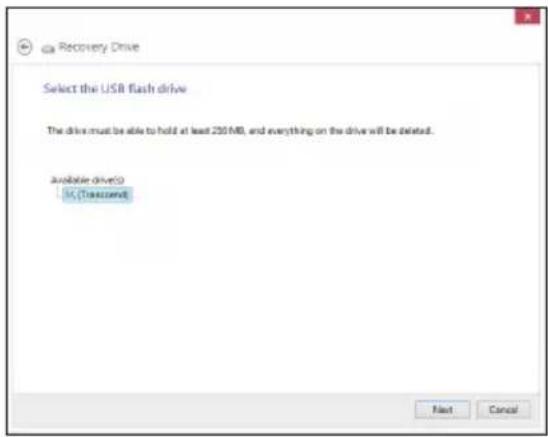
- Napsauta Create (Luo). Odota hetki, kunnes prosessi on valmis.
- Kun prosessi on valmis, napsauta Finish (Valmis).

Kaiken poistaminen ja Windowsin asentaminen uudelleen
Monitoimi-PC:n palauttamisen alkuperäisiin tehdasasetuksiin voi tehdä käyttämällä Poista kaikki ja asenna uudelleen -valintaa tietokoneasetuksissa. Käytä tätä valintaa seuraavien ohjeiden mukaisesti.
TÄRKEÄÄ! Varmuuskopioi kaikki tietosi ennen tämän valinnan käyttöönottoa.
HUOMAUTUS: Tämän prosessin suorittaminen kestää jonkin aikaa.
- Käynnistä Charm bar.
- Valitse Settings (Asetukset)> Change PC Settings (Muuta tietokoneasetuksia) > General (Yleistä).
- Vieritä tuodaksesi näkyviin Remove everything and reinstall Windows (Poista kaikki ja asenna Windows uudelleen) -valinnan. Napsauta tässä valinnassa Get Started (Aloittaminen) -kohtaa.
- Noudata näytön ohjeita uudelleen asennuksen ja palautuksen suorittamiseksi loppuun.
NOTE: Lataa tämän käyttöoppaan monikieliset versiot ASUS-tukisivustolta osoitteessa http://support.asus.com