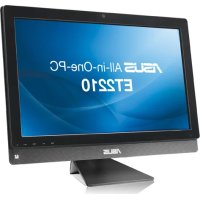
ET2210EUTS - Все в одном ASUS - Бесплатное руководство пользователя
Найдите руководство к устройству бесплатно ET2210EUTS ASUS в формате PDF.

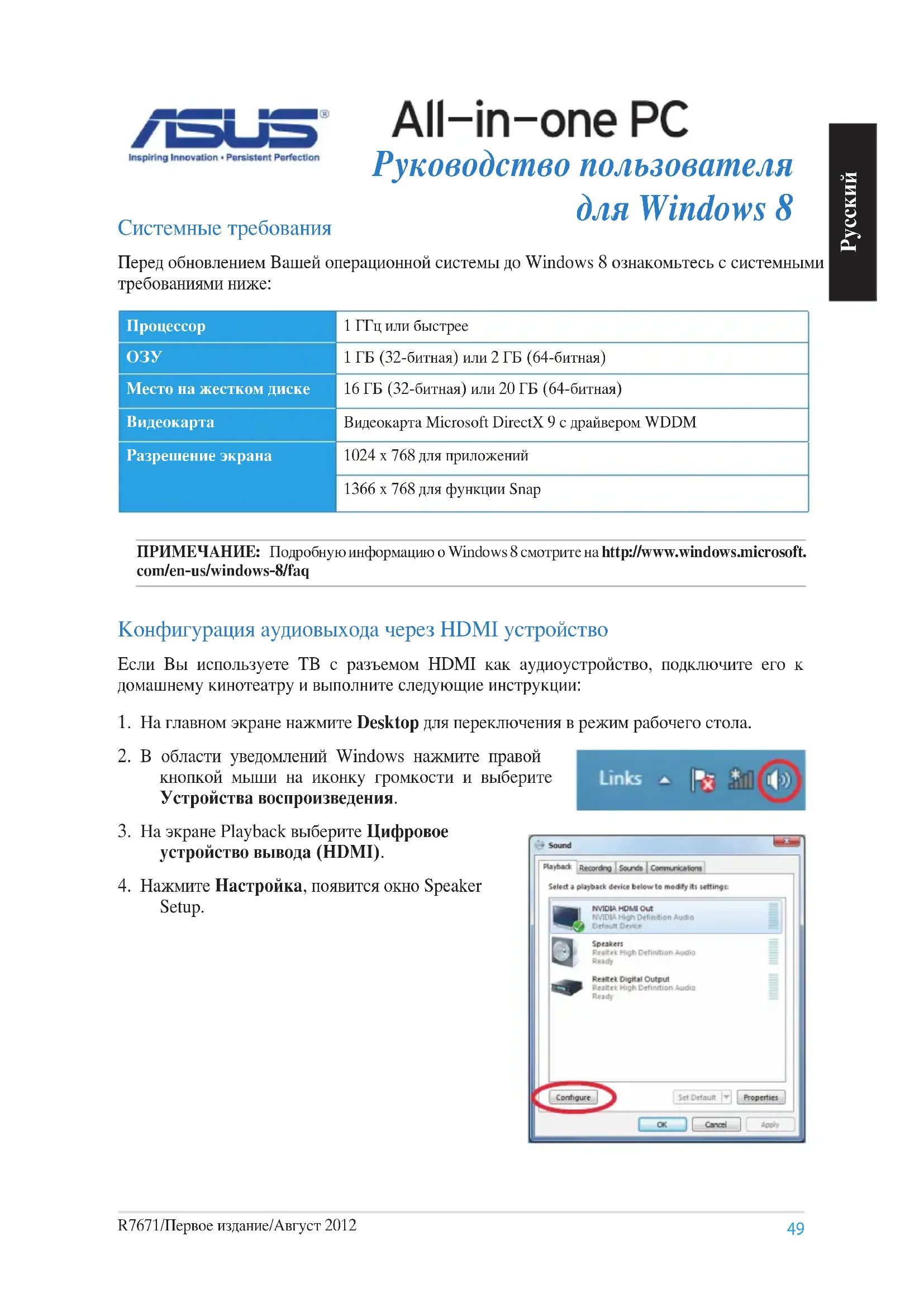


| Бренд | ASUS |
| Модель | ET2210EUTS |
| Тип продукта | Моноблок |
| Операционная система | Windows 8 (готов к обновлению) |
| Размер экрана | 21,5 дюйма (диагональ) |
| Требуемый процессор | 1 ГГц или выше |
| Минимальный объем оперативной памяти | 1 ГБ (32-разрядная) или 2 ГБ (64-разрядная) |
| Требуемое свободное место на диске | 16 ГБ (32-разрядная) или 20 ГБ (64-разрядная) |
| Видеокарта | Совместимость с DirectX9 и драйвером WDDM |
| Поддерживаемое разрешение экрана | 1024 x 768 (приложения) / 1366 x 768 (Snap) |
| Подключение Wi-Fi | Да, встроенный беспроводной модуль |
| Проводное подключение | Порт Ethernet RJ-45 |
| Аудиовыход | HDMI, встроенные динамики |
| Питание | Сетевой адаптер |
| Уход и чистка | Используйте мягкую сухую ткань. Избегайте жидкостей. |
| Безопасность | Регулярное обновление Windows, пароль BIOS |
| Запчасти и ремонтопригодность | Обратитесь в службу поддержки ASUS |
| Общая информация | Руководство доступно на нескольких языках на support.asus.com |
Часто задаваемые вопросы - ET2210EUTS ASUS
Вопросы пользователей о ET2210EUTS ASUS
0 вопрос об этом устройстве. Ответьте на те, что знаете, или задайте свой.
Задать новый вопрос об этом устройстве
Скачайте инструкцию для вашего Все в одном в формате PDF бесплатно! Найдите своё руководство ET2210EUTS - ASUS и возьмите своё электронное устройство обратно в руки. На этой странице опубликованы все документы, необходимые для использования вашего устройства. ET2210EUTS бренда ASUS.
РУКОВОДСТВО ПОЛЬЗОВАТЕЛЯ ET2210EUTS ASUS
Системные требования
Перед обновлением Вашей операционной системы до Windows 8 ознакомьтесь с системными требованиями ниже:
| Процессор | 1 ГГц или быстрее |
| ОЗУ | 1 ГБ (32-битная) или 2 ГБ (64-битная) |
| Место на жестком диске | 16 ГБ (32-битная) или 20 ГБ (64-битная) |
| Видеокарта | Видеокарта Microsoft DirectX 9 с драйвером WDDM |
| Разрешение экрана | 1024 x 768 для приложений |
| 1366 x 768 для функции Snap |
ПРИМЕЧАНИЕ: Подробную информацию о Windows 8 смотрите на http://www.windows.microsoft.com/en-us/windows-8/faq
Конфигурация аудиовыхода через HDMI устройство
Если Вы используете ТВ с разъемом HDMI как аудиоустройство, подключите его к домашнему кинотеатру и выполните следующие инструкции:
-
На главном экране нажмите Desktop для переключения в режим рабочего стола.
-
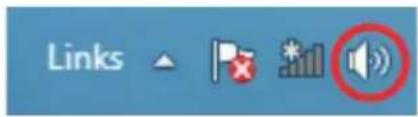
В области уведомлений Windows нажмите правой кнопкой мыши на иконку громкости и выберите Устройства воспроизведения.
-
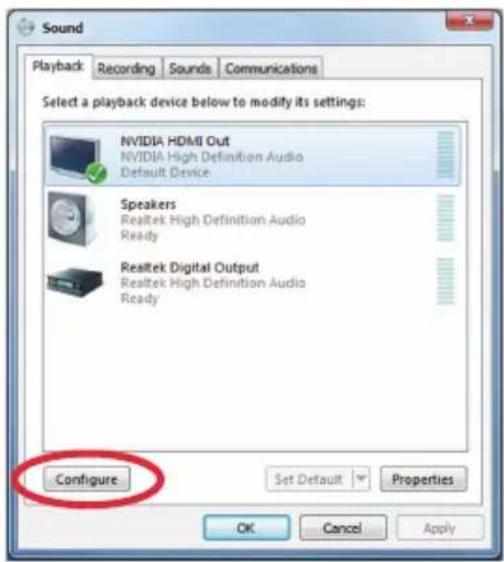
На экране Playback выберите Цифровое устройство вывода (HDMI).
-
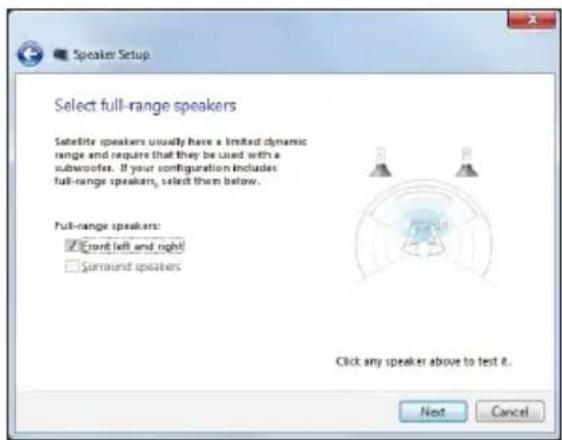
Нажмите Настройка, появится окно Speaker Setup.
- Выберите Стерео и нажмите Далее.

- Установите флажок Левый и правый передние и нажмите Далее.
- Нажмите Готово для выхода.
Включение компьютера
Для выключения компьютера выполните следующие инструкции:
- Нажмите в памели Charm затем нажмите > Shutdown для выключения.
- На экране входа нажмите > Shut down.
- Если компьютер перестает отвечать на запросы, нажмите и удерживайте кнопку питания в течение 4 секунд.
Вход в BIOS Setup
Процесс загрузки Windows 8 происходит довольно быстро, поэтому мы разработали три способа для доступ к BIOS для изменения настроек системы.
Для быстрого доступа к BIOS, выполните любое из следующих действий:
- Когда компьютер выключен, нажмите и удерживайте кнопку питания в течение 4 секунд для входа в BIOS.
- Нажмите и удерживайте кнопку питания в течение четырех (4) секунд для выключения компьютера, затем нажмите кнопку питания еще раз для включения компьютера. Затем нажмите
при прохождении (POST). - Когда компьютер выключен, отключите от компьютера шнур питания. Подключите шнур питания и нажмите кнопку питания для включения компьютера. Нажмите
при прохождении (POST).
ПРИМЕЧАНИЕ: Самотестирование при включении (POST) представляет собой серию диагностических тестов, запускаемых при включении компьютера.
ВНИМАНИЕ! Неправильные настройки BIOS могут привести к невозможности загрузки системы. Рекомендуется изменять настройки BIOS только при наличии достаточной квалификации.
Подключение к сети Интернет
Доступ к электронной почте и сети Интернет возможен при использовании беспроводного или проводного подключения.
Беспроводное подключение
Для настройки беспроводного подключения:
- Для включения беспроводного подключения выполните следующее:
a) Запустите панель Charm.
с) Выберите точку доступа из списка доступных подключений.
- Нажмите Connect для подключения.
ПРИМЕЧАНИЕ: Возможно, будет предложено ввести ключ безопасности.
- Если необходим обмен файлами с другими беспроводными устройствами, нажмите Yes, turn on sharing and connect to devices. Нажмите No, don't turn on sharing or connect to devices, если обмен файлами не нужен.
Проводное подключение
Для установки проводного соединения выполните следующее:
-
С помощью сетевого кабеля подключите LAN порт компьютера к локальной сети (LAN) или кабельному/DSL модему.
-
Включите компьютер.
-
Сконфигурируйте параметры для подключения к сети Интернет.
ПРИМЕЧАНИЯ:
- Подробную информацию смотрите в разделе Настройка подключения с динамическим IP/PPPoE или Настройка подключения со статическим IP.
- Для получения подробной информации или помощи в создании подключения к сети Интернет обратитесь к Вашему провайдеру (ISP).
Использование сетевого подключения с динамическим IP/PPPoE
Для настройки сетевого подключения с динамическим IP/PPPoE или статическим IP:
- На главном экране нажмите Desktop для переключения в режим рабочего стола.
-
Щелкните правой кнопкой мыши на иконке сети в панели задач и выберите Центр управления сетями и общим доступом.
-
Откройте Центр управления сетями и общим доступом и нажмите Изменение параметров адаптера.
-
Щелкните правой кнопкой Подключение по локальной сети и выберите Свойства.
-
Выберите Протокол Интернета версии 4(TCP/IPv4) и нажмите Свойства.
-
Выберите Получить IP-адрес автоматически и нажмите ОК.
ПРИМЕЧАНИЕ: При использовании PPPoE подключения, перейдите к следующим шагам.
- Вернитесь в Центр управления сетями и общим доступом, затем нажмите Настройка нового подключения или сети.
- Выберите Подключиться к Интернету и нажмите Далее.
- Выберите Broadband (PPPoE) и нажмите Далее.
- Введите имя пользователя, пароль и название подключения. Нажмите Подключить.
- Нажмите Закрыть для завершения конфигурации.
- Нажмите иконку сети в панели задач и выберите только что созданное подключение.
- Введите имя пользователя и пароль. Нажмите Подключение для подключения к Интернет.
Настройка подключения со статическим IP
Для настройки сетевого подключения со статическим IP:
- Повторите инструкции 1–4 из предыдущего раздела Использование сетевого подключения с динамическим IP/PPPoE.
2 Выберите Использовать следующий IP-адрес. - Введите IP-адрес, маску подсети и шлюз.
- Если необходимо, введите адреса DNS серверов.
- Когда закончите, нажмите ОК.
Восстановление системы
Восстановление настроек компьютера
Опция Восстановление настроек позволяет вернуть систему к заводским настройкам по умолчанию.
ВАЖНО! Перед использованием этой опции сохраните все Ваши данные на внешний носитель.
Для сброса настроек компьютера выполните следующее:
- Нажмите
при загрузке. - Нажмите Устранение неполадок.
- Выберите Восстановление настроек.
- Нажмите Далее.
- Выберите Только диск, на котором установлена Windows.
- Выберите Просто удалить мои файлы.
- Нажмите Сброс.
Восстановление из образа
Вы можете восстановить образ системы с USB-накопителя.
Создание образа на USB-накопителе
ВНИМАНИЕ! В процессе копирования Вы потеряете все данные на USB-накопителе. Прежде чем продолжить, сохраните все Ваши данные на внешний носитель.
Для создания образа восстановления на USB-накопителе:
- На экране Все приложения запустите панель управления.
- Выберите Система и безопасность и нажмите Найти и устранить проблемы.
- Нажмите Восстановление> Создать диск восстановления.
- Нажмите Далее.

- Выберите USB-накопитель, на который нужно скопировать файлы восстановления системы.
- Нажмите Далее.
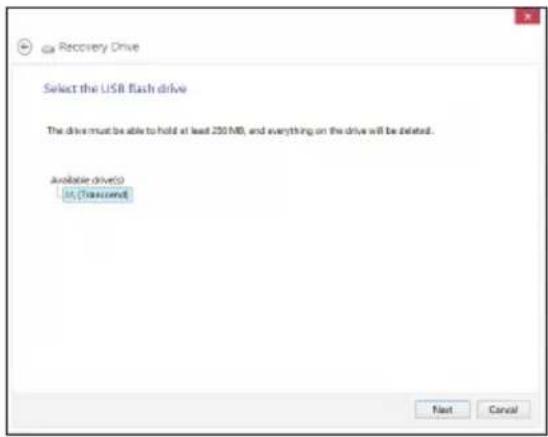
- Нажмите Создать. Дождитесь завершения процесса.
- После завершения процесса нажмите Готово.

Удалить все и переустановить Windows
Опция Удалить все и переустановить позволяет восстановить систему к заводским настройкам по умолчанию. Инструкции по включению этой опции смотрите ниже.
ВАЖНО! Перед использованием этой опции сохраните все Ваши данные на внешний носитель.
ПРИМЕЧАНИЕ: Этот процесс займет некоторое время.
- Запустите панель Charm.
- Нажмите Settings > Change PC Settings > General.
- Выполните прокрутку вниз для отображения опции Удалить все и переустановить Windows. Нажмите Get Started под этой опцией.
- Для завершения процесса переустановки и восстановления следуйте инструкциям на экране.
ПРИМЕЧАНИЕ: Руководство пользователя на нескольких языках можно скачать с сайта ASUS:
http://support.asus.com


- Системные требования
- Конфигурация аудиовыхода через HDMI устройство
- Включение компьютера
- Вход в BIOS Setup
- Для быстрого доступа к BIOS, выполните любое из следующих действий:
- Подключение к сети Интернет
- Беспроводное подключение
- Для настройки беспроводного подключения:
- Проводное подключение
- ПРИМЕЧАНИЯ:
- Использование сетевого подключения с динамическим IP/PPPoE
- Настройка подключения со статическим IP
- Восстановление системы
- Восстановление настроек компьютера
- Для сброса настроек компьютера выполните следующее:
- Восстановление из образа
- Создание образа на USB-накопителе
- Для создания образа восстановления на USB-накопителе:
- Удалить все и переустановить Windows
Марка : ASUS
Модель : ET2210EUTS
Категория : Все в одном