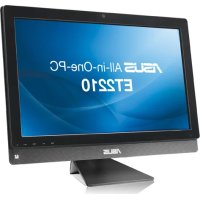
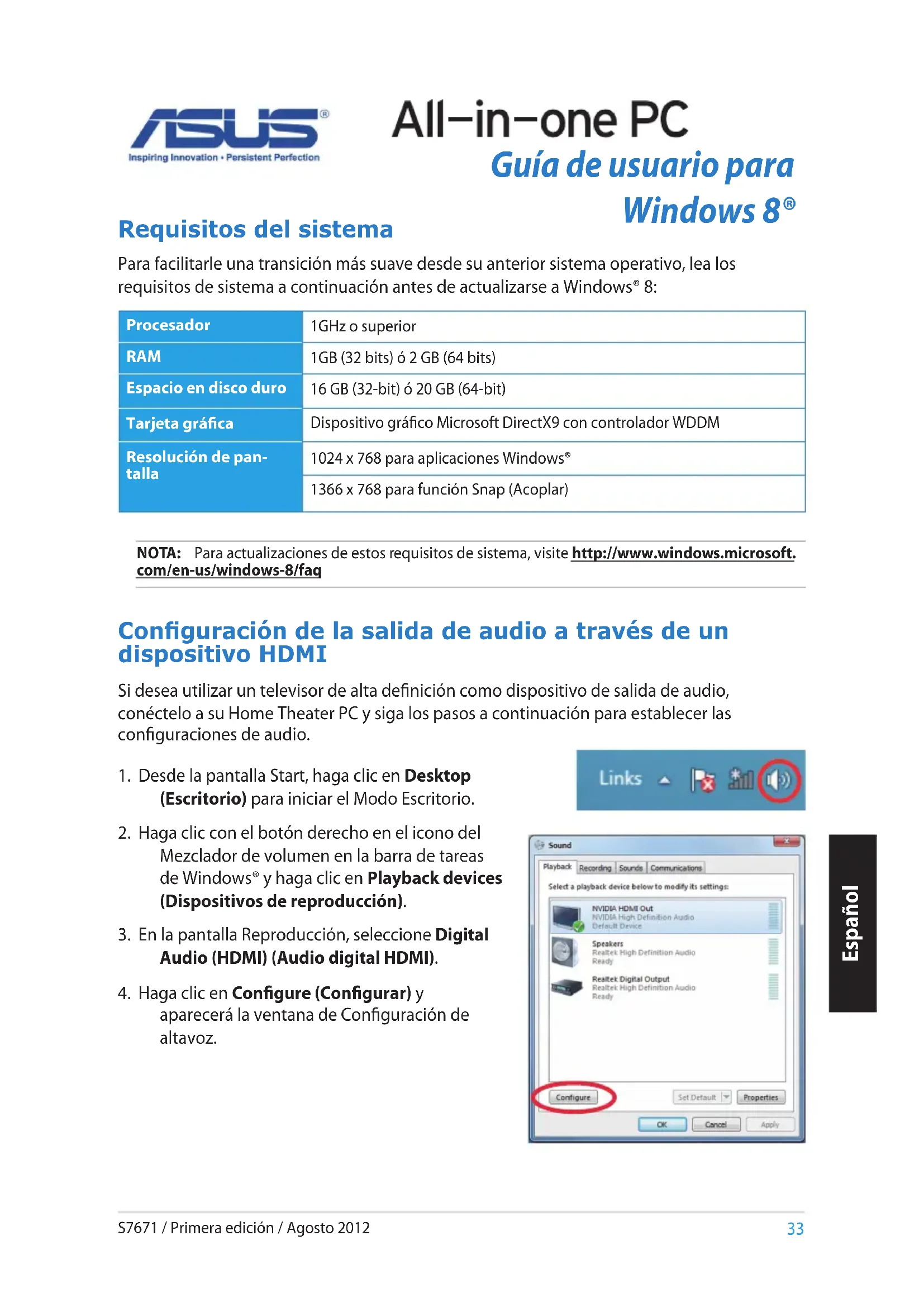
ET2210EUTS - Todo en Uno ASUS - Manual de uso y guía de instrucciones gratis
Encuentra gratis el manual del aparato ET2210EUTS ASUS en formato PDF.



| Marca | ASUS |
| Modelo | ET2210EUTS |
| Tipo de producto | Computadora todo-en-uno |
| Sistema operativo | Windows 8 (listo para actualizar) |
| Tamaño de pantalla | 21,5 pulgadas (diagonal) |
| Procesador requerido | 1 GHz o más |
| Memoria RAM mínima | 1 GB (32 bits) o 2 GB (64 bits) |
| Espacio en disco libre requerido | 16 GB (32 bits) o 20 GB (64 bits) |
| Tarjeta gráfica | Compatible con DirectX9 y controlador WDDM |
| Resolución de pantalla admitida | 1024 x 768 (aplicaciones) / 1366 x 768 (Snap) |
| Conectividad Wi-Fi | Sí, inalámbrico integrado |
| Conectividad por cable | Puerto Ethernet RJ-45 |
| Salida de audio | HDMI, altavoces integrados |
| Alimentación | Adaptador de corriente |
| Mantenimiento y limpieza | Usar un paño suave y seco. Evitar líquidos. |
| Seguridad | Actualización periódica de Windows, contraseña de BIOS |
| Piezas de repuesto y capacidad de reparación | Contactar al soporte de ASUS para asistencia |
| Información general | Manual disponible en varios idiomas en support.asus.com |
Preguntas frecuentes - ET2210EUTS ASUS
Preguntas de los usuarios sobre ET2210EUTS ASUS
0 pregunta sobre este aparato. Responde a las que conoces o haz la tuya.
Hacer una nueva pregunta sobre este aparato
Descarga las instrucciones para tu Todo en Uno en formato PDF gratis! Encuentra tus instrucciones ET2210EUTS - ASUS y toma tu dispositivo electrónico nuevamente en la mano. En esta página están publicados todos los documentos necesarios para el uso de su dispositivo. ET2210EUTS de la marca ASUS.
MANUAL DE USUARIO ET2210EUTS ASUS
Guía de usuario para
Windows 8®
Requisitos del sistema
Para facilitarle una transición más suave desde su anterior sistema operativo, lea los requisitos de sistema a continuación antes de actualizarse a Windows® 8:
| Procesador | 1GHz o superior |
| RAM | 1GB (32 bits) ó 2 GB (64 bits) |
| Espacio en disco duro | 16 GB (32-bit) ó 20 GB (64-bit) |
| Tarjeta gráfica | Dispositivo gráfico Microsoft DirectX9 con controlador WDDM |
| Resolución de pan-talla | 1024 x 768 para aplicaciones Windows® |
| 1366 x 768 para función Snap (Acoplar) |
NOTA: Para actualizaciones de estos requisitos de sistema, visite http://www.windows.microsoft.com/en-us/windows-8/faq
Configuración de la salida de audio a través de un dispositivo HDMI
Si desea utilizar un televisor de alta definición como dispositivo de salida de audio, conéctelo a su Home Theater PC y siga los pasos a continuación para establecer las configuraciones de audio.
- Desde la pantalla Start, haga clic en Desktop (Escritorio) para iniciar el Modo Escritorio.
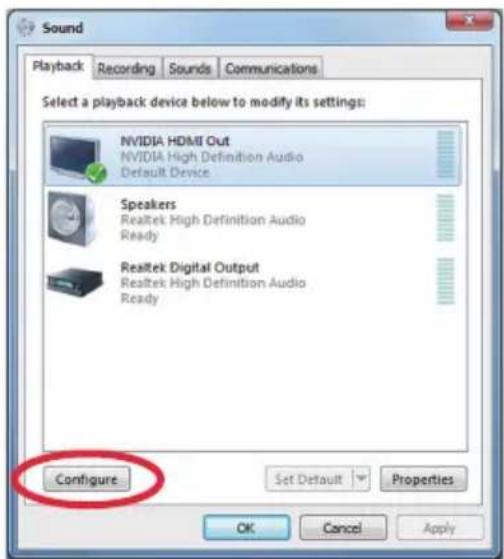
- Haga clic con el botón derecho en el icono del Mezclador de volumen en la barra de tareas de Windows® y haga clic en Playback devices (Dispositivos de reproducción).
- En la pantalla Reproducción, seleccione Digital Audio (HDMI) (Audio digital HDMI).
- Haga clic en Configure (Configurar) y aparecerá la ventana de Configuración de altavoz.

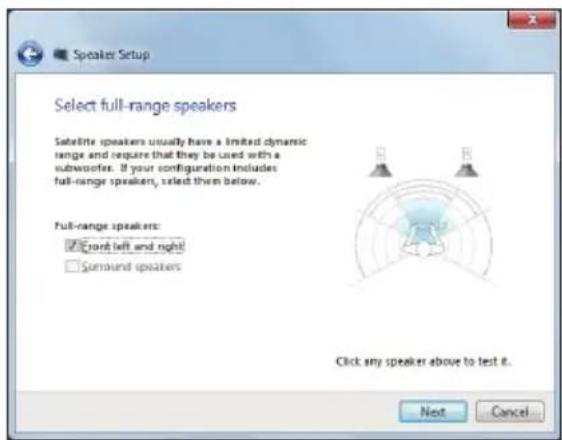
- Seleccione Stereo (Estéreo) y haga clic en Next (Siguiente).

-
Seleccione la opción Front left and right (Izquierdo y derecho delantero), y haga clic en Next (Siguiente).
-
Haga clic en Finish (Finalizar) para salir de la configuración de altavoz.
Apagado del Todo En Uno
Siga cualquiera de estos procedimientos para apagar su PC Todo En Uno:

- Toque desde la Settings e botones de acceso, y a continuación toque > Shut down (Apagar) para un apagado normal.


- En la pantalla de inicio de sesión, toque > Shut down (Apagar).
- Si el PC Todo En Uno deja de responder, mantenga pulsado el botón de alimentación durante al menos cuatro (4) segundos, hasta que se apague.
Entrar en la configuración del BIOS
Windows ^® 8 tiene un tiempo de arranque bastante rápido, de modo que hemos desarrollado tres métodos para un acceso rápido al BIOS (Sistema básico de entrada y salida), que almacena las configuraciones de hardware del sistema necesarias para el arranque de sistema de su PC Todo En Uno.
Para un acceso rápido al BIOS, siga uno de estos procedimientos:
- Cuando su PC Todo En Uno esté apagado, pulse el botón de encendido durante al menos (4) segundos para acceder al BIOS directamente.
- Pulse el botón de encendido durante al menos (4) segundos para apagar su PC Todo En Uno, a continuación pulse de nuevo el botón de encendido para encender de nuevo su PC Todo En Uno y pulse
durante la fase POST. - Cuando su PC Todo En Uno esté apagado, desconecte el cable de alimentación del conector de alimentación del PC. Conecte de nuevo el cable de alimentación y pulse el botón de encendido para encender su PC Todo En Uno. Pulse
durante la fase POST.
NOTA: POST (Autoprueba de encendido) consiste en una serie de pruebas de diagnóstico controladas por software que se ejecutan cuando enciende su PC Todo En Uno.
ADVERTENCIA Unas configuraciones de BIOS no apropiadas pueden producir inestabilidad o fallos de arranque. Le recomendamos encarecidamente que cambie las configuraciones del BIOS solamente con ayuda de personal cualificado.
Conexión a Internet
Acceda a su correo electrónico, navegue por Internet, y comparta aplicaciones a través de redes sociales en o desde su PC Todo En Uno por medio de una conexión cableada o inalámbrica.
Conexión Wi-Fi
Para configurar su conexión Wi-Fi:
- Siga los siguientes pasos para activar Wi-Fi en su PC Todo En Uno:
a) Active la Barra de botones de acceso.

b) Toque y.
c) Seleccione un punto de acceso de la lista de conexiones Wi-Fi disponibles.
- Toque Connect (Conectar) para iniciar la conexión de red.
NOTA: Puede que se le pida que proporcione una clave de seguridad para activar la conexión Wi-Fi.
- Si desea habilitar la compartición entre su PC Todo En Uno y otros sistemas inalámbricos, toque Yes, turn on sharing and connect to devices (Sí, habilitar compartición y conectar a dispositivos). Toque No, don't turn on sharing or connect to devices (No, no habilitar compartición ni conectar a dispositivos) si no desea habilitar la función de compartición.
Conexión cableada
Para configurar su conexión cableada:
- Utilice un cable de red (RJ-45) para conectar su PC Todo En Uno a un módem con cable DSL o a una red local (LAN).
- Encienda el ordenador.
- Realice las configuraciones de conexión a Internet necesarias.
NOTAS:
- Para más detalles, consulte las secciones Configuración de una conexión de red dinámica IP/PPPoE o Configuración de una conexión de red IP estática.
- Contacte con su proveedor de servicio de Internet (ISP) para detalles o ayuda para establecer su configuración de Internet.
Configuración de una conexión de red dinámica IP/PPPoE
Para configurar una conexión de red dinámica IP/PPPoE o IP estática:
- Desde la pantalla Start, haga clic en Desktop (Escritorio) para iniciar el Modo Escritorio.
- Desde la barra de tareas de Windows ^* , haga clic con el botón derecho en el icono de red y haga clic en Open Network and Sharing Center (Abrir el centro de redes y recursos compartidos).
- Desde la pantalla del Centro de redes y recursos compartidos, haga clic en Change Adapter settings (Cambiar configuración del adaptador).
- Haga clic con el botón derecho en su LAN (Conexión de área local) y seleccione Properties (Propiedades).
- Haga clic en Internet Protocol Version 4(TCP/IPv4) (Protocolo de Internet versión 4) y haga clic en Properties (Propiedades).
- Haga clic en Obtain an IP address automatically (Obtener una dirección IP automáticamente) y haga clic en OK (Aceptar).
NOTA: Continúe con los siguientes pasos si está utilizando una conexión PPPoE.
- Regrese a Network and Sharing Center (Centro de redes y recursos compartidos) y haga clic en Set up a new connection or network (Configurar una nueva conexión o red).
- Seleccione Connect to the Internet (Conectarse a Internet) y haga clic en Next (Siguiente).
- Seleccione Broadband (PPPoE) (Banda ancha) y haga clic en Next (Siguiente).
- Introduzca su User name (Nombre de usuario), Password (Contraseña), y Connection name (Nombre de conexión). Haga clic en Connect (Conectar).
- Haga clic en Close (Cerrar) para finalizar la configuración.
- Haga clic en el icono de red en la barra de tareas y haga clic en la conexión que acaba de crear.
- Introduzca su nombre de usuario y contraseña. Haga clic en Connect (Conectar) para conectarse a Internet.
Configuración de una conexión de red con IP estática
Para configurar una conexión de red con IP estática:
- Repita los pasos 1 a 4 de la sección anterior Configuring a dynamic IP/PPPoE network connection (Configuración de una conexión de red dinámica IP/PPPoE).
2 Haga clic en Use the following IP address (Utilice la siguiente dirección IP). - Introduzca la dirección IP y la máscara de subred y puerta de enlace de su proveedor de servicio.
- En caso necesario, introduzca su dirección de servidor DNS preferida y una dirección alternativa.
- Cuando termine, haga clic en OK (Aceptar).
Recuperación del sistema
Reiniciar el PC Todo En Uno
La opción Reset your PC (Reiniciar su PC) restablece las configuraciones de fábrica de su PC.
¡IMPORTANTE! Haga una copia de seguridad de todos sus datos antes de utilizar esta opción.
Para reiniciar el PC Todo En Uno:
- Pulse
durante el arranque. - Desde la pantalla, haga clic en Troubleshoot (Resolución de problemas).
- Seleccione Reset your PC (Reiniciar su PC).
- Haga clic en Next (Siguiente).
- Seleccione Only the drive where the Windows is installed (Sólo el disco en el que Windows está instalado).
- Seleccione Just remove my files (Eliminar sólo mis archivos).
- Haga clic en Reset (Reiniciar).
Recuperar desde un archivo de imagen del sistema
Puede crear una unidad de recuperación USB y utilizarla para recuperar todas las configuraciones de su PC Todo En Uno.
Crear una unidad de recuperación USB
ADVERTENCIA Todos los archivos de su dispositivo de almacenamiento USB se borrarán definitivamente durante el proceso. Antes de proceder, asegúrese de que ha hecho copias de seguridad de sus datos importantes.
Para crear una unidad de recuperación USB:
- Inicie el Panel de control desde la pantalla All Apps (Todas las aplicaciones).
- Desde el Panel de control, Sistema y seguridad, haga clic en Find and fix problems (Encontrar y resolver problemas).
- Haga clic en Recovery (Recuperación) > Create a recovery drive (Crear una unidad de recuperación).
- Haga clic en Next (Siguiente).
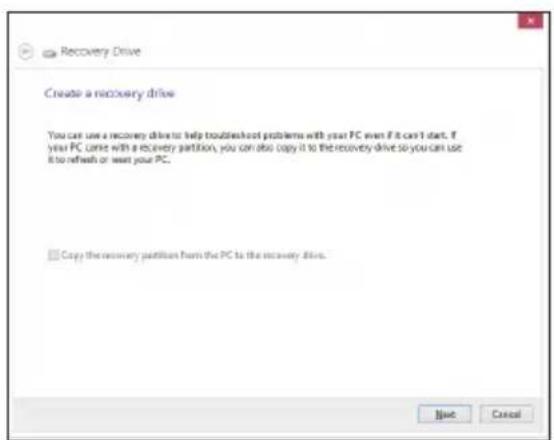
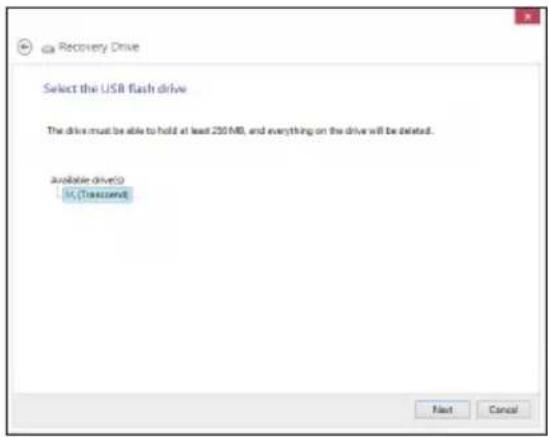
- Seleccione el dispositivo de almacenamiento USB en el que desea copiar los archivos de recuperación.
-
Haga clic en Next (Siguiente).
-
Haga clic en Create (Crear). Espere a que el proceso se complete.
-
Cuando el proceso esté completo, haga clic en Finish (Finalizar).
Eliminar todo y reinstalar Windows
Puede restaurar los valores de fábrica de su PC Todo En Uno utilizando la opción Remove everything and reinstall (Eliminar todo y reinstalar) en Configuraciones de equipo. Siga los pasos a continuación para utilizar esta opción:
¡IMPORTANTE! Haga una copia de seguridad de todos sus datos antes de utilizar esta opción.
NOTA: Puede que este proceso tarde un poco en completarse.
- Active la Barra de botones de acceso.
- Haga clic en Settings (Configuraciones) > Change PC Settings (Cambiar configuraciones de equipo) > General (General).
- Desplácese hacia abajo para ver la opción Remove everything and reinstall Windows (Eliminar todo y reinstalar Windows). Dentro de esta opción, haga clic en Get Started (Comenzar).
- Siga las instrucciones que aparezcan en la pantalla para completar el proceso de reinstalación y reinicio.
NOTE: Descargue las versiones multi-idioma de este manual de usuario desde la página de Soporte de ASUS en http://support.asus.com
All-in-one PC
a) Abra a barra de símbolos.
- Guía de usuario para
- Windows 8®
- Requisitos del sistema
- Configuración de la salida de audio a través de un dispositivo HDMI
- Apagado del Todo En Uno
- Entrar en la configuración del BIOS
- Para un acceso rápido al BIOS, siga uno de estos procedimientos:
- Conexión a Internet
- Conexión Wi-Fi
- Para configurar su conexión Wi-Fi:
- Conexión cableada
- Para configurar su conexión cableada:
- NOTAS:
- Configuración de una conexión de red dinámica IP/PPPoE
- Para configurar una conexión de red dinámica IP/PPPoE o IP estática:
- Configuración de una conexión de red con IP estática
- Para configurar una conexión de red con IP estática:
- Recuperación del sistema
- Reiniciar el PC Todo En Uno
- Para reiniciar el PC Todo En Uno:
- Recuperar desde un archivo de imagen del sistema
- Crear una unidad de recuperación USB
- Para crear una unidad de recuperación USB:
- Eliminar todo y reinstalar Windows
- All-in-one PC
Marca : ASUS
Modelo : ET2210EUTS
Categoría : Todo en Uno