ET2210EUTS - Alles-in-één ASUS - Gratis gebruiksaanwijzing en handleiding
Vind de handleiding van het apparaat gratis ET2210EUTS ASUS in PDF-formaat.



| Merk | ASUS |
| Model | ET2210EUTS |
| Producttype | Alles-in-één computer |
| Besturingssysteem | Windows 8 (klaar voor upgrade) |
| Schermdiagonaal | 21,5 inch (diagonaal) |
| Benodigde processor | 1 GHz of meer |
| Minimale RAM-geheugen | 1 GB (32-bit) of 2 GB (64-bit) |
| Benodigde vrije schijfruimte | 16 GB (32-bit) of 20 GB (64-bit) |
| Grafische kaart | Compatibel met DirectX9 en WDDM-stuurprogramma |
| Ondersteunde schermresolutie | 1024 x 768 (apps) / 1366 x 768 (Snap) |
| Wi-Fi-connectiviteit | Ja, ingebouwde draadloze verbinding |
| Bedrade connectiviteit | RJ-45 Ethernet-poort |
| Audio-uitgang | HDMI, ingebouwde luidsprekers |
| Voeding | Netadapter |
| Onderhoud en reiniging | Gebruik een zachte, droge doek. Vermijd vloeistoffen. |
| Beveiliging | Regelmatige Windows-update, BIOS-wachtwoord |
| Reserveonderdelen en repareerbaarheid | Neem contact op met ASUS-ondersteuning voor hulp |
| Algemene informatie | Handleiding beschikbaar in meerdere talen op support.asus.com |
Veelgestelde vragen - ET2210EUTS ASUS
Gebruikersvragen over ET2210EUTS ASUS
0 vraag over dit apparaat. Beantwoord die u kent of stel uw eigen vraag.
Stel een nieuwe vraag over dit apparaat
Download de handleiding voor uw Alles-in-één in PDF-formaat gratis! Vind uw handleiding ET2210EUTS - ASUS en neem uw elektronisch apparaat weer in handen. Op deze pagina staan alle documenten die nodig zijn voor het gebruik van uw apparaat. ET2210EUTS van het merk ASUS.
GEBRUIKSAANWIJZING ET2210EUTS ASUS
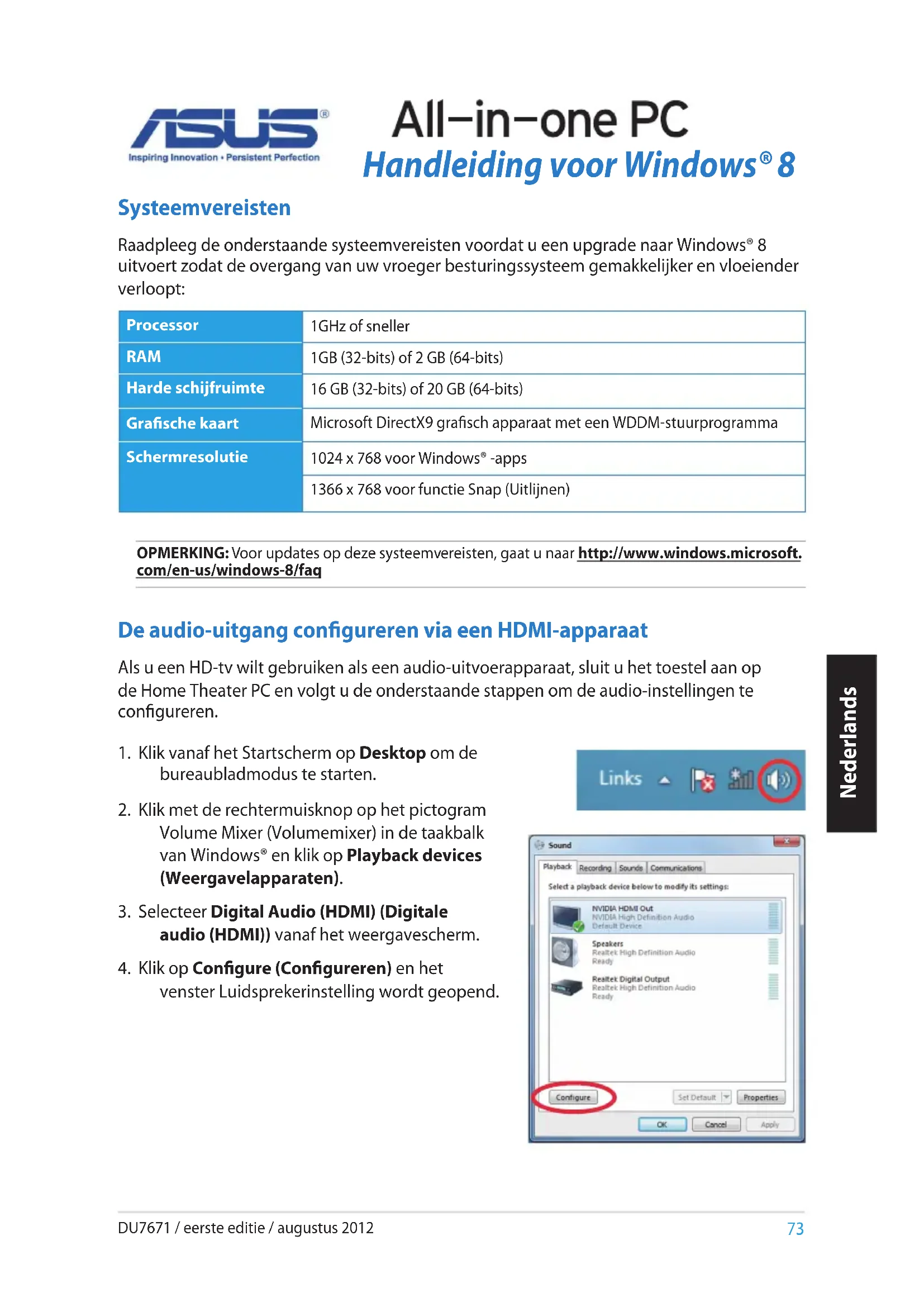
Raadpleeg de onderstaande systeemvereisten voordat u een upgrade naar Windows® 8 uitvoert zodat de overgang van uw vroeger besturingssysteem gemakkelijker en vloeiender verloopt:
| Processor | 1GHz of sneller |
| RAM | 1GB (32-bits) of 2 GB (64-bits) |
| Harde schijfruimte | 16 GB (32-bits) of 20 GB (64-bits) |
| Grafische kaart | Microsoft DirectX9 grafisch apparaat met een WDDM-stuurprogramma |
| Schermresolutie | 1024 x 768 voor Windows® -apps |
| 1366 x 768 voor functie Snap (Uitlijnen) |
OPMERKING: Voor updates op deze systeemvereisten, gaat u naar http://www.windows.microsoft.com/en-us/windows-8/faq
De audio-uitgang configureren via een HDMI-apparaat
Als u een HD-tv wilt gebruiken als een audio-uitvoerapparaat, sluit u het toestel aan op de Home Theater PC en volgt u de onderstaande stappen om de audio-instellingen te configureren.
- Klik vanaf het Startscherm op Desktop om de bureaubladmodus te starten.
- Klik met de rechtermuisknop op het pictogram Volume Mixer (Volumemixer) in de taakbalk van Windows® en klik op Playback devices (Weergavelapparaten).
- Selecteer Digital Audio (HDMI) (Digitale audio (HDMI)) vanaf het weergavescherm.
- Klik op Configure (Configureren) en het venster Luidsprekerinstelling wordt geopend.

text_image
Links
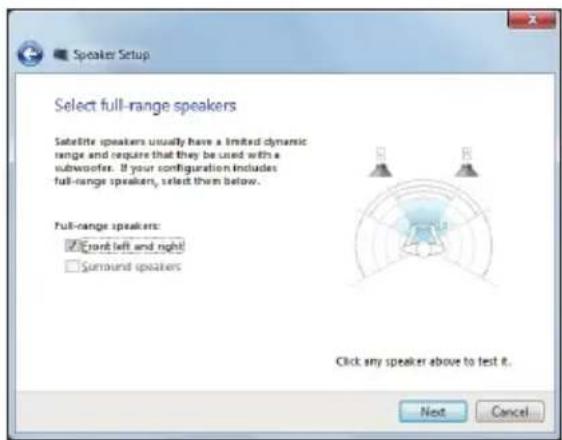
- Selecteer Stereo en klik op Next (Volgende).

-
Schakel het selectievakje Front left and right (Voor links en rechts) in en klik daarna op Next (Volgende).
-
Klik op Finish (Voltooien) om het instellen van de luidsprekers te voltooien.
De alles-in-één-pc uitschakelen
Voer een van de volgende bewerkingen uit om de alles-in-één-pc uit te schakelen:

- Tik op op Settingsarm bar (emoticonbalk) en tik vervolgens op > Shut down (Uitschakelen) om normaal uit te schakelen.


- Tik vanaf het aanmeldingsscherm op > Shutdown (Uitschakelen).
- Als uw alles-in-één-pc niet reageert, houdt u de voedingsknop minstens vier (4) seconden ingedrukt tot de alles-in-één-pc wordt uitgeschakeld.
De BIOS Setup starten
De opstarttijd van Windows ^2 8 is relatief snel. Daarom hebben we de volgende drie manieren ontwikkeld om snel toegang te krijgen tot de BIOS (Basic Input and Output System). Deze BIOS slaat de hardware-instellingen van het systeem op die nodig zijn voor het opstarten van het systeem op uw alles-in-één-pc.
Om snel toegang te krijgen tot de BIOS, doet u een van de volgende zaken:
- Wanneer uw alles-in-eén-pc is uitgeschakeld, houdt u de voedingsknop minstens vier (4) seconden ingedrukt om direct toegang te krijgen tot de BIOS.
- Houd de voedingsknop minstens vier (4) seconden ingedrukt om uw alles-in-één-pc uit te schakelen. Druk vervolgens opnieuw op de voedingsknop om uw alles-in-één-pc opnieuw in te schakelen en druk op
tijdens POST. - Wanneer uw alles-in-één-pc is uitgeschakeld, koppelt u de voedingskabel los van de voedingsaansluiting van de alles-in-één-pc. Sluit de voedingskabel opnieuw aan en druk op de voedingsknop om uw alles-in-één-pc in te schakelen. Druk op
tijdens POST.
OPMERKING: POST (Power-On Self Test) staat voor een reeks via software beheerde diagnostische tests die worden uitgevoerd wanneer u de alles-in-eén-pc inschakelt.
WAARSCHUWING! Ongeschikte BIOS-instellingen kunnen leiden tot instabiliteit of opstartfouten. Wij raden u sterk aan de BIOS-instellingen alleen te wijzigen met de hulp van bevoegd onderhoudspersoneel.
Verbinden met het Internet
Open e-mails, surf op internet en deel toepassingen via sociale netwerksites op of vanaf uw alles-in-één-pc via een draadloze/Wifi- of bekabelde verbinding.
Wifi-verbinding
Uw Wifi-verbinding instellen:
- Voer de volgende stappen uit om Wifi te activeren op uw alles-in-één-pc:
c) Selecteer een toegangspunt in de lijst met beschikbare Wifi-verbindingen.
- Tik op Connect (Verbinden) om de netwerkverbinding te starten.
OPMERKING: U kunt worden gevraagd een beveiligingssleutel in te voeren om de Wifi-verbinding te activeren.
- Als u het delen tussen uw alles-in-één-pc en andere draadloze systemen wilt inschakelen, tikt u op Yes, turn on sharing and connect to devices (Ja, delen inschakelen en verbinden met apparaten). Tik op No, don't turn on sharing or connect to devices (Nee, delen niet inschakelen of apparaten aansluiten) als u de functie voor het delen niet wilt inschakelen.
Bekabelde verbinding
De bekabelde verbinding instellen:
- Gebruik een netwerkkabel (RJ-45) om uw alles-in-één-pc aan te sluiten op een DSL/kabelmodem of een LAN-netwerk.
- Schakel uw computer in.
- Configureer de benodigde instellingen voor de internetverbinding.
OPMERKINGEN:
- Meer details vindt u in de secties Een dynamische IP/PPPoE-netwerkverbinding configureren of Een statische IP-netwerkverbindign configureren.
- Neem contact op met uw internetprovider (ISP) voor details of hulp bij het instellen van uw internetverbinding.
Een dynamische IP/PPPoE- of statische IP-netwerkverbinding configureren:
- Klik vanaf het Startscherm op Desktop om de bureaubladmodus te starten.
- Klik met de rechtermuisknop in de taakbalk van Windows * op het netwerkpictogram
en klik op Open Network and Sharing Center (Netwerkcentrum openen). - Klik vanaf het scherm Open Network and Sharing Center (Netwerkcentrum openen) op Change Adapter settings (Adapterinstellingen wijzigen).
- Klik met de rechtermuisknop op uw LAN en selecteer Properties (Eigenschappen).
- Selecteer Internet Protocol version 4 (TCP/IP) (Internetprotocol versie 4 (TCP/IP)) en klik daarna op Properties (Eigenschappen).
- Klik op Obtain an IP address automatically (Automatisch een IP-adres verkrijgen) en klik op OK.

OPMERKING: ga door naar de volgende stappen als u een PPPoE-verbinding gebruikt.
- Keer terug naar het Network and Sharing Center (Netwerkcentrum) en klik vervolgens op Set up a new connection or network (Een nieuwe verbinding of netwerk instellen).
- Selecteer Connect to the Internet (Verbinding maken met het internet) en klik op Next (Volgende).
- Selecteer Broadband (PPPoE) (Breedband (PPPoE)) en klik op Next (Volgende).
- Voer uw User name (Gebruikersnaam), Password (Wachtwoord) en Connection name (Verbindingsnaam) in. Klik op Connect (Verbinden).
- Klik op Close (Sluiten) om de configuratie te voltooien.
- Klik op het netwerkpictogram in de taakbalk en klik op de verbinding die u net hebt gemaakt.
- Voer uw gebruikersnaam en het wachtwoord in. Klik op Connect (Verbinden) om een verbinding te maken met het internet.
Een statische IP-netwerkverbinding configureren
Een statische IP-netwerkverbinding configureren:
- Herhaal stappen 1 tot 4 van de vorige sectie Configuring a dynamic IP/PPPoE network connection (Een dynamische IP/PPPoE-netwerkverbinding configureren).
2 Klik op Use the following IP address (Het volgende IP-adres gebruiken). - Voer het IP-adres, subnetmasker en gatewayadres van uw serviceprovider in.
- Voer, indien nodig, het adres van de voorkeurs-DNS-server en het alternatieve adres in.
- Klik op OK wanneer u klaar bent.
Uw systeem herstellen
Uw alles-in-één-pc opnieuw instellen
Met de optie Reset your PC (Uw pc opnieuw instellen) herstelt u de standaard fabrieksinstellingen van de pc.
BELANGRIJK! Maak een back-up van al uw gegevens voordat u deze optie gebruikt.
Uw alles-in-één-pc opnieuw instellen:
- Druk tijdens het opstarten op
. - Klik vanaf het scherm op Troubleshoot (Probleemoplossing).
- Selecteer Reset your PC (Uw pc opnieuw instellen).
- Klik op Next (Volgende).
- Selecteer Only the drive where the Windows is installed (Alleen het station waarop Windows is geïnstalleerd).
- Selecteer Just remove my files (Alleen mijn bestanden verwijderen).
- Klik op Reset (Opnieuw instellen).
Herstellen vanaf een systeemimage-bestand
U kunt een USB-herstelschijf maken en deze gebruiken om de instellingen van uw alles-in-eén-pc te herstellen.
Een USB-herstelschijf maken
WAARSCHUWING! Alle bestanden op uw USB-opslagapparaat worden permanent verwijderd tijdens het proces. Zorg dat u een back-up maakt van alle belangrijke gegevens voordat u doorgaat.
Een USB-herstelschijf maken:
- Start het configuratiescherm vanaf het scherm All Apps (Alle apps).
- Klik onder Systeem en beveiliging in het Configuratiescherm op Find and fix problems (Problemen detecteren en oplossen).
- Klik op Recovery (Herstel) > Create a recovery drive (Een herstelschijf maken).
- Klik op Next (Volgende).

- Selecteer het USB-opslagapparaat waarop u de herstelbestanden wilt kopieren.
- Klik op Next (Volgende).

- Klik op Create (Maken). Wacht tot het proces is voltooid.
- Klik op Finish (Voltooien) wanneer het proces is voltooid.

Alles verwijderen en Windows opnieuw installeren
Het herstel van uw alles-in-één-pc naar de originele fabrieksinstellingen kan worden uitgevoerd met de optie Remove everything and reinstall (Alles verwijderen en opnieuw installeren) in PC Settings (Pc-instellingen). Raadpleeg de onderstaande stappen om deze optie te gebruiken.
BELANGRIJK! Maak een back-up van al uw gegevens voordat u deze optie gebruikt.
OPMERKING: Het voltooien van dit proces kan enige tijd in beslag nemen.
- Start de Charm bar (Emoticonbalk).
- Klik op Settings (Instellingen) > Change PC Settings (Pc-instellingen wijzigen) > General (Algemeen).
- Schuif omlaag om de optie Remove everything and reinstall Windows (Alles verwijderen en Windows opnieuw installeren) weer te geven. Klik onder deze optie op Get Started (Aan de slag).
- Volg de instructies op het scherm om het proces voor het opnieuw installeren en instellen te voltooien.
OPMERKING: download de meertalige versies van deze handleiding vanaf de ASUS-ondersteuningssite op http://support.asus.com