
V2M3N8200 - Computador de mesa ASUS - Manual de utilização gratuito
Encontre gratuitamente o manual do aparelho V2M3N8200 ASUS em formato PDF.



| Tipo de produto | Computador de mesa |
| Marca | ASUS |
| Modelo | V2M3N8200 |
| Dimensões (aprox.) | 450 x 200 x 450 mm (A x L x P) |
| Peso (aprox.) | 10 kg |
| Alimentação | Fonte integrada com seletor de tensão 115 V / 230 V |
| Processador suportado | Intel Pentium 4 (LGA775) ou AMD (soquete correspondente) |
| Memória RAM | DDR DIMM, vários slots |
| Armazenamento | Disco rígido SATA ou IDE, unidade óptica 5.25", unidade de disquete 3.5" |
| Portas frontais | 2x USB 2.0, conector de fone de ouvido, conector de microfone |
| Portas traseiras | PS/2 teclado e mouse, VGA, paralela, USB 2.0 (4), LAN RJ-45, portas de áudio 6/8 canais, opção: e-SATA, serial, DVI, S/PDIF, IEEE 1394a |
| Conectividade | LAN Ethernet, USB 2.0 |
| Bays internas | 2x 5.25", 2x 3.5" (uma para disco rígido, uma para unidade de disquete) |
| Slots de expansão | Vários slots com proteções metálicas |
| Ventilação | Ventilador do processador e slot para ventilador do chassi |
| Manutenção e limpeza | Limpeza regular das grades de ventilação, evitar umidade |
| Segurança | Desconectar a fonte de alimentação antes de qualquer intervenção interna |
| Peças de reposição e reparabilidade | Peças padrão: processador, memória, disco rígido, fonte de alimentação, placa-mãe ASUS |
| Informações gerais | Manual disponível em vários idiomas, 100 páginas |
Perguntas frequentes - V2M3N8200 ASUS
Perguntas dos utilizadores sobre V2M3N8200 ASUS
0 pergunta sobre este aparelho. Responda às que conhece ou faça a sua.
Faça uma nova pergunta sobre este aparelho
Baixe as instruções para o seu Computador de mesa em formato PDF gratuitamente! Encontre o seu manual V2M3N8200 - ASUS e retome o controlo do seu dispositivo eletrónico. Nesta página estão publicados todos os documentos necessários para a utilização do seu dispositivo. V2M3N8200 da marca ASUS.
MANUAL DE UTILIZADOR V2M3N8200 ASUS
Manual de instalação
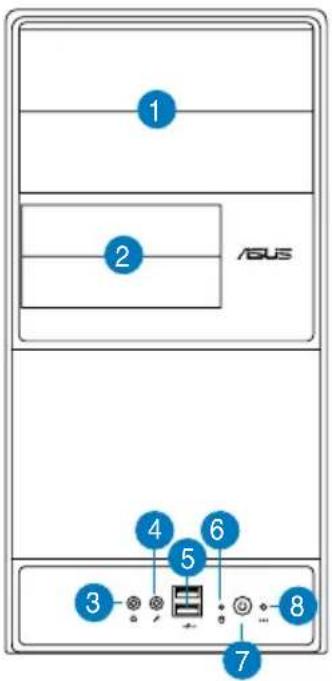
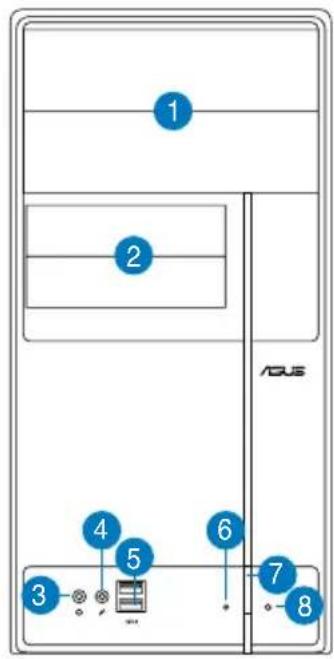
- Tampa do compartimento da unidade de 5,25"
- Tampa do compartimento da unidade de 3,5"
- Porta dos auscultadores
- Porta do microfone
- Portas USB 2.0*
- LED HDD
- Botão de alimentação
- Botão Reset (Reposição)
NOTA: *Alguns modelos podem incluir duas portas USB 2.0 adicionais e/ou uma porta IEEE 1394a.
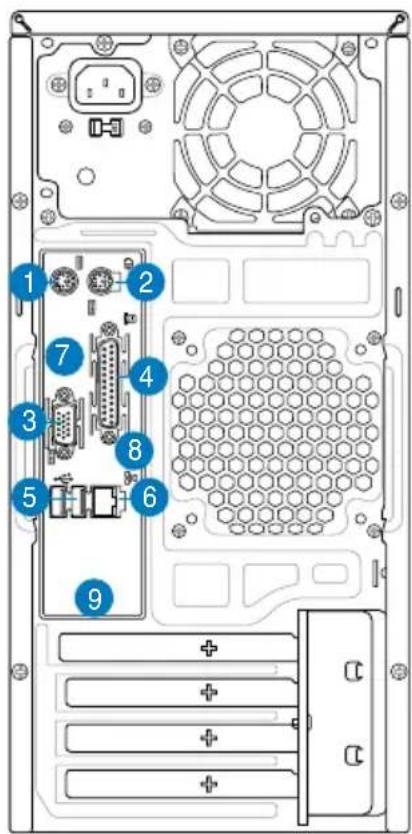
Características do painel traseiro
NOTA: As portas do painel traseiro e suas localizações podem variar dependendo do modelo do seu sistema. Para descrições mais detalhadas, consulte o guia do utilizador do sistema.
- Porta para teclado PS/2 ( )
- Porta para rato PS/2 ( )
- Porta VGA ( )
- Porta paralela ( )
- Portas USB 2.0 ( ) (alguns modelos podem incluir quatro portas USB 2.0 traseiras)
- Porta LAN (RJ-45) (☐)
- Uma das seguintes portas:
- Porta E-SATA (
- Porta série (COM1) (
- Porta DVI (
- Porta óptica para saída S/PDIF (
- Porta coaxial para saída S/PDIF (

- Porta IEEE1394a ( ) (apenas nalguns modelos)

- Uma das seguintes configurações de portas de áudio:
- 6 canais
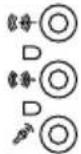
• 8 canais
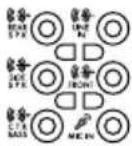
Consulte a tabela de configuração no guia do utilizador para obter mais informações.
Componentes internos
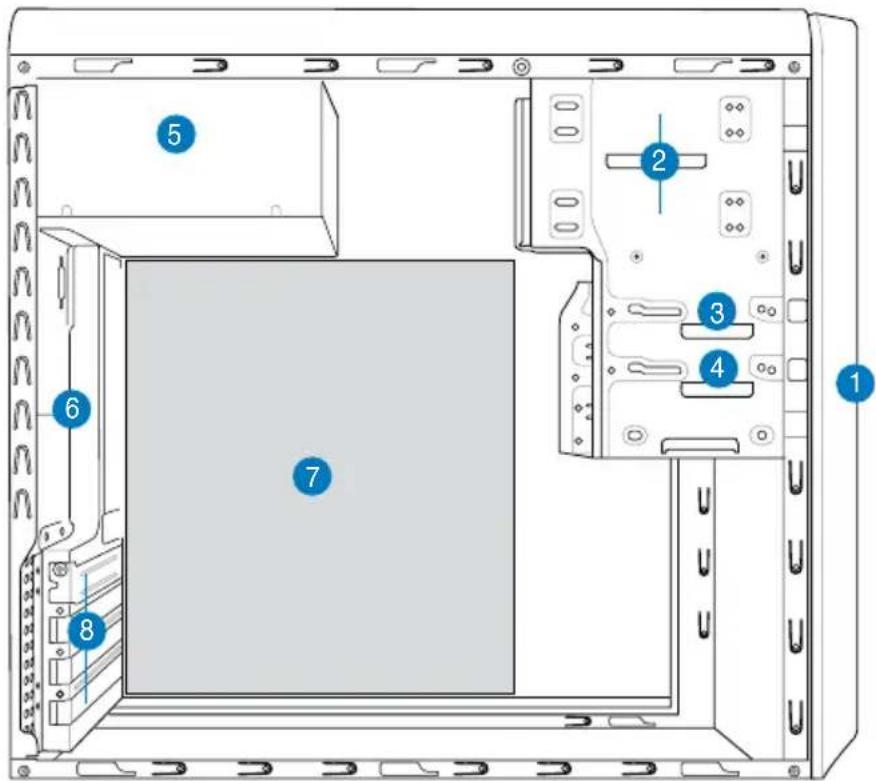
- Tampa do painel frontal
- Compartimento vazio para unidade óptica de 5,25"
- Compartimento da unidade de disquetes
- Compartimento da unidade de disco rígido
- Fonte de alimentação
- Ranhura no chassis para a ventoinha
- Placa principal ASUS*
- Suportes metálicos da ranhura de expansão
Selecção da voltagem
A fonte de alimentação do sistema possui um seletor de voltagem de 115 V/230 V situado ao lado do conector de alimentação. Utilize este comutador para selecionar a voltagem apropriada, de acordo com a potência fornecida na sua área.
Se a voltagem disponível na sua área for de 100-127 V, defina o comutador para 115 V.
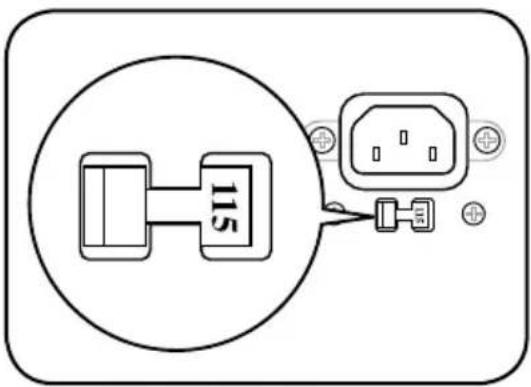
Se a voltagem disponível na sua área for de 200-240 V, defina o comutador para 230 V.
NOTA: Consulte o guia do utilizador do sistema para obter mais informações sobre a localização exata do seletor de voltagem.
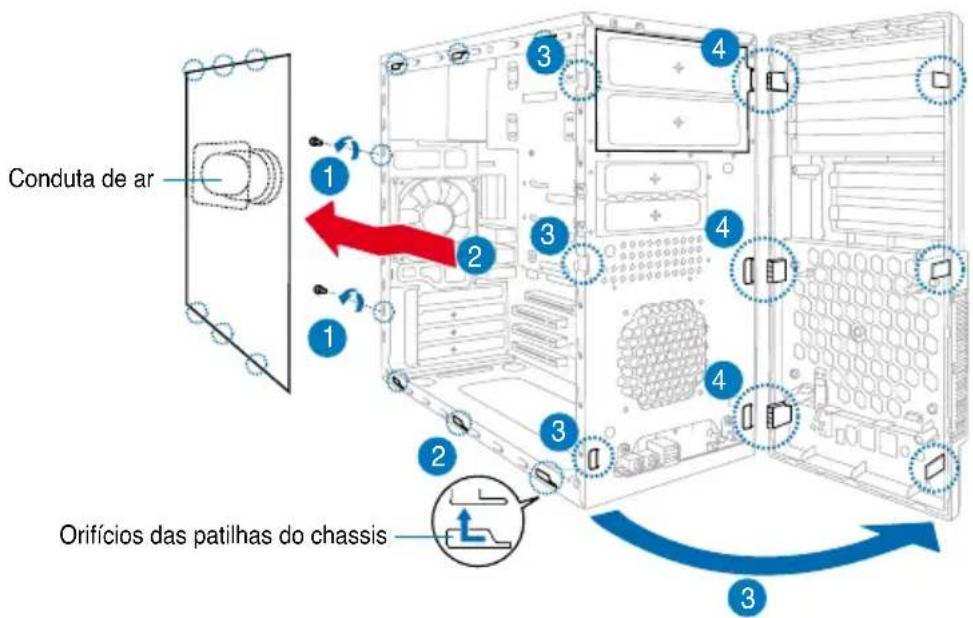
Remoção da tampa lateral e do painel frontal
- Remova os parafusos existentes no painel traseiro.
- Puxe a tampa lateral em direção ao painel traseiro até as patilhas da tampa se soltarem do chassis. Ponha a tampa lateral de lado.
- Procure as patilhas do painel frontal, de seguida levante-as até estas se soltarem do chassis.
- Rode o painel frontal para a direita até as patilhas do tipo dobradiça existentes no lado direito ficarem expostas.
- Remova o painel frontal e coloque-o de lado.
Instalação da CPU
Instalação de uma CPU Intel® Pentium® 4 no socket LGA775
- Procure o socket da CPU na placa principal.
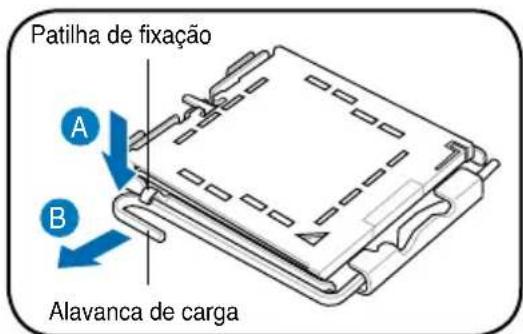
- Exerça pressão sobre a alavanca de carga com o seu polegar (A) e de seguida mova-a para a esquerda (B) até ficar liberta da patilha de fixação.
ATENÇÃO. Para evitar danificar os pinos do socket, não remova a tampa PnP a não ser que esteja a instalar uma CPU.
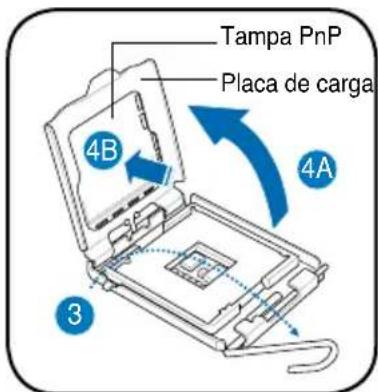
- Levante a alavanca de carga na direção indicada pela seta num ângulo de 135°.
- De seguida, levante a placa de carga com o polegar e o indicador num ângulo de 100° (4A), depois empurre a tampa PnP através da janela da placa de carga para a remover (4B).
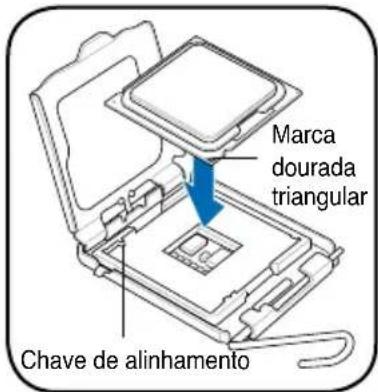
- Posicione a CPU por cima do socket, certificando-se de que o triângulo dourado se encontra no canto inferior esquerdo do socket. A chave de alinhamento do socket deve encaixar no entalhe existente na CPU.
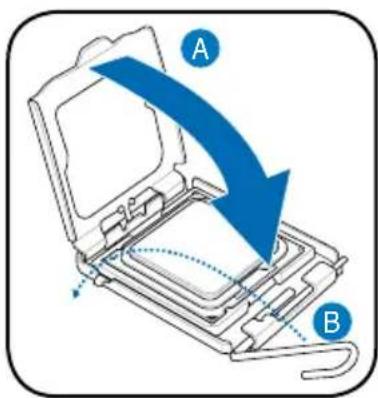
- Feche a placa de carga (A), de seguida exerça pressão sobre a alavanca de carga (B) até esta encaixar com um estalido na patilha de fixação.
Instalação de uma CPU AMD
- Procure o socket da CPU e levante-o num ângulo de 90-100 graus.
- Instale a CPU no socket de forma a que o canto da CPU com o triângulo dourado fique alinhado com o canto do socket contendo um pequeno triângulo.
- Empurre a alavanca do socket para baixo para fixar a CPU.
ATENÇÃO: Uma incorreta instalação da CPU no socket pode dobrar os pinos e danificar seriamente a CPU!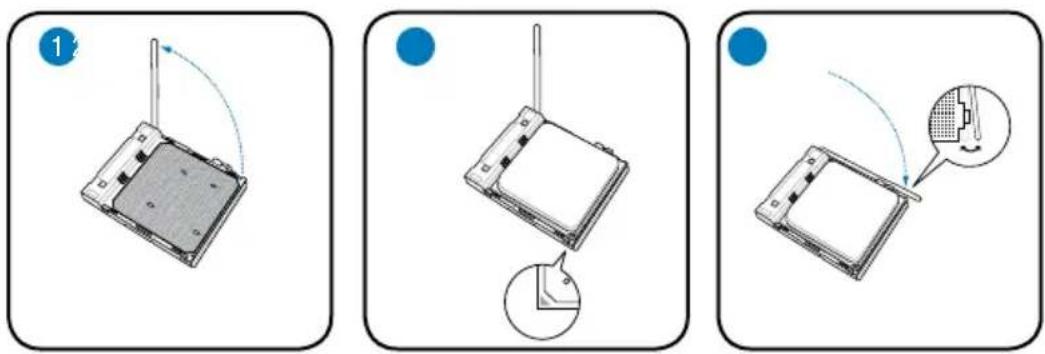
Instalação da ventoinha da CPU e do dissipador de calor
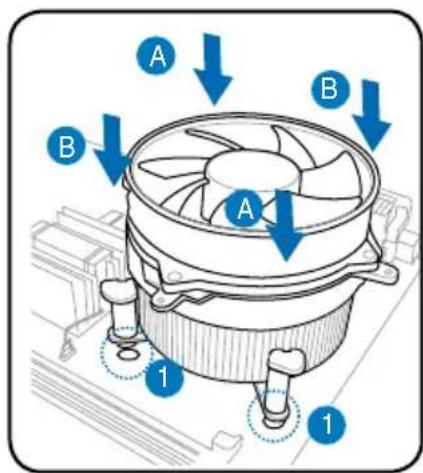
Instalação de um dissipador de calor e de uma ventoinha na CPU Intel® Pentium® 4
- Coloque o dissipador de calor por cima da CPU instalada, certificando-se de que os quatro fechos estão alinhados com os orifícios existentes na placa principal.
- Exerça pressão em simultâneo sobre dois fechos de cada vez, na diagonal, de forma a fixar o dissipador de calor e a ventoinha no devido lugar.
- Quando a ventoinha e o dissipador de calor estiverem devidamente colocados, ligue o cabo da ventoinha da CPU ao conector existente na placa principal.
Instalação de um dissipador de calor e de uma ventoinha na CPU AMD
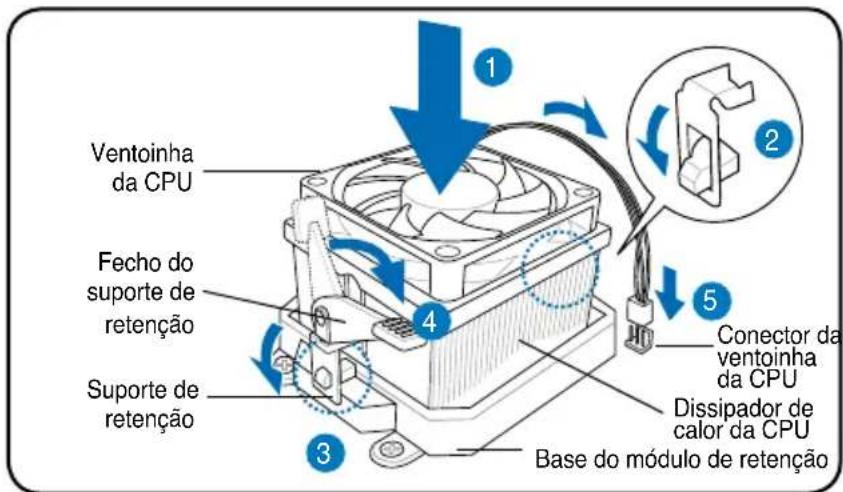
- Coloque o dissipador de calor por cima da CPU instalada.
IMPORTANTE: Certifique-se de que a ventoinha e o dissipador de calor encaixam corretamente na base do módulo do mecanismo de retenção, pois caso contrário não conseguirá encaixar corretamente o suporte de retenção.
- Alinhe uma das extremidades do suporte de retenção com a base do módulo de retenção.
- Alinhe a outra extremidade do suporte de retenção (junto do fecho do suporte de retenção) com a base do módulo de retenção até ouvir um estalido.
NOTA: A CPU deve incluir instruções para instalação da CPU, da ventoinha/do dissipador de calor e do mecanismo de retenção. Se as instruções desta secção não corresponderem à documentação que acompanha a CPU, siga esta última.
- Exerça pressão sobre o fecho do suporte de retenção existente no mecanismo de retenção para fixar a ventoinha e o dissipador de calor ao módulo de retenção.
- Ligue o cabo da ventoinha da CPU ao respetivo conector existente na placa principal.
ATENÇÃO: Não se esqueça de ligar o conector da ventoinha da CPU! Pode haver ocorrência de erros ao nível do hardware se não ligar este conector.
Instalação do DIMM
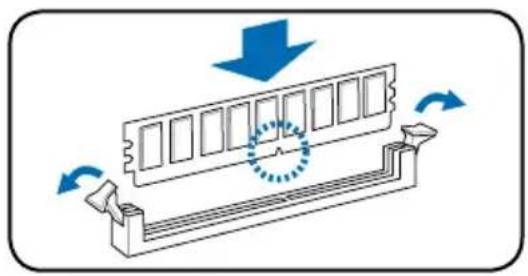
- Procure os sockets DIMM na placa principal.
- Desbloqueie um socket DIMM premindo as patilhas do módulo para fora.
- Alinhe um DIMM no socket de forma a que o entalhe existente no DIMM encaixe na ranhura existente no socket.
- Empurre o DIMM sobre o socket até as patilhas se fecharem.
- Desligue a fonte de alimentação antes de adicionar ou remover módulos DIMM. Se não o fizer, poderá danificar seriamente a placa principal e/ou os componentes.
- O módulo DIMM DDR tem um entalhe para que seja colocado apenas na posição correta. NÃO force a introdução do módulo DIMM no socket para evitar danificá-lo.
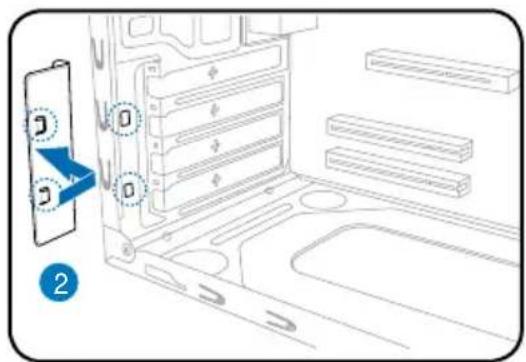
Instalação da placa de expansão
- Remova o fecho do suporte metálico.
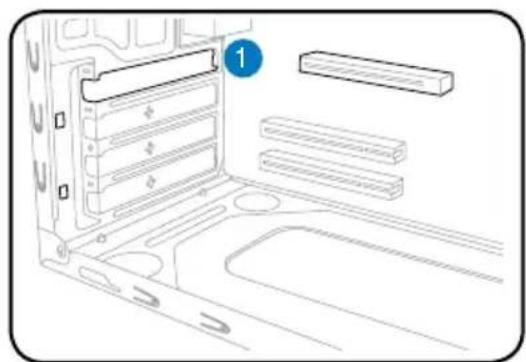
- Introduza o conector da placa na ranhura e exerça pressão sobre a placa até esta ficar devidamente introduzida na ranhura.
- Volte a colocar o fecho do suporte metálico.
- Remova a tampa metálica situada em frente da ranhura que pretende utilizar.
Instalação de unidades de armazenamento
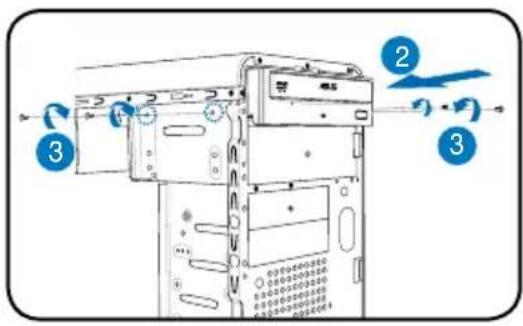
Unidade óptica
- Coloque o chassis na vertical e remova a tampa metálica do compartimento superior da unidade de 5,25".
- Introduza a unidade óptica no compartimento e, com cuidado, empurre-a até os respectivos orifícios dos parafusos ficarem alinhados com os orifícios existentes no compartimento.
- Fixe a unidade óptica com dois parafusos de ambos os lados do compartimento.
- Ligue as fichas de IDE (A) e de alimentação (B) aos conectores existentes na parte de trás da unidade.
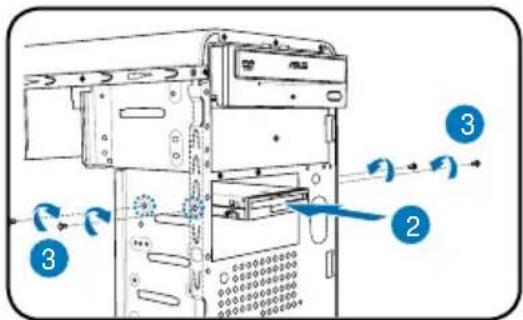
Unidade de disquetes
- Coloque o chassis na vertical e remova a tampa metálica do compartimento superior da unidade de 3,5".
- Introduza a unidade de disquetes no compartimento e, com cuidado, empurre-a até os respectivos orifícios dos parafusos ficarem alinhados com os orifícios existentes no compartimento.
- Fixe a unidade de disquetes com dois parafusos de ambos os lados do compartimento.
- Ligue as fichas de áudio (A) e de alimentação (B) aos conectores existentes na parte de trás da unidade.
Unidade de disco rígido
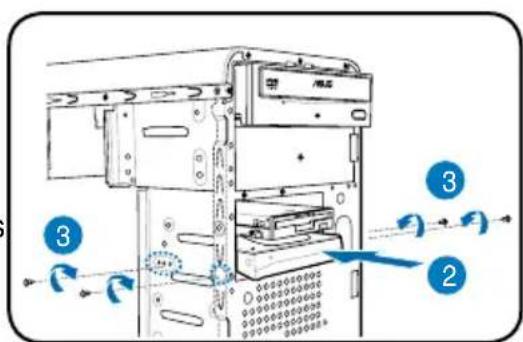
- Coloque o chassis na vertical e remova a tampa metálica do compartimento superior da unidade de 3,5".
- Introduza a unidade de disco rígido no compartimento e, com cuidado, empurre-a até os respectivos orifícios dos parafusos ficarem alinhados com os orifícios existentes no compartimento.
- Fixe a unidade de disco rígido com dois parafusos de ambos os lados do compartimento.
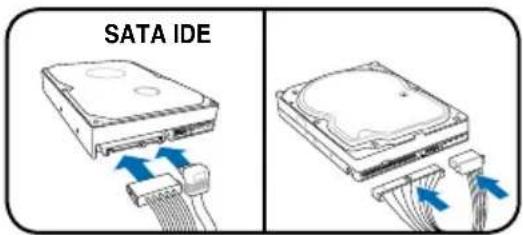
- Para unidades de disco rígido SATA: Ligue os cabos de alimentação e de sinal SATA aos conectores situados na parte de trás da unidade.
Para unidades de disco rígido IDE: Ligue os cabos IDE e de alimentação aos conectores situados na parte de trás da unidade.
Remoção das tampas dos compartimentos e reinstalação do painel frontal e da tampa lateral
Se instalou uma unidade óptica e/ou uma unidade de disquetes, remova a(s) tampa(s) do(s) compartimento(s) no painel frontal antes de reinstalar as unidades no chassis. Para tal:
- Procure os fechos das tampas dos compartimentos.
- Exerça pressão sobre os fechos para fora para retirar a respectiva tampa.
- Empurre a tampa do compartimento para dentro e depois coloque-a de lado.
- Siga estas instruções para remover a tampa do compartimento da unidade de 3,5".
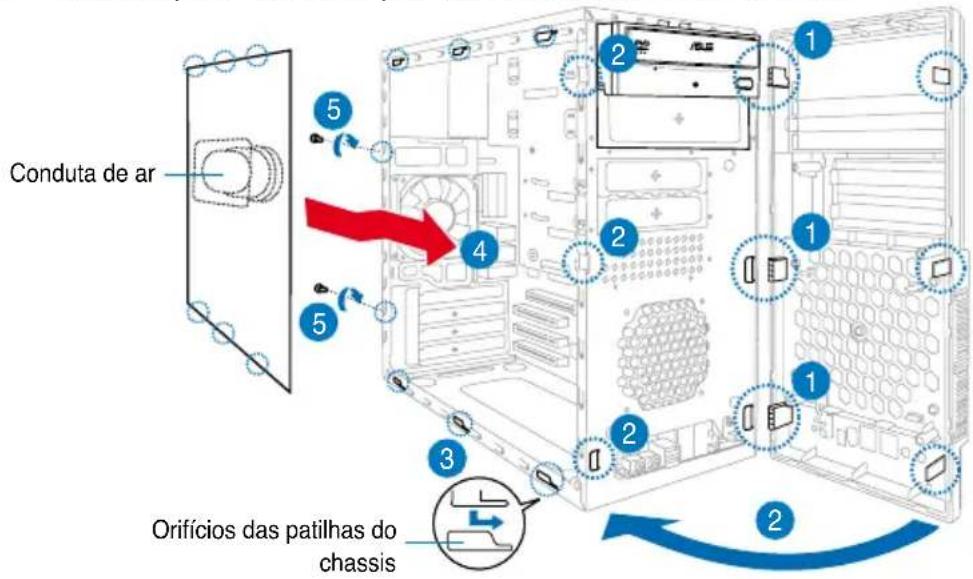
Para reinstalar o painel frontal e a tampa lateral:
- Introduza as patilhas do tipo dobradiça do painel frontal nos orifícios existentes no lado direito do chassis.
- Rode o painel frontal para a esquerda e de seguida introduza as patilhas no chassis até o painel frontal ficar devidamente encaixado.
- Introduza as patilhas da tampa lateral nos orifícios existentes na parte superior e inferior do chassis.
- Empurre a tampa lateral na direcção do painel frontal até esta ficar devidamente encaixada.
- Fixe a tampa com os dois parafusos removidos anteriormente.


- CARACTERÍSTICAS DO PAINEL TRASEIRO
- COMPONENTES INTERNOS
- SELECÇÃO DA VOLTAGEM
- REMOÇÃO DA TAMPA LATERAL E DO PAINEL FRONTAL
- INSTALAÇÃO DA CPU
- INSTALAÇÃO DE UMA CPU INTEL® PENTIUM® 4 NO SOCKET LGA
- INSTALAÇÃO DE UMA CPU AMD
- INSTALAÇÃO DA VENTOINHA DA CPU E DO DISSIPADOR DE CALOR
- INSTALAÇÃO DE UM DISSIPADOR DE CALOR E DE UMA VENTOINHA NA CPU INTEL® PENTIUM®
- INSTALAÇÃO DE UM DISSIPADOR DE CALOR E DE UMA VENTOINHA NA CPU AMD
- INSTALAÇÃO DO DIMM
- INSTALAÇÃO DA PLACA DE EXPANSÃO
- INSTALAÇÃO DE UNIDADES DE ARMAZENAMENTO
- UNIDADE ÓPTICA
- UNIDADE DE DISQUETES
- UNIDADE DE DISCO RÍGIDO
- REMOÇÃO DAS TAMPAS DOS COMPARTIMENTOS E REINSTALAÇÃO DO PAINEL FRONTAL E DA TAMPA LATERAL
Marca : ASUS
Modelo : V2M3N8200
Categoria : Computador de mesa