
V2M3N8200 - Desktop-Computer ASUS - Kostenlose Bedienungsanleitung
Finden Sie kostenlos die Bedienungsanleitung des Geräts V2M3N8200 ASUS als PDF.
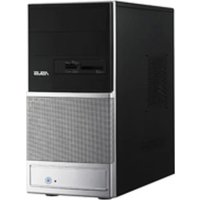



| Produkttyp | Desktop-Computer |
| Marke | ASUS |
| Modell | V2M3N8200 |
| Abmessungen (ca.) | 450 x 200 x 450 mm (H x B x T) |
| Gewicht (ca.) | 10 kg |
| Stromversorgung | Integriertes Netzteil mit Spannungswahlschalter 115 V / 230 V |
| Unterstützter Prozessor | Intel Pentium 4 (LGA775) oder AMD (entsprechender Sockel) |
| Arbeitsspeicher | DDR DIMM, mehrere Steckplätze |
| Speicher | SATA- oder IDE-Festplatte, optisches Laufwerk 5.25", Diskettenlaufwerk 3.5" |
| Frontanschlüsse | 2x USB 2.0, Kopfhöreranschluss, Mikrofonanschluss |
| Rückanschlüsse | PS/2 für Tastatur und Maus, VGA, parallel, USB 2.0 (4), LAN RJ-45, Audioanschlüsse 6/8 Kanäle, optional: e-SATA, seriell, DVI, S/PDIF, IEEE 1394a |
| Konnektivität | LAN Ethernet, USB 2.0 |
| Interne Laufwerksschächte | 2x 5.25", 2x 3.5" (einer für Festplatte, einer für Diskettenlaufwerk) |
| Erweiterungssteckplätze | Mehrere Steckplätze mit Metallblenden |
| Belüftung | Prozessorlüfter und Steckplatz für Gehäuselüfter |
| Wartung und Reinigung | Regelmäßige Entstaubung der Lüftungsgitter, Feuchtigkeit vermeiden |
| Sicherheit | Vor jedem Eingriff im Inneren Netzstecker ziehen |
| Ersatzteile und Reparierbarkeit | Standardteile: Prozessor, Arbeitsspeicher, Festplatte, Netzteil, ASUS-Motherboard |
| Allgemeine Informationen | Anleitung in mehreren Sprachen verfügbar, 100 Seiten |
Häufig gestellte Fragen - V2M3N8200 ASUS
Benutzerfragen zu V2M3N8200 ASUS
0 Frage zu diesem Gerät. Beantworten Sie die, die Sie kennen, oder stellen Sie Ihre eigene.
Eine neue Frage zu diesem Gerät stellen
Laden Sie die Anleitung für Ihr Desktop-Computer kostenlos im PDF-Format! Finden Sie Ihr Handbuch V2M3N8200 - ASUS und nehmen Sie Ihr elektronisches Gerät wieder in die Hand. Auf dieser Seite sind alle Dokumente veröffentlicht, die für die Verwendung Ihres Geräts notwendig sind. V2M3N8200 von der Marke ASUS.
BEDIENUNGSANLEITUNG V2M3N8200 ASUS
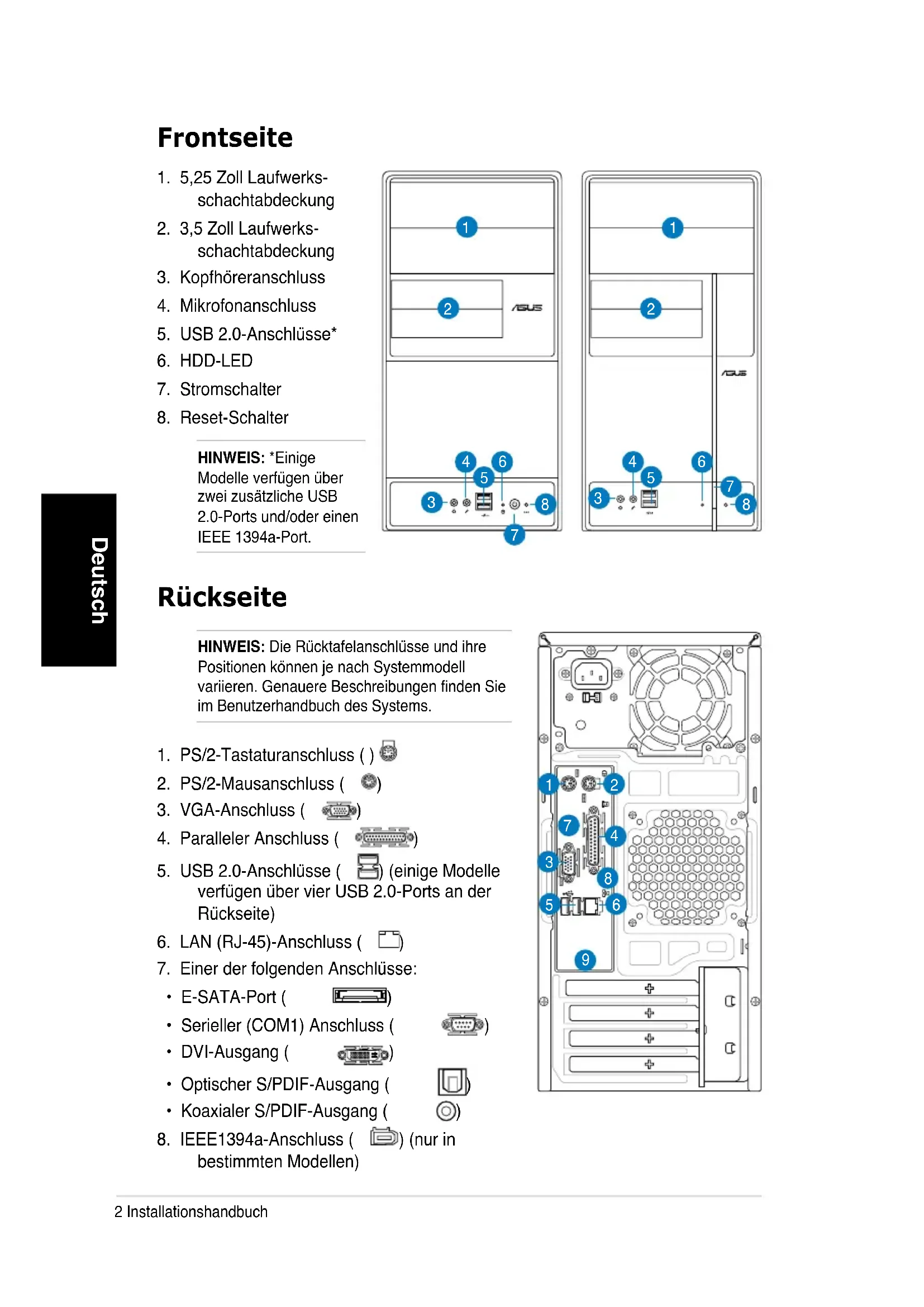
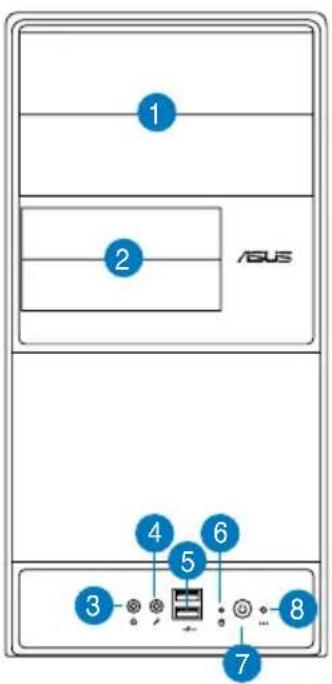
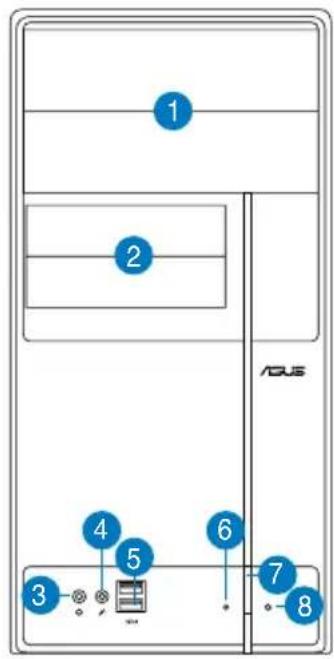
- 5,25 Zoll Laufwerks- schachtabdeckung
- 3,5 Zoll Laufwerks- schachtabdeckung
- Kopfhöreranschluss
- Mikrofonanschluss
- USB 2.0-Anschlüsse*
- HDD-LED
- Stromschalter
- Reset-Schalter
HINWEIS: *Einige
Modelle verfügen über zwei zusätzliche USB
2.0-Ports und/oder einen IEEE 1394a-Port.
Rückseite
HINWEIS: Die Rücktafelanschlüsse und ihre Positionen können je nach Systemmodell variieren. Genauere Beschreibungen finden Sie im Benutzerhandbuch des Systems.
- PS/2-Tastaturanschluss ( )
- PS/2-Mausanschluss ( )
- VGA-Anschluss ( )
- Paralleler Anschluss ( )
- USB 2.0-Anschlüsse ( ☐) (einige Modelle verfügen über vier USB 2.0-Ports an der Rückseite)
- LAN (RJ-45)-Anschluss (☐)
- Einer der folgenden Anschlüsse: • E-SATA-Port ( ) • Serieller (COM1) Anschluss ( • DVI-Ausgang ( )
- Optischer S/PDIF-Ausgang ( • Koaxialer S/PDIF-Ausgang (
- IEEE1394a-Anschluss ( ☐) (nur in bestimmten Modellen)
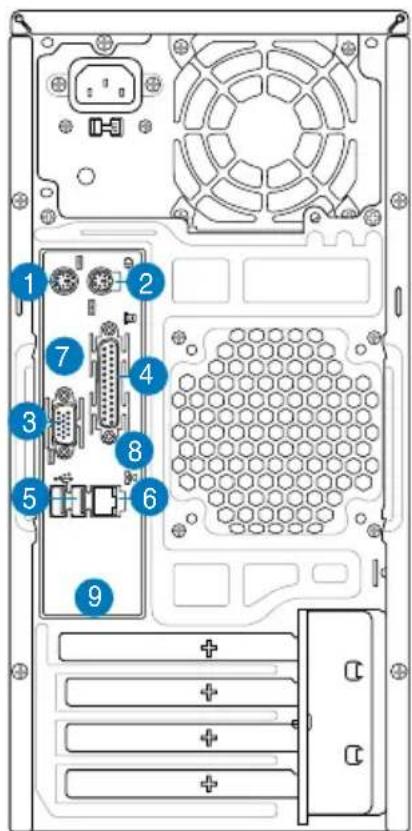
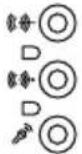
- Eine der folgenden Audioanschlusskonfigurationen:
- 6-Kanal
• 8-Kanal
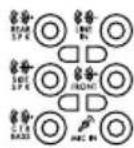
Details finden Sie in der Konfigurationstabelle des Benutzerhandbuchs.
Interne Komponenten
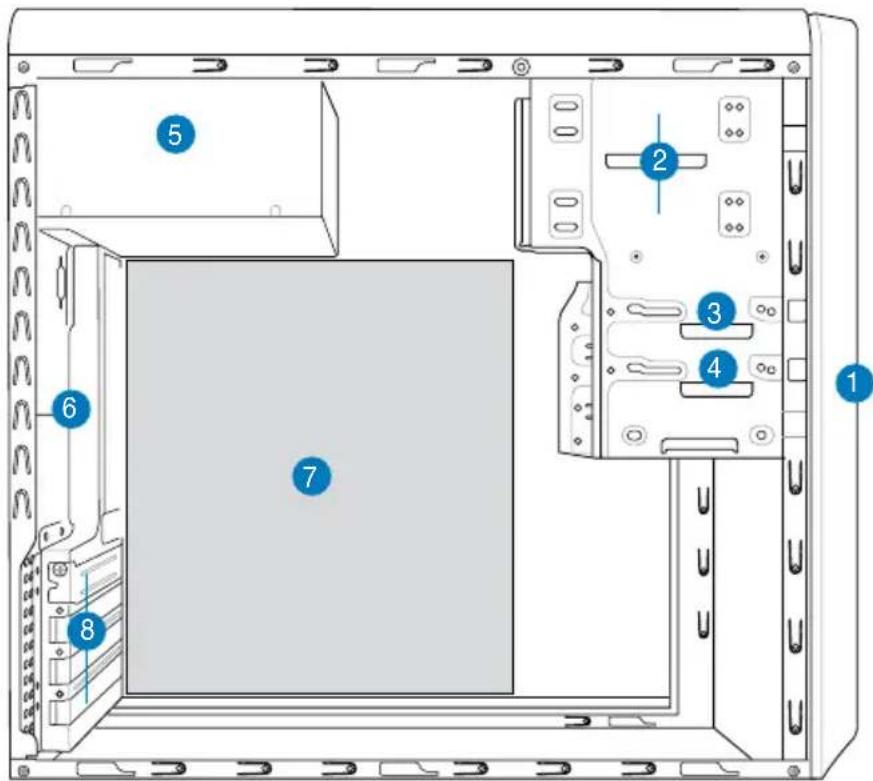
- Fronttafelabdeckung
- Leeres 5,25-Zoll Fach für ein optisches Laufwerk
- Diskettenlaufwerkseinschub
- Festplattenschacht
- Netzteil
- Gehäuselüfteranschluss
- ASUS-Motherboard*
- Metallklammern der Erweiterungssteckplätze
HINWEIS: *Details zum Motherboard finden Sie im Benutzerhandbuch des Systems.
Auswählen der Netzspannung
Das Netzteil ist mit einem 115V/230V-Spannungsschalter neben dem Stromanschluss ausgestattet. Verwenden Sie diesen Schalter, um die passende Systemeingangsspannung entsprechend Ihrem Stromversorgungssystem in Ihrer Region auszuwählen.
Stellen Sie den Schalter auf 115V, wenn die Stromversorgung in Ihrer Region 100V bis 127V ist.
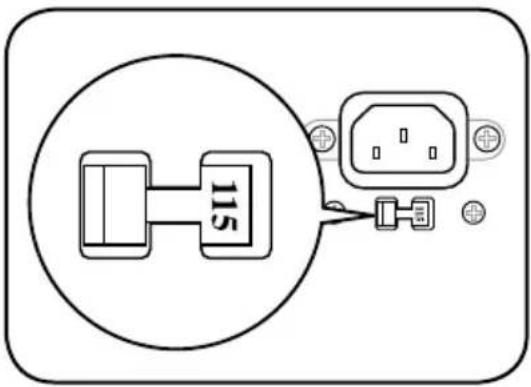
Stellen Sie den Schalter auf 230V, wenn die Stromversorgung in Ihrer Region 200V bis 240V ist.
HINWEIS: *Details zum Motherboard finden Sie im Benutzerhandbuch des Systems.
Entfernen der Seitenabdeckung und der Frontabdeckung
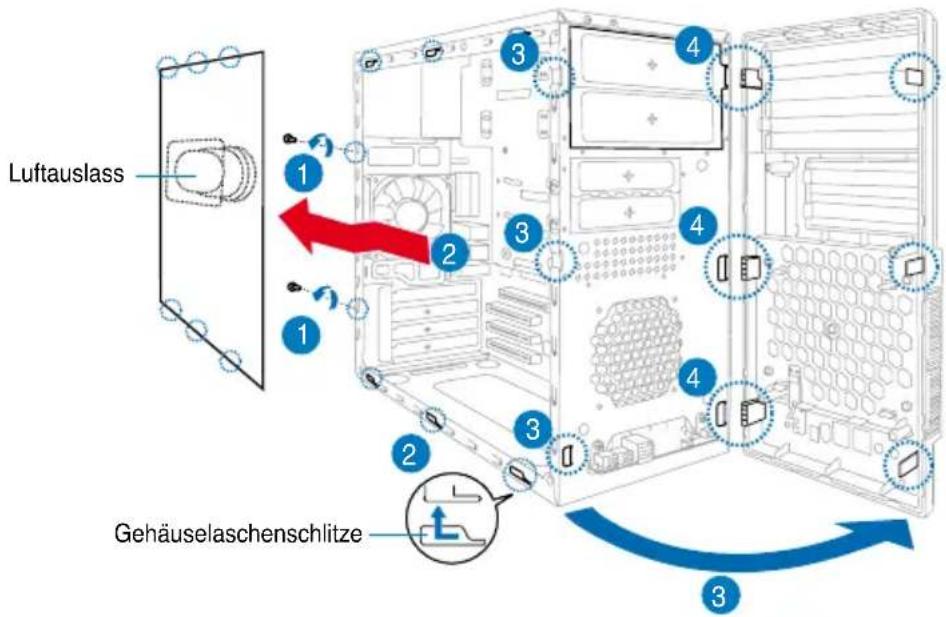
- Entfernen Sie die Schrauben der Abdeckung an der Rückseite.
- Ziehen Sie die Seitenabdeckung in Richtung Rückseite, bis die Haken aus den Halterungen des Gehäuses ausrasten. Stellen Sie die seitliche Abdeckung beiseite.
- Suchen Sie die Befestigungshaken der Frontabdeckung und ziehen Sie, bis diese aus dem Gehäuse ausrasten.
- Schwenken Sie die Frontabdeckung nach rechts, bis die scharnierähnlichen Halterungen an der rechten Seite frei liegen.
- Entfernen Sie die Frontabdeckung und stellen Sie diese beiseite.
Prozessoreinbau
Installieren einer Intel® Pentium® 4 CPU im LGA775-Paket
- Lokalisieren Sie den Prozessorsockel auf dem Motherboard.
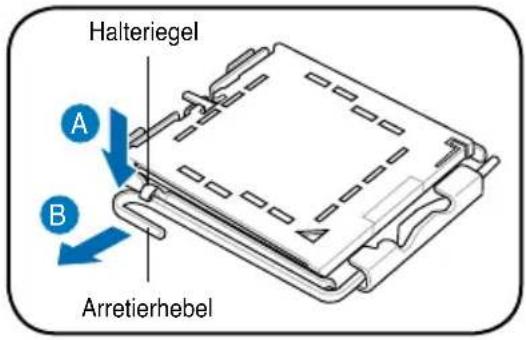
- Drücken Sie den Arretierhebel mit Ihrem Daumen (A) und schieben Sie ihn nach links (B), bis er von dem Halteriegel losgelassen wird.
ACHTUNG: Um eine Beschädigung der Sockel-Pins zu vermeiden, entfernen Sie die PnP-Abdeckung nicht, bevor Sie den Prozessor installieren.
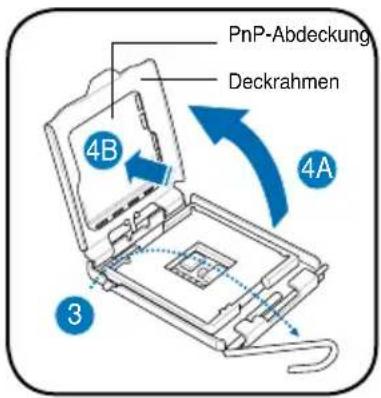
- Ziehen Sie den Arretierhebel in die Pfeilrichtung bis zu einem Winkel von 135° hoch.
- Ziehen Sie den Deckrahmen mit Ihrem Daumen und Zeigefinger bis zu einem Winkel von 100° hoch (4A) und drücken Sie dann die PnP-Abdeckung durch die Aussparung des Deckrahmens, um sie zu entfernen (4B).
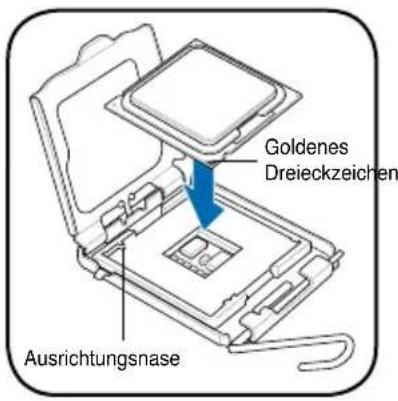
- Legen Sie die CPU auf den Sockel. Richten Sie dabei das goldene Dreieck auf die untere linke Ecke des Sockels aus. Die Sockelausrichtungsnase muss in die CPU-Kerbe einpassen.
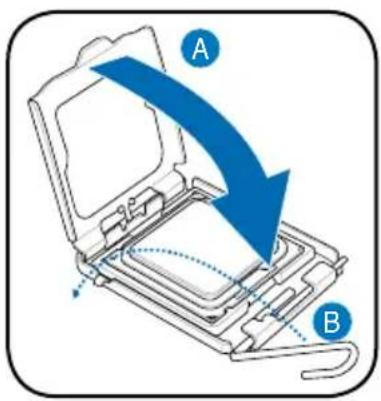
- Machen Sie den Deckrahmen (A) zu. Drücken Sie anschließend den Arretierhebel (B), bis er unter dem Halteriegel einrastet.
Installieren einer AMD CPU
- Suchen Sie den Prozessorsockel und heben Sie den Hebel im Winkel von ca. 90°-100° an.
- Stecken Sie den Prozessor in den Sockel und vergewissern Sie sich, dass die Prozessorecke mit dem goldenen Dreieck mit dem kleinen Dreieck am Sockel übereinstimmt.
- Drücken Sie den Sockelhebel zum Sichern des Prozessors herunter.
ACHTUNG: Falscher Einbau des Prozessors kann die Anschlüsse verbiegen und den Prozessor ernsthaft beschädigen!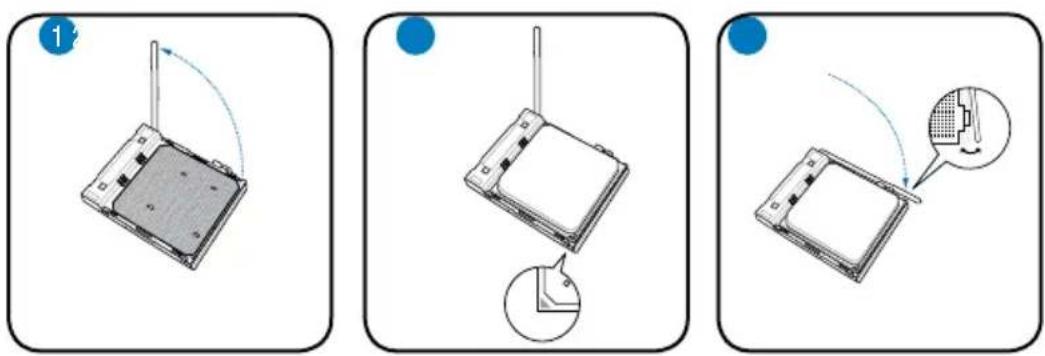
Einbau des Prozessorlüfters und Kühlkörpers Installieren eines Intel® Pentium® 4 CPU-Kühlkörpers und -Lüfters
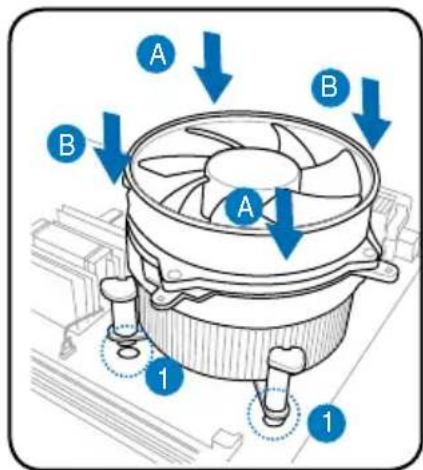
- Stellen Sie den Kühlkörper auf die installierte CPU. Stellen Sie dabei sicher, dass die vier Druckstifte auf die Löcher am Motherboard ausgerichtet sind.
- Drücken Sie jeweils zwei Druckstifte diagonal nach unten, um die Kühlkörper-Lüfter-Einheit zu befestigen.
- Wenn die Kühlkörper/Lüfterbaugruppe platziert wurde, verbinden Sie das Prozessorlüfterkabel mit dem Anschluss auf dem Motherboard.
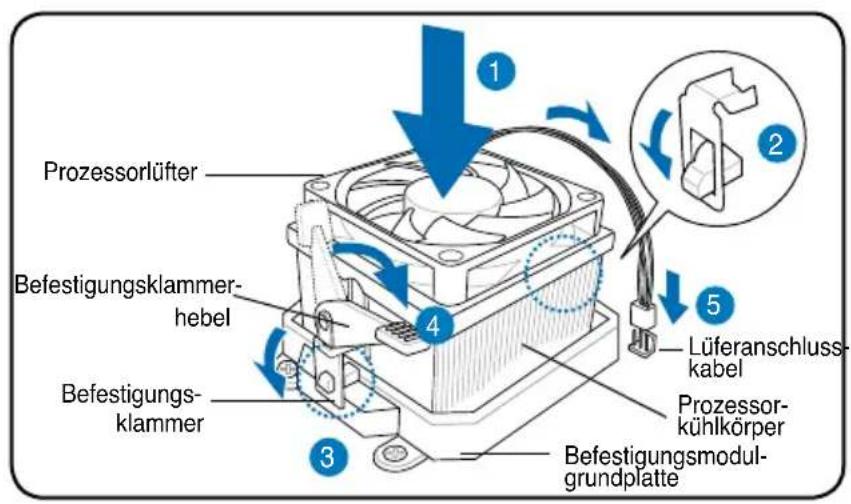
Installieren eines AMD CPU-Kühlkörpers und -Lüfters
- Platzieren Sie den Kühlkörper auf dem installierten Prozessor.
WICHTIG: Vergewissern Sie sich, dass der Lüfter und der Kühlkörper richtig auf dem Befestigungsmechanismus der Modulplatte sitzen, anderenfalls können Sie die Befestigungsklemme nicht schließen.
- Befestigen Sie ein Ende der Befestigungsklammer an der Befestigungsmodulgrundplatte.
- Befestigen Sie die andere Seite der Befestigungsklammer (nahe des Befestigungsklammerschlosses) auf der Grundplatte, bis sie in der richtigen Position einrastet.
HINWEIS: Ihr eingepackter Prozessor sollte mit einer Installationsanleitung für Prozessor, Lüfter, Kühlkörper und Befestigungsmechanismus geliefert werden. Wenn die Anweisungen dieses Abschnittes nicht mit denen der Prozessordokumentation übereinstimmen, folgen Sie bitte der Letzteren.
- Drücken Sie die Befestigungsklammer auf den Befestigungsmechanismus, um den Prozessor, den Lüfter und den Kühlkörper an der Befestigungsgrundplatte zu sichern.
- Verbinden Sie das Kabel des Lüfters mit dem Anschluss auf dem Motherboard.
ACHTUNG: Vergessen Sie nicht den Prozessorlüfter anzuschließen, die Hardware-Überwachung zeigt sonst einen Fehler an, wenn der Lüfter nicht angeschlossen ist.
Installieren eines DIMMs
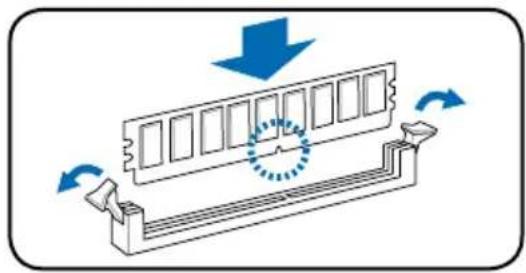
- Suchen Sie die DIMM-Steckplätze auf dem Motherboard.
- Entriegeln Sie einen DIMM-Steckplatz, indem Sie die Haltebügel nach außen drücken.
- Richten Sie ein DIMM auf den Steckplatz aus, wobei die Kerbe am DIMM auf die Unterbrechung des Steckplatzes ausgerichtet werden muss.
- Drücken Sie das DIMM-Modul in den Sockel, bis die Befestigungsklammern einrasten.
- Ziehen Sie den Netzstecker, bevor Sie die DIMMs ein- oder ausbauen, sonst könnte das Motherboard und/oder andere Komponenten zerstört werden.
- Ein DDR DIMM hat eine Kerbe, so dass es nur in eine Richtung passt. Stecken Sie ein DIMM nicht mit übermäßiger Kraft in einen Steckplatz ein, um Schäden am DIMM zu vermeiden.
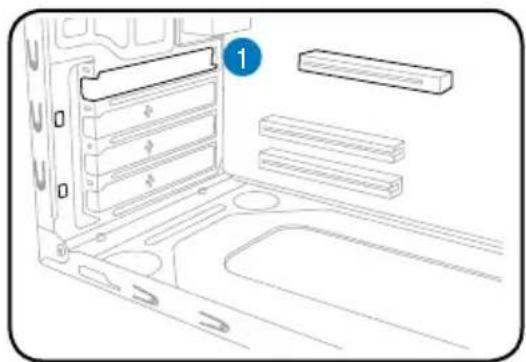
Installieren einer Erweiterungskarte
- Entfernen der Metallklammerhalterung.
- Stecken Sie die Karte mit der Kontaktseite nach unten in den Steckplatz ein und drücken dann fest nach unten, bis sie richtig sitzt.
- Einsetzen der Metallklammerhalterung.
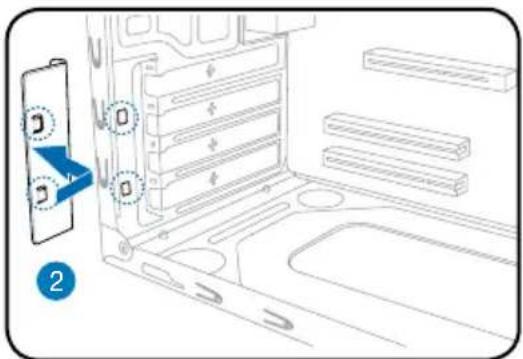
- Entfernen Sie die Metallblende gegenüber dem Steckplatz, den Sie verwenden möchten.
Einbau der Speicherlaufwerke
Optisches Laufwerk
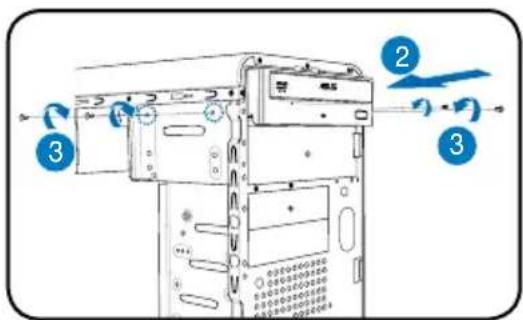
- Stellen Sie das Gehäuse aufrecht hin und entfernen die obere 5,25"-Laufwerkschachtabdeckung.
- Schieben Sie das optische Laufwerk in den Schacht und drücken leicht, bis die Befestigungslöcher am Laufwerk mit den Löchern am Schacht übereinstimmen.
- Sichern Sie das Laufwerk mit jeweils 2 Schrauben auf jeder Seite des Schachtes.
- Verbinden Sie die Stecker für IDE (A) und Stromversorgung (B) mit den Anschlüssen an der Rückseite des Laufwerkes.
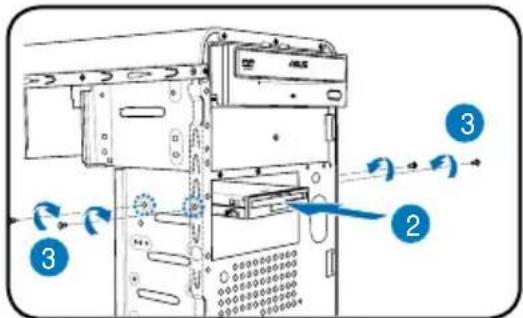
- Stellen Sie das Gehäuse aufrecht hin und entfernen die untere 3,5"-Laufwerkschachtabdeckung.
- Schieben Sie das Laufwerk in den Schacht und drücken leicht, bis die Befestigungslöcher am Laufwerk mit den Löchern am Schacht übereinstimmen.
- Sichern Sie das Diskettenlaufwerk mit jeweils 2 Schrauben auf jeder Seite des Schachtes.
- Verbinden Sie das Signalkabel (A) und das Stromversorgungskabel (B) mit den Steckern an der Rückseite des Laufwerkes.
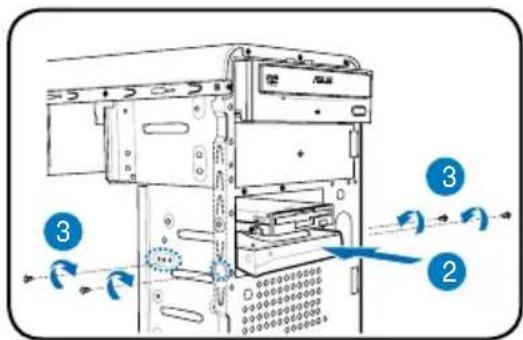
- Stellen Sie das Gehäuse aufrecht hin und entfernen Sie die obere 3,5"-Laufwerkschachtabdeckung.
- Schieben Sie das Festplattenlaufwerk in den Schacht und drücken Sie leicht, bis die Befestigungslöcher am Laufwerk mit den Löchern am Schacht übereinstimmen.
- Sichern Sie das Festplattenlaufwerk mit jeweils 2 Schrauben auf jeder Seite des Schachtes.
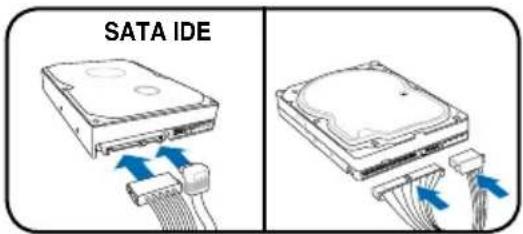
- Für SATA-Festplatten: Verbinden Sie die Stecker für das SATA-Signal und die Stromversorgung mit den Anschlüssen an der Rückseite des Laufwerkes.
Für IDE-Festplatten: Verbinden Sie die Stecker für IDE und die Stromversorgung mit den Anschlüssen an der Rückseite des Laufwerkes.
Für IDE-Festplatten: Verbinden Sie die Stecker für IDE und die Stromversorgung mit den Anschlüssen an der Rückseite des Laufwerkes.
Für IDE-Festplatten: Verbinden Sie die Stecker für IDE und die Stromversorgung mit den Anschlüssen an der Rückseite des Laufwerkes.
Entfernen der Laufwerkschachtabdeckung und Wiederanbau der Seitenabdeckung und der Frontabdeckung
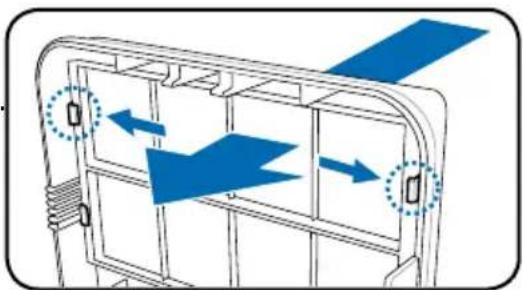
Wenn Sie ein optisches oder/und ein Diskettenlaufwerk eingebaut haben, entfernen Sie die Schachtabdeckung(en) an der Frontseite, bevor Sie diese wieder am Gehäuse befestigen. Sie können dies folgendermaßen tun:
- Suchen Sie die Abdeckungsklemmen.
- Drücken Sie zum Entfernen der Abdeckung die Klemmen nach außen.
- Drücken Sie die Abdeckung heraus und legen Sie sie beiseite.
- Folgen Sie den gleichen Anweisungen beim Entfernen der 3,5"-Schachtabdeckung.
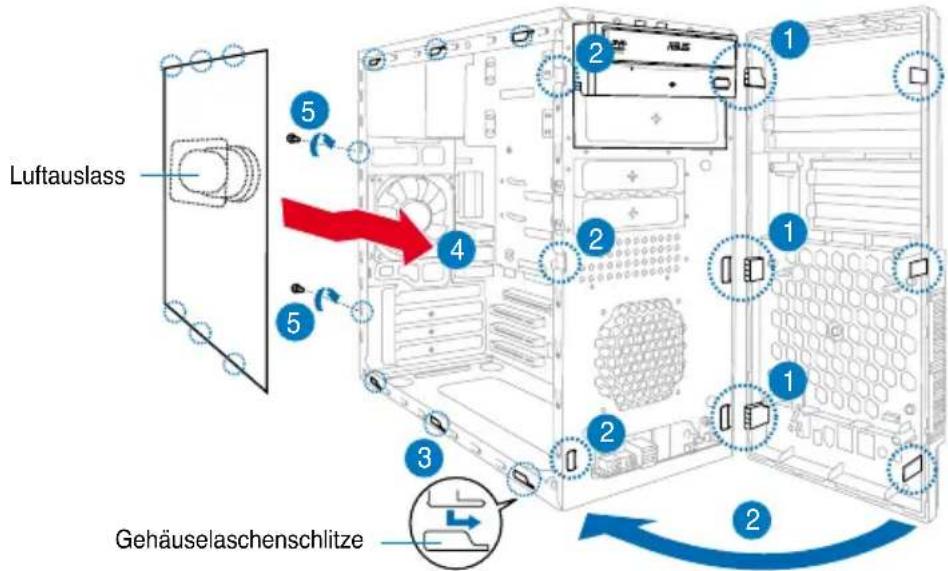
Wiedereinbau der Frontabdeckung und Seitenabdeckung:
- Führen Sie die scharnierähnlichen Klemmen in die Löcher an der rechten Gehäuseseite.
- Schwenken Sie die Frontabdeckung nach links und haken Sie sie richtig am Gehäuse ein.
- Setzen Sie die Seitenabdeckung in die oberen und unteren Gehäuselöcher ein.
- Drücken Sie die Seitenabdeckung in Richtung der Frontabdeckung, bis sie richtig eingerastet ist.
- Sichern Sie die Abdeckung mit den zwei vorher entfernten Schrauben.

- RÜCKSEITE
- INTERNE KOMPONENTEN
- AUSWÄHLEN DER NETZSPANNUNG
- ENTFERNEN DER SEITENABDECKUNG UND DER FRONTABDECKUNG
- PROZESSOREINBAU
- INSTALLIEREN EINER INTEL® PENTIUM® 4 CPU IM LGA775-PAKET
- INSTALLIEREN EINER AMD CPU
- EINBAU DES PROZESSORLÜFTERS UND KÜHLKÖRPERS INSTALLIEREN EINES INTEL® PENTIUM® 4 CPU-KÜHLKÖRPERS UND -LÜFTERS
- INSTALLIEREN EINES AMD CPU-KÜHLKÖRPERS UND -LÜFTERS
- INSTALLIEREN EINES DIMMS
- INSTALLIEREN EINER ERWEITERUNGSKARTE
- EINBAU DER SPEICHERLAUFWERKE
- OPTISCHES LAUFWERK
- ENTFERNEN DER LAUFWERKSCHACHTABDECKUNG UND WIEDERANBAU DER SEITENABDECKUNG UND DER FRONTABDECKUNG
Marke : ASUS
Modell : V2M3N8200
Kategorie : Desktop-Computer