
V2M3N8200 - De oficina ASUS - Manual de uso y guía de instrucciones gratis
Encuentra gratis el manual del aparato V2M3N8200 ASUS en formato PDF.
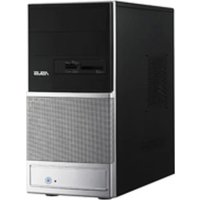

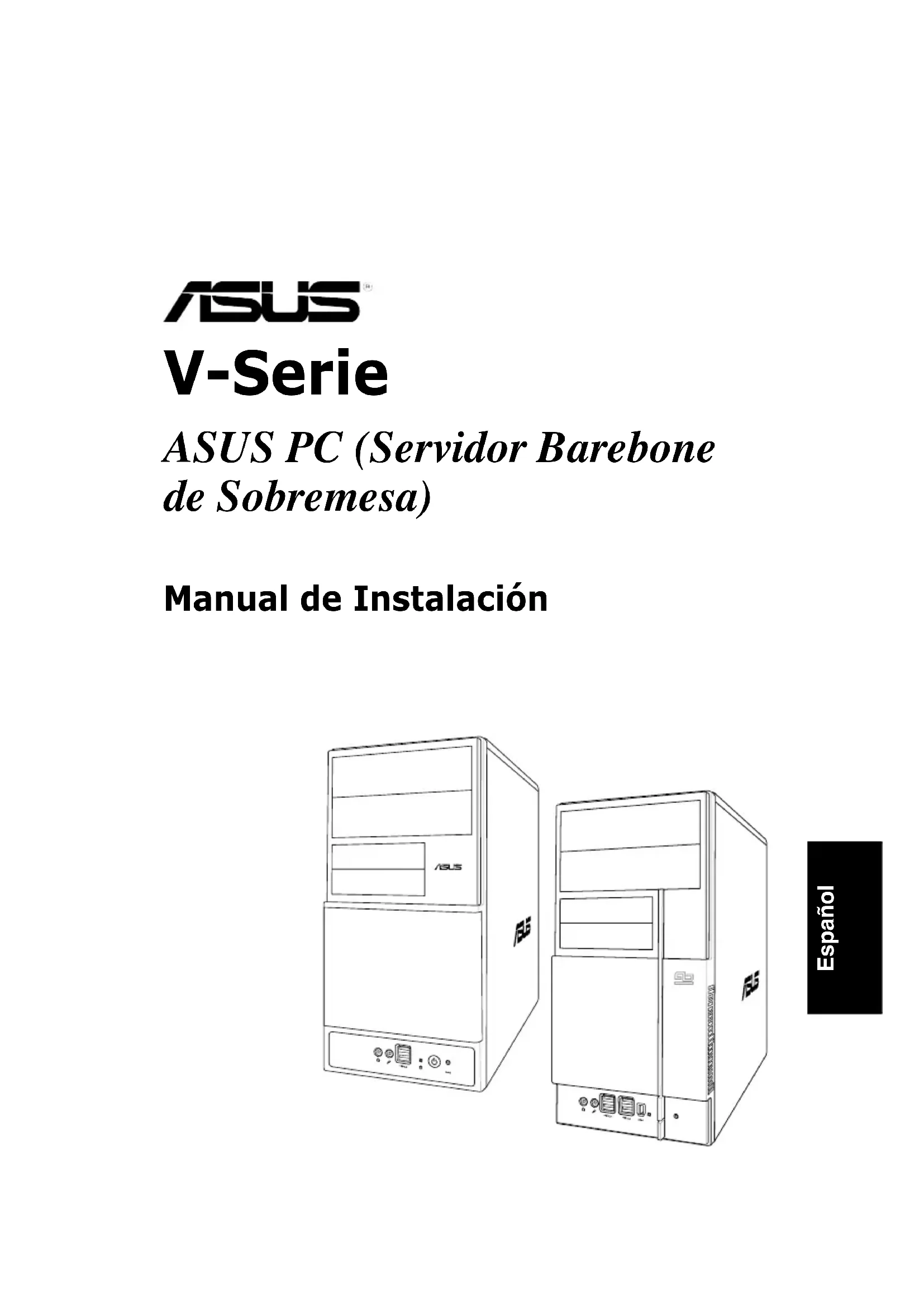


| Tipo de producto | Computadora de escritorio |
| Marca | ASUS |
| Modelo | V2M3N8200 |
| Dimensiones (aprox.) | 450 x 200 x 450 mm (Al x An x Pr) |
| Peso (aprox.) | 10 kg |
| Alimentación | Bloque de alimentación integrado con selector de voltaje 115 V / 230 V |
| Procesador compatible | Intel Pentium 4 (LGA775) o AMD (socket correspondiente) |
| Memoria RAM | DDR DIMM, varios slots |
| Almacenamiento | Disco duro SATA o IDE, lector óptico 5.25", lector de disquetes 3.5" |
| Puertos frontales | 2x USB 2.0, conector para auriculares, conector para micrófono |
| Puertos traseros | PS/2 teclado y ratón, VGA, paralelo, USB 2.0 (4), LAN RJ-45, puertos de audio 6/8 canales, opcional: e-SATA, serie, DVI, S/PDIF, IEEE 1394a |
| Conectividad | LAN Ethernet, USB 2.0 |
| Bahías internas | 2x 5.25", 2x 3.5" (una para disco duro, una para lector de disquetes) |
| Slots de expansión | Varios slots con protecciones metálicas |
| Ventilación | Ventilador del procesador y slot para ventilador del chasis |
| Mantenimiento y limpieza | Limpieza regular de polvo de las rejillas de ventilación, evitar la humedad |
| Seguridad | Desconectar la alimentación antes de cualquier intervención interna |
| Piezas de repuesto y reparabilidad | Piezas estándar: procesador, memoria, disco duro, alimentación, placa base ASUS |
| Información general | Manual disponible en varios idiomas, 100 páginas |
Preguntas frecuentes - V2M3N8200 ASUS
Preguntas de los usuarios sobre V2M3N8200 ASUS
0 pregunta sobre este aparato. Responde a las que conoces o haz la tuya.
Hacer una nueva pregunta sobre este aparato
Descarga las instrucciones para tu De oficina en formato PDF gratis! Encuentra tus instrucciones V2M3N8200 - ASUS y toma tu dispositivo electrónico nuevamente en la mano. En esta página están publicados todos los documentos necesarios para el uso de su dispositivo. V2M3N8200 de la marca ASUS.
MANUAL DE USUARIO V2M3N8200 ASUS
Manual de Instalación
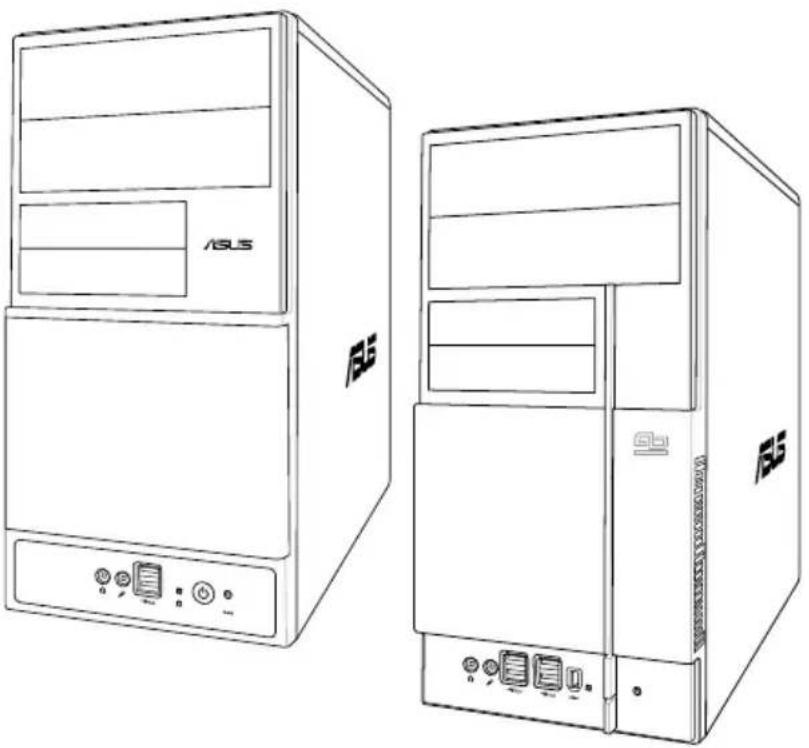
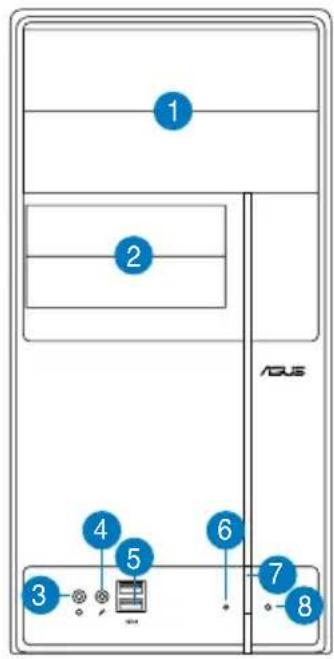
Características del panel frontal
- Cubiertas de zócalos para unidades de 5.25 pulgadas
- Cubiertas de zócalos para unidades de 3.5 pulgadas
- Puerto para auriculares
- Puerto para micrófono
- Puertos USB 2.0*
- LED HDD
- Botón de encendido
- Botón de reinicio
NOTA: *Algunos modelos podrían tener 2 puertos USB2.0 adicionales y/o un puerto IEEE 1394a.
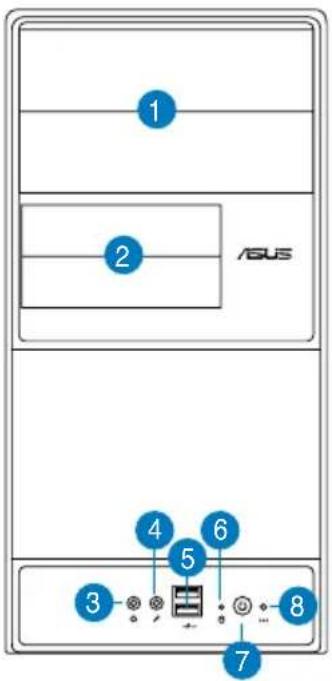
Características del panel posterior
NOTA: Los puertos del panel trasero y su localización podrían variar dependiendo del modelo de su sistema. Para una descripción detallada consulte el Manual del Usuario de su sistema.
- Puerto de teclado PS/2 ( )
- Puerto de ratón PS/2 (
- Puerto VGA (
- Puerto paralelo (
- Puertos USB 2.0 ( ) (Algunos modelos podrían tener cuatro puertos USB 2.0 en la parte trasera)
- Puerto LAN (RJ-45) (☐)
- Uno de los siguientes puertos:
- Puerto E-SATA (
- Puerto serie (COM1) (
- Puerto DVI (
- Puerto de salida Óptico S/PDIF (
- Puerto de salida Coaxial S/PDIF (


- Puerto IEEE1394a ( ) ((Sólo en ciertos modelos)
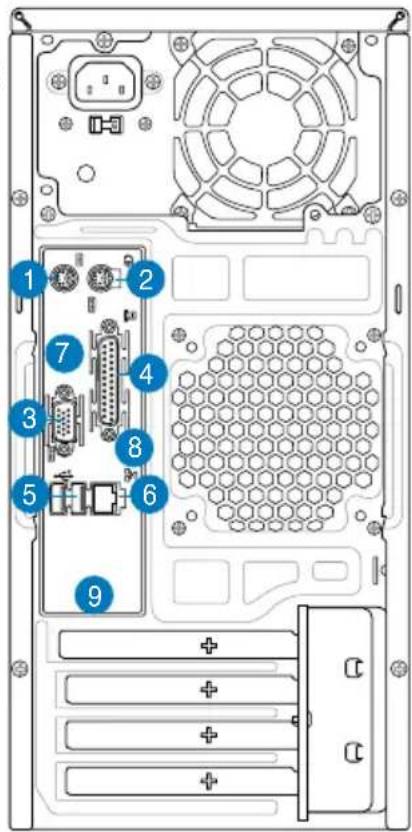
- Una de las siguientes configuraciones de puertos de sonido:
- 6 canales
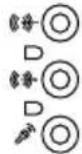
- 8 canales
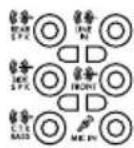
Para más información, refiérase a la tabla de configuración del Manual del Usuario.
Componentes internos
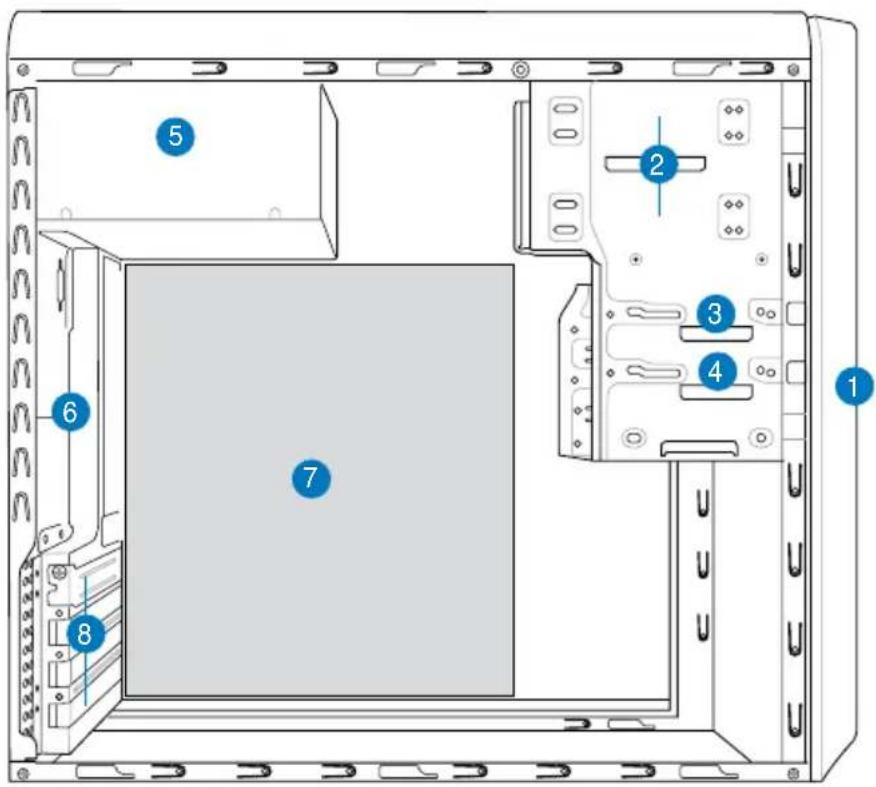
- Tapa del panel frontal
- Bahía para la unidad óptica vacía de 5,25 pulgadas
- Zócalo para el Disquete
- Zócalo para el Disco duro
- Fuente de alimentación
- Zócalo para el ventilador del chasis
- Placa base ASUS*
- Soportes metálicos para los zócalos de expansión
Seleccionar el voltaje
La fuente de alimentación tiene un selector de voltaje de 115 V/230 V situado junto al conector de alimentación. Utilice este conmutador para seleccionar el voltaje de entrada del sistema adecuado en función de la tensión utilizada en su región.
Si el voltaje de su región es de 100-127 V, establezca el conmutador en 115 V.
Si el voltaje de su región es de 200-240 V, establezca el conmutador en 230 V.
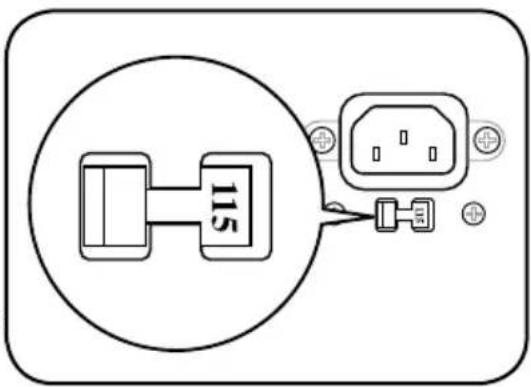
NOTA: Refiérase al Manual del Usuario del sistema para localizar el punto exacto donde se encuentra el selector de voltaje.
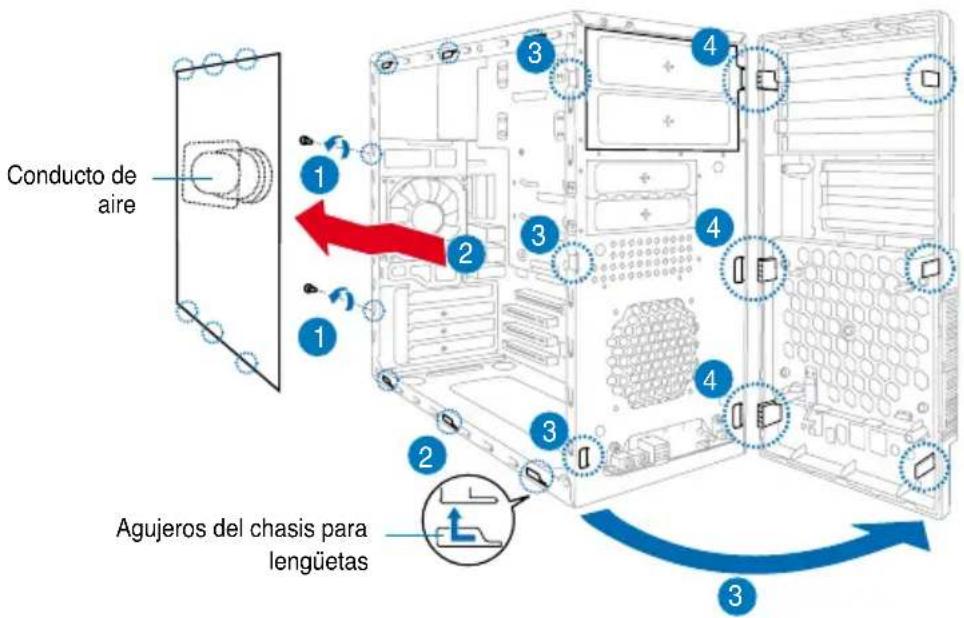
Retirando la cubierta lateral y el panel de ensamblaje frontal
- Retire los tornillos de la cubierta del panel trasero.
- Tire de la cubierta lateral hacia el panel trasero hasta que los ganchos sean retirados de las lengüetas. Aparte la cubierta lateral.
- Localice las sujeciones del panel frontal y levántelas hasta que se desenganchen del chasis.
- Deslice el panel frontal hacia la derecha hasta que pueda ver las lengüetas con forma de bisagra.
- Retire el ensamblaje del panel frontal, y apártelo.
Instalando una CPU
Instalación de una CPU Intel® Pentium® 4 en modo LGA775
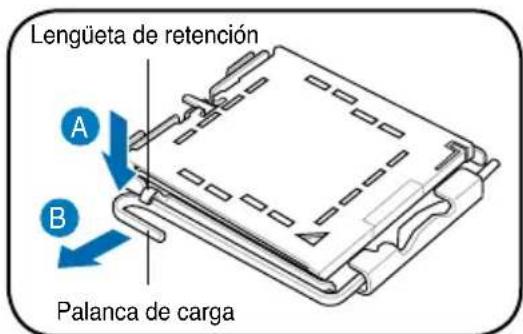
- Localice en la placa madre el conector de la CPU.
- Empuje la palanca de carga con el dedo pulgar (A) y muévala hacia la izquierda (B) hasta que se libere de la lengüeta de retención.
ADVERTENCIA: Para prevenir daños a los pines del conector, no retire la cubierta PnP a menos que esté instalando una CPU.
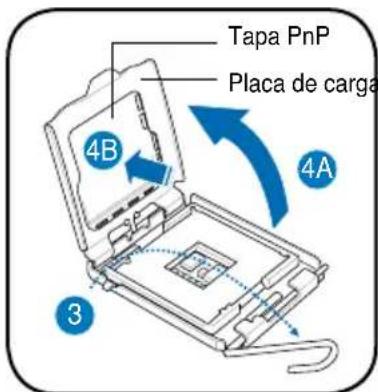
- Levante la palanca de carga en la dirección que indica la flecha hasta formar un ángulo de 135°.
- Levante la placa de carga con los dedos pulgar e índice hasta que forme un ángulo de 100° (4A) y, a continuación, empuje la tapa PnP desde la ventana de placa de carga para quitarla (4B).
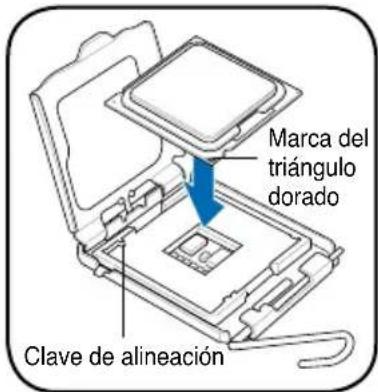
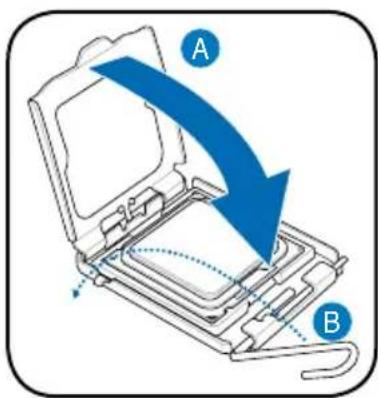
- Coloque el procesador CPU sobre el zócalo, asegurándose de que el triángulo dorado se encuentra en la esquina inferior izquierda de dicho zócalo. La clave de alineación del zócalo debe encajar en la muesca del procesador.
- Cierre la placa de carga (A) y, a continuación, empuje la palanca de carga (B) hasta que se ajuste en la lengüeta de retención.

Instalación de una CPU AMD
- Localice el zócalo de la CPU. Levante la palanca del zócalo en un ángulo de 90°-100°.
- Instale la CPU en el zócalo, asegurándose de que la esquina de la CPU con el triángulo dorado esté en la misma posición que la esquina del zócalo con un pequeño triángulo.
- Coloque de nuevo la palanca hacia abajo para ajustar la CPU.
ADVERTENCIA: ¡Una instalación incorrecta de la CPU en el zócalo podría doblar los pines y dañar esta!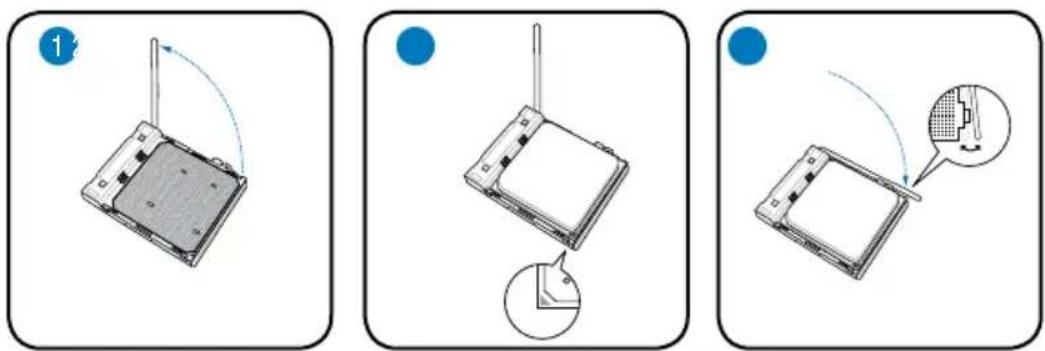
Instalando el ventilador y el disipador de calor de la CPU
Instalación de ventilador y disipador de calor para CPUs Intel® Pentium® 4
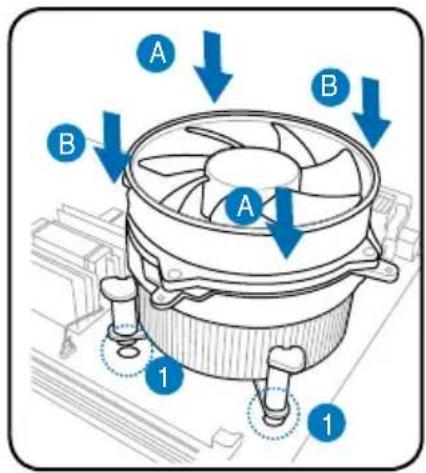
- Coloque el disipador sobre el procesador instalado, asegurándose de que los cuatro elementos de sujeción coinciden con los orificios de la placa base.
- Empuje hacia abajo los dos elementos de sujeción simultáneamente en diagonal para fijar el disipador y el módulo del ventilador en su lugar.
- Cuando el ensamblaje del ventilador y disipador hayan sido ensamblados, conecte el cable del ventilador de la CPU al conector en la placa madre.
Instalación de ventilador y disipador de calor para CPUs AMD
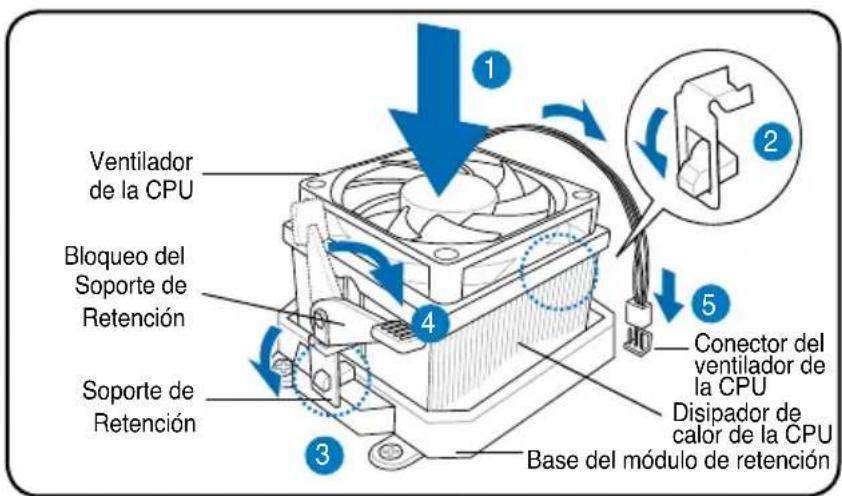
- Coloque el disipador de calor sobre la CPU instalada.
IMPORTANTE: Asegúrese de que el ventilador y el disipador de calor se ajustan perfectamente a la base del módulo del mecanismo de retención; de otra manera no podrá ajustar el soporte de retención.
- Ajuste un extremo del soporte de retención a la base del módulo.
- Ajuste el otro extremo del soporte de retención (cerca del bloqueo del soporte de retención) a la base del módulo de retención hasta que se ajuste en su lugar con un chasquido.
NOTA: El paquete de la CPU debe venir con instrucciones para la CPU, ensamblaje para el ventilador/disipador de calor, y mecanismo de retención. Si las instrucciones en esta sección no coinciden con la documentación de la CPU, siga los pasos descritos en esta última.
- Empuje el bloqueo del soporte de retención en el mecanismo de retención para ajustar el ventilador y disipador de calor a la base del módulo de retención.
- Conecte el cable del ventilador de la CPU al conector de la placa madre.
ADVERTENCIA: No olvide conectar la conexión del ventilador de la CPU. Pueden producirse errores de control de hardware si no se conecta esta conexión.
Instalar un zócalo DIMM
- Localice los zócalos DIMM en la placa base.
- Desbloquee un zócalo DIMM presionando los broches de sujeción hacia afuera.
- Alinee un zócalo DIMM en el zócalo de forma que la muesca de aquél coincida con el corte del zócalo.
- Empuje el módulo DIMM en el zócalo hasta que los clips de retención se ajusten hacia adentro.
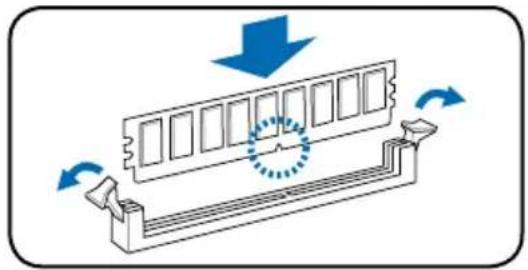
- Desconecte la fuente de energía antes de añadir o retirar DIMMs. No hacer esto podría causar daños a la placa madre y/o sus componentes.
- Una DIMM DDR se fabrica con una protuberancia de forma que encaje sólo en una dirección. NO fuerce la DIMM dentro de un zócalo para evitar daños en la DIMM.
Instalar una tarjeta de expansión
- Retire el bloqueo del soporte metálico.
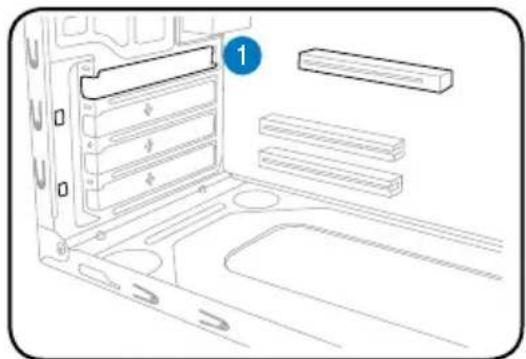
- Inserte el conector de la tarjeta en la ranura y, a continuación, presione la tarjeta firmemente hasta que encaje en su lugar.
- Reemplace el bloqueo del soporte metálico.
- Retire la tapa metálica situada en el lado opuesto a la ranura que desea utilizar.
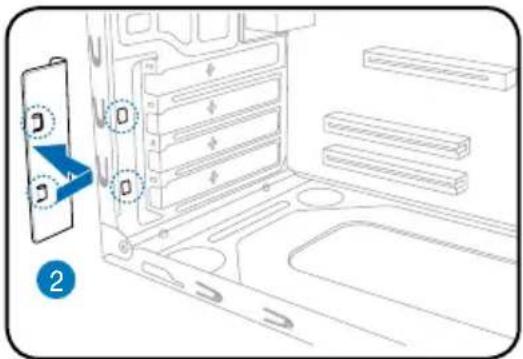
Instalando unidades de almacenamiento
Unidad óptica
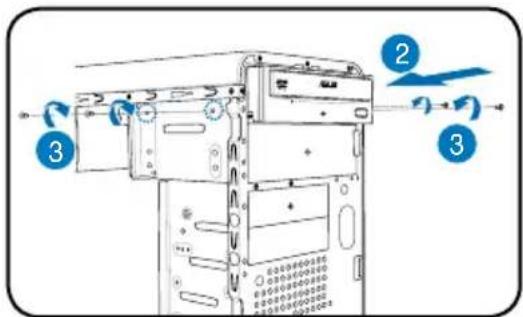
- Coloque el chasis en posición vertical, y remueva la cubierta plateada del zócalo superior de la unidad de 5.25".
- Inserte la unidad óptica en el zócalo, empujándola cuidadosamente hasta que sus agujeros para tornillos se ajusten a éstos en el zócalo.
- Ajuste la unidad óptica con dos tornillos en cada lateral del zócalo.
- Conecte los adaptadores de IDE (A), y alimentación (B) a los conectores en la parte trasera de la unidad.
- Coloque el chasis en posición vertical, y remueva la cubierta plateada del zócalo inferior de la unidad de 3.5".
- Inserte la unidad de disquete en el zócalo, empujándola cuidadosamente hasta que sus agujeros para tornillos se ajusten a éstos en el zócalo.
- Ajuste la unidad de disquete con dos tornillos en cada lateral del zócalo.
- Conecte los cables de señal (A) y alimentación (B) a los conectores en la parte trasera de la unidad.
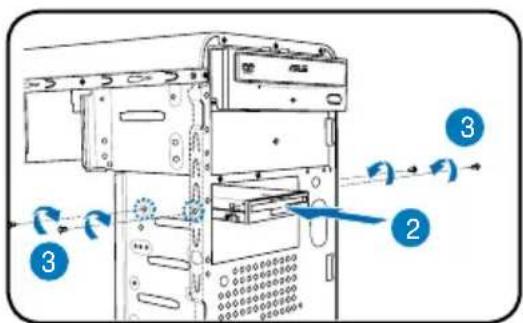
Unidad de disco duro
- Coloque el chasis en posición vertical, y remueva la cubierta plateada del zócalo superior de la unidad de 3.5".
- Inserte la unidad de disco duro en el zócalo, empujándola cuidadosamente hasta que sus agujeros para tornillos se ajusten a éstos en el zócalo.
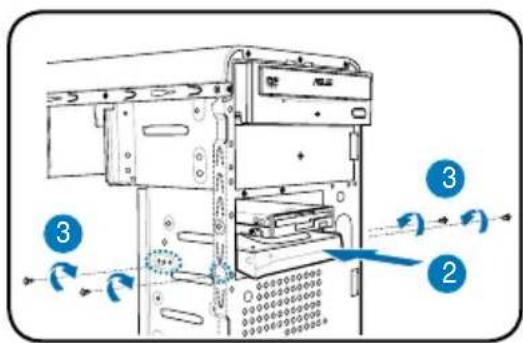
- Ajuste la unidad de disco duro con dos tornillos en cada lateral del zócalo.
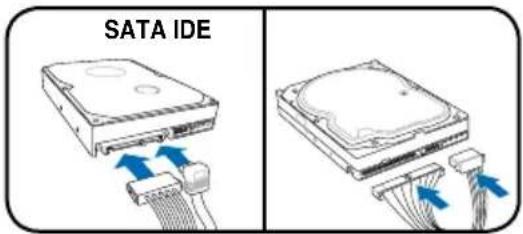
- Para SATA HDD: Conecte los conectores de señal y energía SATA a la parte trasera de la unidad.
Para IDE HDD: Conecte los conectores de señal y energía IDE a la parte trasera de la unidad.
Retirando las cubiertas de los zócalos y reinstalando el ensamblaje del panel frontal y la cubierta lateral
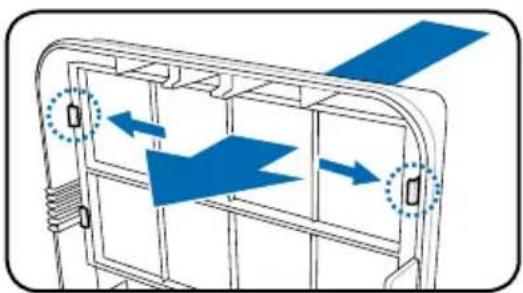
Si ha instalado una unidad óptica o de disquete, remueva la(s) cubierta(s) de el/los zócalo(s) en el ensamblaje del panel frontal antes de reinstalar el chasis. Para ello:
- Localice los bloqueos de la cubierta del zócalo.
- Pulse los bloqueos hacia afuera para liberar la cubierta del zócalo.
- Empuje la cubierta de la caja hacia adentro y apártela.
- Siga las mismas instrucciones para retirar que con la cubierta de la caja para la unidad de 3.5".
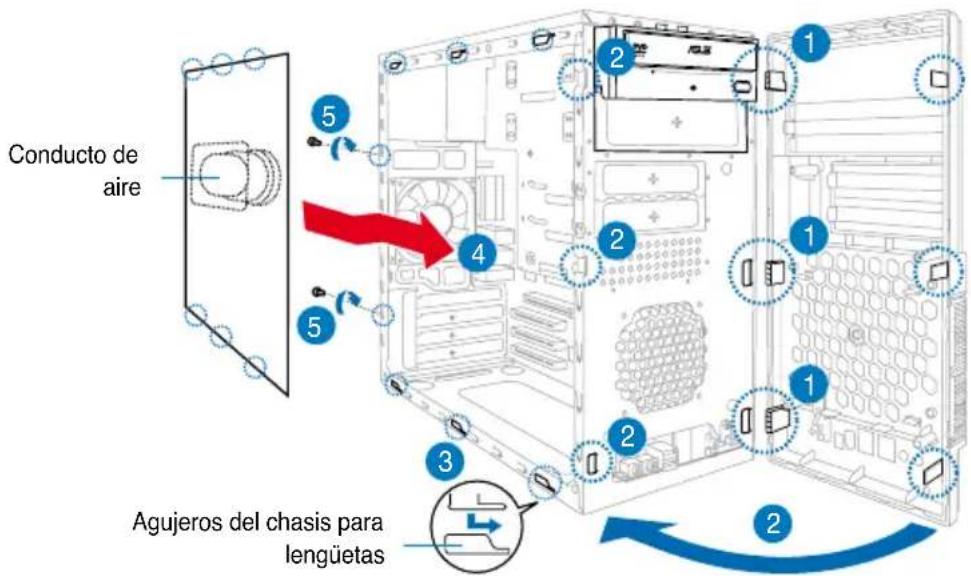
Para reinstalar el ensamblaje del panel frontal y la cubierta lateral:
- Inserte las lengüetas con apariencia de bisagra del panel principal en los agujeros de la parte derecha del chasis.
- Deslice el panel frontal a la izquierda. Inserte los ganchos en el chasis hasta que el panel frontal sea ajustado en su lugar.
- Inserte los ganchos de la cubierta lateral a los agujeros superiores e inferiores.
- Empuje la cubierta lateral en la dirección del panel frontal hasta que quede ajustada en su lugar.
- Ajuste la cubierta con los dos tornillos que retiró anteriormente.
ASUS®
Serie V
PC ASUS (barebone)
Instalación del procesador AMD


- MANUAL DE INSTALACIÓN
- CARACTERÍSTICAS DEL PANEL FRONTAL
- CARACTERÍSTICAS DEL PANEL POSTERIOR
- COMPONENTES INTERNOS
- SELECCIONAR EL VOLTAJE
- RETIRANDO LA CUBIERTA LATERAL Y EL PANEL DE ENSAMBLAJE FRONTAL
- INSTALANDO UNA CPU
- INSTALACIÓN DE UNA CPU INTEL® PENTIUM® 4 EN MODO LGA
- INSTALACIÓN DE UNA CPU AMD
- INSTALANDO EL VENTILADOR Y EL DISIPADOR DE CALOR DE LA CPU
- INSTALACIÓN DE VENTILADOR Y DISIPADOR DE CALOR PARA CPUS INTEL® PENTIUM®
- INSTALACIÓN DE VENTILADOR Y DISIPADOR DE CALOR PARA CPUS AMD
- INSTALAR UN ZÓCALO DIMM
- INSTALAR UNA TARJETA DE EXPANSIÓN
- INSTALANDO UNIDADES DE ALMACENAMIENTO
- UNIDAD ÓPTICA
- UNIDAD DE DISCO DURO
- RETIRANDO LAS CUBIERTAS DE LOS ZÓCALOS Y REINSTALANDO EL ENSAMBLAJE DEL PANEL FRONTAL Y LA CUBIERTA LATERAL
- ASUS®
- SERIE V
- PC ASUS (BAREBONE)
- INSTALACIÓN DEL PROCESADOR AMD
Marca : ASUS
Modelo : V2M3N8200
Categoría : De oficina