
V2M3N8200 - Ordinateur de bureau ASUS - Notice d'utilisation et mode d'emploi gratuit
Retrouvez gratuitement la notice de l'appareil V2M3N8200 ASUS au format PDF.
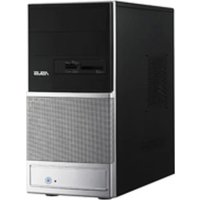

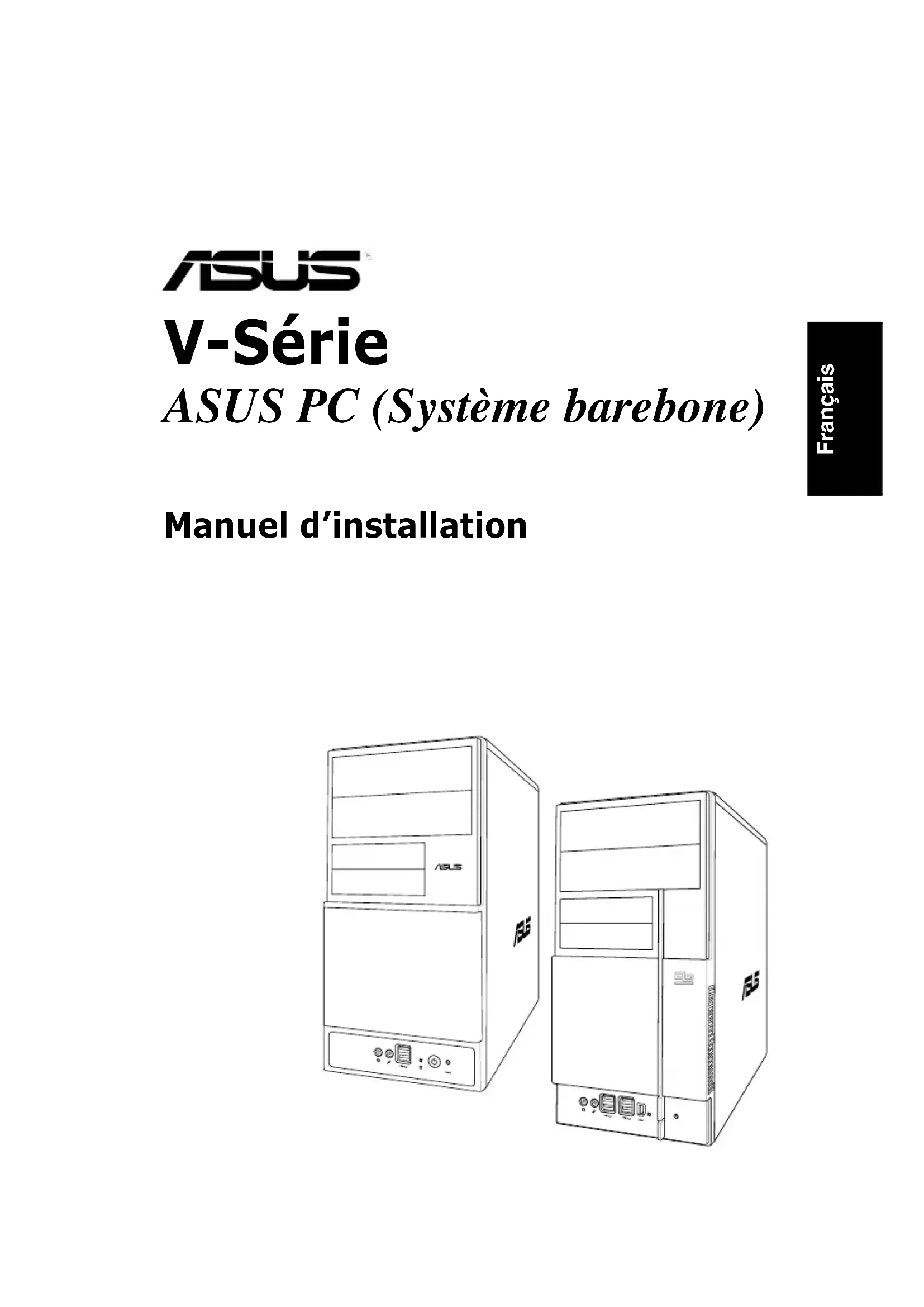


| Type de produit | Ordinateur de bureau |
| Marque | ASUS |
| Modèle | V2M3N8200 |
| Dimensions (approx.) | 450 x 200 x 450 mm (H x L x P) |
| Poids (approx.) | 10 kg |
| Alimentation | Bloc secteur intégré avec sélecteur de tension 115 V / 230 V |
| Processeur supporté | Intel Pentium 4 (LGA775) ou AMD (socket correspondant) |
| Mémoire vive | DDR DIMM, plusieurs slots |
| Stockage | Disque dur SATA ou IDE, lecteur optique 5.25", lecteur disquette 3.5" |
| Ports avant | 2x USB 2.0, prise casque, prise microphone |
| Ports arrière | PS/2 clavier et souris, VGA, parallèle, USB 2.0 (4), LAN RJ-45, ports audio 6/8 canaux, option: e-SATA, série, DVI, S/PDIF, IEEE 1394a |
| Connectivité | LAN Ethernet, USB 2.0 |
| Baies internes | 2x 5.25", 2x 3.5" (dont une pour disque dur, une pour lecteur disquette) |
| Slots d'extension | Plusieurs slots avec protections métalliques |
| Ventilation | Ventilateur processeur et slot pour ventilateur châssis |
| Entretien et nettoyage | Dépoussiérage régulier des grilles d'aération, éviter l'humidité |
| Sécurité | Débrancher l'alimentation avant toute intervention interne |
| Pièces détachées et réparabilité | Pièces standards : processeur, mémoire, disque dur, alimentation, carte mère ASUS |
| Informations générales | Notice disponible en plusieurs langues, 100 pages |
FOIRE AUX QUESTIONS - V2M3N8200 ASUS
Questions des utilisateurs sur V2M3N8200 ASUS
0 question sur cet appareil. Repondez a celles que vous connaissez ou posez la votre.
Poser une nouvelle question sur cet appareil
Téléchargez la notice de votre Ordinateur de bureau au format PDF gratuitement ! Retrouvez votre notice V2M3N8200 - ASUS et reprennez votre appareil électronique en main. Sur cette page sont publiés tous les documents nécessaires à l'utilisation de votre appareil V2M3N8200 de la marque ASUS.
MODE D'EMPLOI V2M3N8200 ASUS
ASUS PC (Système barebone)
Manuel d'installation
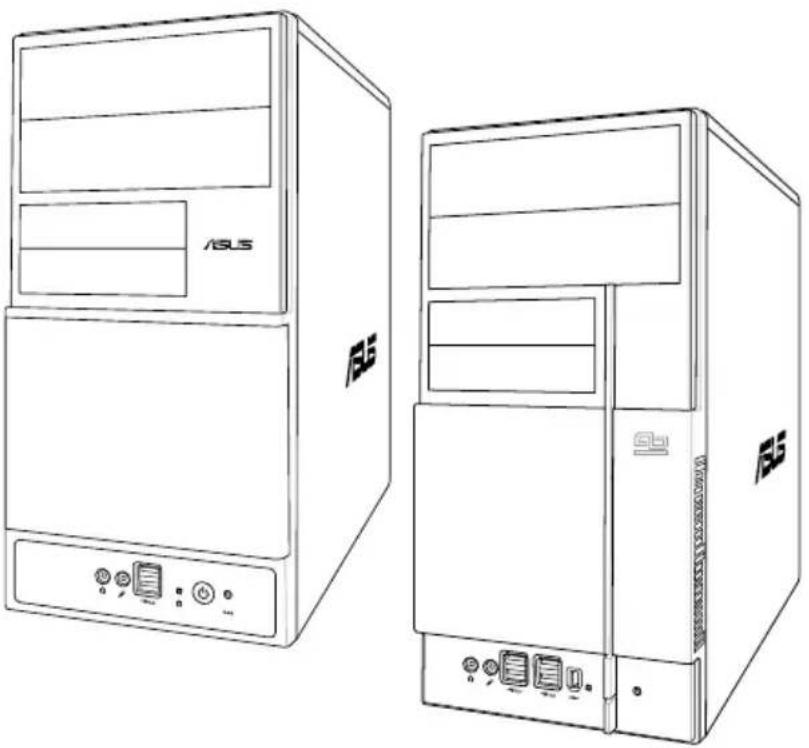
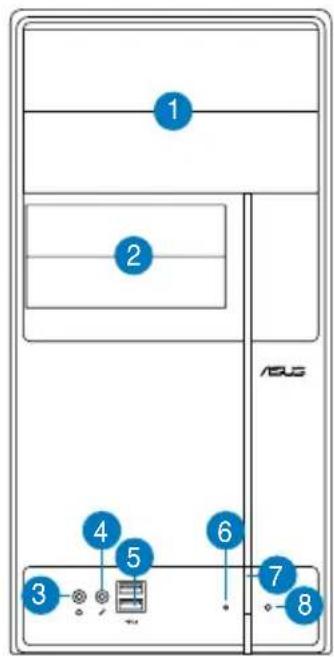
Caractéristiques de la façade
- Cache pour baies 5.25"
- Cache pour baies 3.5"
- Port casque
- Port microphone
- Ports USB 2.0*
- HDD LED
- Bouton d'alimentation
- Bouton Reset
NOTE: *Certains modèles peuvent intégrer deux ports USB 2.0 additionnels et/ou un port IEEE 1394a.
Caractéristiques de l'arrière
NOTE: Les ports du panneau arrière ainsi que leur emplacement peuvent varier selon votre système. Pour une description détaillée, reportez-vous au manuel de l'utilisateur de votre système.
- Port clavier PS/2 ()
- Port souris PS/2
- Port VGA
- Port parallèle
- Ports USB 2.0 (certains modèles peuvent intégrer quatre ports USB 2.0)
- Port LAN (RJ-45)
- Un des ports suivants :
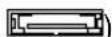
- Port E-SATA
- Port Série (COM1)
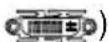
- Port DVI
- Port S/PDIF Out optique
- Port S/PDIF Out coaxial
- Port IEEE 1394a (uniquement sur certains modèles)


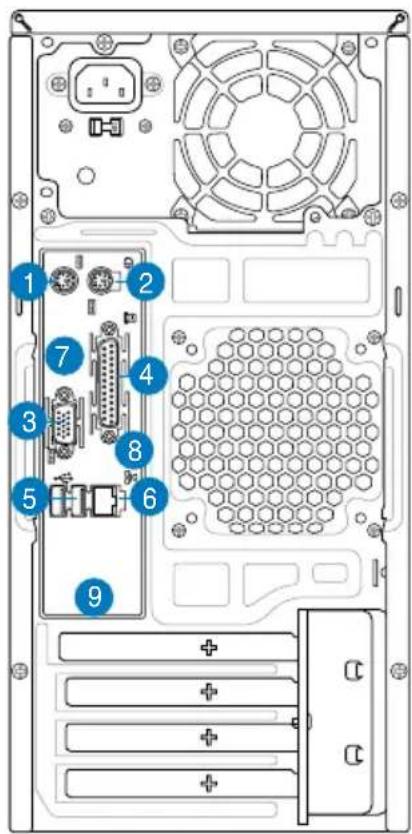
- Une des configurations de ports audio suivantes :
- 6 canaux
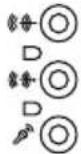
• 8 canaux
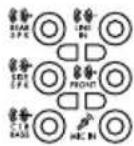
Reportez-vous au tableau de configuration contenu dans le manuel de l'utilisateur pour plus de détails.
Composants internes
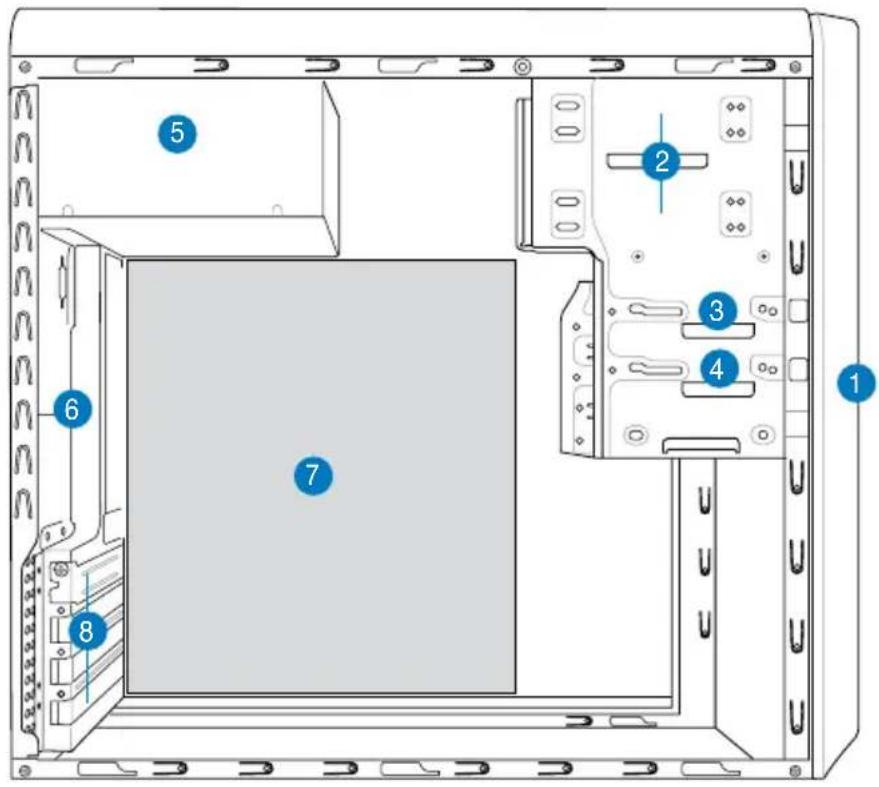
- Façade
- Baie 5,25 pouces vide
- Baie pour lecteur de disquette
- Baie pour disque dur
- Alimentation
- Emplacement pour ventilateur de châssis
- Carte mère ASUS *
- Protections métalliques pour slots d'extension
NOTE : *Reportez-vous au manuel de l'utilisateur du système pour plus de détails sur la carte mère.
Choix de la tension
L'alimentation du système est équipée d'un sélecteur de tension 115 V/230 V situé près du connecteur d'alimentation. Utilisez cet interrupteur pour choisir la bonne tension d'entrée en fonction des normes en vigueur dans votre région.
Si la tension dans votre région est de 100-127 V, réglez l'interrupteur sur 115 V.
Si la tension dans votre région est de 200-240 V, réglez l'interrupteur sur 230 V.
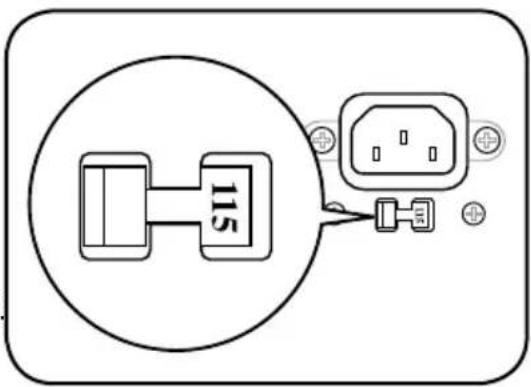
REMARQUE : Reportez-vous au manuel de l'utilisateur du système pour connaître l'emplacement exact du sélecteur de tension.
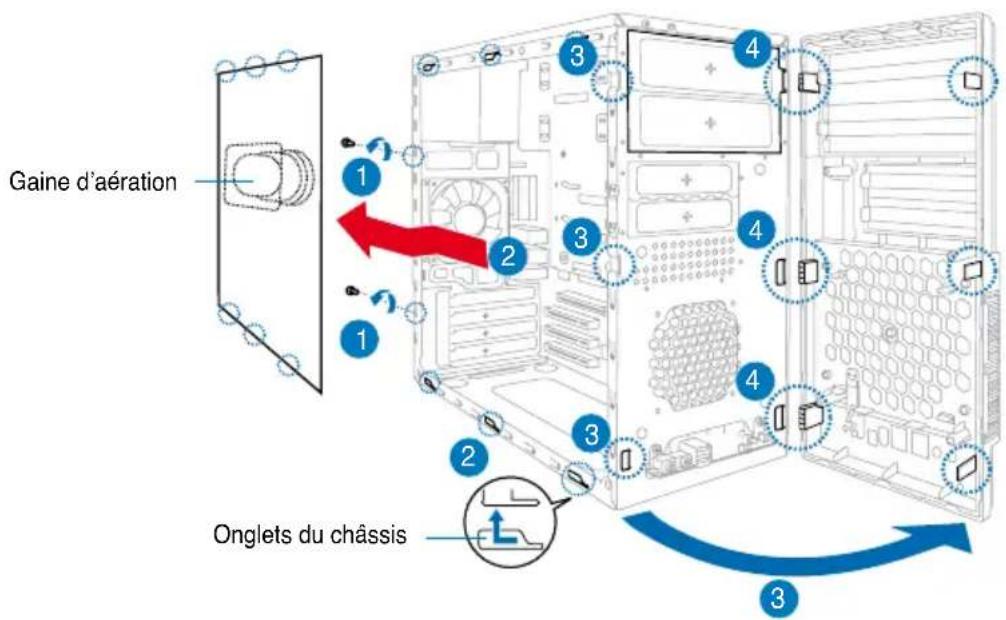
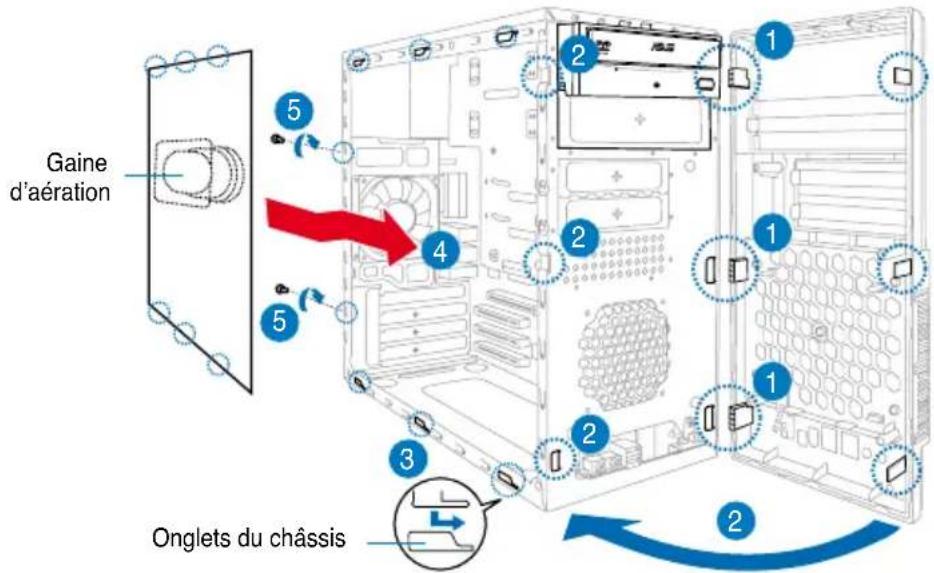
Retirer le panneau latéral et la façade
- Retirez les vis du panneau arrière.
- Faites glisser le panneau latéral vers l'arrière jusqu'à ce que ses crochets se détachent des onglets du châssis. Mettez le panneau latéral de côté.
- Repérez les crochets de la façade et soulevez-les jusqu'à ce qu'ils se détachent du châssis.
- Faites pivoter la façade vers la droite jusqu'à ce que les clapets situés sur le côté droit du panneau soient visibles.
- Retirez la façade, puis mettez-la de côté.
Installer le CPU
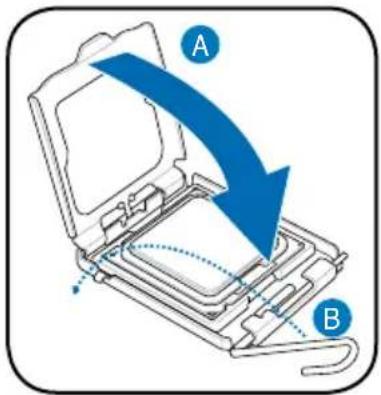
Installer un processeur Intel® Pentium® 4 au format LGA775
- Localisez le socket du CPU sur la carte mère.
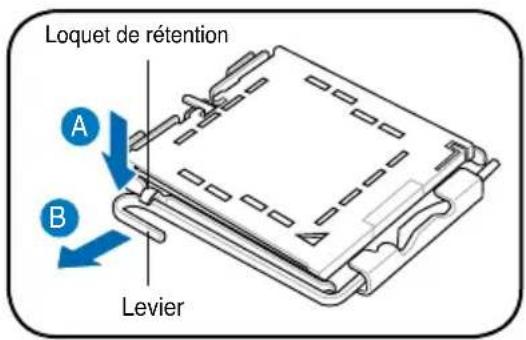
- Pressez le levier avec votre pouce (A) et glissez-le vers la gauche (B) jusqu'à ce qu'il soit libéré du loquet de rétention.
ATTENTION : Pour éviter d'endommager les broches du socket, ne retirez pas le cache PnP sauf pour installer le CPU.
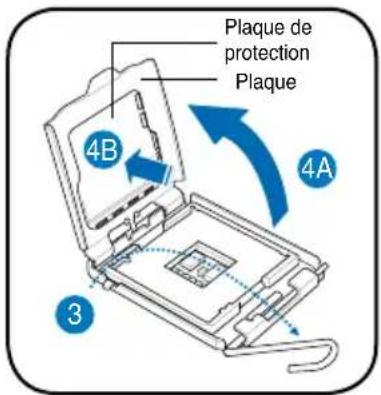
- Levez le levier dans la direction de la flèche à un angle de 135°.
- Levez la plaque avec votre pouce à un angle de 100° (4A), puis poussez le couvercle PnP de la plaque pour l'enlever (4B).
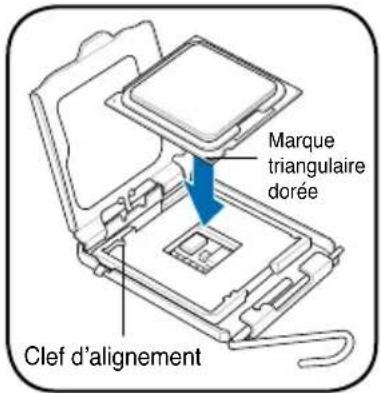
- Placez le CPU au-dessus du socket, en vous assurant que le triangle doré soit dans le coin inférieur gauche du socket. La clé d'alignement du socket doit correspondre avec l'encoche du CPU.
- Refermez la plaque (A), puis poussez le levier (B) jusqu'à ce qu'il soit accroché par le loquet de rétention.
Installer le CPU AMD
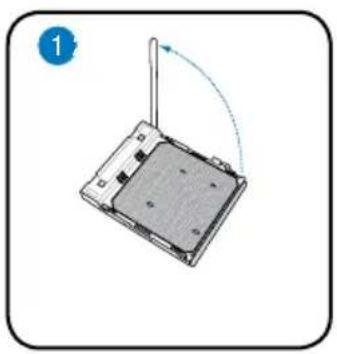
- Repérez le socket du CPU, puis soulevez le levier du socket de 90°-100°.
- Placez le CPU sur le socket, en vous assurant que le triangle doré sur le CPU est installé sur le triangle du socket.
- Abaissez le levier du socket afin de sécuriser le CPU.
ATTENTION : Une mauvaise installation du CPU sur le socket peut plier les broches et sérieusement endommager le CPU !
Installer l'ensemble dissipateur-ventilateur
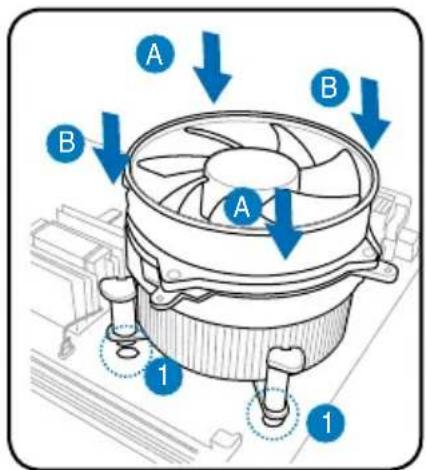
Installer un ensemble dissipateur-ventilateur pour processeur Intel® Pentium® 4
- Placez le dissipateur sur le processeur, en vous assurant que les quatre systèmes de serrage correspondent aux trous de la carte mère.
- Pressez sur deux systèmes de serrage à la fois en séquence diagonale pour fixer l'ensemble dissipateur-ventilateur.
- Lorsque l'ensemble dissipateur-ventilateur est en place, connectez le câble du ventilateur CPU au connecteur de la carte mère étiqueté CPU_FAN.
Installer un ensemble dissipateur-ventilateur pour processeur AMD
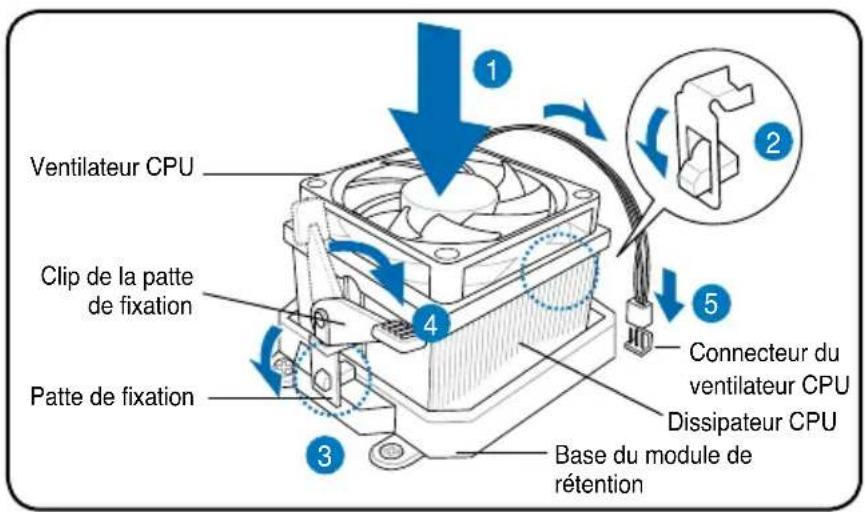
- Placez l'ensemble ventilateur-dissipateur sur le CPU.
IMPORTANT : Assurez-vous que l'ensemble dissipateur-ventilateur soit bien fixé à la base du système de rétention, sinon il vous sera impossible d'attacher le clip de fixation.
- Fixez une extrémité de la patte de fixation au module de rétention.
- Fixez l'autre extrémité de la patte de fixation (près du clip de fixation) au module de rétention jusqu'à ce qu'un clic se fasse entendre.
NOTE : La boîte de votre CPU doit contenir les instructions d'installation du CPU, de l'ensemble dissipateur-ventilateur, et du module de rétention. Si les instructions de cette section ne correspondent pas à celles de la documentation du CPU, suivez cette dernière.
- Abaissez les loquets de fixation du module de rétention afin de sécuriser l'ensemble dissipateur-ventilateur à la base du module.
- Connectez le câble du ventilateur CPU au connecteur de la carte mère.
ATTENTION : N'oubliez pas de connecter le câble du ventilateur au connecteur de la carte mère ! Des erreurs lors de la surveillance du matériel peuvent survenir si vous ne branchez pas ce connecteur.
Installer un module DIMM
- Localisez les sockets DIMM de la carte mère.
- Déverrouillez un socket DIMM en pressant sur les clips de rétention vers l'extérieur.
- Alignez un module DIMM sur le socket de sorte que l'encoche sur la DIMM corresponde à l'ergot du socket.
- Enfoncez le module DIMM dans le socket jusqu'à ce que les clips de rétention se referment.
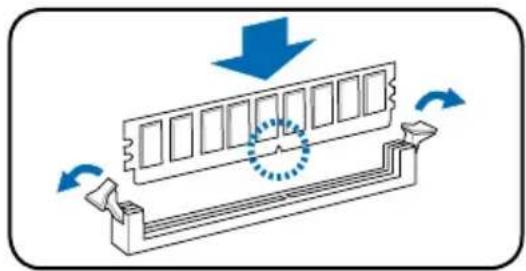
- Débranchez la source d'alimentation avant d'ajouter ou de retirer des modules DIMMs. Ne pas le faire peut endommager la carte mère et/ou les composants.
- Un module DDR DIMM est verrouillé par une encoche, de sorte qu'il ne peut entrer dans le socket que dans un seul sens. NE FORCEZ pas sur un module pour le faire entrer dans son socket pour ne pas l'endommager.
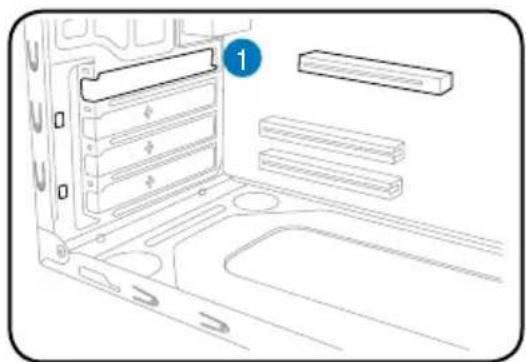
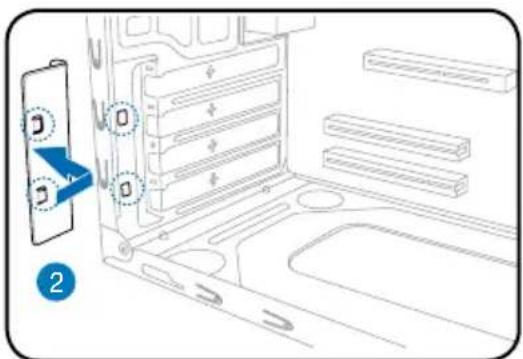
Installer une carte d'extension
- Retirez le verrou des protections métalliques.
- Insérez le connecteur de la carte dans le slot et pressez jusqu'à ce que la carte soit en place.
- Replacez le verrou des protections métalliques.
- Enlevez la protection métallique du slot que vous voulez utiliser.
Installer des disques de stockage
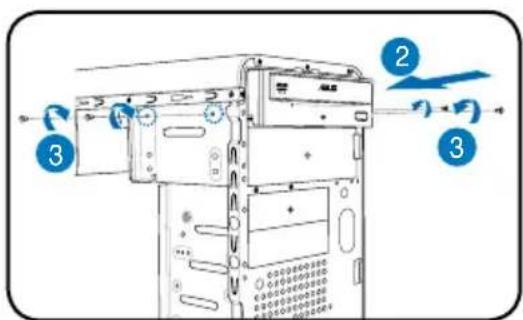
Installer un lecteur optique
- Mettez le châssis en position verticale, puis retirez le premier cache métallique pour baie 5.25".
- Insérez le lecteur optique dans la baie, puis poussez-le délicatement jusqu'à ce que les pas de vis s'alignent avec ceux situés sur la baie.
- Sécurisez le lecteur optique grâce à deux vis sur les deux côtés de la baie.
- Connectez les câbles IDE(A), et d'alimentation (B) aux connecteurs situés à l'arrière du lecteur.
Installer un lecteur de disquettes
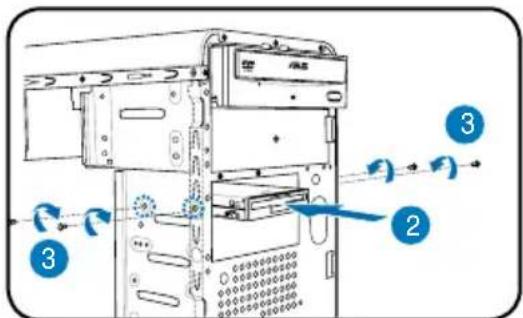
- Mettez le châssis en position verticale, puis retirez le premier cache métallique pour baie 3,5".
- Insérez le lecteur de disquettes dans la baie, puis poussez-le délicatement jusqu'à ce que les pas de vis s'alignent avec ceux situés sur la baie.
- Sécurisez le lecteur de disquettes grâce à deux vis sur les deux côtés de la baie.
- Connectez le câble du lecteur de disquettes (A) et d'alimentation (B) à l'arrière du lecteur.
Installer un disque dur
- Mettez le châssis en position verticale, puis retirez le deuxième cache métallique pour baie 3,5".
- Insérez le disque dur dans la baie, puis poussez-le délicatement jusqu'à ce que les pas de vis s'alignent avec ceux situés sur la baie.
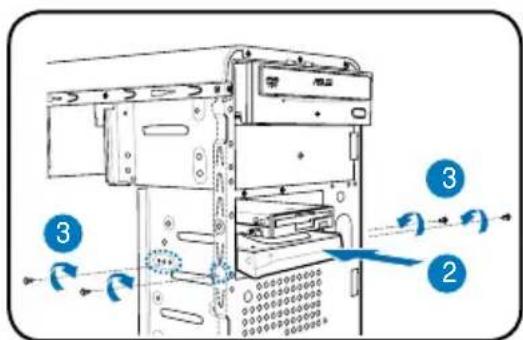
- Sécurisez le disque dur grâce à deux vis sur les deux côtés de la baie.
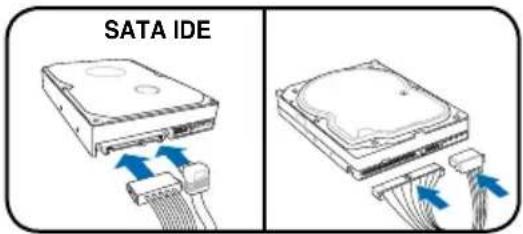
- Pour un disque dur SATA :
connectez les câbles SATA et d'alimentation aux connecteurs à l'arrière du disque.
Pour un disque dur IDE : connectez les câbles IDE et d'alimentation aux connecteurs à l'arrière du disque.
Retirez le cache des baies, puis replacez la façade et le panneau latéral.
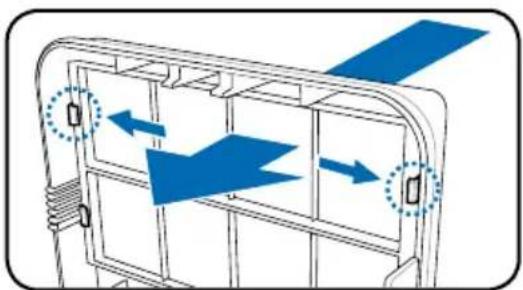
Si vous avez installé un disque optique et/ou un lecteur de disquette, retirez le cache des baies de la façade avant de replacer cette dernière. Pour ce faire :
- Repérez les clips sur le cache des baies.
- Poussez les clips vers l'extérieur afin de libérer le cache.
- Repoussez le cache vers l'intérieur, puis mettez-le de côté.
- Suivez les mêmes instructions afin de retirer le cache pour baie 3,5".
Pour replacer la façade et le panneau latéral :
- Insérez les clapets de la façade dans les ouvertures situées sur le côté droit du châssis.
- Pivotez la façade sur la gauche, puis insérez les crochets dans le châssis jusqu'à ce que la façade tienne bien en place.
- Insérez les crochets du panneau latéral dans les ouvertures situées en haut et en bas du châssis.
- Glissez le panneau latéral en direction de la façade jusqu'à ce qu'il tienne bien.
- Sécurisez le capot avec les deux vis, retirées précédemment.
ASUS®
Série V


- ASUS PC (SYSTÈME BAREBONE)
- MANUEL D'INSTALLATION
- CARACTÉRISTIQUES DE LA FAÇADE
- CARACTÉRISTIQUES DE L'ARRIÈRE
- COMPOSANTS INTERNES
- CHOIX DE LA TENSION
- RETIRER LE PANNEAU LATÉRAL ET LA FAÇADE
- INSTALLER LE CPU
- INSTALLER UN PROCESSEUR INTEL® PENTIUM® 4 AU FORMAT LGA
- INSTALLER LE CPU AMD
- INSTALLER L'ENSEMBLE DISSIPATEUR-VENTILATEUR
- INSTALLER UN ENSEMBLE DISSIPATEUR-VENTILATEUR POUR PROCESSEUR INTEL® PENTIUM®
- INSTALLER UN ENSEMBLE DISSIPATEUR-VENTILATEUR POUR PROCESSEUR AMD
- INSTALLER UN MODULE DIMM
- INSTALLER UNE CARTE D'EXTENSION
- INSTALLER DES DISQUES DE STOCKAGE
- INSTALLER UN LECTEUR OPTIQUE
- INSTALLER UN LECTEUR DE DISQUETTES
- INSTALLER UN DISQUE DUR
- RETIREZ LE CACHE DES BAIES, PUIS REPLACEZ LA FAÇADE ET LE PANNEAU LATÉRAL
- ASUS®
- SÉRIE V
Marque : ASUS
Modèle : V2M3N8200
Catégorie : Ordinateur de bureau