
PN42 - Computer desktop ASUS - Manuale utente e istruzioni gratuiti
Trova gratuitamente il manuale del dispositivo PN42 ASUS in formato PDF.


| Tipo di prodotto | Mini PC |
| Modello | ASUS PN42 |
| Dimensioni (L x P x A) | 115 x 115 x 49 mm |
| Peso | circa 700 g |
| Processore | Intel N100 (4 core, 4 thread, fino a 3,4 GHz) |
| Memoria RAM | 1x SO-DIMM DDR4-3200, max 16 GB |
| Archiviazione | 1x M.2 2280 PCIe 3.0 x4 SSD |
| Scheda grafica | Intel UHD Graphics (integrata) |
| Rete | WiFi 6 (802.11ax) + Bluetooth 5.2 + Gigabit LAN |
| Porte anteriori | 2x USB 3.2 Gen 2 Tipo-A, 1x USB 3.2 Gen 2 Tipo-C, 1x uscita cuffie |
| Porte posteriori | 1x HDMI 2.0, 1x DisplayPort 1.4, 2x USB 2.0, 1x RJ45, 1x DC-In |
| Alimentazione | Alimentatore 65 Watt (19 V, 3,42 A) |
| Sistema operativo | Windows 11 Pro |
| Raffreddamento | Passivo senza ventola |
| Funzioni speciali | Supporto VESA (75 x 75 mm) incluso, supporto per lucchetto Kensington |
| Manutenzione | Pulire il case con un panno asciutto; i componenti possono essere aggiornati dall'utente (RAM, SSD) |
| Sicurezza | Slot di sicurezza Kensington, TPM 2.0 |
| Ricambi / Riparabilità | RAM e SSD sostituibili; alimentatore esterno; ricambi tramite supporto ASUS |
| Informazioni generali | Produttore: ASUS; Modello: PN42; Garanzia: 2 anni |
Domande frequenti - PN42 ASUS
Domande degli utenti su PN42 ASUS
0 domanda su questo apparecchio. Rispondi a quelle che conosci o fai la tua.
Fai una nuova domanda su questo apparecchio
Scarica le istruzioni per il tuo Computer desktop in formato PDF gratuitamente! Trova il tuo manuale PN42 - ASUS e riprendi in mano il tuo dispositivo elettronico. In questa pagina sono pubblicati tutti i documenti necessari per l'utilizzo del tuo dispositivo. PN42 del marchio ASUS.
MANUALE UTENTE PN42 ASUS
Istruzioni d'installazione
Pagina 51

Istruzioni d'installazione
Versione 1.3
Produttore:
CSL Computer GmbH
Hanseatenstraße 34
30853 Langenhagen
Germania
+49 511 / 76 900 100
www.csl-computer.com/kontakt
DE
Introduzione
Grazie per aver scelto un PC di CSL-Computer.
Si prega di leggere attentamente questo manuale prima dell'uso.
Vi auguriamo buon divertimento con il vostro nuovo PC.
Indicazioni per la corretta installazione del vostro PC
Tenere le presenti istruzioni sempre a portata di mano e nelle vicinanze del vostro PC. Anche in caso di cessione del PC, le istruzioni e i CD contenenti i driver devono essere consegnati al nuovo proprietario.
Sicurezza di funzionamento
Se i cavi dovessero essere danneggiati, rivolgersi al nostro servizio di assistenza al cliente.
Non utilizzare mai il PC in presenza di un cavo difettoso! Non riparare un cavo difettoso in nessun caso.
Fornitura
Se nonostante il nostro controllo di qualità la vostra fornitura dovesse essere incompleta, contattateci tempestivamente, al più tardi entro 14 giorni.
Collegamento dei cavi al PC
Disporre i cavi in modo tale che non sia possibile inciamparci. Non collocare alcun oggetto sui cavi. Collegare i cavi al PC a computer spento. Si prega di fare riferimento anche ai manuali delle periferiche utilizzate.
In caso di domande
In caso di domande relative alla messa in servizio del computer, contattare il nostro servizio di assistenza: shop@csl-computer.com
Misure di sicurezza
Osservare le seguenti misure per garantire la propria sicurezza e la sicurezza di funzionamento del proprio PC
Se il PC non viene utilizzato per un periodo prolungato, spegnerlo. Non utilizzare il PC durante i temporali per evitare il rischio di danni derivanti da sovratensioni e scariche di corrente. Non infilare alcun oggetto nelle aperture dell'alloggiamento. Evitare che il PC entri in contatto con liquidi. Pulire il PC esclusivamente quando è spento con un panno morbido e leggermente inumidito. Utilizzare per la pulizia esclusivamente acqua; non impiegare detergenti poiché questi possono contenere sostanze infiammabili. Non collocare il PC nelle vicinanze di termosifoni o di altre fonti di calore. Verificare che le aperture di ventilazione non siano bloccate. Non collocare il PC in un armadio, in uno scaffale o in mobili simili. Non utilizzare il PC se sono stati rimossi alcuni componenti dell'alloggiamento. L'elettricità statica può danneggiare i componenti sensibili del PC. Per evitare questo fenomeno, l'elettricità statica deve essere scaricata dal proprio corpo prima di toccare i componenti nel sistema. Per farlo, toccare una superficie in metallo non verniciata. La garanzia del produttore è nulla in caso di danni causati dall'overclocking dei componenti del sistema da soli. Sono esclusi i componenti che sono già stati overcloccati franco fabbrica o dal produttore del sistema.
Pulizia del PC
La polvere può accumularsi nel PC e questo potrebbe provocare malfunzionamenti. Raccomandiamo di pulire l'interno del PC all'incirca una volta l'anno.
In caso di domande, inviaci un'e-mail a: shop@csl-computer.com
Si prega di notare che si tratta di una rappresentazione esemplare e di un elenco delle connessioni comuni di un sistema PC. Per i collegamenti specifici del prodotto e le loro proprietà, si prega di utilizzare il manuale del produttore della scheda madre.
1. Alimentazione
Si avvia il PC con l'interruttore di alimentazione.
2. Lettore di carte (opzionale)
Se il vostro sistema PC è dotato di un lettore di schede, potete utilizzare le vostre schede di memoria alle sue porte. Per ulteriori informazioni sulle specifiche del lettore di schede, consultare il manuale allegato o il sito web del produttore.
3. USB
Collegate i vostri dispositivi USB a queste porte. Esistono due tipi di connettori: USB tipo A (3.a) e USB tipo C (3.b).
4. PS/2 (a seconda della scheda madre)
Se si dispone di una tastiera o di un mouse con connettore PS/2, inserire questo connettore nella porta contrassegnata con il numero (1).
5. Grafico
Si prega di notare: Se avete un sistema PC con una scheda grafica dedicata, utilizzate solo le porte della scheda grafica (5.1). Le uscite grafiche integrate della scheda madre (5.2) sono in questo caso disattivate. Sono disponibili vari tipi di collegamento per l'uscita grafica.
Si prega di utilizzare la porta di uscita appropriata per il dispositivo di visualizzazione o il cavo di collegamento.
(5.a) Porta HDMI, (5.b) DisplayPort, (5.c) Porta DVI, (5.d) Porta VGA
6. Rete (LAN)
Per realizzare una connessione cablata con un router, uno switch o un modem, utilizzare questa connessione con un cavo di rete adatto (spina RJ45).
7. Audio
Si prega di utilizzare questi collegamenti per l'ingresso e l'uscita dei segnali audio. Come standard sono fornite le prese jack da 3,5 mm (7.1). Per i segnali audio ottici alcune schede madri offrono un'uscita S/PDIF (7.2). Per l'assegnazione specifica del prodotto delle prese audio, ad es. per il collegamento di sistemi audio surround, fare riferimento al manuale allegato del produttore della scheda madre.
8. WLAN (opzionale)
Se il vostro sistema è dotato di una scheda WLAN, montate le antenne WiFi in dotazione sulle porte della scheda WLAN per consentire una connessione wireless stabile.
9. Tensione di alimentazione
La presa deve trovarsi nelle vicinanze del PC ed essere semplice da raggiungere. Utilizzare il PC esclusivamente su prese della rete elettrica domestica dotate di messa a terra. Se si utilizzano prolunghe verificare che soddisfino i requisiti VDE-GS.
10. Interruttore principale
L'interruttore principale si trova sull'alimentatore del PC e lo accende.

Rappresentazione simbolica della parte frontale dell'alloggiamento del computer

Rappresentazione simbolica del retro dell'alloggiamento del computer
Indicazioni sull'installazione e sul ripristino di Windows®
Selezione della lingua
La schermata per la selezione della lingua è la prima che viene visualizzata quando si avvia un nuovo PC con il sistema operativo preinstallato Windows 10/Windows 11.
Si prega di selezionare la lingua desiderata per il processo di attivazione. La modifica di questa selezione può essere fatta solo dopo l'attivazione.
Selezione della lingua con Windows 10
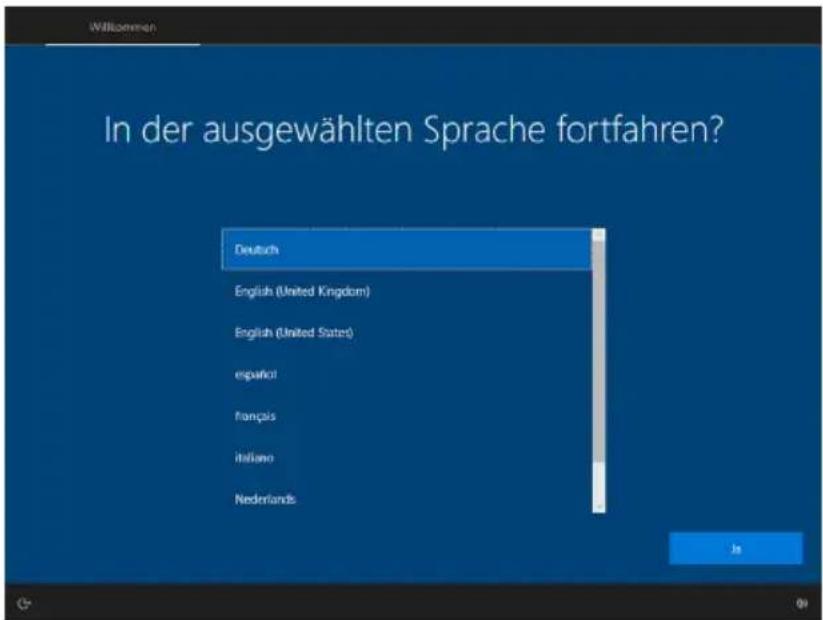
immagine di esempio Windows 10
Attivazione di Windows®
Per poter utilizzare il vostro sistema operativo senza restrizioni, dovete attivarlo con Microsoft®. Il tipo di attivazione dipende dalla versione di Windows che avete acquistato per il vostro sistema. Il codice prodotto è memorizzato sulla scheda madre del sistema e non viene visualizzato alcun prompt dei comandi. Se si è connessi a Internet, il prodotto viene attivato automaticamente.
Ripristino dello stato di fornitura
Windows 11
- Aprire le impostazioni tramite il menu di avvio o premere Win+I.
- Navigare a Sistema -> Ripristino.
- Cliccate su Reset.
- Selezionare Mantieni i miei file o Rimuovi tutto.
- Selezionare tra Download da cloud e Reinstallazione locale.
- Cliccate su Avanti se siete d'accordo con le impostazioni. Se vuoi rimuovere tutti i documenti e ripulire l'unità, fai clic su Cambia impostazioni e seleziona Elimina documenti.
- Cliccare su Reimposta
- Seguite le istruzioni per completare la reinstallazione.
Su un PC con attivazione automatica si possono verificare, in determinate situazioni, problemi con la nuova attivazione del sistema in seguito alla sostituzione della scheda madre ("Mainboard"). Si consiglia pertanto di effettuare il login a Microsoft e di collegare la licenza di Windows a un account Microsoft in modo da poter riattivare Windows in qualsiasi momento. Durante il processo di configurazione vi verrà richiesto di accedere a Microsoft. È possibile impostare il proprio account Microsoft anche in un secondo momento.
Windows 10
Sul sistema operativo in esecuzione, puoi operare in questo modo:
vai al menu Start e clicca su "Impostazioni" o premi in alternativa la combinazione di tasti Windows + i
Seleziona "Aggiornamento e sicurezza" e successivamente clicca su "Ripristino".

immagine di esempio Windows 10
immagine di esempio Windows 10
Successivamente, hai la possibilità di scegliere fra due opzioni:
- "Mantieni i miei file" elimina tutte le impostazioni di sistema e le app installate, tuttavia mantiene i dati personali.
- "Rimuovi tutto" potete scegliere di cancellare i vostri file personali e ripristinare le impostazioni originali, compresa la cancellazione dei vostri file personali, le impostazioni di sistema e le applicazioni installate. L'unica impostazione predefinita è quella di cancellare i file personali.
Per modificarlo, fare clic su "Modifica impostazioni" e poi selezionare "ON" per eseguire una cancellazione completa.

immagine di esempio Windows 10

immagine di esempio Windows 10
Se non è più possibile il corretto avvio di Windows 10, si avvia automaticamente il ripristino del sistema. Se l'avvio del sistema non va ripetutamente a buon fine, si aprono le opzioni di avvio avanzate:
Selezionare tra "Scegli un'opzione" e "Risoluzione dei problemi".

immagine di esempio Windows 10
Successivamente, selezionare "Reimposta il PC".

immagine di esempio Windows 10
Ora, come descritto in precedenza, hai di nuovo la possibilità di scegliere fra le opzioni "Mantieni i miei file" e "Rimuovi tutto".
Potete scegliere tra una reinstallazione locale e un'installazione via cloud download. Il sistema verrà reinstallato e si ritroverà nelle stesse condizioni dello stato di fornitura originale. Dopo l'installazione è possibile ripristinare sul sistema i dati di un backup precedentemente creato.
Proteggetevi online
Una volta connessi a Internet, la protezione contro i virus e le altre minacce al computer è fondamentale.
Ecco perché vi consigliamo di iscrivervi alla versione di prova di 90 giorni di Norton 360 Deluxe.
Questo vi offre una protezione completa con un dispositivo di sicurezza che include un antivirus, una VPN, un gestore di password e altre funzioni, il tutto in un'unica soluzione!
Cosa si ottiene?
Protezione gratuita dalle minacce per 90 giorni e per un massimo di 5 dispositivi con tutte le funzionalità della versione completa di Norton 360 Deluxe.
Le definizioni dei virus vengono aggiornate ogni 5-15 minuti senza interrompere le vostre attività.
Anche i PC fortemente infetti possono essere puliti con Norton Rescue Tool.
Protezione dalle minacce in tempo reale per un massimo di 5 PC, Mac, dispositivi Android o iOS. VPN sicura, firewall intelligente per PC o firewall per Mac, gestore di password, 50 GB di backup nel cloud per i PC Windows, SafeCam per bloccare l'accesso non autorizzato alla webcam del PC Windows, controllo parentale, ottimizzatore di gioco.
Come attivare?
Norton invia automaticamente tutti gli aggiornamenti importanti dei prodotti e delle funzioni.
Hai bisogno di aiuto?
In caso di domande su Norton 360, il supporto dal vivo è disponibile dopo la registrazione per telefono o via chat.
Smaltimento
Se si desidera smaltire il proprio computer, portarlo nel punto di raccolta dell'ente locale addetto allo smaltimento dei rifiuti comunali (ad es. un centro di raccolta).
In conformità alla legge sulle apparecchiature elettriche ed elettroniche, i proprietari di rifiuti di apparecchiature elettriche ed elettroniche sono obbligati per legge a smaltire tali rifiuti separatamente.
Il simbolo riportato significa che non si deve in nessun caso smaltire il prodotto tra i rifiuti domestici! Smaltire il materiale di imballaggio secondo le norme locali.

Indicazioni sullo smaltimento delle batterie
Non smaltire le batterie tra i rifiuti domestici. Come consumatore finale si è tenuti per legge a restituire ovvero a smaltire conformemente le batterie esaurite.
È possibile restituire le batterie, dopo il loro uso, gratuitamente al punto vendita o nelle proprie vicinanze (ad es. in punti di raccolta in commercio o in centri di raccolta messi a disposizione dal comune).
Le batterie da smaltire contenenti sostanze nocive sono dotate di uno dei due seguenti simboli: un bidone della spazzatura sbarrato o il simbolo chimico per la classificazione come metallo pesante contenente sostanze nocive.
Le abbreviazioni hanno i seguenti significati:
Pb = batteria/accumulatore contenente piombo Cd = batteria/accumulatore contenente cadmio Hg = batteria/accumulatore contenente mercurio

Le presenti indicazioni sono riportate anche nei documenti di accompagnamento delle spedizioni.


Direttiva RAEE: 2012/19/EU
Reg. RAEE n.: DE 94495668
La società CSL Computer GmbH dichiara che l'apparecchio è conforme ai requisiti di base e alle rimanenti disposizioni in materia.
Per la dichiarazione di conformità completa, rivolgersi a:
CSL Computer GmbH, Hanseatenstr. 34, 30853 Langenhagen, Germania

CSL Computer GmbH • Hanseatenstr. 34 • 30853 Langenhagen • Germania


- ISTRUZIONI D'INSTALLAZIONE
- DE
- INTRODUZIONE
- INDICAZIONI PER LA CORRETTA INSTALLAZIONE DEL VOSTRO PC
- SICUREZZA DI FUNZIONAMENTO
- FORNITURA
- COLLEGAMENTO DEI CAVI AL PC
- IN CASO DI DOMANDE
- MISURE DI SICUREZZA
- PULIZIA DEL PC
- ALIMENTAZIONE
- LETTORE DI CARTE (OPZIONALE)
- USB
- PS/2 (A SECONDA DELLA SCHEDA MADRE)
- GRAFICO
- RETE (LAN)
- AUDIO
- WLAN (OPZIONALE)
- TENSIONE DI ALIMENTAZIONE
- INTERRUTTORE PRINCIPALE
- INDICAZIONI SULL'INSTALLAZIONE E SUL RIPRISTINO DI WINDOWS®
- SELEZIONE DELLA LINGUA
- ATTIVAZIONE DI WINDOWS®
- RIPRISTINO DELLO STATO DI FORNITURA
- WINDOWS
- PROTEGGETEVI ONLINE
- COSA SI OTTIENE
- COME ATTIVARE
- HAI BISOGNO DI AIUTO
- SMALTIMENTO
- INDICAZIONI SULLO SMALTIMENTO DELLE BATTERIE
Marca : ASUS
Modello : PN42
Categoria : Computer desktop