
ROG G50AB - Computer desktop ASUS - Manuale utente e istruzioni gratuiti
Trova gratuitamente il manuale del dispositivo ROG G50AB ASUS in formato PDF.
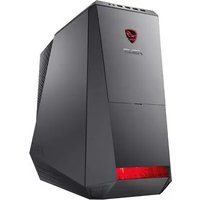


| Tipo di prodotto | Computer desktop |
| Marca | ASUS |
| Modello | ROG G50AB |
| Colore | Nero e rosso (stile gaming) |
| Dimensioni (LxPxA) | 230 x 510 x 480 mm (stimate) |
| Peso | 15 kg (stimato) |
| Alimentazione | 500W |
| Processore | Intel Core i7 |
| Memoria RAM | 16 GB DDR3 |
| Storage | 1 TB HDD |
| Scheda grafica | NVIDIA GeForce GTX 760 |
| Sistema operativo | Windows 8.1 |
| Connettività | Wi-Fi, Bluetooth, Ethernet |
| Porte USB | 6x USB 3.0, 4x USB 2.0 |
| Uscite video | HDMI, DisplayPort, DVI |
| Audio | Audio ad alta definizione 7.1 |
| Funzioni gaming | Illuminazione LED, overclocking |
| Manutenzione | Pulire con panno morbido |
| Sicurezza | Kensington Lock |
| Riparabilità | Componenti sostituibili |
Domande frequenti - ROG G50AB ASUS
Domande degli utenti su ROG G50AB ASUS
0 domanda su questo apparecchio. Rispondi a quelle che conosci o fai la tua.
Fai una nuova domanda su questo apparecchio
Scarica le istruzioni per il tuo Computer desktop in formato PDF gratuitamente! Trova il tuo manuale ROG G50AB - ASUS e riprendi in mano il tuo dispositivo elettronico. In questa pagina sono pubblicati tutti i documenti necessari per l'utilizzo del tuo dispositivo. ROG G50AB del marchio ASUS.
MANUALE UTENTE ROG G50AB ASUS
Tutti i Diritti Riservati.
Nessuna parte di questo manuale, compresi i prodotti e i software in esso descritti, può essere riprodotta, trasmessa, trascritta, archiviata in un sistema di recupero o tradotta in alcuna lingua, in alcuna forma e in alcun modo, fatta eccezione per la documentazione conservata dall'acquirente a scopi di backup, senza l'espressa autorizzazione scritta di ASUSTeK COMPUTER INC. ("ASUS").
ASUS FORNISCE QUESTO MANUALE “COSI COM'È” SENZA GARANZIA DI ALCUN TIPO, ESPLICITA O IMPLICITA, INCLUDENDO SENZA LIMITAZIONE LE GARANZIE O CONDIZIONI IMPLICITE DI COMMERCIBILITÀ O IDONEITÀ AD UN PARTICOLARE SCOPO.
IN NESSUN CASO ASUS, I SUOI DIRIGENTI, FUNZIONARI, IMPIEGATI O DISTRIBUTORI SONO RESPONSABILI PER QUALSIASI DANNO INDIRETTO, PARTICOLARE, ACCIDENTALE O CONSEGUENTE (COMPRESI DANNI DERIVANTI DA PERDITA DI PROFITTO, PERDITA DI CONTRATTI, PERDITA D'USO O DI DATI, INTERRUZIONE DELL'ATTIVITÀ E SIMILI), ANCHE SE ASUS È STATA AVVISATA DELLA POSSIBILITÀ CHE TALI DANNI SI POSSANO VERIFICARE IN SEGUITO A QUALSIASI DIFETTO O ERRORE NEL PRESENTE MANUALE O NEL PRODOTTO.
I prodotti e nomi delle aziende che compaiono in questo manuale possono essere marchi registrati o diritti d'autore delle rispettive aziende, o meno, e sono usati a solo scopo identificativo o illustrativo, a beneficio dell'utente, senza alcuna intenzione di violazione dei diritti di alcun soggetto.
LE SPECIFICHE E LE INFORMAZIONI CONTENUTE IN QUESTO MANUALE SONO FORNITE A SOLO USO INFORMATIVO E SONO SOGGETTE A CAMBIAMENTI IN QUALSIASI MOMENTO, SENZA PREAVVISO, E NON POSSONO ESSERE INTERPRETATE COME UN IMPEGNO DA PARTE DI ASUS. ASUS NON SI ASSUME ALCUNA RESPONSABILITÀ E NON SI FA CARICO DI NESSUN ERRORE O INESATTEZZA CHE POSSA COMPARIRE IN QUESTO MANUALE COMPRESI I PRODOTTI E I SOFTWARE DESCRITTI AL SUO INTERNO.
CONDIZIONI E LIMITI DI COPERTURA DELLA GARANZIA SUL PRODOTTO
Le condizioni di garanzia variano a seconda del tipo di prodotto e sono specificatamente indicate nel Certificato di Garanzia allegato cui si fa espresso rinvio.
Inoltre, la presente garanzia, non è valida in caso di danni o difetti dovuti ai seguenti fattori: (a) uso non idoneo, funzionamento o manutenzione impropri inclusi, senza limitazioni, e l'utilizzo del prodotto con una finalità diversa da quella conforme alle istruzioni fornite da ASUSTeK COMPUTER INC. in merito all'idoneità di utilizzo e alla manutenzione; (b) installazione o utilizzo del prodotto in modo non conforme agli standard tecnici o di sicurezza vigenti nell'Area Economica Europea e in Svizzera; (c) collegamento a rete di alimentazione con tensione non corretta; (d) utilizzo del prodotto con accessori di terzi, prodotti o dispositivi ausiliari o periferiche; (e) tentativo di riparazione effettuato da una qualunque terza parte diversa dai centri di assistenza ASUSTeK COMPUTER INC. autorizzati; (f) incidenti, fulmini, acqua, incendio o qualsiasi altra causa il cui controllo non dipenda da ASUSTeK COMPUTER INC.; abuso, negligenza o uso commerciale.
La presente Garanzia non è valida per l'assistenza tecnica o il supporto per l'utilizzo del Prodotto compreso l'utilizzo dell'hardware o del software. L'assistenza e il supporto disponibili (se previsti) nonchè le spese e gli altri termini relativi all'assistenza e al supporto (se previsti) verranno specificati nella documentazione destinata al cliente fornita a corredo del prodotto. È responsabilità dell'utente, prima ancora di richiedere l'assistenza, effettuare il backup dei contenuti presenti sul Prodotto, inclusi i dati archiviati o il software installato.
ASUSTeK COMPUTER INC. non è in alcun modo responsabile per qualsiasi danno, perdita di programmi, dati o altre informazioni archivate su qualsiasi supporto o parte del prodotto per il quale viene richiesta l'assistenza; ASUSTeK COMPUTER INC. non è in alcun modo responsabile delle conseguenze di tali danni o perdite, incluse quelle di attività, in caso di malfunzionamento di sistema, errori di programmi o perdite di dati.
È responsabilità dell'utente, prima ancora di richiedere l'assistenza, eliminare eventuali funzioni, componenti, opzioni, modifiche e allegati non coperti dalla presente Garanzia prima di far pervenire il prodotto a un centro servizi ASUSTeK COMPUTER INC. ASUSTeK COMPUTER INC. non è in alcun modo responsabile di qualsiasi perdita o danno ai componenti sopra descritti.
ASUSTeK COMPUTER INC. non è in alcun modo responsabile di eliminazioni, modifiche o alterazioni ai contenuti presenti sul Prodotto compresi eventuali dati o applicazioni prodottesi durante le procedure di riparazione del Prodotto stesso. Il Prodotto verrà restituito all'utente con la configurazione originale di vendita, in base alle disponibilità di software a magazzino.
LICENZA SOFTWARE
I prodotti ASUS possono essere corredati da software, secondo la tipologia del prodotto. I software, abbinati ai prodotti, sono in versione “OEM”: il software OEM viene concesso in licenza all’utente finale come parte integrante del prodotto; ciò significa che non può essere trasferito ad altri sistemi hardware e che, in caso di rottura, di furto o in ogni altra situazione che lo renda inutilizzabile anche la possibilità di utilizzare il prodotto OEM viene compromessa. Chiunque acquisti, unitamente al prodotto, un software OEM è tenuto ad osservare i termini e le condizioni del contratto di licenza tra il proprietario del software e l’utente finale, denominato“EULA” (End User Licence Agreement), visualizzato a video durante la fase di installazione del software stesso. Si avvisa che l’accettazione, da parte dell’utente, delle condizioni dell’EULA ha luogo al momento dell’installazione del software stesso.
ASSISTENZA E SUPPORTO
Visitate il nostro sito multi-lingua al seguente indirizzo: http://support.asus.com/contact/contact.aspx?SLanguage=en-us
Indice
Comunicazioni 6
Informazioni sulla sicurezza....9
Note e messaggi del manuale 10
Dove trovare maggiori informazioni.... 10
Contenuto della confezione ....11
Capitolo 1
Per iniziare
Benvenuti!......12
Conoscete il vostro computer 12
Installazione del computer 19
Accensione del PC 21
Capitolo 2
Nozioni di Base su Windows® 8
Procedura di inizializzazione 22
Usare l'interfaccia utente Windows® 23
Nozioni di Base sulle applicazioni Windows® 26
Altri tasti di scelta rapida.... 31
Spegnimento del Desktop PC.... 32
Attivazione della modalità di Sospensione 32
Entrare nelle Impostazioni del BIOS.... 33
Capitolo 3
Connessione di dispositivi al vostro computer
Connessione di un dispositivo di archiviazione USB 34
Connessione di microfono e altoparlanti.... 35
Collegamento del Phoebus Control Box (con una scheda audio Phoebus) 38
Connettere monitor esterni multipli 41
Connessione ad una TV ad Alta Definizione 43
Indice
Capitolo 4
Utilizzo del computer
Postura corretta durante l'utilizzo del Desktop PC 44
Usare il lettore di memory card.... 45
Uso del lettore ottico 46
Usare la Tastiera Gaming ASUS ROG U9N 47
Usare il Mouse Gaming ASUS GX900 48
Capitolo 5
Connessione a Internet
Connessione a reti cablate 56
Connessione Wireless (su modelli selezionati) 61
Capitolo 6
Usare le utility
ASUS AI Suite II 64
Ripristino del vostro sistema.... 73
Capitolo 7
Risoluzione dei Problemi
Risoluzione dei Problemi 76
Comunicazioni
Servizio di ritiro e riciclaggio ASUS
Il programma di ritiro e riciclaggio dei prodotti ASUS deriva dal costante impegno aziendale a raggiungere i più elevati standard di protezione ambientale. ASUS crede, infatti, di poter fornire soluzioni in grado di riciclare in modo responsabile non soltanto i prodotti, le batterie e gli altri componenti elettronici, ma anche i materiali utilizzati per l'imballaggio. Per informazioni dettagliate sulle modalità di riciclaggio nei vari paesi visitate la pagina http://csr.asus.com/english/Takeback.htm.
Comunicazione REACH
Nel rispetto del regolamento REACH (Registration, Evaluation, Authorisation and Restriction of Chemicals) le sostanze chimiche contenute nei prodotti ASUS sono state pubblicate sul sito web ASUS REACH: http://csr.asus.com/english/REACH.htm
Questo apparecchio rispetta i requisiti indicati nel regolamento FCC - Parte 15. Il funzionamento è soggetto alle seguenti due condizioni:
- Questo apparecchio non può provocare interferenze dannose
- Questo apparecchio accetta qualsiasi interferenza comprese quelle che potrebbero causare un comportamento indesiderato.
I collaudi cui è stato sottoposto questo apparecchio ne dimostrano la conformità ai limiti stabiliti per i dispositivi digitali di Classe B come indicato dal paragrafo 15 delle Norme FCC. Questi limiti sono stati definiti per offrire una ragionevole protezione contro interferenze dannose quando l'apparecchio viene usato in ambienti residenziali. Questo apparecchio genera, usa e può emettere energia in radiofrequenza e, se non viene installato e utilizzato come indicato nel manuale d'uso, può provocare interferenze dannose alle comunicazioni radio. Non è tuttavia possibile garantire che non si verifichino interferenze in casi particolari. Se questo apparecchio causasse interferenze dannose alla ricezione di programmi radiofonici e televisivi, fatto verificabile spegnendo e riaccendendo l'apparecchio stesso, consigliamo all'utente di provare a correggere l'interferenza in uno o più dei seguenti modi:
- Riorientate o riposizionate l'antenna ricevente.
- Aumentate la distanza tra il dispositivo e il ricevitore.
- Collegiate l'apparecchio ad una diversa presa di corrente in modo che apparecchio e ricevitore si trovino su circuiti diversi.
- Consultate, per richiedere assistenza, il rivenditore o un tecnico radio/TV qualificato.

L'utilizzo di cavi schermati per la connessione tra il Monitor e la Scheda Video è necessario per assicurare conformità alle regolamentazioni FCC. Eventuali modifiche o cambiamenti, non espressamente approvati dall'autorità responsabile per l'omologazione, potrebbero invalidare il diritto dell'utente all'utilizzo di questo apparecchio.
Avvertenza sulla batteria agli Ioni di Litio
ATTENZIONE: Pericolo di esplosione se la batteria è sostituita in modo errato. Sostituire solo con un tipo uguale o equivalente consigliato dal produttore. Smaltite le batterie usate attenendovi alle istruzioni fornite dal produttore.
Dichiarazione di conformità IC per il Canada
Conforme alle specifiche canadesi ICES-003 Classe B. Il presente dispositivo è conforme allo standard RSS210 Industry Canada. Questo dispositivo Classe B soddisfa tutti i requisiti delle normative canadesi relative ai dispositivi che causano interferenze.
Il presente dispositivo è conforme agli standard RSS esenti da licenza di Industry Canada. Il funzionamento è subordinato alle seguenti due condizioni: (1) Questo apparecchio non causa interferenze dannose, (2) Questo apparecchio accetta qualsiasi interferenza ricevuta comprese quelle che potrebbero causare un comportamento indesiderato.
Dichiarazione del Ministero delle Comunicazioni Canadese
Questo apparecchio digitale non supera i limiti di Classe B relativi alle emissioni di disturbi radio per apparecchiature digitali e stabiliti nel regolamento sulle interferenze radio del Ministero delle Comunicazioni Canadese.
Questo apparecchio digitale di Classe B è conforme alle norme canadesi ICES-003.
VCCI: Dichiarazione di Conformità del Giappone
Dichiarazione di Classe B VCCI
情報処理装置等電波障害自主規制について
KC: Avvertenza per la Corea
B급 기기 (가정용 방송통신기자재)
Avvisi sulle apparecchiature RF
CE: Dichiarazione di conformità CE
L'apparecchiatura è conforme ai requisiti di esposizione RF 1999/519/CE, raccomandazioni del Consiglio del 12 luglio 1999, relativi alla limitazione dell'esposizione della popolazione ai campi elettromagnetici (0 - 300 Ghz). Questo dispositivo wireless è conforme alla direttiva R&TTE.
Utilizzo in modalità Wireless
L'utilizzo di questo dispositivo è limitato agli ambienti interni quando si sta utilizzando la banda di frequenze comprese tra i 5.15 e i 5.25 GHz.
Dichiarazione per l'Esposizione a RF
La potenza irradiata in uscita di questo dispositivo wireless è inferiore ai limiti di esposizione consentiti dall'FCC. Tuttavia si consiglia di utilizzare l'apparecchiatura wireless in modo tale da ridurre il potenziale di contatto con il corpo durante il normale funzionamento.
Conformità wireless Bluetooth FCC
Le antenne utilizzate per questo trasmettitore non devono essere collocate insieme né funzionare in concomitanza con altre antenne o trasmettitori che siano in qualche modo soggetti a regolamentazione FCC.
Dichiarazione Bluetooth Industry Canada
Questo dispositivo Classe B soddisfa tutti i requisiti delle normative canadesi relative ai dispositivi che causano interferenze.
Informazioni sulla sicurezza

Scollegate il cavo d'alimentazione prima di effettuare la pulizia del vostro Desktop PC. Utilizzate una spugna pulita, o un panno antistatico, bagnati con una soluzione composta da un detergente non abrasivo e alcune gocce di acqua tiepida quindi asciugate con un panno asciutto.
- NON disponete su superfici stabili o irregolari. Contattate il Servizio Clienti se lo chassis è stato danneggiato.
• NON esponete allo sporco o ad ambienti polverosi. NON operate durante fughe di gas. - NON riponete oggetti sopra e NON infilate alcuno oggetto all'interno del vostro Desktop PC.
• NON esponete a forti campi magnetici o elettrici.
• NON esponete a liquidi, pioggia o umidità. NON usate il modem durante i temporali. - Avviso di sicurezza della batteria: NON gettate la batteria nel fuoco. NON create cortocircuiti tra i contatti. NON disassemble la batteria.
- Usate questo prodotto in ambienti la cui temperatura sia compresa tra 0°C (32°F) e 35°C (95°F).
- NON coprite le prese d'aria del Desktop PC per evitare che il sistema si surriscaldi.
• NON utilizzate cavi di alimentazione, accessori o altre periferiche danneggiate. - Per prevenire il rischio di scosse elettriche scollegate il cavo di alimentazione dalla presa di corrente prima di spostare il sistema.
- Chiedete consulenza a personale qualificato prima di usare una prolungua o un adattatore di alimentazione. Questi dispositivi possono interrompere il circuito della messa terra.
• Assicuratevi che la vostra fornitura elettrica domestica sia settata sul corretto voltaggio. Se non siete sicuri del voltaggio delle prese di corrente della vostra abitazione contattate il vostro fornitore di elettricità. - Se la presa di corrente è danneggiata non tentate di ripararla da soli. Contattate un tecnico qualificato o il vostro rivenditore.
Note e messaggi del manuale
Per assicurarvi di portare a termine certe operazioni nel modo corretto vi consigliamo di prendere nota dei seguenti simboli che saranno usati in questo manuale.

PERICOLO: Messaggio contenente informazioni utili per prevenire lesioni a voi stessi durante il completamento di un'operazione.

ATTENZIONE: Messaggio contenente informazioni utili per prevenire danni alle componenti durante il completamento di un'operazione.

IMPORTANTE: Messaggio contenente informazioni che DOVETE seguire durante il completamento di un'operazione.

NOTA: Messaggio contenente informazioni aggiuntive e suggerimenti per il completamento di un'operazione.
Dove trovare maggiori informazioni
Fate riferimento alle seguenti fonti per ulteriori informazioni e per aggiornamenti sui prodotti e sul software.
Sito Web ASUS
Il sito web ASUS fornisce informazioni aggiornate sui prodotti hardware e software. Fate riferimento al Sito Web ASUS www.asus.com.
Supporto Tecnico Locale ASUS
Visitate il Sito Web ASUS al seguente indirizzo http://support.asus.com/contact per ottenere informazioni su come contattare il Supporto Tecnico Locale.

• Il Manuale Utente si trova nella seguente cartella del vostro PC:
• C:\Programmi (x86)\ASUS\eManual
Contenuto della confezione
 |  | ||
| ASUS Desktop PC Tastiera Gaming ASUS ROG U9N x1 | |||
 | 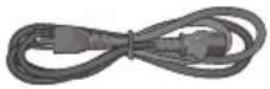 |  | |
| Mouse Gaming ASUS GX900 x1 | Cavo di alimentazione x1 | Guida all'Installazione x1 | |
 |  |  | |
| Certificato di Garanzia x1 | Phoebus Control Box (Opzionale) | Antenna (Opzionale) x1 | |

- Contattate il vostro rivenditore nel caso in cui uno di questi articoli sia danneggiato o mancante.
- I componenti sono illustrati in questa figura a scopo indicativo. Le specifiche reali del prodotto potrebbero variare a seconda del modello.
- Per maggiori dettagli sull'uso della tastiera gaming e del mouse gaming in dotazione fate riferimento alle sezioni Usare la Tastiera Gaming ASUS ROG U9N e Usare il Mouse Gaming ASUS GX900.
Capitolo 1
Per iniziare
Benvenuti!
Grazie per aver acquistato l'ASUS G50AB Desktop PC!
L'ASUS G50AB Desktop PC offre prestazioni all'avanguardia, affidabilità senza compromessi e utility a misura d'uomo. Tutti questi valori sono racchiusi in un sistema incredibilmente moderno ed elegante.

Leggete il Certificato di Garanzia ASUS prima di installare il vostro Desktop PC.
Conoscete il vostro computer

Le immagini hanno scopo puramente illustrativo. Le porte, la loro posizione e lo chassis possono variare a seconda del modello.
Pannello Anteriore

1 Pulsante di accensione/spegnimento. Premete questo pulsante per accendere il vostro computer.
2 Alloggiamento unità ottica. In questo alloggiamento c'è l'unità ottica.
3 Pulsante di espulsione dell'unità ottica. Premete questo pulsante per espellere il vassoio dell'unità ottica.
4 Alloggiamento Hard Disk (vuoto). Vi permette di installare un hard disk addizionale.
5 LED Alimentazione. Questo LED si illumina quando accendete il computer.
6
Slot del lettore di memory card CompactFlash / Microdrive™. In questo slot potete inserire una memory card compatibile con uno dei seguenti formati: CompactFlash / Microdrive™.
7
Slot del lettore di memory card Secure Digital™ / MultiMediaCard. In questo slot potete inserire una memory card compatibile con uno dei seguenti formati: Secure Digital™ / MultiMediaCard.
8
Slot del lettore di memory card Memory Stick™ / Memory Stick Pro™. In questo slot potete inserire una memory card compatibile con uno dei seguenti formati: Memory Stick™ / Memory Stick Pro™.
9
Pulsante OC. Questo pulsante gestisce la funzione System Level Up del computer.
10
Porte USB 3.0. Le porte USB (Universal Serial Bus) 3.0 forniscono connessione con i dispositivi USB 3.0 come mouse, stampanti, scanner, videocamere, PDA e altri dispositivi compatibili.
- NON collegate tastiere o mouse alle porte USB 3.0 durante l'installazione del sistema operativo Windows®.
- A causa delle limitazioni del controller USB 3.0, i dispositivi USB 3.0, possono essere utilizzati soltanto in ambiente Windows® e dopo l'installazione dei driver USB 3.0.
- I dispositivi USB 3.0 possono essere utilizzati unicamente per archiviazione dati.
- Per ottimizzare le prestazioni collegate i vostri dispositivi USB 3.0 alle porte USB 3.0.
11
Porte USB 2.0. Le porte USB (Universal Serial Bus) 2.0 forniscono connessione con i dispositivi USB 2.0 come mouse, stampanti, scanner, videocamere, PDA e altri dispositivi compatibili.
12
Porta Microfono (Rosa). Usate questa porta per connettere un microfono.
13
Porta Cuffie (Verde chiaro). Usate questa porta per connettere cuffie o altoparlanti (configurazione a 2 canali). Supportata da ASUS AudioWizard.

Pannello Posteriore

1 Porte USB 2.0. Le porte USB (Universal Serial Bus) 2.0 forniscono connessione con i dispositivi USB 2.0 come mouse, stampanti, scanner, videocamere, PDA e altri dispositivi compatibili.
2 Pulsante USB BIOS Flashback. USB BIOS Flashback permette di aggiornare il BIOS senza entrare nel BIOS, o nel sistema operativo, ma usando una semplice memoria USB. Dovete solamente inserire una memoria USB nella porta USB specifica, premere il pulsante USB BIOS Flashback per tre secondi e il BIOS si aggiornerà automaticamente.
3 Porta HMDI. Questa porta HDMI (High-Definition Multimedia Interface) è compatibile con lo standard HDCP utilizzato da HD DVD, Blu-ray e altri dispositivi che riproducono contenuti protetti.
4
Le porte USB 3.0 supportano la modalità ASUS UASP Boot USB 3.0. Le porte USB (Universal Serial Bus) 3.0 forniscono connessione con i dispositivi USB 3.0 come mouse, stampanti, scanner, videocamere, PDA e altri dispositivi compatibili

- Le porte USB 3.0 sono supportate solamente dal Sistema Operativo Windows® 7 o superiore. Lo standard UASP è supportato solamente da Windows® 8.
- NON collegate tastiere o mouse alle porte USB 3.0 durante l'installazione del sistema operativo Windows®.
- A causa delle limitazioni del controller USB 3.0, i dispositivi USB 3.0, possono essere utilizzati soltanto in ambiente Windows® e dopo l'installazione dei driver USB 3.0.
- I dispositivi USB 3.0 possono essere utilizzati unicamente per archiviazione dati.
- Per ottimizzare le prestazioni collegate i vostri dispositivi USB 3.0 alle porte USB 3.0.
5
Porta per Altoparlanti Laterali (Grigio). Usate questa porta per connettere gli altoparlanti laterali nella configurazione a 8 canali.
6
Porta per Altoparlanti Posteriori (Nero). Usate questa porta per connettere gli altoparlanti posteriori nelle configurazioni a 4, 6 o 8 canali.
7
Porta Canale Centrale/Subwoofer (Arancione). Usate questa porta per connettere altiparlanti centrali o subwoofer.
8
Porta Microfono (Rosa). Usate questa porta per connettere un microfono.
9
Porta Line Out (Verde chiaro). Usate questa porta per connettere cuffie o altoparlanti (configurazione a 2 canali). Nelle configurazioni a 4, 6 o 8 canali questa porta fornisce l'uscita per l'altoparlante frontale. Supportata da ASUS AudioWizard.
10
Porta Line In (Azzurro). Usate questa porta per connettervi a lettori di cassette, CD, DVD o ad altre sorgenti audio.

Consultate la seguente tabella della configurazione audio per conoscere la funzione delle porte audio in una configurazione a 2, 4, 6 oppure 8 canali.
Configurazione Audio a 2, 4, 6 o 8 canali
| Colore della porta | Cuffie a 2 canali | 4 canali 6 canali 8 canali | ||
| Azzurro Line In Line In Line In Line In | ||||
| Verde chiaro | Uscita | Uscita altoparlanti anteriori | Uscita altoparlanti anteriori | Uscita altoparlanti anteriori |
| Rosa | Ingresso Microfono | Ingresso Microfono | Ingresso Microfono | Ingresso Microfono |
| Arancione – – | Centrale/ Subwoofer | Centrale/ Subwoofer | ||
| Nero – | Uscita altoparlanti posteriori | Uscita altoparlanti posteriori | Uscita altoparlanti posteriori | |
| Grigio – – – | Uscita altoparlanti laterari | |||
11
Sportello slot di espansione. Rimuovete lo sportello dello slot di espansione quando dovete installare una scheda di espansione.
12
Scheda WLAN ASUS (su modelli selezionati). Questa scheda WLAN opzionale vi permette di connettere il vostro computer ad una rete wireless.
13
Prese d'aria. Queste prese d'aria permettono la ventilazione.
!
NON ostruite le prese d'aria dello chassis. Assicuratevi di fornire sempre un'adeguata ventilazione al vostro Desktop PC.
14
Pulsante di accensione/spegnimento. Agite su questo interruttore per permettere o bloccare l'alimentazione al vostro computer.
15
Porta di alimentazione. Inserite il cavo di alimentazione in questa porta.
Schede Video ASUS (su modelli selezionati). Le uscite di queste Scheda Video opzionali ASUS possono variare a seconda del modello.
17
Scheda audio (opzionale). Le porte di questa scheda audio permettono la connessione di microfoni, cuffie e altoparlanti.

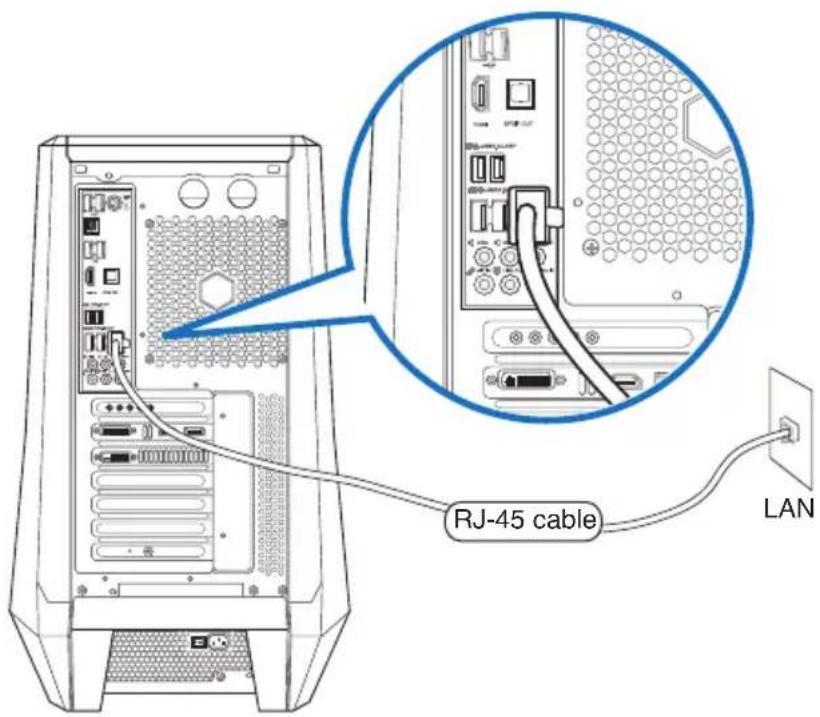
Porta LAN (RJ-45). Questa porta vi permette una connessione Gigabit ad una rete locale (LAN) tramite un hub di rete.
Descrizione dei LED presenti sulla porta LAN
| LED Attività/Connessione LED Velocità | |||
| Stato Descrizione | Stato Descrizione | ||
| OFF Non | connesso | OFF Connessione a 10 Mbps | |
| ARANCIONE Connesso ARANCIONE Connessione a 100 Mbps | |||
| LAMPEGGIANTE | Trasferimento Dati | VERDE Connessione a 1 Gbps | |
LED ATT/ LED
CONN VELOC

Porta LAN

Uscita ottica S/PDIF_OUT. Questa porta vi permette la connessione ad un dispositivo audio esterno di output tramite un cavo ottico S/PDIF.

Porta 2-in-1 PS/2 tastiera/mouse. Questa porta permette la connessione di una tastiera PS/2 o di un mouse PS/2.
Installazione del computer
Questa sezione vi guiderà nella connessione dei principali dispositivi hardware come un monitor esterno, una tastiera, un mouse e il cavo di alimentazione al computer.
Connessione ad un display esterno
Utilizzare la Scheda Video ASUS (su modelli selezionati)
Collegare il vostro monitor all'uscita video della Scheda Video ASUS.
Per collegare un monitor esterno tramite la Scheda Video ASUS:
- Collegare il vostro monitor all'uscita video della Scheda Video ASUS.
- Collegiate il monitor ad una fonte di alimentazione.

Le uscite di questa Scheda Video ASUS possono variare a seconda del modello.

Connessione di una tastiera USB e di un mouse USB
Collegate una tastiera USB e un mouse USB alle porte USB del pannello posteriore del vostro computer.

L'utility di configurazione automatica per il Mouse Gaming ASUS GX900 è accessibile solamente se collegate il mouse al computer prima di far partire Windows® 8 per la prima volta. In alternativa potrete sempre installare l'utility manualmente dal DVD di Supporto in dotazione. Per maggiori dettagli fate riferimento alla sezione Usare il Mouse Gaming ASUS GX900 del Capitolo 4.

Connessione del cavo di alimentazione
Collegate un'estremità del cavo di alimentazione al pannello posteriore e l'altra estremità ad una sorgente di alimentazione.

Questa sezione indica come accendere il computer dopo aver effettuato una corretta installazione.
Accensione del PC
Per accendere il computer:
- Accendete il monitor.
- Attivate l'interruttore di alimentazione e premete il pulsante di accensione/spegnimento.

- Aspettate fino a quando il sistema operativo non si è caricato completamente.

Per maggiori dettagli su come spegnere il vostro Desktop PC fate riferimento alla sezione Spegnimento del Desktop PC del Capitolo 2.
Capitolo 2
Nozioni di Base su Windows® 8
Procedura di inizializzazione
Quando si avvia il computer per la prima volta apparirà una serie di schermate che vi guideranno nella configurazione delle impostazioni di base del sistema operativo Windows® 8.
Per avviare il PC per la prima volta:
- Accendete il PC. Attendete alcuni minuti sino alla comparsa della schermata di configurazione.
- Leggete attentamente le Condizioni di Licenza. Selezionate I accept the license terms for using Windows (Accetto le condizioni di licenza per l'uso di Windows) e premete Accept (Accetta).
-
Attenetevi alle istruzioni sullo schermo per configurare le seguenti opzioni di base:
-
Personalize (Personalizzazione)
-
Settings (Impostazioni)
-
Una volta terminata la configurazione di base apparirà la video guida di Windows® 8. Guardate questo filmato per conoscere le funzionalità di Windows® 8.

Per maggiori dettagli sull'utilizzo di Windows 8 fate riferimento alle sezioni successive.
Usare l'interfaccia utente Windows®
Windows® 8 è caratterizzato da un'interfaccia utente a riquadri (UI) che consente di organizzare le applicazioni e di accedervi con facilità tramite la schermata di Start. Inoltre include le seguenti funzionalità che potete usare mentre state lavorando con il vostro Desktop PC.
Schermata di Start
La schermata di Start appare dopo aver effettuato l'accesso correttamente. Aiuta ad organizzare tutte le applicazioni che servono in un unico posto.
Potete premere il tasto Windows per avviare la schermata di Start da qualsiasi applicazione.
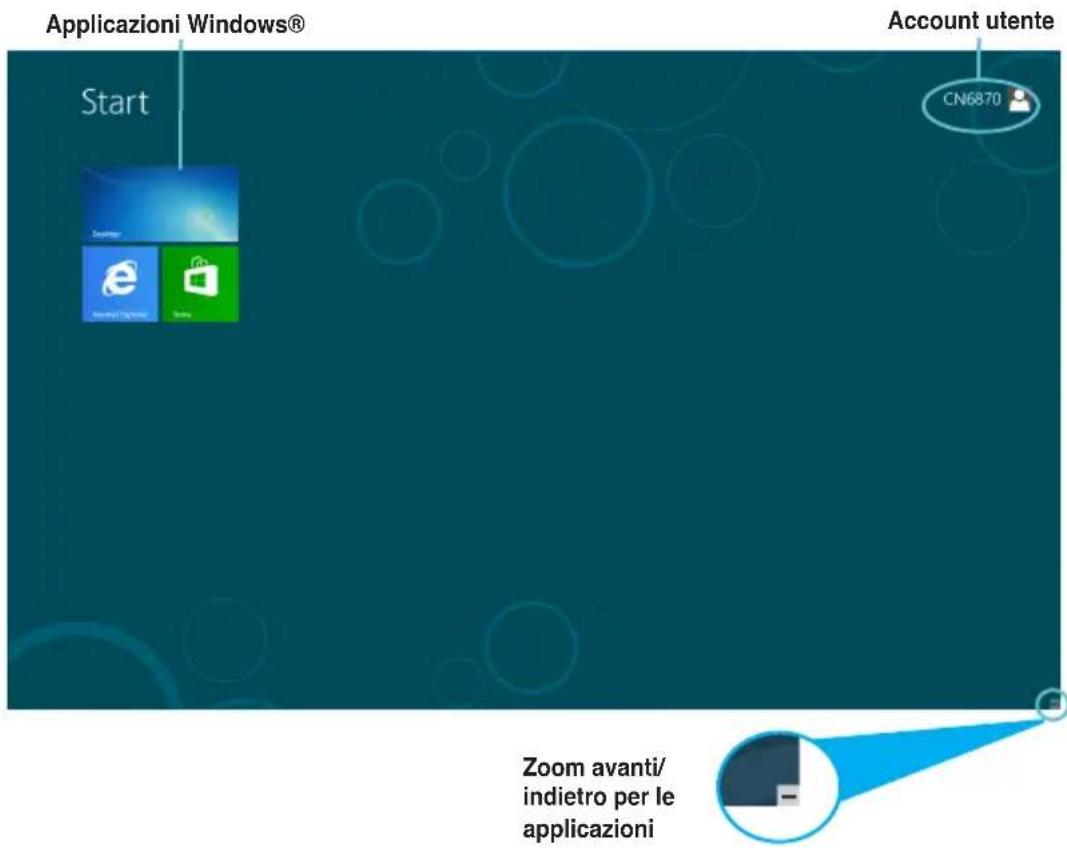
Applicazioni Windows®
Queste applicazioni Windows sono aggiunte alla schermata Start e visualizzate in una disposizione a riquadri per un facile accesso.

- Per aggiungere altre app alla schermata di Start fate riferimento al paragrafo Aggiunta di programmi alla schermata di Start in Nozioni di Base sulle applicazioni Windows®.
- Per eseguire le applicazioni Windows® è richiesta una risoluzione minima di 1024x768.

Alcune applicazioni richiedono l'inserimento dell'account Microsoft per lavorare al pieno della funzionalità.
Hotspot
Gli Hotspot sullo schermo vi permettono di lanciare programmi ed accedere alle impostazioni del vostro Desktop PC. Le funzioni di questi hotspot possono essere attivate mediante il mouse.
Hotspot su un'applicazione in esecuzione

Hotspot sulla schermata di Start
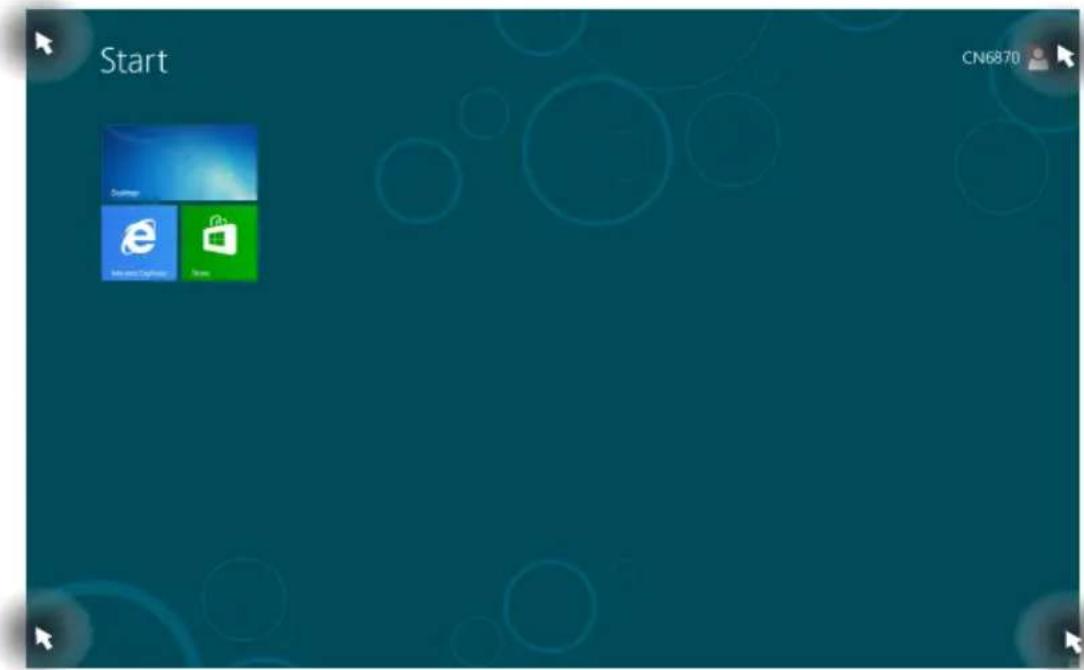

Consultate la pagina seguente per la descrizione delle funzioni degli Hotspot.
Hotspot Azione
Angolo superiore sinistro Posizionatevi con il puntatore del mouse quindi cliccate sul riquadro dell'applicazione recente da riaprire.
Spostate il cursore del mouse verso il basso per visualizzare tutte le applicazioni in esecuzione.
Angolo inferiore sinistro Dalla schermata di un'applicazione in esecuzione:
Posizionare il puntatore del mouse sull'anteprima della schermata di Start quindi cliccate per tornare alla schermata di Start.
NOTA: In alternativa potete premere il tasto Windows

sulla tastiera per tornare alla schermata di Start.
Dalla schermata di Start:
Posizionatevi con il puntatore del mouse quindi cliccate sul riquadro dell'applicazione recente da riaprire.
Lato superiore Spostate il puntatore del mouse sul lato superiore
e aspettate che assuma la forma di una mano. Trascinate l'applicazione nella nuova posizione desiderata.
NOTA: Questa funzione hotspot funziona soltanto sulle applicazioni in esecuzione o quando volete utilizzare la funzione Snap. Per maggiori dettagli fate riferimento al paragrafo Funzione Snap in Nozioni di Base sulle applicazioni Windows®.
Angolo superiore o inferiore destro
Posizionate il puntatore del mouse per lanciare la Charm Bar.
Nozioni di Base sulle applicazioni Windows®
Per lanciare e personalizzare le vostre applicazioni utilizzate il mouse o la tastiera del vostro Desktop PC.
Lanciare le applicazioni
- Posizionate il puntatore del mouse sull'applicazione e poi cliccate una volta su di essa con il tasto sinistro per aprirla.
- Premete il tasto
due volte e poi usate i tasti direzionali per scorrere tra le applicazioni. Premete per avviare l'applicazione desiderata.
Personalizzare le applicazioni
Potete spostare, ridimensionare o rimuovere applicazioni dal menu Start in uno dei seguenti modi:.
- Per spostare un'applicazione selezionatela e trascinatela in un'altra posizione.
Ridimensionare le applicazioni
Fate click con il tasto destro sull'applicazione per accedere alle impostazioni e poi selezionate Smaller (Più piccolo).
Rimuovere le applicazioni
Per rimuovere un'applicazione dal menu Start cliccate con il tasto destro sull'applicazione per accedere alle impostazioni e poi cliccate su Unpin from Start (Rimuovi da Start).
Chiudere le applicazioni
- Muovete il puntatore del mouse sulla parte superiore dell'applicazione che avete lanciato e aspettate che assuma la forma di una mano.
- Trascinate l'applicazione sul lato inferiore dello schermo per chiuderla.
- Dalla schermata delle applicazioni in esecuzione premete
+ .
Accesso alla schermata Tutte le app
Dalla schermata Tutte le app è possibile configurare le impostazioni di un'applicazione oppure aggiungere un'applicazione alla schermata di Start o alla barra delle applicazioni del Desktop.
Avvio della schermata Tutte le app
Cliccate con il tasto destro sulla schermata di Start o premete +
Aggiunta di programmi alla schermata di Start
- Lanciate la schermata Tutte le app.
- Dalla schermata Tutte le app fate click con il tasto destro su un'applicazione per visualizzarne la barra delle impostazioni.
- Dalla barra delle impostazioni cliccate su Pin to Start (Aggiungi a Start).
Charm Bar
La Charm Bar è una barra di strumenti che può essere attivata sul lato destro del vostro schermo. Consiste in diversi strumenti che permettono di condividere le applicazioni e che garantiscono un rapido accesso alle impostazioni per la personalizzazione del vostro Desktop PC.

Avvio della Charm Bar

Quando attivata, la Charm Bar, appare inizialmente come un insieme di icone bianche. L'immagine qui sopra mostra l'aspetto della Charm Bar quando viene attivata.
Per attivare la Charm Bar utilizzate il mouse o la tastiera del vostro Desktop PC.
- Posizionate il puntatore del mouse sull'angolo superiore destro o inferiore destro dello schermo.
- Premete +
All'interno della Charm Bar

Search (Ricerca)
Questo strumento vi permette di cercare files, applicazioni o programmi all'interno del vostro Desktop PC.

Share (Condivisione)
Questo strumento vi permette di condividere applicazioni tramite siti di social network o email.

Start
Questo strumento vi riporta alla pagina iniziale di Start. Dalla pagina di Start potete anche usarlo per richiamare un'applicazione avviata di recente.

Devices (Dispositivi)
Questo strumento vi permette di accedere e condividere file con i dispositivi collegati al vostro Desktop PC come monitor esterni o stampanti.

Settings (Impostazioni)
Questo strumento vi permette di accedere alle impostazioni del vostro Desktop PC.
Funzione Snap
La funzione Snap consente di visualizzare sullo schermo due applicazioni in esecuzione, una affiancata all'altra, permettendovi di lavorare o passare tra le due applicazioni.

Assicuratevi che la risoluzione del vostro Desktop PC sia 1366x768 o superiore prima di iniziare ad usare la funzione Snap.

Per attivare la modalità Snap:
- Per attivare e utilizzare la funzione Snap utilizzate il mouse o la tastiera del vostro Desktop PC.
Usando il mouse
a) Nella schermata di Start cliccate su di un'applicazione per lanciarla.
b) Posizionate il puntatore del mouse sull'angolo superiore destro o inferiore destro dello schermo.
c) Quando il puntatore del mouse assume la forma di una mano trascinate l'applicazione sul lato destro o sinistro del display.
Usando la tastiera
- Lanciate un'applicazione e poi premete +<.> per attivare la barra di Snap. La prima applicazione verrà automaticamente posizionata nella parte più piccola dello schermo.
-
Avviate un'altra applicazione. La seconda applicazione, invece, verrà posizionata nella parte più grande.
-
Per spostarvi tra le applicazioni premete + <鼻>
Altri tasti di scelta rapida
Tramite la tastiera è inoltre possibile usare le seguenti combinazioni di tasti che vi aiuteranno a lanciare applicazioni e a navigare in Windows® 8.
 | Per passare dal menu Start all'ultima applicazione in esecuzione e viceversa. |
 | Mostra e nasconde il Desktop. |
 | Nella modalità Desktop apre la finestra Computer. |
 | Apre il programma di ricerca rapida dei File. |
 | Apre il pannello di Share (Condivisione). |
 | Apre il pannello di delle Settings (Impostazioni). |
 | Apre il pannello Dispositivi. |
 | Attiva la schermata di accesso. |
 | Riduce a icona la finestra di Internet Explorer. |
 | Apre il pannello Second screen (Secondo schermo). |
 | Apre il pannello di ricerca delle Apps (App). |
 | Apre la finestra di dialogo Run (Esegui). |
 | Apre il Ease of Access Center (Centro Accessibilità). |
 | Apre il pannello di ricerca delle Settings (Impostazioni). |
 | Aprire il menu dei collegamenti rapidi |
| +<+> | Avvia la lente d'ingrandimento per ingrandire l'immagine sullo schermo. |
| +<-> | Rimpicciolisce l'immagne sullo schermo. |
| +<,> | Visualizzare temporaneamente il desktop. |
| + | Apre le Impostazioni dell'Assistente vocale. |
| + | Acquisisce uno screenshot della schermata corrente e lo salva nella cartella Immagini. |
Spegnimento del Desktop PC
Per spegnere il Desktop PC:
Per spegnere il vostro Desktop PC eseguite una delle seguenti operazioni:
- Dalla Charm Bar cliccate su Settings (Impostazioni) > Power (Alimentazione) > Shut down (Arresta il sistema) per spegnere normalmente il PC.
- Dalla schermata di accesso cliccate su Power (Alimentazione) > Shut down (Arresta il sistema).
- Nel caso in cui il vostro Desktop PC non dia risposta alle vostre istruzioni premete e tenete premuto il pulsante di accensione/spegnimento per circa quattro (4) secondi fino a quando il Desktop PC non si spegne.
Attivazione della modalità di Sospensione
Per attivare la modalità di Sospensione premere una volta il pulsante di accensione/spegnimento.
Entrare nelle Impostazioni del BIOS
Nel BIOS (Basic Input and Output System) sono salvate le impostazioni hardware del sistema necessarie per l'avvio del vostro Desktop PC.
Le impostazioni standard del BIOS si applicano alla grande maggioranza dei casi per garantire prestazioni ottimali. Non modificate le impostazioni del BIOS ad eccezione delle seguenti circostanze
- Durante l'avvio del sistema sullo schermo appare un messaggio di errore che richiede di modificare le impostazioni del BIOS.
- Avete installato un nuovo componente di sistema che richiede ulteriori impostazioni o un aggiornamento del BIOS.

Usare impostazioni inappropriate del BIOS potrebbe causare instabilità di sistema o impossibilità di avvio. Raccomandiamo vivamente di modificare le impostazioni del BIOS solamente con l'assistenza di personale qualificato.
Accesso rapido al BIOS
L'avvio di Windows 8 è molto rapido pertanto, per accedere al BIOS, è necessario procedere in uno dei seguenti modi:
- Premete il pulsante di accensione/spegnimento per almeno quattro (4) secondi per spegnere il PC, premete di nuovo il pulsante per riaccendere il PC, premete
durante la fase di POST. - Quando il Desktop PC è spento scollegate il cavo di alimentazione dal connettore di alimentazione del Desktop PC. Riconnettete il cavo di alimentazione e premete il pulsante di accensione/spegnimento per accendere il Desktop PC. Premete
durante la fase di POST.

Il POST (Power-On Self Test) consiste in una serie di test di diagnostica, controllati da un software, che viene eseguita automaticamente durante l'accensione o il riavvio del Desktop PC.
Capitolo 3
Connessione di dispositivi al vostro computer
Connessione di un dispositivo di archiviazione USB
Questo Desktop PC fornisce porte USB 2.0/1.1/3.0 nei pannelli anteriore e posteriore. Le porte USB vi permettono di collegare dispositivi USB come dispositivi di archiviazione.
Per connettere un dispositivo di archiviazione USB:
- Inserite un dispositivo USB nella porta USB del vostro computer.
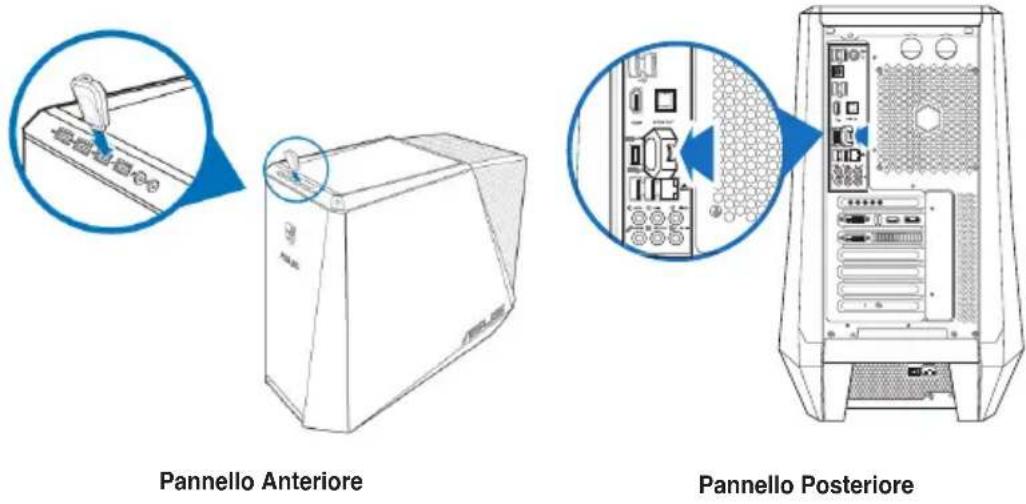

Potete collegare i dispositivi di archiviazione USB alle porte USB 3.0.
Per rimuovere un dispositivo di archiviazione USB:
- Dalla schermata di Start cliccate su Desktop per avviare la Modalità Desktop.
- Cliccate su nell'area di notifica e poi cliccate su Espelli (Eject) [Nome del drive USB].
- Quando comparirà il messaggio Safe to Remove Hardware (È ora possibile rimuovere l'hardware) rimuovete il dispositivo di archiviazione USB dal vostro computer.

NON scollegate un dispositivo di archiviazione USB mentre un trasferimento dati è in corso. Potrebbero verificarsi perdite di dati o danni al dispositivo USB.
Connessione di microfono e altoparlanti
Questo Desktop PC è dotato di porte per il microfono e per gli altoparlanti sia sul pannello anteriore, sia sul pannello posteriore. Le porte di uscita audio collocate sul pannello posteriore vi permettono di connettere altoparlanti stereo a 2 canali, 4 canali, 6 canali o 8 canali.
Connessione di cuffie e microfono

Connessione di altoparlanti a 2 canali

Connessione di altoparlanti a 4 canali

Connessione di altoparlanti a 6 canali

Connessione di altoparlanti a 8 canali
![graph TD A["Audio INPUTS"] --> B["Back"] A --> C["Front"] A --> D["Audio INPUTS"] A --> E["Side"] A --> F["Center/Subwoofer"] A --> G["Output Device 1"] A --> H["Output Device 2"] A --> I["Output Device 3"] A --> J["Output Device 4"]](/content/2026/08/1590990/images/0abaf1ddb54902666b34d996615960b12f8b87ab9c3b5d91565ee108058c89fc.jpg)
Collegamento del Phoebus Control Box (con una scheda audio Phoebus)

| No Oggetto Descrizione | ||
| 1 Porta per ingresso microfono | Collegate in questa porta il cavo microfono proveniente dal Phoebus Control Box per comunicazioni vocali, registrazioni o karaoke. | |
| 2 | Porta Cuffie | Questa porta integra un amplificatore ad alta qualità per la gestione di cuffie. Collegate a questa porta il Phoebus Control Box. |
| 3 Porta di gestione Collegate | a questa porta il Phoebus Control Box. | |
Collegamento di microfono e cuffie alla Phoebus Control Box

| No Oggetto Descrizione | ||
| 1 | Porta Cuffie | Collegate le cuffie alla porta per le cuffie del Phoebus Control Box. |
| 2 Porta per ingresso microfono | Collegate il jack 3.5mm del microfono alla porta per l'ingresso del microfono del Phoebus Control Box. | |
Configurare il dispositivo audio predefinito
Per configurare il dispositivo audio predefinito:
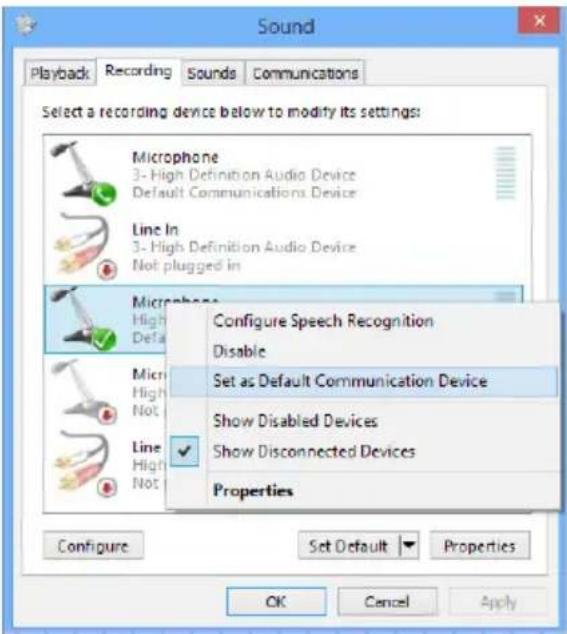
- Cliccate con il tasto destro sull'icona Volume Mixer (Controllo Volume) della barra delle applicazioni e poi cliccate su Playback devices (Dispositivi di riproduzione).

- Cliccate sulla scheda Riproduzione o Registrazione e cliccate con il tasto destro sul dispositivo audio. Cliccate su Set as Default Communication Device (Imposta come dispositivo di comunicazione predefinito).
Il vostro Desktop PC potrebbe essere dotato di porte VGA, HDMI o DVI per permettervi di collegare schermi multipli.

Collegate i vostri monitor alle uscite della Scheda Video se una Scheda Video è installata nel vostro computer.
Configurazione schermi multipli
Quando usate monitor multipli avete la possibilità di impostare la modalità di visualizzazione. Potete usare un monitor addizionale per clonare il vostro monitor principale o estendere il vostro Desktop di Windows.
Per impostare schermi multipli:
- Spegnete il vostro Desktop PC.
- Collegate i due monitor al vostro computer e i rispettivi cavi di alimentazione ai monitor. Fate riferimento alla sezione Installazione del computer del Capitolo 1 per avere ulteriori dettagli su come collegare un monitor al vostro computer.

Per alcune schede grafiche solamente il monitor impostato come primario ha il privilegio di visualizzare le informazioni della fase di POST. La funzione "Schermi Multipli" è operativa solo in ambiente Windows.
- Accendete il PC.
- Procedete in uno dei seguenti modi per accedere alle impostazioni di Screen Resolution (Risoluzione dello Schermo):
Dalla schermata di Start:
a) Lanciate la schermata All Apps e selezionate Control Panel (Pannello di Controllo) sulla schermata di Start.

Per maggiori dettagli fate riferimento al paragrafo Aggiunta di programmi alla schermata di Start in Nozioni di Base sulle applicazioni Windows®.
b) Dal Pannello di Controllo selezionate Adjust screen resolution (Modifica risoluzione dello schermo) sotto Appearance and Personalization (Aspetto e personalizzazione).
Dalla Modalità Desktop
a) Dalla schermata di Start cliccate su Desktop per avviare la Modalità Desktop.
b) Cliccate su un punto qualsiasi del Desktop con il tasto destro. Quando apparirà il menu pop-up cliccate su Screen Resolution (Risoluzione dello schermo).
-
Selezionate la modalità desiderata dalla lista Multiple displays (Più schermi):
-
Duplica questi schermi: Su entrambi gli schermi verranno visualizzati gli stessi elementi.
- Estendi questi schermi: Lo schermo è ora esteso su due monitor ed è possibile trascinare e spostare gli elementi da uno all'altro. Questa opzione aumenta lo spazio sul vostro Desktop.
• Mostra Desktop solo per 1/2: Selezionate questa opzione per visualizzare il Desktop solo sul monitor 1 o sul monitor 2.

- Cliccate su Apply (Applica) o OK. Poi cliccate su Keep Changes (Mantieni le Modifiche) nella finestra di dialogo.
Connessione ad una TV ad Alta Definizione
Come connettere una TV ad Alta Definizione (HDTV) alla porta HDMI del vostro Desktop PC.

- È necessario un cavo HDMI per connettere la TV ad Alta Definizione al computer. Il cavo HDMI è acquistabile separatamente.
- Per ottenere le migliori prestazioni assicuratevi che la lunghezza del vostro cavo HDMI sia inferiore a 15m.

Utilizzo del computer
Postura corretta durante l'utilizzo del Desktop PC
Quando state usando il vostro Desktop PC, se mantenete la posizione corretta, potete evitare di sforzare i vostri polsi, le mani, le articolazioni o i muscoli. Questa sezione vi fornisce consigli su come evitare scomodità fisica e traumi dovuti all'uso, anche intenso, del vostro Desktop PC.

Per mantenere la corretta postura
- Posizionate la vostra sedia in modo che i vostri gomiti siano al livello, o leggermente più in alto, della tastiera per avere una posizione di digitazione confortevole.
- Regolate l'altezza della sedia in modo che le ginocchia siano leggermente più in alto dei fianchi in modo da poter rilassare la parte posteriore delle cosce. Se necessario utilizzate un poggiapiedi per alzare il livello delle ginocchia.
- Regolate la parte posteriore della sedia in modo che la base della colonna vertebrale sia ben supportata e la colonna stessa sia leggermente inclinata all'indietro.
- Sedetevi in posizione eretta con le ginocchia, i gomiti e le anche a circa 90° quando siete al PC.
- Posizionate il monitor direttamente di fronte a voi e regolatene l'altezza in modo che sia al di sotto del livello dei vostri occhi in modo tale che questi guardino leggermente verso il basso.
- Tenete il mouse vicino alla tastiera e, se necessario, usate un supporto per riposare i polsi e per ridurre la pressione su di essi quando state digitando.
- Usate il vostro Desktop PC in una zona adeguatamente illuminata e tenetelo lontano da bagliori come finestre o luce diretta del sole.
- Fate pause regolari durante l'utilizzo del vostro Desktop PC.
Usare il lettore di memory card
Videocamere digitali e altri dispositivi di imaging digitali usano memory card per archiviare fotografie o altri file multimediali. Il lettore di schede di memoria integrato permette al vostro Desktop PC di leggere e scrivere dati sulle schede di memoria di formati diversi.

Per usare la memory card:
- Inserite la memory card nello slot.

- Una memory card può essere inserita in un verso solo. Per non rischiare di danneggiare la memory card NON forzate il suo inserimento in uno slot.
-
Potete inserire memory card in uno o più slot del lettore di memory card e usare ogni scheda di memoria in modo indipendente. Inserite una sola memory card alla volta nel rispettivo slot.
-
Selezionate un'opzione dalla finestra di AutoPlay per accedere ai vostri file.

- Se l'AutoPlay non fosse abilitato sul vostro computer posizionate il puntatore del mouse nell'angolo inferiore sinistro del Desktop e poi fate click con il tasto destro sull'anteprima della schermata di Start. Dal menu popup cliccate su File Explorer (Esplora File) e poi fate doppio clic sull'icona del CD/DVD che volete aprire.
-
Ogni lettore di memory card ha il suo drive che viene visualizzato con un'icona all'interno della finestra Computer.
-
Quando avete finito cliccate con il tasto destro sull'icona della memory card nella finestra Computer, selezionate Eject (Espelli) e poi rimuovete la memory card.

Posizionare il puntatore del mouse sull'angolo inferiore sinistro del Desktop di Windows quindi cliccate con il tasto destro sull'anteprima della schermata di Start. Dal menu pop-up selezionate File Explorer (Esplora File) per aprire la schermata Computer.

Non rimuovete mai la memory card durante o immediatamente dopo la lettura, la copia, la formattazione o la cancellazione di file altrimenti potrebbero verificarsi perdite di dati.

Per evitare perdite di dati usate la funzionalità "Rimozione sicura dell'hardware" nell'area di notifica di Windows e prima di rimuovere la memory card.
Uso del lettore ottico

Inserimento di un disco ottico
Per inserire un disco ottico:
- Quando il sistema è acceso premete il tasto PUSH.
- Premete il tasto di espulsione elettronica nella parte bassa della cover del drive.
- Posizionate il disco sul vassoio con l'etichetta rivolta verso l'alto.
- Spingete il carrello delicatamente per chiudere il lettore ottico.
- Selezionate un'opzione dalla finestra di AutoPlay per accedere ai vostri file.

Se l'AutoPlay non fosse abilitato sul vostro computer posizionate il puntatore del mouse nell'angolo inferiore sinistro del Desktop e poi fate click con il tasto destro sull'anteprima della schermata di Start. Dal menu popup cliccate su File Explorer (Esplora File) e poi fate doppio clic sull'icona del CD/DVD che volete aprire.
Rimozione di un disco ottico
Per rimuovere un disco ottico:
-
Quando il sistema è acceso potete aprire il vassoio in uno dei seguenti modi:
-
Premete il tasto di espulsione elettronica nella parte bassa della cover del drive.
- Fate click con il tasto destro sull'icona del CD/DVD nella finestra Computer e poi selezionate Eject (Espelli).

Posizionare il puntatore del mouse sull'angolo inferiore sinistro del Desktop di Windows quindi cliccate con il tasto destro sull'anteprima della schermata di Start. Dal menu pop-up selezionate File Explorer (Esplora File) per aprire la schermata Computer.
- Rimuovete il disco dal vassoio.
Usare la Tastiera Gaming ASUS ROG U9N
Il vostro Desktop PC è dotato della Tastiera Gaming ASUS ROG U9N per un'esperienza di gioco ottimale.
Installare la Tastiera Gaming ASUS ROG U9N
- Usate l'adattatore PS/2 > USB per connettere la vostra tastiera gaming alla porta USB 2.0 del vostro computer.

Allineate e inserite il poggia polso negli slot appositi della tastiera gaming (A).2.
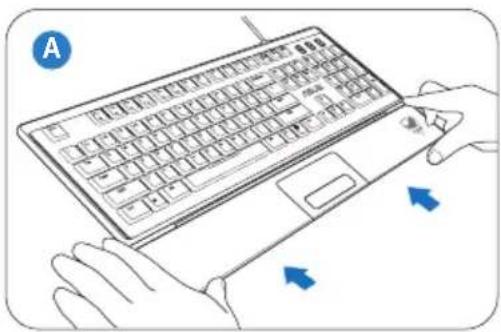
Usando entrambi i pollici spingete il poggia polso verso il basso fino a quando non entra 3. nella sua posizione corretta (B).
Riavviate il computer. Windows installerà automaticamente i driver necessari per la 4. vostra tastiera.
Usare il Mouse Gaming ASUS GX900
Assieme al vostro Desktop PC viene fornito un Mouse Gaming ASUS GX900 per un controllo totale durante il gioco.
Il Mouse Gaming ASUS GX900 è dotato di tasto sinistro, tasto destro, rotellina di scorrimento, due pulsanti laterali, un pulsante DPI e un pulsante speciale per la selezione del Profilo.

| Tasti Descrizione Tasti Descrizione | |||
| 1 | Tasto sinistro | 7 | Logo GX900 |
| 2 | Tasto destro | 8 | Tasto Avanti di Internet Explorer |
| 3 | Rotellina di scorrimento | 9 | Tasto Indietro di Internet Explorer |
| 4 | Pulsante di selezione DPI | 10 | Supporti del mouse |
| 5 | Pulsante di selezione/indicatore profilo* | 11 | Supporto del mouse e sensore Laser Twin-Eye |
| 6 | Indicatore LED DPI** | 12 | Pesi (5 x 4.5g)*** |
*** Per regolare il peso del mouse potete aggiungere o togliere i pesi.
| *Indicatori LED dei profili | |
| Colori LED | Profilo selezionato |
| Nessuno | Normal Profile |
| Verde | Profilo 1 |
| Rosso | Profilo 2 |
| Arancione | Profilo 3 |
| **LED di selezione DPI | |
| Colori LED | Profilo selezionato |
| 2 | DPI Livello 1 |
| 4 | DPI Livello 2 |
Lanciare il programma
Un programma speciale è preinstallato sul vostro computer. Questo programma vi consente di configurare il Mouse Gaming GX900 e di sfruttare al massimo tutte le sue caratteristiche. Quando collegate il Mouse Gaming ASUS GX900 al computer, prima di lanciare Windows® 8 per la prima volta, il programma lo rileva automaticamente e diventa subito operativo. In alternativa potrete sempre installare l'utility manualmente dal DVD di Supporto in dotazione. Per installare il programma dal DVD di Supporto posizionate il DVD nell'unità ottica e seguite le istruzioni sullo schermo per lanciare il programma.
Configurazione del Mouse Gaming ASUS GX900

Se sul vostro computer avete disabilitato l'Autoplay dovete cercare il file GX900.exe sul DVD di supporto. Fate doppio click sul file GX900.exe per lanciare il programma.

Assicuratevi che il mouse gaming sia collegato alla porta USB del vostro computer. Il programma rileverà il mouse automaticamente e visualizzerà il menu principale.
Menu principale

| Oggetto Descrizione | |
| 1 Cliccate sulle varie schede per visualizzare il menu del profilo. | |
| 2 Visualizza l'icona selezionata per i profili 1-3. | |
| 3 | Cliccate per resettare la configurazione DPI alle impostazioni salvate in precedenza. |
| 4 Spostate il cursore per regolare il valore DPI per ciascun livello. | |
| 5 | Cliccate per resettare la configurazione dei tasti alle impostazioni salvate in precedenza |
| 6 | Cliccate per visualizzare i diversi colori che fanno da indicatori dei profili e lo stato. |
| 7 Cliccate per importare un profilo del mouse salvato in precedenza. | |
| 8 Cliccate per salvare le impostazioni correnti sul vostro hard disk. | |
| 9 Cliccate per resettare il mouse alle impostazioni predefinite di fabbrica. | |
| 10 Cliccate per salvare le impostazioni che avete modificato. | |
| 11 | Cliccate per salvare le impostazioni che avete modificato e uscire dal programma. |
* Ogni profilo fornisce due livelli DPI. Due LED DPI illuminati indicano che state usando il Livello 1, quattro LED DPI illuminati indicano che state usando il Livello 2.
Menu Profile 1

Oggetto Descrizione
| 1 | Cliccate per aprire il menu Edit (Modifica) e cambiare nome e icona del profilo. |
| 2 Inserite il | nome del profilo. |
| 3 Cliccate | per cercare l'immagine che volete usare come icona del profilo. |
| 4 | Selezionate la funzione per ogni pulsante dall'elenco a discesa. Fate riferimento alla seguente tabella per dettagli. |
Oggetto Descrizione
| L-Button Tasto sinistro | |
| R-Button Tasto destro | |
| M-Button Tasto centrale | |
| IE Backward Tasto Indietro di Internet Explorer. Torna alla pagina web precedente. | |
| IE Forward Tasto Avanti di Internet Explorer. Passa alla pagina successiva. | |
| Oggetto Descrizione | |
| Keyboard | Premete questo pulsante per simulare la pressione di un tasto o di una sequenza di tasti. |
| Macro | Premete questo pulsante per eseguire un comando, o una serie di comandi, che avete precedentemente impostato nel menu diEdit Macro. Per maggiori dettagli fate riferimento alla sezione Menu di Edit Macro. |
| Script #1-6 | Premete questo pulsante per eseguire un'istruzione che avete precedentemente impostato nel menu diEdit Script. Per maggiori dettagli fate riferimento alla sezioneMenu Edit Script. |
| DPI [+] | Premete questo pulsante per aumentare il valore DPI e, di conseguenza, la sensibilità del mouse. |
| DPI [-] Premete questo pulsante per ridurre il valore DPI. | |
| DPI Level 1/2 Premete questo pulsante per usare i livelli DPI 1/2. | |
| Profile Switch Pulsante per la selezione del profilo. | |
| Normal Profile Premete questo tasto per utilizzare il profilo normale. | |
| User Profile 1/2/3 Premete questo tasto per scegliere i profili utente 1, 2 o 3. | |
| Wheel (left/right) | Premete questo tasto per simulare una rotellina inclinata e scorrere a sinistra/destra. Questa funzione è compatibile solamente con le applicazioni Microsoft Office e i sistemi Operativi Windows Vista, Windows 7 e Windows 8. Questa funzione è compatibile solamente con le applicazioni Microsoft Office e i sistemi Operativi Windows Vista, Windows 7 e Windows 8. |
| Rapid Fire (mouse) | Premete questo tasto per la funzione fuoco rapido utile nei giochi sparatutto e simili. Equivale alla pressione del tasto sinistro del mouse per tre volte. |
| Rapid Fire (key) | Premete questo tasto per la funzione fuoco rapido utile nei giochi sparatutto e simili. Equivale alla pressione della barra spaziatrice per tre volte. |
| Web Browser Premete questo tasto per lanciare il vostro browser web predefinito. | |
| Premete questo tasto per lanciare la vostra applicazione predefinita di posta elettronica. | |
| Media Player | Premete questo pulsante per lanciare il vostro lettore multimediale predefinito. |
| Play/Pause | Questi pulsanti forniscono controlli per la riproduzione quando un lettore multimediale è in esecuzione. |
| Stop | |
| Next Track | |
| Prev Track | |
| Volume Up/Down | Premete questo pulsante per aumentare o diminuire il volume di sistema. |
| Mute | Premete questo pulsante per attivare o disattivare la modalità Silenzioso. |
| Calculator Premete questo pulsante per lanciare la calcolatrice. | |
| My Computer Premete questo pulsante per aprire la finestra Computer. | |
| Disabled | Premete questo pulsante per disabilitare un particolare tasto del mouse che avete selezionato. |

| Oggetto Descrizione | |
| Edit Macro Cliccate per aprire il menu di Edit Macro (Modifica Macro). | |
| Categoria | Cliccare questo tasto per misurare il tempo che passa tra la pressione di un tasto e il suo rilascio. (Standard: 12 millisecondi) |
| Insert | Quando selezionato la nuova istruzione sarà inserita prima dell'istruzione selezionata. In alternativa ogni nuova istruzione riceverà la priorità massima. |
| Start Cliccate per avviare la registrazione delle azioni di tastiera/mouse. | |
| Stop Cliccate per fermare la registrazione delle azioni di tastiera/mouse. | |
| Clear Cancella tutte le istruzioni salvate. | |
| Delete Cancella l'istruzione selezionata. | |
| Move up/down | Sposta verso l'alto (move up) o verso il basso (move down) l'istruzione selezionata. |
| Instruction cycle time | Quando la voce Timing non è selezionata il ritardo di ogni azione sarà il valore che selezionate da questo elenco a discesa. |
| Loop | Imposta la macro da eseguire ad un click e da terminare con il click successivo. |
| Fire Imposta la macro da eseguire una volta con un click. | |
| Keeping fire | Imposta la macro da eseguire in modo continuo quando premete un pulsante e terminare quando rilasciate il pulsante. |
| Export Salva l'attuale macro su disco rigido. | |
| Import Cliccate per importare una macro salvata sul vostro disco rigido. | |
Menu di Edit Script

| Oggetto Descrizione | |
| Edit Script Cliccate per aprire il menu di Edit Script (Modifica Script). | |
| Categoria | Cliccare questo tasto per misurare il tempo che passa tra la pressione di un tasto e il suo rilascio. (Standard: 12 millisecondi) |
| Insert | Quando selezionato la nuova istruzione sarà inserita prima dell'istruzione selezionata. In alternativa ogni nuova istruzione riceverà la priorità massima. |
| Start Cliccate per avviare la registrazione delle azioni di tastiera/mouse. | |
| Stop Cliccate per fermare la registrazione delle azioni di tastiera/mouse. | |
| Clear Cancella tutte le istruzioni salvate. | |
| Delete Cancella l'istruzione selezionata. | |
| Move up/down | Sposta verso l'alto (move up) o verso il basso (move down) l'istruzione selezionata. |
| Instruction cycle time | Quando la voce Timing non è selezionata il ritardo di ogni azione sarà il valore che selezionate da questo elenco a discesa. |
| Loop | Imposta l'istruzione da eseguire ad un click e da terminare con il click successivo. |
| Fire Imposta l'istruzione da eseguire una volta con un click. | |
| Keeping fire | Imposta l'istruzione da eseguire in modo continuo quando premete un pulsante e terminare quando rilasciate il pulsante. |
| Export Salva l'attuale istruzione su disco rigido. | |
| Import Cliccate per importare un'istruzione salvata sul vostro disco rigido. | |
Capitolo 5
Connessione a Internet
Connessione a reti cablate
Usate un cavo di rete (RJ-45) per connettere il vostro PC ad un modem ADSL o ad una rete locale (LAN).
Connessione tramite modem ADSL
Per connettervi tramite modem ADSL
- Impostate correttamente il vostro modem ADSL.

Fate riferimento alla documentazione fornita con il vostro modem ADSL.
- Connettete un'estremità di un cavo RJ-45 alla porta LAN del pannello posteriore del vostro Desktop PC e l'altra estremità al modem ADSL.

-
Accendete il modem ADSL e il vostro computer.
-
Configure le impostazioni necessarie per la connessione ad Internet.

- Per maggiori dettagli fate riferimento alle sezioni Configurazione di una connessione di rete con IP dinamico/PPPoE o Configurazione di una connessione di rete con IP statico.
- Contattate il vostro Internet Service Provider (ISP) per maggiori informazioni o il vostro amministratore di rete per assistenza durante l'impostazione della vostra connessione a Internet.
Connessione tramite rete locale (LAN)
Per connettervi tramite una rete locale (LAN)
- Connettete un'estremità di un cavo RJ-45 alla porta LAN del pannello posteriore del vostro Desktop PC e l'altra estremità alla rete LAN.
-
Accendete il PC.
-
Configure le impostazioni necessarie per la connessione ad Internet.

- Per maggiori dettagli fate riferimento alle sezioni Configurazione di una connessione di rete con IP dinamico/PPPoE o Configurazione di una connessione di rete con IP statico.
- Contattate il vostro Internet Service Provider (ISP) per maggiori informazioni o il vostro amministratore di rete per assistenza durante l'impostazione della vostra connessione a Internet.
Configurazione di una connessione di rete PPPoE con indirizzo IP dinamico Per configurare una connessione di rete con IP dinamico/PPPoE o IP statico:
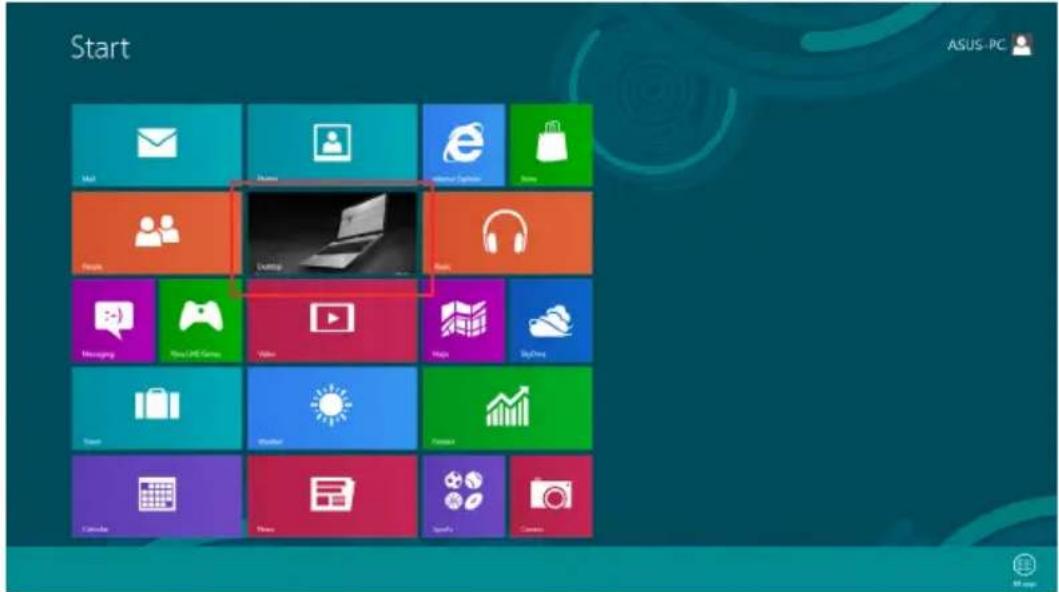
- Dalla schermata di Start cliccate su Desktop per avviare la Modalità Desktop.
- Sulla Barra delle Applicazioni di Windows cliccate con il tasto destro sull'icona di
rete poi selezionate Open Network and Sharing Center (Apri Centro Connessioni di Rete e Condivisione). - Dalla schermata Open Network and Sharing Center (Apri Centro Connessioni di Rete e Condivisione) cliccate su Change Adapter Settings (Modifica Impostazioni Scheda).
- Cliccate con il tasto destro su Connessione alla rete locale (LAN) e poi selezionate Properties (Proprietà).
- Selezionate Internet Protocol Version 4 (TCP/IPv4) (Protocollo Internet Versione 4 (TCP/IPv4)) e poi cliccate su Properties (Proprietà).

- Selezionate Obtain an IP address automatically (Ottieni automaticamente un indirizzo IP) e cliccate OK.

Procedete con il passo successivo se state usando una connessione PPPoE.
- Tornate alla finestra Network and Sharing Center (Centro Connessioni di Rete e Condivisione) e selezionate Set up a new connection or network (Configura nuova connessione o rete).

- Selezionate Connect to the Internet (Connessione a Internet) e poi Next (Avanti).

- Selezionate Broadband (PPPoE) (Banda larga (PPPoE)) e cliccate su Next (Avanti).

- Inserite User name (Nome Utente), Password e Connection name (Nome della connessione). Cliccate su Connect (Connetti).
- Selezionate Close (Chiudi) per terminare la configurazione.
- Cliccate sull'icona di rete nella barra delle applicazioni e cliccate sulla connessione che avete appena creato.
- Inserite User name (Nome Utente) e Password. Cliccate su Connect (Connetti) per connettersi a Internet.

Configurazione di una connessione di rete con indirizzo IP statico Per configurare connessione di rete con indirizzo IP statico
- Ripetete i passaggi da 1 a 4 della sezione Configurazione di una connessione di rete PPPoE con indirizzo IP dinamico.
- Selezionate Use the following IP address (Usa il seguente indirizzo IP).
- Inserite IP address (Indirizzo IP), Subnet Mask (Maschera di Sottorete) e Default Gateway forniti dal vostro ISP (Internet Service Provider).
- Se necessario potete anche specificare l'indirizzo del server DNS preferito e del server DNS alternativo.
- Quando avete finito selezionate OK.

Connessione Wireless (su modelli selezionati)
Connettete il vostro computer ad Internet mediante una connessione senza fili.

Per stabilire una connessione wireless è necessario collegarsi ad un Access Point Wireless (AP).

- Per aumentare la portata e la sensibilità del segnale radio Wireless connettete le antenne esterne ai connettori per le antenne sulla scheda ASUS WLAN sul retro del vostro Desktop PC.
- Posizionate le antenne sulla parte alta dello chassis per garantirvi le migliori prestazioni wireless.
• Le antenne esterne sono opzionali.
Per connettervi ad una rete Wi-Fi:
- Aprite la Charm Bar in uno dei seguenti modi dalla schermata di Start o da qualsiasi altra modalità nella quale state operando:
a) Posizionate il puntatore del mouse sull'angolo superiore destro o inferiore destro dello schermo.
b) Sulla tastiera premete +
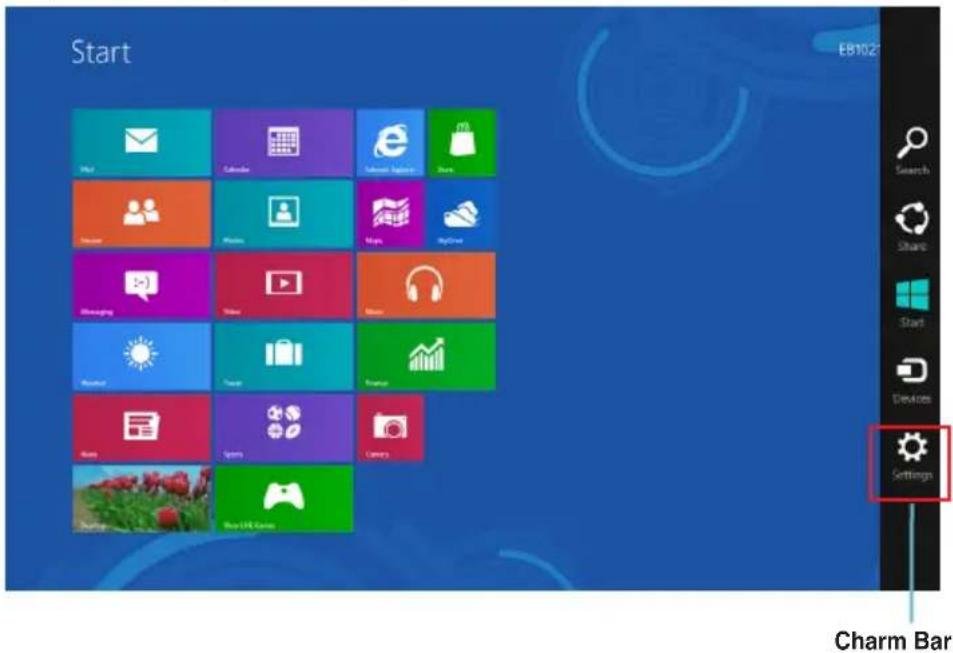
- Dalla Charm Bar selezionate Settings (Impostazioni) e cliccate sull'icona di rete
- Selezionate dalla lista la rete alla quale volete connettervi.
- Cliccate su Connect (Connetti).

Il DVD di Supporto e il DVD di Ripristino potrebbero non essere inclusi nella confezione. Per maggiori dettagli in merito al ripristino del sistema fate riferimento alla sezione Ripristino del vostro sistema in questo capitolo.
ASUS AI Suite II
ASUS AI Suite II è un'interfaccia utente che include numerose utility prodotte da ASUS e permette agli utenti di lanciare o lavorare con queste utility contemporaneamente.
Usare Al Suite II
Al Suite II parte automaticamente all'avvio di Windows. L'icona di Al Suite II comparirà automaticamente nell'area di notifica di Windows. Cliccate sull'icona per aprire la barra del menu principale di Al Suite II.
Cliccate uno dei pulsanti se volete lanciare un utility, effettuare un monitoraggio del sistema, aggiornare il BIOS della Scheda Madre, visualizzare le informazioni del sistema o personalizzare le impostazioni di Al Suite II.


- Le utility del menu Tool cambiano a seconda del modello.
- Gli screenshot di Al Suite Il presenti in questo manuale hanno scopo puramente illustrativo. Il contenuto degli screenshot varia in base al modello.
II Menu Tool (Strumenti)
Il menu Tool include i pannelli di System Level Up, Probe II, Sensor Recorder e Ai Charger+.
System Level Up
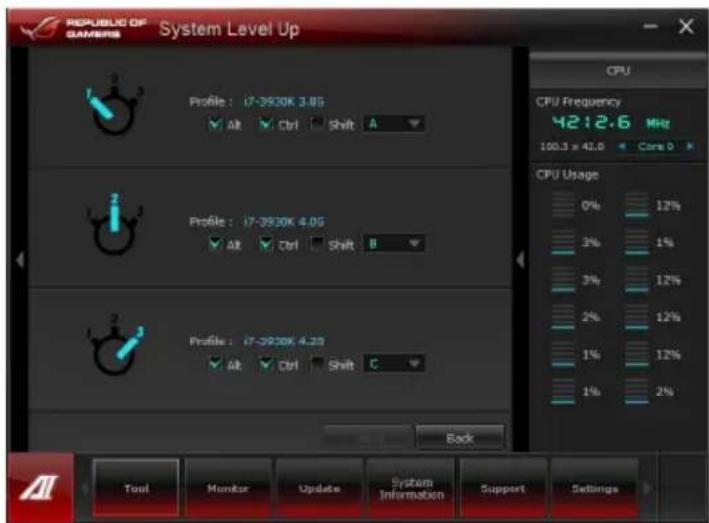
System Level Up vi permette di fare un overclock del sistema direttamente da Windows usando i profili memorizzati.
Per lanciare System Level Up cliccate su Tool > System Level Up.

Scegliete le combinazioni di tasti rapidi per la selezione rapida dei profili di System Level Up. Potete modificare le impostazioni dei tasti manualmente. Per maggiori dettagli fate riferimento alla figura seguente.
Potete configurare System Level Up in uno dei due seguenti modi:
• BIOS
Nel programma di configurazione del BIOS cliccate su AI Tweaker > System Level Up e configurate le opzioni desiderate.
- Pulsante OC
Premete il pulsante OC che trovate nell'angolo superiore sinistro del pannello frontale del vostro Desktop PC.
Avvio e configurazione di Probe II
Probe II è un'utility che consente di monitorare il funzionamento delle componenti vitali del computer, individuare eventuali problemi ed informarvi tempestivamente. Probe II controlla, tra l'altro, le rotazioni delle ventole, la temperatura della CPU e il voltaggio di sistema. Grazie a questa utility potete essere sicuri delle condizioni regolari di funzionamento del vostro computer.
Per avviare Probe II:
• Cliccate su Tool > Probe II sulla barra del menu principale di Al Suite II.
Per configurare Probe II:
- Cliccare su una scheda tra quelle disponibili Voltage (Voltaggio) / Temperature (Temperatura) / Fan Speed (Velocità Ventola) per attivarne i sensori o modificarne i valori di soglia.
• La scheda Preference (Preferenze) vi permette di personalizzare l'intervallo di tempo dei segnali di allarme o di cambiare l'unità di misura della temperatura.

Avvio e configurazione di Sensor Recorder
Sensor Recorder consente di monitorare le variazioni di voltaggio, temperatura e velocità delle ventole del sistema e di registrare tali variazioni.
Per avviare Sensor Recorder:
• Cliccate su Tool > Sensor Recorder sulla barra del menu principale di Al Suite II.
Per configurare Sensor Recorder:
- Cliccare su una scheda tra quelle disponibili Voltage (Voltaggio) / Temperature (Temperatura) / Fan Speed (Velocità Ventola).
• La scheda History Record (Storico Registrazioni) vi permette di registrare le variazioni dei sensori che avete attivato.

Avvio e configurazione di Ai Charger+
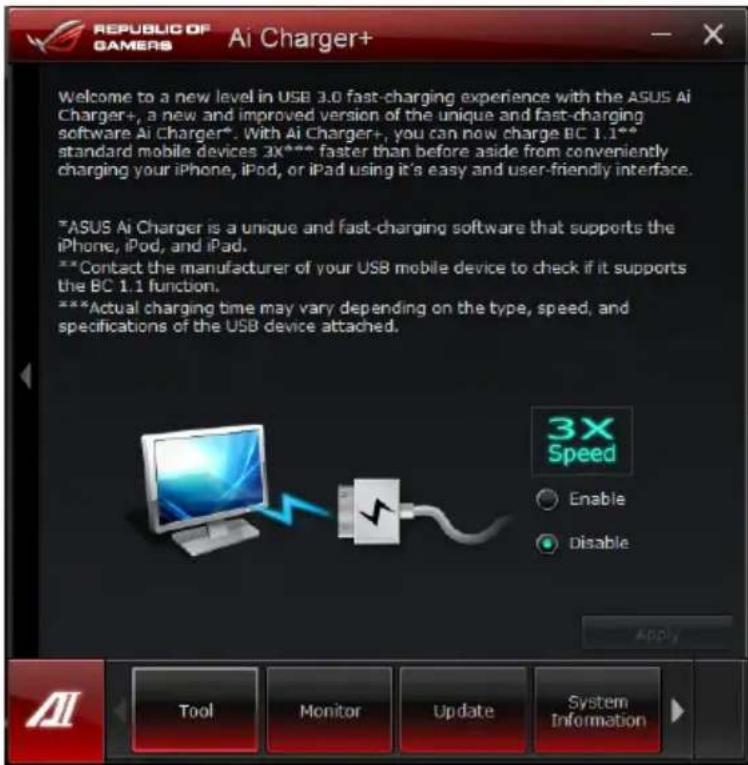
Usando Ai Charger+ un dispositivo USB compatibile* con BC 1.1 sarà individuato automaticamente una volta collegato al sistema e, grazie a questa funzione, verrà ricaricato fino a tre volte** più velocemente dei dispositivi USB standard.

- Ai Charger+ è disponibile solamente per le porte USB 3.0 ed è attivo quando il vostro PC è nello stato S0.
- Ai Charger+ caricherà il vostro dispositivo USB anche se passate agli stati S3/S4/S5 se prima eravate allo stato S0.

• * Controllate che il vostro dispositivo USB sia compatibile con la funzione BC 1.1.
- ** La reale velocità di ricarica potrebbe variare a seconda delle condizioni del vostro dispositivo USB.
- Rimuovete e ricollegate il vostro dispositivo USB, dopo aver abilitato o disabilitato AiCharger+, per assicurare le normali funzioni di ricarica.
Per lanciare Ai Charger+ cliccate su Tool > Ai Charger+ nella barra del menu principale di Ai Suite II.
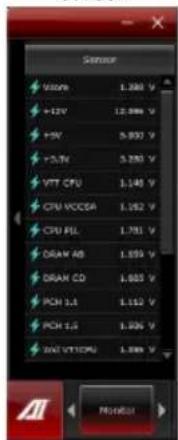
Il pannello Sensor mostra i parametri correnti del sistema quali la velocità di rotazione della ventola, la temperatura della CPU e il voltaggio.
Per avviare Sensor:
• Cliccate su Monitor > Sensor sulla barra del menu di Al Suite II.
Avvio di CPU Frequency
Il pannello CPU Frequency visualizza la frequenza attuale e l'utilizzo della CPU.
Per avviare CPU Frequency:
• Cliccate su Monitor > CPU Frequency sulla barra del menu principale di Al Suite II.
Il pannello dei sensori si trova sul lato destro (area informazioni sistema)

Pannello dei
sensori
Pannello Frequenza CPU

Il menu Update vi consente di aggiornare il BIOS della Scheda Madre e il logo di avvio con le utility appositamente progettate da ASUS.

ASUS Update
ASUS Update è un'applicazione che consente di gestire, salvare e aggiornare il BIOS della scheda madre direttamente dal Sistema Operativo Windows®. L'utility ASUS Update è in grado di aggiornare il BIOS direttamente da Internet e scaricare automaticamente il file BIOS aggiornato, aggiornare il BIOS dal file scaricato e visualizzare le informazioni correnti sulla versione del BIOS.
Aggiornamento del BIOS tramite Internet Per aggiornare il BIOS tramite Internet:
- Dall'ASUS Update Screen selezionate Update BIOS from file e poi cliccate su Next (Avanti).
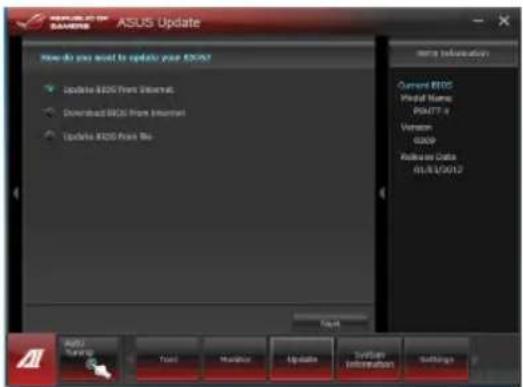
- Scegliete il sito FTP ASUS più vicino per minimizzare il rischio di congestione di rete.
Potete scegliere le seguenti opzioni BIOS downgradable (se volete poter tornare alla versione precedente del BIOS dopo l'aggiornamento) e Auto-BIOS backup functions (per impostare un backup automatico del BIOS).

- Selezionate la versione di BIOS che volete scaricare e poi cliccate su Next (Avanti).
Un messaggio vi informerà nel caso in cui non sia disponibile una versione aggiornata del BIOS per la vostra Scheda Madre (perchè avete già l'ultima versione).

- Cliccate su Yes (Si) se volete cambiare il logo di avvio ovvero l'immagine che appare sullo schermo durante la fase di POST (Power-On Self-Test). Altrementi selezionate No.
- Seguite le istruzioni sullo schermo per completare il processo di aggiornamento.

Aggiornamento del BIOS tramite file BIOS Per aggiornare il BIOS tramite un file BIOS
- Dall'ASUS Update Screen selezionate Update BIOS from file e poi cliccate su Next (Avanti).
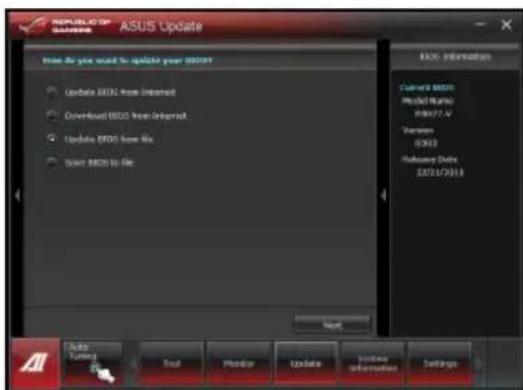
- Cercate il file BIOS dalla finestra di ricerca, cliccate su Next (Avanti) e poi ancora su Next (Avanti).

- Cliccate su Yes (Si) se volete cambiare il logo di avvio ovvero l'immagine che appare sullo schermo durante la fase di POST (Power-On Self-Test). Oppure selezionate No.
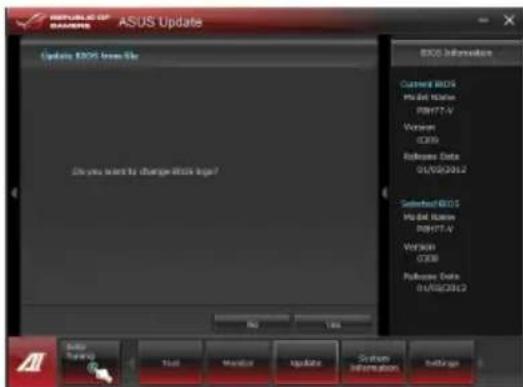
- Seguite le istruzioni sullo schermo per completare il processo di aggiornamento.
La schermata delle Informazioni del Sistema
La schermata delle Informazioni del Sistema mostra le informazioni su Scheda Madre, CPU e slot di memoria.

- Cliccate sulla scheda MB per maggiori dettagli sul produttore della Scheda Madre, sul nome del prodotto, versione e BIOS.
• Cliccate sulla scheda CPU per maggiori dettagli sul processore e sulla memoria Cache.
• Cliccate sulla scheda Memory e selezionate lo slot di memoria per visualizzare i dettagli sul modulo di memoria installato sullo slot corrispondente.
• Cliccate sulla scheda Disk e selezionate un disco per visualizzarne i dettagli.
La schermata di Supporto
La schermata di Supporto visualizza informazioni sul Sito Web ASUS, il sito di supporto tecnico, il sito di download o i contatti.

La schermata delle Impostazioni
La schermata delle Impostazioni vi permette di personalizzare la barra delle impostazioni del menu principale e l'aspetto dell'interfaccia

- Application vi permette di selezionare le applicazioni che volete abilitare.
- Bar vi permette di modificare le impostazioni della barra
- Skin vi permette di personalizzare il contrasto dell'interfaccia, la luminosità, la saturazione, il colore e il fattore gamma.
Ripristino del vostro sistema
Reset del PC
Usate Reset your PC (Reimposta il PC) per ripristinare il vostro PC alle impostazioni predefinite di fabbrica.

Fate un backup dei vostri dati prima di procedere con questa operazione.
Per resettare il vostro PC:
- Premete
durante l'avvio del PC. - Dalla schermata che apparirà selezionate Troubleshoot (Risoluzione dei problemi).
- Selezionate Reset your PC (Reimposta il PC).
- Cliccate su Next (Avanti).
- Selezionate Only the drive where the Windows is installed (Solo l'unità dove è installato Windows).
- Selezionate Just remove my files (Rimuovi solo i miei file personali).
- Cliccate su Reset.
Ripristino da un file immagine di sistema
Potete creare un'unità di ripristino USB e utilizzarla in seguito per ripristinare le impostazioni del PC.
Creazione di un'unità di ripristino USB

Il dispositivo di archiviazione USB deve avere almeno 16 GB di spazio libero.

Durante il processo saranno cancellati, in modo permanente, tutti i file contenuti nel dispositivo di archiviazione USB. Assicuratevi di aver fatto una copia dei vostri dati prima di procedere.
Per creare un'unità di ripristino USB:
- Aprite il Control Panel (Pannello di Controllo) dalla schermata Tutte le app.

Per maggiori dettagli fate riferimento al paragrafo su Avvio della schermata Tutte le app in Nozioni di Base sulle applicazioni Windows®.
-
Nel Control Panel (Pannello di Controllo) selezionate System and Security (Sistema e sicurezza) e poi Find and fix problems (Trova e risolvi problemi).
-
Cliccate su Recovery (Ripristino) > Create a recovery drive (Crea un'unità di ripristino).
-
Selezionate Copy the recovery partition from the PC to the recovery drive (Copia la partizione di ripristino dal PC all'unità di ripristino) e poi cliccate su Next (Avanti).
-
Selezionate il dispositivo di archiviazione USB nel quale volete copiare i file di ripristino.
-
Cliccate su Next (Avanti).
-
Cliccate su Create (Crea). Aspettate il completamento del processo.
-
Quando il processo è terminato cliccate su Finish (Fine).

Rimuovi tutto e reinstalla Windows
Il ripristino del PC alle impostazioni di fabbrica può essere fatto mediante l'opzione Remove everything and reinstall Windows (Rimuovi tutto e reinstalla Windows) nella schermata PC Settings (Impostazioni PC). Per utilizzare questa opzione fate riferimento alle istruzioni qui di seguito:

Fate un backup dei vostri dati prima di procedere con questa operazione.

Per completare il processo sono necessari diversi minuti.
- Avviate la Charm bar.
- Selezionate Settings (Impostazioni) > Change PC Settings (Modifica Impostazioni PC) > General (Generale).
- Cercate l'opzione Remove everything and reinstall Windows (Rimuovi tutto e reinstalla Windows). Quando avete trovato l'opzione premete Get started (Operazioni preliminari).

- Seguite le istruzioni sullo schermo per completare il processo di reinstallazione e ripristino.
Capitolo 7
Risoluzione dei Problemi
Risoluzione dei Problemi
Questo capitolo presenta alcuni problemi comuni che potreste incontrare e le possibili soluzioni.
? Il mio computer non si accende e il LED di alimentazione non si illumina
- Controllate che il vostro computer sia connesso correttamente.
- Verificate che la presa a muro sia funzionante.
- Assicuratevi che l'interruttore della PSU (Alimentatore) sia posizionato su ON. Fate riferimento alla sezione Accensione del computer.
? Il mio computer non risponde.
- Per chiudere i programmi che non funzionano fate in uno dei seguenti modi
-
Premete simultaneamente
+ + sulla tastiera e poi cliccate su Gestione Attività. -
Nel programma Gestione Attività Windows, nella scheda Processi, selezionate il programma che non risponde e poi cliccate su Termina processo.
- Se la tastiera non risponde. Premete e tenete premuto il pulsante di accensione/spegnimento nella parte alta dello chassis fino a quando il computer non si spegne del tutto. Successivamente premete il pulsante di accensione/spegnimento per accendere il computer.
? Non riesco a connettermi ad una rete wireless tramite la scheda di rete ASUS WLAN (su modelli selezionati).
• Assicuratevi di aver inserito la corretta chiave di rete per la rete wireless alla quale volete connettervi.
- Collegiate le antenne esterne (opzionali) ai relativi connettori presenti sulla scheda di rete ASUS WLAN e posizionate le antenne sulla parte alta dello chassis per garantirvi le migliori prestazioni wireless.
? I tasti freccia o il tastierino numerico non funzionano.
Assicuratevi che il tasto Num Lock sia impostato su ON (il LED relativo sulla tastiera è acceso). Quando il tasto Num Lock è impostato su ON i tasti del tastierino numerico sono usati solamente per l'inserimento di numeri. Impostate il Num Lock su OFF se volete usare i tasti freccia del tastierino numerico.
? Nessuna immagine visualizzata sul monitor.
- Controllate che il monitor sia acceso.
- Controllate che il monitor sia correttamente collegato all'uscita video giusta del vostro computer.
- Se state usando una Scheda Video dedicata collegate il cavo del segnale alla porta VGA della Scheda Video dedicata.
- Controllate che nessuno dei pin del connettore del cavo che porta il segnale al monitor sia danneggiato o piegato. Se trovate pin danneggiati sostituite il cavo del segnale.
- Controllate che il monitor sia correttamente collegato ad una fonte di alimentazione.
- Fate riferimento alla documentazione fornita con il vostro monitor per maggiori informazioni sulla Risoluzione dei Problemi.
? Quando usate monitor multipli solamente uno visualizza le immagini.
- Assicuratevi che entrambi i monitor siano accesi.
- Per alcune schede grafiche solamente il monitor impostato come primario (Porta VGA) ha il privilegio di visualizzare le informazioni della fase di POST. La funzione "Schermi Multipli" è operativa solo in ambiente Windows.
- Collegiate i vostri monitor alle uscite della Scheda Video se una Scheda Video è installata nel vostro computer.
- Assicuratevi che le impostazioni relative agli schermi multipli siano corrette. Fate riferimento alla sezione Connettere monitor esterni multipli.
? Il mio computer non riconosce il mio dispositivo di archiviazione USB.
- La prima volta che collegate un dispositivo di archiviazione USB al computer Windows installerà automaticamente un driver per il suo utilizzo. Aspettate qualche secondo e andate nella finestra Computer per verificare che il dispositivo di archiviazione sia stato riconosciuto.
- Collegiate il dispositivo di archiviazione USB ad un altro computer per verificare che non sia rotto o malfunzionante.
? Voglio ripristinare o annullare i cambiamenti alle impostazioni del mio computer senza toccare i miei file personali e i miei dati.
Potete usare l'opzione di Ripristino di Windows 8 Refresh everything without affecting your files (Reinizializza il PC conservando i tuoi file) per ripristinare o annullare le modifiche al sistema operativo del vostro computer senza toccare i vostri dati personali come documenti o foto. Per usare questa opzione cliccate su Settings (Impostazioni) > Change PC Settings (Cambia le Impostazioni del PC) > General (Generale) dalla Charm Bar Refresh everything without affecting your files (Reinizializza il PC conservando i tuoi file) e poi cliccate su Get Started (Operazioni preliminari).
? L'immagine su una TV ad Alta Definizione (HD) è distorta.
- Questo problema è dovuto alla differenza di risoluzione tra il vostro monitor e la vostra TV ad Alta Definizione. Modificate le impostazioni della risoluzione per renderle compatibili con la vostra TV HD. Per modificare la risoluzione:
Procedete in uno dei seguenti modi per accedere alle impostazioni di Screen Resolution (Risoluzione dello Schermo)
Dalla schermata di Start:
a) Lanciate la schermata All Apps e selezionate Control Panel (Pannello di Controllo) sulla schermata di Start.
Per maggiori dettagli fate riferimento al paragrafo Aggiunta di programmi alla schermata di Start in Utilizzo delle applicazioni Windows®.
b) Dal Pannello di Controllo selezionate Adjust screen resolution (Modifica risoluzione dello schermo) sotto Appearance and Personalization (Aspetto e personalizzazione).
Dalla Modalità Desktop
a) Dalla schermata di Start cliccate su Desktop per avviare la Modalità Desktop.
b) Cliccate su un punto qualsiasi del Desktop con il tasto destro. Quando apparirà il menu pop-up cliccate su Personalize (Personalizza) > Display
? Gli altoparlanti non emettono suoni.
- Assicuratevi di aver connesso gli altoparlanti all'uscita Line Out (Verde chiaro) del pannello frontale o del pannello posteriore.
- Controllate che i vostri altoparlanti siano connessi ad una fonte di alimentazione e che siano accesi.
- Regolate il volume dei vostri altoparlanti.
- Dalla Modalità Desktop assicuratevi l'audio del sistema non sia stato disattivato (Muto).
- Nel caso in cui sia stata selezionata la modalità Muto verrà visualizzata l'icona. Per attivare i suoni di sistema cliccate su dalla barra delle applicazioni Windows e muovete il cursore per regolare il volume.
- Nel caso in cui il Muto non sia attivato cliccate su e muovete il cursore per regolare il volume.
- Connettete i vostri altoparlanti ad un altro computer per verificare che funzionino correttamente.
? Il lettore DVD non legge alcun disco.
- Controllate che il disco sia posizionato con l'etichetta rivolta verso l'alto.
- Controllate che il disco sia correttamente centrato nel vassoio specialmente per i dischi che non hanno forma o dimensione standard.
- Verificate che il disco non sia rigato o danneggiato.
? Il pulsante di espulsione dell'unità ottica non risponde.
-
Posizionare il puntatore del mouse sull'angolo inferiore sinistro del Desktop di Windows quindi cliccate con il tasto destro sull'anteprima della schermata di Start. Dal menu pop-up selezionate File Explorer (Esplora File) per aprire la schermata Computer.
-
Cliccate con il tasto destro, e poi cliccate su Eject (Rimuovi) tra le voci del menu.
Alimentazione
| Problema Possibile Causa Azione | ||
| Assenza di alimentazione (l'indicatore di alimentazione è spento) | Voltaggio non corretto | Impostate il voltaggio del computer sui valori previsti dell'area in cui vi trovate.Regolate le impostazioni del voltaggio. Assicuratevi che il cavo di alimentazione sia scollegato dalla presa di corrente. |
| Computer spento. | Premete il pulsante di accensione/spegnimento sul pannello anteriore e assicuratevi che il computer sia acceso. | |
| Il cavo di alimentazione non è collegato correttamente. | Assicuratevi che il cavo di alimentazione sia collegato correttamente.Usate un altro cavo di alimentazione compatibile. | |
| Problemi all'alimentatore PSU (Power Supply Unit) | Contattate il Supporto Tecnico ASUS per istruzioni su come installare un nuovo alimentatore nel vostro computer. | |
Visualizzazione
| Problema Possibile Causa Azione | ||
| Nessuna immagine sullo schermo dopo aver acceso il computer (Schermo Nero) | Il cavo del segnale non è collegato alla corretta porta VGA del computer. | Collegate il cavo del segnale alla corretta porta VGA (integrata sulla Scheda Madre o dedicata).Se state usando una Scheda Video dedicata collegate il cavo del segnale alla porta VGA della Scheda Video dedicata. |
| Problemi al cavo del segnale | Provate a connettere un altro monitor. | |
LAN
| Problema Possibile Causa Azione | ||
| Impossibile connettersi a Internet | Il cavo LAN non è collegato. | Collegate il cavo LAN al vostro computer. |
| Problemi al cavo LAN | Assicuratevi che il LED LAN sia acceso. Se non è acceso provate con un altro cavo LAN. Se ancora non funziona contattate il Centro Assistenza ASUS. | |
| Il vostro computer non è connesso correttamente ad un router o ad un hub. | Assicuratevi che il vostro computer sia connesso correttamente ad un router o ad un hub. | |
| Impostazioni di Rete | Contattate il vostro Internet Service Provider (ISP) per maggiori informazioni sulle corrette impostazioni per la vostra rete locale (LAN). | |
| Problemi causati dal software anti-virus | Chiudete il software anti-virus. | |
| Problemi ai Driver Reinstallate i Driver della scheda LAN | ||
Audio
| Problema Possibile Causa Azione | ||
| Nessun audio proveniente dagli altoparlanti | Gli altoparlanti o le cuffie sono connessi alla porta sbagliata. | Fate riferimento al vostro manuale utente per individuare la porta corretta.Scollegate e ricollegate gli altoparlanti dal vostro computer. |
| Gli altoparlanti o le cuffie non funzionano. | Provate con altri altoparlanti o altre cuffie. | |
| Le porte di uscita audio anteriori e posteriori non funzionano. | Provate sia le porte anteriori sia le porte posteriori. Se una porta non funziona controllate che sia impostata sull'audio multicanale. | |
| Problemi ai Driver | Reinstallate i Driver della scheda Audio | |
Sistema
| Problema Possibile Causa Azione | ||
| Il sistema è troppo lento | Troppi programmi in esecuzione. | Chiudete alcuni dei programmi aperti. |
| Attacco di virus | Usate un software anti-virus per rilevare i virus e rimuovere l'infezione.Reinstallate il Sistema Operativo. | |
| Spesso il sistema si blocca o non risponde. | Problema all'Hard Disk | Inviate l'Hard Disk danneggiato al Centro Assistenza ASUS per la riparazione.Sostituitelo con un nuovo Hard Disk. |
| Problemi alla memoria RAM (Random Access Memory) | Sostituiteli con moduli di memoria compatibili.Rimuovete eventuali moduli di memoria aggiuntivi che avete installato e riprovate.Contattate il Centro Assistenza ASUS per ricevere assistenza. | |
| La ventilazione del computer non è sufficiente. | Assicuratevi che il computer sia posizionato in un'area con un adeguato flusso dell'aria. | |
| Avete installato software incompatibile. | Reinstallate il Sistema Operativo e il software compatibile. | |
CPU
Problema Possibile Causa Azione
| Troppo rumore subito dopo aver acceso il computer. | Il computer è in fase di avvio. | È normale. Quando si accende il computer la ventola gira alla massima velocità. La velocità della ventola diminuisce dopo aver avviato il Sistema Operativo. |
| Le impostazioni del BIOS sono state modificate. | Ripristinate le impostazioni predefinite del BIOS. | |
| Versione del BIOS obsoleta | Aggiornate all'ultima versione del BIOS. Visitate il sito del Supporto ASUS all'indirizzo: http://support.asus.com per ottenere la versione più recente. | |
| Il computer è troppo rumoroso durante il normale utilizzo. | La ventola di raffreddamento della CPU è stata sostituita. | Assicuratevi di utilizzare una ventola di raffreddamento compatibile o raccomandata da ASUS. |
| La ventilazione del computer non è sufficiente. | Assicuratevi che il computer sia posizionato in un'area con un adeguato flusso dell'aria. | |
| La temperatura del sistema è troppo elevata. | • Aggiornate il BIOS.• Se siete in grado di reinstallare la scheda madre fate pulizia nello spazio tra la scheda madre e lo chassis.• Contattate il Centro Assistenza ASUS per ricevere assistenza. |

Se il problema persiste contattate il Centro Assistenza ASUS e fate riferimento al certificato di garanzia del vostro Desktop PC. Per informazioni sui Centri Assistenza autorizzati ASUS visitate il sito di Supporto al seguente indirizzo: http://support.asus.com.
Contatti ASUS
ASUSTeK COMPUTER INC. (Asia e Pacifico)
Indirizzo 15 Li-Te Road, Peitou, Taipei, Taiwan 11259
Telefono +886-2-2894-3447
Fax +886-2-2890-7698
E-mail info@asus.com.tw
Sito Web
www.asus.com.tw
Supporto Tecnico
Telefono +86-21-3842-9911
Supporto Online
support.asus.com
ASUS COMPUTER INTERNATIONAL (America)
Indirizzo 800 Corporate Way, Fremont, CA 94539, USA
Telefono +1-510-739-3777
Fax +1-510-608-4555
Sito Web
usa.asus.com
Supporto Tecnico
Telefono +1-812-282-2787
Fax di Supporto +1-812-284-0883
Supporto Online
support.asus.com
ASUSTeK ITALY S.r.l (Italia)
Indirizzo Strada Statale Padana Superiore, 28
20063 Cernusco sul Naviglio (MI)
Supporto Tecnico
Telefono/Notebook/Eee 199 400 089*
Altri Prodotti 199 400 059*
Sito Web
www.asus.it
Supporto Online
support.asus.com
**Per le chiamate da rete fissa Telecom Italia il costo della chiamata è di 0,12 euro al minuto iva inclusa. La durata massima della telefonata non può essere superiore a 120 minuti. Per le chiamate da cellulare il costo varia in base al vostro operatore.
| Produttore: ASUSTeK Computer Inc. | |
| Indirizzo: No.150, LI-TE RD., PEITOU, TAIPEI 112, TAIWAN | |
| Rappresentante autorizzato in Europa: | ASUS Computer GmbH |
| Indirizzo: HARKORT STR. 21-23, 40880 RATINGEN, GERMANY | |
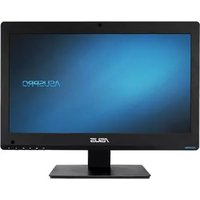
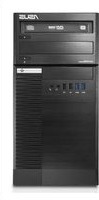


- CONDIZIONI E LIMITI DI COPERTURA DELLA GARANZIA SUL PRODOTTO
- LICENZA SOFTWARE
- ASSISTENZA E SUPPORTO
- INDICE
- CAPITOLO
- PER INIZIARE
- NOZIONI DI BASE SU WINDOWS®
- CONNESSIONE DI DISPOSITIVI AL VOSTRO COMPUTER
- UTILIZZO DEL COMPUTER
- CONNESSIONE A INTERNET
- USARE LE UTILITY
- RISOLUZIONE DEI PROBLEMI
- COMUNICAZIONI
- SERVIZIO DI RITIRO E RICICLAGGIO ASUS
- COMUNICAZIONE REACH
- AVVERTENZA SULLA BATTERIA AGLI IONI DI LITIO
- DICHIARAZIONE DI CONFORMITÀ IC PER IL CANADA
- DICHIARAZIONE DEL MINISTERO DELLE COMUNICAZIONI CANADESE
- VCCI: DICHIARAZIONE DI CONFORMITÀ DEL GIAPPONE
- DICHIARAZIONE DI CLASSE B VCCI
- KC: AVVERTENZA PER LA COREA
- AVVISI SULLE APPARECCHIATURE RF
- CE: DICHIARAZIONE DI CONFORMITÀ CE
- UTILIZZO IN MODALITÀ WIRELESS
- DICHIARAZIONE PER L'ESPOSIZIONE A RF
- CONFORMITÀ WIRELESS BLUETOOTH FCC
- DICHIARAZIONE BLUETOOTH INDUSTRY CANADA
- INFORMAZIONI SULLA SICUREZZA
- NOTE E MESSAGGI DEL MANUALE
- DOVE TROVARE MAGGIORI INFORMAZIONI
- SITO WEB ASUS
- SUPPORTO TECNICO LOCALE ASUS
- CONTENUTO DELLA CONFEZIONE
- BENVENUTI
- CONOSCETE IL VOSTRO COMPUTER
- PANNELLO ANTERIORE
- PANNELLO POSTERIORE
- INSTALLAZIONE DEL COMPUTER
- CONNESSIONE AD UN DISPLAY ESTERNO
- UTILIZZARE LA SCHEDA VIDEO ASUS (SU MODELLI SELEZIONATI)
- PER COLLEGARE UN MONITOR ESTERNO TRAMITE LA SCHEDA VIDEO ASUS
- CONNESSIONE DI UNA TASTIERA USB E DI UN MOUSE USB
- CONNESSIONE DEL CAVO DI ALIMENTAZIONE
- ACCENSIONE DEL PC
- PER ACCENDERE IL COMPUTER
- PROCEDURA DI INIZIALIZZAZIONE
- PER AVVIARE IL PC PER LA PRIMA VOLTA
- USARE L'INTERFACCIA UTENTE WINDOWS®
- SCHERMATA DI START
- APPLICAZIONI WINDOWS®
- HOTSPOT
- HOTSPOT SU UN'APPLICAZIONE IN ESECUZIONE
- HOTSPOT SULLA SCHERMATA DI START
- HOTSPOT AZIONE
- ANGOLO INFERIORE SINISTRO DALLA SCHERMATA DI UN'APPLICAZIONE IN ESECUZIONE
- DALLA SCHERMATA DI START
- NOZIONI DI BASE SULLE APPLICAZIONI WINDOWS®
- LANCIARE LE APPLICAZIONI
- PERSONALIZZARE LE APPLICAZIONI
- RIDIMENSIONARE LE APPLICAZIONI
- RIMUOVERE LE APPLICAZIONI
- CHIUDERE LE APPLICAZIONI
- ACCESSO ALLA SCHERMATA TUTTE LE APP
- AVVIO DELLA SCHERMATA TUTTE LE APP
- AGGIUNTA DI PROGRAMMI ALLA SCHERMATA DI START
- CHARM BAR
- AVVIO DELLA CHARM BAR
- ALL'INTERNO DELLA CHARM BAR
- SEARCH (RICERCA)
- SHARE (CONDIVISIONE)
- START
- DEVICES (DISPOSITIVI)
- SETTINGS (IMPOSTAZIONI)
- FUNZIONE SNAP
- PER ATTIVARE LA MODALITÀ SNAP
- USANDO IL MOUSE
- USANDO LA TASTIERA
- ALTRI TASTI DI SCELTA RAPIDA
- SPEGNIMENTO DEL DESKTOP PC
- PER SPEGNERE IL DESKTOP PC
- ATTIVAZIONE DELLA MODALITÀ DI SOSPENSIONE
- ENTRARE NELLE IMPOSTAZIONI DEL BIOS
- ACCESSO RAPIDO AL BIOS
- CONNESSIONE DI UN DISPOSITIVO DI ARCHIVIAZIONE USB
- PER CONNETTERE UN DISPOSITIVO DI ARCHIVIAZIONE USB
- PER RIMUOVERE UN DISPOSITIVO DI ARCHIVIAZIONE USB
- CONNESSIONE DI MICROFONO E ALTOPARLANTI
- CONNESSIONE DI CUFFIE E MICROFONO
- CONNESSIONE DI ALTOPARLANTI A 2 CANALI
- CONNESSIONE DI ALTOPARLANTI A 4 CANALI
- CONNESSIONE DI ALTOPARLANTI A 6 CANALI
- CONNESSIONE DI ALTOPARLANTI A 8 CANALI
- COLLEGAMENTO DEL PHOEBUS CONTROL BOX (CON UNA SCHEDA AUDIO PHOEBUS)
- COLLEGAMENTO DI MICROFONO E CUFFIE ALLA PHOEBUS CONTROL BOX
- CONFIGURARE IL DISPOSITIVO AUDIO PREDEFINITO
- CONFIGURAZIONE SCHERMI MULTIPLI
- PER IMPOSTARE SCHERMI MULTIPLI
- DALLA MODALITÀ DESKTOP
- CONNESSIONE AD UNA TV AD ALTA DEFINIZIONE
- POSTURA CORRETTA DURANTE L'UTILIZZO DEL DESKTOP PC
- PER MANTENERE LA CORRETTA POSTURA
- USARE IL LETTORE DI MEMORY CARD
- PER USARE LA MEMORY CARD
- USO DEL LETTORE OTTICO
- INSERIMENTO DI UN DISCO OTTICO
- PER INSERIRE UN DISCO OTTICO
- RIMOZIONE DI UN DISCO OTTICO
- PER RIMUOVERE UN DISCO OTTICO
- USARE LA TASTIERA GAMING ASUS ROG U9N
- INSTALLARE LA TASTIERA GAMING ASUS ROG U9N
- USARE IL MOUSE GAMING ASUS GX
- LANCIARE IL PROGRAMMA
- CONFIGURAZIONE DEL MOUSE GAMING ASUS GX
- MENU PRINCIPALE
- MENU PROFILE
- MENU DI EDIT SCRIPT
- CONNESSIONE A RETI CABLATE
- CONNESSIONE TRAMITE MODEM ADSL
- CONNESSIONE TRAMITE RETE LOCALE (LAN)
- PER CONNETTERVI TRAMITE UNA RETE LOCALE (LAN)
- CONFIGURAZIONE DI UNA CONNESSIONE DI RETE PPPOE CON INDIRIZZO IP DINAMICO PER CONFIGURARE UNA CONNESSIONE DI RETE CON IP DINAMICO/PPPOE O IP STATICO
- CONFIGURAZIONE DI UNA CONNESSIONE DI RETE CON INDIRIZZO IP STATICO PER CONFIGURARE CONNESSIONE DI RETE CON INDIRIZZO IP STATICO
- CONNESSIONE WIRELESS (SU MODELLI SELEZIONATI)
- PER CONNETTERVI AD UNA RETE WI-FI
- ASUS AI SUITE II
- USARE AL SUITE II
- II MENU TOOL (STRUMENTI)
- SYSTEM LEVEL UP
- BIOS
- PULSANTE OC
- AVVIO E CONFIGURAZIONE DI PROBE II
- PER AVVIARE PROBE II
- PER CONFIGURARE PROBE II
- AVVIO E CONFIGURAZIONE DI SENSOR RECORDER
- PER AVVIARE SENSOR RECORDER
- PER CONFIGURARE SENSOR RECORDER
- AVVIO E CONFIGURAZIONE DI AI CHARGER
- PER AVVIARE SENSOR
- AVVIO DI CPU FREQUENCY
- PER AVVIARE CPU FREQUENCY
- ASUS UPDATE
- AGGIORNAMENTO DEL BIOS TRAMITE INTERNET PER AGGIORNARE IL BIOS TRAMITE INTERNET
- AGGIORNAMENTO DEL BIOS TRAMITE FILE BIOS PER AGGIORNARE IL BIOS TRAMITE UN FILE BIOS
- LA SCHERMATA DELLE INFORMAZIONI DEL SISTEMA
- LA SCHERMATA DI SUPPORTO
- LA SCHERMATA DELLE IMPOSTAZIONI
- RIPRISTINO DEL VOSTRO SISTEMA
- RESET DEL PC
- PER RESETTARE IL VOSTRO PC
- RIPRISTINO DA UN FILE IMMAGINE DI SISTEMA
- CREAZIONE DI UN'UNITÀ DI RIPRISTINO USB
- PER CREARE UN'UNITÀ DI RIPRISTINO USB
- RIMUOVI TUTTO E REINSTALLA WINDOWS
- IL MIO COMPUTER NON SI ACCENDE E IL LED DI ALIMENTAZIONE NON SI ILLUMINA
- IL MIO COMPUTER NON RISPONDE
- NON RIESCO A CONNETTERMI AD UNA RETE WIRELESS TRAMITE LA SCHEDA DI RETE ASUS WLAN (SU MODELLI SELEZIONATI)
- I TASTI FRECCIA O IL TASTIERINO NUMERICO NON FUNZIONANO
- NESSUNA IMMAGINE VISUALIZZATA SUL MONITOR
- QUANDO USATE MONITOR MULTIPLI SOLAMENTE UNO VISUALIZZA LE IMMAGINI
- IL MIO COMPUTER NON RICONOSCE IL MIO DISPOSITIVO DI ARCHIVIAZIONE USB
- VOGLIO RIPRISTINARE O ANNULLARE I CAMBIAMENTI ALLE IMPOSTAZIONI DEL MIO COMPUTER SENZA TOCCARE I MIEI FILE PERSONALI E I MIEI DATI
- L'IMMAGINE SU UNA TV AD ALTA DEFINIZIONE (HD) È DISTORTA
- GLI ALTOPARLANTI NON EMETTONO SUONI
- IL LETTORE DVD NON LEGGE ALCUN DISCO
- IL PULSANTE DI ESPULSIONE DELL'UNITÀ OTTICA NON RISPONDE
- ALIMENTAZIONE
- VISUALIZZAZIONE
- LAN
- AUDIO
- SISTEMA
- CPU
- CONTATTI ASUS
- ASUSTEK COMPUTER INC. (ASIA E PACIFICO)
- SUPPORTO TECNICO
- ASUS COMPUTER INTERNATIONAL (AMERICA)
- ASUSTEK ITALY S.R.L (ITALIA)
Marca : ASUS
Modello : ROG G50AB
Categoria : Computer desktop