
ET2300IUTI - Computer desktop ASUS - Manuale utente e istruzioni gratuiti
Trova gratuitamente il manuale del dispositivo ET2300IUTI ASUS in formato PDF.


| Tipo di prodotto | Computer desktop tutto-in-uno |
| Marca | ASUS |
| Modello | ET2300IUTI |
| Dimensioni (L x A x P) | 570 x 410 x 50 mm |
| Peso | 7,5 kg |
| Schermo | 23 pollici, Full HD (1920 x 1080) |
| Processore | Intel Core i5 di terza generazione |
| Memoria RAM | 8 GB DDR3 |
| Disco rigido | 1 TB SATA |
| Alimentazione | 120 W, alimentatore esterno |
| Sistema operativo | Windows 10 (preinstallato) |
| Connettività | Wi-Fi 802.11 b/g/n, Bluetooth 4.0, Ethernet RJ45 |
| Porte | 4x USB 2.0, 2x USB 3.0, HDMI, VGA, Jack 3,5 mm |
| Funzioni principali | Computer tutto-in-uno, schermo touch (opzionale), webcam HD, altoparlanti stereo |
| Manutenzione e pulizia | Scollegare l'apparecchio prima della pulizia. Utilizzare un panno morbido e asciutto. Non utilizzare prodotti chimici. |
| Sicurezza | Blocco Kensington, password BIOS, Windows Defender |
| Ricambi e riparabilità | Disco rigido, memoria RAM, batteria CMOS accessibili dal pannello posteriore. Per altri pezzi, contattare un centro assistenza autorizzato. |
| Garanzia | 2 anni (a seconda del paese) |
Domande frequenti - ET2300IUTI ASUS
Domande degli utenti su ET2300IUTI ASUS
0 domanda su questo apparecchio. Rispondi a quelle che conosci o fai la tua.
Fai una nuova domanda su questo apparecchio
Scarica le istruzioni per il tuo Computer desktop in formato PDF gratuitamente! Trova il tuo manuale ET2300IUTI - ASUS e riprendi in mano il tuo dispositivo elettronico. In questa pagina sono pubblicati tutti i documenti necessari per l'utilizzo del tuo dispositivo. ET2300IUTI del marchio ASUS.
MANUALE UTENTE ET2300IUTI ASUS
Configurazione del sintonizzatore TV analogico/digitale
Prima di lanciare l'applicazione TV verificate che il cavo del segnale TV, digitale o analogico, sia collegato correttamente.
Lanciare l'applicazione TV Tuner
Potete lanciare ArcSoft TV 5.0, in Windows® 8, in uno dei seguenti modi:
Dal Desktop di Windows® cliccate sull'icona di Arcsoft TV 5.0.
NOTA: L'icona sul Desktop di Arcsoft TV non è disponibile per la serie ET2300 di All-in-One PC.
Cliccate su □ + per aprire il pannello di ricerca delle applicazioni. Digitate "Arcsoft" nella casella di ricerca e cliccate sull'icona di Arcsoft TV che trovate nei risultati della ricerca.


Configurare l'applicazione TV Tuner
Per configurare ArcSoft TV 5.0:
- Nel menu principale cliccate su Live TV.
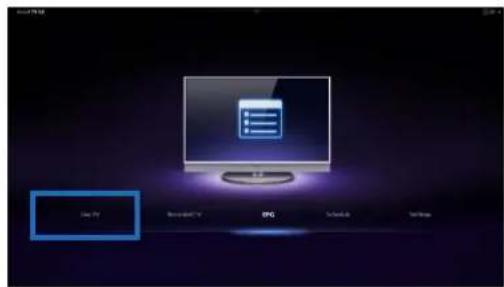
- La configurazione guidata vi aiuterà a configurare la vostra applicazione TV. Selezionate il vostro paese e la vostra regione e cliccate su Next per continuare.
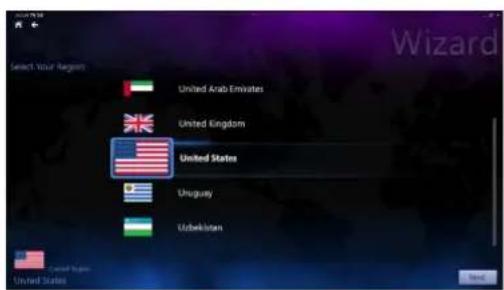
- La configurazione guidata proverà ora a rilevare il sintonizzatore TV installato nel vostro All-in-One PC. Selezionate il sintonizzatore TV corretto in base al modello installato nel vostro All-in-One PC.
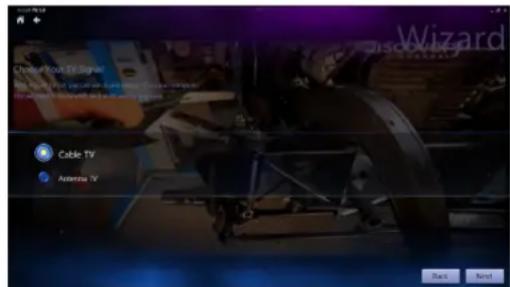
- Selezionate la tipologia di servizio televisivo che volete utilizzare.
Selezionate • Cable TV per la TV via cavo.
Selezionate • Antenna TV se ricevete il segnale TV da un'antenna televisiva.
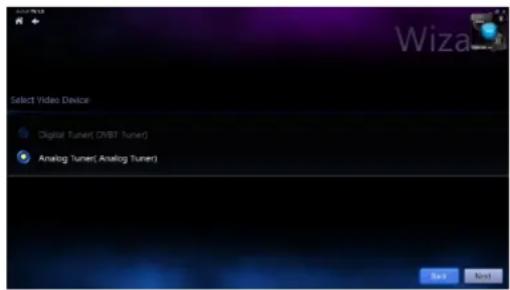

- Cliccate su Scan per far partire la scansione dei canali disponibili.
- Se il vostro All-in-One PC è dotato di sintonizzatore analogico e digitale la configurazione guidata vi guida automaticamente nell'impostazione del secondo sintonizzatore TV.
- Selezionate Yes per configurare il secondo sintonizzatore TV.
Selezionate • No per terminare la configurazione guidata.
- Cliccate su Finish per completare la configurazione guidata.
All-in-One PC
Pianificare la registrazione di trasmissioni TV
Per pianificare la registrazione di trasmissioni TV:
- Nel menu principale cliccate su Schedule.

- Nel pannello di sinistra cliccate su Add.
- Configure le seguenti opzioni:
Program Name • (Nome del programma)
Channel • (Canale)
Frequency • (Frequenza)
Start Date/Time• - Specificate giorno e o di registrazione.
Duration• - Specificate la lunghezza della registrazione.
Shut down the computer when finished • recording (Spegni il computer al termine della registrazione)

- Cliccate su Done per salvare le impostazioni e confermare la programmazione della registrazione.
NOTA: L'All-in-One PC deve essere acceso per registrare automaticamente le trasmissioni TV.
- Per pianificare registrazioni addizionali ripetete i passaggi 1-4.
NOTA: Il numero di registrazioni che potete pianificare dipende dallo spazio disponibile sul vostro All-in-One PC.
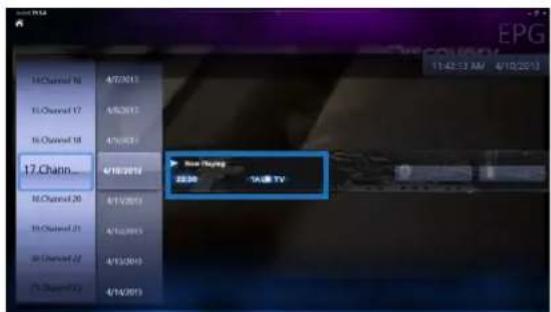
Usare EPG (Entertainment Program Guide)
EPG mostra l'orario e il programma TV disponibile su uno specifico canale in uno specifico orario.
NOTA: La funzione EPG è disponibile solamente sugli All-in-One PC che dispongono di un sintonizzatore TV.
Usare i controlli su schermo di Live TV

1 Pulsante Home
Cliccate su questo pulsante per aprire il menu principale di Arcsoft TV 5.0.
2 TV/AV
Cliccate su questo pulsante per passare dal segnale analogico al segnale digitale e viceversa.
* Questa funzione è disponibile solamente per gli All-in-One PC dotati di sintonizzatore analogico e digitale.
3 Screenshot
Cliccate su questo pulsante per acquisire uno screenshot della riproduzione.
4 Registra
Cliccate su questo pulsante per avviare la registrazione della trasmissione televisiva.
5 Pausa
Cliccate su questo pulsante per mettere in pausa la riproduzione o la registrazione.
6 Controllo volume
Cliccate su questo pulsante per visualizzare il controllo volume e aumentare/diminuire il volume.
7 CH-/CH+
Cliccate su questi pulsanti per passare al canale precedente/successivo.
8 Aggiungi ai Preferiti
Cliccate su questo pulsante per aggiungere il canale all'elenco dei Preferiti.
9 Elenco dei Preferiti
Cliccate su questo pulsante per visualizzare l'elenco dei canali preferiti.
10 Sottotitoli e tracce audio
Cliccate su questo pulsante per visualizzare i sottotitoli e le tracce audio disponibili.
All-in-One PC
Usare il telecomando
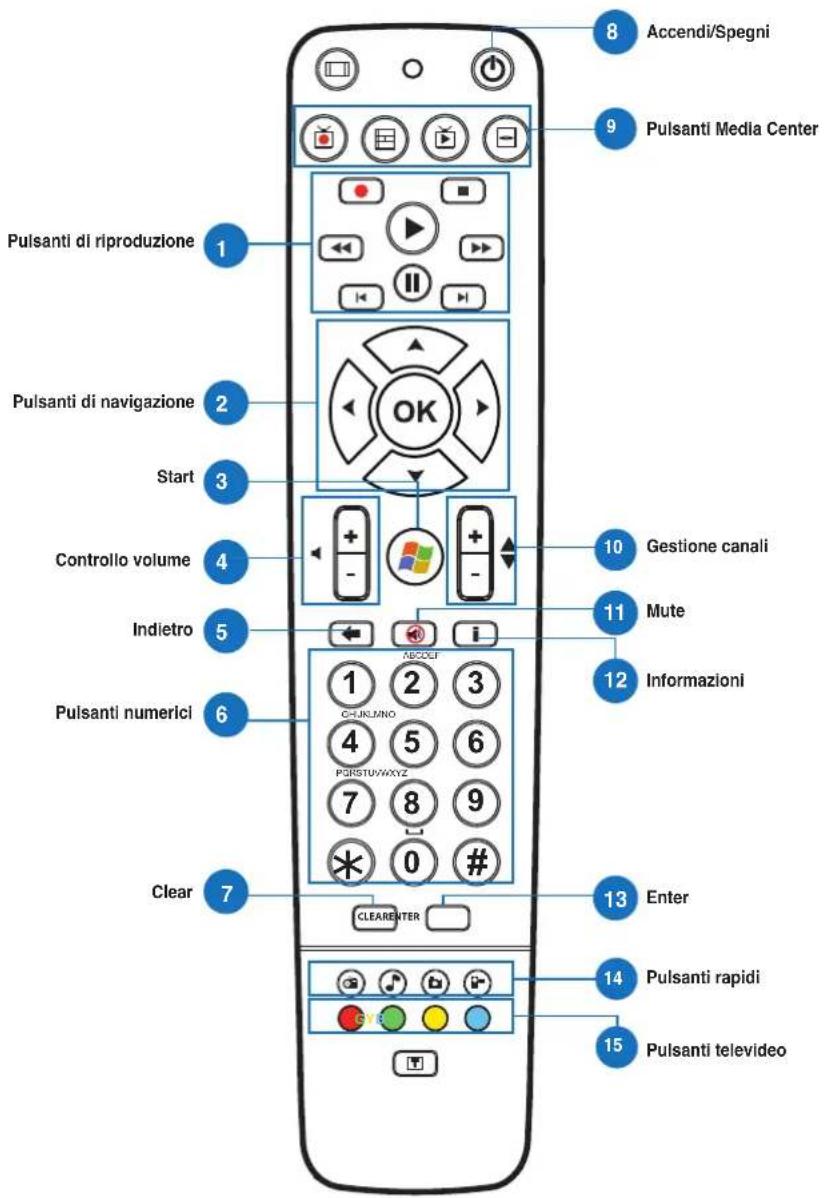
1 Pulsanti di riproduzione






Riproduci
Fa partire la riproduzione del file multimediale. Se premete questo pulsante mentre la riproduzione è in pausa farete ripartire il file multimediale dalla posizione corrente.
Pausa
Mette in pausa la riproduzione.
Stop
Ferma la riproduzione.
Registra
Registra su disco il programma TV. Se premete questo tasto mentre la funzione Live TV è attiva il programma corrente sarà registrato su disco. Se premuto dalla schermata EPG registrerà un programma TV o una serie TV.
Avanzamento veloce
Aumenta la velocità della riproduzione secondo il primo valore di avanzamento (3x).
Riavvolgimento
Inverte la riproduzione e ne aumenta la velocità secondo il primo valore di riavvolgimento (3x).
Traccia successiva
Passa alla traccia successiva.
Traccia precedente
Torna alla traccia precedente.
2 Pulsanti di navigazione

Premete i tasti su/giù per muovervi nella barra del menu nei sottomenu. Premete i tasti su/giù per aumentare o diminuire un valore numerico.
Premete i tasti destra/sinistra per muovervi tra i menu nella schermata principale.
Premete i tasti destra/sinistra per muovervi tra le voci dei sottomenu.
Premete OK per confermare la selezione.

Start
Apre il menu di Start del Windows Media Center.
*Le funzioni di questo pulsante sono disponibili solamente sugli All-in-One PC che dispongono di Windows Media Center.
All-in-One PC
| [ADG7KX] | Controllo volumePremete il pulsante (+) per aumentare il volume di un'unità. Premete il pulsante (-) per diminuire il volume di un'unità. |
5 | IndietroTorna indietro di una posizione nell'interfaccia utente |
| 6 | Tasti numerici |
7 | ClearCancella l'input inserito dall'utente. |
8 | Accendi/SpegniPremete questo pulsante per attivare la sospensione del vostro All-in-One PC. Quando l'All-in-One PC è in sospensione premete questo pulsante per tornare allo stato operativo. |
| 9Pulsanti Media Center* | |
| [BTYD] | Registrazioni TVVisualizza la pagina Registrazioni TV di Windows Media Center. |
 | GuidaVisualizza la Guida multimedia di Windows Media Center. |
 | Live TVVisualizza il canale selezionato della TV. |
 | Menu DVDVisualizza il Menu DVD di Windows Media Center.*Le funzioni di questi pulsanti sono disponibili solamente sugli All-in-One PC che dispongono di Windows Media Center. |
10 | Gestione canaliPassa al canale precedente/successivo. |
11 | MuteAttiva la modalità silenziosa. |
12 | InformazioniVisualizza le informazioni sul video, sul file musicale o sulla fotografia. |
13 | EnterPremete questo pulsante per confermare un'opzione o del testo. |
14 Pulsanti rapidi del Media Center

Visualizza la pagina principale di Radio in Windows Media Center.

Visualizza il Catalogo musicale di Windows Media Center.

Visualizza la Raccolta immagini di Windows Media Center.

Visualizza il Catalogo video di Windows Media Center.
*Le funzioni di questi pulsanti sono disponibili solamente sugli All-in-One PC che dispongono di Windows Media Center.
15 Premete questi pulsa
Premete questi pulsanti per accedere alle funzioni Televideo se disponibili.
*Le funzioni di questi pulsanti sono disponibili solamente sugli All-in-One PC che dispongono di Windows Media Center.
NOTA:
- Per accedere alle funzionalità di Windows Media Center potete acquistare un Windows 8 Media Center Pack separatamente.
- Potete scaricare le versioni in altre lingue di questo manuale dal sito di Supporto ASUS all'indirizzo http://support.asus.com


All-in-One PC
Italiano

Alles-in-één pc-tv


- Configurazione del sintonizzatore TV analogico/digitale
- Lanciare l'applicazione TV Tuner
- Configurare l'applicazione TV Tuner
- Per configurare ArcSoft TV 5.0:
- All-in-One PC
- Pianificare la registrazione di trasmissioni TV
- Per pianificare la registrazione di trasmissioni TV:
- Usare EPG (Entertainment Program Guide)
- Pulsanti di riproduzione
- Riproduci
- Pausa
- Stop
- Registra
- Avanzamento veloce
- Riavvolgimento
- Traccia successiva
- Traccia precedente
- Pulsanti di navigazione
- Start
- Pulsanti rapidi del Media Center
- Premete questi pulsa
- NOTA:
- Alles-in-één pc-tv
Marca : ASUS
Modello : ET2300IUTI
Categoria : Computer desktop