
ET2300IUTI - Ordinateur de bureau ASUS - Notice d'utilisation et mode d'emploi gratuit
Retrouvez gratuitement la notice de l'appareil ET2300IUTI ASUS au format PDF.


| Type de produit | Ordinateur de bureau tout-en-un |
| Marque | ASUS |
| Modèle | ET2300IUTI |
| Dimensions (L x H x P) | 570 x 410 x 50 mm |
| Poids | 7,5 kg |
| Écran | 23 pouces, Full HD (1920 x 1080) |
| Processeur | Intel Core i5 de 3e génération |
| Mémoire RAM | 8 Go DDR3 |
| Disque dur | 1 To SATA |
| Alimentation | 120 W, bloc externe |
| Système d'exploitation | Windows 10 (préinstallé) |
| Connectivité | Wi-Fi 802.11 b/g/n, Bluetooth 4.0, Ethernet RJ45 |
| Ports | 4 x USB 2.0, 2 x USB 3.0, HDMI, VGA, Jack 3,5 mm |
| Fonctions principales | Ordinateur tout-en-un, écran tactile (en option), webcam HD, haut-parleurs stéréo |
| Entretien et nettoyage | Débrancher l'appareil avant nettoyage. Utiliser un chiffon doux et sec. Ne pas utiliser de produits chimiques. |
| Sécurité | Verrou Kensington, mot de passe BIOS, Windows Defender |
| Pièces détachées et réparabilité | Disque dur, mémoire RAM, batterie CMOS accessibles par panneau arrière. Pour autres pièces, contacter un service agréé. |
| Garantie | 2 ans (selon pays) |
FOIRE AUX QUESTIONS - ET2300IUTI ASUS
Questions des utilisateurs sur ET2300IUTI ASUS
0 question sur cet appareil. Repondez a celles que vous connaissez ou posez la votre.
Poser une nouvelle question sur cet appareil
Téléchargez la notice de votre Ordinateur de bureau au format PDF gratuitement ! Retrouvez votre notice ET2300IUTI - ASUS et reprennez votre appareil électronique en main. Sur cette page sont publiés tous les documents nécessaires à l'utilisation de votre appareil ET2300IUTI de la marque ASUS.
MODE D'EMPLOI ET2300IUTI ASUS
Guide de démarrage rapide
All-in-OnePC
Configurer votre tuner TV analogique ou numérique
Avant d'ouvrir votre application tuner TV, vérifiez qu'un câble d'entrée TV numérique ou analogique est connecté.
Ouvrir l'application tuner TV
Pour ouvrir ArcSoft TV 5.0 sous Windows® 8, utilisez l'une des méthodes suivantes :
- À partir du Bureau de Windows®, cliquez sur le raccourci Arcsoft TV 5.0.
REMARQUE : le raccourci Arcsoft TV du Bureau n'est pas disponible sur le modèle AIO ET2300.

- Utilisez la combinaison de touches + pour ouvrir l'écran de recherche d'applications. Entrez "Arcsoft" dans le champ de recherche et cliquez sur l'icône Arcsoft TV apparaissant dans la liste des résultats.
Configurer l'application tuner TV
Pour configurer ArcSoft TV 5.0 :
- À partir du menu principal, cliquez sur TV en direct.


- L'assistant de configuration s'exécute automatiquement pour vous aider à configurer l'application tuner TV. Sélectionnez votre pays ou région, puis cliquez sur Suivant pour continuer.

All-in-One PC
-
L'assistant de configuration tentera de détecter le dispositif tuner TV installé. Sélectionnez la carte tuner TV appropriée et accompagnant votre All-in-One PC.
-
Sélectionnez votre type de téléviseur.
-
Sélectionnez TV par câble pour la télévision au câble.
- Sélectionnez TV par antenne pour recevoir les flux TV via une antenne.
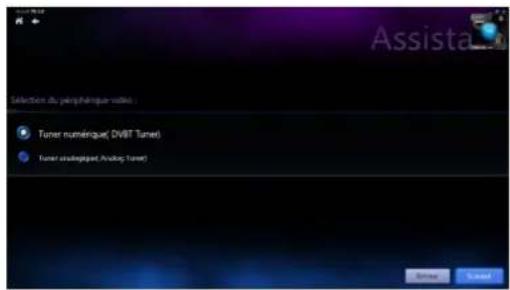
- Cliquez sur Scanner pour lancer l'analyse des chaînes disponibles.

-
Si votre All-in-One PC dispose d'une carte tuner TV analogique et numérique, l'assistant de configuration vous invitera à configurer la seconde carte tuner TV.
-
Sélectionnez Oui pour configurer la seconde carte tuner TV.
• Sélectionnez Non pour annuler.
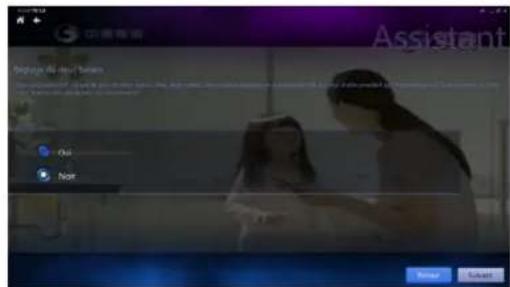
- Cliquez sur Terminé pour terminer la configuration.
All-in-One PC
Planifier l'enregistrement d'un programme TV
Pour planifier l'enregistrement d'un programme TV :
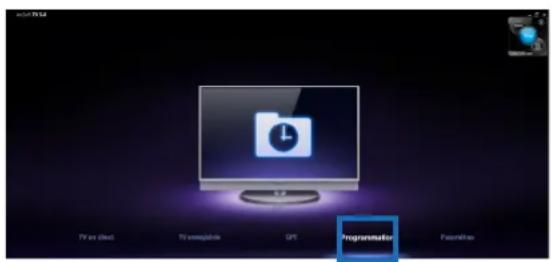
- À partir du menu principal, cliquez sur Programmation.
- Sur le volet de gauche, cliquez sur Ajouter.
- Configurez les options disponibles.
- Cliquez sur Terminé pour enregistrer les modifications.
REMARQUE : le All-in-One PC doit être allumé pour qu'il puisse enregistrer un programme TV.
- Répétez les étapes 1 à 4 pour programmer d'autres enregistrements.
REMARQUE : le nombre d'enregistrements pouvant être programmés est limité par l'espace de stockage disponible sur le All-in-One PC.
Utiliser le guide des programmes électronique
Le guide des programmes électronique affiche les horaires des programmes TV d'une chaîne spécifique.
REMARQUE : le guide des programmes TV n'est disponible qu'avec les modèles d'All-in-One PC disposant d'une carte tuner TV numérique.

Utiliser les contrôles à l'écran pour les programmes TV en direct

1 Accueil
Cliquez sur cette icône pour retourner au menu principal de l'application Arcsoft TV 5.0.
2 TV/AV
Cliquez sur ce bouton pour basculer entre le flux TV numérique et analogique.*
*Cette option n'est disponible que sur les modèles d'All-in-One PC disposant d'une carte TV numérique ET analogique.
3 Capture d'écran
Cliquez sur ce bouton pour effectuer une capture de l'écran actuel.
4 Enregistrer
Cliquez sur ce bouton pour enregistrer le programme TV en cours.
5 Pause
Cliquez sur ce bouton pour suspendre l'enregistrement ou la lecture.
6 Volume
Cliquez sur ce bouton pour afficher le menu de réglage du volume.
7 CH-/CH+
Cliquez sur ces boutons pour changer de chaîne.
8 Favoris
Cliquez sur ce bouton pour ajouter la chaîne actuelle à la liste des favoris.
9 Liste des favoris
Cliquez sur ce bouton pour afficher la liste de vos chaînes favorites.
10 Sous-titres et pistes audio
Cliquez sur ce bouton pour afficher la liste des sous-titres et des pistes audio disponibles.
All-in-One PC
Utiliser la télécommande

1 Boutons de lecture





Lecture
Lance la lecture d'un média. Si la lecture d'un média est suspendue, appuyez sur ce bouton pour en reprendre la lecture.
Pause
Suspend la lecture d'un média.
Arrêt
Arrête la lecture d'un média.
Enregistrement
Enregistre un programme TV sur le disque dur du All-in-One PC. Si vous appuyez sur ce bouton lors du visionnage d'un programme TV en cours, permet d'enregistrer ce programme. Si vous appuyez sur ce bouton à partir du guide des programmes électronique, enregistrer le programme sélectionné sur le disque dur.
Avance rapide
Accélère la lecture d'un média vers l'avant (3X).
Retour rapide
Rembobine la lecture d'un média vers l'arrière (3X). (3X).
Piste suivante
Permet d'atteindre la piste suivante d'un média.
Piste précédente
Permet d'atteindre la piste précédente d'un média.
2 Touches de navigation

Appuyez sur les touches haut/bas pour naviguer dans la barre des menus d'un sous-menu.
Appuyez sur les touches haut/bas pour augmenter ou baisser une valeur numérique.
Appuyez sur les touches haut/bas pour naviguer dans la liste des menus principaux de l'écran d'accueil.
Appuyez sur les touches haut/bas pour naviguer dans la liste des éléments d'un sous-menu.
Appuyez sur OK pour confirmer une sélection.
3 Démarrer\*
Permet d'atteindre le menu Démarrer de l'application Windows® Media Center.
* Ce bouton n'est disponible que sur les modèles d'All-in-One PC disposant de Windows® Media Center.
All-in-OnePC
| 4 |  | Contrôle du volumeAppuyez sur le bouton (+) pour augmenter le volume et sur le bouton (-) pour baisser le volume. |
| 5 |  | RetourPermet de retourner à l'écran précédent dans l'interface utilisateur. |
| 6 | Touches numériques | |
| 7 |  | EffacerPermet d'effacer le texte ou les valeurs numériques saisi(es). |
| 8 |  | Marche/ArrêtAppuyez sur ce bouton pour basculer le All-in-One PC en mode veille. Appuyez une seconde fois pour sortie le All-in-One PC du mode veille. |
| 9 | Boutons Media Center* | |
 | Programmes TV enregistrésAffichage la page des programmes TV enregistrés de Windows® Media Center. | |
 | GuideAffiche le guide multimédia de Windows® Media Center. | |
| [BY6H] | TV en directAffiche le flux TV de la chaîne sélectionnée. | |
 | Menu DVDAffiche le menu DVD. | |
| * Ces boutons ne sont disponibles que sur les modèles d'All-in-One PC disposant de Windows® Media Center. | ||
| 10 |  | Contrôle des chaînesAppuyez sur ces boutons pour changer de chaîne. |
| 11 |  | SourdineAppuyez sur ce bouton pour couper le son. |
| 12 |  | InformationsAppuyez sur ce bouton pour afficher les informations sur le film, la vidéo ou la musique en cours de lecture. |
| 13 |  | EntrerAppuyez sur ce bouton pour sélectionner une option ou saisir du texte. |
14
Raccourcis Media Center

Affiche la page radio de Windows® Media Center.

Affiche la médiathèque de Windows® Media Center.

Affiche la photothèque de Windows® Media Center.

Affiche la vidéothèque de Windows® Media Center.
* Ces boutons ne sont disponibles que sur les modèles d'All-in-One PC disposant de Windows® Media Center.
15
Télétexte\*

Appuyez sur ces boutons pour accéder aux fonctionnalités télétexte lorsque celles-ci sont disponibles.
* Ces boutons ne sont disponibles que sur les modèles d'All-in-One PC disposant de Windows® Media Center.
REMARQUES :
- Pour profiter des fonctionnalités dédiées à Windows® Media Center, vous pouvez faire l'achat du Pack Media Center pour Windows® 8.
- Vous pouvez télécharger ce manuel dans d'autres langues sur http://support.asus.com



All-in-One PC
Français

All-in-One PC TV
Guida Rapida
All-in-One PC
- Guide de démarrage rapide
- All-in-OnePC
- Configurer votre tuner TV analogique ou numérique
- Ouvrir l'application tuner TV
- Configurer l'application tuner TV
- Pour configurer ArcSoft TV 5.0 :
- All-in-One PC
- Planifier l'enregistrement d'un programme TV
- Pour planifier l'enregistrement d'un programme TV :
- Utiliser le guide des programmes électronique
- Boutons de lecture
- Lecture
- Pause
- Arrêt
- Enregistrement
- Avance rapide
- Retour rapide
- Piste suivante
- Piste précédente
- Touches de navigation
- Démarrer\*
- 14
- Raccourcis Media Center
- 15
- Télétexte\*
- REMARQUES :
- All-in-One PC TV
- Guida Rapida
Marque : ASUS
Modèle : ET2300IUTI
Catégorie : Ordinateur de bureau