
A6421UKH - Computer desktop ASUS - Manuale utente e istruzioni gratuiti
Trova gratuitamente il manuale del dispositivo A6421UKH ASUS in formato PDF.
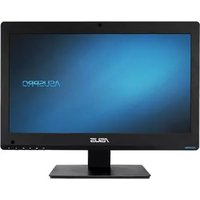


| Tipo di prodotto | Computer desktop all-in-one |
| Marca | ASUS |
| Modello | A6421UKH |
| Dimensioni schermo | 23.8 pollici |
| Risoluzione schermo | 1920 x 1080 pixel (Full HD) |
| Processore | Intel Core i5-7200U |
| Memoria RAM | 8 GB DDR4 |
| Memoria interna | 1 TB HDD |
| Sistema operativo | Windows 10 Home |
| Scheda grafica | Intel HD Graphics 620 |
| Connettività | Wi-Fi 802.11ac, Bluetooth 4.1, Gigabit Ethernet |
| Porte | 2x USB 3.0, 2x USB 2.0, HDMI, VGA, lettore di schede SD |
| Webcam | Integrata da 1 MP con microfono |
| Altoparlanti | Stereo integrati |
| Dimensioni (LxPxH) | 54.5 x 38.2 x 3.5 cm |
| Peso | 5.8 kg |
| Alimentazione | Adattatore AC 120W, ingresso 100-240V |
| Funzioni principali | Uso domestico e ufficio, multimediale, produttività |
| Manutenzione e pulizia | Pulire con panno morbido asciutto; evitare liquidi |
| Sicurezza | Kensington Lock, protezione password BIOS |
| Ricambi e riparabilità | Assistenza ASUS, componenti standard (RAM, disco) |
| Informazioni generali | Manuale utente disponibile in italiano, garanzia 24 mesi |
Domande frequenti - A6421UKH ASUS
Domande degli utenti su A6421UKH ASUS
0 domanda su questo apparecchio. Rispondi a quelle che conosci o fai la tua.
Fai una nuova domanda su questo apparecchio
Scarica le istruzioni per il tuo Computer desktop in formato PDF gratuitamente! Trova il tuo manuale A6421UKH - ASUS e riprendi in mano il tuo dispositivo elettronico. In questa pagina sono pubblicati tutti i documenti necessari per l'utilizzo del tuo dispositivo. A6421UKH del marchio ASUS.
MANUALE UTENTE A6421UKH ASUS
Nessuna parte di questo manuale, compresi i prodotti e i software in esso descritti, può essere riprodotta, trasmessa, trascritta, archiviata in un sistema di recupero o tradotta in alcuna lingua, in alcuna forma e in alcun modo, fatta eccezione per la documentazione conservata dall'acquirente a scopi di backup, senza l'espressa autorizzazione scritta di ASUSTeK COMPUTER INC. ("ASUS").
ASUS FORNISCE QUESTO MANUALE "COSI COM'È" SENZA GARANZIA DI ALCUN TIPO, ESPLICITA O IMPLICITA, INCLUDENDO SENZA LIMITAZIONI LE GARANZIE O CONDIZIONI IMPLICITE DI COMMERCIABILITÀ O IDONEITÀ AD UN PARTICOLARE SCOPO. IN NESSUN CASO ASUS, I SUOI DIRIGENTI, FUNZIONARI, IMPIEGATI O DISTRIBUTORI SONO RESPONSABILI PER QUALSIASI DANNO INDIRETTO, PARTICOLARE, ACCIDENTALE O CONSEGUENTE (COMPRESI DANNI DERIVANTI DA PERDITA DI PROFITTO, PERDITA DI CONTRATTI, PERDITA D'USO O DI DATI, INTERRUZIONE DELL'ATTIVITÀ E SIMILI), ANCHE SE ASUS È STATA AVVISATA DELLA POSSIBILITÀ CHE TALI DANNI SI POSSANO VERIFICARE IN SEGUITO A QUALSIASI DIFETTO O ERRORE NEL PRESENTE MANUALE O NEL PRODOTTO.
I prodotti e nomi delle aziende che compaiono in questo manuale possono essere marchi registrati o diritti d'autore delle rispettive aziende, o meno, e sono usati a solo scopo identificativo o illustrativo, a beneficio dell'utente, senza alcuna intenzione di violazione dei diritti di alcun soggetto.
LE SPECIFICHE E LE INFORMAZIONI CONTENUTE IN QUESTO MANUALE SONO FORNITE A SOLO USO INFORMATIVO E SONO SOGGETTE A CAMBIAMENTI IN QUALSIASI MOMENTO, SENZA PREAVVISO, E NON POSSONO ESSERE INTERPRETATE COME UN IMPEGNO DA PARTE DI ASUS. ASUS NON SI ASSUME ALCUNA RESPONSABILITÀ E NON SI FA CARICO DI ALCUN ERRORE O INESATTEZZA CHE POSSA COMPARIRE IN QUESTO MANUALE COMPRESI I PRODOTTI E I SOFTWARE DESCRITTI AL SUO INTERNO.
Copyright © 2016 ASUSTeK Computer, Inc. Tutti i diritti riservati.
CONDIZIONI E LIMITI DI COPERTURA DELLA GARANZIA SUL PRODOTTO
Le condizioni di garanzia variano a seconda del tipo di prodotto e sono specificatamente indicate nel Certificato di Garanzia allegato a cui si fa espresso rinvio.
Inoltre la garanzia stessa non è valida in caso di danni o difetti dovuti ai seguenti fattori: (a) uso non idoneo, funzionamento o manutenzione impropri inclusi (senza limitazioni) e l'utilizzo del prodotto con una finalità diversa da quella conforme alle istruzioni fornite da ASUSTeK COMPUTER INC. in merito all'idoneità di utilizzo e alla manutenzione; (b) installazione o utilizzo del prodotto in modo non conforme agli standard tecnici o di sicurezza vigenti nell'Area Economica Europea e in Svizzera; (c) collegamento a rete di alimentazione con tensione non corretta; (d) utilizzo del prodotto con accessori di terzi, prodotti o dispositivi ausiliari o periferiche; (e) tentativo di riparazione effettuato da una qualunque terza parte diversa dai centri di assistenza ASUSTeK COMPUTER INC. autorizzati; (f) incidenti, fulmini, acqua, incendio o qualsiasi altra causa il cui controllo non dipenda da ASUSTeK COMPUTER INC.; (g) abuso, negligenza o uso commerciale.
La Garanzia non è valida per l'assistenza tecnica o il supporto per l'utilizzo del Prodotto in merito all'utilizzo dell'hardware o del software. L'assistenza e il supporto disponibili (se previsti) nonchè le spese e gli altri termini relativi all'assistenza e al supporto (se previsti) verranno specificati nella documentazione destinata al cliente fornita a corredo del prodotto.
È responsabilità dell'utente, prima ancora di richiedere l'assistenza, effettuare il backup dei contenuti presenti sul Prodotto, inclusi i dati archiviati o il software installato.
ASUSTeK COMPUTER INC. non è in alcun modo responsabile per qualsiasi danno, perdita di programmi, dati o altre informazioni archivate su qualsiasi supporto o parte del prodotto per il quale viene richiesta l'assistenza; ASUSTeK COMPUTER INC. non è in alcun modo responsabile delle conseguenze di tali danni o perdite, incluse quelle di attività, in caso di malfunzionamento di sistema, errori di programmi o perdite di dati.
È responsabilità dell'utente, prima ancora di richiedere l'assistenza, eliminare eventuali funzioni, componenti, opzioni, modifiche e allegati non coperti dalla Garanzia prima di far pervenire il prodotto a un centro servizi ASUSTeK COMPUTER INC. ASUSTeK COMPUTER INC. non è in alcun modo responsabile di qualsiasi perdita o danno ai componenti sopra descritti.
ASUSTeK COMPUTER INC. non è in alcun modo responsabile di eliminazioni, modifiche o alterazioni ai contenuti presenti sul Prodotto compresi eventuali dati o applicazioni prodottesi durante le procedure di riparazione del Prodotto stesso. Il Prodotto verrà restituito all'utente con la configurazione originale di vendita, in base alle disponibilità di software a magazzino.
LIMITAZIONE DI RESPONSABILITÀ
Potrebbero verificarsi circostanze per le quali, a causa di difetti di componenti ASUS, o per altre ragioni, abbiate diritto a richiedere un risarcimento danni ad ASUS. In ciascuna di queste circostanze, a prescindere dai motivi per i quali si ha diritto al risarcimento danni, ASUS è responsabile per i danni alle persone (incluso il decesso), danni al patrimonio o alla proprietà privata; o qualsiasi altro danno reale e diretto risultante da omissione o mancata osservazione degli obblighi di legge previsti in questo Certificato di Garanzia, fino al prezzo contrattuale elencato per ogni prodotto e non oltre.
ASUS sarà solo responsabile o indennizzerà per perdite, danni o reclami su base contrattuale, extracontrattuale o di infrazione ai sensi del presente Certificato di Garanzia.
Questo limite si applica anche ai fornitori e rivenditori ASUS. Questo è il limite massimo per il quale ASUS, i suoi fornitori e il vostro rivenditore sono responsabili collettivamente.
IN NESSUN CASO ASUS È RESPONSABILE DI QUANTO SEGUE: (1) RICHIESTE DI TERZI PER DANNI DA VOI CAUSATI; (2) PERDITA O DANNEGGIAMENTO DEI VOSTRI DATI O DOCUMENTI O (3) QUALSIASI DANNO INDIRETTO, PARTICOLARE, ACCIDENTALE O CONSEGUENTE (COMPRESI DANNI DERIVANTI DA PERDITA DI PROFITTO, PERDITA DI CONTRATTI, PERDITA D'USO O DI DATI, INTERRUZIONE DELL' ATTIVITÀ E SIMILI) ANCHE SE ASUS, I SUOI DISTRIBUTORI E I VOSTRI RIVENDITORI SONO CONSAPEVOLI DELLA POSSIBILITÀ CHE TALI DANNI SI POSSANO VERIFICARE.
LICENZA SOFTWARE
I prodotti ASUS possono essere corredati da software, secondo la tipologia del prodotto. I software, abbinati ai prodotti, sono in versione "OEM": il software OEM viene concesso in licenza all'utente finale come parte integrante del prodotto; ciò significa che non può essere trasferito ad altri sistemi hardware e che, in caso di rottura, di furto o in ogni altra situazione che lo renda inutilizzabile anche la possibilità di utilizzare il prodotto OEM viene compromessa. Chiunque acquisti, unitamente al prodotto, un software OEM è tenuto ad osservare i termini e le condizioni del contratto di licenza, denominato"EULA" (End User Licence Agreement), tra il proprietario del software e l'utente finale e visualizzato a video durante l'installazione del software stesso. Si avvisa che l'accettazione da parte dell'utente delle condizioni dell'EULA ha luogo al momento dell'installazione del software stesso.
ASSISTENZA E SUPPORTO
Visitate il nostro sito all'indirizzo: http://www.asus.com/it/support
Indice
Informazioni sul manuale 7
Note e messaggi del manuale....8
Formati carattere ....8
Icone 9
Informazioni sulla sicurezza....10
Informazioni preliminari....10
Precauzioni d'uso....10
Avviso pressione sonora....12
Avviso ventola di raffreddamento alimentatore ....12
Contenuto della confezione 13
Capitolo 1: Configurazione hardware
Conoscete il vostro ASUS All-in-One PC....14
Vista anteriore....14
Viste laterali....17
Vista lato sinistro....17
Vista lato destro....17
Vista posteriore....19
Capitolo 2: Utilizzo dell'ASUS All-in-One PC
Installazione su una scrivania....22
Informazioni preliminari....23
Collegamento di tastiera e mouse....23
Collegamento di tastiera e mouse senza fili (opzionale)....24
Accensione del sistema....25
Utilizzare lo schermo touch....27
Gesti interattivi per lo schermo touch 28
Usare i gesti interattivi dello schermo touch su Windows® 10....28
Capitolo 3: Nozioni di base su Windows® 10
Procedura di inizializzazione....32
Menu di Start....33
Avviare il menu di Start....34
Avvio di programmi dal menu di Start 34
Applicazioni Windows ® 35
Nozioni di base sulle applicazioni Windows ......36
Personalizzare le app di Windows ® 36
Visualizzazione attività 39
Funzione Snap....40
Hotspot Snap 40
Centro notifiche 42
Altri tasti di scelta rapida 43
Connessione a reti senza fili....45
Wi-Fi....45
Bluetooth 46
Connessione a reti cablate....47
Configurazione di una connessione di rete con indirizzo IP dinamico/PPPoE....47
Configurazione di una connessione di rete con indirizzo IP statico....48
Spegnimento dell'ASUS All-in-One PC 49
Mettere l'ASUS All-in-One PC in sospensione....50
Capitolo 4: Ripristino del sistema
Entrare nelle impostazioni del BIOS....52
Accesso rapido al BIOS....52
Ripristino del vostro sistema....53
Eseguire un'opzione di ripristino ....54
Capitolo 5: Riparare o modificare l'ASUS All-in-One PC
Installare un modulo di memoria RAM 57
Rimozione e sostituzione dell'hard disk (HDD) 61
Appendice
Comunicazioni....65
Avvertenza contro l'esposizione a RF....66
Dichiarazione di conformità (Direttiva R&TTE 1999/5/EC)*......67
Canali wireless operativi per le diverse regioni....67
Restrizione delle bande di frequenza wireless (Francia)....68
IC....69
Avviso marchio CE....70
Marchio CE per dispositivi sprovvisti di WLAN/Bluetooth....70
Marchio CE per dispositivi provvisti di WLAN/Bluetooth....70
Comunicazione REACH....72
Dichiarazione di conformità con le normative internazionali per la tutela ambientale....72
Servizio di ritiro e riciclaggio ASUS....72
Avviso sul rivestimento esterno 73
Prevenzione della perdita dell'udito ....73
Prodotto compatibile ENERGY STAR ....74
Certificazione TCO (solo per A6421)....75
Informazioni sul manuale
Questo manuale descrive le caratteristiche hardware e software del vostro ASUS All-in-One PC e le organizza nei seguenti capitoli:
Capitolo 1: Configurazione hardware
Descrizione delle componenti hardware dell'ASUS All-in-One PC.
Capitolo 2: Utilizzo dell'ASUS All-in-One PC
Informazioni sull'uso dell'ASUS All-in-One PC.
Capitolo 3: Nozioni di base su Windows® 10
Informazioni generali sull'utilizzo di Windows® 10 sull'All-in-One PC.
Capitolo 4: Ripristino del sistema
Istruzioni sulle opzioni di ripristino dell'ASUS All-in-One PC.
Capitolo 5: Manutenzione dell'ASUS All-in-One PC
Questo capitolo vi guida durante il processo di sostituzione o manutenzione di componenti del vostro All-in-One PC.
Appendice
Comunicazioni e informazioni sulla sicurezza per il vostro ASUS All-in-One PC.
Note e messaggi del manuale
Per evidenziare le informazioni chiave contenute nel manuale alcuni messaggi sono presentati nelle forme seguenti:
IMPORTANTE! Messaggio contenente informazioni importanti per il completamento di un'operazione.
NOTA: Messaggio contenente informazioni aggiuntive e suggerimenti per completare un'operazione.
ATTENZIONE! Messaggio contenente le indicazioni da seguire per garantire la sicurezza di determinate operazioni onde evitare danni ai dati e alle componenti del vostro dispositivo.
Formati carattere
Grassetto = Indica il menu o l'oggetto da selezionare.
Corsivo = Indica le sezioni alle quali potete fare riferimento in questo manuale.
Icone
Le icone indicano i dispositivi di input da utilizzare per l'esecuzione di una serie di operazioni e attività con l'ASUS All-in-One PC.

= (Utilizzate il pannello touch screen (opzionale).

= (opzionale) Utilizzare il mouse senza fili.

=(opzionale) Utilizzare la tastiera senza fili.
Immagini e screenshot presenti in questo manuale hanno puro scopo illustrativo. Le specifiche reali del prodotto, e le schermate software, possono variare a seconda del territorio. Visitate il sito web ASUS: www.asus.com per avere informazioni aggiornate.
Informazioni sulla sicurezza
Il vostro ASUS All-in-One PC è stato progettato e testato per soddisfare gli ultimi standard di sicurezza per dispositivi informatici. Tuttavia, per garantire la vostra sicurezza, è importante leggere e comprendere le seguenti istruzioni fondamentali.
Informazioni preliminari
- Leggete e seguite tutte le istruzioni di questa documentazione prima di accendere il sistema.
- Non utilizzate questo prodotto vicino all'acqua o a fonti di calore come radiatori.
- Posizionate il sistema su una superficie stabile.
- Le prese d'aria dello chassis servono per la ventilazione. Non bloccate né coprite queste prese d'aria. Assicuratevi di lasciare sufficiente spazio attorno al sistema per permettere un'adeguata ventilazione. Non inserite, per nessun motivo, oggetti di qualsiasi tipo all'interno delle prese d'aria.
- Usate questo prodotto in ambienti la cui temperatura sia compresa tra 0°C e 40°C.
- Se usate una prolunga per l'alimentazione assicuratevi che l'amperaggio totale dei dispositivi collegati alla prolunga non superi l'amperaggio massimo consentito dalla prolunga stessa.
Precauzioni d'uso
- Non calpestate il cavo d'alimentazione e non lasciate alcun oggetto su di esso.
• Non versate acqua o altri liquidi sul sistema. - Anche se il sistema è spento continua a circolare un sottile flusso di corrente. Prima di pulire il sistema assicuratevi di scollegare i cavi di alimentazione, rete e modem.
- Lo schermo touch ha bisogno di una pulizia periodica per garantire in maniera costante la migliore sensibilità al tocco. Tenete lo schermo pulito e rimuovete qualunque tipo di oggetto estraneo e polvere. Per pulire lo schermo:
- Spegnete il sistema e scollegate il cavo di alimentazione dalla presa di corrente.
- Spruzzate una modesta quantità di liquido per la pulizia dei vetri sul panno per la pulizia in dotazione e strofinate delicatamente la superficie dello schermo.
- Non spruzzate il liquido direttamente sullo schermo.
• Non usate sostanze abrasive o panni ruvidi per la pulizia dello schermo.
- Se incontrate uno dei seguenti problemi tecnici con il vostro prodotto scollegate il cavo di alimentazione e contattate un tecnico qualificato o il vostro rivenditore.
- Il cavo di alimentazione o il connettore sono danneggiati.
- Un liquido è stato versato nel sistema.
- Il sistema non funziona correttamente nonostante si siano seguite le istruzioni operative.
- Il sistema è caduto o la scocca è stata danneggiata.
- Le prestazioni del sistema subiscono una variazione apprezzabile.
Avviso pressione sonora
Un'eccessiva pressione sonora proveniente da cuffie o auricolari potrebbe causare danni permanenti o perdita dell'udito. Regolazioni del controllo volume, così come dell'equalizzatore (ad esempio spostando il fronte sonoro verso destra o verso sinistra), potrebbero aumentare il voltaggio in uscita di cuffie o auricolari e, di conseguenza, la pressione sonora.
Avviso ventola di raffreddamento alimentatore
La ventola di raffreddamento dell'alimentatore è una parte in movimento e potrebbe generare pericolo in caso di un uso improprio. Mantenete una distanza di sicurezza dalla ventola quando usate il prodotto.
Contenuto della confezione

ASUS All-in-One PC Adattatore AC Cavo di alimentazione


Certificato di garanzia Tastiera (opzionale) Mouse (opzionale)

Ricevitore dongle USB KBM (opzionale)
NOTA:
- Contattate il vostro rivenditore nel caso in cui uno di questi articoli sia danneggiato o mancante.
- Le immagini relative a tastiera, mouse e alimentatore hanno puro scopo illustrativo. Le specifiche reali del prodotto potrebbero variare a seconda del territorio.
Capitolo 1: Configurazione hardware
Conoscete il vostro ASUS All-in-One PC
Vista anteriore

1
Microfono
Questo microfono integrato può essere usato in occasione di video-conferenze, per sfruttare l'assistente vocale, per registrazioni audio o per applicazioni multimediali.
NOTA: La funzione microfono sinistro è disponibile sui modelli selezionati.
2
Videocamera
La fotocamera integrata vi permette di scattare foto o acquisire video tramite il vostro ASUS All-in-One PC.
3
LED webcam
Indica che la webcam integrata è abilitata.
4
Display LCD
Il display LCD fornisce eccellenti qualità di visualizzazione per foto, video e altri file multimediali.
Sui modelli selezionati è supportato il multi-touch. Potrete operare sull'ASUS All-in-One PC usando i gesti interattivi.
5

Pulsante di regolazione luminosità -
Premete questo pulsante per diminuire la luminosità del vostro ASUS All-in-One PC.
6

Pulsante di regolazione luminosità +
Premete questo pulsante per aumentare la luminosità del vostro ASUS All-in-One PC.
7

Diminuisci volume
Volume -.
8

Aumenta volume
Volume +.


Pulsante di accensione/spegnimento
Premete questo pulsante per accendere il vostro ASUS All-in-One PC.


Indicatore utilizzo disco
Questo indicatore si illumina quando il vostro ASUS All-in-One PC accede alla memoria interna.
Viste laterali
Fate riferimento alle seguenti informazioni per identificare le componenti presenti su entrambi i lati del sistema.
Vista lato sinistro Vista lato destro


1 MMC.SD.MS
Lettore di schede di memoria
Questo ASUS All-in-One PC ha un lettore di schede di memoria integrato che supporta i formati MMC, SD, SDHC, SDXC, MS e MS PRO.
2 ss
Porta USB 3.1
Questa porta USB 3.1 (Universal Serial Bus 3.1) fornisce una velocità di trasmissione che può arrivare fino a 10 Gbit/s ed è retrocompatibile con lo standard USB 2.0.
3
Jack cuffie
Questa porta permette di collegare il vostro Notebook a cuffie o altoparlanti amplificati.
4
Jack del microfono
Il jack del microfono è stato progettato per permettere il collegamento di un microfono che può essere usato in occasione di video-conferenze, per sfruttare l'assistente vocale o per semplici registrazioni audio.
5
Lettore ottico
Il lettore ottico integrato è in grado di leggere Compact Disc (CD), Digital Video Disc (DVD) e/o Blu-Ray (BD), supporti registrabili (R) o riscrivibili (RW). Consultate le specifiche tecniche per avere ulteriori dettagli sulle funzioni del vostro lettore ottico.
6
Lettore smart card (opzionale)
Questo ASUS All-in-One PC è dotato di un lettore integrato di smart card che può leggere e scrivere comodamente dati su una smart card.
Vista posteriore
Fate riferimento alle seguenti informazioni per identificare le componenti presenti su questo lato del sistema.
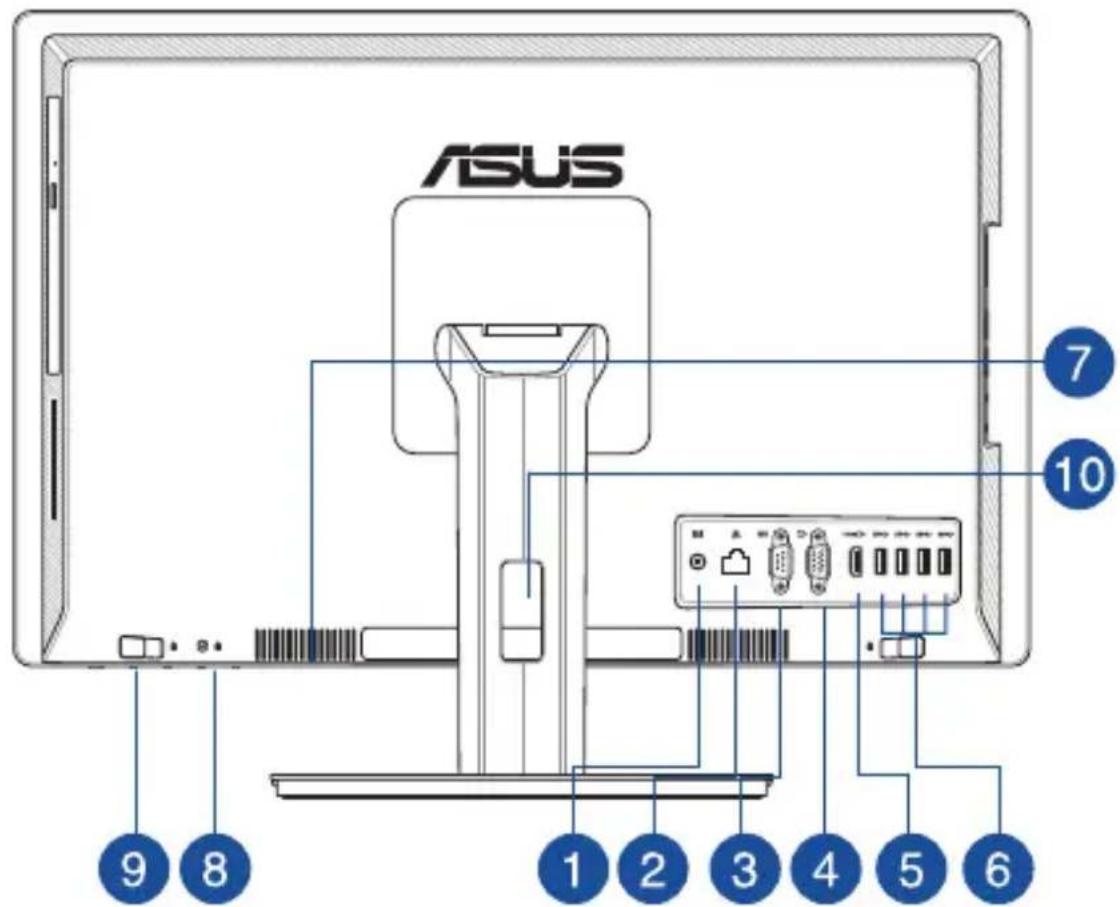


Ingresso alimentazione (DC-In)
L'adattatore di alimentazione AC in dotazione converte la corrente alternata del vostro impianto domestico in corrente continua e la fornisce a questo ingresso. L'alimentazione fornita a questo ingresso fornisce alimentazione all'ASUS All-in-One PC. Per prevenire possibili danni all'ASUS All-in-One PC usate solamente l'adattatore di alimentazione in dotazione.
ATTENZIONE! L'adattatore di alimentazione potrebbe riscaldarsi durante l'uso. Non coprite mai l'adattatore di alimentazione e tenetelo lontano dal corpo.

Porta LAN
La porta LAN RJ-45 a 8 pin può accogliere un cavo Ethernet standard per la connessione ad una rete locale

Porta seriale (COM)
Il connettore seriale a 9 pin (COM) vi permette di collegare dispositivi con interfaccia seriale come mouse, modem o stampanti.

Porta VGA
Questa porta permette di collegare il vostro ASUS All-in-One PC ad un monitor esterno.

Porta uscita HDMI
Questa porta vi permette di collegare il vostro All-in-One PC ad un altro dispositivo compatibile HDMI per condivisione di file o estensione del monitor.

Porta USB 3.0
Questa porta USB 3.0 (Universal Serial Bus 3.0) fornisce una velocità di trasmissione che può arrivare fino a 5 Gbit/s ed è retrocompatibile con lo standard USB 2.0.

Prese d'aria
Le prese d'aria permettono all'aria fresca di entrare e all'aria calda di uscire dal vostro ASUS All-in-One PC.
ATTENZIONE! Assicuratevi che, in nessun modo, oggetti come libri, vestiti, cavi o altro blocchino anche solo una delle prese d'aria. Potrebbero verificarsi surriscaldamenti.

Foro di sicurezza Kensington®
Il foro di sicurezza Kensington® permette di mettere al sicuro il vostro ASUS All-in-One PC tramite l'utilizzo di prodotti di sicurezza Kensington® compatibili.

Blocco manuale della cover posteriore
Il blocco manuale della cover posteriore si usa per mantenere ferma la cover posteriore. Questo blocco deve essere messo manualmente nella posizione aperta per rimuovere la cover posteriore.

Fermacavi
Servitevi di questo fermacavi per organizzare i cavi dietro al vostro All-in-One PC.
Capitolo 2: Utilizzo dell'ASUS All-in-One PC
Installazione su una scrivania
Posizionate il vostro ASUS All-in-One PC su una superficie piana come un tavolo o una scrivania, poi estraete il piedistallo. Inclinate il display di un angolo compreso tra i 15 e i 30 gradi rispetto alla posizione verticale.

Informazioni preliminari
Collegamento di tastiera e mouse
Collegate tastiera e mouse alle porte USB del pannello posteriore. Potete anche collegare tastiera e mouse alla porta USB del pannello laterale se il cavo non fosse sufficientemente lungo.

Collegamento di tastiera e mouse senza fili (opzionale)
- Installate le batterie nella tastiera e nel mouse senza fili.

- Collegiate il ricevitore wireless (dongle) per tastiera e mouse ad una porta USB.
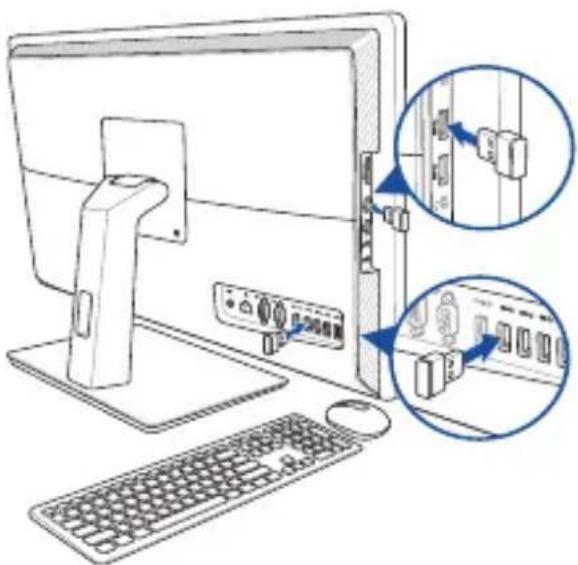
- Potete iniziare ad usare la tastiera e il mouse senza fili.
Accensione del sistema
ATTENZIONE! NON collegate l'adattatore di alimentazione ad una presa di corrente AC prima di aver collegato l'uscita DC al sistema. Questa disattenzione potrebbe danneggiare l'adattatore AC/DC.
A. Collegiate il cavo di alimentazione AC all'adattatore AC/DC.
B. Collegiate il vostro alimentatore ad una presa di corrente che fornisca una tensione compresa nell'intervallo 100V\~240V.
C. Collegate l'uscita DC dell'alimentatore all'ingresso DC del vostro ASUS All-in-One PC.
D. Premete il pulsante di accensione/spegnimento.

• Il voltaggio in ingresso dell'adattatore è 100 V – 240 V.
- Raccomandiamo di posizionare l'ASUS All-in-One PC in prossimità della presa di corrente.
• Le immagini relative a tastiera, mouse e alimentatore hanno puro scopo illustrativo. Le specifiche reali del prodotto potrebbero variare a seconda del territorio.
• L'ASUS All-in-One PC non supporta la funzione Wake on LAN.
- Per maggiori dettagli su come spegnere il vostro All-in-One PC fate riferimento alla sezione Spegnimento dell'ASUS All-in-One PC del capitolo Nozioni di base su Windows® 10.
Utilizzare lo schermo touch
Il pannello LCD del vostro All-in-One PC fornisce eccellenti qualità di visualizzazione per foto, video e altri file multimediali.
Sui modelli selezionati è supportato il tocco a dieci dita. Grazie a questa caratteristica potrete operare sul vostro ASUS All-in-One PC tramite i gesti interattivi.

NOTA: L'immagine in questa sezione ha scopo puramente illustrativo. L'aspetto del vostro ASUS All-in-One PC può variare a seconda del modello.
Gesti interattivi per lo schermo touch
I gesti interattivi vi permettono di lanciare programmi ed accedere alle impostazioni del vostro ASUS All-in-One PC. Fate riferimento alle seguenti illustrazioni quando volete usare i gesti interattivi sullo schermo touch.
NOTA: I seguenti screenshot hanno puro scopo illustrativo. L'aspetto dello schermo touch potrebbe variare a seconda del modello.
Usare i gesti interattivi dello schermo touch su Windows® 10
I gesti interattivi vi permettono di lanciare programmi ed accedere alle impostazioni del vostro ASUS All-in-One PC. Queste funzioni possono essere attivate tramite l'utilizzo di gesti particolari delle dita eseguiti sullo schermo touch del vostro ASUS All-in-One PC.
Scivolamento dal lato sinistro Scivolamento dal lato destro

Scorrete dal bordo sinistro per avviare Visualizzazione attività.
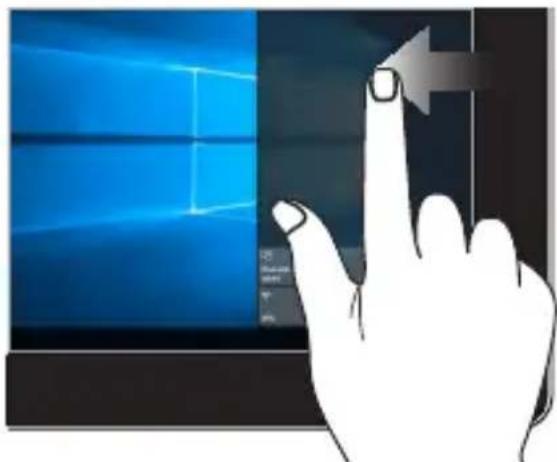
Scorrete dal bordo destro per avviare Centro notifiche.
Tocco/Doppio tocco Toccare e tenere premuto

• Toccate un'app per selezionarla.
• Toccate due volte un'app per avviarla.

Toccate e tenete premuto per accedere al menu del click di destra.
Zoom avanti Zoom indietro
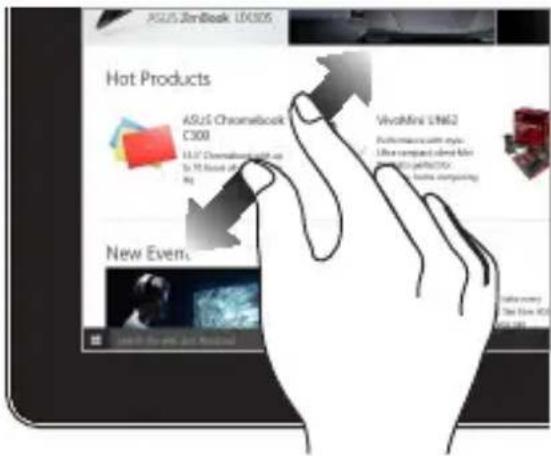
Allontanate due dita tra di loro sullo schermo touch.

Avvicinate due dita tra di loro sullo schermo touch.
Scivolamento del dito Drag

Fate scivolare il vostro dito per scorrere su o giù oppure per scorrere lo schermo a destra o a sinistra.

- Spostate il dito per creare una casella di selezione attorno a diversi oggetti.
- Toccate un oggetto e spostatelo in una nuova posizione.
Capitolo 3: Nozioni di base su Windows® 10
Procedura di inizializzazione
Quando avviate il vostro ASUS All-in-One PC per la prima volta apparirà una serie di schermate che vi guideranno nella configurazione delle impostazioni di base del sistema operativo Windows® 10.
Per avviare l'ASUS All-in-One PC per la prima volta:
- Premete il pulsante di accensione/spegnimento del vostro ASUS All-in-One PC. Attendete alcuni minuti sino alla comparsa della schermata di configurazione.
- Dalla schermata di configurazione selezionate la vostra regione e la lingua da utilizzare sul vostro ASUS All-in-One PC.
- Leggete attentamente le Condizioni di licenza. Selezionate Accetto.
-
Attenetevi alle istruzioni sullo schermo per configurare le seguenti impostazioni di base:
-
Personalizza
- Wireless
- Impostazioni
-
Accedi
-
Dopo aver configurato le opzioni di base Windows® 10 procederà con l'installazione delle vostre impostazioni e applicazioni preferite. Assicuratevi che il vostro ASUS All-in-One PC sia collegato ad una fonte di alimentazione durante l'installazione.
-
Quando l'installazione sarà completata apparirà la schermata di Start.
NOTA: Gli screenshot presenti in questo capitolo hanno puro scopo illustrativo.
Menu di Start
Il menu di Start è l'accesso principale a programmi, app di Windows, cartelle e impostazioni del vostro ASUS All-in-One PC.
Cambiare le impostazioni dell'utente, bloccare o disconnettervi dal vostro utente

Potete usare il menu di Start per compiere una delle seguenti attività comuni:
• Avviare programmi o app di Windows®
• Aprire app o programmi Windows® di uso frequente
• Regolare le impostazioni dell' ASUS All-in-One PC
- Ottenere aiuto per il sistema operativo Windows®
• Spegnere l' ASUS All-in-One PC
• Disconnettervi da Windows® o passare ad un altro utente
Avviare il menu di Start

Toccate il pulsante di Start nell'angolo inferiore sinistro del vostro desktop.

Posizionate il puntatore del mouse sul pulsante di Start nell'angolo inferiore sinistro, quindi cliccate su di esso.

Premete il tasto con il logo di Windows® seda vostra tastiera.
Avvio di programmi dal menu di Start
Uno degli utilizzi più comuni del menu di Start è l'avvio del programmi installati sull'ASUS All-in-One PC.

Toccate il programma per avviarlo.

Posizionate il puntatore del mouse sul programma quindi cliccate per avviarlo.

Usate i tasti freccia per scorrere tra i programmi. Premete

per avviare il programma selezionato.
NOTA: Selezionate Tutte le app, al fondo del pannello di sinistra, per visualizzare un elenco completo di programmi e cartelle del vostro tablet ASUS All-in-One PC in ordine alfabetico.
Applicazioni Windows®
Queste app sono incluse nel pannello di destra del menu di Start e visualizzate in un formato a riquadri per un accesso rapido.
NOTA: Alcune app di Windows richiedono l'accesso all'account Microsoft prima di essere completamente operative.

Nozioni di base sulle applicazioni Windows®
Usate lo schermo touch, il mouse o la tastiera del vostro ASUS All-in-One PC per avviare, personalizzare o chiudere le vostre applicazioni.
Avvio delle app di Windows® dal menu di Start

Toccate l'app per avviarla.

Posizionate il puntatore del mouse sull'app quindi cliccate per avviarla.

Usate i tasti freccia per scorrere tra le app. Premete

per avviare un'applicazione.
Personalizzare le app di Windows®
Potete spostare, ridimensionare, rimuovere o aggiungere alla barra delle applicazioni, dal menu Start, in uno dei modi seguenti:
Spostare le applicazioni

Premete e tenete premuto sull'app quindi spostatela in una nuova posizione.

Posizionate il puntatore del mouse sull'app quindi spostate l'app su una nuova posizione.
Ridimensionare le applicazioni

Premete e tenete premuto sull'app quindi toccate ⓔ• impostate la dimensione desiderata.

Posizionate il puntatore del mouse sull'app, cliccate con il tasto destro, quindi cliccate su Ridimensiona e selezionate la dimensione desiderata.

Usate i tasti freccia per navigare tra le app. Premete , quindi selezionate Ridimensiona e selezionate la dimensione desiderata.
Rimuovere le applicazioni

Premete e tenete premuto sull'app quindi toccate l'icona

Posizionate il puntatore sull'app, cliccate con il tasto destro, quindi cliccate su Rimuovi da Start.

Usate i tasti freccia per navigare tra le app. Premete, quindi selezionate Rimuovi da Start.
Aggiungere app alla barra delle applicazioni

Premete e tenete premuto sull'app, quindi toccate Aggiungi alla barra delle applicazioni.

Posizionate il vostro puntatore del mouse sull'app e cliccate con il tasto destro, quindi cliccate su Aggiungi alla barra delle applicazioni.

Usate i tasti freccia per navigare tra le app. Premete quindi selezionate Aggiungi alla barra delle applicazioni.
Includere più app sulla schermata di Start

Dalla posizione Tutte le app premete e tenete premuto sull'app che volete aggiungere al menu di Start, quindi toccate Aggiungi a Start.

Dalla posizione Tutte le app posizionate il puntatore del mouse sull'app che volete aggiungere al menu di Start, cliccate con il tasto destro su di essa, quindi cliccate su Aggiungi a Start.

Dalla schermata Tutte le app premete sull'app che volete aggiungere al menu di Start, quindi selezionate Aggiungi a Start.
Visualizzazione attività
Passate velocemente tra app e programmi aperti usando la funzione Visualizzazione attività. Potete anche usarla per passare tra diversi desktop.

Avviare Visualizzazione attività

Toccate l'icona sulla barra delle applicazioni o scorrete dal bordo sinistro dello schermo.

Posizionate il puntatore del mouse sull'icona presente sulla barra delle applicazioni, quindi cliccate su di essa.

Premete sulla vostra tastiera.
Funzione Snap
La funzione Snap consente di visualizzare sullo schermo diverse app in esecuzione, una affiancata all'altra, permettendovi di lavorare o passare tra le due applicazioni.

Hotspot Snap
Potete spostare app su questi hotspot per attivare la funzione Snap.
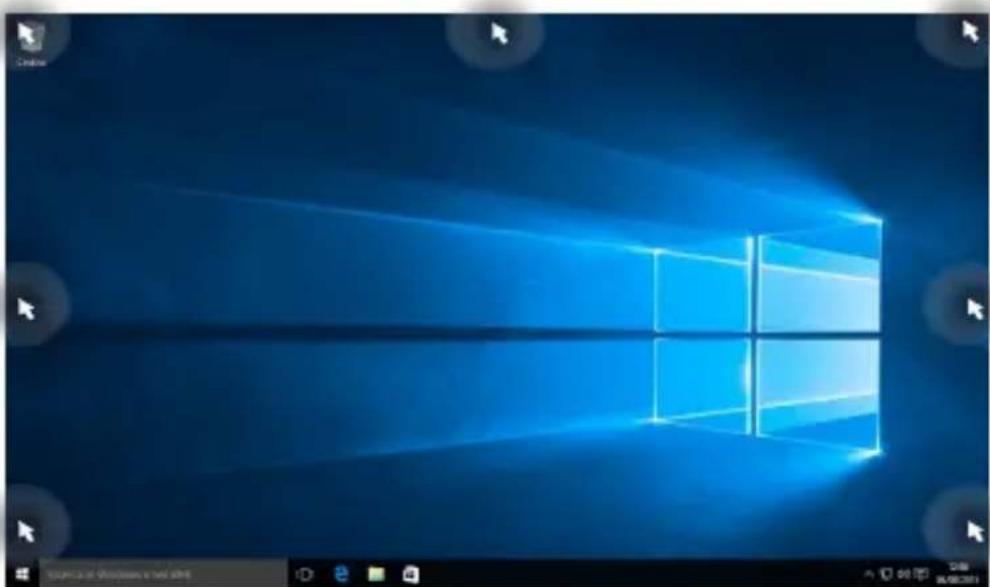
- Avviate l'applicazione che desiderate.
- Toccate la barra del titolo della vostra app e spostatela sul bordo dello schermo per attivare Snap.
- Avviate un'altra app e ripetete i passaggi per attivare Snap con l'altra app.

- Avviate l'applicazione che desiderate.
- Premete e tenete premuto il tasto
usate i tasti freccia per attivare Snap con l'app. - Avviate un'altra app e ripetete i passaggi per attivare Snap con l'altra app.

Centro notifiche
Il Centro notifiche gestisce le notifiche delle app e le presenta in un unica soluzione tramite la quale potete interagire con esse. Inoltre dispone di una sezione di azioni rapide al fondo.

Avviare il Centro notifiche

Cliccate sul pulsante a barra delle applicazioni o scorrete dal bordo destro dello schermo.
Posizionate il puntatore del mouse sull'icona presente sulla barra delle applicazioni, quindi cliccate su di essa.

Premete sulla vostra tastiera.
Altri tasti di scelta rapida
Tramite la tastiera è inoltre possibile usare le seguenti combinazioni di tasti che vi aiuteranno a lanciare applicazioni e a navigare in Windows® 10.


NOTA: Assicuratevi di aver installato Microsoft Outlook per usare il tasto funzione
Connessione a reti senza fili
Wi-Fi
Leggete le e-mail, navigate sul web e condividete applicazioni tramite i social network usando la connessione Wi-Fi del vostro ASUS All-in-One PC.
Connessione Wi-Fi
Connettete il vostro ASUS All-in-One PC ad una rete Wi-Fi usando i seguenti passaggi:

0

-
Selezionate l'icona sull'erra delle applicazioni.
-
Selezionate l'icona per abilitare Wi-Fi.
-
Selezionate un access point dalla lista delle connessioni Wi-Fi disponibili.
-
Selezionate Connetti per avviare la connessione di rete.
NOTA: Per attivare la connessione Wi-Fi potrebbe essere richiesto l'inserimento di una chiave di sicurezza.
Bluetooth
Utilizzate il Bluetooth per facilitare il trasferimento dati in modalità wireless con altri dispositivi compatibili Bluetooth.
Associazione con altri dispositivi Bluetooth
Per abilitare il trasferimento di dati è necessario associare l'ASUS All-in-One PC ad altri dispositivi Bluetooth. Connettete i vostri dispositivi usando i seguenti passaggi:

0
-
Avviate Impostazioni dal menu di Start.
-
Selezionate Dispositivi quindi selezionate Bluetooth per cercare i dispositivi Bluetooth disponibili nelle vicinanze.
-
Selezionate un dispositivo dall'elenco. Confrontate il codice di protezione (Passcode) del vostro ASUS All-in-One PC con il codice di protezione (Passcode) che avete ricevuto sul dispositivo selezionato. Se sono identici selezionate Sì per avviare l'associazione tra l'ASUS All-in-One PC e il dispositivo.
NOTA: Per alcuni dispositivi Bluetooth potrebbe essere necessario inserire il codice di protezione dell'ASUS All-in-One PC.
Connessione a reti cablate
È inoltre possibile collegarsi a reti cablate, come le reti locali e le reti a banda larga, usando la porta LAN del vostro ASUS All-in-One PC.
NOTA: Contattate il vostro Internet Service Provider (ISP) per maggiori informazioni, o il vostro amministratore di rete per assistenza, durante l'impostazione della vostra connessione a Internet.
Per configurare le vostre impostazioni potete fare riferimento alla seguente procedura.
IMPORTANTE! Prima di iniziare la procedura assicuratevi che il vostro ASUS All-in-One PC sia collegato ad una rete locale tramite un cavo di rete.
Configurazione di una connessione di rete con indirizzo IP dinamico/PPPoE

0

- Avviate Impostazioni.
- Selezionate Rete & Internet.
- Selezionate Ethernet > Centro connessioni di rete e condivisione.
- Cliccate su Modifica impostazioni scheda quindi cliccate con il tasto destro sulla scheda di rete e selezionate Proprietà.
- Selezionate Protocollo Internet versione 4 (TCP/IPv4) e poi cliccate su Proprietà.
- Selezionate Ottieni automaticamente un indirizzo IP e selezionate su OK.
NOTA: Procedete con il passo successivo se state usando una connessione PPPoE.
- Tornate al Centro connessioni di rete e condivisione e selezionate Configura nuova connessione o rete.
- Selezionate Connessione a Internet e poi Avanti.
- Selezionate Banda larga (PPPoE).
- Inserite Nome utente, Password e Nome della connessione. Poi selezionate Connetti.
- Selezionate Chiudi per terminare la configurazione.
- Seleziona sulla barra delle applicazioni e poi selezionate la connessione che avete appena creato.
- Inserite Nome utente e Password e poi selezionate Connetti per avviare la connessione ad Internet.
Configurazione di una connessione di rete con indirizzo IP statico

0

- Ripetete i passaggi da 1 a 5 della sezione
Configurazione di una connessione di rete con indirizzo IP dinamico/PPPoE.
-
Selezionate Utilizza il seguente indirizzo IP.
-
Inserite i valori di Indirizzo IP, Subnet mask e
Gateway predefinito suggeriti dal vostro ISP (Internet Service Provider).
- Se necessario potete anche specificare l'indirizzo del server DNS preferito e del server DNS alternativo.
Poi selezionate OK.
Spegnimento dell'ASUS All-in-One PC
Potete spegnere il vostro ASUS All-in-One PC in uno dei seguenti modi:

0

• Avviate il menu di Start quindi selezionate
Arresta > Arresta il sistema per eseguire un normale arresto del sistema.
• Dalla schermata di accesso selezionate
Arresta il sistema.


• Premete per avviare la finestra di
arresto. Selezionate Arresta il sistema dal menu a discesa e premete OK.
- Nel caso in cui il vostro ASUS All-in-One PC non dia risposta alle vostre istruzioni premete e tenete premuto il pulsante di accensione/spegnimento per almeno quattro (4) secondi fino a quando l'ASUS All-in-One PC non si spegne.
Mettere l'ASUS All-in-One PC in sospensione
Per attivare la modalità di sospensione:

0

- Avviate il menu di Start quindi selezionate
Sospendi per attivare la sospensione sul vostro ASUS All-in-One PC.
- Dalla schermata di accesso selezionate Sospendi.

Premete per avviare fa finestra di arresto.
Selezionate Sospendi dall'elenco a discesa, quindi selezionate OK.
NOTA: Potete anche attivare la sospensione dell'ASUS All-in-One PC premendo una volta il pulsante di accensione/spegnimento.
Capitolo 4: Ripristino del sistema
Entrare nelle impostazioni del BIOS
Nel BIOS (Basic Input and Output System) sono salvate le impostazioni hardware del sistema necessarie per l'avvio del vostro ASUS All-in-One PC.
Le impostazioni standard del BIOS si applicano alla grande maggioranza dei casi per garantire prestazioni ottimali. Non modificate le impostazioni del BIOS ad eccezione delle seguenti circostanze:
- Durante l'avvio del sistema, sullo schermo, appare un messaggio di errore che richiede di modificare le impostazioni del BIOS.
- Avete installato una nuova componente di sistema che richiede ulteriori impostazioni o un aggiornamento del BIOS.
ATTENZIONE! Usare impostazioni inappropriate del BIOS potrebbe causare instabilità di sistema o impossibilità di avvio. Raccomandiamo vivamente di modificare le impostazioni del BIOS solamente con l'assistenza di personale qualificato.
Accesso rapido al BIOS
Per accedere al BIOS:
- Premete il pulsante di accensione/spegnimento per accendere l'ASUS All-in-One PC, premete
NOTA: Il POST (Power-on self test) consiste in una serie di test di diagnostica, controllata da un software, che viene eseguita automaticamente durante l'accensione o il riavvio dell'ASUS All-in-One PC.
Ripristino del vostro sistema
Usate le opzioni di ripristino dell'ASUS All-in-One PC per ripristinare il sistema allo stato originario o semplicemente aggiornare le impostazioni per migliorare le prestazioni.
IMPORTANTE!
- Eseguite un backup dei vostri dati prima di procedere con una qualsiasi procedura di ripristino sul vostro ASUS All-in-One PC.
- Prendete nota di impostazioni personalizzate importanti come le impostazioni di rete, i nomi utente e le password per evitare perdite di dati.
• Assicuratevi che il vostro ASUS All-in-One PC sia collegato all'alimentatore prima di avviare il ripristino del sistema.
Windows® 10 dispone delle seguenti opzioni di ripristino:
- Mantieni i miei file - Questa opzione permette di ripristinare l'ASUS All-in-One PC senza modificare i dati personali (foto, musica, video, documenti).
Con questa opzione potete ripristinare l'ASUS All-in-One PC alle impostazioni predefinite e eliminare le altre applicazioni installate.
- Rimuovi tutto - Questa opzione consente di ripristinare l'ASUS All-in-One PC alle impostazioni predefinite di fabbrica. Prima di procedere è necessario eseguire un backup dei vostri dati.
-
Torna a versione precedente - Questa opzione vi permette di tornare ad una versione precedente. Usate questa opzione se avete qualche problema con la versione attuale.
-
Torna a versione precedente - Questa opzione vi permette di tornare ad una versione precedente. Usate questa opzione se avete qualche problema con la versione attuale.
- Avvio avanzato - Usate questa opzione per accedere a procedure di ripristino avanzato per il vostro ASUS All-in-One PC, ad esempio:
- Usare un drive USB, una connessione di rete o un DVD di ripristino per avviare l'ASUS All-in-One PC.
- Usare Risoluzione dei problemi per abilitare una delle seguenti procedure di ripristino avanzato: Ripristino configurazione di sistema, Ripristino immagine del sistema, Ripristino all'avvio, Prompt dei comandi, Impostazioni firmware UEFI e Impostazioni di avvio.
Eseguire un'opzione di ripristino
Fate riferimento ai seguenti passaggi se volete accedere a una delle opzioni di ripristino disponibili per il vostro ASUS All-in-One PC.
1. Avviate Impostazioni e selezionate Aggiornamento e sicurezza.

- Nel menu Aggiornamento e sicurezza cliccate su Ripristino quindi selezionate l'opzione di ripristino che desiderate.

Capitolo 5: Riparare o modificare l'ASUS All-in-One PC
Installare un modulo di memoria RAM
Riparate o modificate i moduli RAM (Random Access Memory) sul vostro ASUS All-in-One PC.
ATTENZIONE! Disconnettete tutte le periferiche connesse nonché tutte le linee di telecomunicazione o di alimentazione (come sorgenti di alimentazione esterne, batterie) prima di rimuovere la cover posteriore.
IMPORTANTE!
- Solamente i tecnici autorizzati ASUS dovrebbero rimuovere o installare moduli RAM all'interno del vostro All-in-One PC. Fate riferimento ai termini e alle condizioni nel certificato di garanzia.
- Visitate un centro assistenza autorizzato, o un rivenditore, per informazioni sull'aggiornamento dei moduli di memoria RAM per il vostro ASUS All-in-One PC.
- Acquistate moduli RAM solamente da rivenditori autorizzati di ASUS All-in-One PC in modo da assicurarvi massima compatibilità ed affidabilità.
NOTA: L'aspetto dei moduli di memoria RAM potrebbe variare in base al modello ma la procedura di installazione dei moduli di memoria RAM rimane la stessa.
Per installare un modulo di memoria RAM:
- Allentate le viti sulla base quindi rimuovete la base dal vostro ASUS All-in-One PC.

-
Spostate il blocco manuale della cover posteriore nella posizione aperta per rimuovere la cover posteriore.
-
Estraete e rimuovete completamente la cover posteriore dal vostro ASUS All-in-One PC.

- Usando entrambe le mani allineate e inserite il modulo RAM nello slot corrispondente (A) quindi esercitate una leggera pressione fino a quando sentirete un click (B).
NOTA:
- Il modulo RAM può essere inserito in un verso solo. Se non entra provate a ruotarlo.
• Assicuratevi che il modulo RAM sia inserito correttamente. Le tacche laterali del modulo RAM devono essere nella posizione corretta.

- Posizionate nuovamente la cover posteriore del vostro ASUS All-in-One PC. Quindi installate la base del vostro ASUS All-in-One PC e fissate le viti.

Rimozione e sostituzione dell'hard disk (HDD)
IMPORTANTE! Solamente i tecnici autorizzati ASUS dovrebbero rimuovere o sostituire l'hard disk (HDD) all'interno del vostro All-in-One PC. Fate riferimento ai termini e alle condizioni nel certificato di garanzia.
- Rimuovete la base e la cover posteriore del vostro ASUS All-in-One PC.
NOTA: Per maggiori dettagli fate riferimento ai passaggi 1\~3 della sezione Installing a RAM module.
- Sbloccate il fermo.
- Spostate la slitta dell'hard disk verso sinistra (A), tenete ferma la linguetta nera quindi estraete la slitta dell'hard disk dall'alloggiamento (B).

- Rimuovete le viti dalla slitta dell'hard disk (A) ed estraete l'hard disk (B).
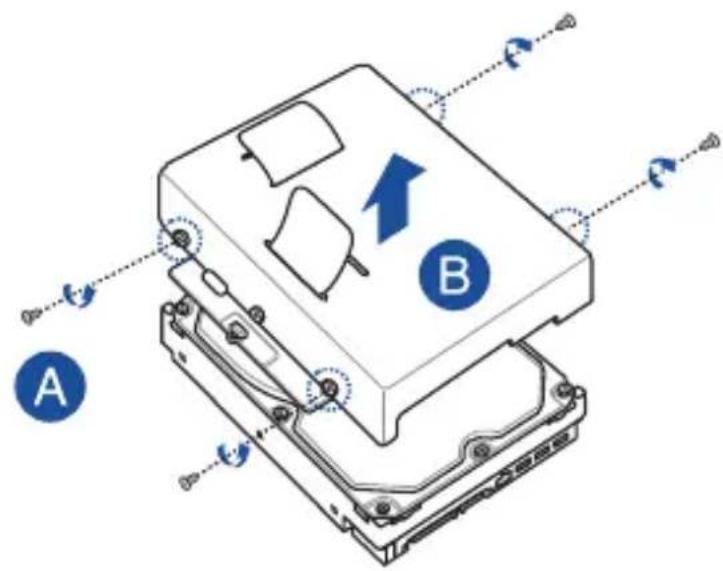
-
Tenendo i connettori rivolti verso l'esterno installate il nuovo HDD nel vassoio.
-
Allineate l'HDD ai fori per le viti della slitta, quindi fissatelo usando le viti rimosse in precedenza.

- Impugnando la linguetta inserite l'HDD nell'alloggiamento.

- Posizionate nuovamente la cover posteriore del vostro ASUS All-in-One PC. Quindi installate la base del vostro ASUS All-in-One PC e fissate le viti.

I collaudi ai quali è stato sottoposto questo apparecchio ne dimostrano la conformità ai limiti stabiliti per i dispositivi digitali di classe B, come indicato dal paragrafo 15 delle norme FCC. Questi limiti sono stati definiti per offrire una ragionevole protezione contro le interferenze dannose quando l'apparecchio viene usato in ambienti residenziali. Questo apparecchio genera, usa e può emettere energia in radiofrequenza e, se non viene installato e utilizzato come indicato nel manuale d'uso, può provocare interferenze dannose alle comunicazioni radio. Non è tuttavia possibile garantire che non si verifichino interferenze in casi particolari. Se questo apparecchio causasse interferenze dannose alla ricezione di programmi radiofonici e televisivi, fatto verificabile spegnendo e riaccendendo l'apparecchio stesso, consigliamo all'utente di provare a correggere l'interferenza in uno o più dei seguenti modi:
• Riorientate o riposizionate l'antenna ricevente.
- Aumentate la distanza tra il dispositivo e il ricevitore.
- Collegiate l'apparecchio ad una diversa presa di corrente in modo che apparecchio e ricevitore si trovino su circuiti diversi.
- Consultate, per richiedere assistenza, il rivenditore o un tecnico radio/TV qualificato.
Avvertenza FCC: Eventuali modifiche o cambiamenti, non espressamente approvati dall'autorità responsabile per la conformità, potrebbero invalidare il diritto dell'utente all'utilizzo di questo apparecchio.
Questo dispositivo rispetta i requisiti indicati nel regolamento FCC - Parte 15. Il funzionamento è subordinato alle seguenti due condizioni: (1) questo dispositivo non causa interferenze dannose, (2) questo dispositivo accetta qualsiasi interferenza ricevuta comprese quelle che potrebbero causare un comportamento indesiderato.
Il dispositivo e la/le sua/e antenna/e non devono essere collocate insieme né funzionare in concomitanza con altre antenne o trasmettitori.
Il presente dispositivo è conforme agli standard RSS esenti da licenza di Industry Canada. Il funzionamento è subordinato alle seguenti due condizioni: (1) questo dispositivo non causa interferenze dannose, (2) questo dispositivo accetta qualsiasi interferenza ricevuta comprese quelle che potrebbero causare un comportamento indesiderato.
Avvertenza contro l'esposizione a RF
Questo apparecchio è conforme ai limiti FCC, per l'esposizione a radiazioni, stabiliti per un ambiente non controllato.
Questo apparecchio non deve essere collocato insieme né funzionare in concomitanza con altre antenne o trasmettitori.
ATTENZIONE: Eventuali modifiche o cambiamenti, non espressamente approvati dall'autorità responsabile per la conformità, potrebbero invalidare il diritto dell'utente all'utilizzo di questo apparecchio.
Dichiarazione di conformità (Direttiva R&TTE 1999/5/EC)*
* Sostituita nel 2017 da RED 2014/53/EU
I seguenti requisiti sono stato soddisfatti e sono considerati rilevanti e sufficienti:
Requisiti essenziali [Articolo 3]
Requisiti di protezione per la salute e sicurezza [Articolo 3.1a]
Test per la sicurezza elettrica [EN 60950]
Requisiti di protezione per la compatibilità elettromagnetica [Articolo 3.1b]
Test per la compatibilità elettromagnetica [EN 301 489-1] & [EN 301 489-17] & [EN 301 489-3]
Utilizzo effettivo dello spettro radio [Articolo 3.2]
Test per gli esperimenti radio [EN 300 328-2]
Canali wireless operativi per le diverse regioni
N. America 2.412-2.462 GHz da CH01 a CH11
Giappone 2.412-2.484 GHz da CH01 a CH14
Europa ETSI 2.412-2.472 GHz da CH01 a CH13
Restrizione delle bande di frequenza wireless (Francia)
Alcune zone della Francia hanno bande di frequenza soggette a restrizioni. In questi casi la potenza massima consentita all'interno è di:
• 10mW per l'intera banda dei 2.4 GHz (2400 MHz-2483.5 MHz)
• 100mW per le frequenze comprese tra 2446.5 MHz e 2483.5 MHz
NOTA: I canali compresi da 10 a 13 operano nella banda tra 2446.6 MHz e 2483.5 MHz.
L'utilizzo all'esterno è limitato: nelle proprietà private, o nelle proprietà private di persone pubbliche, l'utilizzo è soggetto alla procedura di autorizzazione preliminare concessa dal Ministero della Difesa e con la potenza massima consentita di 100mW nella banda dei 2446.5-2483.5 MHz. Non è autorizzato l'utilizzo all'esterno in proprietà pubbliche.
Nei dipartimenti elencati di seguito, per l'intera banda dei 2.4 GHz, sono permessi questi valori:
• La potenza massima consentita all'interno è di 100mW
• La potenza massima consentita all'esterno è di 10mW
Dipartimenti in cui è permesso l'utilizzo di dispositivi che sfruttano lo spettro di frequenza 2400-2483.5 MHz, con un valore di EIRP (potenza isotropica irradiata equivalente) inferiore a 100mW all'interno e inferiore a 10mW all'esterno:
01 Ain 02 Aisne 03 Allier
05 Hautes Alpes 08 Ardennes 09 Ariège
11 Aude 12 Aveyron 16 Charente
24 Dordogne 25 Doubs 26 Drôme
32 Gers 36 Indre 37 Indre et Loire
41 Loir et Cher 45 Loiret 50 Manche
55 Meuse 58 Nièvre 59 Nord
Questo requisito è soggetto a cambiare nel tempo permettendo l'utilizzo della scheda LAN wireless in più aree all'interno della Francia. Consultate ART per le informazioni più aggiornate (www.arcep.fr)
NOTA: La scheda WLAN trasmette a meno di 100mW ma a più di 10mW.
IC
Questo dispositivo è stato concepito per essere utilizzato in ambienti chiusi e lontano dalle finestre, con lo scopo di fornire la massima schermatura possibile, e al fine di evitare l'interferenza radio ai danni di servizi dotati di licenza (come sistemi satellitari mobili che usano lo stesso canale). Gli apparecchi (o le relative antenne di trasmissione), se installati all'aperto, sono soggetti al rilascio di licenza.
I radar ad alta potenza sono utilizzatori primari (nel senso che hanno la priorità) della banda 5250-5350 MHz, questi radar possono quindi provocare interferenze e/o danneggiare i dispositivi LE-LAN.
Avviso marchio CE
Questo è un prodotto di classe B il quale, in ambienti domestici, potrebbe causare interferenze radio e, di conseguenza, l'utente potrebbe dover adottare misure adeguate.

Marchio CE per dispositivi sprovvisti di WLAN/Bluetooth
La versione fornita di questo dispositivo è conforme ai requisiti delle direttive EMC 2004/108/EC (sostituita in Aprile 2016 da 2014/30/EU) "Compatibilità elettromagnetica" e 2006/95/EC (sostituita in Aprile 2016 da 2014/35/EU) "Direttiva per i sistemi in bassa tensione".

Marchio CE per dispositivi provvisti di WLAN/Bluetooth
Questo apparecchio è conforme ai requisiti previsti dalla direttiva 1999/5/EC del 9 Marzo 1999 (sostituita nel 2017 da RED 2014/53/EU) promulgata dalla Commissione Europea e che regolamenta le apparecchiature radio, i terminali di telecomunicazione e il reciproco riconoscimento della loro conformità.

è relativo ai dispositivi di classe II.
NON DISASSEMBLARE
La garanzia non si applica ai prodotti disassemblati dagli utenti
Avvertenza sulla batteria agli ioni di Litio
ATTENZIONE: Pericolo di esplosione se la batteria è sostituita in modo errato. Sostituite solo con un tipo uguale, o equivalente, consigliato dal produttore. Smaltite le batterie usate attenendovi alle istruzioni fornite dal produttore.
Nessuna esposizione ai liquidi
NON esponete a liquidi, pioggia o umidità. Il prodotto non è resistente all'acqua e agli oli.

Il simbolo X sul bidone dei rifiuti indica che il prodotto (elettrico, elettronico, batterie contenenti mercurio) non deve essere buttato nei bidoni dei rifiuti municipali. Controllate le normative locali vigenti per il corretto smaltimento dei prodotti elettronici.

NON BUTTATE la batteria nei bidoni dei rifiuti municipali. Il simbolo X sul bidone dei rifiuti indica che la batteria non deve essere buttata nei bidoni dei rifiuti municipali.
Comunicazione REACH
Nel rispetto del regolamento REACH (Registration, Evaluation, Authorization and Restriction of Chemicals) le sostanze chimiche contenute nei prodotti ASUS sono state pubblicate sul sito web ASUS REACH: http://csr.asus.com/english/REACH.htm.
Dichiarazione di conformità con le normative internazionali per la tutela ambientale
ASUS, durante la progettazione e realizzazione dei suoi prodotti, rispetta il concetto del "Green Design" (Progettazione Verde) e si assicura che tutte le fasi produttive siano in linea con le normative internazionali sull'ambiente. Inoltre, ASUS, mette a conoscenza del pubblico le informazioni sulla conformità con le disposizioni in vigore nei vari paesi del mondo.
Consultate la pagina web http://csr.asus.com/english/Compliance.htm per conoscere le normative osservate e applicate da ASUS:
Japan JIS-C-0950 Material Declarations
EU REACH SVHC
Korea RoHS
Servizio di ritiro e riciclaggio ASUS
Il programma di ritiro e riciclaggio dei prodotti ASUS deriva dal costante impegno aziendale a raggiungere i più elevati standard di protezione ambientale. ASUS crede, infatti, di poter fornire soluzioni in grado di riciclare in modo responsabile non soltanto i prodotti, le batterie e le altre componenti elettroniche, ma anche i materiali utilizzati per l'imballaggio. Per informazioni dettagliate sulle modalità di riciclaggio nei vari paesi visitate la pagina: http://csr.asus.com/english/Takeback.htm.
Avviso sul rivestimento esterno
IMPORTANTE! Per fornire isolamento elettrico, e garantire sicurezza elettrica, la scocca di questo dispositivo, ad eccezione delle zone in cui si trovano le porte I/O (Input/Output), è stata trattata con un rivestimento isolante e protettivo.
Prevenzione della perdita dell'udito
Per prevenire possibili danni all'udito non ascoltate suoni a volume troppo alto per lunghi periodi di tempo.

Prodotto compatibile ENERGY STAR

ENERGY STAR è un programma congiunto dell'agenzia americana per la protezione ambientale (U.S. Environmental Protection Agency) e del ministero statunitense per l'energia (U.S. Department of Energy) che mira a proteggere l'ambiente attraverso l'impiego di prodotti ecologici più efficienti dal punto di vista energetico.
Tutti i prodotti ASUS con il logo ENERGY STAR sono conformi agli standard ENERGY STAR per una riduzione dei consumi ed un miglior utilizzo di energia in funzione delle prestazioni. Il monitor e il computer sono impostati per entrare automaticamente in modalità sospensione dopo 10 e 30 minuti di inattività. Per riattivare il computer cliccate sul mouse o premete un tasto qualsiasi della tastiera.
Per approfondimenti sull'argomento, e per conoscere i benefici che queste politiche portano all'ambiente, visitate il sito Internet: http://www.energystar.gov/powermanagement. Per ulteriori informazioni sul programma congiunto ENERGY STAR visitate il sito: http://www.energystar.gov.
NOTA: Energy Star NON è supportato dai sistemi operativi basati su Linux e FreeDOS.
Congratulations!
| Produttore: | ASUSTek COMPUTER INC. |
| Indirizzo, Città: | 4F, No. 150, LI-TE RD., PEITOU, TAIPEI 112, TAIWAN |
| Numero di telefono: | +886-2-2894-3447 |
| Rappresentante autorizzato in Europa: | ASUS COMPUTER GmbH |
| Indirizzo, Città: | HARKORT STR. 21-23, 40880 RATINGEN |
| Paese: | Germania |


- CONDIZIONI E LIMITI DI COPERTURA DELLA GARANZIA SUL PRODOTTO
- LIMITAZIONE DI RESPONSABILITÀ
- LICENZA SOFTWARE
- ASSISTENZA E SUPPORTO
- INDICE
- CAPITOLO 1: CONFIGURAZIONE HARDWARE
- CAPITOLO 2: UTILIZZO DELL'ASUS ALL-IN-ONE PC
- CAPITOLO 3: NOZIONI DI BASE SU WINDOWS®
- CAPITOLO 4: RIPRISTINO DEL SISTEMA
- CAPITOLO 5: RIPARARE O MODIFICARE L'ASUS ALL-IN-ONE PC
- APPENDICE
- INFORMAZIONI SUL MANUALE
- CAPITOLO 5: MANUTENZIONE DELL'ASUS ALL-IN-ONE PC
- NOTE E MESSAGGI DEL MANUALE
- FORMATI CARATTERE
- ICONE
- INFORMAZIONI SULLA SICUREZZA
- INFORMAZIONI PRELIMINARI
- PRECAUZIONI D'USO
- AVVISO PRESSIONE SONORA
- AVVISO VENTOLA DI RAFFREDDAMENTO ALIMENTATORE
- CONTENUTO DELLA CONFEZIONE
- NOTA
- CONOSCETE IL VOSTRO ASUS ALL-IN-ONE PC
- MICROFONO
- VIDEOCAMERA
- LED WEBCAM
- DISPLAY LCD
- PULSANTE DI REGOLAZIONE LUMINOSITÀ
- DIMINUISCI VOLUME
- AUMENTA VOLUME
- PULSANTE DI ACCENSIONE/SPEGNIMENTO
- INDICATORE UTILIZZO DISCO
- VISTE LATERALI
- MMC.SD.MS
- LETTORE DI SCHEDE DI MEMORIA
- SS
- PORTA USB
- JACK CUFFIE
- JACK DEL MICROFONO
- LETTORE OTTICO
- LETTORE SMART CARD (OPZIONALE)
- VISTA POSTERIORE
- INGRESSO ALIMENTAZIONE (DC-IN)
- PORTA LAN
- PORTA SERIALE (COM)
- PORTA VGA
- PORTA USCITA HDMI
- PRESE D'ARIA
- FORO DI SICUREZZA KENSINGTON®
- BLOCCO MANUALE DELLA COVER POSTERIORE
- FERMACAVI
- INSTALLAZIONE SU UNA SCRIVANIA
- COLLEGAMENTO DI TASTIERA E MOUSE
- COLLEGAMENTO DI TASTIERA E MOUSE SENZA FILI (OPZIONALE)
- ACCENSIONE DEL SISTEMA
- UTILIZZARE LO SCHERMO TOUCH
- GESTI INTERATTIVI PER LO SCHERMO TOUCH
- USARE I GESTI INTERATTIVI DELLO SCHERMO TOUCH SU WINDOWS®
- TOCCO/DOPPIO TOCCO TOCCARE E TENERE PREMUTO
- ZOOM AVANTI ZOOM INDIETRO
- SCIVOLAMENTO DEL DITO DRAG
- PROCEDURA DI INIZIALIZZAZIONE
- MENU DI START
- AVVIARE IL MENU DI START
- AVVIO DI PROGRAMMI DAL MENU DI START
- APPLICAZIONI WINDOWS®
- NOZIONI DI BASE SULLE APPLICAZIONI WINDOWS®
- AVVIO DELLE APP DI WINDOWS® DAL MENU DI START
- PERSONALIZZARE LE APP DI WINDOWS®
- SPOSTARE LE APPLICAZIONI
- RIDIMENSIONARE LE APPLICAZIONI
- RIMUOVERE LE APPLICAZIONI
- AGGIUNGERE APP ALLA BARRA DELLE APPLICAZIONI
- INCLUDERE PIÙ APP SULLA SCHERMATA DI START
- VISUALIZZAZIONE ATTIVITÀ
- AVVIARE VISUALIZZAZIONE ATTIVITÀ
- FUNZIONE SNAP
- HOTSPOT SNAP
- CENTRO NOTIFICHE
- AVVIARE IL CENTRO NOTIFICHE
- ALTRI TASTI DI SCELTA RAPIDA
- CONNESSIONE A RETI SENZA FILI
- WI-FI
- CONNESSIONE WI-FI
- BLUETOOTH
- ASSOCIAZIONE CON ALTRI DISPOSITIVI BLUETOOTH
- CONNESSIONE A RETI CABLATE
- CONFIGURAZIONE DI UNA CONNESSIONE DI RETE CON INDIRIZZO IP DINAMICO/PPPOE
- CONFIGURAZIONE DI UNA CONNESSIONE DI RETE CON INDIRIZZO IP STATICO
- SPEGNIMENTO DELL'ASUS ALL-IN-ONE PC
- METTERE L'ASUS ALL-IN-ONE PC IN SOSPENSIONE
- ENTRARE NELLE IMPOSTAZIONI DEL BIOS
- ACCESSO RAPIDO AL BIOS
- RIPRISTINO DEL VOSTRO SISTEMA
- IMPORTANTE
- ESEGUIRE UN'OPZIONE DI RIPRISTINO
- AVVIATE IMPOSTAZIONI E SELEZIONATE AGGIORNAMENTO E SICUREZZA
- INSTALLARE UN MODULO DI MEMORIA RAM
- PER INSTALLARE UN MODULO DI MEMORIA RAM
- RIMOZIONE E SOSTITUZIONE DELL'HARD DISK (HDD)
- AVVERTENZA CONTRO L'ESPOSIZIONE A RF
- DICHIARAZIONE DI CONFORMITÀ (DIRETTIVA R&TTE 1999/5/EC)
- CANALI WIRELESS OPERATIVI PER LE DIVERSE REGIONI
- RESTRIZIONE DELLE BANDE DI FREQUENZA WIRELESS (FRANCIA)
- IC
- AVVISO MARCHIO CE
- MARCHIO CE PER DISPOSITIVI SPROVVISTI DI WLAN/BLUETOOTH
- MARCHIO CE PER DISPOSITIVI PROVVISTI DI WLAN/BLUETOOTH
- NON DISASSEMBLARE
- LA GARANZIA NON SI APPLICA AI PRODOTTI DISASSEMBLATI DAGLI UTENTI
- AVVERTENZA SULLA BATTERIA AGLI IONI DI LITIO
- NESSUNA ESPOSIZIONE AI LIQUIDI
- COMUNICAZIONE REACH
- DICHIARAZIONE DI CONFORMITÀ CON LE NORMATIVE INTERNAZIONALI PER LA TUTELA AMBIENTALE
- SERVIZIO DI RITIRO E RICICLAGGIO ASUS
- AVVISO SUL RIVESTIMENTO ESTERNO
- PREVENZIONE DELLA PERDITA DELL'UDITO
- PRODOTTO COMPATIBILE ENERGY STAR
- CONGRATULATIONS
Marca : ASUS
Modello : A6421UKH
Categoria : Computer desktop