
PL-AC56 Kit - Powerline-adapter ASUS - Gratis brugsanvisning og manual
Find enhedens vejledning gratis PL-AC56 Kit ASUS i PDF-format.


| Produkttype | PLC-adapterkit (Powerline) |
| Mærke | Asus |
| Model | PL-AC56 Kit |
| PLC-standard | HomePlug AV2 |
| Maksimal hastighed | 1200 Mbps |
| Netværksinterface | 2 Ethernet RJ-45-porte 10/100/1000 Mbps |
| Indbygget stikkontakt | Ja, med støjfilter |
| Indbygget Wi-Fi | Nej, kun kablet model |
| Mål (enhed) | 108 x 66 x 45 mm |
| Vægt (enhed) | 210 g |
| Strømforsyning | 100-240 V AC, 50/60 Hz |
| Strømforbrug | Maks. 8 W i drift, <0,5 W i standby |
| Driftstemperatur | 0 °C til 40 °C |
| Fugtighed | 20 % til 80 % RH (uden kondens) |
| Parringsknap | Ja, til sikring af PLC-netværket |
| Sikkerhed | AES 128-bit kryptering |
| Vedligeholdelse | Rengør med en tør, blød klud. Brug ikke kemikalier. |
| Kompatibilitet | Windows, Mac OS, Linux (via browser til konfiguration) |
| Kitets indhold | 2 PLC-adaptere, 2 Ethernet RJ-45-kabler, hurtigstartguide, hjælpeprogrammer CD |
| Garanti | 2 år (afhængigt af land) |
Ofte stillede spørgsmål - PL-AC56 Kit ASUS
Brugerspørgsmål om PL-AC56 Kit ASUS
0 spørgsmål om dette apparat. Besvar dem du kender, eller stil dit eget.
Stil et nyt spørgsmål om dette apparat
Download vejledningen til din Powerline-adapter i PDF-format gratis! Find din vejledning PL-AC56 Kit - ASUS og tag din elektroniske enhed tilbage i hånden. På denne side er alle dokumenter nødvendige for brugen af din enhed offentliggjort. PL-AC56 Kit af mærket ASUS.
BRUGSANVISNING PL-AC56 Kit ASUS
PL-AC56 Trådløs-AC1200 Wi-Fi-kabelforlænger x 1
PL-E56P Stik AV 1200 Mbps kabeladapter x 1
Ethernet-kabel (LAN) x 2
Startvejledning x 1
Garantibevis x 1
BEMÆRK: Hvis nogen af delene er beskadiget eller mangler, skal du kontakte din forhandler.
Et hurtigt overblik
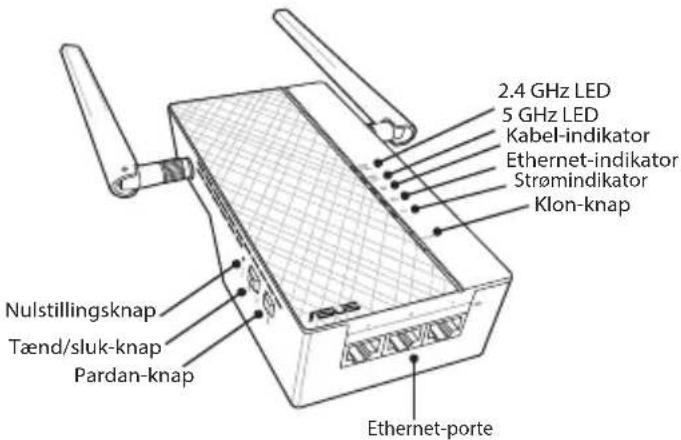
PL-AC56 Trådløs-AC1200 Wi-Fi-kabelforlænger
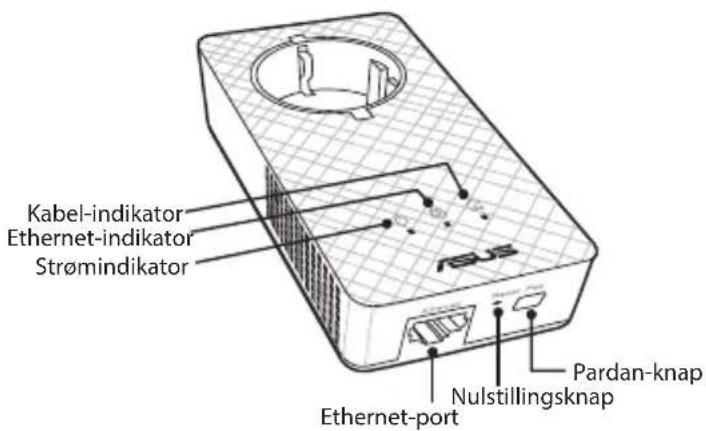
PL-E56P Stik 1200 Mbps kabeladapter


Dansk
| LYSINDIKATOR STATUS BESKRIVELSE | |||
 | 2.4G /5GWi-Fi | Blinker hurtigt | Din PL-AC56 kloner overordnede SSID’erne og adgangskoderne fra overordnede adgangspunkter (AP). |
| Blinker hvert sekund | Din PL-AC56 nulstiller til fabriksindstillinger. | ||
 | Kabel | Lyser Apparatet | er forbundet til en eller flere kabelenheder. |
| Lyser ikke Apparatet er ikke forbundet til nogen kabelenheder. | |||
| Blinker På | strømbesparingsindstillingen blinker kabel-indikatoren hvert 15. sekund. | ||
 | Ethernet | Lyser/Lyser ikke | En enhed er enten forbundet eller ikke forbundet til Ethernet-porten. |
| Blinker Kabeladapteren overfører data via Ethernet-porten. | |||
 | Strøm | Tænd/sluk Din | enhed er tændt/slukket.Når apparatet tændes, skifter strømindikatoren fra rød til grøn efter ca. et minut,hvilket indikerer at apparatet er klar til brug. |
| Blinker Blinker | hvert sekund:Pardannelsen er i gang. | ||
KNAP BESKRIVELSE
| Klon Hold knappen nede i ca. et sekund, for at starte kloning af de overordnede SSID'er og adgangskoder til adgangspunkterne (AP). |
| Pardan Hold knappen nede i ca. et sekund, for at starte pardannelsen. |
| Nulstil Hold knappen nede i fem sekunder, for at nulstille enheden til fabriksindstillingerne. |
Sådan opsættes dit PL-AC56-sæt

flowchart
graph LR
    A["Internet"] --> B["WiFi"]
    B --> C["WiFi"]
    C --> D["Desktop"]
    D --> E["Laptop"]
    F["Smart phone"] --> G["Tablet"]
    H["Laptop"] --> I["Desktop"]
    J["Wireless Connection"] --> K["Internet"]
Dansk
- Brug det medfølgende ethernet/netværkskabel til at forbinde din PL-E56P til dit routers eller switches netværk. Slut din PL-E56P til en stikkontakt i væggen.
- Slut din PL-AC56 til en stikkontakt i væggen, som er på samme kredsløb. Vent, indtil strømindikatoren bliver grønt, hvilket betyder at din PL-AC56 er startet.
- Vent, indtil kabel-indikatoren bliver grøn, hvilket betyder at din PL-AC56 har oprettet forbindelse til din PL-E56P via kablet.
- Slut en enhed til din PL-AC56 via en kabelforbundet eller trädlöst forbindelse.
- Wi-Fi SSID'et og adgangskoden kan findes på Wi-Fioplysninger på etiketten på din PL-AC56.


Sikkerhedspardannelse
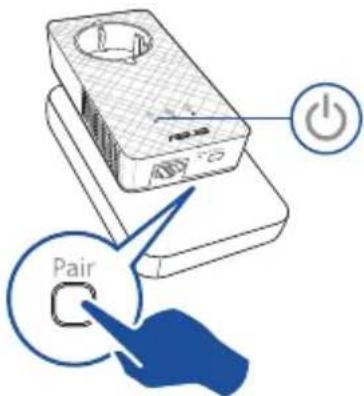
Sådan oprettes et sikkert kabelnetværk
-
Tryk på pardan/nulstil-knappen på din PL-E56P.
-
Tryk på pardan-knappen på din PL-AC56. Vent, indtil kabel-indikatoren lyser og signalerer, at et sikkert kabelnetværk er blevet oprettet.
Sådan forbinder du til et sikkert kabelnetværk
- Tryk på pardan-knappen på et kabelenheden på kabelnetværket.

- Tryk på pardan-knappen på en anden forlænger eller adapter. Vent, indtil kabel-indikatoren lyser og signalerer, at enhederne danner par.

Dansk
Sådan konfigureres de trådløse indstillinger på din PL-AC56
Du kan konfigurere de trådløse indstillinger på din PL-AC56 via dens Wi-Fi klon-funktion eller via dens webgrænseflade.
Sådan konfigureres enheden via en Wi-Fi klon
Brug netværksnavnet og adgangskoden til routerens trådløse netværk til at konfigurere indstillingerne for din PL-AC56.
- Stil din PL-AC56 ved siden af din router, og tænd for begge enheder.
- Tryk på WPS-knappen på din router.

- Tryk på klon-knappen på din PL-AC56.

- Din PL-AC56 og din router har nu det samme trådløse netværksnavn og adgangskode.
BEMÆRK: Hvis Wi-Fi klonen udføres, skal du flytte din PL-AC56 til din foretrukne placering. Hvis den ikke udføres, skal du følge trinene i afsnittet Sådan konfigureres enheden via webgrænsefladen.


Sådan konfigureres enheden via webgrænsefladen
- Konfigurer din PL-AC56 via en kabelforbundet eller trådløs forbindelse. Du kan læse mere i afsnittet Sådan opsættes din PL-AC56.

-
Gå på http://ap.asus.com
-
Bruge admin som brugernavn og adgangskode.

-
Gå til Wireless (Trådløs) > General (Generelt) og indtast SSID'et (netværksnavnet) og adgangskoden.
-
Når dette er gjort, skal du trykke på Apply (Anvend).
Ofte stillede spørgsmål
SP1: Hvordan nulstiller jeg min PL-AC56?
Sørg for at din PL-AC56 er tændt, og brug en clips til at holde nulstillingsknappen nede, indtil Wi-Fi-indikatoren begynder at blinke. Når strømindikatoren lyser grøn, og Wi-Fi-indikatoren lyser, er nulstillingen færdig.
SP2: Mine enheder kan ikke oprette forbindelse til internettet.
• Tjek din internetforbindelse.
- Sørg for, at kabel-indikatoren lyser på alle dine kabelenheder på netværket. Hvis de ikke gør det, kan du prøve at pardanne enhederne igen.
- Sørg for, at alle dine enheder er på samme netværk.
- Sørg for, at alle forlængerne og adapterne er på det samme elektriske kredsløb.
SP3: Min pardannet PL-AC56 virker ikke efter jeg flyttede den et andet sted hen.
- Prøv at pardan din forlænger med din adapter igen. Du kan læse mere i afsnittet Sådan pardannes enheder med pardan-knappen.
- Se, om der eventuelt er nogen forstyrrende elementer, der kan være for tæt på dit forlængere eller adaptere, såsom klimaanlæg, vaskemaskiner eller andre elektriske apparater.
- Sørg for, at alle dine enheder er på samme netværk.
- Sørg for, at alle forlængerne og adapterne er på det samme elektriske kredsløb.


Inhoud verpakking
PL-AC56 Wireless-AC1200 Wi-Fi PowerLine x 1
PL-E56P Homeplug AV 1200Mbps PowerLine-adapter x 1
Ethernetkabel (LAN) x 2
Beknopte handleiding x 1
Garantiekaart x1
PL-AC56 Trådløs-AC1200 Wi-Fi-kabelforlænger

MERK: Hvis Wi-Fi-kloning er vellykket, kan du flytte PL-AC56 til ønsket sted. Hvis det mislykkes, kan du følge trinnene i Configuring via the web interface (Konfigurere via nettgrensesnittet).
Konfigurere via nettgrensesnittet
Q1: Hvordan tilbakestiller jeg PL-AC56?
Q2: Enhetene kan ikke koble til Internett.
Overensstemmelseserklæring for miljøvenligt design i direktiv 2009/125/EC
Vedrørende testkrav af øko-design i henhold til (EC) nr. 1275/2008 og (EU) nr. 801/2013 er blevet gennemført. Når enheden er på netværk-standby, er dens I/O og netværksgrænseflade i dvale, og vil muligvis ikke virke ordentligt. For at aktivere enheden, skal du trykke på trådløs til/fra, nulstil eller WPS-knappen.
Dette udstyr er i overensstemmelse med EU's grænser, der er gældende i et ukontrolleret miljø. Dette udstyr skal installeres og bruges mindst 20 cm mellem radiatoren og din krop.
Frekvensen, indstillingen og den maksimale overførte effekt i EU er anført på listen nedenfor:
2412-2472MHz (802.11g 6 Mbps): 19.32 dBm
5180-5240MHz (802.11ac VHT80 MCS0): 22.49 dBm
- Anvend produktet i omgivelser med temperaturer på mellem 0°C(32°F) og 40°C(104°F).
- Sørg for, at din strømadapter passer til strømoplysninger, der findes på bunden af dit produkt.
- Anbring IKKE på ujævne eller ustabile arbejdsoverflader. Send til reparation, hvis kabinettet er blevet beskadiget.
- Der må IKKE placeres eller tabes genstande på produktet. Og der må IKKE stikkes fremmedlegemer ind i produktet.
- Udsæt og brug den IKKE i nærheden af væsker, regn eller fugt. Brug IKKE modemmet under uvejr.
- Tildæk IKKE ventilationshullerne på produktet, da system ellers kan overophede.
- Brug IKKE beskadigede el-ledninger, perifere enheder og beskadiget tilbehør.
- Hvis strømforsyningen går i stykker, må du ikke prøve på selv at reparere den. Kontakt en autoriseret servicetekniker eller forhandleren.
- For at undgå faren for elektrisk stød, skal du fjerne netledningen fra stikkontakten, inden du flytter systemet til et andet sted.


Dutch
CE statement



- Et hurtigt overblik
- PL-AC56 Trådløs-AC1200 Wi-Fi-kabelforlænger
- Dansk
- Sådan opsættes dit PL-AC56-sæt
- Sikkerhedspardannelse
- Sådan oprettes et sikkert kabelnetværk
- Sådan forbinder du til et sikkert kabelnetværk
- Sådan konfigureres de trådløse indstillinger på din PL-AC56
- Sådan konfigureres enheden via en Wi-Fi klon
- Sådan konfigureres enheden via webgrænsefladen
- Ofte stillede spørgsmål
- SP1: Hvordan nulstiller jeg min PL-AC56?
- SP2: Mine enheder kan ikke oprette forbindelse til internettet.
- SP3: Min pardannet PL-AC56 virker ikke efter jeg flyttede den et andet sted hen.
- Inhoud verpakking
- Konfigurere via nettgrensesnittet
- Q1: Hvordan tilbakestiller jeg PL-AC56?
- Q2: Enhetene kan ikke koble til Internett.
- Overensstemmelseserklæring for miljøvenligt design i direktiv 2009/125/EC
- Dutch
- CE statement
Mærke : ASUS
Model : PL-AC56 Kit
Kategori : Powerline-adapter