
PL-AC56 Kit - Powerline-adapter ASUS - Gratis bruksanvisning och manual
Hitta enhetens manual gratis PL-AC56 Kit ASUS i PDF-format.


| Produkttyp | CPL-adapterkit (strömöverföring via elnätet) |
| Märke | Asus |
| Modell | PL-AC56 Kit |
| CPL-standard | HomePlug AV2 |
| Maximal hastighet | 1200 Mbps |
| Nätverksgränssnitt | 2 Ethernet RJ-45-portar 10/100/1000 Mbps |
| Inbyggt eluttag | Ja, med störningsfilter |
| Inbyggd Wi-Fi | Nej, endast trådbunden modell |
| Mått (enhet) | 108 x 66 x 45 mm |
| Vikt (enhet) | 210 g |
| Strömförsörjning | 100-240 V AC, 50/60 Hz |
| Strömförbrukning | Max 8 W i drift, <0,5 W i standby |
| Driftstemperatur | 0 °C till 40 °C |
| Luftfuktighet | 20 % till 80 % RH (icke-kondenserande) |
| Par-knapp | Ja, för att säkra CPL-nätverket |
| Säkerhet | AES 128-bitars kryptering |
| Underhåll | Rengör med en torr, mjuk trasa. Använd inga kemikalier. |
| Kompatibilitet | Windows, Mac OS, Linux (via webbläsare för konfiguration) |
| Kitets innehåll | 2 CPL-adaptrar, 2 Ethernet RJ-45-kablar, snabbstartguide, verktygs-CD |
| Garanti | 2 år (beroende på land) |
Vanliga frågor - PL-AC56 Kit ASUS
Användarfrågor om PL-AC56 Kit ASUS
0 fråga om denna apparat. Svara på dem du kan eller ställ din egen.
Ställ en ny fråga om denna apparat
Ladda ner instruktionerna för din Powerline-adapter i PDF-format gratis! Hitta din manual PL-AC56 Kit - ASUS och ta tillbaka ditt elektroniska enhet i hand. På denna sida publiceras alla dokument som behövs för att använda din enhet. PL-AC56 Kit av märket ASUS.
BRUKSANVISNING PL-AC56 Kit ASUS
Förpackningens innehåll
PL-AC56 Trådlös-AC1200 Wi-Fi PowerLine x 1
PL-E56P Homeplug AV 1200Mbps Powerline-adapter x 1
Ethernet (LAN) x 2
Snabbguide x 1
Garantikort x 1
OBSERVERA: Om någon av posterna är skadade eller saknas, kontakta din återförsäljare.
En snabbtitt
PL-AC56 Trådlös-AC1200 Wi-Fi PowerLine

PL-E56P Homeplug AV 1200Mbps PowerLine-adapter


Svenska
Indikatorer och knappar
| LED STATUS BESKRIVNING | |||
 | 2.4G /5G Wi-Fi | Blinkar snabbt Din | PL-AC56 klonaröverordnad AP:s SSID ochlösenord. |
| Blinkar varjesekund | Din PL-AC56 återställs tillfabriksinställningarna. | ||
 | Powerline På Enheten är ansluten till en | ||
 | Ethernet På/av En enhet är ansluten eller inte | ||
 | Ström | På/av Din enhet är på/av.När påslagen ändrarströmindikatorn från rött tillgrönt i ungefär en minut,vilket indikerar att den är klaratt använda. | |
| Blinkar Blinkar varje sekund:Ihopkoppling pågår. | |||
KNAPP BESKRIVNING
| Klon Tryck och håll nere i cirka en sekund för att starta kloning av överordnad AP:s SSID och lösenord. |
| Länka Tryck och håll nere i cirka en sekund för att starta ihopparningsprocessen. |
| Återställ Tryck och håll nere i cirka fem sekunder för att återställa din enhet till fabriksinställningarna |


Ställa in din PL-AC56-sats
![graph LR A["Internet"] --> B["WiFi"] B --> C["Smartphone"] C --> D["Laptop"] D --> E["Desktop"] E --> F["Ethernet Connection"] F --> G["Wireless Connection"] style A fill:#f9f,stroke:#333 style B fill:#ccf,stroke:#333 style C fill:#cfc,stroke:#333 style D fill:#fcc,stroke:#333 style E fill:#cff,stro…](/content/2026/06/1286912/images/c510689721cc214ba42a8a3466edf37f1edc76a0746d309726484b6edad3d171.jpg)
- Använd den medföljande Ethernet/nätverkskabeln för att ansluta din PL-E56P till nätverkets router eller switch. Anslut din PL-E56P till ett vägguttag.
- Anslut din PL-AC56 till ett vägguttag i samma krets. Vänta tills strömlampan lyser grönt vilket indikerar att din PL-AC56 har startas upp.
- Vänta tills powerline-indikatorn lyser grönt, vilket indikerar att din PL-AC56 har anslutits till PL-E56P via elnätet.
- Anslut enheten till PL-AC56 via fast eller trådlös anslutning.
- Wi-Fi SSID och lösenord finns på Wi-Fi-klistermärket på din PL-AC56.


Säkerhetsihopkoppling
Skapa ett säkert powerline-nätverk
-
Tryck på Pair/Reset (Para ihop/äterställning)-knappen på din PL-E56P.
-
Tryck på Pair (Para ihop)-knappen på din PL-AC56. Vänta tills powerline-indikatorn lyser, vilket indikerar att ett säkert strömledningsnätverk har skapats.
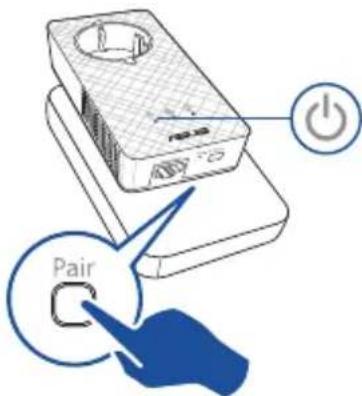

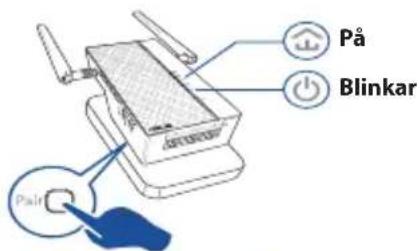
Förena ett säkert strömledningsnätverk
- Tryck Pair (Para ihop)-knappen på en powerline-enhet i strömledningsnätverket.

- Tryck Pair (Para ihop)-knappen på en annan extender eller adapter. Vänta tills powerline-indikatorn lyser, vilket indikerar att hopkopplingen lyckats.
Svenska
Konfigurera dina trådlösa inställningar för PL-AC56
Du kan konfigurera de trådlösa inställningarna för PL-AC56 via dess Wi-Fi-klonfunktion eller webbgränssnitt.
Konfigurera via Wi-Fi-klon
Använd din routers trådlösa nätverksnamn och lösenord för att konfigurera dina PL-AC56-inställningar.
-
Placera PL-AC56 bredvid routern och slå på båda enheterna.
-
Tryck på Clone (Klona)-knappen på din PL-AC56.
-
Tryck på WPS-knappen på routern.


- Din PL-AC56 och din router har nu samma trådlösa nätverksnamn och lösenord.
OBSERVERA: Om Wi-Fi-kloning lyckas, flytta din PL-AC56 till önskad plats. Om det misslyckas, följ stegen i Konfigurera via webbgränssnittet.


Svenska
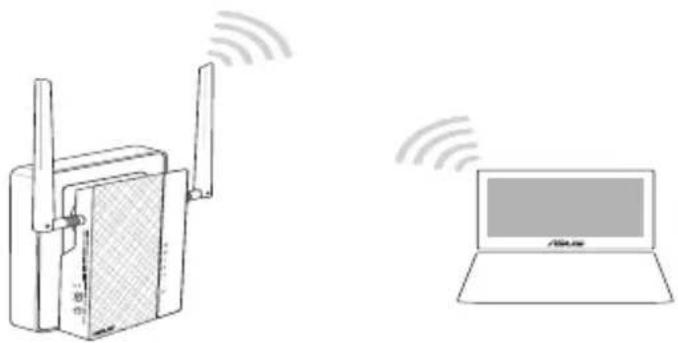
Konfigurera via webbgränssnittet
- Ställ in din PL-AC56 via fast eller trådlös anslutning. För mer information, se avsnittet Ställa in din PL-AC56.
-
Gå till http://ap.asus.com
-
Använd admin som både användarnamn och lösenord.

- Gå till Wireless (Trådlös) > General (Allmänt) och ställ in SSID (nätverksnamn) och lösenord.
- När du är klar, klicka på Apply (Verkställ).
Regelbundet återkommande frågor (FAQ)
Q1: Hur återställer jag min PL-AC56?
Med din PL-AC56 påslagen, använd en nål för att trycka och hålla in knappen Reset (Återställ) tills Wi-Fi-indikatorn börjar blinka. När strömlampan lyser grönt och Wi-Fi-lampan är tänd har återställningsprocessen avslutats.
Q2: Mina enheter kan inte ansluta till Internet.
• Kontrollera Internetanslutningen.
- Se till att powerline-indikatorerna lyser på alla dina powerline-enheter i nätverket. Om de inte gör det, försök para ihop enheterna igen.
- Kontrollera att alla dina enheter är i samma nätverk.
- Kontrollera att alla extendrar och adaptrar är i samma krets.

Q3: Min ihopparade PL-AC56 fungerar inte efter att jag flyttat den till en ny plats.
- Försök att para ihop din extender med adaptern igen. För mer information, se Koppla ihop enheter via Pair (Para ihop)-knappen.
- Kontrollera eventuella störningar som kan vara för nära dina extendrar eller adaptrar såsom luftkonditionering, tvättmaskiner och andra elektriska apparater.
- Kontrollera att alla dina enheter är i samma nätverk.
- Kontrollera att alla extendrar och adaptrar är i samma krets.
Türkçe
Paket içeriği
Förenklad EU-försäkran om överensstämmelse
ASUSTek Computer Inc. deklarerar härmed att denna enhet uppfyller väsentliga krav och andra relevanta bestämmelser i direktiv 2014/53/EU. Hela texten i EU-försäkran om överensstämmelse finns på https://www.asus.com/Networking/PL-AC56-Kit/HelpDesk_Declaration/.
Försäkran om överensstämmelse för Ecodesign-direktivet 2009/125/EC
Test för ekodesingkrav i enlighet med (EC) nr 1275/2008 och (EU) nr 801/2013 har utförts. När enheten är i standby-läge för nätverk, är gränssnitten för I/O och nätverk försatta i viloläge och fungerar kanske inte ordentligt. För att väcka enheten, tryck på knappen för att slå på/stänga av Wi-Fi, återställa eller WPS-knappen.
Denna utrustning uppfyller EU:s strålningexponeringsgräns för en okontrollerad miljö. Denna utrustning skall installeras och hanteras på minst 20 cm avständ mellan strålkällan och din kropp.
Alla funktionslägen:
2.4GHz: 802.11b, 802.11g, 802.11n (HT20), 802.11n (HT40)
5GHz: 802.11a, 802.11n(HT20), 802.11n(HT40), 802.11ac(VHT80)
Frekvens, läge och maximalt överförd ström i EU anges nedan:
2412-2472MHz (802.11g 6 Mbps): 19.32 dBm
5180-5240MHz (802.11ac VHT80 MCS0): 22.49 dBm
- Använd denna produkt i en miljö med en omgivande temperatur mellan 0°C(32°F) och 40°C(104°F).
- Läs märketiketten på produktens undersida, och kontrollera att strömadaptern uppfyller dessa märkdata.
- Placera den INTE på en ojämn eller instabil arbetsyta. Sök service om höljet har skadats.
- Placera och tappa INTE föremål ovanpå, och skjut inte in främmande föremål i produkten.
- Utsätt den INTE för eller använd i närheten av vätskor, i regn eller fukt. ANVÄND INTE modemet under åskväder.
- Täck INTE över ventilationsöpningarna på produkten för att förhindra att systemet överhettas.
- ANVÄND INTE skadade strömsladdar, tillbehör eller annan kringutrustning.
- Om strömförsörjningen avbryts försök inte att laga det själv. Kontakta en kvalificerad servicetekniker eller din återförsäljare.
- För att förhindra elektriska stötar, koppla bort elkabeln från elnätet innan systemet flyttas.







- FÖRPACKNINGENS INNEHÅLL
- EN SNABBTITT
- SVENSKA
- STÄLLA IN DIN PL-AC56-SATS
- SÄKERHETSIHOPKOPPLING
- SKAPA ETT SÄKERT POWERLINE-NÄTVERK
- FÖRENA ETT SÄKERT STRÖMLEDNINGSNÄTVERK
- KONFIGURERA DINA TRÅDLÖSA INSTÄLLNINGAR FÖR PL-AC56
- KONFIGURERA VIA WI-FI-KLON
- KONFIGURERA VIA WEBBGRÄNSSNITTET
- REGELBUNDET ÅTERKOMMANDE FRÅGOR (FAQ)
- Q1: HUR ÅTERSTÄLLER JAG MIN PL-AC56
- Q2: MINA ENHETER KAN INTE ANSLUTA TILL INTERNET
- Q3: MIN IHOPPARADE PL-AC56 FUNGERAR INTE EFTER ATT JAG FLYTTAT DEN TILL EN NY PLATS
- TÜRKÇE
- PAKET IÇERIĞI
- FÖRENKLAD EU-FÖRSÄKRAN OM ÖVERENSSTÄMMELSE
- FÖRSÄKRAN OM ÖVERENSSTÄMMELSE FÖR ECODESIGN-DIREKTIVET 2009/125/EC
Märke : ASUS
Modell : PL-AC56 Kit
Kategori : Powerline-adapter