
PL-AC56 Kit - Powerline адаптер ASUS - Бесплатное руководство пользователя
Найдите руководство к устройству бесплатно PL-AC56 Kit ASUS в формате PDF.

 FR
FR
 BG
BG
 CS
CS
 DA
DA
 DE
DE
 EL
EL
 EN
EN
 ES
ES
 ET
ET
 FI
FI
 HU
HU
 IT
IT
 LT
LT
 LV
LV
 NL
NL
 NO
NO
 PL
PL
 PT
PT
 RO
RO
 RU
RU
 SK
SK
 SL
SL
 SV
SV
 TR
TR
 UK
UK
| Тип продукта | Комплект адаптеров PLC (линия с несущей) |
| Бренд | Asus |
| Модель | PL-AC56 Kit |
| Стандарт PLC | HomePlug AV2 |
| Максимальная скорость | 1200 Мбит/с |
| Сетевой интерфейс | 2 порта Ethernet RJ-45 10/100/1000 Мбит/с |
| Встроенная электрическая розетка | Да, с помехоподавляющим фильтром |
| Встроенный Wi-Fi | Нет, только проводная модель |
| Размеры (одного устройства) | 108 x 66 x 45 мм |
| Вес (одного устройства) | 210 г |
| Питание | 100-240 В AC, 50/60 Гц |
| Энергопотребление | Макс. 8 Вт в работе, <0,5 Вт в режиме ожидания |
| Рабочая температура | 0 °C до 40 °C |
| Влажность | 20 % до 80 % относительной влажности (без конденсации) |
| Кнопка сопряжения | Да, для защиты сети PLC |
| Безопасность | Шифрование AES 128 бит |
| Обслуживание | Протирать сухой мягкой тканью. Не использовать химические средства. |
| Совместимость | Windows, Mac OS, Linux (через браузер для настройки) |
| Комплект поставки | 2 адаптера PLC, 2 кабеля Ethernet RJ-45, краткое руководство, компакт-диск с утилитами |
| Гарантия | 2 года (в зависимости от страны) |
Часто задаваемые вопросы - PL-AC56 Kit ASUS
Вопросы пользователей о PL-AC56 Kit ASUS
0 вопрос об этом устройстве. Ответьте на те, что знаете, или задайте свой.
Задать новый вопрос об этом устройстве
Скачайте инструкцию для вашего Powerline адаптер в формате PDF бесплатно! Найдите своё руководство PL-AC56 Kit - ASUS и возьмите своё электронное устройство обратно в руки. На этой странице опубликованы все документы, необходимые для использования вашего устройства. PL-AC56 Kit бренда ASUS.
РУКОВОДСТВО ПОЛЬЗОВАТЕЛЯ PL-AC56 Kit ASUS
LED СЪСТОЯНИЕ ОПИСАНИЕ
Настройка на Вашия комплект PL-AC56

flowchart
graph LR
    A["Internet"] --> B["WiFi"]
    B --> C["Smart Phone"]
    C --> D["Laptop"]
    D --> E["Desktop"]
    E --> F["Ethernet Connection"]
    F --> G["Mobile Device"]
    style A fill:#f9f,stroke:#333
    style B fill:#ccf,stroke:#333
    style C fill:#cfc,stroke:#333
    style D fill:#fcc,stroke:#333
    style E fill:#cff,stroke:#333
    style F fill:#ffc,stroke:#333
    style G fill:#cfc,stroke:#333
Адаптер PL-AC56 Homeplug AV 1200Mbps PowerLine
PL-E56P Homeplug AV 1200Mbps PowerLine Adapter
2 Ethernet кабеля
☑ Краткое руководство x 1
Гарантийный талон
ПРИМЕЧАНИЕ: Если какие-либо элементы комплекта поставки отсутствуют или повреждены, обратитесь к продавцу.
Быстрый обзор
Адаптер PL-AC56 Wireless-AC1200 WiFi PowerLine

Адаптер PL-E56P Homeplug AV 1200Mbps PowerLine


Русский
Кнопки и индикаторы
| Индикатор СОСТОЯНИЕ ОПИСАНИЕ | |||
 | 2.4 ГГц / 5 ГГц | Мигает быстро | Устройство клонирует SSID и пароль родительской точки доступа. |
| Мигает каждую секунду | Сброс настроек устройства к заводским настройкам по умолчанию. | ||
 | Силовая линия | Вкл Устройство | подключено к другому устройству в силовой линии. |
| Откл Устройство | не подключено к другим устройствам в силовой линии. | ||
| Мигает В режиме энергосбережения индикатор силовой линии мигает каждые 15 секунд. | |||
 | Ethernet Вкл/Откл Устройство | подключено или не подключено к порту Ethernet. | |
| Мигает Передача данных через порт Ethernet. | |||
| [DBTK] | Питание Вкл/Откл Устройство | включено или выключено. При включении, в течение минуты индикатор питания меняется с красного на зеленый, указывая на готовность к использованию. | |
| мигает Мигает каждую секунду: процесс сопряжения. | |||
КНОПКА ОПИСАНИЕ
| Clone Нажмите и удерживайте кнопку в течение секунды для клонирования SSID и пароля родительской точки доступа. |
| Сопряжение Нажмите и удерживайте кнопку в течение секунды для сопряжения. |
| Сброс Нажмите и удерживайте кнопку более пяти секунд для сброса устройства к заводским настройкам по умолчанию. |
Подготовка PL-AC56 к работе

flowchart
graph LR
    A["Internet"] --> B["Router"]
    B --> C["Desktop"]
    C --> D["Laptop"]
    D --> E["Tablet"]
    E --> F["Smart phone"]
    B --> G["Ethernet Connection"]
    G --> H["Desktop"]
    H --> I["Wireless Connection"]

- Подключите PL-E56P к вашей сети с помощью Ethernet-кабеля. Подключите PL-E56P к розетке.
- Подключите PL-E56P к розетке той же электроцепи. Дождитесь, пока индикатор питания загорится зеленым, указавшая на готовность устройства.
- Дождитесь, пока индикатор силовой линии загорится зеленым, указавшая, что PL-AC56 успешно подключился к PL-E56P через силовую линию.
- Подключите сетевое устройство к PL-AC56 через проводное или беспроводное подключение.
- SSID и пароль нанесены на наклейку PL-AC56.


Безопасное сопряжение
Создание безопасной сети через силовую линию
-
Нажмите кнопку Сопряжение на PL-E56P.
-
Нажмите кнопку Сопряжение на PL-AC56. Дождитесь включения индикатора силовой линии, что указывает на создания безопасной сети через силовую линию.

Подключение к безопасной сети через силовую
ЛИНИЮ
- Нажмите кнопку Сопряжение на одном устройстве.

- Нажмите кнопку Сопряжение на другом устройстве.
Дождитесь включения индикатора силовой линии, что указывает на успешное сопряжение.

Конфигурация параметров
беспроводной сети PL-AC56
Настройки беспроводной сети PL-AC56 можно сконфигурировать с помощью функции Wi-Fi Clone или веб-интерфейс.
Конфигурация с помощью функции Wi-Fi Clone
Для конфигурации PL-AC56 используйте имя и пароль беспроводной сети.
- Разместите PL-AC56 рядом с роутером и включите оба устройства.
- Нажмите кнопку WPS на роутере.

- Нажмите кнопку Clone на PL-AC56.

- Теперь PL-AC56 и ваш подключены к одной беспроводной сети.
ПРИМЕЧАНИЕ: Если все получилось, переместите PL-AC56 в желаемое место. Если произошла ошибка, выполните инструкции из раздела Конфигурация через веб-интерфейс.


Русский
Конфигурация через веб-интерфейс
- Сконфигурируйте PL-AC56 через проводное или беспроводное подключение. Подробную информацию смотрите в разделе Настройка PL-AC56.

- Перейдите на http://ap.asus.com
- Используйте Admin как имя пользователя и пароль.
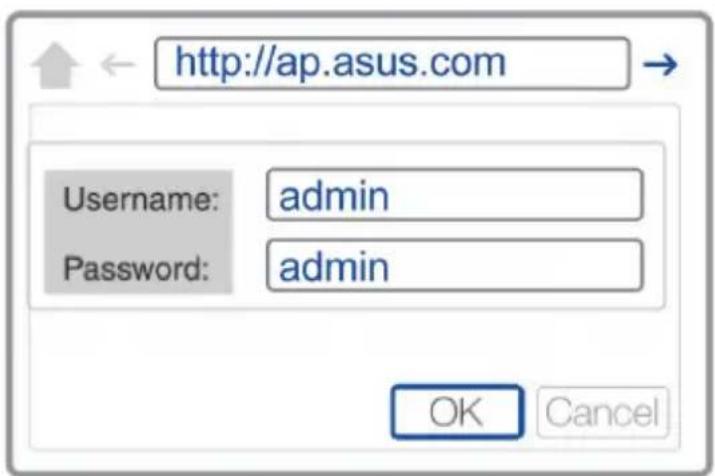
- Перейдите в Wireless > General и настройте SSID (сетевое имя) и пароль.
- Когда закончите, нажмите Применить.
Часто задаваемые вопросы (FAQ)
B1: Как выполнить сброс PL-AC56?
Включите PL-AC56, затем с помощью выпрямленной скрепки нажмите и удерживайте кнопку Reset, пока индикатор Wi-Fi не замигает. При завершении процесса сброса индикаторы питания и Wi-Fi загорятся зеленым.
В2: Мои устройства не могут подключиться к Интернету.
• Проверьте подключение к Интернету.
- Убедитесь, что индикатор силовой горит на всех устройствах, подключенных к силовой сети. Если нет, повторите сопряжение устройств.
• Убедитесь, что все устройства находятся в одной сети.
- Убедитесь, что все устройства находятся в одной электрической цепи.
В3: PL-AC56 был успешно сопряжен, но не работает при перемещении на новое место.
- Попробуйте выполнить сопряжение еще раз. Подробную информацию смотрите в разделе Сопряжение устройств с помощью кнопки Pair.
- Проверить наличие любых возможных помех от кондиционера, стиральной машины и других электроприборов.
• Убедитесь, что все устройства находятся в одной сети. - Убедитесь, что все устройства находятся в одной электрической цепи.
Română
Условия эксплуатации:
- Температура эксплуатации устройства: 0-40 °C. Не используйте устройство в условиях экстремально высоких или низких температур.
- Не размещайте устройство вблизи источников тепла, например, рядом с микроволновой печью, духовым шкафом или радиатором.
- Использование несовместимого или несертифицированного адаптера питания может привести к возгоранию, взрыву и прочим опасным последствиям.
- При подключении к сети электропитания устройство следует располагать близко к розетке, к ней должен осуществляться беспрепятственный доступ.
- Утилизация устройства осуществляется в соответствии с местными законами и положениями. Устройство по окончании срока службы должны быть переданы в сертифицированный пункт сбора для вторичной переработки или правильной утилизации.
- Данное устройство не предназначено для детей. Дети могут пользоваться устройством только в присутствии взрослых.
- Не выбрасывайте устройство и его комплектующие вместе с обычными бытовыми отходами.


- Настройка на Вашия комплект PL-AC56
- Быстрый обзор
- Русский
- Безопасное сопряжение
- Создание безопасной сети через силовую линию
- Подключение к безопасной сети через силовую
- ЛИНИЮ
- Конфигурация параметров
- беспроводной сети PL-AC56
- Конфигурация с помощью функции Wi-Fi Clone
- Конфигурация через веб-интерфейс
- Часто задаваемые вопросы (FAQ)
- B1: Как выполнить сброс PL-AC56?
- В2: Мои устройства не могут подключиться к Интернету.
- В3: PL-AC56 был успешно сопряжен, но не работает при перемещении на новое место.
- Română
- Условия эксплуатации:
Марка : ASUS
Модель : PL-AC56 Kit
Категория : Powerline адаптер