
PL-AC56 Kit - Adattatore PLC ASUS - Manuale utente e istruzioni gratuiti
Trova gratuitamente il manuale del dispositivo PL-AC56 Kit ASUS in formato PDF.


| Tipo di prodotto | Kit adattatore PowerLine (corrente portante in linea) |
| Marca | Asus |
| Modello | PL-AC56 Kit |
| Standard PowerLine | HomePlug AV2 |
| Velocità massima | 1200 Mbps |
| Interfaccia di rete | 2 porte Ethernet RJ-45 10/100/1000 Mbps |
| Presa elettrica integrata | Sì, con filtro antirumore |
| Wi-Fi integrato | No, solo modello cablato |
| Dimensioni (unità) | 108 x 66 x 45 mm |
| Peso (unità) | 210 g |
| Alimentazione | 100-240 V AC, 50/60 Hz |
| Consumo elettrico | Max 8 W in funzionamento, <0,5 W in standby |
| Temperatura di utilizzo | 0 °C a 40 °C |
| Umidità | 20 % a 80 % UR (senza condensa) |
| Pulsante di accoppiamento | Sì, per proteggere la rete PowerLine |
| Sicurezza | Crittografia AES 128 bit |
| Manutenzione | Pulire con un panno asciutto e morbido. Non utilizzare prodotti chimici. |
| Compatibilità | Windows, Mac OS, Linux (tramite browser per la configurazione) |
| Contenuto del kit | 2 adattatori PowerLine, 2 cavi Ethernet RJ-45, guida rapida, CD di utilità |
| Garanzia | 2 anni (a seconda del paese) |
Domande frequenti - PL-AC56 Kit ASUS
Domande degli utenti su PL-AC56 Kit ASUS
0 domanda su questo apparecchio. Rispondi a quelle che conosci o fai la tua.
Fai una nuova domanda su questo apparecchio
Scarica le istruzioni per il tuo Adattatore PLC in formato PDF gratuitamente! Trova il tuo manuale PL-AC56 Kit - ASUS e riprendi in mano il tuo dispositivo elettronico. In questa pagina sono pubblicati tutti i documenti necessari per l'utilizzo del tuo dispositivo. PL-AC56 Kit del marchio ASUS.
MANUALE UTENTE PL-AC56 Kit ASUS
Contenuto della confezione
PL-AC56 Wireless-AC1200 WiFi PowerLine x 1
Adattatore PowerLine PL-E56P Homeplug AV 1200Mbps x 1
Cavo Ethernet (LAN) x 2
Guida rapida x1
Certificato di garanzia x1
NOTA: Contattate il vostro rivenditore nel caso in cui uno di questi articoli sia danneggiato o mancante.
Aspetto
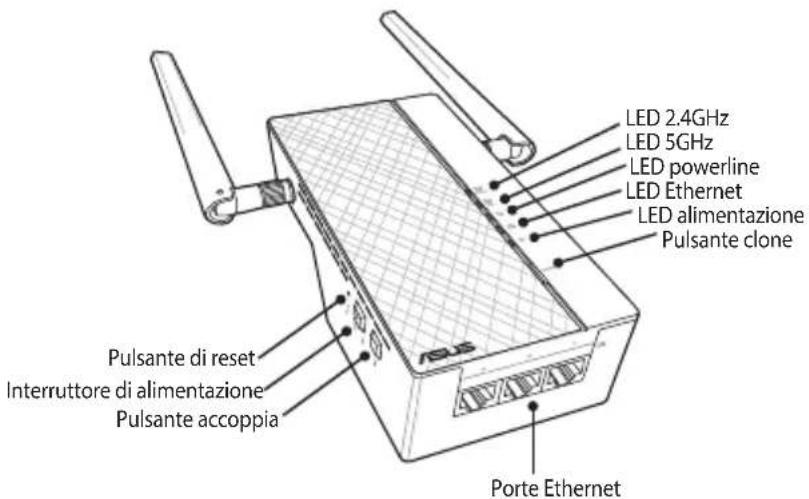
PL-AC56 Wireless-AC1200 WiFi PowerLine
Adattatore PowerLine PL-E56P Homeplug AV 1200Mbps


Italiano
LED e pulsanti
| LED STATO DESCRIZIONE | |||
| Wi-Fi 2.4G/5G Lampeggiante rapidamente | Il vostro PL-AC56 sta clonando il SSID e la password dell'AP principale. | ||
| Lampeggiante ogni secondo | |||
| Il vostro PL-AC56 sta ripristinando le impostazioni predefinite di fabbrica. | |||
| Powerline On Il dispositivo è connesso ad uno o più dispositivi powerline. | |||
| Off Il dispositivo non è connesso ad alcun dispositivo powerline. | |||
| Lampeggiante | |||
| Nella modalità di risparmio energia il LED powerline lampeggia una volta ogni 15 secondi. | |||
| Ethernet On/Off | Un dispositivo è connesso/non connesso tramite la porta Ethernet. | ||
| Lampeggiante L'adattatore powerline sta trasferendo dati tramite la porta Ethernet. | |||
| Alimentazione On/Off | Il dispositivo è acceso/spento. Quando accendete il dispositivo il LED di alimentazione passa da rosso a verde in circa un minuto. Questo indica che il dispositivo è pronto all'uso. | ||
| Lampeggiante | |||
| PULSANTE DESCRIZIONE | |
| Clone Premete | e tenete premuto il pulsante per circa un secondo per avviare il clone di SSID e password dell'AP principale. |
| Accoppia Premete | e tenete premuto il pulsante per circa un secondo per avviare il processo di accoppiamento. |
| Reset | Premete e tenete premuto il pulsante per circa cinque secondi per ripristinare il dispositivo alle impostazioni predefinite di fabbrica. |
Installazione del kit PL-AC56

flowchart
graph LR
    A["Internet"] --> B["WiFi"]
    B --> C["Smart Phone"]
    B --> D["Tablet"]
    B --> E["Laptop"]
    C --> F["Desktop"]
    D --> G["Internet Connection"]
    E --> H["Internet Connection"]
Italiano
- Usate il cavo Ethernet in dotazione per collegare il PL-E56P al vostro router/switch di rete. Collegiate il PL-E56P ad una presa a muro.
- Collegiate il PL-AC56 ad un'altra presa a muro presente nello stesso circuito. Aspettate fino a quando il LED di alimentazione diventa verde, questo indica che il PL-AC56 è pronto all'uso.
- Aspettate fino a quando il LED powerline si illumina di verde, questo indica che il PL-AC56 si è connesso correttamente al PL-E56P tramite la powerline.
- Connettete il vostro dispositivo al PL-AC56 tramite connessione cablata o wireless.
- Per conoscere il SSID Wi-Fi e la password potete fare riferimento all'adesivo presente sul PL-AC56.


Accoppiamento sicuro
Creare una rete powerline sicura
-
Premete il pulsante Accoppia sul vostro PL- E56P.
-
Premete il pulsante Accoppia sul vostro PL-AC56. Aspettate fino a quando si accende il LED powerline, questo indica che la rete powerline sicura è stata creata correttamente.

Accedere a una rete powerline sicura
- Premete il pulsante Accoppia su un dispositivo powerline per accedere alla rete powerline.

- Premete il pulsante Accoppia su un altro extender o adattatore. Aspettate fino a quando il LED powerline si accende, questo indica che l'accoppiamento è avvenuto con successo.

Configurare le impostazioni wireless del PL-AC56
Potete configurare le impostazioni wireless del PL-AC56 tramite la funzione clone Wi-Fi o tramite la sua interfaccia web.
Configurazione tramite clone Wi-Fi
Usate il SSID e la password della rete del vostro router wireless per configurare le impostazioni del PL-AC56.
- Posizionate il PL-AC56 vicino al vostro router e accendete entrambi i dispositivi.
- Premete il pulsante WPS sul vostro router.

- Premete il pulsante Clone sul vostro PL-AC56.

- Il PL-AC56 e il router wireless dispongono ora dello stesso SSID e della stessa password.
NOTA: Quando il clone Wi-Fi è stato eseguito correttamente spostate il PL-AC56 nella vostra posizione preferita. In caso contrario fate riferimento alla sezione Configurazione tramite interfaccia web.


Italiano
Configurazione tramite interfaccia web
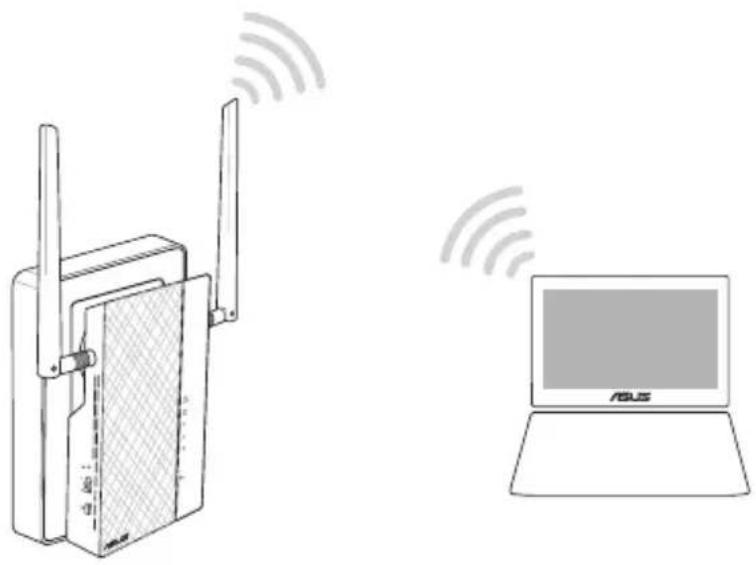
- Configure il vostro PL-AC56 tramite rete cablata o wireless. Per maggiori dettagli fate riferimento alla sezione Installazione del PL-AC56.
-
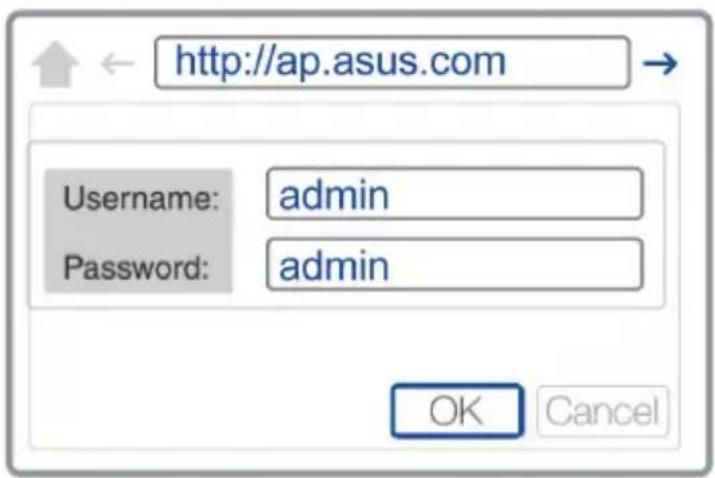
Nel vostro browser Internet inserite l'indirizzo http://ap.asus.com
-
Usate admin come nome utente e password.
- Andate su Wireless > General e impostate il SSID (nome rete) e la password.
- Quando avete finito cliccate su Apply (Applica).
Domande frequenti (FAQ)
D1: Come posso resettare il mio PL-AC56?
Quando il PL-AC56 è acceso usate un oggetto appuntito per premere il pulsante Reset quindi tenete premuto fino a quando il LED Wi-Fi comincia a lampeggiare. Quando il LED di alimentazione si illumina di verde, e il LED Wi-Fi è acceso, il processo di reset è completato.
D2: I miei dispositivi non possono connettersi a Internet.
• Verificate lo stato della vostra connessione a Internet.
• Assicuratevi che il LED powerline sia acceso su tutti i dispositivi powerline della vostra rete. In caso contrario provate ad eseguire nuovamente l'accoppiamento.
• Assicuratevi che tutti i dispositivi siano nella stessa rete.
• Assicuratevi che tutti gli extender e gli adattatori siano collegati allo stesso circuito elettrico.

D3: Il mio PL-AC56, già accoppiato correttamente, non funziona più dopo averlo spostato in una nuova posizione.
- Provate ad accoppiare nuovamente l'extender all'adattatore. Per maggiori informazioni fate riferimento alla sezione Accoppiamento di sicurezza.
- Verificate la presenza di una qualsiasi interferenza nei pressi dei vostri extender o adattatori, ad esempio condizionatori, lavatrici e altre apparecchiature elettriche.
• Assicuratevi che tutti i dispositivi siano nella stessa rete.
• Assicuratevi che tutti gli extender e gli adattatori siano collegati allo stesso circuito elettrico.
Latviski
Komplekta saturs
PL-AC56 bezvadu-AC1200 Wi-Fi PowerLine x 1
PL-E56P Homeplug AV 1200 Mb/s PowerLine
adapteris x 1
Ethernet (LAN) kabelis x 2
√ Ātras uzsākšanas rokasgrāmata x 1
Garantijas karte x 1
Dichiarazione di conformità UE semplificata
ASUSTek Computer Inc. con la presente dichiara che questo dispositivo è conforme ai requisiti essenziali e alle altre disposizioni pertinenti con la direttiva 2014/53/EU. Il testo completo della dichiarazione di conformità UE è disponibile all'indirizzo https://www.asus.com/Networking/PL-AC56-Kit/HelpDesk_Declaration/.
Dichiarazione di conformità con la direttiva Ecodesign 2009/125/EC
I test per i requisiti eco-design (EC) N. 1275/2008 e (EU) N. 801/2013 sono stati eseguiti. Quando il dispositivo si trova nella modalità Standby di rete le sue interfacce di rete e I/O sono in sospensione e potrebbero non funzionare correttamente. Per riattivare il dispositivo premete uno tra i pulsanti Wi-Fi on/off, reset o WPS.
Questo apparecchio è conforme ai limiti UE, per l'esposizione a radiazioni, stabiliti per un ambiente non controllato. Questo apparecchio deve essere installato e utilizzato ad una distanza di almeno 20 cm dal corpo.
Tutte le modalità operative:
2.4GHz: 802.11b, 802.11g, 802.11n (HT20), 802.11n (HT40)
5GHz: 802.11a, 802.11n(HT20), 802.11n(HT40), 802.11ac(VHT80)
I valori di frequenza, modalità e massima potenza di trasmissione per l'UE sono elencati di seguito:
2412-2472MHz (802.11g 6 Mbps): 19.32 dBm
5180-5240MHz (802.11ac VHT80 MCS0): 22.49 dBm
- Usa questo prodotto in ambienti la cui temperatura sia compresa tra 0°C(32°F) e 40°C(104°F).
- Consulta l'etichetta indicante la potenza posta sul fondo del prodotto e assicurati che l'adattatore di alimentazione sia compatibile con tali valori.
• Non collocare il dispositivo su superfici irregolari o instabili. Contatta il servizio clienti se lo chassis è stato danneggiato.
• NON riporre oggetti sopra il dispositivo e non infilare alcun oggetto all'interno del dispositivo.
• NON esporre a liquidi, pioggia o umidità. NON usare il modem durante i temporali.
• NON coprire le prese d'aria del prodotto per evitare che il sistema si surriscaldi.
• NON utilizzare cavi di alimentazione, accessori o periferiche danneggiate.
• Se l'adattatore è danneggiato non provare a ripararlo. Contatta un tecnico qualificato o il rivenditore. - Per prevenire il rischio di scosse elettriche scollega il cavo di alimentazione dalla presa di corrente prima di spostare il sistema.


Norwegian
CE statement
Forenklet EU-samsvarserklæring


- Contenuto della confezione
- Aspetto
- Italiano
- Accoppiamento sicuro
- Creare una rete powerline sicura
- Accedere a una rete powerline sicura
- Configurare le impostazioni wireless del PL-AC56
- Configurazione tramite clone Wi-Fi
- Configurazione tramite interfaccia web
- Domande frequenti (FAQ)
- D1: Come posso resettare il mio PL-AC56?
- D2: I miei dispositivi non possono connettersi a Internet.
- D3: Il mio PL-AC56, già accoppiato correttamente, non funziona più dopo averlo spostato in una nuova posizione.
- Latviski
- Komplekta saturs
- Dichiarazione di conformità UE semplificata
- Dichiarazione di conformità con la direttiva Ecodesign 2009/125/EC
- Norwegian
- CE statement
- Forenklet EU-samsvarserklæring
Marca : ASUS
Modello : PL-AC56 Kit
Categoria : Adattatore PLC