
PL-AC56 Kit - Powerline-Adapter ASUS - Kostenlose Bedienungsanleitung
Finden Sie kostenlos die Bedienungsanleitung des Geräts PL-AC56 Kit ASUS als PDF.


| Produkttyp | CPL-Adapterkit (Powerline-Kommunikation) |
| Marke | Asus |
| Modell | PL-AC56 Kit |
| CPL-Standard | HomePlug AV2 |
| Maximale Datenrate | 1200 Mbit/s |
| Netzwerkschnittstelle | 2 Ethernet RJ-45 Ports 10/100/1000 Mbit/s |
| Integrierte Steckdose | Ja, mit Störschutzfilter |
| Integriertes Wi-Fi | Nein, nur kabelgebundenes Modell |
| Abmessungen (Einheit) | 108 x 66 x 45 mm |
| Gewicht (Einheit) | 210 g |
| Stromversorgung | 100-240 V AC, 50/60 Hz |
| Stromverbrauch | Max. 8 W im Betrieb, <0,5 W im Standby |
| Betriebstemperatur | 0 °C bis 40 °C |
| Luftfeuchtigkeit | 20 % bis 80 % RH (ohne Kondensation) |
| Kopplungstaste | Ja, zur Sicherung des CPL-Netzwerks |
| Sicherheit | AES-128-Bit-Verschlüsselung |
| Wartung | Mit einem trockenen, weichen Tuch reinigen. Keine chemischen Reinigungsmittel verwenden. |
| Kompatibilität | Windows, Mac OS, Linux (über Browser für Konfiguration) |
| Kit-Inhalt | 2 CPL-Adapter, 2 Ethernet-Kabel RJ-45, Kurzanleitung, Dienstprogramm-CD |
| Garantie | 2 Jahre (je nach Land) |
Häufig gestellte Fragen - PL-AC56 Kit ASUS
Benutzerfragen zu PL-AC56 Kit ASUS
0 Frage zu diesem Gerät. Beantworten Sie die, die Sie kennen, oder stellen Sie Ihre eigene.
Eine neue Frage zu diesem Gerät stellen
Laden Sie die Anleitung für Ihr Powerline-Adapter kostenlos im PDF-Format! Finden Sie Ihr Handbuch PL-AC56 Kit - ASUS und nehmen Sie Ihr elektronisches Gerät wieder in die Hand. Auf dieser Seite sind alle Dokumente veröffentlicht, die für die Verwendung Ihres Geräts notwendig sind. PL-AC56 Kit von der Marke ASUS.
BEDIENUNGSANLEITUNG PL-AC56 Kit ASUS
HINWEIS: Falls ein Teil fehlt oder beschädigt ist, kontaktieren Sie bitte umgehend Ihren Händler.
Auf einen Blick
PL-AC56 Wireless-AC1200 WLAN PowerLine

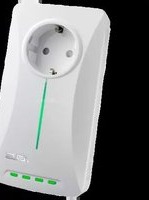
PL-E56P Homeplug AV 1200 Mb/s PowerLine Adapter
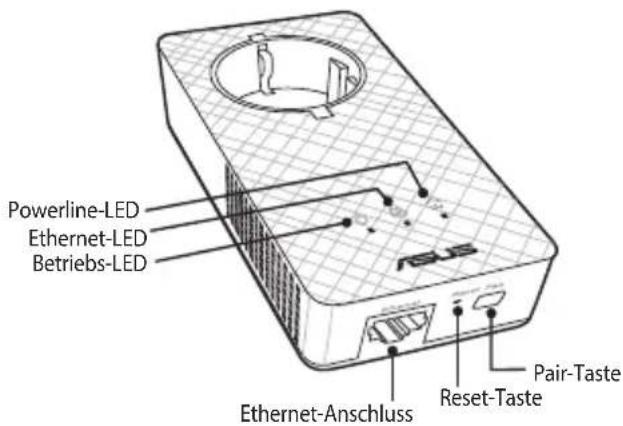
LEDs und Tasten
| LED STATUS BESCHREIBUNG | |||
 | 2,4 G / 5 GWLAN | Blinkt schnell Ihr PL-AC56 klont die SSID und das Kennwort des übergeordneten Zugriffspunkts. | |
| Blinkt jede Sekunde | Ihr PL-AC56 setzt sich auf die Standard-Werkseinstellungen zurück. | ||
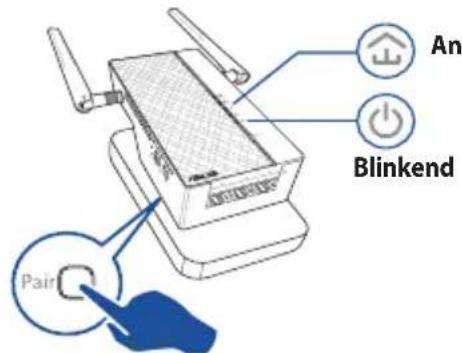
 | PowerLine An | Das Gerät ist mit einem oder mehreren PowerLine-Geräten verbunden. | |
| Aus Das Gerät ist mit keinen PowerLine-Geräten verbunden. | |||
| Blinkend Im Stromspar-Modus blinkt die PowerLine-LED alle 15 Sekunden. | |||
 | Ethernet Ein/Aus | Ein Gerät ist oder ist nicht am Ethernet-Anschluss angeschlossen. | |
| Blinkend Der PowerLine-Adapter überträgt über den Ethernet-Anschluss Daten. | |||
 | Power Ein/Aus | Ihr Gerät ist Ein/Aus. | Bei eingeschaltetem Gerät wechselt die Betriebs-LED in etwa einer Minute von rot auf grün. Dies zeigt an, dass das Gerät benutzt werden kann. |
| Blinkend Blinkt jede Sekunde: Gerät koppelt. | |||
TASTE BESCHREIBUNG
| Klonen Drücken und halten Sie die Taste für etwa eine Sekunde, um die SSID und das Kennwort des übergeordneten Zugriffspunkts zu klonen. |
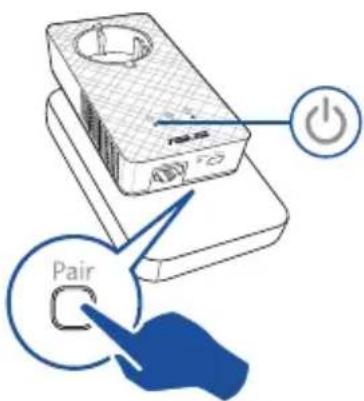
| Koppeln Drücken und halten Sie die Taste für etwa eine Sekunde, um den Kopplungsvorgang zu beginnen. |
| Zurücksetzen Drücken und halten Sie die Taste für etwa fünf Sekunden, um Ihr Gerät auf die Standard-Werkseinstellungen zurückzusetzen. |


Deutsch
Einrichten Ihres PL-AC56 Kits

flowchart
graph LR
    A["Internet"] --> B["WiFi"]
    B --> C["WiFi"]
    C --> D["Desktop"]
    D --> E["Laptop"]
    F["Smart phone"] --> G["Tablet"]
    H["Wireless Connection"] --> I["Desktop"]
- Verwenden Sie das mitgelieferte Ethernet-/Netzwerkkabel, um Ihren PL-E56P mit Ihrem Netzwerkrouter oder Switch zu verbinden. Stecken Sie Ihr PL-E56P in eine Steckdose.
- Stecken Sie Ihr PL-AC56 in eine Steckdose, die sich im gleichen Stromkreis befindet. Warten Sie, bis die Betriebs-LED grün wird. Dies zeigt an, dass Ihr PL-AC56 den Startvorgang beendet hat.
- Warten Sie, bis die PowerLine-LED grün wird. Dies zeigt an, dass sich Ihr PL-AC56 erfolgreich über PowerLine mit Ihrem PL-E56P verbunden hat.
- Verbinden Sie Ihr Gerät mit Ihrem PL-AC56 über eine Kabelverbindung oder drahtlose Verbindung.
- Die WLAN-SSID und das Kennwort sind auf dem WLAN-Informationsaufkleber auf Ihrem PL-AC56 abgedruckt.

Sicheres Koppeln
Erstellen eines sicheren PowerLine-Netzwerks
-
Drücken Sie die Koppeln-Taste auf Ihrem PL-E56P.
-
Drücken Sie die Koppeln-Taste auf Ihrem PL-AC56. Warten Sie, bis die PowerLine- LED aufleuchtet. Dies zeigt an, dass ein sicheres PowerLine- Netzwerk erstellt worden ist.
Einem sicheren PowerLine-Netzwerk beitreten
- Drücken Sie die Koppeln-Taste auf einem PowerLine-Gerät im PowerLine-Netzwerk.
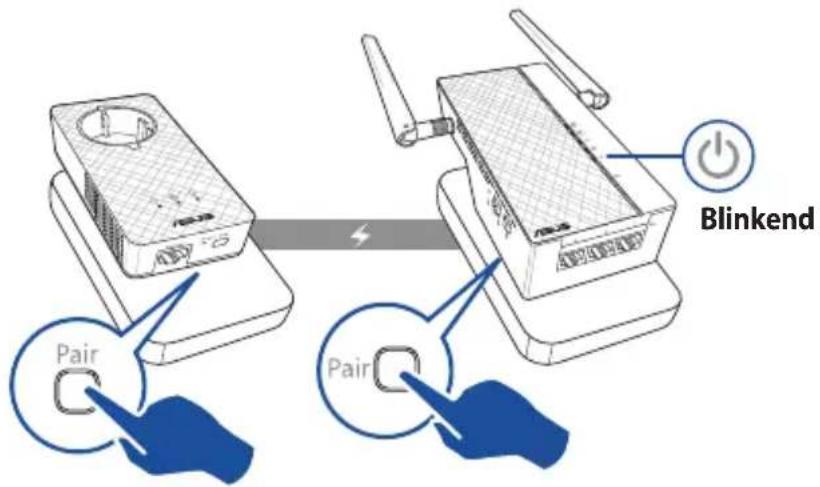
- Drücken Sie die Koppeln-Taste auf einem weiteren Extender oder Adapter. Warten Sie, bis die PowerLine-LED aufleuchtet. Dies zeigt an, dass die Kopplung erfolgreich ist.
Einrichten der WLAN-Einstellungen Ihres PL-AC56
Sie können die WLAN-Einstellungen Ihres PL-AC56 über die WLAN-Klonfunktion oder über die Web-Benutzeroberfläche einrichten.
Einrichten über die WLAN-Klonfunktion
Verwenden Sie den WLAN-Netzwerknamen und das Kennwort Ihres Routers, um Ihre PL-AC56-Einstellungen zu konfigurieren.
- Platzieren Sie Ihr PL-AC56 in der Nähe Ihres Routers und schalten beide Geräte ein.
- Drücken Sie die WPS-Taste auf Ihrem Router.
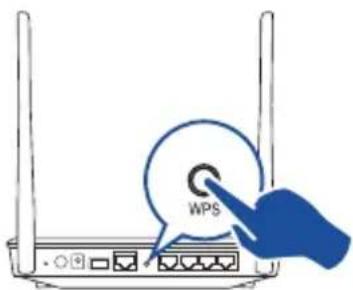
- Drücken Sie die Klonen-Taste auf Ihrem PL-AC56.

- Ihr PL-AC56 und Ihr Router haben nun den selben WLAN-Netzwerknamen und das selbe Kennwort.
HINWEIS: Wenn der WLAN-Klonvorgang erfolgreich war, platzieren Sie Ihr PL-AC56 an einem Ort Ihrer Wahl. Wenn der Vorgang fehlschlägt, führen Sie die Schritte unter Configuring via the web interface (Einrichten über die Web-Benutzeroberfläche) aus.
Einrichten über die Web-Benutzeroberfläche
- Richten Sie Ihr PL-AC56 über eine Kabelverbindung oder drahtlose Verbindung ein. Einzelheiten finden Sie im Abschnitt Einrichten Ihres PL-AC56.

- Besuchen Sie http://ap.asus.com
- Verwenden Sie admin sowohl als Benutzernamen als auch als Kennwort.

- Gehen Sie zu WLAN > Allgemein und bestimmen die SSID (Netzwerkname) und das Kennwort.
- Klicken Sie zum Abschluss auf Übernehmen.


Häufig gestellte Fragen (FAQs)
Q1: Wie kann ich mein PL-AC56 zurücksetzen?
Drücken Sie an Ihrem eingeschalteten PL-AC56 mit einer Nadel auf die Reset-Taste und halten so lange gedrückt, bis die WLAN-LED zu blinken beginnt. Wenn die Betriebs-LED grün wird und die WLAN-LED an ist, ist der Reset-Vorgang abgeschlossen.
Q2: Meine Geräte können sich nicht mit dem Internet verbinden.
• Überprüfen Sie Ihre Internetverbindung.
- Vergewissern Sie sich, dass die PowerLine-LED an allen Ihren PowerLine-Geräten im Netzwerk aufleuchtet. Falls nicht, versuchen Sie noch einmal, die Geräte zu koppeln.
- Vergewissern Sie sich, dass alle Ihre Geräte in demselben Netzwerk sind.
- Stellen Sie sicher, dass alle Extender und Adapter in demselben elektrischen Stromkreis sind.
Q3: Mein erfolgreich gekoppeltes PL-AC56 funktioniert nicht mehr, nachdem ich es an einem anderen Ort platziert habe.
- Versuchen Sie noch einmal, Ihren Extender mit Ihrem Adapter zu koppeln. Mehr dazu erfahren Sie unter Pairing devices via the Pair button (Geräte über die Koppeln-Taste koppeln).
- Suchen Sie nach möglichen Interferenzquellen, die zu nah an Ihren Extendern oder Adaptern sein könnten, wie Klimaanlagen, Waschmaschinen und andere elektrische Geräte.
- Vergewissern Sie sich, dass alle Ihre Geräte in demselben Netzwerk sind.
- Stellen Sie sicher, dass alle Extender und Adapter in demselben elektrischen Stromkreis sind.
Alle driftsfunktioner:
2.4GHz: 802.11b, 802.11g, 802.11n (HT20), 802.11n (HT40) 5GHz: 802.11a, 802.11n(HT20), 802.11n(HT40), 802.11ac(VHT80)
Vereinfachte EU-Konformitätserklärung
ASUSTeK Computer Inc. erklärt hiermit, dass dieses Gerät mit den grundlegenden Anforderungen und anderen relevanten Bestimmungen der Richtlinie 2014/53/EU übereinstimmt. Der gesamte Text der EU-Konformitätserklärung ist verfügbar unter: https://www.asus.com/Networking/PL-AC56-Kit/HelpDesk_Declaration/.
Konformitätserklärung für Ökodesign-Richtlinie 2009/125/EC
Die Überprüfung der Ökodesign-Anforderungen nach (EC) Nr. 1275/2008 und (EU) Nr. 801/2013 wurde durchgeführt. Wenn sich das Gerät im Netzwerkbereitschaftsmodus befindet, werden die E/A- und Netzwerkschnittstellen in den Ruhezustand versetzt und arbeiten nicht wie gewöhnlich. Um das Gerät aufzuwecken, drücken Sie die WLAN Ein/Aus-, Reset- oder WPS-Taste.
Dieses Gerät erfüllt die EU-Strahlenbelastungsgrenzwerte, die für ein unbeaufsichtigtes Umfeld festgelegt wurden. Dieses Gerät sollte mit einem Mindestabstand von 20 cm zwischen der Strahlungsquelle und Ihrem Körper installiert und betrieben werden.
Alle Betriebsarten:
2.4GHz: 802.11b, 802.11g, 802.11n (HT20), 802.11n (HT40)
5GHz: 802.11a, 802.11n(HT20), 802.11n(HT40), 802.11ac(VHT80)
Die Frequenz, der Modus und die maximale Sendeleistung in der EU sind nachfolgend aufgeführt:
2412-2472MHz (802.11g 6 Mbps): 19.32 dBm
5180-5240MHz (802.11ac VHT80 MCS0): 22.49 dBm
- Benutzen Sie das Gerät nur in Umgebungen, die eine Temperatur von 0 °C (32 °F) bis 40 °C (104 °F) aufweisen.
- Prüfen Sie am Aufkleber an der Geräteunterseite, ob Ihr Netzteil den Stromversorgungsanforderungen entspricht.
- Stellen Sie das Gerät NICHT auf schräge oder instabile Arbeitsflächen. Wenden Sie sich an das Wartungspersonal, wenn das Gehäuse beschädigt wurde.
- Legen Sie KEINE Gegenstände auf das Gerät, lassen Sie keine Gegenstände darauf fallen und schieben Sie keine Fremdkörper in das Gerät.
- Setzen Sie das Gerät KEINESFALLS Flüssigkeiten, Regen oder Feuchtigkeit aus, verwenden Sie es nicht in der Nähe derartiger Gefahrenquellen. Verwenden Sie das Modem nicht während eines Gewitters.
- Decken Sie die Lüftungsöffnungen am Gerät NICHT ab, um eine Überhitzung des Systems zu vermeiden.
- Benutzen Sie KEINE beschädigten Netzkabel, Zubehörteile oder sonstigen Peripheriegeräte.
- Falls das Netzteil defekt ist, versuchen Sie nicht, es selbst zu reparieren. Wenden Sie sich an den qualifizierten Kundendienst oder Ihre Verkaufsstelle.
- Um die Gefahr eines Stromschlags zu verhindern, ziehen Sie das Netzkabel aus der Steckdose, bevor Sie das System an einem anderen Ort aufstellen.


Greek
CE statement

- Auf einen Blick
- Deutsch
- Einrichten Ihres PL-AC56 Kits
- Sicheres Koppeln
- Erstellen eines sicheren PowerLine-Netzwerks
- Einem sicheren PowerLine-Netzwerk beitreten
- Einrichten der WLAN-Einstellungen Ihres PL-AC56
- Einrichten über die WLAN-Klonfunktion
- Einrichten über die Web-Benutzeroberfläche
- Häufig gestellte Fragen (FAQs)
- Q1: Wie kann ich mein PL-AC56 zurücksetzen?
- Q2: Meine Geräte können sich nicht mit dem Internet verbinden.
- Q3: Mein erfolgreich gekoppeltes PL-AC56 funktioniert nicht mehr, nachdem ich es an einem anderen Ort platziert habe.
- Vereinfachte EU-Konformitätserklärung
- Konformitätserklärung für Ökodesign-Richtlinie 2009/125/EC
- Greek
- CE statement
Marke : ASUS
Modell : PL-AC56 Kit
Kategorie : Powerline-Adapter