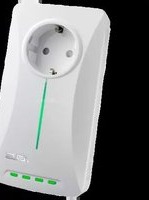
PL-X51P - Powerline-Adapter ASUS - Kostenlose Bedienungsanleitung
Finden Sie kostenlos die Bedienungsanleitung des Geräts PL-X51P ASUS als PDF.


| Produkttyp | Powerline-Adapter |
| Marke | ASUS |
| Modell | PL-X51P |
| Abmessungen (L x B x H) | 100 x 60 x 30 mm |
| Gewicht | 150 g |
| Stromversorgung | 100-240 V Wechselspannung, 50/60 Hz |
| Stromverbrauch | 5 W (max.) |
| Maximale Datenrate | 600 Mbit/s |
| Netzwerkstandard | HomePlug AV, IEEE 1901 |
| Netzwerkschnittstelle | 1 RJ45-Ethernet-Port 10/100/1000 Mbit/s |
| Maximale Reichweite | 300 Meter auf dem Stromnetz |
| Sicherheit | AES-128-Bit-Verschlüsselung |
| Synchronisationstaste | Ja (Pairing-Taste) |
| Betriebstemperatur | 0 °C bis 40 °C |
| Betriebsfeuchtigkeit | 10 % bis 90 % (nicht kondensierend) |
| Pflege und Reinigung | Mit einem weichen, trockenen Tuch reinigen. Keine chemischen Reinigungsmittel verwenden. |
| Betriebssicherheit | Direkt an eine Steckdose anschließen. Keine Mehrfachsteckdose verwenden. |
| Ersatzteile und Reparaturfähigkeit | Nicht vom Benutzer reparierbar. Keine Ersatzteile verfügbar. |
| Allgemeine Informationen | Powerline-Adapter zur Erweiterung des Heimnetzwerks. Kompatibel mit allen HomePlug-AV-Powerline-Adaptern. |
Häufig gestellte Fragen - PL-X51P ASUS
Benutzerfragen zu PL-X51P ASUS
0 Frage zu diesem Gerät. Beantworten Sie die, die Sie kennen, oder stellen Sie Ihre eigene.
Eine neue Frage zu diesem Gerät stellen
Laden Sie die Anleitung für Ihr Powerline-Adapter kostenlos im PDF-Format! Finden Sie Ihr Handbuch PL-X51P - ASUS und nehmen Sie Ihr elektronisches Gerät wieder in die Hand. Auf dieser Seite sind alle Dokumente veröffentlicht, die für die Verwendung Ihres Geräts notwendig sind. PL-X51P von der Marke ASUS.
BEDIENUNGSANLEITUNG PL-X51P ASUS
- 1x PL-X51P / PL-X52P HomePlug AV Powerline Adapter (2x für PL-X52P)
• 1x LAN-Kabel (2x für PL-X52P)
• 1x Schnellstartanleitung
• 1x Garantiekarte1x GarantiekarteGarantiekarte
Spezifikationszusammenfassung
| Port | 4 x 10/100/1000-Mb/s-Ethernetports mit einem für VIP eingerichteten Port |
| Stromversorgung | 100-240V/50-60Hz Wechselspannung |
| Abmessungen | 140(T) x 75(B) x 42.4(H) mm |
| Gewicht | 285g |
| Stromkabelgeschwindigkeit | Bis zu 500 Mbps |
| LED-Anzeigen | 1 Intervall-LED4 Ethernet-LEDs |
| Verschlüsselung | 128-Bit AES-Verschlüsselung |
| Abdeckung | Bis zu 150 m2 |
| Kommunikationsreichweite | ca. 300m (schwankend, entsprechend der elektrischen Umgebung) |
Systemanforderungen
• Eingerichtetes, Ethernet-basiertes LAN
• Freier Ethernet-Port am Desktop-PC oder Notebook
- Richtig konfigurierte TCP/IP-Einstellungen an jedem PC im Netzwerk

Verbinden Sie den PL-X51P / PL-X52P nicht mit einem Verlängerungskabel, einem Verteiler oder einem Überspannungsschutz, weil dies deren ordnungsgemäßen Betrieb verhindern könnte oder die Netzwerkleistung verringert.
Ihren PL-X51P / PL-X52P einrichten
Der PL-X51P / PL-X52P HomePlug AV Ethernet-Adapter ermöglicht Ihnen das verzögerungsfreie spielen von Netzwerkspielen, Medienanwendungen für Video-Streaming laufen zun lassen und Voice Over Internet Protocol (VoIP) -Anrufe zu führen.
- Verbinden Sie den PL-X51P / PL-X52P über das mitgelieferte Ethernet-Kabel mit dem LAN-Port Ihres Netzwerkrouters oder Switches. Verbinden Sie den PL-X51P / PL-X52P mit einer Steckdose.
- Schließen Sie den zweiten PL-X51P / PL-X52P an eine Steckdose am selben Stromkreis an. Verbinden Sie zur Netzwerkverbindung einen Computer mit diesem zweiten PL-X51P / PL-X52P.

flowchart
graph TD
    A["Laptop"] -->|Ethernet| B["Powerline Network (always encrypted)"]
    B --> C["Oscilloscope"]
    C --> D["Computer"]
    D --> E["Modem Router"]
    E --> F["Switch"]
    style A fill:#f9f,stroke:#333
    style B fill:#ccf,stroke:#333
    style C fill:#cfc,stroke:#333
    style D fill:#fcc,stroke:#333
    style E fill:#cff,stroke:#333
Kennenlernen Ihres Gerätes


| Nr. Funktion | Beschreibung |
| 1 Netzstecker | Europäischer Standardnetzstecker (Eurostecker) |
| 2 Intervall-LED | Aus - Geräte sind abgeschaltet, im Bereitschaftsmodus oder nicht angeschlossenLangsames grünes Aufleuchten - Datenübertragung/NetzwerkaktivitätGrünes Blinken - Sicherheitskopplung läuftLangsames oranges Aufleuchten - Datenübertragung/Netzwerkaktivität bei geringer Leistung |
| 3 4 x 10/100/1000-Mb/s-Ethernetport-LEDs | Grünes Leuchten - Netzwerkverbindung vorhanden, Port aktivGrünes Blinken - Datenübertragung/NetzwerkaktivitätAus - keine Netzwerkverbindung |
| 4 4 x 10/100/1000 Mbps Ethernet-Port | 4 x 10/100/1000-Mb/s-Ethernetports mit einem für VIP eingerichteten Port |
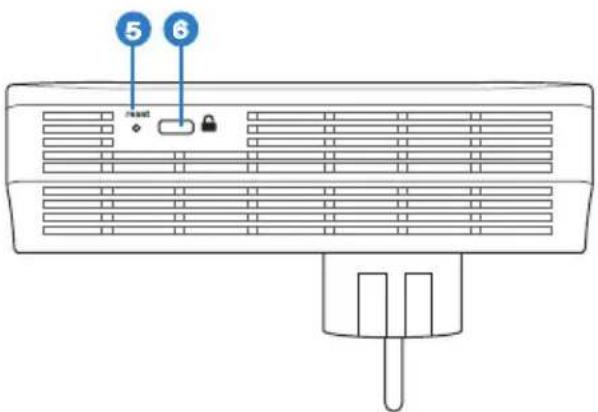
| Nr. Funktion | Beschreibung |
| 5 Reset-Taste | Zum Rücksetzen auf die Werkseinstellungen drücken Sie die Rücksetztaste 3 Sekunden lang; dazu können Sie eine aufgebogene Büroklammer verwenden. |
| 6 Sicherheit | Zum Koppeln und zum Absichern der Verbindung innerhalb des Powerline-Netzwerks halten Sie die Sicherheitstaste 8 – 10 Sekunden lang gedrückt. |
VIP – Port mit oberster Priorität
Bei Datenstau durch unzureichende Bandbreite können sämtliche weitere Netzwerkanfragen ausgesetzt werden, um bestimmten Daten – beispielsweise zum Medienstreaming und für Spiele – oberste Priorität einzuräumen. Diese Funktion sorgt dafür, dass Prioritätsdatenverkehr mit geringstmöglicher Verzögerung durchgeleitet wird.
Sicherheitspaarung (optional)
Über das Powerline-Netzwerk gesendete Daten können über die installierte Software oder durch Drücken der Sicherheitstaste verschlüsselt werden, damit vertrauliche Daten auch vertraulich bleiben.
Softwareinstallation (optional)
Sie können das Konfigurationsprogramm über die ASUS-Kundendienstseiten herunterladen: http://support.asus.com/download/ Die Applikation umfasst ein Powerline-Dienstprogramm und einen Netzwerkmonitor.
Installieren der Software
Besuchen Sie http://support.asus.com/download/, laden Sie sich das Powerline-Dienstprogramm herunter. So installieren Sie die Software:
- Doppelklicken Sie auf Installer.bat.
- Lassen Sie sich vom Installationsassistenten durch die Installation des ASUS PL-X51P / PL-X52P-Dienstprogramms führen.
- Klicken Sie zum Abschluss auf Schließen.
Nach der Installation starten Sie das PL-X51P / PL-X52P-Dienstprogramm per Doppelklick auf sein Symbol.
Troubleshooting Tips
F: Das PL-X51P / PL-X52P-Dienstprogramm kann keine Powerline-Geräte im Netzwerk erkennen.
A. Zum Rücksetzen des PL-X51P / PL-X52P auf die Werkseinstellungen drücken Sie die Rücksetztaste.
F: Nach dem Ändern des Netzwerknamens, den das PL-X51P / PL-X52P-Programm verwendet, stoppt die Kommunikation der Stromkabelnetzwerkgeräte.
A: Um die Kommunikation mit den Stromkabelgeräten wiederherzustellen, führen Sie folgende Schritte aus:
-
Starten Sie das PL-X51P / PL-X52P-Programm und wählen Sie den Tab Privacy.
-
Klicken Sie auf die Schltlfläche Use Default (Public Network).
-
Wählen Sie den Tab Main und überprüfen Sie, ob das Programm alle Geräte


Marke : ASUS
Modell : PL-X51P
Kategorie : Powerline-Adapter