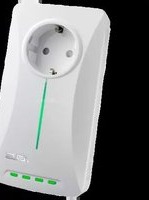
PL-X51P - Powerline adaptér ASUS - Bezplatný návod k obsluze
Najděte návod k zařízení zdarma PL-X51P ASUS ve formátu PDF.


| Typ produktu | Adaptér CPL (Powerline) |
| Značka | ASUS |
| Model | PL-X51P |
| Rozměry (D x Š x V) | 100 x 60 x 30 mm |
| Hmotnost | 150 g |
| Napájení | 100-240 V AC, 50/60 Hz |
| Spotřeba elektřiny | 5 W (max) |
| Maximální přenosová rychlost | 600 Mbps |
| Síťový standard | HomePlug AV, IEEE 1901 |
| Síťové rozhraní | 1 port Ethernet RJ45 10/100/1000 Mbps |
| Maximální dosah | 300 metrů na elektrické síti |
| Zabezpečení | AES 128bitové šifrování |
| Tlačítko synchronizace | Ano (tlačítko Pairing) |
| Provozní teplota | 0 °C až 40 °C |
| Provozní vlhkost | 10 % až 90 % (bez kondenzace) |
| Údržba a čištění | Čistěte měkkým suchým hadříkem. Nepoužívejte chemické prostředky. |
| Bezpečnost použití | Zapojte přímo do zásuvky. Nepoužívejte prodlužovací kabel. |
| Náhradní díly a opravitelnost | Uživatel nemůže opravit. Žádné náhradní díly nejsou k dispozici. |
| Obecné informace | CPL adaptér pro rozšíření domácí sítě. Kompatibilní se všemi CPL adaptéry HomePlug AV. |
Často kladené otázky - PL-X51P ASUS
Dotazy uživatelů ohledně PL-X51P ASUS
0 otázka o tomto zařízení. Odpovězte na ty, které znáte, nebo položte vlastní.
Položte novou otázku o tomto zařízení
Stáhněte si návod pro váš Powerline adaptér ve formátu PDF zdarma! Najděte svůj návod PL-X51P - ASUS a vezměte svůj elektronický přístroj zpět do rukou. Na této stránce jsou zveřejněny všechny dokumenty potřebné k používání vašeho zařízení. PL-X51P značky ASUS.
NÁVOD K OBSLUZE PL-X51P ASUS
- PL-X51P / PL-X52P HomePlug AV Powerline Adapter x 1 (x2 pro PL-X52P)
• LAN kabel x1 (x2 pro PL-X52P)pro PL-X52P) PL-X52P) - Průvodce rychlým startem x 1
• Záruční list x1
Souhrn specifikace
| Port | 4 x ethernetové porty 10/100/1000 Mb/s s 1 portem nastaveným pro VIP |
| Napájecí zdroj | AC 100~240VAC/50~60Hz |
| Rozměry | 140 (š) X 75 (h) X 42.4 (v) mm |
| Hmotnost | 285g |
| Rychlost powerline | Až 500 Mbps |
| LED indikátor | 1 x pulzující indikátor LED4 x indikátory LED Ethernetu |
| Kódování | 128-bit AES kódování |
| Pokrytí | Až 150 čtverečných metrů |
| Komunikační vzdálenost | Asi 300 m (v závislosti na elektrickém prostředí) |
Systémové požadavky
- Funkční ethernetová místní sít' LAN
- Volný ethernetový port ve stolním nebo prěnosném počítači
- Řádně nakonfigurovaná nastavení TCP/IP v každém v síti

Nepřipojujte PL-X51P / PL-X52P k přepěťové ochraně, prodlužovací šnůře nebo bleskojistce, protože by nemusely řádně fungovat nebo by fungovaly s omezeným výkonem.
Nastavení vašeho PL-X51P / PL-X52P
PL-X51P / PL-X52P HomePlug AV Ethernet Adapter vám umožňuje plynulé hraní síťových počítačových her a provoz mediálních aplikací pro videostreaming and internetovou telefonii (VoIP).
- Připojte přiložený ethernetový kabel k PL-X51P / PL-X52P a k portu místní sítě LAN na síťovém směrovači nebo přepínači. Připojte PL-X51P / PL-X52P k elektrické zásuvce.
- Připojte druhý PL-X51P / PL-X52P k elektrické zásuvce na stejném elektrickém okruhu v domě nebo na stanovišti. Připojte počítač k tomuto PL-X51P / PL-X52P a připojte se k síti.

flowchart
graph TD
    A["Laptop"] -->|Ethernet| B["Powerline Network (always encrypted)"]
    B --> C["Computer"]
    C --> D["Model Router"]
    D --> E["Switch"]
    E --> F["Switch"]
    F --> G["Switch"]
    G --> H["Switch"]
    H --> I["Switch"]
    I --> J["Switch"]
    J --> K["Switch"]
    K --> L["Switch"]
    L --> M["Switch"]
    M --> N["Switch"]
    N --> O["Switch"]
    O --> P["Switch"]
    P --> Q["Switch"]
    Q --> R["Switch"]
    R --> S["Switch"]
    S --> T["Switch"]
    T --> U["Switch"]
    U --> V["Switch"]
    V --> W["Switch"]
    W --> X["Switch"]
    X --> Y["Switch"]
    Y --> Z["Switch"]
Seznámení se s vaším zařízením


| Položka Znak | Popis |
| 1 Elektrická zástrčka | Elektrická zástrčka evropského standardu EU |
| 2 Pulzující indikátor LED | Nesvítí – zařízení jsou vypnutá, v pohotovostním režimu nebo odpojenáPulzuje zeleně - datová/sít'ová aktivitaBliká zeleně – probíhá bezpečnostní párováníPulzuje oranžově – nízký výkon datové/sít'ové aktivity |
| 3 4 x indikátory LEDethernetových portů10/100/1000 Mb/s | Svítí zeleně – síťové spojení; port je aktivníBliká zeleně - datová/sít'ová aktivitaNesvítí – není k dispozici žádné připojení |
| 4 4 x ethernetové porty10/100/1000 Mb/s s | 4 x ethernetové porty 10/100/1000 Mb/s s 1 portem nastaveným pro VIP |

| Položka Znak | Popis |
| 5 Resetovací tlačítko | S tisknutím a podržením resetovacího tlačítka pomocí kancelářské sponky obnovte tovární nastavení. |
| 6 Zabezpečení | Stisknutím a podržením tlačítka Security (Zabezpečení) po dobu 8 - 10 sekund zahajte proces seskupování a zabezpečování připojení v rámci elektrické sítě. |
VIP – port s nejvyšší prioritou
V případě vytvoření fronty síťového provozu z důvodu nedostatečné šířky pásma lze všechny ostatní síťové požadavky zastavit a upřednostnit konkrétní provoz, například datové proudy médií nebo hry. Tato funkce zajišťuje, aby byl přednostní provoz předáván s co nejkratší prodlevou.
Bezpečnostní párování (volitelné)
Data odesílaná prostřednictvím elektrické sítě lze šifrovat pomocí pro zajištění soukromí a bezpečnosti sítě pomocí nainstalovaného softwaru nebo stisknutím tlačítka Security (Zabezpečení).
Instalace softwaru (volitelné)
Konfigurační nástroj lze stáhnout z webových stránek podpory společnosti ASUS na adrese http://support.asus.com/download/. Aplikace obsahuje nástroj pro elektrickou sit' a sledování sitě.
Instalace softwaru
Navštivte http://support.asus.com/download/ a stáhněte si nástroj pro elektrickou sit'. Pokyny pro instalaci softwaru:
- Poklepejte na soubor Installer.bat.
- Nainstalujte nástroj ASUS PL-X51P / PL-X52P podle pokynů průvodce instalací.
- Po dokončení klepněte na tlačítko Close (Zavřít)
Po nainstalování aplikace spustte nástroj poklepáním na ikonu PL-X51P / PL-X52P.
Odstraňování problémů
Ot: Nástroj PL-X51P / PL-X52P nedokáže rozpoznat žádná elektrická zařízení v síti.
Od. Stisknutím tlačítka Reset (Resetovat) na PL-X51P / PL-X52P obnovte výchozí tovární nastavení.
Ot: Po změně názvu sítě využívající utilitu PL-X51P / PL-X52P přestalo zařízení powerline komunikovat.
Od. Pro obnovu komunikace se zařízením powerline proved'te toto:
-
Spustte utilitu PL-X51P / PL-X52P a zvolte Privacy (Důvěrnost) kartu.
-
Klikněte na Use Default (Public Network) (Použít výchozí (veřejná síť)) tlačítko.
-
volteZZvolte Main (Hlavní) kartu a zkontrolujte, že utilita nalezla všechna zařizení vaší sítě powerline.
Nástroj po dokončení inštalácie spustíte dvojitým kliknutím na ikonu PL-X51P / PL-X52P.
Troubleshooting Tips
Odpoved'. Stlačením tlačidla Reset (Resetovať) na zariadení PL-X51P / PL-X52P obnovíte výrobne predvolené nastavenia.


Značka : ASUS
Model : PL-X51P
Kategorie : Powerline adaptér