VH196D - Οθόνη ASUS - Δωρεάν εγχειρίδιο χρήσης
Βρείτε δωρεάν το εγχειρίδιο της συσκευής VH196D ASUS σε μορφή PDF.
 FR
FR
 BG
BG
 CS
CS
 DA
DA
 DE
DE
 EL
EL
 EN
EN
 ES
ES
 ET
ET
 FI
FI
 HU
HU
 ID
ID
 IT
IT
 JA
JA
 KO
KO
 LT
LT
 LV
LV
 NL
NL
 NO
NO
 PL
PL
 PT
PT
 RO
RO
 RU
RU
 SK
SK
 SV
SV
 TH
TH
 TR
TR
 ZH
ZH
| Τύπος προϊόντος | Οθόνη LCD |
| Μάρκα | ASUS |
| Μοντέλο | VH196D |
| Εγγενής ανάλυση | 1440 x 900 pixels |
| Μέγιστος ρυθμός ανανέωσης | 75 Hz |
| Υποδοχές εισόδου βίντεο | VGA, DVI-D (ανάλογα με το μοντέλο) |
| Είσοδος ήχου | Υποδοχή 3,5 mm (για μοντέλα με ηχεία) |
| Τεχνολογία οπίσθιου φωτισμού | LED |
| Λειτουργία SPLENDID | 5 προκαθορισμένες λειτουργίες βίντεο |
| Αυτόματη ρύθμιση | Ναι, με παρατεταμένο πάτημα του κουμπιού |
| Ρυθμίσεις OSD | Αντίθεση, φωτεινότητα, θέση, φάση, συχνότητα, θερμοκρασία χρωμάτων, ένταση |
| Τροφοδοσία | 110-240 V AC, 50/60 Hz |
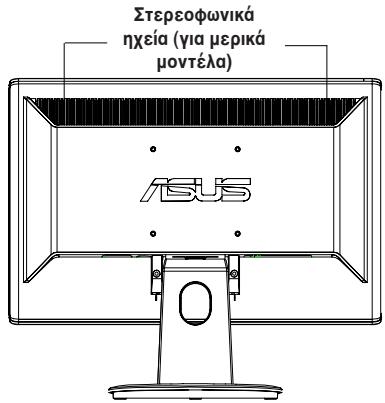
| Ενσωματωμένα ηχεία | Προαιρετικά (σε ορισμένα μοντέλα) |
| Ασφάλεια | Μην εκθέτετε σε υγρασία ή βροχή |
| Συντήρηση | Μαλακό, στεγνό πανί |
Συχνές ερωτήσεις - VH196D ASUS
Ερωτήσεις χρηστών για VH196D ASUS
0 ερώτηση για αυτή τη συσκευή. Απαντήστε σε αυτές που γνωρίζετε ή κάντε τη δική σας.
Κάντε μια νέα ερώτηση σχετικά με αυτή τη συσκευή
Κατεβάστε τις οδηγίες για το Οθόνη σε μορφή PDF δωρεάν! Βρείτε το εγχειρίδιό σας VH196D - ASUS και πάρτε ξανά την ηλεκτρονική σας συσκευή στα χέρια σας. Σε αυτή τη σελίδα δημοσιεύονται όλα τα έγγραφα που απαιτούνται για τη χρήση της συσκευής σας. VH196D της μάρκας ASUS.
ΕΓΧΕΙΡΊΔΙΟ ΧΡΉΣΗΣ VH196D ASUS
LCD Oθóvn Σειρά VH196
Σύντομος Μθηγός γία τα Πρώτα Bήμata

πληροφόρίες ασφάλειας
- Piv va ekataoThe Tnv oOvN, diaaote npooektka oN Tnv TKunpiwnou ouvodue n oukeuaia.
Tia va anotpanei o kivduvoC npkayiac n 1eKtponnEiaC, mnv EKtete Tne tv oovn e Bpoxn uypaia.
H oθóνη θα πρεπειν λειτουργεί μόνο με τον τύσο ρεύματος κου kaθοριζεται στην εικέτα. Av δεν εἰοτε σίγουροι γίαν τον τύσο του διαθεσαιμορεύματος, συμβουλευτείτε to Kaṭαστημα πωλησός ἡ τήν τοική εταιρία ηλεκτρισμό.
Xpnooioane to katalnlo fic pEuatoC nou oumuopovetai eTov Tuno tou euatoC aC.
Tia va diaofoaiote Tnv ikavonoiintikn aeitoupyia, va xnoaumonoite Tnv oovn mvo uuoloayiotc nou fepouv to onma tnc UL kal oI onoiokoukataaennla diapopwoevous unooxic otouc onoiouc avaepetai n aeitoupyia etaE100-240V AC.
AvavtmeTwiOeTe xviKa npoBmaTa me Tnv oOvN, eKovwnoTe eEvav EouoiOoToNevo TxviKo EIOKEuWv n TE KAaOTnua ayopac.
Napouoiαη oθόνης
Mnpoovn oyn
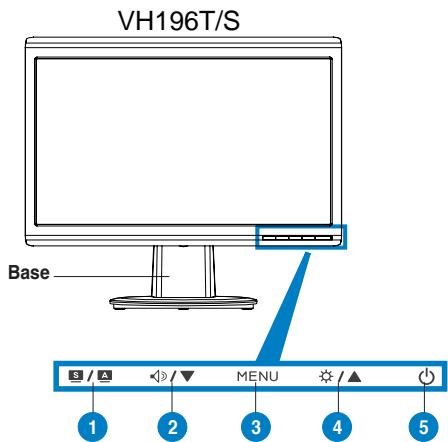

1.SPLENDIDTM/Autóμatn pθμion**/Kouπi ξδοου ano to μενού
2.Πλκτρο συντόμειος ἔντασς ἡχου/ πλκτρο μείωσς (γι αμοντέλα με ηχεία)
3. Koumani MENOY/Eiaywync/Enuoyns
4.Πλκτρο συντόμειας φωτεῖνόπητας /Kouμι αύξησς
5. Koumni
1.SPLENDIDTM*/Autouatn puOuion*/KoumE5oou ano to mevo
2.Πλκτρο μεθασης προδασης αντιθεοης/πλκτρο μειωσς (γιαμοντέλα χωρις ηεχεία)
3. Koumi MENOY/Eiaywync/Enuoyns
4.Πλκτρο συντόμειας φωτεινότητας/Kouπι auξησς
5. Koumi ξειτουργία
πiω ω Φη
Συδέσεις των καλωδίων
Συνδεοτε τα καλώδια onως anεικoviζεται:
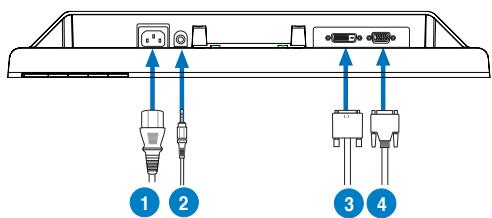
- Kaλδιο τροφδοσίας
- KaIomega 10 eio oou hou (yia movTeLa nxeia)
- Kaλδοσ Μηματος DVI (για μερικα μοντέλa)
- Kaλδιο σηματος VGA
Tia Tn ouuovsou kawoiou pooobocia; ouvoeoTo eva akpo tou kaowiou poofoosiae aoe aphialeia otny unooh npofoosia cns oovnc kai to aalooakpo 0e mia npica.
Tia va ouvdoet To Kaowio VGA/DVI:
a. Συνδεοτε την unοδoxήν VGA/DVI στη θύρα VGA/DVI της oθόνης LCD.
β. Συνδεοτε το αλλο ἀκρο του καλωδίου VGA/ DVI στη θύρα VGA/ DVI TOU UNOλογισή.
γ. Σφiετις δύο βίδες γιαν ασφαλίσετε τη σύνδεοη VGA/DVI.
Tia va ouvdoeTo kaiwio hou (yia ta pvotela nxcia): ouvdoTe To eva akpo Tou kaawoiou hnou stn thupa eiooou hnou tnc oovnc Ka to aaloo akpo otn thupa eiooou hnou tou unoloyiotn.

'Otav ouvδeθouv ta kaλωδia VGA kaI DVI, μnopeiTE va ειλεξεTE iετe λειούργia VGA n DVI ano to στοιχεio Eπλογής Eισόδου των λειούργιών OSD (για εμρικά μοντέλa).
Avtɪμετώπιον προβλημάτων (σύχνές ερωτήσεις)
| Пróблеса | Пиовник λύση |
| H luxvia (LED) λειουργίας δέν ανάβει | • Πατήσετο το κουμίν γία συλέγειετε αν ηούνη εἰναι αυμένη. • Ελέγεξετο αν το καλώδιο ρεύματος εἰναι συνδέδεμένο σωτόστην και στην πρίατα παροχής ρεύματος. |
| H luxvia (LED) λειουργίας εἰναι πορτοκαι και δέν εμφανίζεται εικόνοστην | • Ελέγεξετο αν ηούνη και o unολογιοτής βρίακονται στηλειουργία ON. • Σινομεuiteίστο τοι καλώδιο σύματος συδέται σωτόστην και στον Ανολογιοτή. • Επιθεύρησετο το καλώδιο σύματος και ανομεuiteίστο τοι κανένας από touc ακρόδεκτες δέν εχει λυγίει. • Συνδέσετο τον Ανολογιοτή με κάσια αλλή διαθεμμη σύνη γία vα ελέγεξεταν λειουργίει σωτόστο ανολογιοτής. |
| H εύνοva στην Φόνη εἰναι πολύ ανοιχόρωμη ἡ Κοτεύνη | • Προσαρόσετε τις μρθμίαεις Αντίθεοη και Φιθενόντης OSD. |
| H εύνοva στην Φόνη δέν εἰναι κεντραριμένη ἡ δέν εχει το katάλληλο μένεθος | • Πατήσετο το κουμίν γία yία 2-3 δευτερόλεπτα γία autóματη μύθμίαση τις εικόνας (όμο σε εἰοδό VGA). • Προσαρόσετε τις μρθμίαεις Μρίοντιας Θέασς (H-Position) έΚαθεπης Θέασς (V-Position) εύωτης Θοθόνης OSD (όμο σε εἰοδό VGA). |
| H εύνοva στην Φόνη αναιδός έμφανίζειαν κύμα στην εικόνα | • Σινομεuiteίστο τοι καλώδιο σύματος συδέται σωτόστην και στον Ανολoγιοτή. • Μετασισίατη λεκτρικές συκεύες Μουσερείνανηλεκτρικές παρεμείναν προκαλούνην Λεκτρικές παρεμβολές. |
| H εύνοva στην Φόνη παρουαίειχρωματικό ελλattύματa (το λεύκοδε δέν δέίχνει λεύκο) | • Επιθερόσετε τοι καλώδιο σύματος και ανομεuiteίστο τοι κανένας από touc ακρόδεκτες δέν εχει λυγίει. • Πρayματοποίŋσε Επαναφορά σλων μέσωτης OSD. • Προσαρόσετε τις μρθμίαεις χρωμάτων R/G/B (Kókkivo/Πάσιν/Mπλε) έπιλέξετη Θερμοκραία έχωματος μέσωτης Θοθόνης OSD. |
| H εύνοva στην Φόνη εἰναι θολή η θαμή | • Πατήσετο το κουμίν γία yία 2-3 δευτερόλεπτα γία autóματη μύθμίαση τις εικόνας (όμο σε εἰοδό VGA). • Προσαρόσετε τις μρthetaίαεις Φάση και Μολύ μέδωτης Θοθόνης OSD (όμο σε εἰοδό VGA). |
| Δεν unápxείηxocίη o hóxcε εἰναι πολύ χαμηλός (γία μοντέλα με ηxeία) | • Σινομεuiteίστο τοι καλώδιο hócxou συδέται σωτόστην και στον Ανολoγιοτή. • Προσαρόσετε τις μρθμίαεις εντασης τόθο Θοθόν Ακθενης σθόνης σθόνης σθόνης σθόνης σθόνης σθόνης σθόνης σθόνης σθόνης σθόνης σθόνης σθόνης σθόνης σθόνης σθόνης σθόνης σθόνηςσθόνης σθόνης σθόνης σθόνης σθόνης σθόνης σθόνης σθόνης σθόνης σθόνης σθόνης σθόνης σθόνης σθόνης σθόνης σθόνης σθόνeta |
Yπoσηριζόμενες καταστάσεις λειούργίας
| Áváluaŋ | Puθμός avavéωας | Ορίζόντια Συγότητα |
| 640 x 480 | 60 Hz | 31.5 kHz |
| 640 x 480 | 72 Hz | 37.9 kHz |
| 640 x 480 | 75 Hz | 37.5 kHz |
| 720 x 400 | 70 Hz | 31.5 kHz |
| 800 x 600 | 56 Hz | 35.1 kHz |
| 800 x 600 | 60 Hz | 37.9 kHz |
| 800 x 600 | 75 Hz | 46.9 kHz |
| 1024 x 768 | 60 Hz | 48.4 kHz |
| 1024 x 768 | 70 Hz | 56.5 kHz |
| 1152 x 864 | 75 Hz | 67.5 kHz |
| 1280 x 720 | 60 Hz | 44.7 kHz |
| 1280 x 768 | 60 Hz | 47.4 / 47.8 kHz |
| 1280 x 768 | 75 Hz | 60.3 kHz |
| 1280 x 800 | 60 Hz | 49.6 kHz |
| 1280 x 960 | 60 Hz | 60.0 kHz |
| 1280 x 1024 | 60 Hz | 64.0 kHz |
| 1360 x 768 | 60 Hz | 47.7 kHz |
| 1440 x 900(Kύριο) | 60 Hz | 55.5 kHz / 55.9 kHz |
*Kataotaoic leitoupyiaocouv evphiovtai oivnaka monevi uyn unootnpoiovtai. Tia n avauon, ouviotoue va emelyete ia ano tic kataotaoic leitoupyiaocou vphiovtai oiv npanavw nivaka.