
VH196D - Monitor ASUS - Manual de utilizare gratuit
Găsiți gratuit manualul dispozitivului VH196D ASUS în format PDF.

 FR
FR
 BG
BG
 CS
CS
 DA
DA
 DE
DE
 EL
EL
 EN
EN
 ES
ES
 ET
ET
 FI
FI
 HU
HU
 ID
ID
 IT
IT
 JA
JA
 KO
KO
 LT
LT
 LV
LV
 NL
NL
 NO
NO
 PL
PL
 PT
PT
 RO
RO
 RU
RU
 SK
SK
 SV
SV
 TH
TH
 TR
TR
 ZH
ZH
| Tip produs | Monitor LCD |
| Marcă | ASUS |
| Model | VH196D |
| Rezoluție nativă | 1440 x 900 pixeli |
| Rată de reîmprospătare maximă | 75 Hz |
| Conectori de intrare video | VGA, DVI-D (în funcție de model) |
| Intrare audio | Jack 3,5 mm (pentru modele cu difuzoare) |
| Tehnologie de iluminare de fundal | LED |
| Funcția SPLENDID | 5 moduri video predefinite |
| Reglare automată | Da, prin apăsare prelungită a butonului |
| Setări OSD | Contrast, luminozitate, poziție, fază, frecvență, temperatură de culoare, volum |
| Alimentare | 110-240 V AC, 50/60 Hz |
| Difuzoare integrate | Opționale (pe anumite modele) |
| Siguranță | A nu se expune la umiditate sau ploaie |
| Întreținere | Cârpă moale și uscată |
Întrebări frecvente - VH196D ASUS
Întrebările utilizatorilor despre VH196D ASUS
0 întrebare despre acest aparat. Răspundeți la cele pe care le cunoașteți sau puneți-vă propria.
Pune o întrebare nouă despre acest aparat
Descărcați instrucțiunile pentru Monitor în format PDF gratuit! Găsiți manualul dvs. VH196D - ASUS și luați din nou în mână dispozitivul dvs. electronic. Pe această pagină sunt publicate toate documentele necesare pentru utilizarea dispozitivului dvs. VH196D mărcii ASUS.
MANUAL DE UTILIZARE VH196D ASUS
Informati pentru siguranta
- Inainte de punerea in functiune a monitorului, citi ci au ateniete intreaga documentatie livrata impreuţa cu produsul.
- Pouru a preveni incendiile sau socrille, nu expuneti niciodata monitorul la ploaie sau umezeală.
Monitorul ar trebui alimentat numai de la tipul de sursa de energia indicat pe etichetă. Dacă nu sunteti sigur de tipul de energia electrică furnizat acasa, luata legătura cu distribuitorul dumneavoastră sau cu compania locală de furnizare a energiai.
Utiliziţi un stecher care respectă standardul de energia electrică local. - Pentru a asigura fonctionarea corespunzătoare, utilizes monitorul numai cu calculatoarele de tip UL care au mufe corespunzătoare marcate în 100-240V CA.
- In cazul in care intampinati probleme tehnice cu monitorul, luatigi tegatura cu un tehnician de service calificat pau cu distribuitorul dumneavoastră.
Introducerea monitorului
Vedere in partea din fata
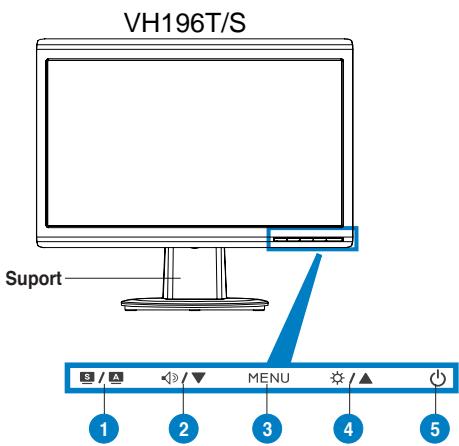

1.Buton MENIUSPLENDID. ^水 /Reglareautomataa**Ilesiren
2. Tastă rapidă Volum/buton Micşorare (pentru modelele cu difuzor)
3. Buton MENIU/Introducere/Selectie
4. Tastă rapidă Luminozitate/buton Mâire
5. Buton Alimentare
1.Buton MENU SPLENDID. TM^** /Reglare automata**/lesiren
2. Tastă rapidă de reglare a contrastului /buton Micşorare (pentru modelele fãră difuzor)
3. Buton MENIU/Introducere/Selectie
4. Tastă rapida Luminozitate/buton Mâire
5. Buton Alimentare
- Tastă rapidă pentru selectie 5 moduri video presetate.
** Reglează imaginea automat prin apăsarea butonului tamp de 2-3 secunde.
Vedere in partea din spate
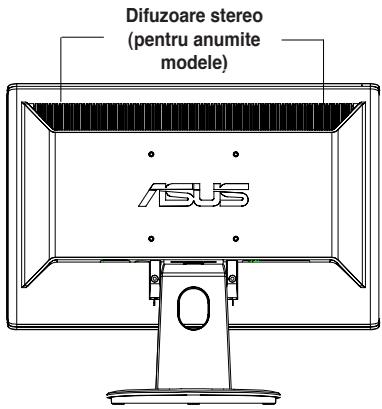
Conectaţi caburile după cum este indicat:

- Cablu de alimentare
- Cablu de intrare audio (pentru modelele cu difuzor)
- Cablu de seminal DVI (pentru anumite modele)
-
Cablu de seminal VGA
-
Pentru conectarea cablului de alimentare: conectați un capăt al cablului de alimentare în siguranta la portul de intrare c.a. al monitorului, celalalt capăt la o bornă de alimentare.
Pentru a conecta cablul VGA/DVI:
a. Introduci conectorul VGA/DVI in portul VGA/DVI al monitorului LCD.
b. Conectaţi celălalt capăt al cablului VGA/DVI la portul VGA/DVI al calculatorului dumneavoastră.
c. Strangei cele doua suruburi pentru a fixa conectorul VGA/DVI.
- Pentru conectarea cablului audio (Pentru acele modele cu difuzor): connectaţi un capăt al cablului audio la portul Audio al monitorului, iar celălalt capăt la portul de ieşire audio al computerului.

Atunci cánd ambele cabluri VGA Şi DVI sunt conectate, puteti alege fie modul VGA, fie modul DVI din meniul Selectare Intrare a functilor OSD (pentru anumite modele).
Depanarea (Intrebări freventa)
| Problemă | Posibilă solutiie |
| LED-ul putere nu este aprins | • Apăsăti butonul Ú pentru a verifica dacă monitorul este în modul ON (Pornit). • Verificăți conectarea corectă a cablului de alimentare la monitor și la przyda de curet. |
| LED-ul de putere luminează portocaliu și nu există imagine pe echran | • Verificăți dacă monitorul și calculatorul sunt în modul PORNIT. • Asigurăți-vă de conectarea corectă a cablului de semnal la monitor și la calculator. • Verificăți cablul de semnal și asigurăți-vă că piniu nu sunt înoiti. • Conectăți calculatorul cu un alt monitor disponibile pentru a verifică dacă funționează corect calculatorul. |
| Imaginea de pe echran este prea decolorataă pau prea întunecată | • Reglați setările de Contrast și Strălucire prin intermediul OSD. |
| Imaginea de pe echran nu este corect centrată Sau dimensionată | • Apăsăti butonul®/®temp de 2-3 secunde pentru reglarea automata a imaginii (numai pentru intrarea VGA). • Reglați setările poziției pe orientală sai ale poziției pe verticală prin intermediul OSD (numai pentru intrarea VGA). |
| Imaginea de pe echran este instabilă pau pe imagine aparen un model val | • Asigurăți-vă de conectarea corectă a cablului de semnal la monitor și la calculator. • Deplasăti dispositivile electrice care pot produce interferență electrică. |
| Imaginea de pe echran are defecte de culoare (albul nu pare alb) | • Verificăți cablul de semnal și asigurăți-vă că piniu nu sunt înoiti. • Executăți Reinitializare totală prin intermediul OSD. • Reglați setările de culoare R/G/B sai selețți Temperatura Culorii prin intermediul OSD. |
| Imaginea de pe echran este neclară pau în ceță (pentru modelele cu difuzor) | • Apăsăti butonul®/®temp de 2-3 secunde pentru reglarea automata a imaginii (numai pentru intrarea VGA). • Reglați setările de Fază și Ceas prin intermediul OSD (numai pentru intrarea VGA). |
| Fãră sunet pau sunetul are volum scăzut (pentru modelele cu difuzor) | • Asigurăți-vă de conectarea corectă a cablului audio la monitor și la calculator. • Reglați setările de volum ale monitorului și ale calculatorului. • Asigurăți-vă că este corect instalat și activat driverul cardului de lunet al calculatorului. |
Moduri de operare suportate
| Rezolutiè | Frecventa de reïmprospãtare | Frecventa òrçontalã |
| 640 x 480 | 60 Hz | 31.5 kHz |
| 640 x 480 | 72 Hz | 37.9 kHz |
| 640 x 480 | 75 Hz | 37.5 kHz |
| 720 x 400 | 70 Hz | 31.5 kHz |
| 800 x 600 | 56 Hz | 35.1 kHz |
| 800 x 600 | 60 Hz | 37.9 kHz |
| 800 x 600 | 75 Hz | 46.9 kHz |
| 1024 x 768 | 60 Hz | 48.4 kHz |
| 1024 x 768 | 70 Hz | 56.5 kHz |
| 1152 x 864 | 75 Hz | 67.5 kHz |
| 1280 x 720 | 60 Hz | 44.7 kHz |
| 1280 x 768 | 60 Hz | 47.4 / 47.8 kHz |
| 1280 x 768 | 75 Hz | 60.3 kHz |
| 1280 x 800 | 60 Hz | 49.6 kHz |
| 1280 x 960 | 60 Hz | 60.0 kHz |
| 1280 x 1024 | 60 Hz | 64.0 kHz |
| 1360 x 768 | 60 Hz | 47.7 kHz |
| 1440 x 900 (Primar) | 60 Hz | 55.5 kHz / 55.9 kHz |
- Este posibil ca modurile care nu sunt listate in tabel să nu fie suportate. Pentru rezolutie optimă, va recomandam să alegeti un mod listat in tabelul de mai sus.
ASUS
VH196 Series
LCD Monitora




Marcă : ASUS
Model : VH196D
Categorie : Monitor