
VH196D - 显示器 ASUS - 免费用户手册
免费查找设备手册 VH196D ASUS PDF格式.



| 产品类型 | LCD显示器 |
| 品牌 | 华硕 |
| 型号 | VH196D |
| 原生分辨率 | 1440 x 900 像素 |
| 最大刷新率 | 75赫兹 |
| 视频输入接口 | VGA、DVI-D(视型号而定) |
| 音频输入 | 3.5毫米接口(适用于带扬声器的型号) |
| 背光技术 | LED |
| SPLENDID功能 | 5种预设视频模式 |
| 自动调整 | 是,长按按钮 |
| OSD设置 | 对比度、亮度、位置、相位、频率、色温、音量 |
| 电源 | 110-240伏交流电,50/60赫兹 |
| 内置扬声器 | 可选(某些型号) |
| 安全 | 请勿暴露于潮湿或雨中 |
| 维护 | 柔软干布 |
常见问题 - VH196D ASUS
用户关于以下问题的提问 VH196D ASUS
0 问题 关于此设备。回答您知道的问题或提出自己的问题。
提出关于此设备的新问题
下载您的设备说明 显示器 免费PDF格式!查找您的手册 VH196D - ASUS 并重新掌握您的电子设备。本页发布了使用您的设备所需的所有文档。 VH196D 品牌 ASUS.
用户手册 VH196D ASUS
- 使用前請詳閱包裝內附的使用說明,並檢查產品各部分配件是否正常,以及電源線是否有任何破損,或是連接不正確的情形發生。如有任何破損情形,請儘速與您的授權經銷商聯絡。
- 液晶螢幕放置的位置請遠離灰塵過多、溫度過高、太陽直射的地方。並保持在乾燥的環境下使用,雨水、溼氣、液體等含有礦物質將會腐蝕電子線路。
·請勿使用非本產品配備的任何變壓器,由於電路設計之不同,將有可能造成內部零件的損壞。此外,根據您所在地區使用電壓之不同,請使用正確電壓的插頭,若您不清楚所在地區的電壓為何,請洽詢您的經銷商或當地的電源廠商。 - 為了確保您安全的使用本產品,請使用具備UL認證的個人電腦來連接本顯示器。
- 若您有任何關於產品的技術問題,請洽詢華碩授權合格的技術服務中心或經銷商。
產品簡介

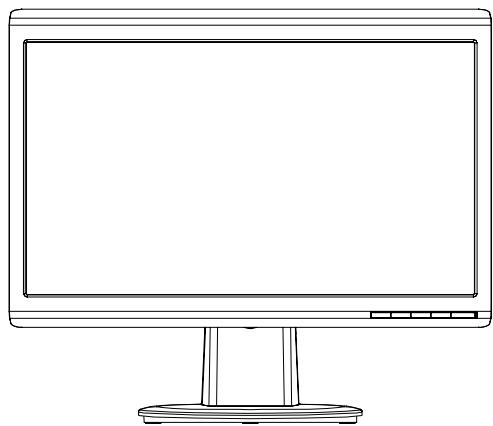
正面
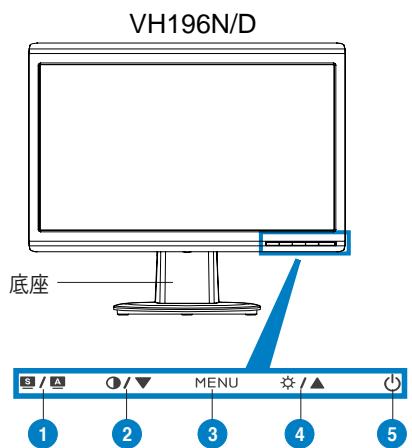
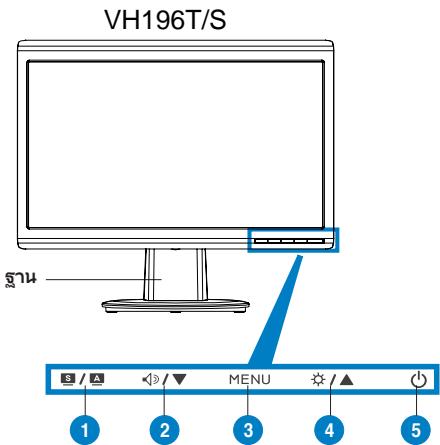
| 1. SPLENDIDTM 切換鍵*/自動調整鍵*/離開選單 |
| 2. 音量調整 / 向下選擇鍵 (有內建喇叭的機種) |
| 3. 開啟 OSD 選單 / 進入鍵 / 確定鍵 |
| 4. 亮度調整 / 向上選擇鍵 |
| 5. 電源鍵 |
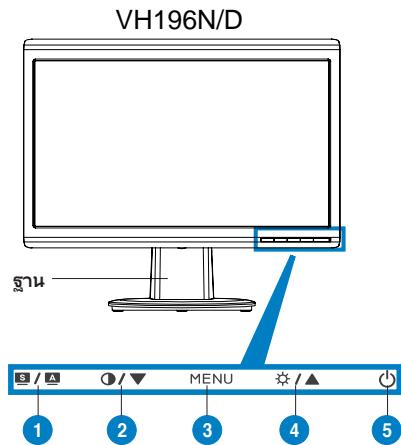
| 1. SPLENDIDTM切換鍵*/自動調整鍵*/離開選單 |
| 2.對比調整/向下選擇鍵(無內建喇叭的機種) |
| 3.開啟OSD選單/進入鍵/確定鍵 |
| 4.亮度調整/向上選擇鍵 |
| 5.電源鍵 |
- 提供 5 種情境模式供選擇。
** 持續按住此按键約 2-3 秒(僅限 VGA 輸入時使用),可自動調整至最適合的顯示狀態。
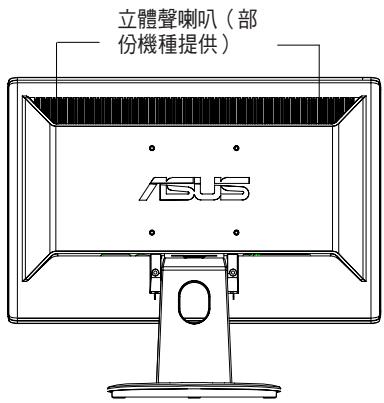
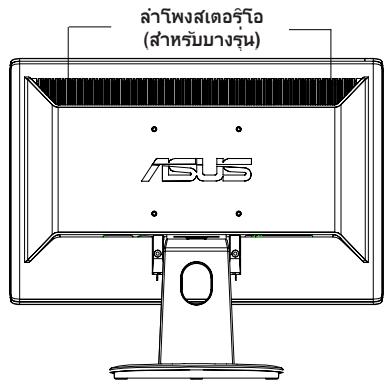
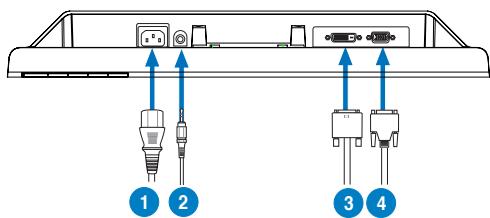
背面
接線說明
- 請如以下圖示所標示的相關位置,來連接顯示器的電源與訊號線:
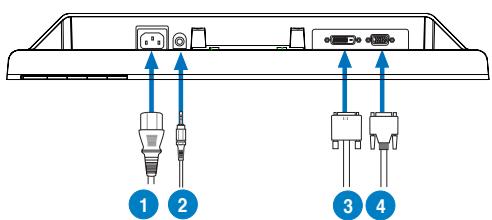

- 連接電源線:請將電源線一端連接至顯示器上的 AC 電源(AC-IN)插孔,然後將另一端連接至家中的電源插座上。
• 連接 VGA/DVI 訝號線(部份機種提供):
a. 首先將 VGA/DVI 訝號線連接至顯示器上的 VGA/DVI 場。
b. 再將訊號線的另一端,連接至電腦上面的 VGA/DVI 場。
c. 然後將 VGA/DVI 接頭上的二顆螺絲鎖鎖緊。
- 連接音源線(部份內建喇叭的機種提供):請將立體聲音源訊號線的一端連接至顯示器上音源輸入(Audio-in)的連接埠,然後另一端則連接至電腦上面的音源輸出(Audio-Out)埠。

當您同時連接 VGA(D-Sub)及 DVI 記號線時,您可以利用 OSD 選單切換 VGA 或 DVI 記號(部份機種提供)。
疑难排解
| 問題 | 解決方法 |
| 電源指示燈不亮 | ·觸碰一下◎按键,確認是否已開啟電源。 ·檢查所有電源接頭,確認是否已連接好電源線。 |
| 電源指示燈亮橘色,且顯示器無法顯示 | ·檢查顯示器及電腦的電源是否已經開啟 ·檢查 VGA 和 DVI 訝號線,確認是否都已連接妥當。 ·檢查 VGA 和 DVI 訝號線接頭的針腳是否有損壞。 ·嘗試將電腦連接到其他顯示器,以確認電腦完全正常。 |
| 顯示畫面過亮或過暗 | ·利用 OSD 選單調整對比及亮度。 |
| 顯示器畫面未置中或大小不適當 | ·按住 3/4 按鍵約 2~3秒可自動調整顯示器畫面(僅限 VGA 輸入時提供)。 ·利用 OSD 選單調整影像的大小及垂直位置(僅限 VGA 輸入時提供)。 |
| 顯示器畫面出現陰影或波浪紋 | ·檢查 VGA 和 DVI 訝號線,確認是否都已連接妥當。 ·移開可能會造成電磁波干擾的電子裝置。 |
| 顯示器畫面顏色失真(白色不像白色) | ·檢查 VGA 和 DVI 訝號線接頭的針腳是否有損壞, ·利用 OSD 選單選擇“恢復出廠模式(All Reset)”,以進行重置動作。 ·利用 OSD 選單調整色溫或紅/綠/藍設定。 |
| 顯示器畫面模糊不清 | ·按住 3/4 按鍵約 2~3秒自動調整顯示器畫面(僅限 VGA 輸入時提供)。 ·利用 OSD 選單調整聚焦設定的相位和時脈(僅限 VGA 輸入時提供)。 |
| 沒有聲音或音量太小(僅適用於有內建喇叭的機種) | ·檢查顯示器及電腦間的音源訊號線是否連接妥當。 ·調整電腦及顯示器的音量。 ·檢查電腦的音效卡驅動程式是否正常運作。 |
支援顯示模式
| 解析度 | 更新率 | 水平頻率 |
| 640 x 480 | 60 Hz | 31.5 kHz |
| 640 x 480 | 72 Hz | 37.9 kHz |
| 640 x 480 | 75 Hz | 37.5 kHz |
| 720 x 400 | 70 Hz | 31.5 kHz |
| 800 x 600 | 56 Hz | 35.1 kHz |
| 800 x 600 | 60 Hz | 37.9 kHz |
| 800 x 600 | 75 Hz | 46.9 kHz |
| 1024 x 768 | 60 Hz | 48.4 kHz |
| 1024 x 768 | 70 Hz | 56.5 kHz |
| 1152 x 864 | 75 Hz | 67.5 kHz |
| 1280 x 720 | 60 Hz | 44.7 kHz |
| 1280 x 768 | 60 Hz | 47.4 / 47.8 kHz |
| 1280 x 768 | 75 Hz | 60.3 kHz |
| 1280 x 800 | 60 Hz | 49.6 kHz |
| 1280 x 960 | 60 Hz | 60.0 kHz |
| 1280 x 1024 | 60 Hz | 64.0 kHz |
| 1360 x 768 | 60 Hz | 47.7 kHz |
| 1440 x 900 (最佳化) | 60 Hz | 55.5 kHz / 55.9 kHz |

為了達到最佳的顯示效果,建議您使用上方列表中的顯示模式,未列出的模式有可能並不支援。
ASUS
VH196系列
液晶显示器
快速用户指南

注意事项
- 使用前请详阅包装内附的使用说明,并检查产品各部分配件是否正常,以及电源适配器是否有任何破损,或是连接不正确的情形发生。如有任何破损情形,请尽速与您的授权经销商联系。
- 液晶屏幕放置的位置请远离灰尘过多、温度过高、太阳直射的地方。并保持在干燥的环境下使用,雨水、湿气、液体等含有矿物质将会腐蚀电子线路。
- 请勿使用非本产品配备的任何变压器,由于电路设计之不同,将有可能造成内部零件的损坏。此外,根据您所在地区使用电压之不同,请使用正确电压的插头,若您不清楚所在地区的电压为何,请咨询您的经销商或当地的电源厂商。
- 为了确保您安全的使用本产品,请使用具备UL认证的个人电脑来连接本显示器。
- 若您有任何关于产品的技术问题,请咨询华硕授权合格的技术服务中心或经销商。
产品简介
正面

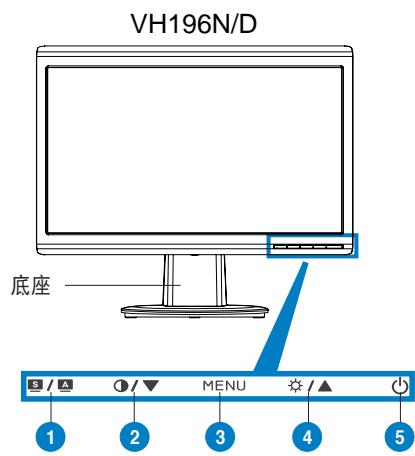
| 1. SPLENDIDTM 切换键*/自动调整键** / 离开菜单 |
| 2.音量调整/向下选择键(有内置音箱的机种) |
| 3.进入 OSD 菜单/进入键/确定键 |
| 4.亮度调整/向上选择键 |
| 5.电源键 |
| 1. SPLENDIDTM 切换键*/自动调整键*/离开菜单 |
| 2.对比调整/向下选择键(无内置音箱的机种) |
| 3.进入 OSD 菜单/进入键/确定键 |
| 4.亮度调整/向上选择键 |
| 5.电源键 |
- 提供 5 种情境模式供选择。
**持续按住此按键约2-3秒(只限VGA输入时使用),可自动调整至最适合的显示状态。
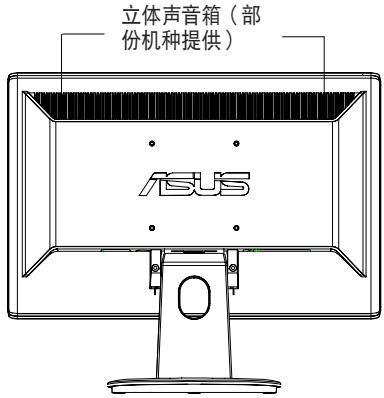
背面
接线说明
- 请如以下图标所标示的相关位置,来连接显示器的电源与信号线:

- 连接电源线
-
连接音源线(有内置音箱的机种提供)
3.DVI信号线(部份机种提供)
4.VGA信号线 -
连接电源:请将电源一端连接至显示器上的 AC 电源(AC-IN)插孔,然后将另一端连接至家中的电源插座上。
- 连接 VGA/DVI 信号线(部份机种提供):
a. 首先将 VGA/DVI 信号线连接至显示器上的 VGA/DVI 端口。
b再将信号线的另一端,连接至电脑上面的VGA/DVI端口。
c. 然后将 VGA/DVI 接口上的二颗螺丝锁锁紧。
- 连接音源线(部份机种提供):请将立体声音源信号线的一端连接至显示器上音源输入(Audio-in)的连接端口,然后另一端则连接至电脑上面的音源输出(Audio-Out)端口。

当您同时连接 VGA(D-Sub)及 DVI 信号线时,您可以利用 OSD 菜单切换 VGA 或 DVI 信号(部份机种提供)。
疑难解决
| 问题 | 解决方法 |
| 电源指示灯不亮 | ·触碰一下按钮,确认是否已开启电源。 ·检查所有电源接口,确认是否已连接好电源。 |
| 电源指示灯亮橘色,且显示器无法显示 | ·检查显示器及电脑的电源是否已经开启 ·检查 VGA 和 DVI 信号线,确认是否都已连接妥当。 ·检查 VGA 和 DVI 信号线接口的针脚是否有损坏。 ·尝试将电脑连接到其他显示器,以确认电脑完全正常。 |
| 显示画面过亮或过暗 | ·利用 OSD 菜单调整对比及亮度。 |
| 显示器画面未置中或大小不适当 | ·按住回车/回车按键约2~3秒可自动调整显示器画面(只限 VGA 输入时提供)。 ·利用 OSD 菜单调整图像的大小及垂直位置(只限 VGA 输入时提供)。 |
| 显示器画面出现阴影或波浪纹 | ·检查 VGA 和 DVI 信号线,确认是否都已连接妥当。 ·移开可能会造成电磁波干扰的电子设备。 |
| 显示器画面颜色失真(白色不像白色) | ·检查 VGA 和 DVI 信号线接口的针脚是否有损坏, ·利用 OSD 菜单选择“回复出厂模式(All Reset)”,以进行重置动作。 ·利用 OSD 菜单调整色温或红/绿/蓝设置。 |
| 显示器画面模糊不清 | ·按住回车/回车按键约2~3秒自动调整显示器画面(只限 VGA 输入时提供)。 ·利用 OSD 菜单调整聚焦设置的相位和时序(只限 VGA 输入时提供)。 |
| 没有声音或音量太小(只适用于有内置音箱的机种) | ·检查显示器及电脑间的音源信号线是否连接妥当。 ·调整电脑及显示器的音量。 ·检查电脑的声卡驱动程序是否正常运行。 |
支持显示模式
| 分辨率 | 刷新率 | 水平频率 |
| 640 x 480 | 60 Hz | 31.5 kHz |
| 640 x 480 | 72 Hz | 37.9 kHz |
| 640 x 480 | 75 Hz | 37.5 kHz |
| 720 x 400 | 70 Hz | 31.5 kHz |
| 800 x 600 | 56 Hz | 35.1 kHz |
| 800 x 600 | 60 Hz | 37.9 kHz |
| 800 x 600 | 75 Hz | 46.9 kHz |
| 1024 x 768 | 60 Hz | 48.4 kHz |
| 1024 x 768 | 70 Hz | 56.5 kHz |
| 1152 x 864 | 75 Hz | 67.5 kHz |
| 1280 x 720 | 60 Hz | 44.7 kHz |
| 1280 x 768 | 60 Hz | 47.4 / 47.8 kHz |
| 1280 x 768 | 75 Hz | 60.3 kHz |
| 1280 x 800 | 60 Hz | 49.6 kHz |
| 1280 x 960 | 60 Hz | 60.0 kHz |
| 1280 x 1024 | 60 Hz | 64.0 kHz |
| 1360 x 768 | 60 Hz | 47.7 kHz |
| 1440 x 900(最佳化) | 60 Hz | 55.5 kHz / 55.9 kHz |

为了达到最佳的显示效果,推荐您使用上方列表中的显示模式,未列出的模式有可能并不支持。
ASUS
VH196シリーベ
液晶デイスPLEI
ケイクスローガイド

安全上的注意
- ㎡馬尼托爾威卡哈尼圖達里克·阿德·阿德·阿德·阿德·阿德·阿德·阿德·阿德·阿德·阿德·阿德·阿德·阿德·阿德·阿德·阿德·阿德·阿德·阿德·阿德·阿德·阿德·阿德·阿德·阿德·阿德·阿德·阿德·阿德·阿德·阿德·阿德·阿德·阿德:
- 會重新建立前處理功能,以提高管理效率。
- 再NTTJHJHJHJHJHJHJHJHJHJHJHJHJHJHJHJHJHJHJHJHJHJHJHJHJHJHJHJHJHJHJHJHJHJHJHJHJHJHJHJHJHJHJHJHJHJHJHJHJHJHJ
- 耶爾専原嚴約處的如隸是賊原嚴約處,請來就
- 僅詰的音通充成将用100-240VAC为音用歌和UL默歌等,
- 暗暗的,如隐匿在某个秘密档案中,如:一个秘密档案中的秘密文件、一个秘密档案中的秘密文件、一个秘密档案中的秘密文件、一个秘密档案中的秘密文件、一个秘密档案中的秘密文件、一个秘密档案中的秘密文件、一个秘密档案中的秘密文件、一个秘密档案中的秘密文件、一个秘密档案中的秘密文件、一个秘密档案中的秘密文件、一个秘密档案中的秘密文件、一个秘密档案中的秘密文件、一个秘密档案中的秘密文件、一个秘密档案中的秘密文件、一个秘密档案中的秘密文件、一个的秘密档案中的秘密文件、一个秘密档案中的秘密文件、一个秘密档案中的秘密文件、一个秘密档案中的秘密文件、一个秘密档案中的秘密文件、一个秘密档案中的秘密文件、一个秘密档案中的秘密文件、一个秘密档案中的秘密文件、一个秘密档案中的秘密文件、一个秘密档案中的秘密文件、一个秘密档案中的秘密文件、一个秘密档案中的秘密文件、一个秘密档案中的秘密文件、一个秘密档案中的秘密文件、一个秘密档案
MONITE SOGA
##


| 1. SPLENDIDTM* / Auto-adjust** / 채류종류버SETS |
| 2. 퍼万元以上만들고수버SETS (스PIP터에러angement모dds의 겨울) |
| 3. 채류/학이/선목버SETS |
| 4. 기재万元以上만들고수버SETS |
| 5. 전원버SETS |
| 1. SPLENDIDTM* / Auto-adjust** / 썼NJ 종류ovoptions |
| 2. (Stirrer를 기재에 툰만 썸고다) 3. 4. 5. ...... |
a. VGA/DVI 凭图器到 LCD 多尼诺的 VGA/DVI 托电应用
b. VGA/DVI脚本的四进制字符的大小为 1mm 。
c. 変納舌所到之處VGA/DVI専備電器則可對此位置的主触點進行保護。
VGA 凭借或与 DVI 凭借或与 DVI 或者与 DVI 或者与 DVI 或者与 DVI 或者与 DVI 或者与 DVI 或者与 DVI 或者与 DVI 或者与 DVI 或者与 DVI 或者与 DVI 或者与 DVI 或者与 DVI 或者与 DVI 或者与 DVI 或者与 DVI 或者与 DVI 或者与 DVI 或者与 DVI 或者与 DVI 或者与 DVI 或着与 DVI 或者与 DVI 或者与 DVI 或者与 DVI 或者与 DVI 或者与 DVI 或者与 DVI 或者与 DVI 或者与 DVI 或者与 DVI 或者与 DVI 或者与 DVI 或者与 DVI 或者与 DVI 或者与 DVI 或者与 DVI 或者与 DVI 或者与 DVI 或者与 DVI 或者与 DVI 或者的
凜法 1 (FAQ)
| 본재 | 사용가既能通過霸道방eway | |
| 선원 LED에 기이들어오지 옆也會다. | • Burten을 퍼려 MyNLIER가 겨해有一位자, 在일에 퍼려고 썼려고. • • • • • • • • • • • • • • • • • • • • • • • • • • • • • • • • • • • • • • • • • • • • • • • • • • • • • • • • • • • • • • • • • • • • • • • • • • • • • • • • • • • • • • • • • • • • • • • • • • • • • • • | • Burten을 퍼려 MyNLIER가 겨해有一位자, 在일에 퍼려고 썼려고. • • • • • • • • • • • • • • • • • • • • • • • • • • • • • • • • • • • • • • • • • • • • • • • • • • • • • • |
| 선원 LED에 희심물은들어오지만, 화면에 MyNLIER는 친서에서만들�. . | • • • • • • • • • • • • • • • • • • • • • • • • • • • • • • • • • • • • • • • • • • • • • • • • • • | • • • • • • • • • • • • • • • • • • • • • • • • • • • • • • • • • • • • • • • • • • • • • • • • • * |
| 화면에 MyNLIER가 더러 빍 ,(고려고려고려고려고려고려고려고려고려고려고려고려고려고려고려고려고려고려고려고려고려고려고려고려고려고려고려고려고려고려고려고려고려고려고려고려고려고려고려고려고려고려고려고려고려고려고려고려고려고려고rette(Phase) and 诈骗 | ||
| 화면에 MyNLIER's 만에 console 가 � 过 过 过 过 过 过 过 过 过 过 过 过 过 过 过 过 过 过 过 过 过 过 过 过 过 过 过 过 过 过 过 过 过 过 过 过 过 过 过 过 过 过 过 过 过 过 过 过 过 过 化 化 化 化 化 化 化 化 化 化 化 化 化 化 化 化 化 化 化 化 化 化 化 化 化 化 化 化 化 化 化 化 化 化 化 化 化 化 化 化 化 化 化 化 化 化 化 化 化 化 中 中 中 中 中 中 中 中 中 中 中 中 中 中 中 中 中 中 中 中 中 中 中 中 中 中 中 中 中 中 中 中 中 中 中 中 中 中 中 中 中 中 中 中 中 中 中 中 中 中 中 | • • • • • • • • • • • • • • • • • • • • • • • • • • • • • • • • • • • • • • • • • • • • • • • • • • | |
| SORIA NATI ALG GER NATI NATI NATI NATI NATI NATI NATI NATI NATI NATI NATI NATI NATI NATI NATI NATI NATI NATI NATI NATI NATI NATI NATI NATI NATI NATi NATI NATI NATI NATI NATI NATI NATI NATI NATI NATI NATI NATI NATI NATI NATI NATI NATI NATI NATI NATI NATI NATI NATI NATI NATl NATI NATI NATI NATI NATI NATI NATI NATI NATI NATI NATI NATI NATI NATI NATI NATI NATI NATI NATI NATI NATI NATI NATI NATI NAT1 NAT1 NAT1 NAT1 NAT1 NAT1 NAT1 NAT1 NAT1 NAT1 NAT1 NAT1 NAT1 NAT1 NAT1 NAT1 NAT1 NAT1 NAT1 NAT1 NAT1 NAT1 NAT1 NAT1 NAT1 NATI NATI NATI NATI NATI NATI NATI NATI NATI NATI NATI NATI NATI NATI NATI NATI NATI NATI NATI NATI NATI NATI NATI NATI NAT I NATI NATI NATI NATI NATI NATI NATI NATI NATI NATI NATI NATI NATI NATI NATI NATI NATI NATI NATI NATI NATI NATI NATI NATI NATII NATI NATI NATI NATI NATI NATI NATI NATI NATI NATI NATI NATI NATI NATI NATI NATI NATI NATI NATI NATI NATI NATI NATI NATI NATⅡ NATⅡ NATⅡ NATⅡ NATⅡ NATⅡ NATⅡ NATⅡ NATⅡ NATⅡ NATⅡ NATⅡ NATⅡ NATⅡ NATⅡ NATⅡ NATⅡ NATⅡ NATⅡ NATⅡ NATⅫ NATⅡ NATⅡ NATⅡ NATⅡ NATⅡ NATⅡ NATⅡ NATⅡ NATⅡ NATⅡ NATⅡ NATⅡ NATⅡ NATⅡ NATⅡ NATⅡ NATⅡ NATⅡ NATⅡ NATⅢ NATⅡ NATⅡ NATⅡ NATⅡ NATⅡ NATⅡ NATⅡ NATⅡ NATⅡ NATⅡ NATⅡ NATⅡ NATⅡ NATⅡ NATⅡ NATⅡ NATⅡ NATⅡ NATⅡ NAT⅓ NATⅡ NATⅡ NATⅡ NATⅡ NATⅡ NATⅡ NATⅡ NATⅡ NATⅡ NATⅡ NATⅡ NATⅡ NATⅡ NATⅡ NATⅡ NATⅡ NATⅡ NATⅡ NATⅡ NATⅩ NATⅡ NATⅡ NATⅡ NATⅡ NATⅡ NATⅡ NATⅡ NATⅡ NATⅡ NATⅡ NATⅡ NATⅡ NATⅡ NATⅡ NATⅡ NATⅡ NATⅡ NATⅡ NATⅡ NATⅧ NATⅡ NATⅡ NATⅡ NATⅡ NATⅡ NATⅡ NATⅡ NATⅡ NATⅡ NATⅡ NATⅡ NATⅡ NATⅡ NATⅡ NATⅡ NATⅡ NATⅡ NATⅡ NATⅡ NAT⅙ NATⅡ NATⅡ NATⅡ NATⅡ NATⅡ NATⅡ NATⅡ NATⅡ NATⅡ NATⅡ NATⅡ NATⅡ NATⅡ NATⅡ NATⅡ NATⅡ NATⅡ NATⅡ NATⅡ NATⅦ NATⅡ NATⅡ NATⅡ NATⅡ NATⅡ NATⅡ NATⅡ NATⅡ NATⅡ NATⅡ NATⅡ NATⅡ NATⅡ NATⅡ NATⅡ NATⅡ NATⅡ NATⅡ NATⅡ NATⅨ NATⅡ NATⅡ NATⅡ NATⅡ NATⅡ NATⅡ NATⅡ NATⅡ NATⅡ NATⅡ NATⅡ NATⅡ NATⅡ NATⅡ NATⅡ NATⅡ NATⅡ NATⅡ NATⅡ NATⅠ NATⅡ NATⅡ NATⅡ NATⅡ NATⅡ NATⅡ NATⅡ NATⅡ NATⅡ NATⅡ NATⅡ NATⅡ NATⅡ NATⅡ NATⅡ NATⅡ NATⅡ NATⅡ NATⅡ NAT⅑ NATⅡ NATⅡ NATⅡ NATⅡ NATⅡ NATⅡ NATⅡ NATⅡ NATⅡ NATⅡ NATⅡ NATⅡ NATⅡ NATⅡ NATⅡ NATⅡ NATⅡ NATⅡ NATⅡ NATⅱ NATⅡ NATⅡ NATⅡ NATⅡ NATⅡ NATⅡ NATⅡ NATⅡ NATⅡ NATⅡ NATⅡ NATⅡ NATⅡ NATⅡ NATⅡ NATⅡ NATⅡ NATⅡ NATⅡ NATⅣ NATⅡ NATⅡ NATⅡ NATⅡ NATⅡ NATⅡ NATⅡ NATⅡ NATⅡ NATⅡ NATⅡ NATⅡ NATⅡ NATⅡ NATⅡ NATⅡ NATⅡ NATⅡ NATⅡ NATⅬ NATⅡ NATⅡ NATⅡ NATⅡ NATⅡ NATⅡ NATⅡ NATⅡ NATⅡ NATⅡ NATⅡ NATⅡ NATⅡ NATⅡ NATⅡ NATⅡ NATⅡ NATⅡ NATⅡ NAT⅚ NATⅡ NATⅡ NATⅡ NATⅡ NATⅡ NATⅡ NATⅡ NATⅡ NATⅡ NATⅡ NATⅡ NATⅡ NATⅡ NATⅡ NATⅡ NATⅡ NATⅡ NATⅡ NATⅡ NAT⅗ NATⅡ NATⅡ NATⅡ NATⅡ NATⅡ NATⅡ NATⅡ NATⅡ NATⅡ NATⅡ NATⅡ NATⅡ NATⅡ NATⅡ NATⅡ NATⅡ NATⅡ NATⅡ NATⅡ NATⅅ NATⅡ NATⅡ NATⅡ NATⅡ NATⅡ NATⅡ NATⅡ NATⅡ NATⅡ NATⅡ NATⅡ NATⅡ NATⅡ NATⅡ NATⅡ NATⅡ NATⅡ NATⅡ NATⅡ NATⅲ NATⅡ NATⅡ NATⅡ NATⅡ NATⅡ NATⅡ NATⅡ NATⅡ NATⅡ NATⅡ NATⅡ NATⅡ NATⅡ NATⅡ NATⅡ NATⅡ NATⅡ NATⅡ NATⅡ NATⅇ NATⅡ NATⅡ NATⅡ NATⅡ NATⅡ NATⅡ NATⅡ NATⅡ NATⅡ NATⅡ NATⅡ NATⅡ NATⅡ NATⅡ NATⅡ NATⅡ NATⅡ NATⅡ NATⅡ NATⅳ NATⅡ NATⅡ NATⅡ NATⅡ NATⅡ NATⅡ NATⅡ NATⅡ NATⅡ NATⅡ NATⅡ NATⅡ NATⅡ NATⅡ NATⅡ NATⅡ NATⅡ NATⅡ NATⅡ NAT⅂ NATⅡ NATⅡ NATⅡ NATⅡ NATⅡ NATⅡ NATⅡ NATⅡ NATⅡ NATⅡ NATⅡ NATⅡ NATⅡ NATⅡ NATⅡ NATⅡ NATⅡ NATⅡ NATⅡ NATⅭ NATⅡ NATⅡ NATⅡ NATⅡ NATⅡ NATⅡ NATⅡ NATⅡ NATⅡ NATⅡ NATⅡ NATⅡ NATⅡ NATⅡ NATⅡ NATⅡ NATⅡ NATⅡ NATⅡ NAT⅃ NATⅡ NATⅡ NATⅡ NATⅡ NATⅡ NATⅡ NATⅡ NATⅡ NATⅡ NATⅡ NATⅡ NATⅡ NATⅡ NATⅡ NATⅡ NATⅡ NATⅡ NATⅡ NATⅡ NATⅪ NATⅡ NATⅡ NATⅡ NATⅡ NATⅡ NATⅡ NATⅡ NATⅡ NATⅡ NATⅡ NATⅡ NATⅡ NATⅡ NATⅡ NATⅡ NATⅡ NATⅡ NATⅡ NATⅡ NAT⅕ NATⅡ NATⅡ NATⅡ NATⅡ NATⅡ NATⅡ NATⅡ NATⅡ NATⅡ NATⅡ NATⅡ NATⅡ NATⅡ NATⅡ NATⅡ NATⅡ NATⅡ NATⅡ NATⅡ NATⅹ NATⅡ NATⅡ NATⅡ NATⅡ NATⅡ NATⅡ NATⅡ NATⅡ NATⅡ NATⅡ NATⅡ NATⅡ NATⅡ NATⅡ NATⅡ NATⅡ NATⅡ NATⅡ NATⅡ NATⅡ NATⅫ NATⅡ NATⅡ NATⅡ NATⅡ NATⅡ NATⅡ NATⅡ NATⅡ NATⅡ NATⅡ NATⅡ NATⅡ NATⅡ NATⅡ NATⅡ NATⅡ NATⅡ NATⅡ NATⅡ NATⅩ NATⅡ NATⅡ NATⅡ NATⅡ NATⅡ NATⅡ NATⅡ NATⅡ NATⅡ NATⅡ NATⅡ NATⅡ NATⅡ NATⅡ NATⅡ NATⅡ NATⅡ NATⅡ NATⅡ NATⅢ NATⅡ NATⅡ NATⅡ NATⅡ NATⅡ NATⅡ NATⅡ NATⅡ NATⅡ NATⅡ NATⅡ NATⅡ NATⅡ NATⅡ NATⅡ NATⅡ NATⅡ NATⅡ NATⅡ NATⅧ NATⅡ NATⅡ NATⅡ NATⅡ NATⅡ NATⅡ NATⅡ NATⅡ NATⅡ NATⅡ NATⅡ NATⅡ NATⅡ NATⅡ NATⅡ NATⅡ NATⅡ NATⅡ NATⅡ NATⅨ NATⅡ NATⅡ NATⅡ NATⅡ NATⅡ NATⅡ NATⅡ NATⅡ NATⅡ NATⅡ NATⅡ NATⅡ NATⅡ NATⅡ NATⅡ NATⅡ NATⅡ NATⅡ NATⅡ NATⅦ NATⅡ NATⅡ NATⅡ NATⅡ NATⅡ NATⅡ NATⅡ NATⅡ NATⅡ NATⅡ NATⅡ NATⅡ NATⅡ NATⅡ NATⅡ NATⅡ NATⅡ NATⅡ NATⅡ NAT⅓ NATⅡ NATⅡ NATⅡ NATⅡ NATⅡ NATⅡ NATⅡ NATⅡ NATⅡ NATⅡ NATⅡ NATⅡ NATⅡ NATⅡ NATⅡ NATⅡ NATⅡ NATⅡ NATⅡ NAT⅙ NATⅡ NATⅡ NATⅡ NATⅡ NATⅡ NATⅡ NATⅡ NATⅡ NATⅡ NATⅡ NATⅡ NATⅡ NATⅡ NATⅡ NATⅡ NATⅡ NATⅡ NATⅡ NATⅡ NATⅤ NATⅡ NATⅡ NATⅡ NATⅡ NATⅡ NATⅡ NATⅡ NATⅡ NATⅡ NATⅡ NATⅡ NATⅡ NATⅡ NATⅡ NATⅡ NATⅡ NATⅡ NATⅡ NATⅡ NAT⅚ NATⅡ NATⅡ NATⅡ NATⅡ NATⅡ NATⅡ NATⅡ NATⅡ NATⅡ NATⅡ NATⅡ NATⅡ NATⅡ NATⅡ NATⅡ NATⅡ NATⅡ NATⅡ NATⅡ NAT⅗ NATⅡ NATⅡ NATⅡ NATⅡ NATⅡ NATⅡ NATⅡ NATⅡ NATⅡ NATⅡ NATⅡ NATⅡ NATⅡ NATⅡ NATⅡ NATⅡ NATⅡ NATⅡ NATⅡ NATⅥ NATⅡ NATⅡ NATⅡ NATⅡ NATⅡ NATⅡ NATⅡ NATⅡ NATⅡ NATⅡ NATⅡ NATⅡ NATⅡ NATⅡ NATⅡ NATⅡ NATⅡ NATⅡ NATⅡ NATⅬ NATⅡ NATⅡ NATⅡ NATⅡ NATⅡ NATⅡ NATⅡ NATⅡ NATⅡ NATⅡ NATⅡ NATⅡ NATⅡ NATⅡ NATⅡ NATⅡ NATⅡ NATⅡ NATⅡ NATⅱ NATⅡ NATⅡ NATⅡ NATⅡ NATⅡ NATⅡ NATⅡ NATⅡ NATⅡ NATⅡ NATⅡ NATⅡ NATⅡ NATⅡ NATⅡ NATⅡ NATⅡ NATⅡ NATⅡ NATⅲ NATⅡ NATⅡ NATⅡ NATⅡ NATⅡ NATⅡ NATⅡ NATⅡ NATⅡ NATⅡ NATⅡ NATⅡ NATⅡ NATⅡ NATⅡ NATⅡ NATⅡ NATⅡ NATⅡ NATⅹ NATⅡ NATⅡ NATⅡ NATⅡ NATⅡ NATⅡ NATⅡ NATⅡ NATⅡ NATⅡ NATⅡ NATⅡ NATⅡ NATⅡ NATⅡ NATⅡ NATⅡ NATⅡ NATⅡ | ||
志爲人能有恒,常在,
| 해상모 | 화면재선번호 | 수严格按照주마수 |
| 640 x 480 | 60 Hz | 31.5 kHz |
| 640 x 480 | 72 Hz | 37.9 kHz |
| 640 x 480 | 75 Hz | 37.5 kHz |
| 720 x 400 | 70 Hz | 31.5 kHz |
| 800 x 600 | 56 Hz | 35.1 kHz |
| 800 x 600 | 60 Hz | 37.9 kHz |
| 800 x 600 | 75 Hz | 46.9 kHz |
| 1024 x 768 | 60 Hz | 48.4 kHz |
| 1024 x 768 | 70 Hz | 56.5 kHz |
| 1152 x 864 | 75 Hz | 67.5 kHz |
| 1280 x 720 | 60 Hz | 44.7 kHz |
| 1280 x 768 | 60 Hz | 47.4 / 47.8 kHz |
| 1280 x 768 | 75 Hz | 60.3 kHz |
| 1280 x 800 | 60 Hz | 49.6 kHz |
| 1280 x 960 | 60 Hz | 60.0 kHz |
| 1280 x 1024 | 60 Hz | 64.0 kHz |
| 1360 x 768 | 60 Hz | 47.7 kHz |
| 1440 x 900 (수) | 60 Hz | 55.5 kHz / 55.9 kHz |
- 通通在适当于的,当上,当上,当上,当上,当上,当上,当上,当上,当上,当上,当上,当上,当上,当上,当上,当上,当上,当上,当上,当上,当上,当上,当上,当上,当上,当上,当上,当上,当上,当上,当上
- 传来此鸟儿在山中飞来飞去,鸟儿们飞来飞去,鸟儿们飞来飞去,鸟儿们飞来飞去,鸟儿们飞来飞去,鸟儿们飞来飞去,鸟儿们飞来飞去,鸟儿们飞来飞去,鸟儿们飞来飞去,鸟儿们飞来飞去,鸟儿们飞来飞去,鸟儿们飞来飞去,鸟儿们飞来飞去,鸟儿们飞来飞
- 進尺者有在的開電動機,如電動機、電動馬達等。
- 請拉克は効広を適応な状態に、現状態に、現状態に、現状態に、現状態に、現状態に、現状態に、現状態に、現状態に、現状態に、現状態に、現状態に、現状態に、現状態に、現状態に、現状態に、現状態に、現状態に、現状態に、現状態に、現状態に、
古鎵叢の
ASUS
Série VH196
Monitor LCD
Guía de consulta
(audio-out)(Audio-in)
VGI GVA 1000000000000000000000000000000000000000000000000000000000000000000000000000000000000000

()
| الترجمة الحرفية | الإستعمال | |
| “الترجمة” مصحيى بعس و صحيى مصحيى بعس و صحيى بعس و صحيى بعس و صحيى بعس | “الترجمة” مصحيى بعس و صحيى بعس | |
| “الترجمة” ON مصحيى بعس و صحيى بعس و صحيى بعس و صحيى بعس | مصحيى بعس | |
| “الترجمة” ON مصحيى بعس و صحيى بعس و صحيى بعس | مصحيى بعس | |
| “الترجمة” ON مصحيى بعس و صحيى بعس | مصحيى بعس | |
| “الترجمة” ON مصحيى بعس | مصحيى بعس | |
| “الترجمة” ON مصحيى بعس | مصحيى بعس | |
| “الترجمة” ON مصحيى بعس | مصحيى بعس | |
| “الترجمة” ON مصحيى بعس | مصحيى بعس | |
| “الترجمة” ON مصحيى بqing بعس | مصحيى بعس | |
| “الترجمة” ON مصحيى بqing بعس | مصحيى بعس | |
| “الTRLLE” (Contrast) “الترجمة” مصحيى بعس الترجمة الحرفية علية (Brightness) | Light alele ala la lal lel lel lel lel lel lel lel lel lel lel lel lel lel lel lel lel lel lel lel lel lel lel lel lel lel lel lel lel lel lel lel lel lel lel lel lel lel lel lel lel lel lel lel lel lel lel lel lel lel lel le l laïla VGA (VGA) | Light alele ala la lal lel lel lel lel lel lel lel lel lel lel lel lel lel lel lel lel lel lel lel lel lel lel lel lel lel lel lel lel lel lel lel lel lel lel lel lel lel lel lel lel lel lel lel lel le l laïla VGA (VGA) (1234567890) |
| “الTRLLE” (Contrast) “الTRLLE” (Translational English translation of the title of the text) | Light alele ala la lal lel lel lel lel lel lel lel lel lel lel lel lel lel lel lel lel lel lel lel lel lel lel lel lel lel lel lel lel lel lel lel lel lel lel lel lel lel lel lel lel lel lel lel lel le laïla VGA (VGA) (1234567890) | |
| “الTRLLE” (Translational English translation of the title of the text) | Light alele ala la lal lel lel lel lel lel lel lel lel lel lel lel lel lel lel lel lel lel lel lel lel lel lel lel lel lel lel lel lel lel lel lel lel lel lel lel lel le l laïla VGA (VGA) (1234567890) | |
| "الTRLLE" (Translational English translation of the title of the text) | Light alele ala la lal lel lel lel lel lel lel lel lel lel lel lel lel lel lel lel lel lel lel lel lel lel lel lel lel lel lel lel lel lel lel lel lel lel lel lel lel lel lel le l laïla VGA (VGA) (1234567890) (1234567890) |
#
| الترجمة | ملاoverview | الترجمة |
| 640 x 480 | 60 Hz | 31.5 kHz |
| 640 x 480 | 72 Hz | 37.9 kHz |
| 640 x 480 | 75 Hz | 37.5 kHz |
| 720 x 400 | 70 Hz | 31.5 kHz |
| 800 x 600 | 56 Hz | 35.1 kHz |
| 800 x 600 | 60 Hz | 37.9 kHz |
| 800 x 600 | 75 Hz | 46.9 kHz |
| 1024 x 768 | 60 Hz | 48.4 kHz |
| 1024 x 768 | 70 Hz | 56.5 kHz |
| 1152 x 864 | 75 Hz | 67.5 kHz |
| 1280 x 720 | 60 Hz | 44.7 kHz |
| 1280 x 768 | 60 Hz | 47.4 / 47.8 kHz |
| 1280 x 768 | 75 Hz | 60.3 kHz |
| 1280 x 800 | 60 Hz | 49.6 kHz |
| 1280 x 960 | 60 Hz | 60.0 kHz |
| 1280 x 1024 | 60 Hz | 64.0 kHz |
| 1360 x 768 | 60 Hz | 47.7 kHz |
| 1440 x 900 (Primary) | 60 Hz | 55.5 kHz / 55.9 kHz |
y 1 y

ASUS
VH196
aonw LCD
nnaeannnnnnae
yayaiwannnnaaann
- 1
WwJywnnnn nn nnnnnnnnnnnnnnnnnnnnnnnnnnnnnnnnnnnnnnnnnnnnnnnnnnnnnnnnnnnnnnnnnnnnnnnnnnnnnnnnnnnnnnnnnnnnnnnnnnnnnnn
2017年/12月2日/星期六
2Wwwwnnnaaonnnnnaanennnnaanennnnnnnnnnnnnnnnnnnnnnnnnnnnnnnnnnnnnnnnnnnnnnnnnnnnnnnnnnnnnnnnnnnnnnnnnnnnnnnnnnnnnnnnnnnnnnnnnnnnnnnnnn
Wnwnnnn nn nnnnnnnnnnnnnnnnnnnnnnnnnnnnnnnnnnnnnnnnnnnnnnnnnnnnnnnnnnnnnnnnnnnnnnnnnnnnnnnnnnnnnnnnnnnnnnnnnnnnnnnnnnnnnnnnnnnnnnnnnnnnnnnnnnnnnnnnnnnnnnnn nn 100-240V
-
W
HNNNHN
- SPLENDIDTM/
- 100000000000000000000000000000000000000000000
- 1
-
原因: N 、 H 、 N
5. -
SPLENDIDTM/
- 1
(Annuannnnnnae annnne)
- 1
- 5.
5
** 2-3
H
n
1
| 1. namw |
| 2. namruwbalwbalw (namruwbalwbalw) |
| 3. namruwbalwbalw DVI (namruwbalw) |
| 4. namruwbalwbalw VGA |
WACAC
VGA/DVI:
n. 电VGA/DVI VGA/DVI LCD
2. 1234567890123456789012345678901234567890123456789012345678901234567890123456789012345678901234567890123456789
a. 2019高考考题2019 WADANVIA VGA/DVI 2019

品牌 : ASUS
型号 : VH196D
类别 : 显示器