
VH196D - Monitor ASUS - Tasuta kasutusjuhend
Leidke seadme juhend tasuta VH196D ASUS PDF-formaadis.
 FR
FR
 BG
BG
 CS
CS
 DA
DA
 DE
DE
 EL
EL
 EN
EN
 ES
ES
 ET
ET
 FI
FI
 HU
HU
 ID
ID
 IT
IT
 JA
JA
 KO
KO
 LT
LT
 LV
LV
 NL
NL
 NO
NO
 PL
PL
 PT
PT
 RO
RO
 RU
RU
 SK
SK
 SV
SV
 TH
TH
 TR
TR
 ZH
ZH
| Toote tüüp | LCD monitor |
| Bränd | ASUS |
| Mudel | VH196D |
| Eraldusvõime | 1440 x 900 pikslit |
| Maksimaalne värskendussagedus | 75 Hz |
| Video sisendühendused | VGA, DVI-D (sõltuvalt mudelist) |
| Heli sisend | 3,5 mm pesa (kõlaritega mudelite jaoks) |
| Taustvalgustuse tehnoloogia | LED |
| SPLENDID funktsioon | 5 eelprogrammeeritud videorežiimi |
| Automaatne reguleerimine | Jah, nupu pikaajalise vajutamisega |
| OSD seaded | Kontrast, heledus, asend, faas, sagedus, värvitemperatuur, helitugevus |
| Toide | 110-240 V AC, 50/60 Hz |
| Sisseehitatud kõlarid | Valikulised (teatud mudelitel) |
| Ohutus | Ärge jätke niiskuse ega vihma kätte |
| Hooldus | Pehme ja kuiv lapp |
Korduma kippuvad küsimused - VH196D ASUS
Kasutajate küsimused teemal VH196D ASUS
0 küsimus selle seadme kohta. Vastake nendele, mida teate, või esitage oma.
Esita uus küsimus selle seadme kohta
Laadige alla juhend oma Monitor PDF-formaadis tasuta! Leidke oma juhend VH196D - ASUS ja võtke oma elektrooniline seade uuesti kätte. Sellel lehel on avaldatud kõik teie seadme kasutamiseks vajalikud dokumendid. VH196D kaubamärgi ASUS.
KASUTUSJUHEND VH196D ASUS
- Enne monitori paigaldamist lugege hoolikalt kōiki seadmega kaasnenud dokunte.
- Tuleohu või elektrilögi vältimiseks arge jatke monitori kunagi vihma katte ega niiskesse keskonda.
- Monitori tuleb kasutada toitepingel, millele on viidatud toiteallika andmesildil. Kui te ei te kindlalt, milline on toitepinge vooluvorgus, võtke ühendust edasimuüjaga või kohaliku elektrifirmaga.
- Kasutage nōuetekohast toitepistikut, mis vastab kohlalele elektrarbimise nōuetele.
- Seadme toimivuse tagamiseks kasutage monitori ainult koos UL nõuetele vastavate arvutitega, millel on erikfiguratsooniga pistik tõtamiseks vahelduvvoolupingel 100-240V AV.
- Kui monitori kasutamisel esineb tehnilist laadi probleme, siis vötke ühendust kvalitseeritud hooldustehnikuga või jaemüjaga.
Monitoritutvustus
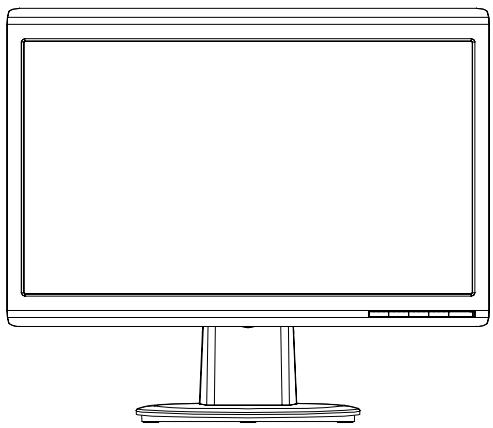
Eestvaade


- SPLENDID™/Automaatne häalestus** / MENÜU Exit nupp
- Helitugevuse suurendamise/ vahendamise kiirklahv (kolaritegamudelite jaoks)
- MENU - / Enter - / Valiku nupp
- Ereduse suurendamise/vahendamise
kiirklahy -
Toitenupp
-
SPLENDID™/ Automaatne häalestus** / MENÜU Exit nupp
- Kontrastsuse reguleerimise kiirklahv / vahendamise kiirklahv (kolaritega mudelite jaoks
- MENU - / Enter - / Valiku nupp
- Ereduse suurendamise/vahendamise
kiirklahy -
Toitenupp
-
Kiirklahv 5 eelseatud videorežiimi valikuks.
** Automaatne kujutise reguleerimine, vajutades nuppu 2-3 sekundit.
Tagantvaade
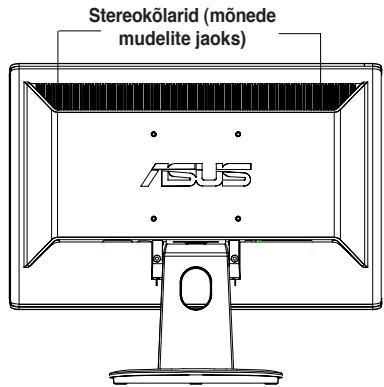
Kaablite ühendamine
Uhendage kaablid allpool nāidatud viisil:
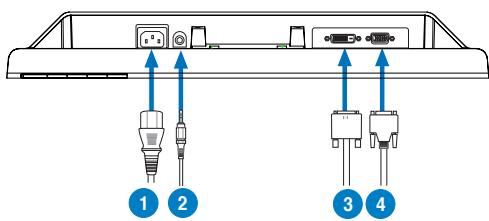
- Toitejuhe
- Audio-in kaabel (kolaritega mudelite jaoks)
- DVI kaabel (mōnede mudelite jaoks)
-
VGA signal
-
Toitekaabli ühendamiseks: ühendage toitekaabli üks ots kindlalt monitori vahelduvvoolu sisendpesasse ja teine ots toitepistikupesasse.
VGA/DVI kaabli ühendamiseks:
a. Ühendage VGA/DVI pistik LCD monitori VGA/DVI pesasse.
b. Ühendage VGA/DVI kaabli teine ots arvuti VGA/DVI pesasse.
c. Pingutage kaks kruvi, et kinnitada VGA/DVI pistik.
- Audiokaabli ühendamiseks (kõlaritega mudelite jaoks): ühendage audiokaabli üks ots monitori audio-in pesasse ja teine ots arvuti audio-out pesasse.

Kui ühendatud on nii VGA kui ka DVI kaablid, siis saate valida OSD menuüst sisendi VGA vöi DVI režimi jaoks (teatud mudelitel).
Törkeotsing (KKK)
| Probleem | Vöimalik lahendus |
| Toite LED indikaator ei ole SEES | • Vajutage nuppu Ⓞ, kontrollimaks kas monitor on režimiis SEES. • Veenduge, et toitekaabel on monitoriga ja pistikupesaga korralikult ühendatud. |
| Toite LED indikaator helendabmerevaigukollaselt ja ekraanil pole kujutist. | • Kontrollige, kas monitor ja arvuti on režimiis SEES. • Veenduge, et signaalikaabel on monitoriga ja arvutiga korralikult ühendatud. • Kontrollige signaalikaablit ja veenduge, et sellekontaktid ei ole muljutud. • Ühendage arvuti teise kättesaadava monitoriga, etteha kindlaks, kas arvuti tõötab korralikult. |
| Ekraanikujutis on liiga heile või liigatume | • Reguleerige kontrastsuse ja heleduse sätteid OSD menüus. |
| Ekraanikujutis ei ole korralikulttsenttreeritud | • Vajutage nuppu Ⓞ/ Ⓞ - 2-3 sekundit, et kujutistautomaatseth Häälestada (ainult VGA sisendigamudelitet). • Reguleerige sätet Horisontaalne asend võiVertikaalne asend OSD menüus (ainult VGA sisend). |
| Ekraanikujutis hüpleb või sellel tekib laineline muster | • Veenduge, et signaalikaabel on korralikultmonitoriga ja arvutiga ühendatud. • Eemaldage elektriseadmed, mis võivad tekitada Häireid. |
| Ekraanikujutisel on värvidefektid(valge ei paista valgena) | • Kontrollige signaalikaablit ja veenduge, et sellekontaktid ei ole muljutud. • Käivitage lähtestamine OSD menüust. • Reguleerige R/G/B värvisätteid või valigevärvtemperatuur OSD menüust. |
| Ekraanikujutis on hägune või udune | • Vajutage nuppu Ⓞ/ Ⓞ - 2-3 sekundit, et kujutista automaatseth Häälestada (ainult VGA sisend). • Reguleerige faasi ja taktsageduse sätteid OSD menüus (ainult VGA sisend). |
| Heli puudub või helitugevus on madal(kõlaritega mudelid) | • Veenduge, et audiokaabel on korralikult monitoriga ja arvutiga ühendatud. • Reguleerige nii monitori kui ka arvuti helitugevuse sätteid. • Veenduge, et arvuti heliikaardi draiver on öigestiinstallud ja aktiveeritud. |
Toetatud toreziimid
| Eraldusvöime | Värsenkendussagedus | Horisontaalsagedus |
| 640 x 480 | 60 Hz | 31.5 kHz |
| 640 x 480 | 72 Hz | 37.9 kHz |
| 640 x 480 | 75 Hz | 37.5 kHz |
| 720 x 400 | 70 Hz | 31.5 kHz |
| 800 x 600 | 56 Hz | 35.1 kHz |
| 800 x 600 | 60 Hz | 37.9 kHz |
| 800 x 600 | 75 Hz | 46.9 kHz |
| 1024 x 768 | 60 Hz | 48.4 kHz |
| 1024 x 768 | 70 Hz | 56.5 kHz |
| 1152 x 864 | 75 Hz | 67.5 kHz |
| 1280 x 720 | 60 Hz | 44.7 kHz |
| 1280 x 768 | 60 Hz | 47.4 / 47.8 kHz |
| 1280 x 768 | 75 Hz | 60.3 kHz |
| 1280 x 800 | 60 Hz | 49.6 kHz |
| 1280 x 960 | 60 Hz | 60.0 kHz |
| 1280 x 1024 | 60 Hz | 64.0 kHz |
| 1360 x 768 | 60 Hz | 47.7 kHz |
| 1440 x 900(Primaarne) | 60 Hz | 55.5 kHz / 55.9 kHz |
- Voimalik, et ei toetata tooteid, mida ülaltoodud tabelis ei ole nimeturad. Optimaalse eraldusvöime tagamiseks on soovitatav valida režim, mis on nimeturad ülaltoodud tabelis.
ASUS
VH196 seriija LCD monitorius
Greito parengimo darbui vadovas
Sauros informacija




Kaubamärk : ASUS
Mudel : VH196D
Kategooria : Monitor