
VH196D - Monitorius ASUS - Nemokama naudojimo instrukcija
Raskite įrenginio instrukciją nemokamai VH196D ASUS PDF formatu.
 FR
FR
 BG
BG
 CS
CS
 DA
DA
 DE
DE
 EL
EL
 EN
EN
 ES
ES
 ET
ET
 FI
FI
 HU
HU
 ID
ID
 IT
IT
 JA
JA
 KO
KO
 LT
LT
 LV
LV
 NL
NL
 NO
NO
 PL
PL
 PT
PT
 RO
RO
 RU
RU
 SK
SK
 SV
SV
 TH
TH
 TR
TR
 ZH
ZH
| Produkto tipas | LCD monitorius |
| Prekės ženklas | ASUS |
| Modelis | VH196D |
| Rezoliucija (gimtoji) | 1440 x 900 pikseliai |
| Maksimalus atnaujinimo dažnis | 75 Hz |
| Vaizdo įvesties jungtys | VGA, DVI-D (pagal modelį) |
| Garso įvestis | 3,5 mm lizdas (modeliams su garsiakalbiais) |
| Foninis apšvietimas | LED |
| SPLENDID funkcija | 5 iš anksto nustatyti vaizdo režimai |
| Automatinis derinimas | Taip, ilgai paspaudus mygtuką |
| OSD nustatymai | Kontrastas, ryškis, padėtis, fazė, dažnis, spalvų temperatūra, garsumas |
| Maitinimas | 110-240 V AC, 50/60 Hz |
| Integruoti garsiakalbiai | Pasirinktinai (kai kuriuose modeliuose) |
| Sauga | Nelaikyti drėgnoje vietoje ir neveikti lietaus |
| Priežiūra | Minkšta, sausa šluoste |
Dažnai užduodami klausimai - VH196D ASUS
Naudotojų klausimai apie VH196D ASUS
0 klausimas apie šį prietaisą. Atsakykite į tas, kurias žinote, arba užduokite savo.
Užduokite naują klausimą apie šį prietaisą
Atsisiųskite instrukciją savo Monitorius PDF formatu nemokamai! Raskite savo instrukciją VH196D - ASUS ir vėl perimkite savo elektroninį įrenginį. Šiame puslapyje skelbiami visi dokumentai, reikalingi jūsų įrenginio naudojimui. VH196D prekės ženklo ASUS.
NAUDOJIMO INSTRUKCIJA VH196D ASUS
- Pries pastatydami monitori, atidzai perskaity kite visa pakuoteje esanca dokumentacija.
- Kad išvengtumete gaisro ar elektros smugio pavojaus, monitoriaus niekada nestatykite dregnojte vietoje ir neleiskite aplyti.
- Monitoriaus maitinimas turi buti tiekiamas tik iš tokio tipo maitinimo šaltinio, koks nurodytas etiketeje. Jei gerai nežinote, kokio tipo srové tiekiamä j jusu namus, pasikonsultuokite su pardavéju ar vietine elektrós tiekimo jmone.
- Naudokite atitinkama maitinimo kištuka, kuris atitinka vietos elektros tiekimo standartus.
Noredami uztikrinti pakankama veikimaj, monitorij junkite tik prie j UL sarasa jtrauktu kompiuteriu, turinciu atitinkamus sukconfiguruotus ki,stukinius lizdus, pazymetus 100-240V AC. - Susiduriate su techninias monitorius veikimo nesklandumais, kreipkites j kvalifikuota aptarnavimo specialista arba parduotuve, kurioje jj pirkote.
Monitoriaus aprasymas
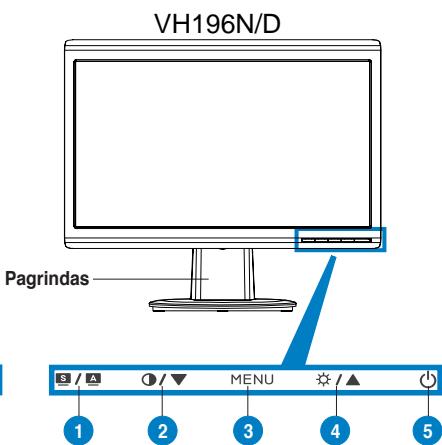
Vaizdas iš priékio
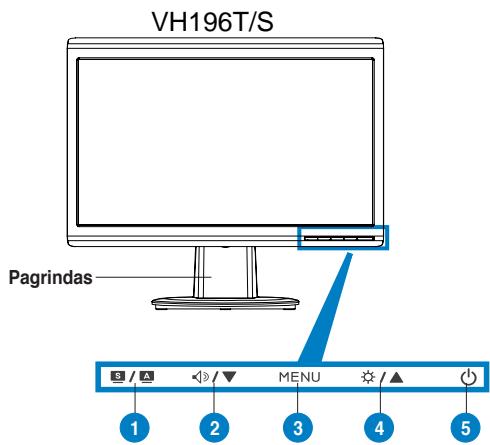
- SPLENDID™/automatinio reguliavimo** / iějimo iš menui mygtukas
- Garso spare. klavišas / garsumo mazinimo mygtukas (modeliuose sugarsiakalbiais)
- MENU / jeiti / parinkimo mygtukas
- Ryskumo spart. klavišas / padidinimomygtukas
-
Maitinimo mygtukas
-
SPLENDIDTM*/automatinio reguliavimo**/i\ejimo i\ meniu mygtukas
- Kontrasto spart. klavišas // garsumomazinimo mygtukas (modeliuose sugarsiakalbiais)
- MENU / jeiti / parinkimo mygtukas
- Ryskumo spart. klavišas / padidinimo mygtukas
-
Maitinimo mygtukas
-
Spartusis klavišas is anksto nustatytems 5 vaizdo režimams pasirinkti.
** Mygtuk spaudžiant 2-3 sekundes, vaizdas reguliuojamas automatiskai.
Uzpakalinis vaizdas
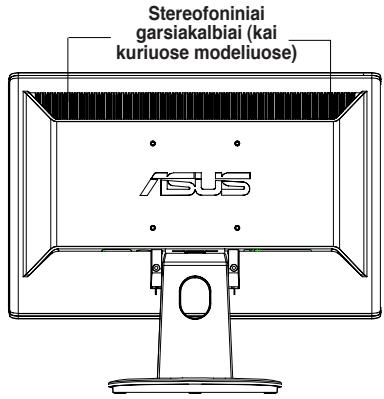
Kabeliu prijungimas
Kabelj prijunkite, kaip parodyta:
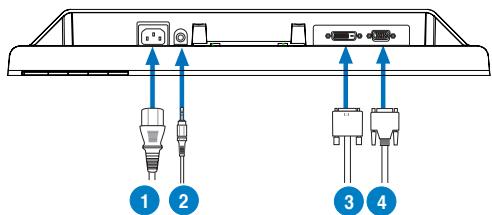
- Maitinimo laidas
- Garso jvesties jungtis (garsiakalbius turinciuose modeliuose)
- DVI signalo kabelis (kai kuriuose modeliuose)
-
VGA signalas
-
Maitinimo laido prijungimas: viena maitinimo laido galá saugiai jkiškitej monitoriaus AC jvesties juntgj, o kitá -j maitinimo lizda.
VGA/DVI kabelio prijungimas:
a. VGA / DVI jungties kištuká jkiškitej LCD monitoriaus VGA / DVI jungtgj.
b. Kitá VGA / DVI kabelio galá prijunkite prie kompiuterio VGA / DVI ptrievado.
c. Priverždami du varžtus, pritvirtinkite VGA / DVI jungtgj.
- Garso kabelio prijungimas (prie garsiakalbius turinciu modeliu): viena garso kabelio galajunkitej monitoriaus garso jvesties juntgj, o kitaj kompiuterio garso ivesties juntgj.

Kai prijungti abu - ir VGA, ir DVI - kabeliai, VGA arba DVI režima galite pasirinkti iš OSD (rodymo ekrane) funkcjü „Input Select" (jvesties pasirinkimas) punkto.
Nesklandumu šalinimas (DUK)
| Nesklandumas | Galimas sprendimas |
| Maitinimo LED nedega | ·Paspauskite mygtuka♂ir patikrinkite, ar monitorius yra jjungtas. ·Patikrinkite, ar maitinimo laidas tinkamai prijungtas prie monitorius ir maitinimo lizdo. |
| Maitinimo lemuţè LED dega gintaro spalvos šviesa, o ekrane néra vaizdo | ·Patikrinkite, ar kompiuteris ir monitorius yra jjungti. ·Ishitiknine, ar signalo kabelis tinkamai prijungtas prie monitorius ir kompiuterio. ·Istirkite signalo kabeli ir jsitiknine, ar né vienas jungties kontaktas nasulinkes. ·Kompiuterj prijunkite prie kito monitorius, kad patikrintumête, ar kompiuteris veikia tinkamai. |
| Vaizdas ekrane per šviesus arba per tamsus | ·OSD fungcijose pareguliukite kontrastā ir ryškuma. |
| Vaizdas ekrane néra centre arba netinkamo dydžio | ·Paspauskite mygtuka♂/♀ 2-3 sekundes, kad automatiškai sureguliuotumete vaizdā (tik VGA jvestis). ·OSD fungcijose pareguliukite H arba V pavéčiu nuostatas (tik VGA jvestis). |
| Vaizdas ekrane šokinëja arba jame matomos bangos | ·Ishitiknine, ar signalo kabelis tinkamai prijungtas prie monitorius ir kompiuterio. ·Patruakite elektrós prietaisus, galinčius kelti trikdžius. |
| Vaizdas ekrane su spalvos trūkumas (balta neatrodo balta) | ·Istirkite signalo kabeli ir jsitiknine, ar né vienas jungties kontaktas nasulinkes. ·OSD fungcijose paspauskite „viskă nustatyti iš naujo“. ·OSD fungcijose pareguliukite R / G / B spalvu nuostatas arba pasirinkite ·,spalvos temperaturā“. |
| Vaizdas ekrane yra miglotas ar neryškus | ·Paspauskite mygtuka♂/♀ 2-3 sekundes, kad automatiškai sureguliuotumete vaizdā (tik VGA jvestis). ·OSD fungcijose pareguliukite „fazës“ ir „taktu“ nuostatas (tik VGA jvestis). |
| Néra garso arbajis labai silpnas (modeliai su garsiakalbiais) | ·Ishitiknine, ar garso kabelis tinkamai prijungtas prie monitorius ir kompiuterio. ·Pareguliukite ir kompiuterio, ir monitorius garso nuostatas. ·Patrikrinkite, ar kompiuterio garso plokstès tvarkyklé tinkamai jdiegta ir jjungta. |
Palaikomi veikimo režimai
| Skriramoji geba | Atnaujinimo dažnis | Horizontalus dažnis |
| 640 x 480 | 60 Hz | 31.5 kHz |
| 640 x 480 | 72 Hz | 37.9 kHz |
| 640 x 480 | 75 Hz | 37.5 kHz |
| 720 x 400 | 70 Hz | 31.5 kHz |
| 800 x 600 | 56 Hz | 35.1 kHz |
| 800 x 600 | 60 Hz | 37.9 kHz |
| 800 x 600 | 75 Hz | 46.9 kHz |
| 1024 x 768 | 60 Hz | 48.4 kHz |
| 1024 x 768 | 70 Hz | 56.5 kHz |
| 1152 x 864 | 75 Hz | 67.5 kHz |
| 1280 x 720 | 60 Hz | 44.7 kHz |
| 1280 x 768 | 60 Hz | 47.4 / 47.8 kHz |
| 1280 x 768 | 75 Hz | 60.3 kHz |
| 1280 x 800 | 60 Hz | 49.6 kHz |
| 1280 x 960 | 60 Hz | 60.0 kHz |
| 1280 x 1024 | 60 Hz | 64.0 kHz |
| 1360 x 768 | 60 Hz | 47.7 kHz |
| 1440 x 900 (pradinis) | 60 Hz | 55.5 kHz / 55.9 kHz |
- Lenteleje nenurodyti rezimali gali buti nepalaikomi. Kad skiriamoji geba butu optimali, rezima rekomenduojame rinktis is pirmiau pateiktos lenteles.

