VH196D - Monitor ASUS - Manual de uso y guía de instrucciones gratis
Encuentra gratis el manual del aparato VH196D ASUS en formato PDF.



| Tipo de producto | Monitor LCD |
| Marca | ASUS |
| Modelo | VH196D |
| Resolución nativa | 1440 x 900 píxeles |
| Frecuencia de actualización máxima | 75 Hz |
| Conectores de entrada de vídeo | VGA, DVI-D (según modelo) |
| Entrada de audio | Jack de 3,5 mm (para modelos con altavoces) |
| Tecnología de retroiluminación | LED |
| Función SPLENDID | 5 modos de vídeo predefinidos |
| Ajuste automático | Sí, pulsando prolongadamente el botón |
| Ajustes OSD | Contraste, brillo, posición, fase, frecuencia, temperatura de color, volumen |
| Alimentación | 110-240 V CA, 50/60 Hz |
| Altavoces integrados | Opcionales (en algunos modelos) |
| Seguridad | No exponer a la humedad ni a la lluvia |
| Mantenimiento | Paño suave y seco |
Preguntas frecuentes - VH196D ASUS
Preguntas de los usuarios sobre VH196D ASUS
0 pregunta sobre este aparato. Responde a las que conoces o haz la tuya.
Hacer una nueva pregunta sobre este aparato
Descarga las instrucciones para tu Monitor en formato PDF gratis! Encuentra tus instrucciones VH196D - ASUS y toma tu dispositivo electrónico nuevamente en la mano. En esta página están publicados todos los documentos necesarios para el uso de su dispositivo. VH196D de la marca ASUS.
MANUAL DE USUARIO VH196D ASUS
Precauciones de Seguidad
- Lea atentamente toda la documentación incluida antes de realizar ajustes en el monitor.
- Para prevenir risgos de fuego y/o electricos, nunca exponga el monitor a lluvia o humedad.
- El monitor debe ser operado solo desde el tipo de fuente de energia indicado en la etiqueta. Si no esta seguro del tipo de energia que sera usada con su equipo, consulte con su punto de vente oEmpresa suministradora de energia en su localidad.
- Utilice enchufes con toma de tierra que se adapten a su estándar local.
- Para asegurar una operation satisfactoria, utilise el monitorsoleo con PCs listados en UL (agency americana independiente para la calidad de productos) con receptaculos configurados apropiadamente con un voltaje marcado de entre 100-240V de corriente alterna (AC).
- Si enquiryra problemas技术和 con el monitor, contacte un service的专业 equivalido o con su punto de vente
Presentación del monitor
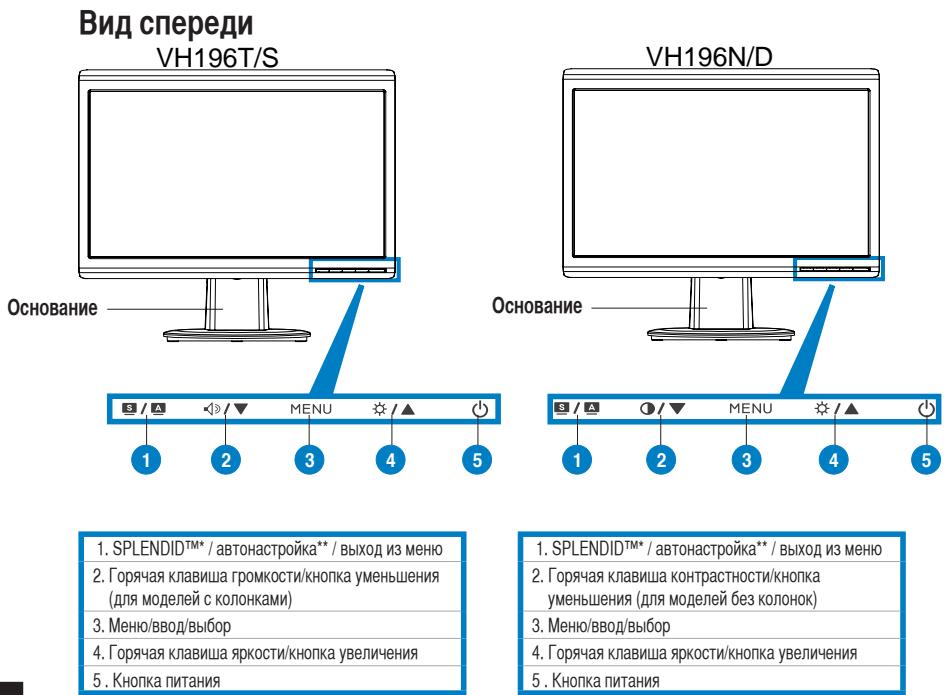
Vista frontal
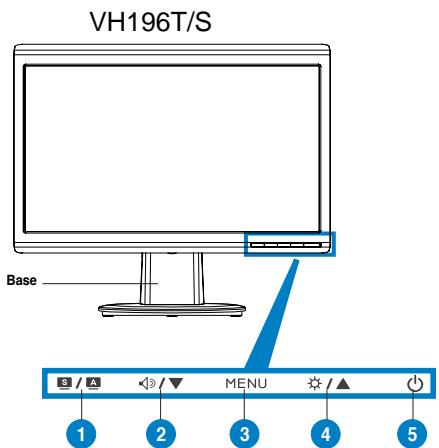
1.Botón SPLENDID.™/Ajuste automatico*/Salir del MENÜ
2. Tecla de acceso directo de volumen/Boton Reducir (para modelos con altavoces)
3. Botón MENU/Aceptar/Selección
4. Tecla de acceso directo de brillo/Boton Aumentar
5. Botón de encendido
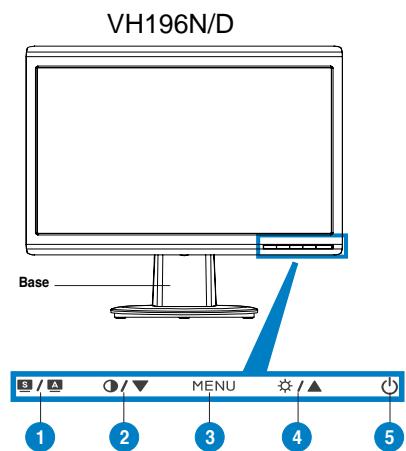
1.Botón SPLENDID.™/Ajuste automatico*/Salir del MENÜ
2. Tecla de acceso directo de contraste/Botón Reducir (para modelos sin altavoces)
3. Botón MENÜ/ACEPTAR/Selección
4. Tecla de acceso directo de brillo/Botón Aumentar
5. Botón de encendido
- Tecla de acceso directo para selección de 5 modelos preestablecidos de video.
** Ajusta laImagen automatistically presionando el botón durante 2-3seguidos.
Vista posterior

Conectar los cables
Conecte los cables como se indica:
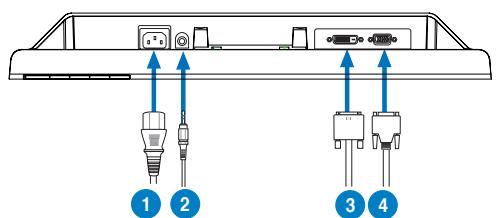
| 1. Cable de alimentación |
| 2. Cable de entrada de audio (para modelos con altavoces) |
| 3. Cable de Signals DVI (para algunos modelos) |
| 4. Cable de Signals VGA |
-
Para conectar el cable de alimentación: conecte un extremo del cable de alimentación de forma segura al puerto de entrada de CA del monitor y el除外 extremo a una toma de corriente electrica.
-
Para conectar el cable VGA/DVI:
a. Enchufe el conector VGA/DVI al puerto VGA/DVI del monitor LCD.
b. Conecte el除外 extremo del cable VGA/ DVI al puerto VGA/DVI del equipo.
c. Apriete los dos tornillos para asegurar el conductor VGA/DVI.
- Para conectar el cable de audio (para modelos con altavoces): conecte un extremo del cable de audio al puerto de entrada de audio del monitor y el除外 extremo al puerto de salida de audio del equipo.

Cuando los cables VGA y DVI estén connectados,URTRA elegir el modo VGA o DVI en el elemento SeLECTIONAR entrada de las functions OSD (para algunos modelos).
Solucionar problemas (preguntas más frecuentes)
| Problema | Solutación Posible |
| El LED de encendido no funciona | · Presione el botón ↓ para probar si el monitor se在哪吒 en EncENDIDO. · Compruebe que el cable de alimentación esta conectado apropiamente al monitor y a una toma de corrente. |
| El LED de encendido en ámbar y no hayImagen en pantalla | · Compruebe si el monitor y el PC está enccendidos. · Asegúrese de que el cable de senal está conectado correctamente al monitor y al PC. · Inspeccione el cable de senal y asegúrese de que no hay pines doblados. · Conectar el PC a other monitor disponible para probar si el PC funciona correctamente. |
| LaImagen en pantalla muy clara y oscura | · Ajuste el contraste y brillo a través del menu en pantalla. |
| LaImagen en pantalla no bien centrada o de tamanio apropriado | · Presione el botón ↓ / ↓ durante 2-3 seguidos paraaabstar automatistically laImagen (solamente para la entrada VGA). · Ajuste la posición-H y/o posición-V a través del menu en pantalla (solamente para la entrada VGA). |
| LaImagen en pantalla salta o el patrón de onda está presente el laImagen | · Asegúrese de que el cable de senal está conectado correctamente al monitor y al PC. · Mueva dispositivos electricos que podran Causear interferencias electricas. |
| LaImagen en pantalla tiene defectos de color (el blanco no aparece blanco) | · Inseccione el cable de senal para asegurarde que ninguno de los pines haya sido doblado. · Ejecute laersion Restablecer todo mediante el menu OSD. · Ajuste los niveles de color R/G/B o selección una temperatura de color a través del menu en pantalla. |
| LaImagen en pantalla es borrosa o poco clara | · Presione el botón ↓ / ↓ durante 2-3 seguidos paraaabstar automatistically laImagen (solamente para la entrada VGA). · Ajuste los niveles de fase y Frequencia a través del menu en pantalla (solamente para la entrada VGA). |
| No hay sonido o el nivel de sonido es bajo (para modelos con alta voces) | · Asegúrese de que el cable de sonido está conectado correctamente al monitor y al PC. · Ajuste los niveles de volumen en el monitor y en el PC. · Asegúrese de que la tarjeta de sonido del PC ha sido instalada yactivada correctamente. |
Modos de Operación Soportados
| Resolución | Tasa deactualización | Frecuencia Horizontal |
| 640 x 480 | 60 Hz | 31.5 kHz |
| 640 x 480 | 72 Hz | 37.9 kHz |
| 640 x 480 | 75 Hz | 37.5 kHz |
| 720 x 400 | 70 Hz | 31.5 kHz |
| 800 x 600 | 56 Hz | 35.1 kHz |
| 800 x 600 | 60 Hz | 37.9 kHz |
| 800 x 600 | 75 Hz | 46.9 kHz |
| 1024 x 768 | 60 Hz | 48.4 kHz |
| 1024 x 768 | 70 Hz | 56.5 kHz |
| 1152 x 864 | 75 Hz | 67.5 kHz |
| 1280 x 720 | 60 Hz | 44.7 kHz |
| 1280 x 768 | 60 Hz | 47.4 / 47.8 kHz |
| 1280 x 768 | 75 Hz | 60.3 kHz |
| 1280 x 800 | 60 Hz | 49.6 kHz |
| 1280 x 960 | 60 Hz | 60.0 kHz |
| 1280 x 1024 | 60 Hz | 64.0 kHz |
| 1360 x 768 | 60 Hz | 47.7 kHz |
| 1440 x 900 (Primary) | 60 Hz | 55.5 kHz / 55.9 kHz |
- Modos no listados en esta tabla podrjan no ser soportados. Para una resolution optima, recomendamos seleccionar uno de los modos listedos en esta tabla.
LCD MOHITOP cepnn VH196
Kpamkoepykoobodcmbo
TexHnka 6e3oNaChOCTn
- Пара установков монитopa, та Teььно почиайт e BCIO IDOKymeHTaHIO, NOCTabJIeMyI B KOMJIeKTe.
Длгпретовашиь ВОЗгораня Или КорOTКОТ 3ambikaHЯ,оберайTe MOHITOP OTdoЖдИСыPoCTN.
MoHITOp cIeNyET NOkJIHoUaTb ToJIbKO K NcToUHNY PtTaHNY, yKa3aHHOMy Ha 3TNKeTke. EcIN Bbl He YBepeHb I B Tnne 3JIeKTpOInTaHNY B BaWeM DOME, PpOKOHcyJIbTnpyTHeC b MeCTHoN 3HEpreTeuCheKo KOMPAnHNei - Плг Рдклоченma MOHITOPa ИСПОЛьЗУТе TOЛБК 3a3eMЛeHHbIe pO3eTKN Длг обеспоченя 3a3eMЛeHHЯ пИбopa.
ДяраHTи HopmaJIbHoJ pa6OtBI NCIOJIb3yIe MOHITOP TOJIbKO C KOMJIbIOTepaMH, COOTBeTCTByUOIMN Tpe6OBaHNM UL, IMHeOUsMN COOTBeTCTByUOYIO MapKnIpOBky. - EcIN Bbl CToJIKNHyIinCb C TexHnueckMm NpO6JIeMaMn, O6paTInTeCb B cepBnC INN K BaUeMy npOdaBcy.
I3yuYeHHe MoHITopa
Modos de funciona suportados
| Resolução | Taxa deactualização | Frequência horizontal |
| 640 x 480 | 60 Hz | 31.5 kHz |
| 640 x 480 | 72 Hz | 37.9 kHz |
| 640 x 480 | 75 Hz | 37.5 kHz |
| 720 x 400 | 70 Hz | 31.5 kHz |
| 800 x 600 | 56 Hz | 35.1 kHz |
| 800 x 600 | 60 Hz | 37.9 kHz |
| 800 x 600 | 75 Hz | 46.9 kHz |
| 1024 x 768 | 60 Hz | 48.4 kHz |
| 1024 x 768 | 70 Hz | 56.5 kHz |
| 1152 x 864 | 75 Hz | 67.5 kHz |
| 1280 x 720 | 60 Hz | 44.7 kHz |
| 1280 x 768 | 60 Hz | 47.4 / 47.8 kHz |
| 1280 x 768 | 75 Hz | 60.3 kHz |
| 1280 x 800 | 60 Hz | 49.6 kHz |
| 1280 x 960 | 60 Hz | 60.0 kHz |
| 1280 x 1024 | 60 Hz | 64.0 kHz |
| 1360 x 768 | 60 Hz | 47.7 kHz |
| 1440 x 900 (Primário) | 60 Hz | 55.5 kHz / 55.9 kHz |