
VH196D - Monitor ASUS - Manual de utilização gratuito
Encontre gratuitamente o manual do aparelho VH196D ASUS em formato PDF.



| Tipo de produto | Monitor LCD |
| Marca | ASUS |
| Modelo | VH196D |
| Resolução nativa | 1440 x 900 pixels |
| Taxa de atualização máxima | 75 Hz |
| Conectores de entrada de vídeo | VGA, DVI-D (dependendo do modelo) |
| Entrada de áudio | Jack 3,5 mm (para modelos com alto-falantes) |
| Tecnologia de retroiluminação | LED |
| Função SPLENDID | 5 modos de vídeo predefinidos |
| Ajuste automático | Sim, pressionando prolongadamente o botão |
| Ajustes OSD | Contraste, brilho, posição, fase, frequência, temperatura de cor, volume |
| Alimentação | 110-240 V CA, 50/60 Hz |
| Alto-falantes integrados | Opcionais (em alguns modelos) |
| Segurança | Não expor à umidade nem à chuva |
| Manutenção | Pano macio e seco |
Perguntas frequentes - VH196D ASUS
Perguntas dos utilizadores sobre VH196D ASUS
0 pergunta sobre este aparelho. Responda às que conhece ou faça a sua.
Faça uma nova pergunta sobre este aparelho
Baixe as instruções para o seu Monitor em formato PDF gratuitamente! Encontre o seu manual VH196D - ASUS e retome o controlo do seu dispositivo eletrónico. Nesta página estão publicados todos os documentos necessários para a utilização do seu dispositivo. VH196D da marca ASUS.
MANUAL DE UTILIZADOR VH196D ASUS
Guía de inizio=rápida
Informações de segurarca
- Antes de instalar o monitor, leia atentamente toda a documentação que vem na embalagem.
- Para evaporar o perigo de inc缘分 ou deCHOque elctrico, nunca exponha o monitor a chuva ou a humidade.
- O monitor deve funcional apenas com a tensão指示a na etiqueta. Se não tem a certeza quando ao tipo de tensão que tem em casa, consulta o vendedor ou a companhia de electricidade.
- Utilize uma ficha de alimentação adequada e compatível com a rede electrica local.
- Para garantir um bom funciona, utilize o monitor apenas com computadores UL com tomadas a.c. 100 - 240 V.
- Se o monitor aparecer quaisquer problemas技术和icos,contacte um专业技术 qualificado ou o vendedor.
Apresentação do monitor
Partedafore
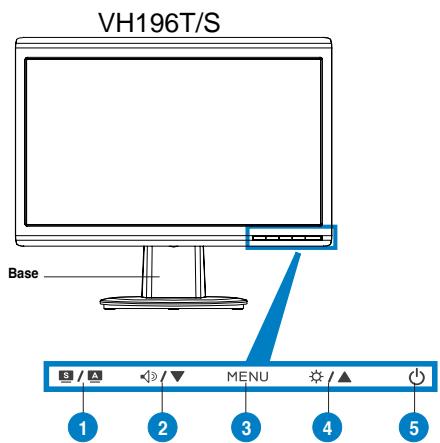
1.Botão SPLENDID™/para ajuste automatico*/ para sair do MENU
2. Botão de ajuste do volume/Redução (para os modelos com altifalantes)
3. Botão Menu/Enter/de seleção
4. Botão de ajuste do brilho/Aumento
5. Botão de alimentação
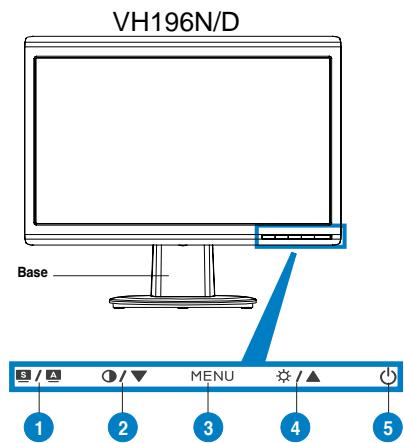
1.Botão SPLENDIDTM/para ajuste automatico*/ para sair do MENU
2. Tecla de atalho para ajuste do contraste/Reducao (para os modelos sem altofalantes)
3. Botão Menu/Enter/de seleção
4. Botão de ajuste do brilho/Aumento
5. Botão de alimentação
- Tecla de atalho para seleção dos 5 modelos de video predefinidos.
** Ajusta a imagem automaticamente ao premir o botao durante 2-3 segundos.
Parte de très
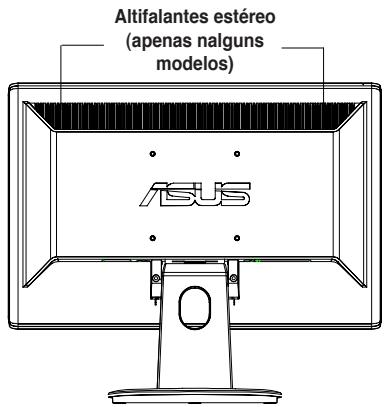
Ligação dos cabos
Ligue os cabos, tal comoamente:
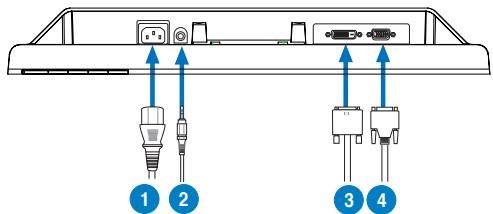
- Cabo de alimentação
- Cabo de entrada de audio (para os modelos com altifalantes)
- Cabo de sinal DVI (apenas nalguns modelos)
-
Cabo de sinal VGA
-
Para ligar o cabo de alimentação: ligne uma das extremidades do cabo de alimentação à entrada a.c. do monitor e ligue a outras extremidade do cabo à tomada elétrica.
- Ligação do cabo VGA/DVI:
a. Ligue o conector VGA/DVI à porta VGA/DVI do monitor de LCD.
b. Ligue a outra extremidade do cabo VGA/DVI à porta VGA/DVI do computador.
c. Aperte osinous parafusos para fixar o conector VGA/DVI.
- Para ligar o cabo de录音 (nos modelos com altifalantes): ligue uma das extremidades do cabo de录音 à porta de entrada de录音 do monitor e ligue a outras extremidade à porta de saída de录音 do computador.

Quando también os cabos VGA e DVI estiverem ligados, pode escolher o modo VGA ou o modo DVI a partir do item Input Select (Seleção de entrada) aparecido no ecra (apenas nalguns modelos).
Resolução de problemas (perguntas freqentes)
| Problema | Solução possivel |
| O LED de alimentação não está acaso | • Prima o botão ↓ para ver se o monitor está ligado. • Veríque se o cabo de alimentação está devidamente ligado ao monitor e às tomada elétrica. |
| O LED de alimentação ficá àsbar e não épresentada qualquer imagem no ecra | • Veríque se o ecra é o computador está ligados. • Certificado-se de que o cabo de sinal está devidamente ligado ao monitor e ao computador. • Inspeçione o cabo de sinal e certificado-se de que nenhum pinto está dobrado. • Ligue o computador a outras monitor disponível para confirmar se o computador está a functionar correto. |
| A imagem aparecido no ecra apareceu-se muito clara ou muito escura | • Ajuste as definições relativas ao contraste e ao brilho no menu aparecido no ecra. |
| A imagem aparecido no ecra não estádevidamente centrada ou redimensionada | • Prima o botão ↓/↓ durante 2-3 segundos paraajustar automaticamente a imagem (apenas entrada VGA). • Ajuste as definições relativas às posições horizontallye vertical atravesés do menu aparecido no ecra (apenas entrada VGA). |
| A imagem aparecido no ecra salta ou aparenmu padrão ondulado | • Certificado-se de que o cabo de sinal está devidamente ligado ao monitor e ao computador. • Remova os dispositivos elétricos que possam estaracausar interferências elétricas. |
| A imagem aparecido algoçuns defeitos em termosda cor (o bianco não parece branco) | • Inspeçione o cabo de sinal e certificado-se de quenhum pino está dobrado. • Proceda à reposicao das opções predefinidasatravês no menu aparecido no ecra. • Ajuste as definições relativas às cores R/G/B ou seleção a temperatura da cor atravesés do menu aparecido no ecra. |
| A imagem aparecido no ecra está desfocada | • Prima o botão ↓/↓ durante 2-3 segundos paraajustar automaticamente a imagem (apenas entrada VGA). • Ajuste as definições relativas à fase e às frequênciade pixeis no menu aparecido no ecra (apenas entrada VGA). |
| Não se ouve som ou este está muito baixo (paraos modelos com altifalantes) | • Certificado-se de que o cabo de audio está devidamente ligado ao monitor e ao computador. • Ajuste as definições de volume tanto do ecra comodo computador. • Certificado-se de que o controlador da placadesom do computador está devidamente instaladoe activado. |
- Os modelos não listedos;nostaanela podem não ser suportados. Para una resolucao optima, recomendamos-lhe que escolha um dos modelos listedos naanela cima.
