
13VH192C - Monitorius ASUS - Nemokama naudojimo instrukcija
Raskite įrenginio instrukciją nemokamai 13VH192C ASUS PDF formatu.



| Prekės ženklas | ASUS |
| Modelis | 13VH192C |
| Produkto tipas | LCD monitorius |
| Ekrano dydis | 18,5 colių (46,99 cm) |
| Gimtoji raiška | 1366 x 768 pikseliai |
| Atnaujinimo dažnis | 60 Hz |
| Įvesties jungtys | VGA, DVI (pasirinktuose modeliuose) |
| Garso įvestis | Taip (modeliuose su garsiakalbiais) |
| Įmontuoti garsiakalbiai | Taip (pasirinktuose modeliuose) |
| Ekrano technologija | LCD |
| Specialios funkcijos | SPLENDID™ technologija (5 vaizdo režimai), automatinis derinimas |
| Maitinimas | 110-240 V kintamoji srovė, 50/60 Hz |
| Energijos suvartojimas | Apie 20 W |
| Matmenys (su stovu) | Apie 44 x 34 x 18 cm |
| Svoris | Apie 3,5 kg |
| Žiūrėjimo kampas | 170° horizontalus / 160° vertikalus |
| Ryškumas | 250 cd/m² |
| Kontrastas | 1000:1 |
| Atsako laikas | 5 ms |
| Saugumas | Naudojimas su UL sertifikuotais kompiuteriais, suderinamas kištukas |
| Valymas | Minkšta sausa šluostė, vengti cheminių medžiagų |
| Atsarginės dalys | Pridedami kabeliai (maitinimo, VGA, garso) |
| Remontas | Kreipkitės į kvalifikuotą techniką |
Dažnai užduodami klausimai - 13VH192C ASUS
Naudotojų klausimai apie 13VH192C ASUS
0 klausimas apie šį prietaisą. Atsakykite į tas, kurias žinote, arba užduokite savo.
Užduokite naują klausimą apie šį prietaisą
Atsisiųskite instrukciją savo Monitorius PDF formatu nemokamai! Raskite savo instrukciją 13VH192C - ASUS ir vėl perimkite savo elektroninį įrenginį. Šiame puslapyje skelbiami visi dokumentai, reikalingi jūsų įrenginio naudojimui. 13VH192C prekės ženklo ASUS.
NAUDOJIMO INSTRUKCIJA 13VH192C ASUS
- Prieš pastatydami monitorių, atidžiai perskaitykite visą pakuotėje esančią dokumentacija.
- Kad išvengtumėte gaisro ar elektros smūgio pavojaus, monitoriaus niekada nestatykite drėgnoje vietoje ir neleiskite aplyti.
- Monitoriaus maitinimas turi būti tiekiamas tik iš tokio tipo maitinimo šaltinio, koks nurodytas etiketėje. Jei gerai nežinote, kokio tipo srovė tiekiama į jūsų namus, pasikonsultuokite su pardavėju ar vietine elektros tiekimo įmone.
- Naudokite atitinkamą maitinimo kištuką, kuris atitinka vietos elektros tiekimo standartus.
- Norėdami užtikrinti pakankamą veikimą, monitorių junkite tik prie i UL sąrašą įtrauktų kompiuterių, turinčių atitinkamus sukonfigūruotus kištukinius lizdus, pažymėtus 100-240V AC.
- Susiduriate su techniniais monitoriaus veikimo nesklandumais, kreipkitės i kvalifikuotą aptarnavimo specialistą arba parduotuve, kurioje ji pirkote.
Monitoriaus aprašymas
Vaizdas iš priekio
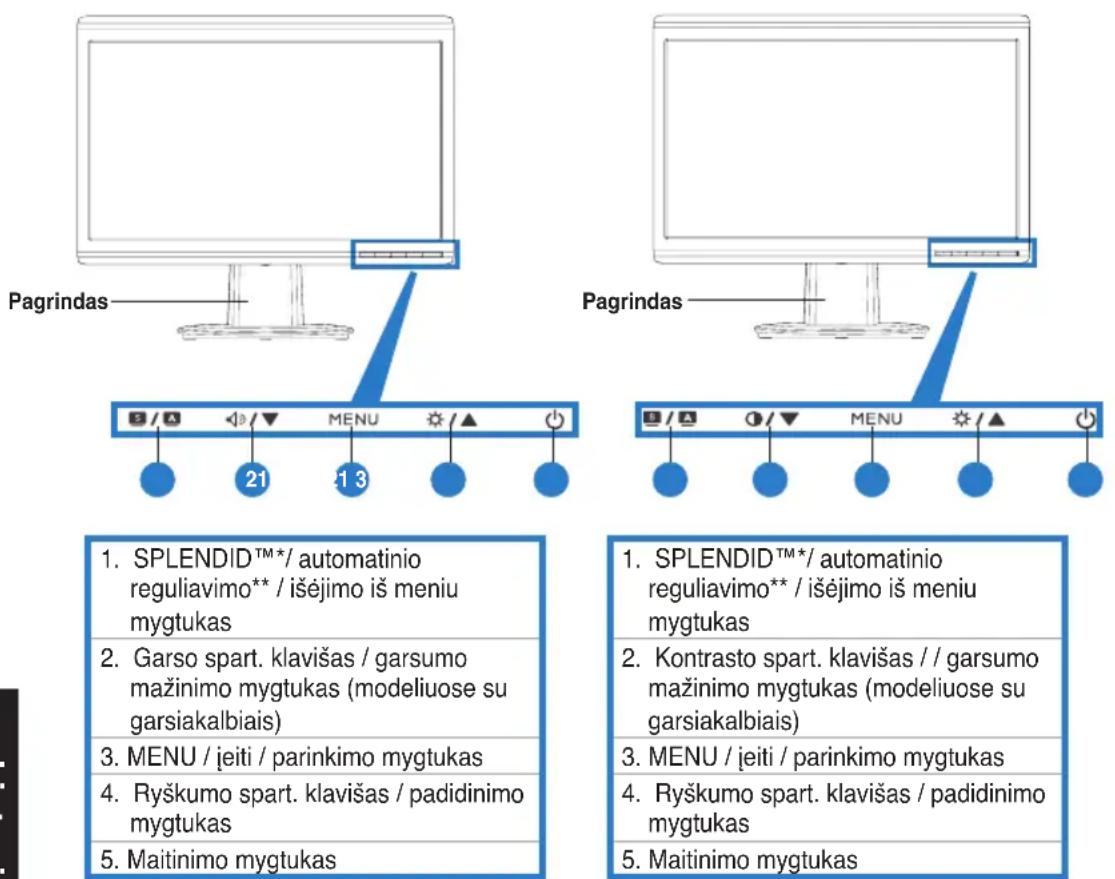
- SPLENDID™*/ automatinio reguliavimo** / išėjimo iš meniu mygtukas
- Garso spart. klavišas / garsumo mažinimo mygtukas (modeliuose su garsiakalbiais)
- MENU / jeiti / parinkimo mygtukas
- Ryškumo spart. klavišas / padidinimo mygtukas
-
Maitinimo mygtukas
-
SPLENDID™*/ automatinio reguliavimo** / išejimo iš meniu mygtukas
- Kontrasto spart. klavišas // garsumo mažinimo mygtukas (modeliuose su garsiakalbiais)
- MENU / jeiti / parinkimo mygtukas
- Ryškumo spart. klavišas / padidinimo mygtukas
- Maitinimo mygtukas
* Spartusis klavišas iš anksto nustatytiems 5 vaizdo režimams pasirinkti.
** Mygtuką spaudžiant 2-3 sekundes, vaizdas reguliuojamas automatiškai.
Užpakalinis vaizdas

| 5. AC jvesties jungtis |
| 6. Garso jvesties jungtis (garsiakalbius turinčiuose modeliuose) |
| 7. DVI sąsajos jungtis (kai kuriuose modeliuose) |
| 8. VGA prievadas |
Kabelių prijungimas
Kabeli prijunkite, kaip parodyta:
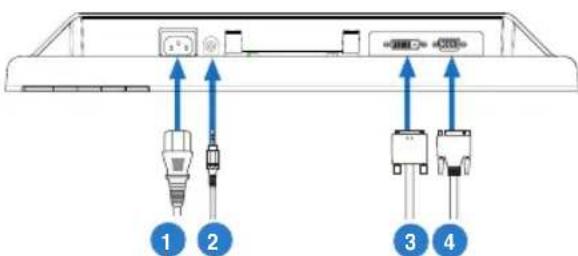
| 1. Maitinimo laidas |
| 2. Garso įvesties jungtis (garsiakalbius turinčiuose modeliuose) |
| 3. DVI signalo kabelis (kai kuriuose modeliuose) |
| 4. VGA signalas |
- Maitinimo laido prijungimas: vieną maitinimo laido galą saugiai įkiškite į monitoriaus AC įvesties jungti, o kitą – į maitinimo lizda.
• VGA / DVI kabelio prijungimas:
a. VGA / DVI jungties kištuką jkiškite i LCD monitoriaus VGA / DVI jungtj.
b. Kitą VGA / DVI kabelio galą prijunkite prie kompiuterio VGA / DVI prievado.
c. Priverždami du varžtus, pritvirtinkite VGA / DVI jungti.
- Garso kabelio prijungimas (prie garsiakalbius turinčių modelių): vieną garso kabelio galą įjunkite į monitoriaus garso įvesties jungti, o kitą – į kompiuterio garso išvesties jungti.

Kai prijungti abu – ir VGA, ir DVI – kabeliai, VGA arba DVI režimą galite pasirinkti iš OSD (rodymo ekrane) funkciju „Input Select“ (įvesties pasirinkimas) punkto.
Nesklandumu šalinimas (DUK)
| Nesklandumas Galimas sprendimas | |
| Maitinimo LED nedega | Paspauskite mygtukąir patikrinkite, ar monitorius yra ijungtas.Patikrinkite, ar maitinimo laidas tinkamai prijungtas prie monitoriaus ir maitinimo lizdo. |
| Maitinimo lemputė LED dega gintaro spalvos šviesa, o ekrane nėra vaizdo | Patikrinkite, ar kompiuteris ir monitorius yra ijungti.Įsitikinkite, ar signalo kabelis tinkamai prijungtas prie monitoriaus ir kompiuterio.Ištirkite signalo kabelį ir įsitikinkite, ar nė vienas jungties kontaktas nesulinkęs.Kompiuterį prijunkite prie kito monitoriaus, kad patikrintumėte, ar kompiuteris veikia tinkamai. |
| Vaizdas ekrane per šviesus arba per tamsus | OSD funkcijose pareguliuokite kontrastą ir ryškuma |
| Vaizdas ekrane nėra centre arba netinkamo dydžio | Paspauskite mygtuką/2-3 sekundes, kad automatiškai sureguliuotumėte vaizdą (tik VGA įvestis).OSD funkcijose pareguliuokite H arba V padėčių nuostatas (tik VGA įvestis). |
| Vaizdas ekrane šokinėja arba jame matomos bangos | Įsitikinkite, ar signalo kabelis tinkamai prijungtas prie monitoriaus ir kompiuterio.Patraukite elektros prietaisus, galinčius kelti trikdžius. |
| Vaizdas ekrane su spalvos trūkumais (balta neatrodo balta) | Ištirkite signalo kabelį ir įsitikinkite, ar nė vienas jungties kontaktas nesulinkęs.OSD funkcijose paspauskite „viską nustatyti iš naujo“.OSD funkcijose pareguliuokite R / G / B spalvų nuostatas arba pasirinkite„spalvos temperatūrą“. |
| Vaizdas ekrane yra miglotas ar neryškus | Paspauskite mygtuką/2-3 sekundes, kad automatiškai sureguliuotumėte vaizdą (tik VGA įvestis).OSD funkcijose pareguliuokite „fazės“ ir „taktų” nuostatas (tik VGA įvestis). |
| Nėra garso arba jis labai silpnas (modeliai su garsiakalbiais) | Įsitikinkite, ar garso kabelis tinkamai prijungtas prie monitoriaus ir kompiuterio.Pareguliuokite ir kompiuterio, ir monitoriaus garso nuostatas.Patikrinkite, ar kompiuterio garso plokštės tvarkyklė tinkamai įdiegta ir jjungta. |
| Internetinė kamera neveikia | Patikrinkite, ar USB kabelis yra gerai prijungtas ir prie LCD monitoriaus, ir prie kompiuterio.Patikrinkite, ar naudojate Microsoft WindowsVista / XP Service Pack 2 (3) operacines sistemas. |
Palaikomi veikimo režimai
Skiriamoji geba Atnaujinimo dažnis Horizontalusis dažnis
| 640 x 480 | 60 Hz | 31.5 kHz |
| 640 x 480 | 72 Hz | 37.9 kHz |
| 640 x 480 | 75 Hz | 37.5 kHz |
| 800 x 600 | 56 Hz | 35.1 kHz |
| 800 x 600 | 60 Hz | 37.9 kHz |
| 800 x 600 | 75 Hz | 46.9 kHz |
| 1024 x 768 | 60 Hz | 48.4 kHz |
| 1024 x 768 | 70 Hz | 56.5 kHz |
| 1152 x 864 | 75 Hz | 67.5 kHz |
| 1280 x 720 | 60 Hz | 44.7 kHz |
| 1280 x 768 | 60 Hz | 47.4 / 47.8 kHz |
| 1280 x 768 | 75 Hz | 60.3 kHz |
| 1280 x 800 | 60 Hz | 49.6 kHz |
| 1280 x 960 | 60 Hz | 60.0 kHz |
| 1280 x 1024 | 60 Hz | 64.0 kHz |
| 1360 x 768 | 60 Hz | 47.7 kHz |
| 1366 x 768 (Primary) | 60 Hz | 5 .9 kHz |
* Lentelėje nenurodyti režimai gali būti nepalaikomi. Kad skiriamoji geba būtų optimali, režimą rekomenduojame rinktis iš pirmiau pateiktos lentelės.
ASUS




Prekės ženklas : ASUS
Modelis : 13VH192C
Kategorija : Monitorius