
13VH192C - Monitor ASUS - Gratis gebruiksaanwijzing en handleiding
Vind de handleiding van het apparaat gratis 13VH192C ASUS in PDF-formaat.



| Merk | ASUS |
| Model | 13VH192C |
| Producttype | LCD-monitor |
| Schermdiagonaal | 18,5 inch (46,99 cm) |
| Native resolutie | 1366 x 768 pixels |
| Vernieuwingsfrequentie | 60 Hz |
| Ingangsconnectoren | VGA, DVI (bij geselecteerde modellen) |
| Audio-ingang | Ja (bij modellen met luidsprekers) |
| Ingebouwde luidsprekers | Ja (bij geselecteerde modellen) |
| Beeldschermtechnologie | LCD |
| Speciale functies | SPLENDID™-technologie (5 videomodi), automatische aanpassing |
| Voeding | 110-240 V AC, 50/60 Hz |
| Stroomverbruik | Ongeveer 20 W |
| Afmetingen (met standaard) | Ongeveer 44 x 34 x 18 cm |
| Gewicht | Ongeveer 3,5 kg |
| Kijkhoek | 170° horizontaal / 160° verticaal |
| Helderheid | 250 cd/m² |
| Contrast | 1000:1 |
| Responstijd | 5 ms |
| Veiligheid | Gebruik met UL-gecertificeerde computers, compatibele stekker |
| Reiniging | Zachte, droge doek, vermijd chemicaliën |
| Onderdelen | Inclusief kabels (voeding, VGA, audio) |
| Repareerbaarheid | Neem contact op met een gekwalificeerde technicus |
Veelgestelde vragen - 13VH192C ASUS
Gebruikersvragen over 13VH192C ASUS
0 vraag over dit apparaat. Beantwoord die u kent of stel uw eigen vraag.
Stel een nieuwe vraag over dit apparaat
Download de handleiding voor uw Monitor in PDF-formaat gratis! Vind uw handleiding 13VH192C - ASUS en neem uw elektronisch apparaat weer in handen. Op deze pagina staan alle documenten die nodig zijn voor het gebruik van uw apparaat. 13VH192C van het merk ASUS.
GEBRUIKSAANWIJZING 13VH192C ASUS
Veiligheidsinformatie
- Lees alle documentatie die bij de verpakking is geleverd aandachtig door voordat u de monitor installeert.
- Om het risico op brand of schokken te voorkomen, mag u de monitor nooit blootstellen aan regen of vocht.
- De monitor mag alleen worden gebruikt met het type stroombron dat op het label is aangegeven. Als u niet zeker bent van het stroomtype in uw huis, kunt u contact opnemen met uw leverancier of uw lokale elektriciteitsmaatschappij.
- Gebruik de geschikte voedingsstekker die voldoet aan uw lokale elektriciteitsnormen.
- Voor een bevredigende werking, mag u de monitor alleen gebruiken met UL-gecertificeerde computers die over de correct geconfigureerde contactdoos beschikken met een marking 100-240V AC.
- Als u technische problemen met de monitor ondervindt, moet u contact opnemen met een bevoegde servicetechnicus of uw verkoper.
Kennismaken met de monitor
Vooraanzicht
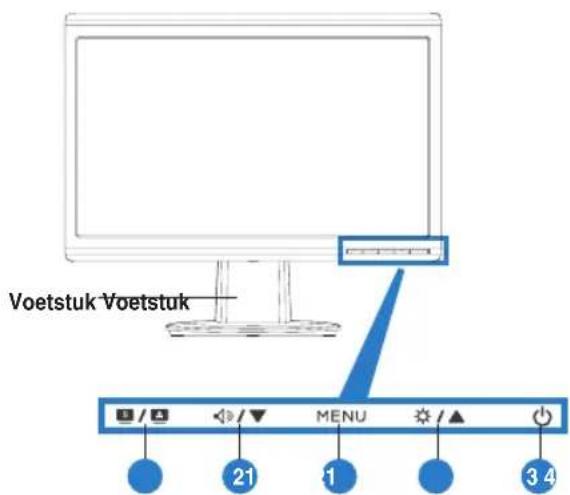
| 1. Knop SPLENDIDTM*/Automatisch aanpassen**/MENU afsluiten |
| 2. Volumesneltoets/Knop verlagen (voor modeller met luidsprekers) |
| 3. Knop MENU/Enter/Selectie |
| 4. Sneltoets helderheid/Knop verhogen |
| 5. Voedingsknop |
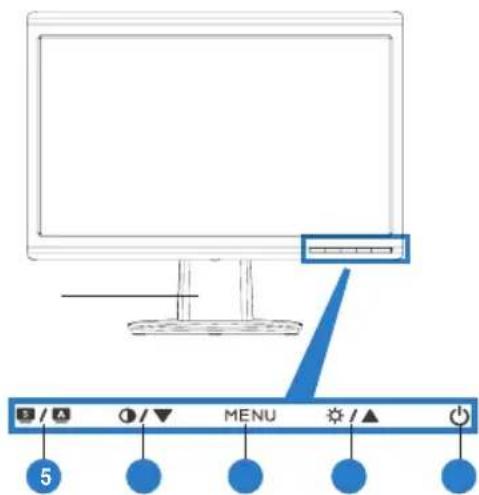
| 1. Knop SPLENDIDTM*/Automatisch aanpassen**/MENU afsluiten |
| 2. Sneltoets Contrast/Knop verlagen (voor modelle zonder luidsprekers) |
| 3. Knop MENU/Enter/Selectie |
| 4. Sneltoets helderheid/Knop verhogen |
| 5. Voedingsknop |
* Sneltoets voor selectie 5 vooraf ingestelde videostanden.
** Past het beeld automatisch aan door de knop gedurende minder dan 2-3 seconden ingedrukt te houden.
Achteraanzicht
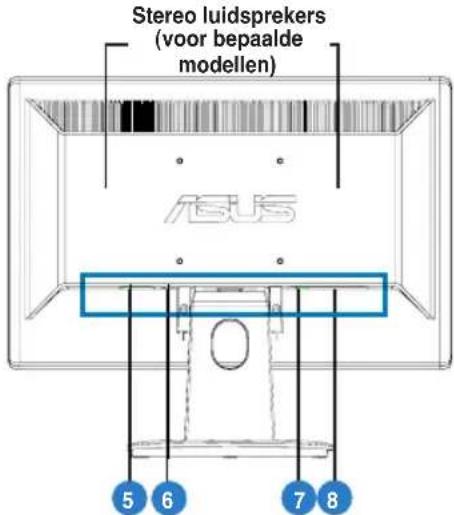
- Wisselstroomingang
- Audio-ingang (voor modellen met luidsprekers)
- DVI-poort (voor bepaalde modellen)
- VGA-poort
De kabels aansluiten
Sluit de kabels aan zoals weergegeven:
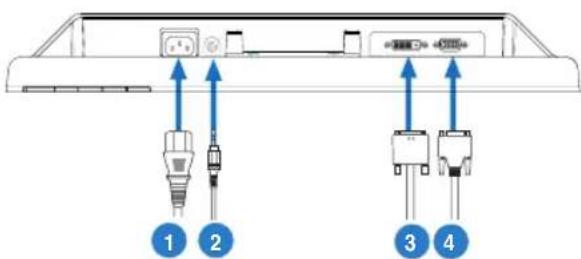
- De voedingskabel aansluiten: sluit het ene uiteinde van de voedingskabel stevig aan op de wisselstroomingang van de monitor en stop het andere uiteinde in het stopcontact.
• De VGA/DVI-kabel aansluiten:
a. Stop de VGA/DVI-aansluiting in de VGA/DVI-poort van de LCD-monitor.
b. Sluit het andere uiteinde van de VGA/DVI-kabel op de VGA/DVI-poort van uw computer.
c. Maak de twee schroeven vast om de VGA/DVI-aansluiting te bevestigen.
- De audiokabel aansluiten (voor de modellen met luidsprekers): sluit het ene uiteinde van de audiokabel aan op de audio-ingang van de monitor en het andere uiteinde op de audio-uitgang van de computer.

Wanneer zowel de VGA- als de DVI-kabel zijn aangesloten, kunt u de VGA-modus of de DVI-modus kiezen onder het item Input Select (Invoerselectie) van de OSD-functies (voor bepaalde modellen).
Problemen oplossen (veelgestelde vragen)
Probleem Mogelijke oplossing
| De voedings-LED is niet AAN | Druk op de knop om te controleren of de monitor is INGESCHAKELD.Controleer of de voedingskabel correct is aangesloten op de monitor en het stopcontact. |
| De voedings-LED licht oranje op en er is geen beeld op het scherm | Controleer of de monitor en de computer zijn INGESCHAKELD.Controleer of de signaalkabel correct is aangesloten op de monitor en de computer.Inspecteer de signaalkabel en controleer of er geen pins zijn verbogen.Sluit de computer aan op een andere beschikbare monitor om te controleren of de computer correct werkt. |
| Het beeld op het scherm is te helder donker | oPaste de instellingen voor het Contrast Helderheid aan via het OSD. |
| Het beeld op het scherm is niet correct gecentreerd of heeft niet het correcte formaat | Houd de knops/A gedurende 2-3 seconden ingedrukt om het beeld automatisch aan te passen (alleen VGA-invoer).Pas de instellingen voor de horizontale en verticale positie aan via het OSD (alleen VGA-invoer). |
| Het beeld op het scherm stuitert of er is een golvend patroon zichtbaar in het beeld | Controleer of de signaalkabel correct is aangesloten op de monitor en de computer.Verplaats elektrische apparaten die mogelijk elektrische storingen kunnen veroorzaken. |
| Het beeld op het scherm vertoont afwijkende kleuren (het wit ziet er niet wit uit) | Inspecteer de signaalkabel en controleer of er geen pins zijn verbogen.Voer Alles opnieuw instellen uit via het OSD.Pas de R/G/B-kleurinstellingen aan of selecteer de kleurtemperatuur via het OSD. |
| Het beeld op het scherm is wazig | Houd de knops/A gedurende 2-3 seconden ingedrukt om het beeld automatisch aan te passen (alleen VGA-invoer).Pas de instellingen voor de Fase en de Klok aan via het OSD (alleen VGA-invoer). |
| Er is geen geluid of het geluid is zwak (voor modellen met luidsprekers) | Controleer of de audiokabel correct is aangesloten op de monitor en de computer.Pas de volume-instellingen van uw monitor en uw computer aan.Controleer of het stuurprogramma van de geluidskaart van uw computer correct is geïnstalleerd en geactiveerd. |
| De webcam of de microfoon werkt niet • Controleer of de USB 2.0-kabel stevig is aangesloten op de LCD-monitor en uw computer.Controleer of u de besturingssystemen Microsoft Windows® Vista/XP Service Pack 2 (3) gebruikt. | |
Ondersteunde gebruiksmodi
Nederlands
Resolutie Vernieuwingsfrequentie Horizontale Frequentie
| 640 x 480 | 60 Hz | 31.5 kHz |
| 640 x 480 | 72 Hz | 37.9 kHz |
| 640 x 480 | 75 Hz | 37.5 kHz |
| 800 x 600 | 56 Hz | 35.1 kHz |
| 800 x 600 | 60 Hz | 37.9 kHz |
| 800 x 600 | 75 Hz | 46.9 kHz |
| 1024 x 768 | 60 Hz | 48.4 kHz |
| 1024 x 768 | 70 Hz | 56.5 kHz |
| 1152 x 864 | 75 Hz | 67.5 kHz |
| 1280 x 720 | 60 Hz | 44.7 kHz |
| 1280 x 768 | 60 Hz | 47.4 / 47.8 kHz |
| 1280 x 768 | 75 Hz | 60.3 kHz |
| 1280 x 800 | 60 Hz | 49.6 kHz |
| 1280 x 960 | 60 Hz | 60.0 kHz |
| 1280 x 1024 | 60 Hz | 64.0 kHz |
| 1360 x 768 | 60 Hz | 47.7 kHz |
| 1366 x 768 (Primary) | 60 Hz | 5 .9 kHz |
* Modi die niet in de tabel worden weergegeven, worden mogelijk niet ondersteund. Voor een optimale resolutie raden wij u aan een modus te selecteren die in de bovenstaande tabel is weergegeven.
ASUS
VH192系列
液晶顯示器
快速使用指南





Merk : ASUS
Model : 13VH192C
Categorie : Monitor