
13VH192C - Monitor ASUS - Bezpłatna instrukcja obsługi
Znajdź bezpłatnie instrukcję urządzenia 13VH192C ASUS w formacie PDF.



| Marka | ASUS |
| Model | 13VH192C |
| Typ produktu | Monitor LCD |
| Rozmiar ekranu | 18,5 cala (46,99 cm) |
| Rozdzielczość natywna | 1366 x 768 pikseli |
| Częstotliwość odświeżania | 60 Hz |
| Złącza wejściowe | VGA, DVI (w zależności od modelu) |
| Wejście audio | Tak (w modelach z głośnikami) |
| Wbudowane głośniki | Tak (w wybranych modelach) |
| Technologia wyświetlania | LCD |
| Funkcje specjalne | Technologia SPLENDID™ (5 trybów wideo), automatyczne dopasowanie |
| Zasilanie | 110-240 V AC, 50/60 Hz |
| Pobór mocy | Około 20 W |
| Wymiary (z podstawą) | Około 44 x 34 x 18 cm |
| Waga | Około 3,5 kg |
| Kąt widzenia | 170° w poziomie / 160° w pionie |
| Jasność | 250 cd/m² |
| Kontrast | 1000:1 |
| Czas reakcji | 5 ms |
| Bezpieczeństwo | Użytkowanie z komputerami certyfikowanymi UL, zgodne gniazdo |
| Czyszczenie | Miękka, sucha szmatka, unikać środków chemicznych |
| Części zamienne | Dołączone kable (zasilania, VGA, audio) |
| Możliwość naprawy | Skontaktować się z wykwalifikowanym technikiem |
Często zadawane pytania - 13VH192C ASUS
Pytania użytkowników dotyczące 13VH192C ASUS
0 pytanie dotyczące tego urządzenia. Odpowiedz na te, które znasz, lub zadaj własne.
Zadaj nowe pytanie dotyczące tego urządzenia
Pobierz instrukcję dla swojego Monitor w formacie PDF za darmo! Znajdź swoją instrukcję 13VH192C - ASUS i weź swoje urządzenie elektroniczne z powrotem w ręce. Na tej stronie opublikowane są wszystkie dokumenty niezbędne do korzystania z urządzenia. 13VH192C marki ASUS.
INSTRUKCJA OBSŁUGI 13VH192C ASUS
Instrukcja szybkiej instalacji

Informacje dotyczące bezpieczeństwa
- Przed wykonaniem ustawień monitora, należy uważnie przeczytać wszystkie, znajdujące się w opakowaniu dokumenty.
- Aby zapobiec pożarowi lub porażeniu prądem, nigdy nie należy narażać monitora na działanie deszczu lub wilgoci.
- Monitor może być zasilany wyłącznie ze źródła zasilania określonego na etykiecie. Przy braku pewności co do parametrów prądu dostarczanego do domu, należy skontaktować się z dostawcą lub z lokalnym zakładem energetycznym.
- Należy stosować odpowiednią wtykę przewodu zasilającego, zgodną z lokalnym standardem zasilania.
- Aby zapewnić właściwe działanie, monitor należy stosować wyłącznie z komputerami wymienionymi na liście UL, z odpowiednio skonfigurowanymi gniazdami zasilania z oznaczeniem obsługi prądu zmiiennego 100-240V.
- Jeśli pojawią się problemy techniczne z monitorem należy skontaktować się z wykwalifikowanym technikiem serwisu lub ze sprzedawcą.
Przegład elementów monitora
Widok z przodu
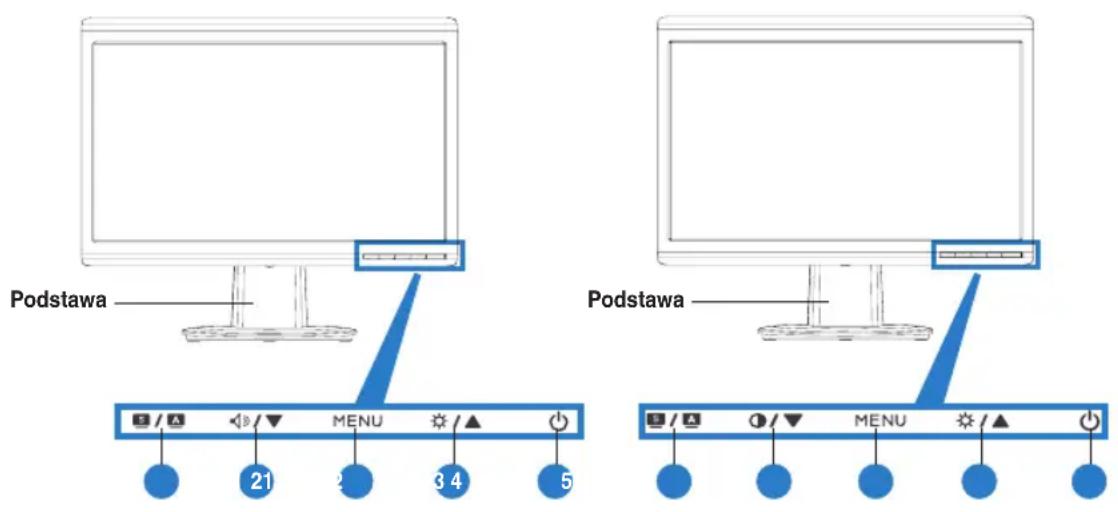
- Przycisk SPLENDID.™*/Automatyczna regulacja**/Zakończ MENU
- Przycisk skrótu głośności/Przycisk zmniejszenia (dla modeli z głośnikami)
- Przycisk MENU/Enter/Wybór
- Przycisk Jasność/Przycisk zwiększenia
-
Przycisk zasilania
-
Przycisk SPLENDID.™*/Automatyczna regulacja**/Zakończ MENU
- Przycisk skrótu regulacji kontrastu/Przycisk zmniejszenia (dla modeli bez głośników)
- Przycisk MENU/Enter/Wybór
- Przycisk Jasność/Przycisk zwiększenia
- Przycisk zasilania
* Przycisk skrótu dla 5 wstępnie wybranych trybów video.
** Automatyczna regulacja obrazu poprzez 2-3 sekundowe naciśnięcie przycisku.
Widok z tyłu

| 5. Port wejścia prądu zmiennego |
| 6. Port wejścia audio (dla modeli z głośnikami) |
| 7. Port DVI (dla niektórych modeli) |
| 8. Port VGA |
Podłącz kable zgodnie z ilustracją:

| 1. Przewód zasilający |
| 2. Kabel wejścia audio (dla modeli z głośnikami) |
| 3. Kabel sygnałowy DVI (dla niektórych modeli) |
| 4. Kabel sygnałowy VGA |
- Podłączenie przewodu zasilającego: podłącz jeden koniec przewodu zasilającego do portu wejścia prądu zmiennego monitora, a drugi koniec do gniazda zasilania.
- Aby podłączyć kable VGA/DVI:
a. Podłącz złącze VGA/DVI do portu VGA/DVI monitora LCD.
b. Podłącz drugi koniec kabla VGA/ DVI do portu VGA/ DVI komputera.
c. Dokręć dwie śruby w celu zamocowania złącza VGA/DVI.
- W celu podłączenia kabla audio (dla modeli z głośnikami): podłącz jeden koniec kabla audio do portu wejścia audio monitora, a drugi koniec do portu wyjścia audio komputera.

Po podłączeniu kabli VGA i DVI, można wybrać tryb VGA lub DVI poprzez opcję Input Select (Wybór wejścia) funkcji OSD (dla niektórych modeli).
Rozwiązywanie problemów (FAQ)
Problem Możliwe rozwiązanie
| Nie świeci się dioda LED | Naciśnij przycisk w celu sprawdzenia, czy monitor znajduje się w trybie ON (Włączony).Sprawdź, czy przewód zasilający jest prawidłowo podłączony do monitora i do gniazda zasilania. |
| Światła LED zasilania świecą się na pomarańczowo, a na ekranie nie ma obrazu | Sprawdź, czy monitor i komputer znajdują trybie włączony.Upewnij się, że kabel sygnałowy jest prawidłowo podłączony do monitora i do komputera.Sprawdź kabel sygnałowy i upewnij się, że nie jest wygięty żaden pin.Podłącz komputer do innego dostępnego monitora, aby sprawdzić, czy działa prawidłowo komputer. |
| Obraz na ekranie jest zbyt jasny lub ciemny | Wyreguluj ustawienia Kontrast i Jasność poprzez OSD. |
| Obraz na ekranie nie jest wyśrodkowany lub ma nieprawidłowy rozmiar | Naciśnij przycis/2-3 sekundy w celu automatycznej regulacji obrazu (wyłącznie wejście VGA).Wyreguluj ustawienia Pozycja pozioma lub Pozycja pionowa poprzez OSD (wyłącznie wejście VGA). |
| Obraz na ekranie skacze lub faluje • Upewnij się, że kabel sygnałowy jest prawidłowo podłączony do monitora i do komputera.Przenieś urządzenia elektryczne, które mogą powodować zakłócenia elektryczne. | |
| Defekty kolorów obrazu ekranowego (kolor biały nie wygląda na biały) | Sprawdź kabel sygnałowy i upewnij się, że nie jest wygięty żaden pin.Wykonaj poprzez menu OSD funkcję Resetuj wszystko.Wyreguluj ustawienia kolorów R/G/B lub wybierz Temperatura barwowa poprzez OSD. |
| Obraz na ekranie jest rozmazany lub postrzępiony | Naciśnij przycis/2-3 sekundy w celu automatycznej regulacji obrazu (wyłącznie wejście VGA).Wyreguluj ustawienia Faza i Zegar poprzez OSD (wyłącznie wejście VGA). |
| Brak dźwięku lub za niski poziom dźwięku (dla modeli z głośnikami) | Upewnij się, że kabel audio jest prawidłowo podłączony do monitora i do komputera.Wyreguluj ustawienia głośności w monitorze i w komputerze.Upewnij się, że jest prawidłowo zainstałowany i uaktywniony sterownik karty dźwiękowej komputera. |
| Nie działa kamera sieci web lub zestaw mikrofonów | Upewnij się, że kabel USB 2.0 jest pewnie podłączony do monitora LCD i do komputera.Upewnij się, że używany jest system operacyjny Microsoft® Windows® Systemy operacyjne Vista / XP Service Pack 2 (3). |
Obsługiwane tryby działania
| Rozdzielczość Częstotliwość odświeżania Częstotliwość pozioma | ||
| 640 x 480 | 60 Hz | 31.5 kHz |
| 640 x 480 | 72 Hz | 37.9 kHz |
| 640 x 480 | 75 Hz | 37.5 kHz |
| 800 x 600 | 56 Hz | 35.1 kHz |
| 800 x 600 | 60 Hz | 37.9 kHz |
| 800 x 600 | 75 Hz | 46.9 kHz |
| 1024 x 768 | 60 Hz | 48.4 kHz |
| 1024 x 768 | 70 Hz | 56.5 kHz |
| 1152 x 864 | 75 Hz | 67.5 kHz |
| 1280 x 720 | 60 Hz | 44.7 kHz |
| 1280 x 768 | 60 Hz | 47.4 / 47.8 kHz |
| 1280 x 768 | 75 Hz | 60.3 kHz |
| 1280 x 800 | 60 Hz | 49.6 kHz |
| 1280 x 960 | 60 Hz | 60.0 kHz |
| 1280 x 1024 | 60 Hz | 64.0 kHz |
| 1360 x 768 | 60 Hz | 47.7 kHz |
| 1366 x 768 (Primary) | 60 Hz | 5 .9 kHz |
* Tryby niewymienione w tabeli mogą być nieobsługiwane. Dla uzyskania optymalnej rozdzielczości, zaleca się wybranie trybu wymienionego w tabeli powyżej.
ASUS
VH192 Series
Monitor LCD
Stručná příručka
Cesinta





Marka : ASUS
Model : 13VH192C
Kategoria : Monitor