
13VH192C - Monitor ASUS - Bezplatný návod na obsluhu
Nájdite návod k zariadeniu zdarma 13VH192C ASUS vo formáte PDF.



| Značka | ASUS |
| Model | 13VH192C |
| Typ produktu | LCD monitor |
| Veľkosť obrazovky | 18,5 palca (46,99 cm) |
| Natívne rozlíšenie | 1366 x 768 pixelov |
| Obnovovacia frekvencia | 60 Hz |
| Vstupné konektory | VGA, DVI (pri vybraných modeloch) |
| Audio vstup | Áno (pri modeloch s reproduktormi) |
| Vstavané reproduktory | Áno (pri vybraných modeloch) |
| Zobrazovacia technológia | LCD |
| Špeciálne funkcie | Technológia SPLENDID™ (5 video režimov), automatické nastavenie |
| Napájanie | 110-240 V AC, 50/60 Hz |
| Spotreba elektrickej energie | Približne 20 W |
| Rozmery so stojanom | Približne 44 x 34 x 18 cm |
| Hmotnosť | Približne 3,5 kg |
| Pozorovací uhol | 170° horizontálne / 160° vertikálne |
| Jas | 250 cd/m² |
| Kontrast | 1000:1 |
| Odozva | 5 ms |
| Bezpečnosť | Použitie s počítačmi certifikovanými UL, kompatibilná zásuvka |
| Čistenie | Mäkká suchá handrička, vyhýbajte sa chemikáliám |
| Náhradné diely | Súčasťou sú káble (napájací, VGA, audio) |
| Opravárenská schopnosť | Obráťte sa na kvalifikovaného technika |
Často kladené otázky - 13VH192C ASUS
Otázky používateľov k 13VH192C ASUS
0 otázka o tomto zariadení. Odpovedzte na tie, ktoré poznáte, alebo položte vlastnú.
Položte novú otázku o tomto zariadení
Stiahnite si návod pre váš Monitor vo formáte PDF zadarmo! Nájdite svoj návod 13VH192C - ASUS a vezmite svoje elektronické zariadenie späť do rúk. Na tejto stránke sú zverejnené všetky dokumenty potrebné na používanie vášho zariadenia. 13VH192C značky ASUS.
NÁVOD NA OBSLUHU 13VH192C ASUS
Bezpečnostné informácie
- Pred vykonaním nastavenia monitora si dôkladne prečítajte dokumentáciu, ktorú nájdete v balení.
- Aby ste zabránili vzniku požiaru alebo zasiahnutiu elektrickým prúdom, nikdy nevystavujte monitor účinkom dažd'a alebo vlhkosti.
- Monitor by mal byt' prevádzkovaný s pripojením iba k takému sieťovému zdroju, aký je uvedený na štítku. Ak si nie ste istí druhom sieťového napájania, ktorý je v rámci vašej domácnosti, túto náležitost' prekonzultujte s vašim predajcom alebo s miestnym dodávatel'om energie.
- Používajte vhodnú sieťovú zástrčku, ktorá zodpovedá vašim miestnym normám pre napájanie elektrickým prúdom.
- Aby ste zabezpečili uspokojujúcu činnosť, monitor používajte iba v spojení s počítačmi uvedenými v zozname UL, a to takými, ktoré majú vhodne nakonfigurované objímky označené 100 - 240V AC, Min. 5A
- Ak sa v prípade monitora vyskytnú technické problémy, spojte sa s kvalifikovaným servisným technikom alebo s predajcom.
Predstavenie monitora
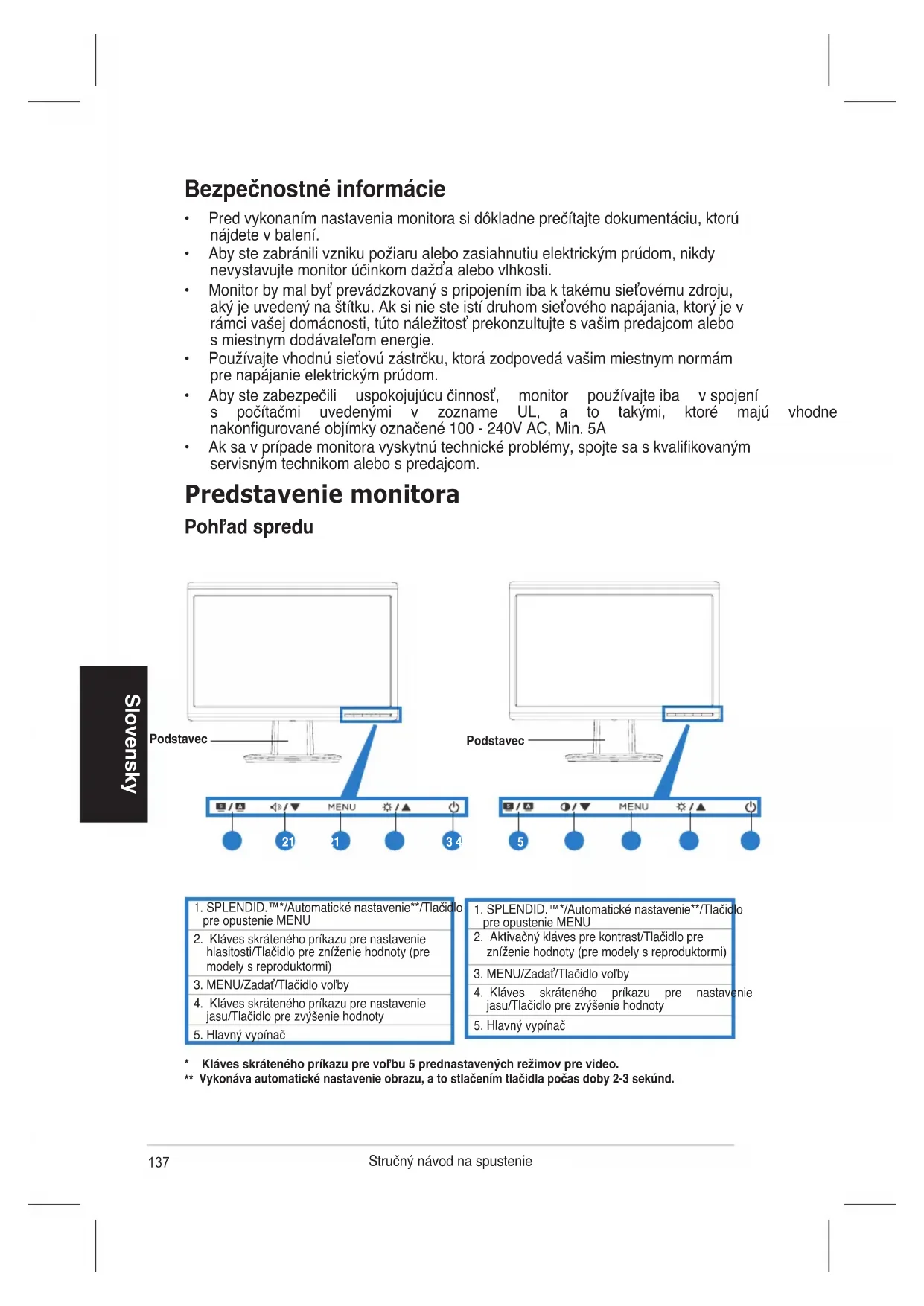
Pohl'ad spredu
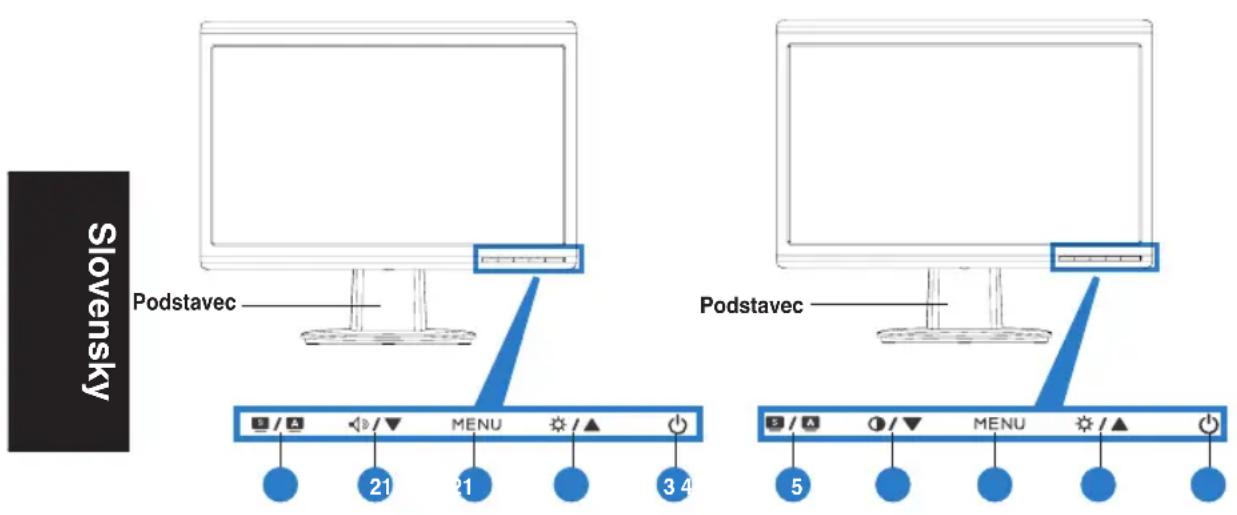
| 1. SPLENDID. ^TM /Automatické nastavenie**/Tlačidlo pre opustenie MENU |
| 2. Kláves skráteného príkazu pre nastavenie hlasitosti/Tlačidlo pre zníženie hodnoty (pre modely s reproduktormi) |
| 3. MENU/Zadat'/Tlačidlo vol'by |
| 4. Kláves skráteného príkazu pre nastavenie jasu/Tlačidlo pre zvýšenie hodnoty |
| 5. Hlavný vypínač |
| 1. SPLENDID. ^TM */Automatické nastavenie**/Tlačidlo pre opustenie MENU |
| 2. Aktivačný kláves pre kontrast/Tlačidlo pre zníženie hodnoty (pre modely s reproduktormi) |
| 3. MENU/Zadať/Tlačidlo vol'by |
| 4. Kláves skráteného príkazu pre nastavenie jasu/Tlačidlo pre zvýšenie hodnoty |
| 5. Hlavný vypínač |
* Kláves skráteného príkazu pre vol'bu 5 prednastavených režimov pre video.
| 5. Port pre pripojenie prívodu striedavého prúdu |
| 6. Port audio vstupu (pre modely s reproduktormi) |
| 7. Port DVI (v prípade niektorých modelov) |
| 8. Port VGA |
Pripojenie káblov
| 1. Sieťový kábel |
| 2. Vstupný zvukový kábel (pre modely s reproduktormi) |
| 3. Signálny DVI kábel (v prípade niektorých modelov) |
| 4. Signálny VGA kábel |
- Pripojenie sieťového napájacieho kábla: dôkladne pripojte jeden koniec sieťového napájacieho kábla k vstupnému portu pre pripojenie napájania striedavým prúdom na monitore a druhý koniec kábla pripojte k sieťovej zásuvke.
- Pripojenie VGA/DVI kábla:
a. Konektor VGA/DVI zasuňte do portu VGA/DVI na LCD monitore.
b. Druhý koniec VGA/ DVI kábla pripojte k VGA/ DVI portu na počítači.
c. Pre zaistenie konektora VGA/DVI dotiahnite dve skrutky.
Ked' je pripojený VGA aj DVI kábel, môžete si v položke Input Select (Vol'ba vstupu) v rámci OSD funkcií zvolit' režim VGA alebo DVI (v prípade niektorých modelov).
Riešenie problémov (Často kladené otázky)
Problém Možné riešenie
| LED indikátor napájania nesvieti | Stlačte tlačidlo a skontrolujte, či monitor je v režime zapnutia.Skontrolujte, či je sieťový kábel správne pripojený k monitoru a k sieťovej zásuvke. |
| LED kontrolka napájania svieti na žlto a obrazovka je bez obrazu | Skontrolujte, či je monitor a počítač v režime zapnutia.Uistite sa, že signálny kábel je správne pripojený k monitoru a k počítaču.Skontrolujte signálny kábel a uistite sa, že žiadny z kolíkov nie je ohnutý.Pripojte počítač k inému dostupnému monitoru a skontrolujte, či počítač funguje správne. |
| Obraz na obrazovke je príliš svetlý alebo príliš tmavý | Pomocou OSD prispôsobte nastavenia kontrastu a jasu. |
| Obraz na obrazovke nie je vycentrovaný alebo nie je správna jeho veľkosť | Počas doby 2-3 sekúnd stlačte tlačidlo / Zm dôjde k automatickému nastaveniu obrazu (iba v prípade VGA vstupu).Pomocou OSD (iba v prípade VGA vstupu) prispôsobte nastavenia pre horizontálnu a vertikálnu polohu. |
| Obraz skáče alebo sa na obraze vyskytuje vlnovitý vzor | Uistite sa, že signálny kábel je správne pripojený k monitoru a k počítaču.Elektrické zariadenia, ktoré môžu spôsobovať elektrickú interferenciu premiestnite. |
| Na obraze sa vyskytujú farebné chyby (biela nevyzerá ako biela) | Skontrolujte signálny kábel a uistite sa, že žiadny z kolíkov nie je ohnutý.Pomocou OSD vykonajteResetovanie všetkých nastavení.Pomocou OSD prispôsobte nastavenia farieb R/G/B alebo zvoľte teplotu farieb. |
| Obraz je rozmazaný alebo nejasný • Počas doby 2-3 sekúnd stlačte tlačidlo , čím S/A dôjde k automatickému nastaveniu obrazu (iba v prípade VGA vstupu).Pomocou OSD (iba v prípade VGA vstupu) prispôsobte nastavenia fázy a synchronizácie. | |
| Žiadny zvuk alebo tichý zvuk (pre modely s reproduktormi) | Uistite sa, že zvukový kábel je správne pripojený k monitoru a k počítaču.Na monitore aj na počítači prispôsobte nastavenia hlasitosti.Presvedčte sa, že ovládač zvukovej karty počítača bol správne nainštalovaný a zaktivovaný. |
| Web kamera alebo súprava mikrofónov nepracujú správne | Presvedčte sa, že k LCD monitoru aj k vášmu počítaču je správne pripojený USB 2.0 kábel.Presvedčte sa, že používate operačný systém Microsoft® Windows® Vista / XP Service Pack 2 (3). |
Podporované prevádzkové režimy
| Rozlíšenie Obnovovací kmitočet Horizontálny kmitočet | ||
| 640 x 480 | 60 Hz | 31.5 kHz |
| 640 x 480 | 72 Hz | 37.9 kHz |
| 640 x 480 | 75 Hz | 37.5 kHz |
| 800 x 600 | 56 Hz | 35.1 kHz |
| 800 x 600 | 60 Hz | 37.9 kHz |
| 800 x 600 | 75 Hz | 46.9 kHz |
| 1024 x 768 | 60 Hz | 48.4 kHz |
| 1024 x 768 | 70 Hz | 56.5 kHz |
| 1152 x 864 | 75 Hz | 67.5 kHz |
| 1280 x 720 | 60 Hz | 44.7 kHz |
| 1280 x 768 | 60 Hz | 47.4 / 47.8 kHz |
| 1280 x 768 | 75 Hz | 60.3 kHz |
| 1280 x 800 | 60 Hz | 49.6 kHz |
| 1280 x 960 | 60 Hz | 60.0 kHz |
| 1280 x 1024 | 60 Hz | 64.0 kHz |
| 1360 x 768 | 60 Hz | 47.7 kHz |
| 1366 x 768 (Primary) | 60 Hz | 5 .9 kHz |
* Režimy, ktoré nie sú uvedené v tejto tabuľke nemusia byť podporované. Pre optimálne rozlíšenie odporúčame zvolit' režim uvedený v hore uvedenej tabuľke.
ASUS
VH192 seeria
LCD monitor
Lühijuhend





Značka : ASUS
Model : 13VH192C
Kategória : Monitor