
13VH192C - Οθόνη ASUS - Δωρεάν εγχειρίδιο χρήσης
Βρείτε δωρεάν το εγχειρίδιο της συσκευής 13VH192C ASUS σε μορφή PDF.



| Μάρκα | ASUS |
| Μοντέλο | 13VH192C |
| Τύπος προϊόντος | Οθόνη LCD |
| Μέγεθος οθόνης | 18,5 ίντσες (46,99 cm) |
| Εγγενής ανάλυση | 1366 x 768 εικονοστοιχεία |
| Ρυθμός ανανέωσης | 60 Hz |
| Είσοδοι σύνδεσης | VGA, DVI (σε επιλεγμένα μοντέλα) |
| Είσοδος ήχου | Ναι (σε μοντέλα με ηχεία) |
| Ενσωματωμένα ηχεία | Ναι (σε επιλεγμένα μοντέλα) |
| Τεχνολογία οθόνης | LCD |
| Ειδικές λειτουργίες | Τεχνολογία SPLENDID™ (5 τρόποι λειτουργίας βίντεο), αυτόματη ρύθμιση |
| Τροφοδοσία | 110-240 V AC, 50/60 Hz |
| Κατανάλωση ενέργειας | Περίπου 20 W |
| Διαστάσεις (με βάση) | Περίπου 44 x 34 x 18 cm |
| Βάρος | Περίπου 3,5 kg |
| Γωνία θέασης | 170° οριζόντια / 160° κάθετη |
| Φωτεινότητα | 250 cd/m² |
| Αντίθεση | 1000:1 |
| Χρόνος απόκρισης | 5 ms |
| Ασφάλεια | Χρήση με υπολογιστές πιστοποιημένους UL, συμβατή πρίζα |
| Καθαρισμός | Απαλό και στεγνό πανί, αποφύγετε χημικά προϊόντα |
| Ανταλλακτικά | Περιλαμβάνονται καλώδια (τροφοδοσίας, VGA, ήχου) |
| Δυνατότητα επισκευής | Επικοινωνήστε με εξειδικευμένο τεχνικό |
Συχνές ερωτήσεις - 13VH192C ASUS
Ερωτήσεις χρηστών για 13VH192C ASUS
0 ερώτηση για αυτή τη συσκευή. Απαντήστε σε αυτές που γνωρίζετε ή κάντε τη δική σας.
Κάντε μια νέα ερώτηση σχετικά με αυτή τη συσκευή
Κατεβάστε τις οδηγίες για το Οθόνη σε μορφή PDF δωρεάν! Βρείτε το εγχειρίδιό σας 13VH192C - ASUS και πάρτε ξανά την ηλεκτρονική σας συσκευή στα χέρια σας. Σε αυτή τη σελίδα δημοσιεύονται όλα τα έγγραφα που απαιτούνται για τη χρήση της συσκευής σας. 13VH192C της μάρκας ASUS.
ΕΓΧΕΙΡΊΔΙΟ ΧΡΉΣΗΣ 13VH192C ASUS
LCD Οθόνη Σειρά VH192
Σύντομος Οδηγός για τα Πρώτα Βήματα

Πληροφορίες ασφάλειας
• Πριν να εγκαταστήσετε την οθόνη, διαβάστε προσεκτικά όλη την τεκμηρίωση που συνόδευε τη συσκευασία.
• Για να αποτραπεί ο κίνδυνος πυρκαγιάς ή ηλεκτροπληξίας, μην εκθέτετε ποτέ την οθόνη σε βροχή ή υγρασία.
- Η οθόνη θα πρέπει να λειτουργεί μόνο με τον τύπο ρεύματος που καθορίζεται στην ετικέτα. Αν δεν είστε σίγουροι για τον τύπο του διαθέσιμου ρεύματος, συμβουλευτείτε το κατάστημα πώλησης ή την τοπική εταιρία ηλεκτρισμού.
- Χρησιμοποιήστε το κατάλληλο φις ρεύματος που συμμορφώνεται με τον τύπο του ρεύματός σας.
• Για να διασφαλίσετε την ικανοποιητική λειτουργία, να χρησιμοποιείτε την οθόνη μόνο με υπολογιστές που φέρουν το σήμα της UL και οποίοι έχουν κατάλληλα διαμορφωμένους υποδοχείς στους οποίους αναφέρεται η λειτουργία μεταξύ 100-240V AC.
• Αν αντιμετωπίσετε τεχνικά προβλήματα με την οθόνη, επικοινωνήστε με έναν εξουσιοδοτημένο τεχνικό επισκευών ή με το κατάστημα αγοράς.
Παρουσίαση οθόνης
Μπροστινή όψη
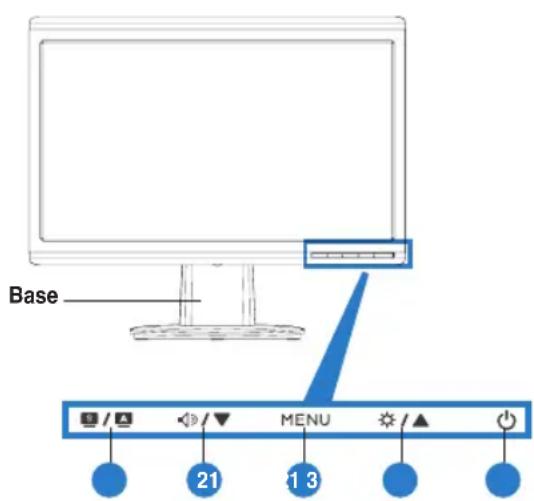

- SPLENDID™*/Autómatη ρύθμιση**/Κουμπί εξόδου από το μενού
- Πλήκτρο συντόμευσης έντασης ήχου/ πλήκτρο μείωσης (για μοντέλα με ηχεία)
- Κουμπί MENOY/Εισαγωγής/Επιλογής
- Πλήκτρο συντόμευσης φωτεινότητας /Κουμπί αύξησης
-
Κουμπί λειτουργίας
-
SPLENDID™*/Αυτόματη ρύθμιση**/Κουμπεξόδου από το μενού
- Πλήκτρο άμεσης πρόσβασης αντίθεσης/πλήκτρο μείωσης (για μοντέλα χωρίς ηχεία)
- Κουμπί MENOY/Εισαγωγής/Επιλογής
- Πλήκτρο συντόμευσης φωτεινότητας /Κουμπί αύξησης
- Κουμπί λειτουργίας
* Πλήκτρο συντόμευσης για επιλογή 5 προεπιλεγμένων λειτουργιών βίντεο.
** Ρυθμίζει αυτόματα την εικόνα πιέζοντας το κουμπί για 2-3 δευτερόλεπτα.
Πίσω όψη

| 5. Υποδοχή τροφοδοσίας |
| 6. Θύρα εισόδου ήχου (για μοντέλα ηχεία) |
| 7. Θύρα DVI (για μερικά μοντέλα) |
| 8. Θύρα VGA |
Συνδέσεις των καλωδίων
Συνδέστε τα καλώδια όπως απεικονίζεται:
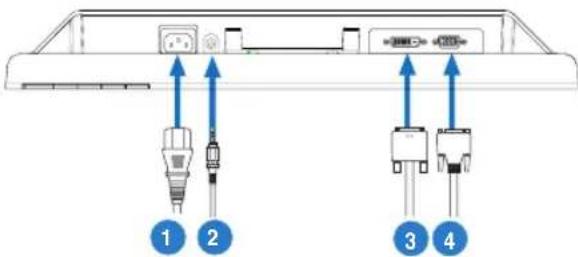
| 1. Καλώδιο τροφοδοσίας |
| 2. Καλώδιο εισόδου ήχου (για μοντέλα με ηχεία) |
| 3. Καλώδιο σήματος DVγια μερικά μοντέλα) |
| 4. Καλώδιο σήματος VGA |
• Για τη σύνδεση του καλωδίου τροφοδοσίας: συνδέστε το ένα άκρο του καλωδίου τροφοδοσίας με ασφάλεια στην υποδοχή τροφοδοσίας της οθόνης και το άλλο άκρο σε μια πρίζα.
• Για να συνδέσετε το καλώδιο VGA/DVI:
a. Συνδέστε την υποδοχή VGA/DVI στη θύρα VGA/DVI της οθόνης LCD.
β. Συνδέστε το άλλο άκρο του καλωδίου VGA/ DVI στη θύρα VGA/ DVI του υπολογιστή.
γ. Σφίξτε τις δύο βίδες για να ασφαλίσετε τη σύνδεση VGA/DVI.
- Για να συνδέσετε το καλώδιο ήχου (για τα μοντέλα με ηχεία): συνδέστε το ένα άκρο του καλωδίου ήχου στη θύρα εισόδου ήχου της οθόνης και το άλλο άκρο στη θύρα εξόδου ήχου του υπολογιστή.

'Отан συνδεθούν τα καλώδια VGA και DVI, μπορείτε να επιλέξετε είτε λειτουργία VGA ή DVI από το στοιχείο Επιλογής Εισόδου των λειτουργιών OSD (για μερικά μοντέλα).
Αντιμετώπιση προβλημάτων (συχνές ερωτήσεις)
Πρόβλημα Πιθανή λύση
| Η λυχνία (LED) λειτουργίας δεν ανάβει | • Πατήστε το κουμπλ για να ελέγξετε αν η οθόνη είναι αναμμένη.• Ελέγξετε αν το καλώδιο ρεύματος είναι συνδεδεμένο σωστά στην οθόνη και στην πρίζα παροχής ρεύματος. |
| Η λυχνία (LED) λειτουργίας είναι πορτοκαλί και δεν εμφανίζεται εικόνα στην οθόνη | • Ελέγξετε αν η οθόνη και ο υπολογιστής βρίσκονται στη λειτουργία ΟΝ.• Σιγουρευτείτε ότι το καλώδιο σήματος συνδέεται σωστά στην οθόνη και στον υπολογιστή.• Επιθεωρήστε το καλώδιο σήματος και σιγουρευτείτε ότι κανένας από τους ακροδέκτες δεν έχει λυγίσει.• Συνδέστε τον υπολογιστή με κάποια άλλη διαθέσιμη οθόνη για να ελέγξετε αν λειτουργεί σωστά ο υπολογιστής. |
| Η εικόνα στην οθόνη είναι πολύ ανοιχτόχρωμη ή σκοτεινή | Προσαρμόστε τις ρυθμίσεις Αντίθεση φωτεινότητα μέσω της οθόνης OSD. |
| Η εικόνα στην οθόνη δεν είναι κεντραρισμένη ή δεν έχει το κατάλληλο μέγεθος | Πατήστε το κουμπλ / Φα 2-3 δευτερόλεπτα για αυτόματη ρύθμιση της εικόνας (μόνο σε είσοδο VGA).• Προσαρμόστε τις ρυθμίσεις Οριζόντιας Θέσης (Η-Position) ή Κάθετης Θέσης (V-Position) μέσω της οθόνης OSD (μόνο σε είσοδο VGA). |
| Η εικόνα στην οθόνη αναπηδά ή εμφανίζεται ένα κύμα στην εικόνα | • Σιγουρευτείτε ότι το καλώδιο σήματος συνδέεται σωστά στην οθόνη και στον υπολογιστή.• Μετατοπίστε ηλεκτρικές συσκευές που μπορεί να προκαλούν ηλεκτρικές παρεμβολές. |
| Η εικόνα στην οθόνη παρουσιάζει χρωματικά ελαττώματα (το λευκό δεν δείχνει λευκό) | • Επιθεωρήστε το καλώδιο σήματος και σιγουρευτείτε ότι κανένας από τους ακροδέκτες δεν έχει λυγίσει.• Πραγματοποιήστε Επαναφορά όλων μέσω της OSD.• Προσαρμόστε τις ρυθμίσεις χρωμάτων R/ G/B (Κόκκινο/Πράσινο/Μπλε) ή επιλέξτε τη Θερμοκρασία Χρώματος μέσω της οθόνης OSD. |
| Η εικόνα στην οθόνη είναι θολή ή θαμπή | • Πατήστε το κουμπλ / Φα 2-3 δευτερόλεπτα για αυτόματη ρύθμιση της εικόνας (μόνο σε είσοδο VGA).• Προσαρμόστε τις ρυθμί σεις Φάση και Ρολόι μέσω της οθόνης OSD (μόνο σε είσοδο VGA). |
| Δεν υπάρχει ήχος ή ο ήχος είναι πολύ χαμηλός (για μοντέλα με ηχεία) | Σιγουρευτείτε ότι το καλώδιο ήχου συνδέεται σωστά στην οθόνη και στον υπολογιστή.• Προσαρμόστε τις ρυθμίσεις έντασης τόσο στην οθόνη όσο και στον υπολογιστή.• Σιγουρευτείτε ότι το πρόγραμμα οδήγησης της κάρτας ήχου είναι σωστά εγκατεστημένο και ενεργοποιημένο. |
| Η κάμερα web ή το μικρόφωνο δε λειτουργεί | • Βεβαιωθείτε πως έχετε συνδέσει καλά το παρεχόμενο καλώδιο USB 2.0 τόσο στην οθόνη LCD όσο και στον υπολογιστή.• Βεβαιωθείτε πως χρησιμοποιείτε λειτουργικό σύστημα Microsoft® Windows® Vista / XP Service Pack 2 (3). |
Υποστηριζόμενες καταστάσεις λειτουργίας
| Ανάλυση Ρυθμός ανανέωσης Οριζόντια Συχνότητα | ||
| 640 x 480 | 60 Hz | 31.5 kHz |
| 640 x 480 | 72 Hz | 37.9 kHz |
| 640 x 480 | 75 Hz | 37.5 kHz |
| 800 x 600 | 56 Hz | 35.1 kHz |
| 800 x 600 | 60 Hz | 37.9 kHz |
| 800 x 600 | 75 Hz | 46.9 kHz |
| 1024 x 768 | 60 Hz | 48.4 kHz |
| 1024 x 768 | 70 Hz | 56.5 kHz |
| 1152 x 864 | 75 Hz | 67.5 kHz |
| 1280 x 720 | 60 Hz | 44.7 kHz |
| 1280 x 768 | 60 Hz | 47.4 / 47.8 kHz |
| 1280 x 768 | 75 Hz | 60.3 kHz |
| 1280 x 800 | 60 Hz | 49.6 kHz |
| 1280 x 960 | 60 Hz | 60.0 kHz |
| 1280 x 1024 | 60 Hz | 64.0 kHz |
| 1360 x 768 | 60 Hz | 47.7 kHz |
| 1366 x 768 (Primary) | 60 Hz | 5 .9 kHz |
* Καταστάσεις λειτουργίας που δεν εμφανίζονται στον πίνακα μπορεί να μην υποστηρίζονται. Για βέλτιστη ανάλυση, συνιστούμε να επιλέγετε μια από τις καταστάσεις λειτουργίας που εμφανίζονται στον παραπάνω πίνακα.
ASUS

Μάρκα : ASUS
Μοντέλο : 13VH192C
Κατηγορία : Οθόνη