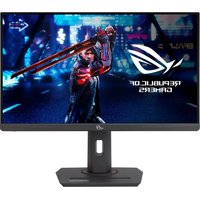
ROG Strix XG259QNS - Οθόνη ASUS - Δωρεάν εγχειρίδιο χρήσης
Βρείτε δωρεάν το εγχειρίδιο της συσκευής ROG Strix XG259QNS ASUS σε μορφή PDF.


| Τύπος προϊόντος | Οθόνη gaming |
| Μάρκα | ASUS |
| Μοντέλο | ROG Strix XG259QNS |
| Μέγεθος οθόνης | 24,5 ίντσες (62,2 εκ.) |
| Εγγενής ανάλυση | 1920 x 1080 (Full HD) |
| Ρυθμός ανανέωσης | 360 Hz |
| Χρόνος απόκρισης | 1 ms (GtG) |
| Τεχνολογία πάνελ | IPS |
| Κύριες λειτουργίες | G-Sync compatible, FreeSync Premium, HDR10, ELMB Sync, DisplayHDR 400 |
| Συνδεσιμότητα | 1x DisplayPort 1.4, 2x HDMI 2.0, 1x USB-C (DP Alt Mode), 2x USB 3.2 Gen1 Type-A, 1x prise casque |
| Τροφοδοσία | Μετασχηματιστής AC 19V, 3,42 A (65 W) |
| Διαστάσεις (με βάση) | 560 x 504 x 219 mm (Μ x Υ x Β) |
| Βάρος (με βάση) | 5,2 kg |
| Εργονομικές ρυθμίσεις | Κλίση, περιστροφή, ύψος (0-130 mm) |
| Ενσωματωμένα ηχεία | Όχι |
| Συντήρηση και καθαρισμός | Χρησιμοποιήστε ένα μαλακό, στεγνό πανί· αποφύγετε διαλύτες· αποσυνδέστε πριν τον καθαρισμό |
| Ασφάλεια | Κλείδωμα Kensington· στήριγμα τοίχου VESA 100x100 mm |
| Ανταλλακτικά και επισκευασιμότητα | Δείκτης επισκευασιμότητας δεν αναφέρεται· επικοινωνήστε με την ASUS για ανταλλακτικά |
| Γενικές πληροφορίες | Πιστοποιήσεις: TÜV Flicker Free, TÜV Low Blue Light· συμβατότητα G-Sync και FreeSync |
Συχνές ερωτήσεις - ROG Strix XG259QNS ASUS
Ερωτήσεις χρηστών για ROG Strix XG259QNS ASUS
0 ερώτηση για αυτή τη συσκευή. Απαντήστε σε αυτές που γνωρίζετε ή κάντε τη δική σας.
Κάντε μια νέα ερώτηση σχετικά με αυτή τη συσκευή
Κατεβάστε τις οδηγίες για το Οθόνη σε μορφή PDF δωρεάν! Βρείτε το εγχειρίδιό σας ROG Strix XG259QNS - ASUS και πάρτε ξανά την ηλεκτρονική σας συσκευή στα χέρια σας. Σε αυτή τη σελίδα δημοσιεύονται όλα τα έγγραφα που απαιτούνται για τη χρήση της συσκευής σας. ROG Strix XG259QNS της μάρκας ASUS.
ΕΓΧΕΙΡΊΔΙΟ ΧΡΉΣΗΣ ROG Strix XG259QNS ASUS
Copyright © 2024 ASUSTeK COMPUTER INC. Με την επιφύλαξη παντός δικαιώματος.
Δεν επιτρέπεται η αναπαραγωγή, μετάδοση, αντιγραφή και αποθήκευση σε οποιοδήποτε σύστημα ανάκτησης ή η μετάφραση σε οποιαδήποτε γλώσσα, κανενός μέρους του παρόντος εγχειριδίου, συμπεριλαμβανομένων των προϊόντων και του λογισμικού που περιγράφονται σε αυτό, υπό οποιαδήποτε μορφή ή με οποιοδήποτε μέσο, εκτός της τεκμηρίωσης που φυλάσσεται από τον αγοραστή για λόγους δημιουργίας αντιγράφων ασφαλείας, χωρίς τη ρητή έγγραφη άδεια της ASUSTeK COMPUTER INC. ("ASUS").
Η εγγύηση ή η υπηρεσία δεν θα παραταθεί σε περίπτωση: (1) επισκευής, τροποποίησης ή μετατροπής του προϊόντος, εκτός εάν η εν λόγω επισκευή, τροποποίηση ή μετατροπή εγκριθεί εγγράφως από την ASUS, ή (2) ο σειριακός αριθμός του προϊόντος παραμορφωθεί ή απουσιάζει.
Η ASUS ΠΑΡΕΧΕΙ ΤΟ ΠΑΡΟΝ ΕΓΧΕΙΡΓΙΔΙΟ “ΩΣ ΕΧΕΙ” ΧΩΡΙΣ ΚΑΜΙΑ ΕΓΓΥΗΣΗ, ΡΗΤΗ ́Η ΣΙΩΠΗΡΗ, ΣΥΜΠΕΡΙΛΑΜΒΑΝΟΜΕΝΩΝ ΕΝΔΕΙΚΤΙΚΑ ΤΩΝ ΣΙΩΠΗΡΩΝ ΕΓΓΥΗΣΕΩΝ ́Η ΠΡΟΫΠΟΘΕΣΕΩΝ ΠΕΡΙ ΕΜΠΟΡΕΥΣΙΜΟΤΗΤΑΣ ́Η ΚΑΤΑΛΛΗΛΟΤΗΤΑΣ ΓΙΑ ΣΥΓΚΕΚΡΙΜΕΝΟ ΣΚΟΠΟ. ΣΕ ΚΑΜΙΑ ΠΕΡΙΠΤΩΣΗ, Η ΑΣυΣ, ΟΙ ΔΙΕΥΘΥΝΤΕΣ, ΟΙ ΥΠΕΥΘΥΝΟΙ, ΟΙ ΕΡΓΑΖΟΜΕΝΟΙ ́Η ΟΙ ΑΝΤΙΠΡΟΣΩΠΟΙ ΤΗΣ ΔΕΝ ΘΑ ΦΕΡΟΥΝ ΟΠΟΙΑΔΗΠΟΤΕ ΕΥΘΥΝΗ ΓΙΑ ΤΥΧΟΝ ΕΜΜΕΣΕΣ, ΕΙΔΙΚΕΣ, ΣΥΜΠΤΩΜΑΤΙΚΕΣ ́Η ΑΠΟΘΕΤΙΚΕΣ ZΗΜΙΕΣ (ΣΥΜΠΕΡΙΛΑΜΒΑΝΟΜΕΝΗΣ ΤΗΣ ZΗΜΙΑΣ ΛΟΓΩ ΑΠΩΛΕΙΑΣ ΚΕΡΔΩΝ, ΑΠΩΛΕΙΑΣ ΕΠΙΧΕΙΡΗΜΑΤΙΚΗΣ ΔΡΑΣΤΗΡΙΟΤΗΤΑΣ, ΑΠΩΛΕΙΑΣ ΧΡΗΣΗΣ ́Η ΔΕΔΟΜΕΝΩΝ, ΔΙΑΚΟΠΗΣ ΤΗΣ ΕΠΙΧΕΙΡΗΜΑΤΙΚΗΣ ΔΡΑΣΤΗΡΙΟΤΗΤΑΣ ΚΑΙ ΤΑ ΠΑΡΟΜΟΙΑ), ΑΚΟΜΗ ΚΑΙ ΑΝ Η ΑΣυΣ ΕΧΕΙ ΕΝΗΜΕΡΩΘΕΙ ΓΙΑ ΤΗΝ ΠΙΘΑΝΟΤΗΤΑ ΤΕΤΟΙΩΝ ΖΗΜΙΩΝ ΟΙ ΟΠΟΙΕΣ ΑΠΟΡΡΕΟΥΝ ΛΟΓΩ ΚΑΠΟΙΟΥ ΕΛΑΤΤΩΜΑΤΟΣ ́Η ΣΦΑΛΜΑΤΟΣ ΠΟΥ ΕΜΠΕΡΙΕΧΕΤΑΙ ΣΤΟ ΠΑΡΟΝ ΕΓΧΕΙΡΙΔΙΟ ́Η ΣΤΟ ΠΡΟΪΟΝ.
ΟΙ ΠΡΟΔΙΑΓΡΑΦΕΣ ΚΑΙ ΟΙ ΠΛΗΡΟΦΟΡΙΕΣ ΟΙ ΟΠΟΙΕΣ ΕΜΠΕΡΙΕΧΟΝΤΑΙ ΣΤΟ ΠΑΡΟΝ ΕΓΧΕΙΡΙΔΙΟ ΠΑΡΕΧΟΝΤΑΙ ΓΙΑ ΕΝΗΜΕΡΩΤΙΚΟΥΣ ΛΟΓΟΥΣ ΚΑΙ ΜΟΝΟ, ΚΑΙ ΥΠΟΚΕΙΝΤΑΙ ΣΕ ΑΛΛΑΓΗ ΟΠΟΙΑΔΗΠΟΤΕ ΣΤΙΓΜΗ ΧΩΡΙΣ ΠΡΟΕΙΔΟΠΟΙΗΣΗ, ΕΠΙΠΛΕΟΝ ΔΕΝ ΘΑ ΠΡΕΠΕΙ ΝΑ ΕΡΜΗΝΕΥΟΝΤΑΙ ΩΣ ΔΕΣΜΕΥΣΗ ΤΗΣ ΑΣUS. Η ΑΣUS ΔΕΝ ΘΑ ΦΕΡΕΙ ΚΑΜΙΑ ΑΠΟΛΥΤΩΣ ΕΥΘΥΝΗ ́Η ΥΠΟΧΡΕΩΣΗ ΓΙΑ ΤΥΧΟΝ ΣΦΑΛΜΑΤΑ ́Η ΑΝΑΚΡΙΒΕΙΕΣ ΠΟΥ ΕΝΔΕΧΟΜΕΝΩΣ ΕΜΦΑΝΙΖΟΝΤΑΙ ΣΤΟ ΠΑΡΟΝ ΕΓΧΕΙΡΙΔΙΟ, ΣΥΜΠΕΡΙΛΑΜΒΑΝΟΜΕΝΩΝ ΤΩΝ ΠΡΟΪΟΝΤΩΝ ΚΑΙ ΤΟΥ ΛΟΓΙΣΜΙΚΟΥ ΤΑ ΟΠΟΙΑ ΠΕΡΙΓΡΑΦΟΝΤΑΙ ΣΕ ΑΥΤΟ.
Τα προϊόντα και οι εταιρικές ονομασίες που εμφανίζονται στο παρόν εγχειρίδιο ενδέχεται να είναι ή να μην είναι σήματα κατατεθέντα ή πνευματικά δικαιώματα των αντίστοιχων εταιρειών τους, και να χρησιμοποιούνται μόνο για λόγους αναγνώρισης ή επεξήνησης και προς όφελος των ιδιοκτητών, χωρίς πρόθεση παραβίασης.
Περιεχόμενα
Ανακοινώσεις...... iv
Πληροφορίες ασφαλείας...... v
Φροντίδα & Καθαρισμός...... vi
Takeback Services...... viii
Πληροφορίες προϊόντος για την ενεργειακή ετικέτα της ΕΕ...... viii
Κεφάλαιο 1: Εισαγωγή στο προϊόν
1.1 Καλωσορίσατε! 1-1
1.2 Περιεχόμενα συσκευασίας.... 1-1
1.3 Παρουσίαση οθόνης 1-2
1.3.1 Πρόσοψη/πλευρική όψη 1-2
1.3.2 Πίσω όψη 1-3
1.3.3 Άλλες λειτουργίες 1-4
Κεφάλαιο 2: Εγκατάσταση
2.1 Συναρμολόγηση του βραχίονα/βάσης της οθόνης......2-1
2.2 Διαχείριση καλωδίων 2-1
2.3 Ρύθμιση της οθόνης...... 2-2
2.4 Απόσπαση του βραχίονα (για βάση τοίχου, τύπου VESA) ..... 2-3
2.5 Σύνδεση των καλωδίων 2-4
2.6 Ενεργοποίηση της οθόνης....2-5
Κεφάλαιο 3: Γενικές οδηγίες
3.1 To μενού OSD (On-Screen Display) 3-1
3.1.1 Πώς θα εκτελέσετε επαναρύθμιση των παραμέτρων..... 3-1
3.1.2 Εισαγωγή στη λειτουργία OSD 3-2
3.2 Σύνοψη προδιαγραφών 3-9
3.3 Διαστάσεις περιγράμματος....3-11
3.4 Αντιμετώπιση προβλημάτων (Συχνές ερωτήσεις) ...... 3-12
3.5 Υποστηριζόμενη κατάσταση λειτουργίας 3-13
Ανακοινώσεις
Δήλωση Ομοσπονδιακής Επιτροπής Επικοινωνιών
Η παρούσα συσκευή συμμορφώνεται με τα όσα ορίζονται στο Μέρος 15 των Κανονισμών της FCC. Η λειτουργία υπόκειται στις ακόλουθες δύο προϋποθέσεις:
- Η παρούσα συσκευή δεν δύναται να προκαλέσει επιβλαβή παρεμβολή, και
- Η παρούσα συσκευή πρέπει να αποδέχεται τυχόν λαμβανόμενες παρεμβολές, συμπεριλαμβανομένων παρεμβολών οι οποίες δύνανται να προκαλέσουν ανεπιθύμητη λειτουργία.
Ο παρών εξοπλισμός έχει υποβληθεί σε δοκιμές και έχει διαπιστωθεί ότι πληροί τις απαιτήσεις ως προς τα όρια που προβλέπονται για τις ψηφιακές συσκευές Κατηγορίας Β, σύμφωνα με το Μέρος 15 των Κανονισμών της FCC. Τα εν λόγω όρια έχουν καθοριστεί ώστε να παρέχουν εύλογη προστασία από επιβλαβείς παρεμβολές σε οικιακή εγκατάσταση. Ο παρών εξοπλισμός παράγει, χρησιμοποιεί και είναι δυνατό να εκπέμπει ενέργεια ραδιοσυχνοτήτων και, εάν δεν εγκατασταθεί και χρησιμοποιηθεί σύμφωνα με τις οδηγίες, ενδέχεται να προκαλεί επιβλαβείς παρεμβολές στις ραδιοεπικοινωνίες. Ωστόσο, δεν παρέχεται καμία εγγύηση ότι δεν θα παρουσιαστούν παρεμβολές σε συγκεκριμένη εγκατάσταση. Εάν ο εξοπλισμός αυτός προκαλεί επιβλαβείς παρεμβολές στη λήψη ραδιοφωνικών ή τηλεοπτικών μεταδόσεων, γεγονός το οποίο μπορεί να διαπιστωθεί με την απενεργοποίηση και στη συνέχεια ενεργοποίηση του εξοπλισμού, ο χρήστης ενθαρρύνεται να επιχειρήσει να διορθώσει τις παρεμβολές, λαμβάνοντας ένα ή περισσότερα από τα ακόλουθα μέτρα:
- Να αλλάξει τον προσανατολισμό ή τη θέση της κεραίας λήψης.
• Να αυξήσει την απόσταση διαχωρισμού μεταξύ του εξοπλισμού και του δέκτη. - Να συνδέσει τον εξοπλισμό σε επιτοίχια παροχή ρεύματος διαφορετικού κυκλώματος από αυτό στο οποίο είναι συνδεδεμένος ο δέκτης.
- Να απευθυνθεί στον αντιπρόσωπο ή σε έμπειρο radiotexvítη ή τεχνικό τηλεόρασης για βοήθεια.

Απαιτείται χρήση θωρακισμένων καλωδίων για τη σύνδεση της οθόνης στην κάρτα γραφικών, ώστε να διασφαλιστεί η συμμόρφωση με τους κανονισμούς της FCC. Τυχόν αλλαγές ή τροποποιήσεις στην παρούσα συσκευή, χωρίς τη ρητή έγκριση του μέρους το οποίο φέρει την ευθύνη συμμόρφωσης ενδέχεται να προκαλέσουν ακύρωση της εξουσιοδότησης του χρήστη για το χειρισμό του παρόντος εξοπλισμού.
Δήλωση Καναδικού Υπουργείου Επικοινωνιών
Η παρούσα ψηφιακή συσκευή δεν υπερβαίνει τα όρια της Κατηγορίας Β ως προς τις εκπομπές radioφωνικού θορύβου από ψηφιακή συσκευή, τα οποία καθορίζονται στους Κανονισμούς περί Radioφωνικών Παρεμβολών του Καναδικού Υπουργείου Επικοινωνιών.
Η παρούσα ψηφιακή συσκευή Κατηγορίας Β συμμορφώνεται με το Καναδικό πρότυπο ICES-003.
Πληροφορίες ασφαλείας
- Πριν από την εγκατάσταση της οθόνης, διαβάστε με προσοχή όλα τα έγγραφα τεκμηρίωσης που συνοδεύουν τη συσκευασία.
• Για να αποτρέψετε τον κίνδυνο πυρκαγιάς ή ηλεκτροπληξίας, μην εκθέσετε ποτέ την οθόνη σε συνθήκες βροχής ή υγρασίας. - Μην επιχειρήσετε ποτέ να ανοίξετε το περίβλημα της οθόνης. Οι επικίνδυνες υψηλές τάσεις που υπάρχουν στο εσωτερικό της οθόνης ενδέχεται να καταλήξουν σε σοβαρό τραυματισμό.
- Σε περίπτωση βλάβης του τροφοδοτικού μην επιχειρήσετε να το επισκευάσετε εσείς οι ίδιοι. Απευθυνθείτε σε εξουσιοδοτημένο τεχνικό σέρβις ή στο κατάστημα λιανικής όπου την αγοράσατε.
• Πριν από τη χρήση του προϊόντος, βεβαιωθείτε ότι όλα τα καλώδια είναι κατάλληλα συνδεδεμένα και ότι τα καλώδια τροφοδοσίας δεν έχουν υποστεί βλάβη. Εάν εντοπίσετε βλάβη, απευθυνθείτε στον αντιπρόσωπό σας αμέσως. - Οι θυρίδες και τα ανοίγματα στο πίσω ή στο επάνω μέρος του περιβλήματος παρέχονται για λόγους αερισμού. Μη φράσσετε αυτές τις θυρίδες. Μην τοποθετήσετε ποτέ αυτό το προϊόν κοντά ή επάνω από σώμα καλοριφέρ ή πηγή θερμότητας εάν δεν παρέχεται κατάλληλος αερισμός.
- Για τη λειτουργία της οθόνης θα πρέπει να χρησιμοποιείται πηγή τροφοδοσίας μόνο του τύπου που υποδεικνύεται στην ετικέτα προδιαγραφών. Εάν δεν είστε σίγουροι για τον τύπο της παροχής ρεύματος του σπιτιού σας, απευθυνθείτε στον αντιπρόσωπό σας ή στην τοπική σας εταιρεία ηλεκτρισμού.
- Χρησιμοποιήστε το κατάλληλο βύσμα τροφοδοσίας που συμμορφώνεται με το τοπικό πρότυπο τροφοδοσίας.
- Μην προκαλείτε υπερφόρτωση των πολύπριζων και των καλωδίων προέκτασης. Η υπερφόρτωση ενδέχεται να προκαλέσει πυρκαγιά ή ηλεκτροπληξία.
- Να αποφεύγετε τις συνθήκες σκόνης, υγρασίας και ακραίων θερμοκρασιών. Μην τοποθετήσετε την οθόνη σε χώρο όπου ενδέχεται να βραχεί. Τοποθετήστε την οθόνη σε σταθερή επιφάνεια.
-
Αποσυνδέστε τη συσκευή στη διάρκεια καταιγίδας με αστραπές ή όταν δεν πρόκειται να χρησιμοποιηθεί για μεγάλο χρονικό διάστημα. Έτσι, η οθόνη προστατεύεται από βλάβη λόγω υπερτάσεων του δικτύου ρεύματος.
-
Μην ωθήσετε ποτέ αντικείμενα και μην χύσετε υγρά μέσα στις θυρίδες του περιβλήματος της οθόνης.
- Για να διασφαλιστεί η ικανοποιητική λειτουργία, χρησιμοποιήστε την οθόνη μόνο με υπολογιστές που φέρουν τη σήμανση UL και διαθέτουν βύσματα κατάλληλων προδιαγραφών για τη λειτουργία με παροχή τροφοδοσίας 100-240V AC.
- Εάν αντιμετωπίσετε τεχνικά προβλήματα με την οθόνη, απευθυνθείτε σε εξουσιοδοτημένο τεχνικό σέρβις ή στο κατάστημα λιανικής όπου την αγοράσατε.
- Η ρύθμιση του στοιχείου ελέγχου έντασης ήχου όπως και του ισοσταθμιστή σε άλλες ρυθμίσεις εκτός από την κεντρική θέση ενδέχεται να αυξήσει την τάση εξόδου των ακουστικών και, επομένως, τη στάθμη ηχητικής πίεσης.
- Βεβαιωθείτε ότι συνδέετε το καλώδιο ρεύματος σε μια παροχή ρεύματος με σύνδεση γείωσης.
- Ο παρεχόμενος μετασχηματιστής ή/και το καλώδιο ρεύματος έχουν σχεδιαστεί για χρήση με αυτό το προϊόν μόνο. Να μη χρησιμοποιείται με άλλα προϊόντα.
- Ο μετασχηματιστής προορίζεται για χρήση μόνο για τη συγκεκριμένη οθόνη, μην τον χρησιμοποιήσετε για άλλους σκοπούς.
Η συσκευή σας χρησιμοποιεί ένα από τα εξής τροφοδοτικά: - Κατασκευαστής: Delta Electronics Inc., Μοντέλο: ADP-90LE B

Το σύμβολο του κάδου απορριμμάτων που διαγράφεται με Χ υποδεικνύει ότι το προϊόν (ηλεκτρικός, ηλεκτρονικός εξοπλισμός και μπαταρίες σε σχήμα κουμπιού που περιέχουν υδράργυρο) δεν θα πρέπει να τοποθετείται μαζί με τα απορρίμματα του δήμου. Να ελέγχετε τους τοπικούς κανονισμούς όσον αφορά την απόρριψη ηλεκτρονικών προϊόντων.
Φροντίδα & Καθαρισμός
• Πριν σηκώσετε ή αλλάξετε θέση στην οθόνη σας, συνιστάται η αποσύνδεση των καλωδίων και του καλωδίου ρεύματος. Ακολουθήστε τις ορθές τεχνικές ανύψωσης όταν αλλάζετε θέση στην οθόνη σας. Κατά την ανύψωση ή μεταφορά της οθόνης, κρατήστε τα άκρα της οθόνης. Μη σηκώσετε την οθόνη κρατώντας τη βάση ή το καλώδιο ρεύματος.
- Καθαρισμός. Απενεργοποιήστε την οθόνη και αποσυνδέστε το καλώδιο ρεύματος. Καθαρίστε την επιφάνεια της οθόνης με ένα μη λειαντικό πανί που δεν αφήνει χνούδι. Οι επίμονοι λεκέδες αφαιρούνται με πανί νοτισμένο με ήπιο καθαριστικό.
- Να αποφεύγετε καθαριστικό που περιέχει αλκοόλη ή ακετόνη (ασετόν). Να χρησιμοποιείτε καθαριστικό που προορίζεται για χρήση με την οθόνη. Μην ψεκάζετε ποτέ καθαριστικό απευθείας επάνω στην οθόνη, επειδή ενδέχεται να στάξει στο εσωτερικό της οθόνης και να προκαλέσει ηλεκτροπληξία.
Τα παρακάτω συμπτώματα είναι φυσιολογικό φαινόμενο με την οθόνη:
- Η οθόνη ενδέχεται να τρεμουλιάζει κατά την αρχική χρήση λόγω της φύσης των λαμπτήρων φθορισμού. Κλείστε το διακόπτη ρεύματος και ανοίξτε τον ξανά ώστε να εξαφανιστεί το τρεμούλιασμα.
- Ενδέχεται να παρατηρήσετε ελαφρά ανομοιομορφία στη φωτεινότητα της οθόνης ανάλογα με το μοτίβο της επιφάνειας εργασίας που χρησιμοποιείτε.
- Όταν προβάλλεται η ίδια εικόνα στην οθόνη για ώρες, ενδέχεται να εμφανιστεί ένα είδωλο της προηγούμενης οθόνης μετά από την αλλαγή της εικόνας. Η οθόνη ανακτά αργά τη φυσιολογική της λειτουργία ή μπορείτε να κλείσετε το διακόπτη ρεύματος για ώρες.
- Όταν η οθόνη παραμένει μαύρη, αναβοσβήνει ή δεν λειτουργεί πλέον, απευθυνθείτε στον αντιπρόσωπό σας ή στο κέντρο σέρβις για να διορθώσει τη βλάβη. Μην επιχειρήσετε να επισκευάσετε την οθόνη μόνοι σας!
Συμβάσεις που χρησιμοποιούνται στον παρόντα οδηγό

ΠΡΟΕΙΔΟΠΟΙΗΣΗ: Πληροφορίες που αποσκοπούν στην αποφυγή τραυματισμού σας όταν επιχειρείτε να ολοκληρώσετε μια εργασία.
ΠΡΟΣΟΧΗ: Οδηγίες που αποσκοπούν στην αποτροπή βλάβης στα εξαρτήματα όταν επιχειρείτε να ολοκληρώσετε μια εργασία.
ΣΗΜΑΝΤΙΚΟ: Οδηγίες που ΠΡΕΠΕΙ να ακολουθήσετε για να ολοκληρώσετε μια εργασία.
ΣΗΜΕΙΩΣΗ: Συμβουλές και επιπτλέον πληροφορίες που θα σας διευκολύνουν στην ολοκλήρωση μιας εργασίας.
Πού θα βρείτε περισσότερες πληροφορίες
Ανατρέξτε στις παρακάτω πηγές για επιπλέον πληροφορίες και ενημερώσεις για το προϊόν και το λογισμικό.
1. Ιστότοποι της ASUS
Οι ιστότοποι της ASUS σε ολόκληρο τον κόσμο παρέχουν ενημερωμένες πληροφορίες σχετικά με τα προϊόντα υλικού και λογισμικού της ASUS.
Ανατρέξτε στη διεύθυνση http://www.asus.com
2. Προαιρετική τεκμηρίωση
Η συσκευασία του προϊόντος σας ενδέχεται να περιλαμβάνει προαιρετική τεκμηρίωση που έχει προστεθεί ενδεχομένως από τον αντιπρόσωπό σας. Τα έγγραφα αυτά δεν αποτελούν μέρος του τυπικού πακέτου.
3. Σχετικά με το τρεμόπαιγμα
Πληροφορίες προϊόντος για την ενεργειακή ετικέτα της ΕΕ

XG259QNS

XG259QNS-W
1.1 Καλωσορίσατε!
Σας ευχαριστούμε που αγοράσατε την οθόνη ROG για να παίζετε παιχνίδια!
Το τελευταίο μοντέλο οθόνης LCD από την ASUS παρέχει ευρύτερη, φωτεινότερη και διαυγέστερη εικόνα, όπως και πληθώρα δυνατοτήτων που βελτιώνουν την εμπειρία θέασης.
Με αυτές τις δυνατότητες, μπορείτε να χαρείτε την άνεση και την απολαυστικότατη οπτική εμπειρία που σας χαρίζει η οθόνη!
1.2 Περιεχόμενα συσκευασίας
Βεβαιωθείτε ότι το πακέτο σας περιέχει τα παρακάτω είδη:
√ Οθόνη LCD
√ Βάση οθόνης
√ Οδηγός γρήγορης εκκίνησης
√ Κάρτα εγγύησης
√ Μετασχηματιστής ρεύματος
√ Καλώδιο ρεύματος
√ Καλώδιο DP (προαιρετικό)
√ Καλώδιο HDMI (προαιρετικό)
√ Καλώδιο USB Type-A σε Type-B (προαιρετικό)
√ Autokóλλητο ROG
√ Θήκη ROG

Εάν κάποιο από τα παραπάνω είδη έχει καταστραφεί ή λείπει, απευθυνθείτε στον αντιπρόσωπό σας αμέσως.

Εάν χρειαστεί να αντικαταστήσετε το καλώδιο ρεύματος ή τα καλώδια σύνδεσης, απευθυνθείτε στο τμήμα εξυπηρέτησης πελατών της ASUS.
1.3 Παρουσίαση οθόνης
1.3.1 Πρόσοψη/πλευρική όψη
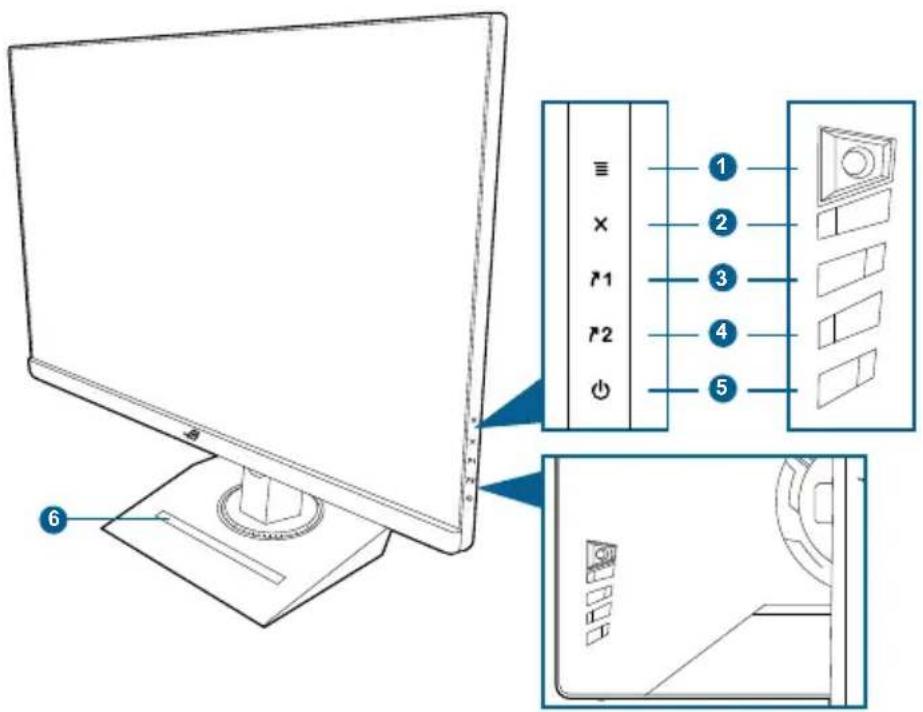
1. Κοππί ( 5 δρόμων):
- Ενεργοποιεί το μενού OSD. Αναπαριστά το επιλεγμένο στοιχείο του μενού OSD.
- Αυξάνει/Μειώνει τις τιμές ή μετακινεί την επιλογή σας επάνω/κάτω/ αριστερά/δεξιά.
- Ανοίγει το μενού OSD όταν η οθόνη εισέρχεται σε λειτουργία αναμονής ή εμφανίζει το μήνυμα “NO SIGNAL” (ΚΑΝΕΝΑ ΣΗΜΑ).
2. κοχυπί
• Εξέρχεται από το επιλεγμένο στοιχείο του μενού OSD.
- Ανοίγει το μενού OSD όταν η οθόνη εισέρχεται σε λειτουργία αναμονής ή εμφανίζει το μήνυμα “NO SIGNAL” (ΚΑΝΕΝΑ ΣΗΜΑ).
- Εκτελείται εναλλαγή της λειτουργίας Key Lock (Κλείδωμα πλήκτρων) μεταξύ των καταστάσεων ενεργοποίησης και απενεργοποίησης με παρατεταμένο πάτημα για 5 δευτερόλεπτα.
3. Κορμπί Συντόμευσης 1:
• Προεπιλονή: GamePlus.
• Για να αλλάξετε τη λειτουργία του πλήκτρου συντόμευσης, μεταβείτε στο μενού MyFavorite > Shortcut (Συντόμευση) > Shortcut 1 (Συντόμευση 1).
- Ανοίγει το μενού OSD όταν η οθόνη εισέρχεται σε λειτουργία αναμονής ή εμφανίζει το μήνυμα “NO SIGNAL” (ΚΑΝΕΝΑ ΣΗΜΑ).
- Κουμτί Συντόμευσης 2:
• Προεπιλογή: GameVisual.
• Για να αλλάξετε τη λειτουργία του πλήκτρου συντόμευσης, μεταβείτε στο μενού MyFavorite > Shortcut (Συντόμευση) > Shortcut 2 (Συντόμευση 2).
- Ανοίγει το μενού OSD όταν η οθόνη εισέρχεται σε λειτουργία αναμονής ή εμφανίζει το μήνυμα “NO SIGNAL” (ΚΑΝΕΝΑ ΣΗΜΑ).
-
Κώμπί/ενδεικτική λυχνία τροφοδοσίας
-
Ενεργοποιεί και απενεργοποιεί την οθόνη.
- Ο ορισμός των χρωμάτων της ένδειξης τροφοδοσίας υποδεικνύεται στον παρακάτω πίνακα.
| Κατάσταση Περιγραφή | |
| Λευκό ΕΝΕΡΓ. | |
| Πορτοκαλί Λειτουργία αναμονής/Κανένα σήμα | |
| ΑΠΕΝΕΡΓ. ΑΠΕΝΕΡΓ. | |
- Βάση τηλεφώνου
1.3.2 Πίσω όψη
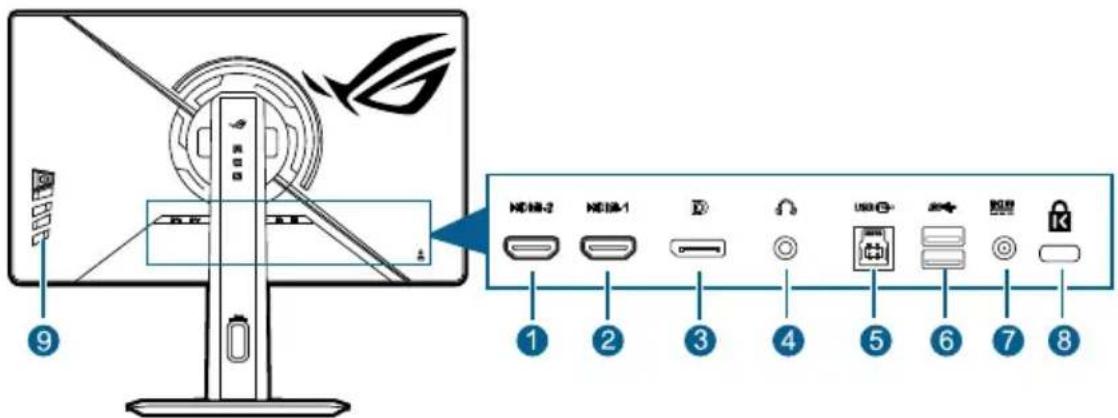
- Θύρα HDMI-2. Η θύρα αυτή προορίζεται για σύνδεση με συσκευή συμβατή με HDMI.
- Θύρα HDMI-1. Η θύρα αυτή προορίζεται για σύνδεση με συσκευή συμβατή με HDMI.
- DisplayPort. Η θύρα αυτή προορίζεται για σύνδεση με συσκευή συμβατή με DisplayPort.
- Τζακ ακουστικών. Η θύρα αυτή είναι διαθέσιμη μόνο όταν έχει συνδεθεί καλώδιο HDMI/DisplayPort.
-
USB 3.2 Gen 1 Type-B. Η θύρα αυτή προορίζεται για τη σύνδεση με καλώδιο συμβατό με USB. Η σύνδεση ενεργοποιεί τις θύρες USB της οθόνης.
-
USB 3.2 Gen 1 Type-A. Αυτές οι θύρες προορίζονται για σύνδεση με συσκευές USB, όπως πληκτρολόγιο/ποντίκι USB, μονάδα flash USB κ.λπ.
- Θύρα DC-IN. Η θύρα αυτή προορίζεται για σύνδεση του καλωδίου ρεύματος.
- Υποδοχή κλειδαριάς τύπου Kensington
- Κουμπιά ελέγχου.
1.3.3 Άλλες λειτουργίες
• HDR
Η οθόνη υποστηρίζει μορφή HDR.

Κατά την προβολή περιεχομένου HDR, οι ακόλουθες λειτουργίες δεν είναι διαθέσιμες: ELMB/ELMB SYNC, GameVisual, Shadow Boost, Brightness (Φωτεινότητα), Contrast (Αντίθεση), VividPixel, ASCR, Blue Light Filter (Φίλτρο μπλε φωτός), Color Temp. (Θερμ. χρώματος), Gamma (Γάμμα), Saturation (Κορεσμός).
2.1 Συναρμολόγηση του βραχίονα/βάσης της οθόνης
- Τοποθετήστε τη βάση μέσα στο βραχίονα.
- Στερεώστε τη βάση στο βραχίονα βιδώνοντας την παρεχόμενη βίδα.
- Τοποθετήστε τον βραχίονα στην οθόνη.
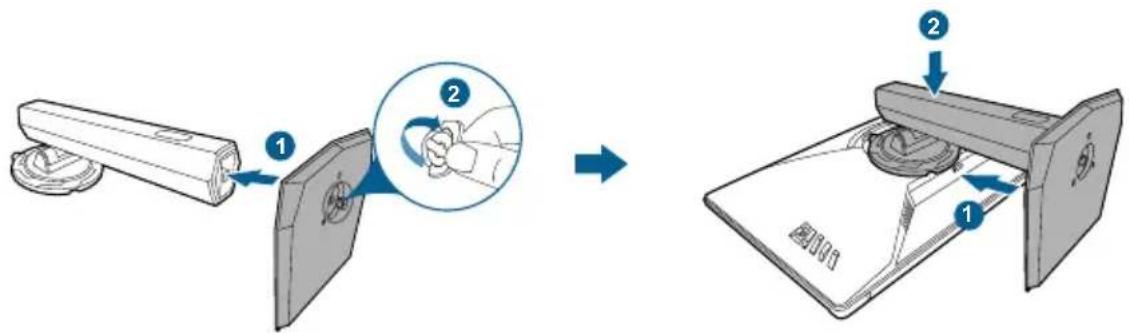
Συνιστούμε να καλύψετε την επιφάνεια του τραπεζιού με μαλακό πανί ώστε να αποτραπεί τυχόν ζημία στην οθόνη.

Μέγεθος βίδας βάσης: M6 x 15 mm.
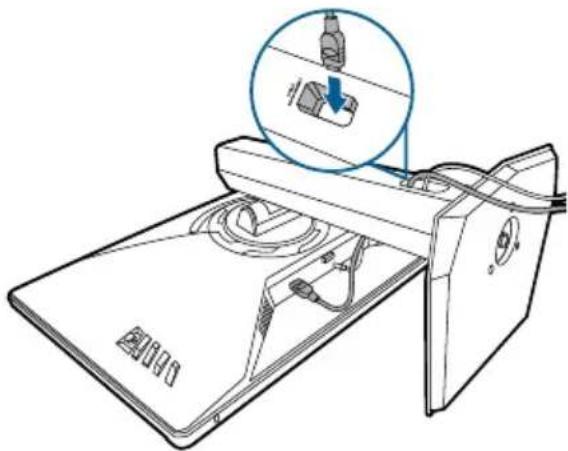
2.2 Διαχείριση καλωδίων
Μπορείτε να οργανώσετε τα καλώδια με τη βοήθεια της οπής διαχείρισης καλωδίων.
• Τακτοποίηση των καλωδίων
2.3 Ρύθμιση της οθόνης
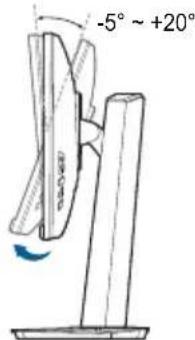
• Για τη βέλτιστη θέση θέασης, συνιστάται να κοιτάξετε την πρόσοψη της οθόνης και, στη συνέχεια, να ρυθμίσετε την οθόνη στη γωνία που είναι πιο βολική για εσάς.
- Κρατήστε το στήριγμα, ώστε να εμποδίσετε τυχόν πτώση της οθόνης κατά την αλλαγή της γωνίας.
- Η συνιστώμενη γωνία ρύθμισης είναι +20° έως -5° (για κλίση)/+45° έως -45° (για περιστροφή)/ 120 mm (για ρύθμιση του ύψους)/+/-90° (για προβολή με κατακόρυφο προσανατολισμό).
Περιστροφή της οθόνης
- Ανυψώστε την οθόνη στην υψηλότερη θέση.
2 Δώστε τη μέγιστη δυνατή κλίση στην οθόνη. - Περιστρέψτε την οθόνη δεξιόστροφα ή αριστερόστροφα στην επιθυμητή γωνία.
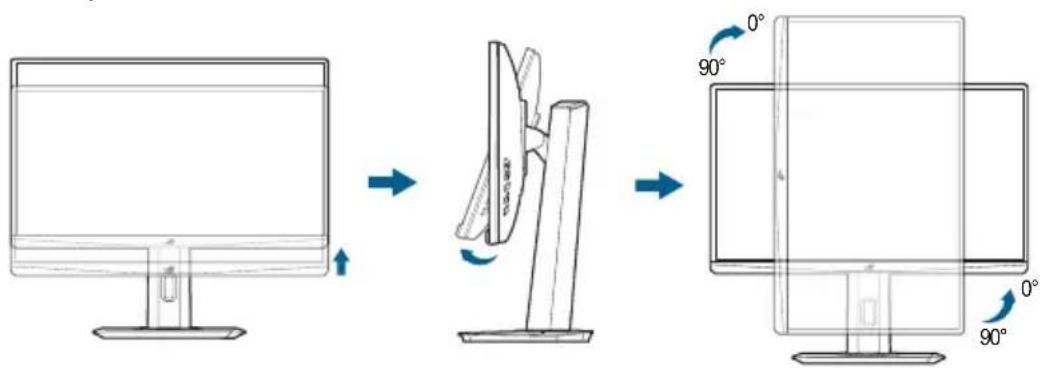
Είναι φυσιολογικό να παρατηρήσετε ελαφρό τράνταγμα της οθόνης κατά τη ρύθμιση της γωνίας θέασης.
2.4 Απόσπαση του βραχίονα (για βάση τοίχου, τύπου VESA)
Ο αποσπώμενος βραχίονας της συγκεκριμένης οθόνης έχει σχεδιαστεί ειδικά για βάση τοίχου, τύπου VESA.
Για να αποσπάσετε το βραχίονα:
Τοποθετήστε το μόνιτορ πάνω σε ένα τραπέζι με την πρόσοψη στραμμένη προς τα κάτω. Ακολουθήστε τα παρακάτω 2 βήματα για να αποσπάσετε τον βραχίονα.
- Πιέστε το κουμπί απασφάλισης.
- Αποσπάστε το στήριγμα (βραχίονας και βάση) από την οθόνη.
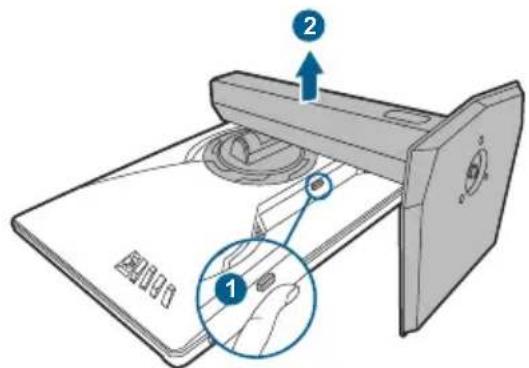
Συνιστούμε να καλύψετε την επιφάνεια του τραπεζιού με μαλακό πανί ώστε να αποτραπεί τυχόν ζημία στην οθόνη.

- Το κιτ της βάσης στερέωσης στον τοίχο τύπου VESA (100 x 100 mm) αγοράζεται ξεχωριστά.
- Χρησιμοποιήστε μόνο το βραχίονα επιτοίχιας στερέωσης που αναγράφεται στη λίστα UL με ελάχιστο βάρος/φορτίο 22,7 kg (Μέγεθος βίδας: M4 x 10 mm)
2.5 Σύνδεση των καλωδίων
Συνδέστε τα καλώδια σύμφωνα με τις οδηγίες παρακάτω:
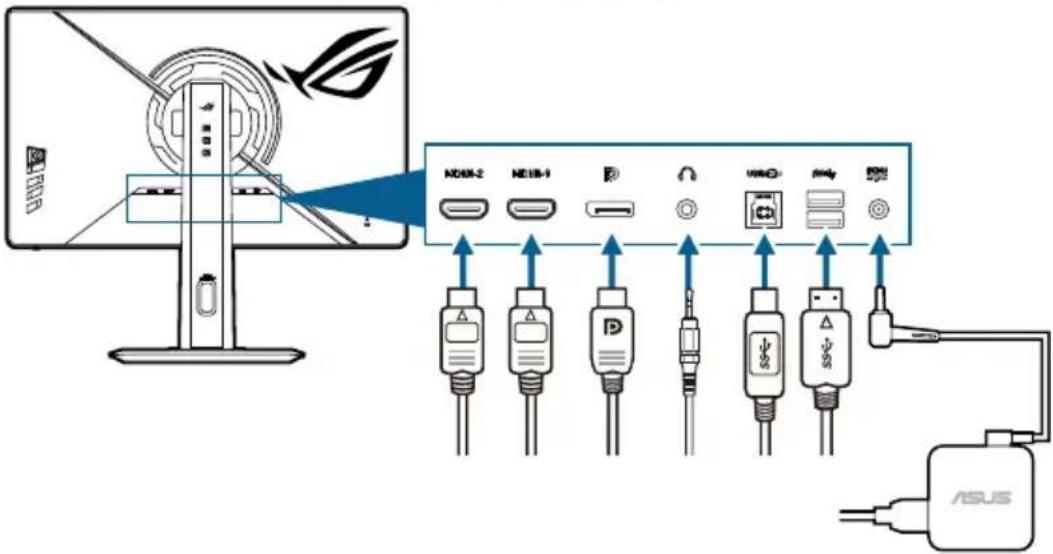
• Για να συνδέσετε το καλώδιο ρεύματος:
a. Συνδέστε κατάλληλα το μετασχηματιστή ρεύματος στην είσοδο συνεχούς ρεύματος (DC) της οθόνης.
b. Συνδέστε ένα άκρο του καλωδίου ρεύματος στον μετασχηματιστή ρεύματος και το άλλο άκρο σε μια επιτοίχια παροχή ρεύματος.
• Για να συνδέσετε το καλώδιο HDMI/DisplayPort:
a. Συνδέστε ένα άκρο του καλωδίου HDMI/DisplayPort στην υποδοχή HDMI/DisplayPort της οθόνης.
b. Συνδέστε το άλλο άκρο του καλωδίου HDMI/DisplayPort στην υποδοχή HDMI/DisplayPort της συσκευής σας.

Όταν συνδεθούν αυτά τα καλώδια, μπορείτε να επιλέξετε το σήμα που θέλετε από το στοιχείο Επιλογή εισόδου στο μενού της OSD.

Εάν χρειαστεί να αντικαταστήσετε το καλώδιο ρεύματος ή τα καλώδια σύνδεσης, απευθυνθείτε στο τμήμα εξυπηρέτησης πελατών της ASUS.
• Για να χρησιμοποιήσετε το ακουστικό: συνδέστε το καλώδιο ήχου στο τζακ ακουστικών της οθόνης.
• Για να χρησιμοποιήσετε τις θύρες USB 3.2 Gen 1:
» Είσοδος: Πάρτε το καλώδιο USB και συνδέστε το μικρότερο άκρο (type B) του καλωδίου εισόδου USB στη θύρα εισόδου USB της οθόνης και το μεγαλύτερο άκρο (type A) στη θύρα USB του υπολογιστή σας. Βεβαιωθείτε ότι στον υπολογιστή σας υπάρχει εγκατεστημένη η τελευταία έκδοση του λειτουργικού συστήματος Windows 10/Windows 11. Η ενέργεια αυτή επιτρέπει τη λειτουργία των θυρών USB της οθόνης.
» Έξοδος: Συνδέστε το καλώδιο USB Type-A της συσκευής σας στην υποδοχή USB Type-A της οθόνης.
2.6 Ενεργοποίηση της οθόνης
Πιέστε το κουμπί λειτουργίας ⏻. Βλ. σελίδες 1-2, για τη θέση του κουμπιού λειτουργίας. Η ένδειξη λειτουργίας ⏻ ανάβει με λευκό χρώμα για να υποδείξει ότι η οθόνη έχει ενεργοποιηθεί.
3.1 To μενού OSD (On-Screen Display)
3.1.1 Πώς θα εκτελέσετε επαναρύθμιση των παραμέτρων
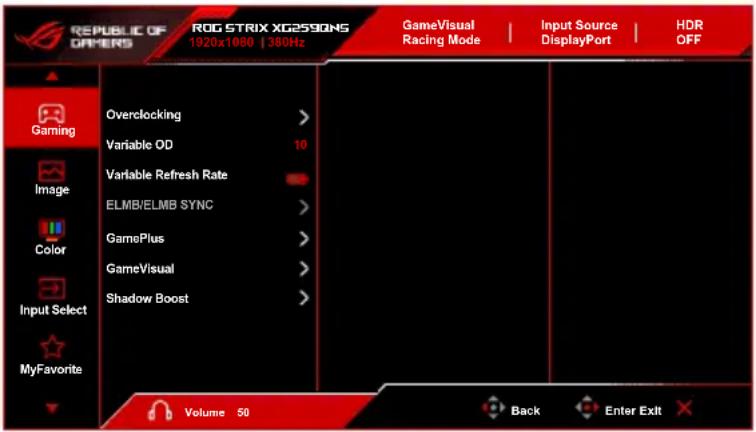
- Πιέστε το κουμπί ( ) να νολενεργοποιήσετε το μενού OSD.
- Μετακινήστε το κουμπί ( ) επάνω/κάτω για πλοήγηση στις λειτουργίες. Επισημάνετε την επιθυμητή λειτουργία και πιέστε το κουμπί ( ) για να την ενεργοποιήσετε. Εάν η λειτουργία που έχετε επιλέξει διαθέτει υπομενού, μετακινήστε το κουμπί ( ) επάνω/κάτω ξανά για πλοήγηση στις λειτουργίες του υπομενού. Επισημάνετε την επιθυμητή λειτουργία υπομενού και πιέστε το κουμπί ( ) ή έτακινήστε το κουμπί ( ) προς το δεξιά για να την ενεργοποιήσετε.
- Μετακινήστε το κουμπί ≡ ( ) επάνω/κάτω για να αλλάξετε τις ρυθμίσεις της επιλεγμένης λειτουργίας.
- Για να εξέλθετε και να αποθηκεύσετε το μενού OSD, πιέστε το κουμπί Χ ή μετακινήστε το ① πράς τα αριστερά επανειλημμένα έως ότου εξαφανιστεί το μενού OSD. Για να ρυθμίσετε άλλες λειτουργίες, επαναλάβετε τα βήματα 1-3.
3.1.2 Εισαγωγή στη λειτουργία OSD
1. Gaming (Παιχνίδια)
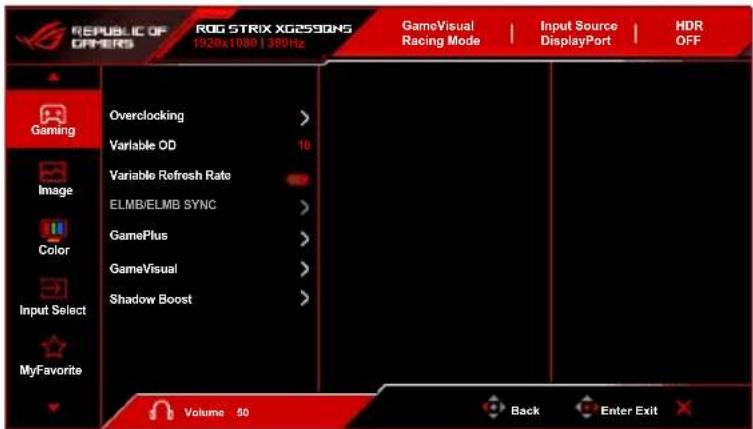
• Overclocking (Υπερχρονισμός):
* ON (ENEPR.): Αυτή η λειτουργία επιτρέπει τη ρύθμιση του ρυθμού ανανέωσης.
* Max Refresh Rate (Μέγιστος ρυθμός ανανέωσης): Σας επιτρέπει να επιλέξετε τον μέγιστο ρυθμό ανανέωσης 380Hz (μόνο για είσοδο DisplayPort). Μετά την επιλογή, πιέστε το κουμπί 📋 για να ενεργοποιήσετε τη ρύθμιση.

Ο Overclocking (Υπερχρονισμός) ενδέχεται να προκαλέσει τρεμούλιασμα της εικόνας. Για να μειώσετε τα φαινόμενα αυτού του είδους, αποσυνδέστε το καλώδιο DisplayPort και χρησιμοποιήστε το μενού της οθόνης OSD για να δοκιμάσετε ξανά με έναν πιο ασφαλή μέγιστο ρυθμό ανανέωσης.
- Variable OD (Μεταβλητό OD): Βελτιώνει το χρόνο απόκρισης γκρι επιπέδου του πίνακα LCD.
- Variable Refresh Rate: Επιτρέπει σε μια πηγή γραφικών με υποστήριξη Variable Refresh Rate* να ρυθμίζει δυναμικά τον ρυθμό ανανέωσης της οθόνης βάσει των ρυθμών καρέ τυπικού περιεχομένου για ενημέρωση οθόνης ενεργειακά αποδοτική, πρακτικά χωρίς τρέμουλο και με χαμηλό χρόνο καθυστέρησης.

- Η λειτουργία Aspect Control (Έλεγχος αναλογιών εικόνας) δεν είναι διαθέσιμη όταν αυτή η λειτουργία είναι ενεργοποιημένη.
• *Η λειτουργία Variable Refresh Rate μπορεί να ενεργοποιηθεί μόνο εντός του εύρους 48 Hz\~240 Hz για HDMI και 60 Hz\~380 Hz για DisplayPort. - Autń η λειτουργία είναι διαθέσιμη μόνο όταν το DisplayPort Stream (Poń DisplayPort) έχει οριστεί σε DisplayPort 1.2 ή DisplayPort 1.4
• *Για πληροφορίες σχετικά με τις υποστηριζόμενες μονάδες GPU και τις ελάχιστες απαιτήσεις ενός συστήματος PC και των προγραμμάτων οδήγησης, απευθυνθείτε στους κατασκευαστές των μονάδων GPU.
- ELMB/ELMB SYNC: Η λειτουργία ELMB μπορεί να ενεργοποιηθεί μόνο όταν το Variable Refresh Rate είναι Off (Απενεργ.) και ο ρυθμός ανανέωσης είναι 120 Hz, 144 Hz, 240 Hz, 360 Hz (DisplayPort μόνο) ή 380 Hz (DisplayPort μόνο). Η λειτουργία ELMB SYNC μπορεί να ενεργοποιηθεί όταν το Variable Refresh Rate είναι On (Ενεργ.). Με αυτή τη λειτουργία εξαλείφεται το screen tearing, μειώνεται η δημιουργία ειδώλων και το θόλωμα της κίνησης κατά την αναπαραγωγή παιχνιδιών.

Η λειτουργία ELMB SYNC μπορεί να ενεργοποιηθεί μόνο όταν ο ρυθμός ανανέωσης είναι μεγαλύτερος από (και όχι ίσος με) 60 Hz για DisplayPort.
• GamePlus: Η λειτουργία GamePlus παρέχει ένα κιτ εργαλείων και δημιουργεί καλύτερο περιβάλλον παιχνιδιού για τους χρήστες όταν παίζουν παιχνίδια διαφόρων τύπων.
* FPS Counter (Μετρητή FPS): Ο μετρητής FPS (καρέ ανά δευτερόλεπτο) σάς ενημερώνει για το πόσο ομαλά εκτελείται το παιχνίδι.
* Crosshair (Σταυρόνημα): Η υπέρθεση σταυρονήματος με 6 διαφορετικές επιλογές σταυρονήματος σάς επιτρέπει να επιλέξετε αυτό που ταιριάζει καλύτερα στο παιχνίδι που παίζετε.
* Timer (Χρονοδιακόπτης): Μπορείτε να τοποθετήσετε τον χρονοδιακόπτη στην επάνω αριστερή γωνία της οθόνης, ώστε να παρακολουθείτε τον χρόνο του παιχνιδιού.
* Stopwatch (Χρονόμετρο): Μπορείτε να τοποθετήσετε το χρονόμετρο στην επάνω αριστερή γωνία της οθόνης, ώστε να παρακολουθείτε τον χρόνο του παιχνιδιού.
* Display Alignment (Ευθυγράμμιση οθονών): Στη λειτουργία Ευθυγράμμιση οθονών εμφανίζονται γραμμές ευθυγράμμισης στις 4 πλευρές της οθόνης, οι οποίες σας διευκολύνουν ως ένα εύχρηστο εργαλείο για την τέλεια ευθυγράμμιση πολλών οθονών.
• GameVisual: Η λειτουργία GameVisual σας διευκολύνει να επιλέξετε από τις διάφορες λειτουργίες εικόνας με βολικό τρόπο.
* Scenery Mode (Λειτουργία Σκηνικού): Αυτή είναι η καλύτερη επιλογή για απεικόνιση φωτογραφιών σκηνικού με την τεχνολογία νοημοσύνης βίντεο GameVisual™.
* Racing Mode (Λειτουργία Αγώνες αυτοκινήτων): Αυτή είναι η καλύτερη επιλογή για παιχνίδια με αγώνες αυτοκινήτων με την τεχνολογία νοημοσύνης βίντεο GameVisual™.
* Cinema Mode (Λειτουργία Κινηματογράφος): Αυτή είναι η καλύτερη επιλογή για την προβολή ταινιών με την τεχνολογία νοημοσύνης βίντεο GameVisual™.
* RTS/RPG Mode (Λειτουργία RTS/RPG): Αυτή είναι η καλύτερη επιλογή για παιχνίδια Στρατηγική σε πραγματικό χρόνο (RTS) ή παιχνίδια Παιχνίδι ρόλων (RPG) με την τεχνολογία νοημοσύνης βίντεο GameVisual™.
* FPS Mode (Λειτουργία FPS): Αυτή είναι η καλύτερη επιλογή για παιχνίδια Βολές πρώτου προσώπου με την τεχνολογία νοημοσύνης βίντεο GameVisual™.
* sRGB Mode (Λειτουργία sRGB): Αυτή είναι η καλύτερη επιλογή για την προβολή φωτογραφιών και γραφικών από PC.
* MOBA Mode: Αυτή είναι η καλύτερη επιλογή για παιχνίδια πολλαπλών παικτών online αρένας μάχης με την τεχνολογία νοημοσύνης βίντεο GameVisual™.
* Night View Mode (Λειτουργία νυχτερινής όρασης): Αυτή είναι η καλύτερη επιλογή για παιχνίδια με σκοτεινό σκηνικό με την τεχνολογία νοημοσύνης βίντεο GameVisual™.
* User Mode (Λειτουργία χρήστη): Μπορείτε να ρυθμίσετε περισσότερα στοιχεία από το μενού Color (Χρώμα).

- Στη λειτουργία Αγώνες αυτοκινήτων/ΜΟΒΑ, οι παράμετροι των ακόλουθων λειτουργιών δεν επιδέχονται ρύθμιση από τον χρήστη: ASCR, Saturation (Κορεσμός).
- Στη λειτουργία sRGB, οι παράμετροι των ακόλουθων λειτουργιών δεν επιδέχονται ρύθμιση από τον χρήστη: Color Temp. (Θερμ. χρώματος), Contrast (Αντίθεση), ASCR, Saturation (Κορεσμός), Gamma (Γάμμα).
• Shadow Boost: Η ενίσχυση των σκούρων χρωμάτων προσαρμόζει την καμπύλη γάμμα της οθόνης, ώστε να εμπλουτίζονται οι σκούροι τόνοι των χρωμάτων μιας εικόνας και να είναι πιο εύκολο να δείτε τις σκοτεινές σκηνές και τα αντικείμενα.

Αυτή λειτουργία είναι διαθέσιμη μόνο στις Racing Mode (Λειτουργία Αγώνες autokinήτων), RTS/RPG Mode (Λειτουργία RTS/RPG), FPS Mode (Λειτουργία FPS), sRGB Mode (Λειτουργία sRGB), Night View Mode (Λειτουργία νυχτερινής όρασης) ή User Mode (Λειτουργία χρήστη).
2. Image (Εικόνα)
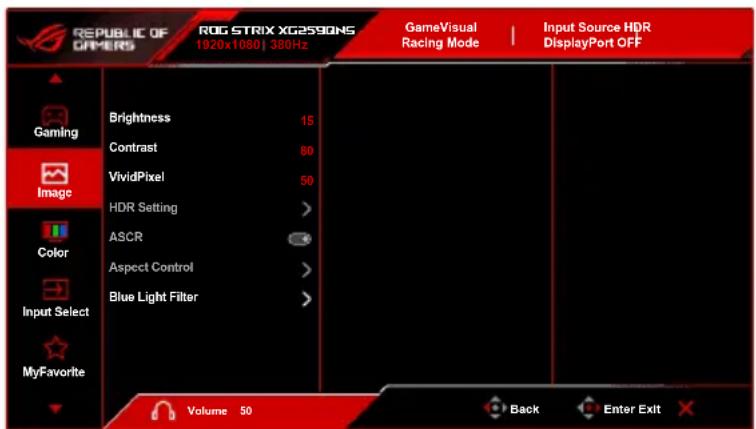
- Brightness (Φωτεινότητα): Το εύρος ρύθμισης κυμαίνεται από 0 έως 100.
- Contrast (Αντίθεση): Το εύρος ρύθμισης κυμαίνεται από 0 έως 100.
- VividPixel: Ενισχύει το περίγραμμα της προβαλλόμενης φωτογραφίας και παράγει εικόνες υψηλής ποιότητας στην οθόνη.
- HDR Setting (Ρύθμιση HDR): Περιλαμβάνει 3 λειτουργίες HDR, συμπεριλαμβανομένων των Gaming HDR, Cinema HDR και Console HDR (Κονσόλα HDR).

Κατά την προβολή περιεχομένου HDR, οι ακόλουθες λειτουργίες δεν είναι διαθέσιμες: ELMB/ELMB SYNC, GameVisual, Shadow Boost, Brightness (Φωτεινότητα), Contrast (Αντίθεση), VividPixel, ASCR, Blue Light Filter (Φίλτρο μπλε φωτός), Color Temp. (Θερμ. χρώματος), Saturation (Κορεσμός), Gamma (Γάμμα).
• ASCR: Ενεργοποιεί/απενεργοποιεί τη λειτουργία ASCR (ASUS Smart Contrast Ratio).
- Aspect Control (Έλεγχος αναλογιών εικόνας): Ρυθμίζει τις αναλογίες εικόνας σε Full (Πλήρης), Equivalent (Ισοδύναμες), 4:3 ή 1:1.
- Blue Light Filter (Φίλτρο μπλε φωτός):
• Level 0 (Επίπεδο 0): Καμία αλλαγή.
- Level 1\~4 (Επίπεδο 1\~4): Όσο πιο υψηλό το επίπεδο, τόσο μικρότερη η διάχυση του μπλε φωτός. Όταν το Blue Light Filter (Φίλτρο μπλε φωτός) είναι ενεργοποιημένο, οι προεπιλεγμένες ρυθμίσεις της Racing Mode (Λειτουργία Αγώνες autokivήτων) εισάγονται αυτόματα. Από το Level 1 (Επίπεδο 1) έως το Level 3 (Επίπεδο 3), η ρύθμιση των παραμέτρων της λειτουργίας Brightness (Φωτεινότητα) από τον χρήστη είναι δυνατή. To Level 4 (Επίπεδο 4) είναι μια βελτιστοποιημένη ρύθμιση. Είναι συμβατή με την Πιστοποίηση TÜV Low Blue Light. Η ρύθμιση των παραμέτρων της λειτουργίας Brightness (Φωτεινότητα) από τον χρήστη δεν είναι δυνατή.

- Ανατρέξτε στις οδηγίες παρακάτω για να ανακουφίσετε τα μάτια σας από την κόπωση:
- Οι χρήστες θα πρέπει να ξεκουράζονται μακριά από την οθόνη, εάν εργάζονται πολλές ώρες. Συνιστάται να κάνετε σύντομα διαλείμματα (5 λεπτά τουλάχιστον) μετά από 1 ώρα συνεχούς εργασίας μπροστά στον υπολογιστή. Τα σύντομα και συχνά διαλείμματα είναι πιο αποτελεσματικά από ένα μόνο μεγαλύτερο διάλειμμα.
• Για να ελαχιστοποιήσουν την κόπωση και την ξηρότητα των ματιών σας, θα πρέπει να ξεκουράζετε τα μάτια σας περιοδικά εστιάζοντας σε αντικείμενα που βρίσκονται μακριά. - Οι ασκήσεις των ματιών συμβάλλουν στη μείωση της κόπωσης των ματιών. Να επαναλαμβάνετε αυτές τις ασκήσεις συχνά. Εάν η κόπωση των ματιών παραμένει, συμβουλευτείτε έναν γιατρό. Άσκήσεις ματιών: (1) Κοιτάξτε επανειλημμένα επάνω-κάτω (2) Στριφογυρίστε τα μάτια σας αργά (3) Κουνήστε τα μάτια σας διαγώνια.
• Το μπλε φως υψηλής ενέργειας ενδέχεται να προκαλέσει κόπωση των ματιών και ηλικιακή εκφύλιση της ωχράς κηλίδας (Age-Related Macular Degeneration, AMD). Το φίλτρο μπλε φωτός μειώνει κατά 70% (μέγιστο) το επιβλαβές μπλε φως ώστε να αποτρέπεται η δημιουργία συνδρόμου διαταραχής της όρασης από τη χρήση υπολογιστή (Computer Vision Syndrome, CVS).
3. Color (Χρώμα)
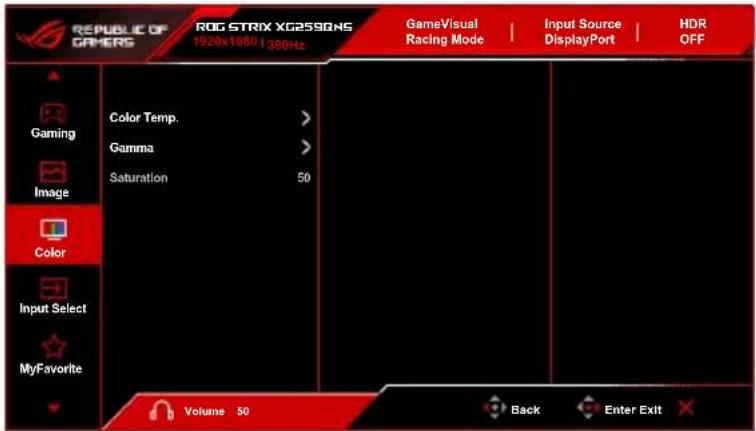
• Color Temp. (Θερμ. χρώματος): Περιέχει 4 λειτουργίες όπως Cool (Ψυχρή), Normal (Κανονική), Warm (Θερμή) και User Mode (Λειτουργία χρήστη).
• Gamma (Γάμμα): Σας επιτρέπει να ρυθμίσετε τη λειτουργία χρώματος σε 2,5, 2,2 ή 1,8.
- Saturation (Κορεσμός): Το εύρος ρύθμισης κυμαίνεται από 0 έως 100.
4. Input Select (Επιλογή εισόδου)
Στη λειτουργία αυτή, μπορείτε να επιλέξετε την επιθυμητή πηγή εισόδου.
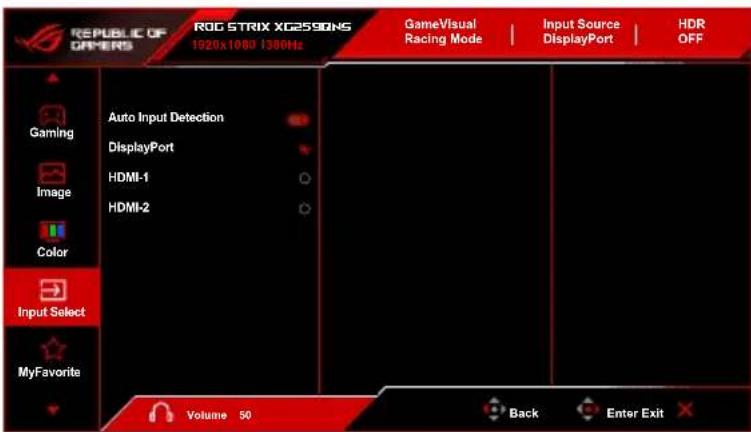
• Auto Input Detection (Aut. ανίχνευση εισόδου): Όταν είναι ενεργοποιημένη, το σύστημα θα επιλέξει αυτόματα τη θύρα εισόδου/εξόδου (I/O) που είχατε επιλέξει την τελευταία φορά.
- DisplayPort/HDMI-1/HDMI-2: Επιλέγει μη αυτόματα την πηγή εισόδου.
5. MyFavorite
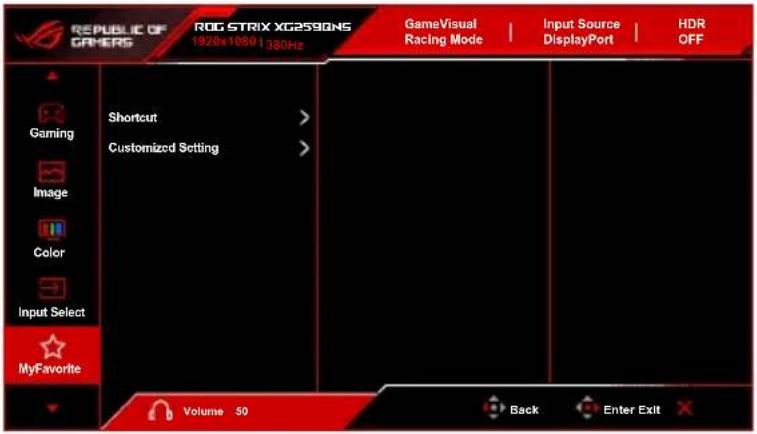
- Shortcut (Συντόμευση):
- Shortcut 1 (Συντόμευση 1)/Shortcut 2 (Συντόμευση 2): Ορίζει τις λειτουργίες συντόμευσης για τα κουμπιά συντόμευσης.

Όταν μια συγκεκριμένη λειτουργία είναι επιλεγμένη ή ενεργοποιημένη, το πλήκτρο συντόμευσης ενδέχεται να μην υποστηρίζεται. Διαθέσιμες επιλογές λειτουργιών: GamePlus, GameVisual, Variable OD (Μεταβλητό OD), Brightness (Φωτεινότητα), Mute (Σίγαση), Shadow Boost, Contrast (Αντίθεση), Input Select (Επιλογή εισόδου), HDR Setting (Ρύθμιση HDR), Blue Light Filter (Φίλτρο μπλε φωτός), Volume (Ένταση ήχου), Customized Setting-1 (Προσαρμοσμένη ρύθμιση-1), Customized Setting-2 (Προσαρμοσμένη ρύθμιση-2).
- Customized Setting (Προσαρμογή ρύθμισης): Φορτώνει/αποθηκεύει όλες τις ρυθμίσεις στην οθόνη.
6. System Setup (Εγκατάσταση συστήματος)
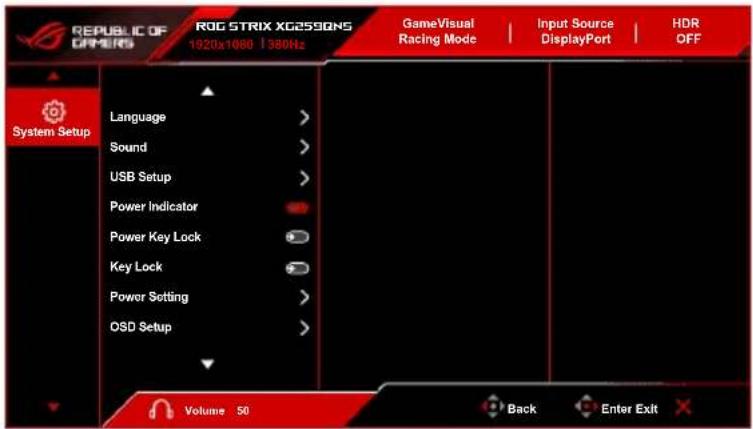
• Language (Γλώσσα): Υπάρχουν 23 γλώσσες από τις οποίες μπορείτε να επιλέξετε, συμπεριλαμβανομένων των εξής: Αγγλικά, Γαλλικά, Γερμανικά, Ιταλικά, Ισπανικά, Ολλανδικά, Πορτογαλικά, Ρωσικά, Τσεχικά, Κροατικά, Πολωνικά, Ρουμανικά, Ουγγρικά, Τουρκικά, Απλοποιημένα Κινεζικά, Παραδοσιακά Κινεζικά, Ιαπωνικά, Κορεατικά, Ταϊλανδικά, Ινδονησιακά, Περσικά, Ουκρανικά, Βιετναμέζικα.
• Sound (Ηχος): Ορίζει τις ρυθμίσεις που σχετίζονται με τον ήχο από αυτό το μενού.
• Volume (Ένταση ήχου): Το εύρος ρύθμισης κυμαίνεται από 0 έως 100.
- Mute (Σίγαση): Ενεργοποιεί και απενεργοποιεί εναλλάξ τον ήχο της οθόνης.
• USB Setup (Διαμόρφωση USB):
- USB Hub: Ορίζει τη λειτουργία του USB Hub σε On During Standby (Ενεργ. κατά την αναμονή) (οι θύρες USB Type-A της οθόνης LCD μπορούν να χρησιμοποιηθούν για τη φόρτιση μιας συσκευής USB σε λειτουργία αναμονής) ή Off During Standby (Απενεργ. κατά την αναμονή) (οι θύρες USB Type-A δεν μπορούν να χρησιμοποιηθούν για τη φόρτιση μιας συσκευής USB σε λειτουργία αναμονής).

Όταν χρησιμοποιείτε το καλώδιο USB Type-A σε USB Type-B, αυτό μπορεί να χρησιμοποιθεί μεταξύ θυρών εισόδου και εξόδου για συσκευές USB όπως ένα πληκτρολόγιο, ποντίκι ή μονάδα flash.
• Power Indicator (Ενδεικτική λυχνία τροφοδοσίας): Ενεργοποιεί/απενεργοποιεί την ενδεικτική λυχνία LED τροφοδοσίας.
- Power Key Lock (Κλείδωμα πλήκτρου τροφοδοσίας): Ενεργοποιεί ή απενεργοποιεί το πλήκτρο τροφοδοσίας.
• Key Lock (Κλείδωμα πλήκτρων): Για να απενεργοποιήσετε τα πλήκτρα όλων των λειτουργιών. Πιέστε το κουμπί ✘ια πάνω από 5 δευτερόλεπτα για να ακυρώσετε τη λειτουργία κλειδώματος των πλήκτρων.
• Power Setting (Ρύθμιση τροφοδοσίας):
- Standard Mode (Λειτουργία Τυπική): Η ρύθμιση της τυπικής λειτουργίας ενδέχεται να έχει ως αποτέλεσμα μεγαλύτερη κατανάλωση ρεύματος.
• Power Saving Mode (Λειτουργία εξοικονόμησης ενέργειας): Η λειτουργία εξοικονόμησης ενέργειας ενδέχεται να προκαλέσει περιορισμένη απόδοση λαμπρότητας.
- OSD Setup (Εγκατάσταση OSD):
- Ρυθμίζει την οριζόντια θέση (Η-Position) (Ο θέση)/την κατακόρυφη θέση (V-Position) (Κ θέση) του μενού OSD.
- Ρυθμίζει τη λήξη χρόνου του μενού OSD από 10 έως 120 δευτερόλεπτα.
- Ρυθμίζει το φόντο του μενού OSD από αδιαφανές σε διαφανές.
- Ενεργοποιεί ή απενεργοποιεί τη λειτουργία DDC/CI.
- DisplayPort Stream (Poń DisplayPort): Συμβατότητα με κάρτα γραφικών. Επιλέξτε DisplayPort 1.2 ή DisplayPort 1.4 ανάλογα με την έκδοση DP της κάρτας γραφικών.
• Information (Πληροφορίες): Προβάλλει τις πληροφορίες οθόνης.
- All Reset (Επαναφορά όλων): Η επιλογή "Yes" (Ναι) σας επιτρέπει να επαναφέρετε τις προεπιλεγμένες ρυθμίσεις.
3.2 Σύνοψη προδιαγραφών
| Τύπος πίνακα | TFT LCD |
| Μέγεθος πίνακα | Ευρεία οθόνη 24,5"W (62,2 cm) |
| Μέγιστη ανάλυση | 1920 x 1080 |
| Βήμα pixel | 0,2829 mm x 0,2802 mm |
| Φωτεινότητα (τυπική) | 400 cd/m2 |
| Λόγος αντίθεσης (τυπικός) | 1000:1 |
| Γωνία προβολής (O/K) CR>10 | 178°/178° |
| Χρώματα οθόνης | 16,7 M |
| Χρόνος απόκρισης | 0,3 ms (GTG, min.); 1 ms (GTG) |
| Επιλογή θερμοκρασίας χρώματος | 4 θερμοκρασίες χρώματος |
| Αναλογική είσοδος | Όχι |
| Ψηφιακή είσοδος | DisplayPort v1.4 x 1, HDMI v2.0 x 2 |
| Τζακ ακουστικών | Ναι |
| Είσοδος ήχου | Όχι |
| Ηχείο (ενσωματωμένο) | Όχι |
| Θύρα USB 3.2 Gen 1 | 1 x USB 3.2 Gen 1 Type-B (εισόδου)2 x USB 3.2 Gen 1 Type-A (εξόδου) |
| Χρώματα | XG259QNS: ΜαύροXG259QNS-W: Λευκό |
| LED λειτουργίας | Λευκό (ενεργοποιημένη)/Πορτοκαλί (αναμονή) |
| Κλίση | +20°~ -5° |
| Περιστροφή περί άξονα | +/-90° |
| Περιστροφή | +45°~ -45° |
| Ρύθμιση ύψους | 120 mm |
| Βάση στερέωσης σε τοίχο τύπου VESA | 100 x 100 mm |
| Λουκέτο ασφαλείας τύπου Kensington | Ναι |
| Διαβάθμιση τάσης | AC: 100~240 VDC: 19,0 V, 4,74 A (μετασχηματιστής AC) |
| Κατανάλωση ρεύματος | Ενεργοποίηση: < 14,36 W**, αναμονή: < 0,5 W,Απενεργοποίηση: < 0,3 W |
| Θερμοκρασία (λειτουργίας) | 0°C~40°C |
| Θερμοκρασία (εκτός λειτουργίας) | -20°C~+60°C |
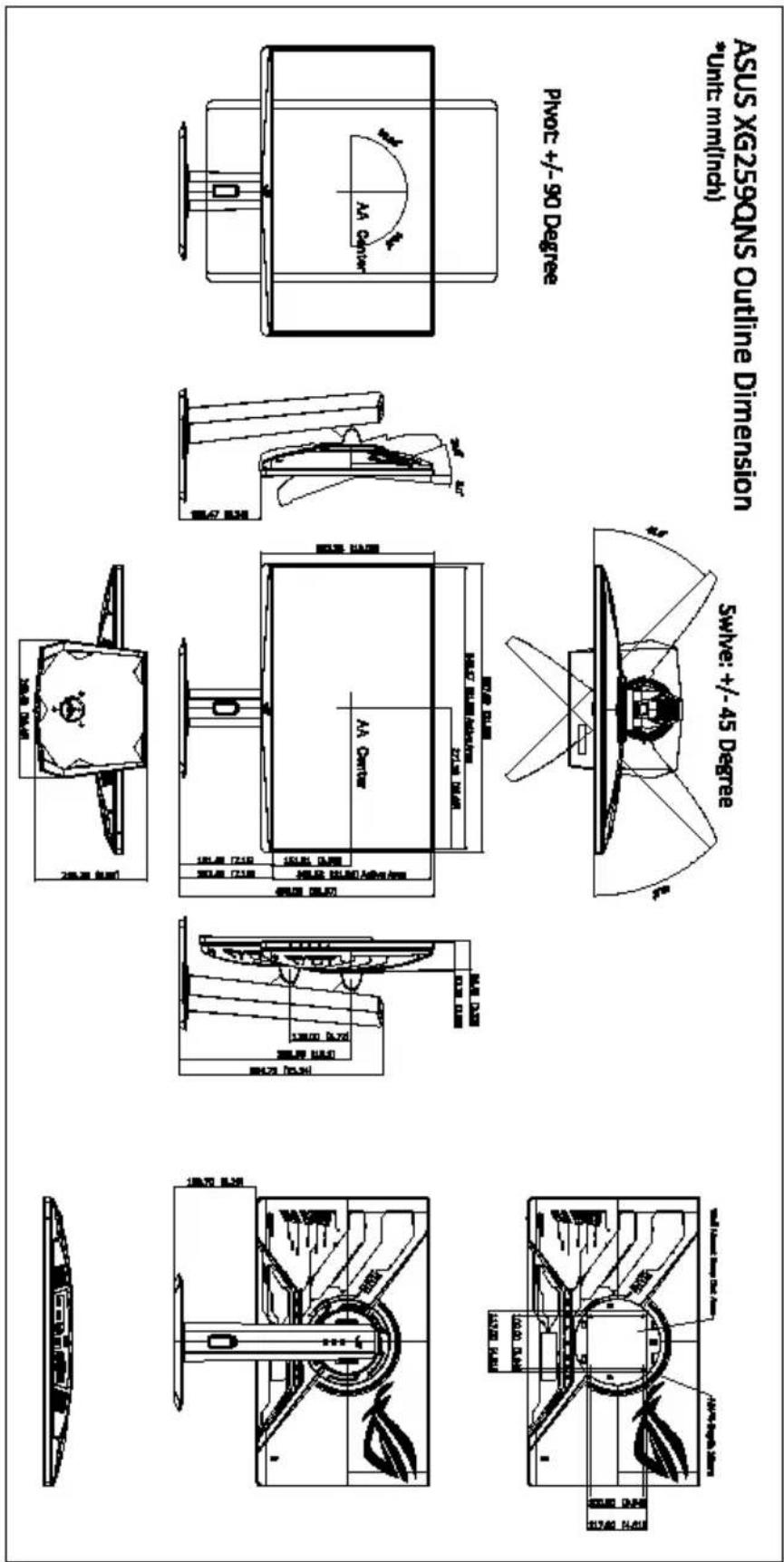
| Διαστάσεις (Π x Y x B) | 558 x 332 x 59 mm (χωρίς βάση)558 x 372 x 218 mm (με βάση, χαμηλότερο)558 x 492 x 218 mm (με βάση, υψηλότερο)795 x 482 x 172 mm (συσκευασία) |
| Βάρος(εκτιμώμενο) | 2,92 kg (χωρίς βάση); 5,58 kg (καθαρό),7,76 kg (μεικτό) |
| Πολλέςγλώσσες | 23 γλώσσες (Αγγλικά, Γαλλικά, Γερμανικά, Ιταλικά, Ισπανικά, Ολλανδικά, Πορτογαλικά, Ρωσικά, Τσεχικά, Κροατικά, Πολωνικά, Ρουμανικά, Ουγγρικά, Τουρκικά, Απλοποιημένα Κινεζικά, Παραδοσιακά Κινεζικά, Ιαπωνικά, Κορεατικά, Ταϊλανδικά, Ινδονησιακά, Περσικά, Ουκρανικά, Βιετναμέζικα) |
| Αξεσουάρ | Οδηγός γρήγορης εκκίνησης, κάρτα εγγύησης, μετασχηματιστής ρεύματος, καλώδιο ρεύματος, καλώδιο DP (προαιρετικό), καλώδιο HDMI (προαιρετικό), καλώδιο USB Type-A σε Type-B (προαιρετικό), αυτοκόλλητο ROG, Θήκη ROG |
| Συμμόρφωσηκαιπρότυπα | CB, CE, CU, CCC, cTUVus, MEPS, FCC, RCM, BSMI, VCCI, RoHS, WEEE, J-MOSS, ErP, CEL, Windows 10/11 WHQL, KCC, Korea MEPS, TUVFlicker Free, TUV-Low Blue Light, UkrSEPRO, Ukraine Energy, ICES-3, CEC, PC Recycle, Vietnam MEPS |
*Οιπροδιαγραφέςπόκεινταισελλαγέςχωρίςπροειδοποίηση.
**Μέτρησηφωτεινότηταςοθόνης200nitχωρίςσύνδεσηήχου/USB/Αναγνώστηκάρτας.
3.3 Διαστάσεις περιγράμματος
3.4 Αντιμετώπιση προβλημάτων (Συχνές ερωτήσεις)
| Πρόβλημα Πιθανή λύση | |
| Η ένδειξη LED λειτουργίας δεν είναι αναμμένη | Πιέστε το κουμπί φια να βεβαιωθείτε ότι η οθόνη είναι σε λειτουργία ενεργοποίησης.Βεβαιωθείτε ότι το καλώδιο ρεύματος είναι κατάλληλα συνδεδεμένο στην οθόνη και σε επιτοίχια παροχή ρεύματος. |
| Η ένδειξη LED λειτουργίας ανάβει με λευκό χρώμα και δεν εμφανίζεται εικόνα στην οθόνη | Βεβαιωθείτε ότι η οθόνη και ο υπολογιστής είναι σε κατάσταση λειτουργίας.Βεβαιωθείτε ότι το καλώδιο σήματος είναι κατάλληλα συνδεδεμένο στην οθόνη και στον υπολογιστή.Ελέγξτε το καλώδιο σήματος και βεβαιωθείτε ότι καμία ακίδα δεν είναι λυγισμένη.Συνδέστε τον υπολογιστή σε μια άλλη διαθέσιμη οθόνη για να βεβαιωθείτε ότι ο υπολογιστής λειτουργεί κανονικά. |
| Η εικόνα της οθόνης είναι πολύ φωτεινή ή πολύ σκοτεινή | Αλλάξτε τις ρυθμίσεις Contrast (Αντίθεση) και Brightness (Φωτεινότητα) εικόνας μέσω του μενού OSD. |
| Η εικόνα της οθόνης αναπηδά ή εμφανίζεται ένα κυματοειδές μοτίβο μέσα στην εικόνα | Βεβαιωθείτε ότι το καλώδιο σήματος είναι κατάλληλα συνδεδεμένο στην οθόνη και στον υπολογιστή.Αλλάξτε θέση στις ηλεκτρικές συσκευές οι οποίες ενδέχεται να προκαλέσουν ηλεκτρικές παρεμβολές. |
| Η εικόνα της οθόνης παρουσιάζει ελαττώματα στο χρώμα (το λευκό δεν φαίνεται λευκό) | Ελέγξτε το καλώδιο σήματος και βεβαιωθείτε ότι καμία ακίδα δεν είναι λυγισμένη.Εκτελέστε All Reset (Επαναφορά όλων), μέσω του μενού OSD.Αλλάξτε τις ρυθμίσεις χρώματος R/G/B ή επιλέξτε τη Color Temp. (Θερμ. χρώματος) μέσω του μενού OSD. |
| Η φωτεινότητα μειώνεται μετά την εμφάνιση του περιεχομένου HDR για κάποιο χρονικό διάστημα | Απενεργοποιήστε την οθόνη πιέζοντας το κουμπί λειτουργίας και, στη συνέχεια, ενεργοποιήστε την οθόνη.Απενεργοποιήστε την οθόνη αποσυνδέοντας το καλώδιο ρεύματος και, στη συνέχεια, ενεργοποιήστε την οθόνη.Επανενεργοποιήστε τη λειτουργία HDR στη συσκευή σας. |
3.5 Υποστηριζόμενη κατάσταση λειτουργίας
| Χρόνος λειτουργίας DisplayPort HDMI | |
| 800 x 600 60 Hz 60 Hz | |
| 640 x 480 60 Hz 60 Hz | |
| 1920 x 1080 60 Hz 60 Hz | |
| 1680 x 1050 60 Hz 60 Hz | |
| 1600 x 900 60 Hz 60 Hz | |
| 1280 x 800 60 Hz 60 Hz | |
| 1280 x 720 60 Hz 60 Hz | |
| 1280 x 1024 60 Hz 60 Hz | |
| 1024 x 768 60 Hz 60 Hz | |
| 720 x 400 70 Hz 70 Hz | |
| 832 x 624 75 Hz 75 Hz | |
| 800 x 600 75 Hz 75 Hz | |
| 640 x 480 75 Hz 75 Hz | |
| 1280 x 1024 75 Hz 75 Hz | |
| 1152 x 870 75 Hz 75 Hz | |
| 1024 x 768 75 Hz 75 Hz | |
| 1920 x 1080 100 Hz 100 Hz | |
| 1280 x 1024 120 Hz 120 Hz | |
| 1920 x 1080 144 Hz 144 Hz | |
| 1920 x 1080 240 Hz 240 Hz | |
| 1280 x 1024 240 Hz - | |
| 1920 x 1080 360 Hz - | |
| 1920 x 1080 370 Hz - | |
| 1280 x 960 380 Hz - | |
| 1024 x 768 380 Hz - | |
| 1920 x 1080 380 Hz - | |
| Χρονισμός βίντεο DisplayPort HDMI | |
| 640 x 480 4:3 60 Hz 60 Hz | |
| 720 x 480 4:3 60 Hz 60 Hz | |
| 720 x 480 16:9 60 Hz 60 Hz | |
| 720 x 576 4:3 50 Hz 50 Hz | |
| 720 x 576 16:9 50 Hz 50 Hz | |
| 1280 x 720 50 Hz 50 Hz | |
| 1280 x 720 60 Hz 60 Hz | |
| 1920 x 1080 24 Hz 24 Hz | |
| 1920 x 1080 25 Hz - | |
| 1920 x 1080 30 Hz - | |
| 1920 x 1080 50 Hz 50 Hz | |
| 1920 x 1080 60 Hz 60 Hz | |
| 1920 x 1080 100 Hz 100 Hz | |
| 1920 x 1080 120 Hz 120 Hz | |



- Copyright © 2024 ASUSTeK COMPUTER INC. Με την επιφύλαξη παντός δικαιώματος.
- Περιεχόμενα
- Κεφάλαιο 1: Εισαγωγή στο προϊόν
- Κεφάλαιο 2: Εγκατάσταση
- Κεφάλαιο 3: Γενικές οδηγίες
- Ανακοινώσεις
- Δήλωση Ομοσπονδιακής Επιτροπής Επικοινωνιών
- Δήλωση Καναδικού Υπουργείου Επικοινωνιών
- Πληροφορίες ασφαλείας
- Φροντίδα & Καθαρισμός
- Τα παρακάτω συμπτώματα είναι φυσιολογικό φαινόμενο με την οθόνη:
- Συμβάσεις που χρησιμοποιούνται στον παρόντα οδηγό
- Πού θα βρείτε περισσότερες πληροφορίες
- Ιστότοποι της ASUS
- Προαιρετική τεκμηρίωση
- Σχετικά με το τρεμόπαιγμα
- Πληροφορίες προϊόντος για την ενεργειακή ετικέτα της ΕΕ
- Καλωσορίσατε!
- Περιεχόμενα συσκευασίας
- Παρουσίαση οθόνης
- Πρόσοψη/πλευρική όψη
- Κοππί ( 5 δρόμων):
- κοχυπί
- Κορμπί Συντόμευσης 1:
- Πίσω όψη
- Άλλες λειτουργίες
- Συναρμολόγηση του βραχίονα/βάσης της οθόνης
- Διαχείριση καλωδίων
- Ρύθμιση της οθόνης
- Περιστροφή της οθόνης
- Απόσπαση του βραχίονα (για βάση τοίχου, τύπου VESA)
- Σύνδεση των καλωδίων
- Ενεργοποίηση της οθόνης
- To μενού OSD (On-Screen Display)
- Πώς θα εκτελέσετε επαναρύθμιση των παραμέτρων
- Εισαγωγή στη λειτουργία OSD
- Gaming (Παιχνίδια)
- Image (Εικόνα)
- Color (Χρώμα)
- Input Select (Επιλογή εισόδου)
- MyFavorite
- System Setup (Εγκατάσταση συστήματος)
- Σύνοψη προδιαγραφών
- Διαστάσεις περιγράμματος
- Αντιμετώπιση προβλημάτων (Συχνές ερωτήσεις)
- Υποστηριζόμενη κατάσταση λειτουργίας
Μάρκα : ASUS
Μοντέλο : ROG Strix XG259QNS
Κατηγορία : Οθόνη