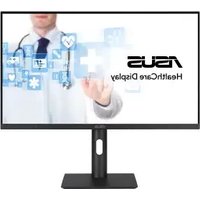
HA2441A - Οθόνη ASUS - Δωρεάν εγχειρίδιο χρήσης
Βρείτε δωρεάν το εγχειρίδιο της συσκευής HA2441A ASUS σε μορφή PDF.


| Μάρκα | Asus |
| Μοντέλο | HA2441A |
| Τύπος προϊόντος | Οθόνη LED |
| Μέγεθος οθόνης | 24 ίντσες (61 cm) |
| Εγγενής ανάλυση | 1920 x 1080 pixel (Full HD) |
| Αναλογία διαστάσεων | 16:9 |
| Συχνότητα ανανέωσης | 60 Hz |
| Χρόνος απόκρισης | 5 ms (GTG) |
| Φωτεινότητα | 250 cd/m² |
| Αντίθεση | 1000:1 (στατική) |
| Γωνίες θέασης | 178° / 178° |
| Συνδεσιμότητα | VGA, HDMI, υποδοχή ήχου |
| Διαστάσεις (με βάση) | 540 x 400 x 180 mm |
| Βάρος (με βάση) | 3,8 kg |
| Τροφοδοσία | 100-240 V, 50/60 Hz |
| Κατανάλωση ρεύματος (αναμονή) | < 0,5 W |
| Κατανάλωση ρεύματος (τυπική) | 25 W |
| Ειδικά χαρακτηριστικά | Φίλτρο μπλε φωτός, Anti-τρεμόπαιγμα |
| Λειτουργίες εικόνας | Ρυθμίσεις φωτεινότητας, αντίθεσης, θερμοκρασίας χρώματος |
| Συντήρηση | Καθαρίζετε με ένα μαλακό, στεγνό πανί. Αποφύγετε τα χημικά προϊόντα. |
| Ασφάλεια | Τοποθέτηση στον τοίχο VESA 100x100 mm |
| Ανταλλακτικά | Τροφοδοτικό και καλώδια διαθέσιμα από τον κατασκευαστή. |
Συχνές ερωτήσεις - HA2441A ASUS
Ερωτήσεις χρηστών για HA2441A ASUS
0 ερώτηση για αυτή τη συσκευή. Απαντήστε σε αυτές που γνωρίζετε ή κάντε τη δική σας.
Κάντε μια νέα ερώτηση σχετικά με αυτή τη συσκευή
Κατεβάστε τις οδηγίες για το Οθόνη σε μορφή PDF δωρεάν! Βρείτε το εγχειρίδιό σας HA2441A - ASUS και πάρτε ξανά την ηλεκτρονική σας συσκευή στα χέρια σας. Σε αυτή τη σελίδα δημοσιεύονται όλα τα έγγραφα που απαιτούνται για τη χρήση της συσκευής σας. HA2441A της μάρκας ASUS.
ΕΓΧΕΙΡΊΔΙΟ ΧΡΉΣΗΣ HA2441A ASUS
Copyright © 2023 ASUSTeK COMPUTER INC. Με επιφύλαξη παντός δικαιώματος.
Απαγορεύεται η αναπαραγωγή οποιουδήποτε τμήματος του παρόντος εγχειριδίου συμπεριλαμβανομένων των προϊόντων και του λογισμικού που περιγράφονται σε αυτό, καθώς και η μετάδοση, αντιγραφή, αποθήκευση σε σύστημα αποθήκευσης και ανάκτησης, ή μετάφραση σε οποιαδήποτε γλώσσα υπό οποιαδήποτε μορφή και με οποιοδήποτε μέσο, εκτός από την τεκμηρίωση που φυλάσσεται από τον κάτοχο για λόγους εφεδρικούς, χωρίς την έγγραφη άδεια της εταιρίας ASUSTeK COMPUTER INC. ("ASUS").
Η εγγύηση του προϊόντος ή το σέρβις δεν θα παραταθούν εάν: (1) το προϊόν έχει επισκευαστεί, τροποποιηθεί ή μετατραπεί, εκτός εάν έχει δοθεί γραπτή έγκριση για την επισκευή, τροποποίηση ή μετατροπή από την ASUS, ή (2) ο σειριακός αριθμός του προϊόντος δεν είναι ευανάγνωστος ή απουσιάζει.
Η ASUS ΠΑΡΕΧΕΙ ΤΟ ΠΑΡΟΝ ΕΓΧΕΙΡΙΔΙΟ “ΩΣ ΕΧΕΙ” ΧΩΡΙΣ ΚΑΝΕΝΟΣ ΕΙΔΟΥΣ ΕΓΓΥΗΣΗ, ΡΗΤΗ Ή ΣΙΩΠΗΡΗ, ΣΥΜΠΕΡΙΛΑΜΒΑΝΟΜΕΝΩΝ ΑΛΛΑ ΟΧΙ ΜΟΝΟ ΤΩΝ ΣΙΩΠΗΡΩΝ ΕΓΓΥΗΣΕΩΝ ΠΕΡΙ ΕΜΠΟΡΕΥΣΙΜΟΤΗΤΑΣ Ή ΚΑΤΑΛΛΗΛΟΤΗΤΑΣ ΓΙΑ ΣΥΓΚΕΚΡΙΜΕΝΟ ΣΚΟΠΟ. ΣΕ ΚΑΜΙΑ ΠΕΡΙΠΤΩΣΗ ΔΕΝ ΕΙΝΑΙ ΥΠΕΥΘΥΝΗ Η ΑΣUS, ΟΙ ΔΙΕΥΘΥΝΤΕΣ ΤΗΣ, ΤΑ ΣΤΕΛΕΧΗ, ΟΙ ΥΠΑΛΛΗΛΟΙ Ή ΑΛΛΟΙ ΣΥΝΤΕΛΕΣΤΕΣ ΓΙΑ ΚΑΘΕ ΕΜΜΕΣΗ, ΕΙΔΙΚΗ, ΤΥΧΑΙΑ Ή ΚΑΤ' ΕΞΑΚΟΛΟΥΘΗΣΗ ΖΗΜΙΑ (ΣΥΜΠΕΡΙΛΑΜΒΑΝΟΜΕΝΩΝ ΖΗΜΙΩΝ ΑΠΟ ΑΠΩΛΕΙΕΣ Ή ΚΕΡΔΗ, ΕΠΙΧΕΙΡΗΜΑΤΙΚΕΣ ΖΗΜΙΕΣ, ΖΗΜΙΕΣ ΛΟΓΩ ΑΠΩΛΕΙΑΣ ΔΕΔΟΜΕΝΩΝ, ΔΙΑΚΟΠΗ ΕΠΙΧΕΙΡΗΣΙΑΚΗΣ ΛΕΙΤΟΥΡΓΙΑΣ ΚΑΙ ΑΛΛΑ ΠΑΡΟΜΟΙΑ), ΑΚΟΜΗ ΚΙ ΑΝ Η ΑΣUS ΕΧΕΙ ΕΝΗΜΕΡΩΘΕΙ ΓΙΑ ΤΗΝ ΠΙΘΑΝΟΤΗΤΑ ΠΑΡΟΜΟΙΩΝ ΖΗΜΙΩΝ ΠΟΥ ΠΡΟΕΡΧΟΝΤΑΙ ΑΠΟ ΒΛΑΒΗ Ή ΛΑΘΟΣ ΤΟΥ ΠΑΡΟΝΤΟΣ ΕΓΧΕΙΡΙΔΙΟΥ Ή ΠΡΟΪΟΝΤΟΣ.
ΟΙ ΠΡΟΔΙΑΓΡΑΦΕΣ ΚΑΙ ΠΛΗΡΟΦΟΡΙΕΣ ΠΟΥ ΠΕΡΙΕΧΟΝΤΑΙ ΣΤΟ ΠΑΡΟΝ ΕΓΧΕΙΡΙΔΙΟ ΠΑΡΕΧΟΝΤΑΙ ΜΟΝΟ ΓΙΑ ΕΝΗΜΕΡΩΤΙΚΟΥΣ ΣΚΟΠΟΥΣ, ΚΑΙ ΥΠΟΚΕΙΝΤΑΙ ΣΕ ΑΛΛΑΓΕΣ ΣΕ ΟΠΟΙΑΔΗΠΟΤΕ ΧΡΟΝΙΚΗ ΣΤΙΓΜΗ ΧΩΡΙΣ ΠΡΟΗΓΟΥΜΕΝΗ ΕΙΔΟΠΟΙΗΣΗ ΚΑΙ ΔΕΝ ΠΡΕΠΕΙ ΝΑ ΕΚΛΗΦΘΟΥΝ ΩΣ ΔΕΣΜΕΥΤΙΚΕΣ ΑΠΟ ΤΗΝ ΠΛΕΥΡΑ ΤΗΣ ΑΣUS. Η ΑΣUS ΔΕΝ ΦΕΡΕΙ ΕΥΘΥΝΗ ́Η ΥΠΑΙΤΙΟΤΗΤΑ ΓΙΑ ΟΠΟΙΑΔΗΠΟΤΕ ΣΦΑΛΜΑΤΑ ́Η ΑΝΑΚΡΙΒΕΙΕΣ ΠΟΥ ΠΙΘΑΝΟΝ ΝΑ ΕΜΦΑΝΙΖΟΝΤΑΙ ΣΤΟ ΠΑΡΟΝ ΕΓΧΕΙΡΙΔΙΟ, ΣΥΜΠΕΡΙΛΑΜΒΑΝΟΜΕΝΩΝ ΤΩΝ ΠΡΟΪΟΝΤΩΝ ΚΑΙ ΤΟΥ ΛΟΓΙΣΜΙΚΟΥ ΠΟΥ ΠΕΡΙΓΡΑΦΕΤΑΙ ΣΕ ΑΥΤΟ.
Τα προϊόντα και οι εταιρικές ονομασίες που εμφανίζονται στο παρόν εγχειρίδιο αποτελούν ή δεν αποτελούν κατοχυρωμένα σήματα ή πνευματικά δικαιώματα των αντίστοιχων εταιριών τους και χρησιμοποιούνται μόνο για αναγνώριση ή επεξήγηση για το όφελος του κατόχου, χωρίς πρόθεση παραβίασης κανονισμών.
Περιεχόμενα
Περιεχόμενα ....iii
Σημειώσεις ...... iv
Πληροφορίες ασφαλείας...... vi
Φροντίδα & Καθαρισμός...... vii
Υπηρεσίες επιστροφής...... viii
Πληροφορίες προϊόντος για την Ετικέτα ενεργειακής κατάταξης ΕΕ .. viii
Κεφάλαιο 1: Εισαγωγή στο προϊόν
1.1 Καλώς ορίσατε!...... 1-1
1.2 Περιεχόμενα συσκευασίας.... 1-1
1.3 Εισαγωγή στην οθόνη 1-2
1.3.1 Πρόσοψη 1-2
1.3.2 Πίσω όψη 1-4
1.3.3 Άλλες λειτουργίες 1-5
Κεφάλαιο 2: Εγκατάσταση
2.1 Συναρμολόγηση του βραχίονα/της βάσης οθόνης...... 2-1
2.2 Αφαίρεση του βραχίονα/βάσης (για επιτοίχια στήριξη τύπου VESA)......2-2
2.3 Προσαρμογή της οθόνης.... 2-3
2.4 Σύνδεση καλωδίων 2-4
2.5 Ενεργοποίηση της οθόνης....2-5
Κεφάλαιο 3: Γενικές οδηγίες
3.1 Μενού OSD (επί της οθόνης) 3-1
3.1.1 Διαμόρφωση 3-1
3.1.2 Εισαγωγή στις λειτουργίες του μενού οθόνης (OSD) 3-2
3.2 Σύνοψη προδιαγραφών 3-12
3.3 Διάσταση περιγράμματος 3-15
3.4 Αντιμετώπιση προβλημάτων (FAQ)......3-17
3.5 Υποστηριζόμενοι τρόποι λειτουργίας...... 3-18
Σημειώσεις
Επισήμανση της Ομοσπονδιακής Επιτροπής Επικοινωνιών (FCC)
Η συσκευή συμμορφώνεται με το Μέρος 15 των Κανόνων της FCC. Η λειτουργία υπόκειται στις ακόλουθες δύο συνθήκες:
- Η συσκευή δεν θα προκαλέσει επιβλαβείς παρεμβολές, και
- Η συσκευή αυτή πρέπει να αποδέχεται παρεμβολές, συμπεριλαμβανομένων των παρεμβολών που μπορούν να προκαλέσουν μη επιθυμητές λειτουργίες.
Η συσκευή αυτή έχει ελεγχθεί και έχει διαπιστωθεί ότι πληροί τους περιοριστικούς όρους για ψηφιακές συσκευές Κατηγορίας Β, σύμφωνα με το Τμήμα 15 του κανονισμού FCC. Τα εν λόγω όρια έχουν καθοριστεί ώστε να παρέχουν εύλογη προστασία από επιβλαβείς παρεμβολές σε οικιακή εγκατάσταση. Η συσκευή αυτή παράγει, χρησιμοποιεί και μπορεί να εκπέμψει ενέργεια radioσυχνότητας και εάν δεν εγκατασταθεί και χρησιμοποιηθεί σύμφωνα με τις οδηγίες, μπορεί να προκαλέσει παρεμβολές στις radioεπικοινωνίες. Ωστόσο, δεν μπορεί να αποκλειστεί η πιθανότητα πρόκλησης παρεμβολών σε μια συγκεκριμένη εγκατάσταση. Εάν ο παρών εξοπλισμός προκαλεί επιβλαβείς παρεμβολές στη radioφωνική ή τηλεοπτική λήψη, οι οποίες μπορούν να διαπιστωθούν απενεργοποιώντας ή ενεργοποιώντας τον εξοπλισμό, ο χρήστης συνιστάται να επιχειρήσει να αποκαταστήσει τις παρεμβολές με έναν από τους παρακάτω τρόπους:
- Αλλαγή προσανατολισμού ή θέσης της κεραίας λήψης.
- Αύξηση της απόστασης ανάμεσα στον εξοπλισμό και το δέκτη.
- Σύνδεση του εξοπλισμού σε πρίζα που συνδέεται σε ηλεκτρικό κύκλωμα διαφορετικό από εκείνο στο οποίο είναι συνδεδεμένος ο δέκτης.
- Επικοινωνία με τον αντιπρόσωπο ή με έμπειρο radiotεχνίτη ή τεχνικό τηλεόρασης για βοήθεια.

Η χρήση θωρακισμένων καλωδίων για σύνδεση της οθόνης με τη κάρτα γραφικών είναι απαραίτητη για τη διαβεβαίωση συμμόρφωσης με τους κανονισμούς FCC. Οποιεσδήποτε αλλαγές ή τροποποιήσεις που δεν έχουν εγκριθεί ρητώς από τον υπεύθυνο φορέα για τη συμμόρφωση, θα μπορούσαν να ακυρώσουν την δυνατότητα του χρήστη να χειρίζεται τον εξοπλισμό.
Проїov pou πληροί το πρότυπο ENERGY STAR®

To ENERGY STAR® είναι ένα κοινό πρόγραμμα της Υπηρεσίας Προστασίας Περιβάλλοντος των Η.Π.Α. και του Υπουργείου Ενέργειας των Η.Π.Α. που μας βοηθά να εξοικονομούμε χρήματα και να προστατεύουμε το περιβάλλον μέσω ενεργειακά αποδοτικών προϊόντων και πρακτικών.
Όλα τα προϊόντα της ASUS με το λογότυπο ENERGY STAR® συμμορφώνονται με το πρότυπο ENERGY STAR® και η λειτουργία διαχείρισης ενέργειας είναι ενεργοποιημένη από προεπιλογή. Η οθόνη και ο υπολογιστής έχουν οριστεί αυτόματα σε κατάσταση αναμονής μετά από 10 και 30 λεπτά αδράνειας του χρήστη. Για να αφυπνίσετε τον υπολογιστή σας, κάντε κλικ με το ή ποντίκι πατήστε οποιοδήποτε πλήκτρο στο πληκτρολόγιο. Επισκεφτείτε τη διεύθυνση http://www.energystar.gov/powermanagement για λεπτομερείς πληροφορίες σχετικά με τη διαχείριση ενέργειας και τα οφέλη της για το περιβάλλον. Επιπλέον, επισκεφτείτε τη διεύθυνση http://www.energystar.gov για λεπτομερείς πληροφορίες σχετικά με το κοινό πρόγραμμα ENERGY STAR®.

ΣΗΜΕΙΩΣΗ: To Energy Star® ΔΕΝ υποστηρίζεται στα λειτουργικά συστήματα FreeDOS και Linux.
Δήλωση Συμμόρφωσης του Υπουργείου Επικοινωνιών του Καναδά
Αυτή η ψηφιακή συσκευή δεν υπερβαίνει τα όρια εκπομπής ραδιοπαρεμβολών από ψηφιακές συσκευές Κατηγορίας Β που έχουν τεθεί από τους Κανονισμούς για τις Ραδιοπαρεμβολές του Καναδικού Υπουργείου Επικοινωνιών.
Η ψηφιακή αυτή συσκευή κατηγορίας Β είναι συμβατή με τους Καναδικούς κανονισμούς ICES-003.
Αυτή η ψηφιακή συσκευή Κλάσης Β πληροί όλες τις απαιτήσεις των Καναδικών κανονισμών εξοπλισμού που προκαλεί παρεμβολές.
Τεχνολογία σταθερού φωτός
Η οθόνη υιοθετεί τεχνολογία σταθερού φωτός, η οποία εξαλείφει το τρεμόπαιγμα στα μάτια, προσφέρει άνεση στην εμπειρία θέασης και προστατεύει τους χρήστες από καταπόνηση και κόπωση των ματιών.
Πληροφορίες ασφαλείας
- Πριν εγκαταστήσετε την οθόνη, διαβάστε προσεκτικά όλη την τεκμηρίωση που περιλαμβάνεται στη συσκευασία.
- Για να μειώσετε τον κίνδυνο πυρκαγιάς ή ηλεκτροπληξίας, μην εκθέτετε ποτέ τη συσκευή αυτή σε βροχή η υγρασία.
- Μην προσπαθήσετε ποτέ να ανοίξετε το περίβλημα της οθόνης. Οι επικίνδυνα υψηλές τάσεις στο εσωτερικό της οθόνης μπορεί να οδηγήσουν σε σοβαρό σωματικό τραυματισμό.
• Αν το καλώδιο παροχής ρεύματος πάθει βλάβη, μην προσπαθήσετε να το διορθώσετε μόνοι σας. Επικοινωνήστε με κατάλληλα εκπαιδευμένο τεχνικό επισκευών ή με το μεταπωλητή σας.
• Πριν χρησιμοποιήσετε το παρόν προϊόν, σιγουρευτείτε ότι τα καλώδια έχουν συνδεθεί σωστά και τα καλώδια παροχής ρεύματος δεν έχουν βλάβες. Αν εντοπίσετε οποιαδήποτε βλάβη, επικοινωνήστε αμέσως με τον αντιπρόσωπο. - Στην πίσω πλευρά του περιβλήματος υπάρχουν υποδοχές και ανοίγματα για εξαερισμό. Μην φράσσετε αυτά τα ανοίγματα. Μην τοποθετείτε το προϊόν κοντά ή πάνω σε καλοριφέρ ή πηγή θερμότητας εκτός αν παρέχεται επαρκής εξαερισμός.
- Η οθόνη πρέπει να λειτουργεί μόνο από τον τύπο τροφοδοσίας που αναφέρεται στην ετικέτα σήμανσης. Εάν δεν είστε σίγουρος σχετικά με τον τύπο της πηγής τροφοδοσίας που διαθέτετε στο σπίτι σας, συμβουλευτείτε τον αντιπρόσωπο ή την τοπική εταιρία παροχής ενέργειας.
- Χρησιμοποιήστε το κατάλληλο φις τροφοδοσίας που είναι συμβατό με τα τοπικά πρότυπα τροφοδοσίας ισχύος.
- Μην υπερφορτώνετε καλώδια και μπαλαντέζες. Η υπερφόρτωση μπορεί να προκαλέσει πυρκαγιά ή ηλεκτροπληξία.
- Να αποφεύγετε τη σκόνη, την υγρασία και ακραίες θερμοκρασίες. Μην τοποθετείτε την οθόνη σε οποιαδήποτε περιοχή όπου θα μπορούσε να βραχεί. Τοποθετήστε την οθόνη πάνω σε μια σταθερή επιφάνεια.
- Βγάλτε τη συσκευή από την πρίζα κατά τη διάρκεια καταιγίδας με αστραπές ή όταν δεν πρόκειται να χρησιμοποιηθεί για μεγάλη χρονική περίοδο. Αυτό θα προστατεύσει την οθόνη από βλάβη σε περίπτωση απότομων διακυμάνσεων της τάσης.
- Μην ωθείτε ποτέ αντικείμενα ή μην ρίχνετε υγρά κανενός είδους στα ανοίγματα που βρίσκονται στο περίβλημα της οθόνης.
• Για να διασφαλίσετε ικανοποιητική λειτουργία, χρησιμοποιήστε την οθόνη μόνο με υπολογιστές που είναι συμβατοί με τα πρότυπα UL και διαθέτουν κατάλληλα διαμορφωμένους υποδοχείς με σήμανση 100-240V AC. - Με καλώδιο τροφοδοσίας συνδεδεμένο σε πρίζα με σύνδεση με γείωση.
- Αν αντιμετωπίσετε τεχνικά προβλήματα με την οθόνη, επικοινωνήστε με έναν κατάλληλα εκπαιδευμένο τεχνικό ή με τον μεταπωλητή σας.
- Η ρύθμιση του ελέγχου έντασης καθώς και του ισοσταθμιστή σε άλλες ρυθμίσεις εκτός της κεντρικής θέσης ενδέχεται να αυξήσει την ισχύ εξόδου ακουστικών και, επομένως, το επίπεδο πίεσης ήχου.

Το σύμβολο του διαγραμμένου τροχήλατου κάδου απορριμμάτων δείχνει πως το προϊόν (ο ηλεκτρικός, ηλεκτρονικός εξοπλισμός και η κομβιόσχημη μπαταρία που περιέχει υδράργυρο) δεν πρέπει να τοποθετείτε σε αστικά απόβλητα. Ελέγξτε τους τοπικούς κανονισμούς για απόθεση των ηλεκτρονικών προϊόντων.
- Πριν ανασηκώσετε ή αλλάξετε θέση στην οθόνη σας, είναι καλύτερα να αποσυνδέσετε τα καλώδια και το καλώδιο τροφοδοσίας. Ακολουθείτε τις σωστές τεχνικές ανασήκωσης όταν τοποθετείτε την οθόνη. Όταν ανασηκώνετε ή μεταφέρετε την οθόνη, να την κρατάτε από τις άκρες της. Μην ανασηκώνετε την οθόνη από τη βάση στήριξης ή το καλώδιο.
- Καθαρισμός. Απενεργοποιήστε την οθόνη και αποσυνδέστε το καλώδιο τροφοδοσίας. Καθαρίστε την επιφάνεια της οθόνης με ένα απαλό πανί που δεν χαράσσει. Οι επίμονοι λεκέδες πρέπει να αφαιρούνται με ένα υγρό πανί με απαλό καθαριστικό υγρό.
- Μην χρησιμοποιείτε καθαριστικό υγρό που περιέχει οινόπνευμα ή ασετόν. Να χρησιμοποιείτε καθαριστικά που προορίζονται για χρήση σε οθόνες. Μην ψεκάζετε το καθαριστικό υγρό απευθείας πάνω στην οθόνη, καθώς μπορεί να στάξει στο εσωτερικό της οθόνης και να προκαλέσει ηλεκτροπληξία.
Τα ακόλουθα συμπτώματα της οθόνης είναι φυσιολογικά:
- Ενδέχεται να παρατηρήσετε ελαφρώς άνιση φωτεινότητα στην οθόνη ανάλογα με το μοτίβο που χρησιμοποιείτε στην επιφάνεια εργασίας.
- Όταν εμφανίζεται στην οθόνη η ίδια εικόνα για πολλές ώρες, μπορεί να παραμείνει στην οθόνη ένα είδωλο αυτής της εικόνας και μετά την αλλαγή της εικόνας στην οθόνη. Η οθόνη θα επανέλθει αργά ή μπορείτε να την απενεργοποιήσετε από τον διακόπτη για ώρες.
- Όταν η οθόνη γίνεται μαύρη ή αναβοσβήνει ή δεν μπορείτε πλέον να εργαστείτε, επικοινωνήστε με τον αντιπρόσωπο ή με το κέντρο σέρβις για επιδιόρθωση. Μην προσπαθήσετε να επισκευάσετε μόνος σας την οθόνη!
Συμβάσεις που χρησιμοποιούνται στον παρόντα οδηγό

ΠΡΟΕΙΔΟΠΟΙΗΣΗ: Πληροφορίες για αποφυγή τραυματισμού σας όταν προσπαθείτε να ολοκληρώσετε μια εργασία.

ΠΡΟΣΟΧΗ: Πληροφορίες για αποφυγή βλάβης σε εξαρτήματα όταν προσπαθείτε να ολοκληρώσετε μια εργασία.

ΣΗΜΑΝΤΙΚΟ: Οδηγίες που ΠΡΕΠΕΙ να ακολουθήσετε για να ολοκληρώσετε μια εργασία.

ΣΗΜΕΙΩΣΗ: Συμβουλές και πρόσθετες πληροφορίες για να σας βοηθήσουν να ολοκληρώσετε μια εργασία.
Πού θα βρείτε περισσότερες πληροφορίες
Ανατρέξτε στις ακόλουθες πηγές για πρόσθετες πληροφορίες και για αναβαθμίσεις του προϊόντος και του λογισμικού.
1. Διαδικτυακές τοποθεσίες της ASUS
Οι διαδικτυακές τοποθεσίες της ASUS παρέχουν την πιο πρόσφατη ενημέρωση για τα προϊόντα υλικού και λογισμικού της ASUS. Ανατρέξτε στη διεύθυνση http://www.asus.com
2. Προαιρετική τεκμηρίωση
Η συσκευασία του προϊόντος σας μπορεί να περιλαμβάνει προαιρετικά έντυπα τα οποία ενδέχεται να έχουν προστεθεί από τον αντιπρόσωπο. Τα έγγραφα αυτά δεν αποτελούν τμήμα της κανονικής συσκευασίας.
Υπηρεσίες επιστροφής
Τα προγράμματα επιστροφής και ανακύκλωσης της ASUS πηγάζουν από τη δέσμευσή μας στα υψηλότερα πρότυπα προστασίας του περιβάλλοντος. Πιστεύουμε στην παροχή λύσεων στους πελάτες μας, ώστε να είναι σε θέση να ανακυκλώνουν υπεύθυνα τα προϊόντα μας, τις μπαταρίες και άλλες συσκευές, καθώς και τα υλικά της συσκευασίας.
Μεταβείτε στη διεύθυνση http://csr.asus.com/english/Takeback.htm για λεπτομερείς πληροφορίες σχετικά με την ανακύκλωση σε διαφορετικές περιοχές.
Πληροφορίες προϊόντος για την Ετικέτα ενεργειακής κατάταξης ΕΕ


HA2441AHA2741A
1.1 Καλώς ορίσατε!
Ευχαριστούμε για την αγορά της οθόνης LCD ASUS®!
Το τελευταίο μοντέλο οθόνης LCD από την ASUS παρέχει ευρύτερη, φωτεινότερη και διαυγέστερη εικόνα, όπως και πληθώρα δυνατοτήτων που βελτιώνουν την εμπειρία θέασης.
Με αυτές τις δυνατότητες, μπορείτε να απολαύσετε την άνεση και την ευχάριστη οπτική εμπειρία που σας προσφέρει η οθόνη!
1.2 Περιεχόμενα συσκευασίας
Ελέγξτε τη συσκευασία σας για τα παρακάτω στοιχεία:
√ Οθόνη LCD
√ Báση οθόνης
√ Οδηγός γρήγορης εκκίνησης
√ Καλώδιο τροφοδοσίας
√ Καλώδιο HDMI
√ Καλώδιο DisplayPort
√ Καλώδιο USB-C σε C
√ Προσαρμογέας

Αν οποιοδήποτε από τα παραπάνω στοιχεία εμφανίζει βλάβη ή απουσιάζει, επικοινωνήστε αμέσως με το κατάστημα λιανικής πώλησης.
1.3 Εισαγωγή στην οθόνη
1.3.1 Πρόσοψη
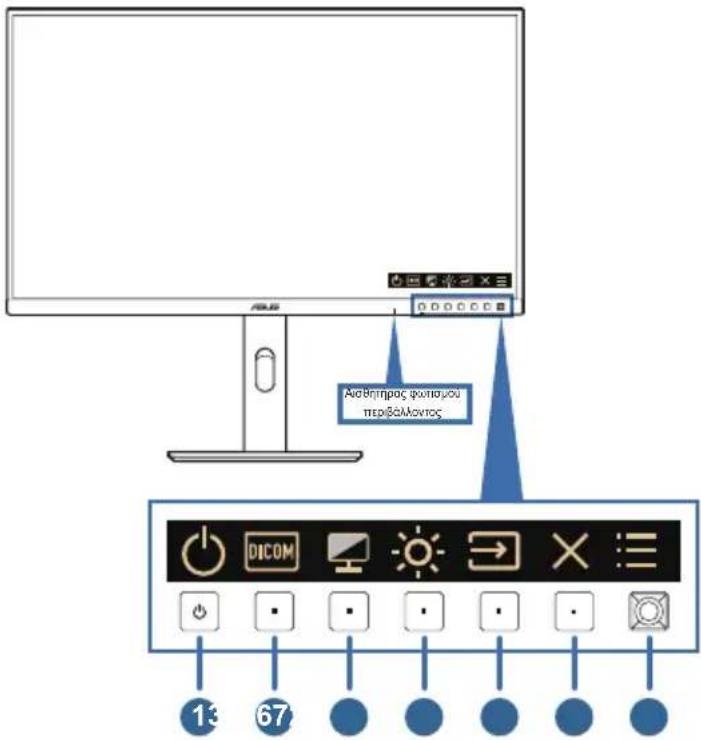
-
Κουμπί/ενδεικτική λυχνία τροφοδοσίας
-
Ενεργοποιεί και απενεργοποιεί την οθόνη. Πατήστε παρατεταμένα αυτό το κουμπί για 0,6 δευτερόλεπτα για να απενεργοποιήσετε την οθόνη.
• Η επεξήγηση των χρωμάτων της ενδεικτικής λυχνίας λειτουργίας είναι αυτή που αναφέρεται στον παρακάτω πίνακα.
| Κατάσταση Περιγραφή | |
| Λευκό Ενεργή | |
| Πορτοκαλί Κατάσταση αναμονής | |
| Σβηστή Σβηστή | |
- Πλήκτρο DICOM:
• Πατήστε αυτό το κουμπί για να αλλάξετε τη λειτουργία DICOM (DICOM_0lux, DICOM_50lux, DICOM_100lux, DICOM_Auto).
- Κουμπί μονοχρωμίας:
• Πατήστε αυτό το κουμπί για να αλλάξετε τη λειτουργία Monochrome (Μονόχρωμο) (Positive Film (Θετικό φιλμ), Negative Film (Αρνητικό φιλμ), Off (Ανενεργό)).
4. Shortcut 1 (Συντόμευση 1)
- Πατήστε αυτό το κουμπί για εμφάνιση του μενού OSD όταν το μενού OSD είναι απενεργοποιημένο.
- Προεπιλογή: Πλήκτρο πρόσβασης εξοικονόμησης ενέργειας
- Για να αλλάξετε τη λειτουργία του πλήκτρου πρόσβασης, μεταβείτε στο μενού Shortcut > Shortcut 1 (Συντόμευση > Συντόμευση 1).
5. Shortcut 2 (Συντόμευση 2)
• Πιέστε αυτό το κουμπί για εμφάνιση του μενού OSD όταν το μενού OSD είναι απενεργοποιημένο.
• Προεπιλογή: Πλήκτρο συντόμευσης Επιλογής πηγής
- Για να αλλάξετε τη λειτουργία του πλήκτρου πρόσβασης, μεταβείτε στο μενού Shortcut > Shortcut 2 (Συντόμευση > Συντόμευση 2).
6. Κουμπί εξόδου:
- Πατήστε αυτό το κουμπί για εμφάνιση του μενού OSD όταν το μενού OSD είναι απενεργοποιημένο.
• Πραγματοποιεί έξοδο από το μενού OSD.
7. Κουμπί μενού (5 κατευθύνσεων):
- Πατήστε αυτό το κουμπί για εμφάνιση του μενού OSD όταν το μενού OSD είναι απενεργοποιημένο. Πατήστε ξανά αυτό το κουμπί για εισαγωγή στο κύριο μενού επί της οθόνης OSD.
- Ενεργοποιεί το επιλεγμένο στοιχείο του μενού OSD
- Αύξηση/μείωση των τιμών ή μετακίνηση πάνω/κάτω/αριστερά/δεξιά.
• Πιέστε το κουμπί 5 κατευθύνσεων για περισσότερο από 5 δευτερόλεπτα για ενεργοποίηση και απενεργοποίηση της λειτουργίας Key Lock (Κλείδωμα πλήκτρων). - Κάντε διπλό κλικ σε αυτό το κουμπί για να εμφανιστεί η τρέχουσα πηγή και, στη συνέχεια, κάντε ξανά διπλό κλικ για να μεταβείτε στην επόμενη ενεργή πηγή εισόδου (εάν υπάρχει).
1.3.2 Πίσω όψη
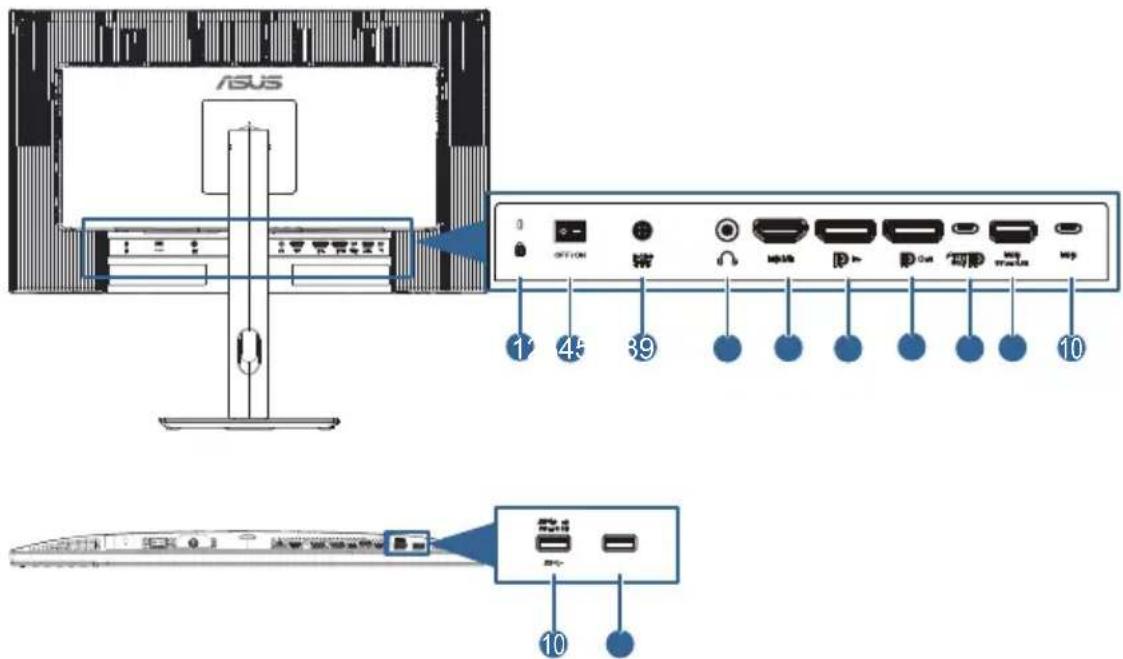
-
Υποδοχή κλειδαριάς τύπου Kensington
-
Διακόπτης λειτουργίας: Πατήστε τον διακόπτη αυτό για να ενεργοποιήσετε/απενεργοποιήσετε την τροφοδοσία.
-
Θύρα εισόδου DC : Αυτή η θύρα συνδέει τον προσαρμογέα.
-
Υποδοχή ακουστικών: Αυτή η θύρα είναι διαθέσιμη μόνο όταν είναι συνδεδεμένο ένα καλώδιο HDMI/DisplayPort/USB Type-C.
-
Θύρα HDMI: Η θύρα αυτή προορίζεται για τη σύνδεση με συμβατή συσκευή HDMI.
-
Είσοδος DisplayPort: Η θύρα αυτή προορίζεται για τη σύνδεση με συμβατή συσκευή DisplayPort.
-
Έξοδος DisplayPort σύνδεσης σε σειρά: Αυτή η θύρα σάς επιτρέπει να συνδέσετε πολλαπλές οθόνες συμβατές με DisplayPort.
-
Θύρα USB 3.2 Gen 1 Type-C: Η θύρα αυτή προορίζεται για σύνδεση με καλώδιο USB upstream. Η σύνδεση υποστηρίζει τροφοδοσία και μεταφορά δεδομένων μέσω USB.

Αυτή η οθόνη είναι συμβατή με Super-Speed USB 3.2 Gen 1 (5Gbps).
Η θύρα προσφέρει παροχή ισχύος 15W με τάση εξόδου 5V/3A και 9V/1,66A και 12V/1,25A.
-
Θύρα USB 3.2 Gen 1 Type-A: Αυτές οι θύρες προορίζονται για σύνδεση με συσκευές USB, όπως πληκτρολόγιο/ποντίκι USB, μονάδα flash USB κ.λπ.
-
Θύρα USB 3.2 Gen 1 Type-C: Αυτές ο θύρες προορίζονται για σύνδεση με συσκευές USB, όπως πληκτρολόγιο/ποντίκι USB, μονάδα USB flash, κ.λπ.
-
Θύρα USB 3.2 Gen 1 Type-A: Αυτές ο θύρες προορίζονται για σύνδεση με συσκευές USB, όπως πληκτρολόγιο/ποντίκι USB, μονάδα USB flash, κ.λπ.
-
Θύρα USB 3.2 Gen 1 Type-A: Αυτές ο θύρες προορίζονται για σύνδεση με συσκευές USB, όπως πληκτρολόγιο/ποντίκι USB, μονάδα USB flash, κ.λπ.
1.3.3 'Αλλες λειτουργίες
1. Σύνδεση σε σειρά (σε επιλεγμένα μοντέλα)
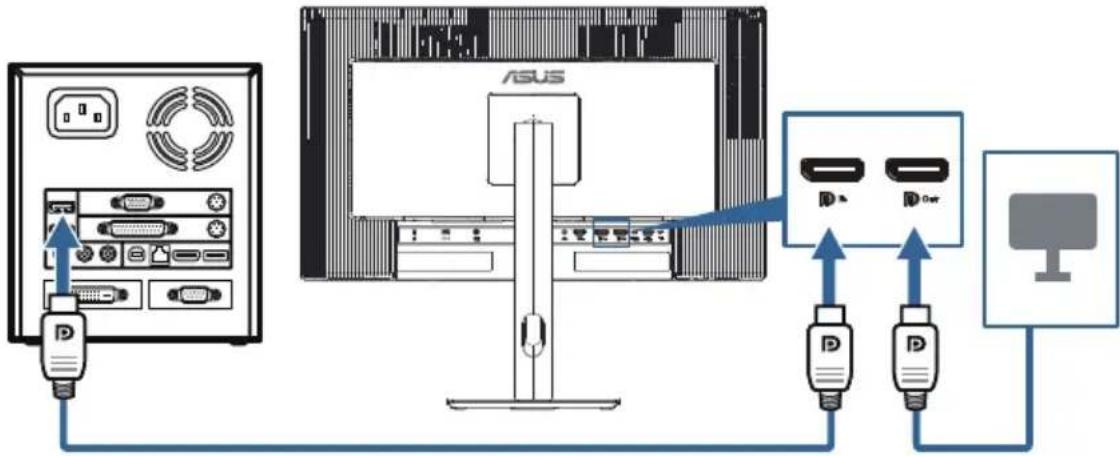
Η οθόνη υποστηρίζει σύνδεση σε σειρά σε DisplayPort και USB Type-C. Η σύνδεση σε σειρά επιτρέπει τη σύνδεση έως 4 οθονών με το σήμα βίντεο να μεταφέρεται από την πηγή σε οθόνη (όταν η πηγή εισόδου είναι 2560 x 1440 @60Hz και δεν υπάρχει συνδεδεμένη συσκευή USB-C). Για να είναι δυνατή η σύνδεση σε σειρά, βεβαιωθείτε ότι έχει μεταφερθεί η πηγή.

Η λειτουργία αυτή είναι διαθέσιμη μόνο όταν το στοιχείο Power Saving (Εξοικονόμηση ενέργειας) έχει οριστεί σε Normal Level (Κανονικό επίπεδο). Εάν ορίσετε την επιλογή Power Saving (Εξοικονόμηση ενέργειας) σε Deep Level (Βαθύ επίπεδο), όλες οι συνδεδεμένες οθόνες εμφανίζουν ταυτόχρονα το ίδιο περιεχόμενο (κλώνος). Σημείωση: Η θύρα εισόδου είναι σταθερή (χωρίς αυτόματη ανίχνευση) όταν το καλώδιο DP out είναι συνδεδεμένο.
2560 x 1440 @75Hz
2.1 Συναρμολόγηση του βραχίονα/της βάσης οθόνης
Για να συναρμολογήσετε τη βάση της οθόνης:
- Βεβαιωθείτε ότι τα τριγωνικά σημάδια του καλύμματος VESA είναι ευθυγραμμισμένα.
- Προσαρτήστε τον βραχίονα στο κάλυμμα VESA.
- Κλείστε την κλειδαριά για συναρμολόγηση του βραχίονα και του καλύμματος VESA.
- Τοποθετήστε την οθόνη με την μπροστινή πλευρά πάνω σε ένα τραπέζι και σύρετε τις γλωπτίδες του βραχίονα στις υποδοχές του καλύμματος VESA.
- Πιέστε το συγκρότημα βραχίονα προς τα κάτω για να ασφαλίσει στη θέση του.
- Προσαρτήστε τη βάση στον βραχίονα αφού βεβαιωθείτε ότι η γλωττίδα του βραχίονα ταιριάζει στην εγκοπή της βάσης.
- Σταθεροποιήστε τη βάση στον βραχίονα σφίγγοντας την περιλαμβανόμενη βίδα.

Συνιστούμε να καλύψετε την επιφάνεια του τραπεζιού με ένα μαλακό ύφασμα για να αποφύγετε ζημιά στην οθόνη.
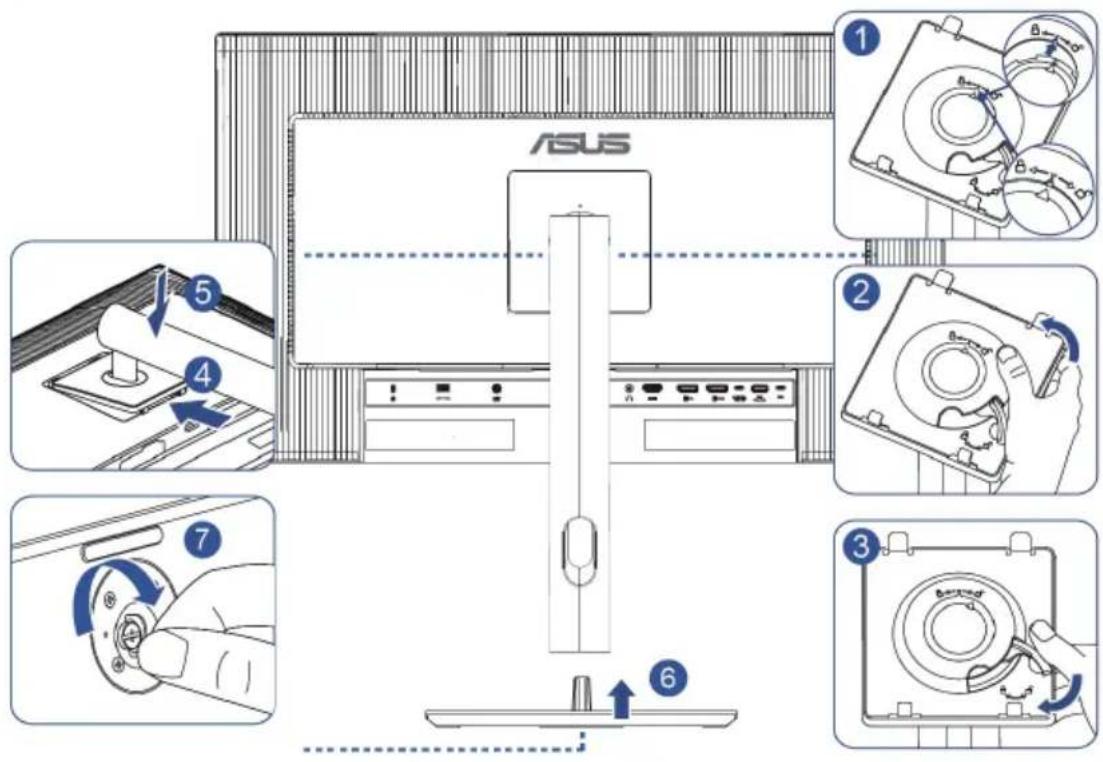

Μέγεθος βίδας βάσης: Μ6 x 16,2 mm.
2.2 Αφαίρεση του βραχίονα/βάσης (για επιτοίχια στήριξη τύπου VESA)
Ο αποσπώμενος βραχίονας/η βάση αυτής της οθόνης έχει σχεδιαστεί ειδικά για την επιτοίχια στήριξη VESA.
Για να αφαιρέσετε τον βραχίονα/τη βάση:
- Τοποθετήστε την οθόνη με την μπροστινή πλευρά πάνω σε ένα τραπέζι.
- Πατήστε το κουμπί απελευθέρωσης και, στη συνέχεια, αποσυνδέστε τον βραχίονα/βάση από την οθόνη (Εικόνα 1).
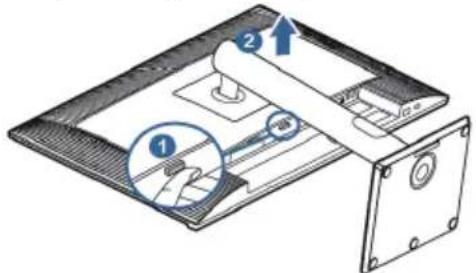
Συνιστούμε να καλύψετε την επιφάνεια του τραπεζιού με ένα μαλακό ύφασμα για να αποφύγετε ζημιά στην οθόνη.

• Το κιτ επιτοίχιας σστήριξης τύπου VESA (100 x 100 mm) πρέπει να αγοραστεί ξεχωριστά.
• Για οριζόντια τοποθέτηση ή κάθετη χρήση, ανατρέξτε στην επόμενη σελίδα.
• Χρησιμοποιήστε μόνο με Βραχίονα επιτοίχιας εγκατάστασης που περιλαμβάνεται στη λίστα UL/CSA/GS, με ελάχιστη ικανότητα βάρους/φορτίου 5,85 kg (12,9 lb) (Μέγεθος βίδας: M4 x 10 mm x 4 τεμάχια).
2.3 Προσαρμογή της οθόνης
• Για βέλτιστη θέαση, συνιστούμε να κοιτάτε σε ολόκληρη την επιφάνεια της οθόνης, στη συνέχεια ρυθμίστε την οθόνη στη γωνία που είναι η πιο άνετη για σας.
- Κρατήστε τη βάση για να εμποδίσετε την οθόνη να πέσει όταν θα αλλάξετε τη γωνία της.
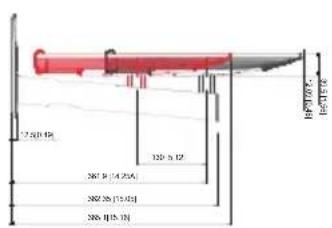
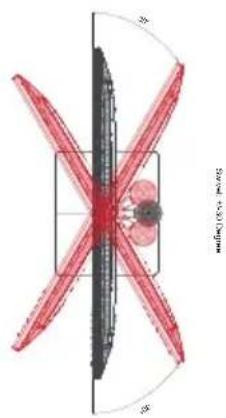
- Μπορείτε να προσαρμόσετε τη γωνία της οθόνης από +23° έως -5°, +/- 30° από αριστερά ή δεξιά και επιτρέπει προσαρμογή άξονα περιστροφής +/- 90°. Μπορείτε επίσης να προσαρμόσετε το ύψος της οθόνης μεταξύ +/- 130 mm.
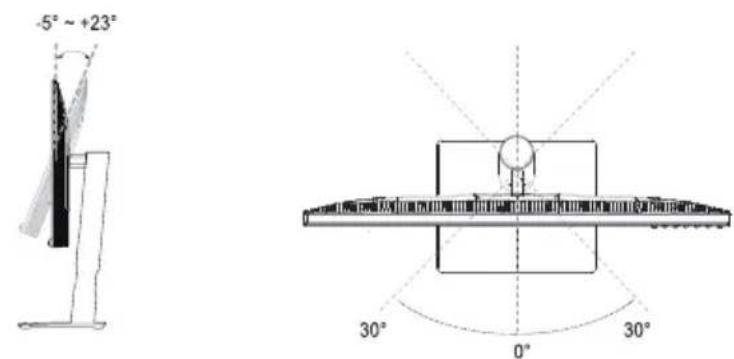
(Κλίση) (Περιστροφή)
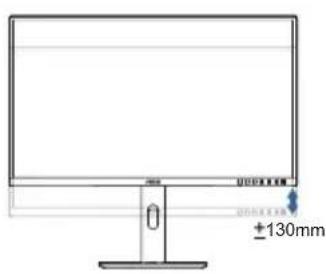

(Ρύθμιση ύψους) (Άξονας περιστροφής)

Είναι αναμενόμενη η ελαφριά ανακίνηση της οθόνης όσο ρυθμίζετε τη γωνία θέασης.
2.4 Σύνδεση καλωδίων
Συνδέστε τα καλώδια όπως στις παρακάτω οδηγίες:
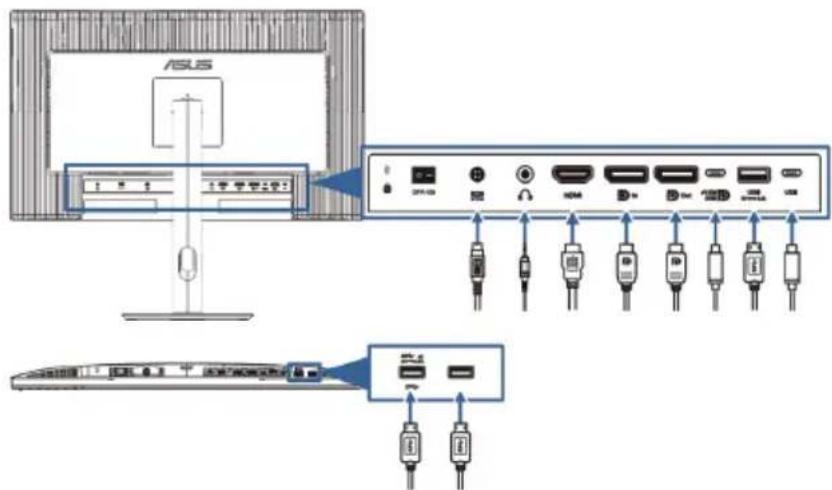
- Για σύνδεση του καλωδίου τροφοδοσίας: Συνδέστε το ένα άκρο του καλωδίου τροφοδοσίας με ασφάλεια στη θύρα εισόδου ΑС της οθόνης και το άλλο του άκρο στην ηλεκτρική πρίζα.
- Για να συνδέσετε το καλώδιο HDMI/DisplayPort/USB Type-C*:
a. Συνδέστε το ένα άκρο του καλωδίου HDMI/DisplayPort/USB type-C* στην υποδοχή HDMI/DisplayPort/USB type-C της οθόνης.
b. Συνδέστε το άλλο άκρο του καλωδίου HDMI/DisplayPort/USB type-C* στην υποδοχή HDMI/DisplayPort/USB type-C της συσκευής σας.

Προτείνεται η χρήση πιστοποιημένου καλωδίου USB Type-C. Εάν η πηγή σήματος υποστηρίζει τη λειτουργία DP Alt, μπορεί να μεταδοθεί το σύνολο των σημάτων βίντεο, ήχου και δεδομένων.
- Για να χρησιμοποιήσετε το ακουστικό: συνδέστε το άκρο με το βύσμα στην υποδοχή ακουστικών της οθόνης κατά την τροφοδοσία σήματος HDMI ή DisplayPort.
• Για να χρησιμοποιήσετε τις θύρες USB 3.2 Gen 1:
» Ανοδική ροή: Χρησιμοποιήστε ένα καλώδιο USB Type-C και συνδέστε το άκρο με τον σύνδεσμο Type-C στη θύρα USB Type-C () της οθόνης ως ανοδική ροή και το άλλα άκρο στην υποδοχή USB Type-C του υπολογιστή σας. Εναλλακτικά, χρησιμοποιήστε ένα καλώδιο USB Type-C σε Type-A και συνδέστε το άκρο με τον σύνδεσμο Type-C στη θύρα USB Type-C της οθόνης ως ανοδική ροή και το άκρο με τον σύνδεσμο USB Type-A στην υποδοχή USB Type-A του υπολογιστή σας. Βεβαιωθείτε ότι στον υπολογιστή σας έχει εγκατασταθεί το λειτουργικό σύστημα Windows, Mac os. Αυτό θα επιτρέψει τη λειτουργία των θυρών USB της οθόνης.

Καθοδική ροή: Μη χρησιμοποιείτε μπαλαντέζες. Συνδέστε απευθείας τη συσκευή USB με την υποδοχή USB Type-A ή Type-C της οθόνης.

Όταν συνδεθούν αυτά τα καλώδια, μπορείτε να επιλέξετε το σήμα που θέλετε από το στοιχείο Signal (Σήμα) στο μενού OSD.

Σε περίπτωση που χρειαστεί να αντικαταστήσετε το καλώδιο τροφοδοσίας ή το καλώδιο σύνδεσης, επικοινωνήστε με την υπηρεσία εξυπηρέτησης πελατών της ASUS.
2.5 Ενεργοποίηση της οθόνης
Πατήστε το κουμπί ενεργοποίησης (!Ανατρέξτε στις σελίδες 1-2 για τη θέση του κουμπιού ενεργοποίησης. Η ενδεικτική λυχνία λειτουργίας (ωνάβει με λευκό χρώμα για να υποδείξει ότι η οθόνη βρίσκεται σε κατάσταση ΟΝ (Ενεργοποιημένη).
3.1 Μενού OSD (επί της οθόνης)
3.1.1 Διαμόρφωση
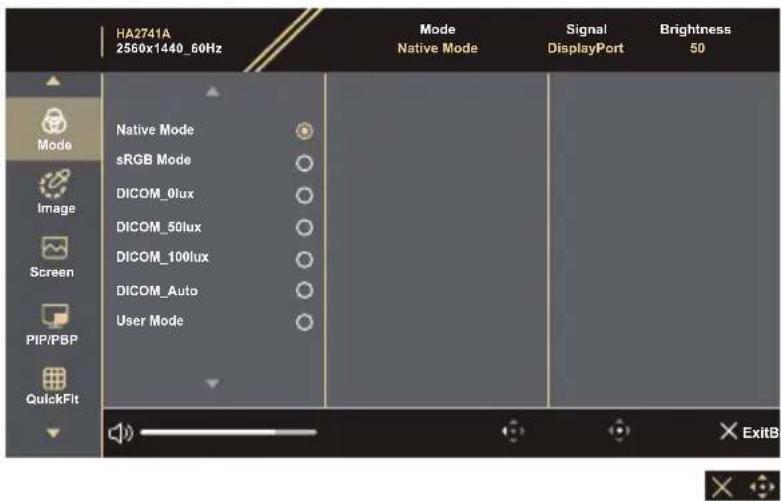
- Πατήστε οποιοδήποτε κουμπί για πρόσβαση στο μενού οθόνης (OSD).
- Πατήστε το μενού:≡ (5 κατευθύνσεων) για να μεταβείτε στο μενού OSD.
- Μετακινήστε το μενού :≡ (5 κατευθύνσεων) πάνω/κάτω για να πλοηγηθείτε στις λειτουργίες. Επισημάνετε την επιθυμητή λειτουργία και πατήστε το κουμπί μενού (5 κατευθύνσεων) για να την ενεργοποιήσετε. Εάν η επιλεγμένη λειτουργία έχει υπομενού, μετακινήστε το μενού :≡ (5-κατευθύνσεων) πάνω/κάτω για να περιηγηθείτε στις λειτουργίες του υπομενού. Επισημάνετε την επιθυμητή λειτουργία υπομενού και πατήστε το μενού :≡ (5-κατευθύνσεων) ή μετακινήστε το μενού :≡ (5-κατευθύνσεων) για να την ενεργοποιήσετε.
- Μετακινήστε το μενού :≡ (5-κατευθύνσεων) πάνω/κάτω για να αλλάξετε τις ρυθμίσεις της επιλεγμένης λειτουργίας.
- Για έξοδο και αποθήκευση του μενού OSD, πατήστε το κουμπί × ή μετακινήστε επανειλημμένα το μενού :≡ (5-κατευθύνσεων) προς τα αριστερά έως ότου εξαφανιστεί το μενού OSD. Για να ρυθμίσετε άλλες λειτουργίες, επαναλάβετε τα βήματα 1-4.
3.1.2 Εισαγωγή στις λειτουργίες του μενού οθόνης (OSD)
1. Mode (Λειτουργία)
Η λειτουργία αυτή περιλαμβάνει 8 δευτερεύουσες λειτουργίες τις οποίες μπορείτε να επιλέξετε ανάλογα με τις προτιμήσεις σας. Κάθε λειτουργία έχει την επιλογή Reset (Επαναφορά) παρέχοντας έτσι τη δυνατότητα να διατηρήσετε τη ρύθμισή σας.
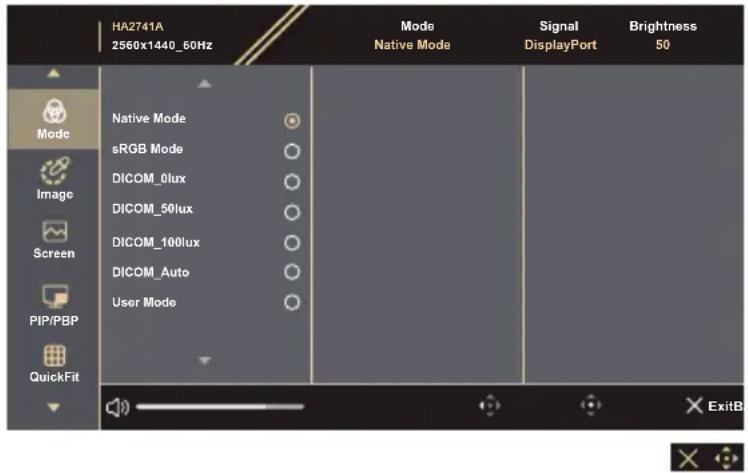
- Native Mode (Εγγενής λειτουργία): Η καλύτερη επιλογή για την επεξεργασία εγγράφων.
- sRGB Mode (Λειτουργία sRGB): Συμβατή με τον χρωματικό χώρο sRGB. Η λειτουργία sRGB είναι η καλύτερη επιλογή για την επεξεργασία εγγράφων.

Η λειτουργία sRGB ικανοποιεί τις απαιτήσεις ENERGY STAR®.
- DICOM 0lux: Όταν η φωτεινότητα του περιβάλλοντος είναι περίπου 0lux, συνιστούμε να επιλέξετε DICOM_0lux για καλύτερη εικόνα προβολής.
- DICOM 50lux: Όταν η φωτεινότητα του περιβάλλοντος είναι περίπου 50lux, συνιστούμε να επιλέξετε DICOM_50lux για καλύτερη εικόνα προβολής.
- DICOM 100lux: Όταν η φωτεινότητα του περιβάλλοντος είναι περίπου 100lux, συνιστούμε να επιλέξετε DICOM_100lux για καλύτερη εικόνα προβολής.
- DICOM Auto: Αυτόματη αντιστάθμιση της καμπύλης DICOM από την αλλαγή του φωτισμού του περιβάλλοντος μέσω ανίχνευσης από τον αισθητήρα φωτισμού περιβάλλοντος.
- User Mode (Λειτουργία χρήστη): Σας επιτρέπει να πραγματοποιείτε ρυθμίσεις χρώματος στην επιλογή Advanced Setting (Ρύθμιση για προχωρημένους).
Ο παρακάτω πίνακας εμφανίζει τις προεπιλεγμένες ρυθμίσεις για κάθε λειτουργία:
| Λειτουργία | Native Mode (Εγγενής λειτουργία) | sRGB Mode (Λειτουργία sRGB) | DICOM_0lux | DICOM_50lux | DICOM_100lux | DICOM_Auto | User Mode (Λειτουργία χρήση) |
| Color Temp. (Θερμ. χρώματος) | 6500K | Σταθερό 6500K | 7500K 75 | 00K 7500K | 7500K 6500K | ||
| Brightness (Φωτεινότητα) | 50 | Σταθερό 80 nits | 100 100 | 100 100 50 | |||
| Contrast (Αντίθεση) | 80 80 | Απενεργο- ποίηση (γκρι) | Απενεργο- ποίηση (γκρι) | Απενεργο- ποίηση (γκρι) | Απενεργο- ποίηση (γκρι) | 80 | |
| Sharpness (Ευκρίνεια) | Ενεργοποίηση (0) | Ενεργοποίηση (0) | Ενεργοποί- ηση (0) | Ενεργοποί- ηση (0) | Ενεργοποί- ηση (0) | Ενεργοποί- ηση (0) | Ενεργοποίηση (0) |
| RGB Tuning (Συντονισμός RGB) | Ενεργοποίηση (Προεπιλογή) | Απενεργοποί- ηση | Ενεργοποί- ηση (Προεπιλο- γή) | Ενεργοποί- ηση (Προεπιλο- γή) | Ενεργοποί- ηση (Προεπιλο- γή) | Ενεργοποί- ηση (Προεπιλο- γή) | Ενεργοποίηση (Προεπιλογή) |
| Uniformity (Ομοιομορφία) | Ενεργοποίηση (Προεπιλογή) | Ενεργοποίηση (Προεπιλογή) | Ενεργοποί- ηση (Προεπιλο- γή) | Ενεργοποί- ηση (Προεπιλο- γή) | Ενεργοποί- ηση (Προεπιλο- γή) | Ενεργοποί- ηση(Προεπιλο- γή) | Ενεργοποίηση (Προεπιλογή) |
| Morochrome (Μονόχρωμο) | Ενεργοποίηση (Προεπιλογή) | Ενεργοποίηση (Προεπιλογή) | Ενεργοποί- ηση (Προεπιλο- γή) | Ενεργοποί- ηση (Προε πιλο- γή) | Ενεργοποί- ηση (Προεπιλο- γή) | Ενεργοποί- ηση (Προεπιλο- γή) | Ενεργοποίηση (Προεπιλογή) |
| Black Level (Επίπεδο μαύρου χρώμ.) | Ενεργοποίηση (Προεπιλογή) | Ενεργοποίηση (Προεπιλογή) | Ενεργοποί- ηση (Προεπιλο- γή) | Ενεργοποί- ηση (Προεπίλο- γή) | Ενεργοποί- ηση (Προεπιλο- γή) | Ενεργοποί- ηση (Προεπιλο- γή) | Ενεργοποίηση (Προεπιλογή) |
| Gamma (Γάμμα) | Ενεργοποίηση (2.2) | Σταθερό (2.2) | Απενεργο- ποίηση (γκρι) | Απενεργο- ποίηση (γκρι) | Απενεργο- ποίηση (γκρι) | Απενεργο- ποίηση (γκρι) | Σταθερό (2.2) |
| Αισθητήρας φωτεινότητας | Ενεργοποίηση (Προεπιλογή: Απενεργοποί- ηση) | Ενεργοποίηση (Προεπιλογή: Απενεργοποί- ηση) | Απενεργο- ποίηση (γκρι) | Απενεργο- ποίηση (γκρι) | Απενεργο- ποίηση (γκρι) | Always On (Πάντα ενεργό) | Ενεργοποίηση (Προεπιλογή: Απενεργοποί- ηση) |
2. Image (Eikóva)
Ορίστε μία επιθυμητή ρύθμιση χρώματος από αυτό το μενού.
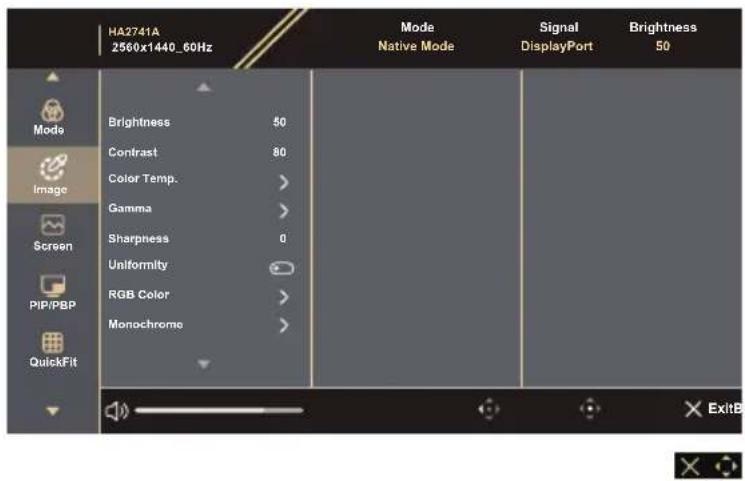
- Brightness (Φωτεινότητα): Το εύρος ρύθμισης κυμαίνεται από 0 έως 100.
- Contrast (Αντίθεση): Το εύρος ρύθμισης κυμαίνεται από 0 έως 100.
- Color Temp. (Θερμ. χρώματος): Περιλαμβάνει 3 λειτουργίες, συμπεριλαμβανομένων των 5000K, 5500K, 6500K, 7500K, 9300K, 12000K.
• Gamma (Γάμμα): Ορίστε τη λειτουργία χρώματος σε 2.4, 2.2, 2.0. - Sharpness (Ευκρίνεια): Το εύρος ρύθμισης κυμαίνεται από 0 έως 100.
• Uniformity (Ομοιομορφία): Ενεργοποίηση/απενεργοποίηση της ομοιομορφίας.
• RGB Color (Xρώμα RGB):
* Gain (Ενίσχυση): Το εύρος ρύθμισης κυμαίνεται από 0 έως 100.
* Offset (Αντιστάθμιση): Το εύρος ρύθμισης κυμαίνεται από 0 έως 100. - Monochrome (Μονόχρωμο): Περιέχει 3 λειτουργίες, συμπεριλαμβανομένων των Positive Film (Θετικό φιλμ), Negative Film (Αρνητικό φιλμ) και Off (Ανενεργό).
- Darkness (Σκοτάδι): Περιέχει 3 λειτουργίες, συμπεριλαμβανομένων των Default (Προεπιλογή), Std_1 (Τυπικό 1) και Std_2 (τυπικό 2).
3. Screen (Οθόνη)
Ορίστε τη ρύθμιση που συνδέεται με την εικόνα από αυτό το μενού.
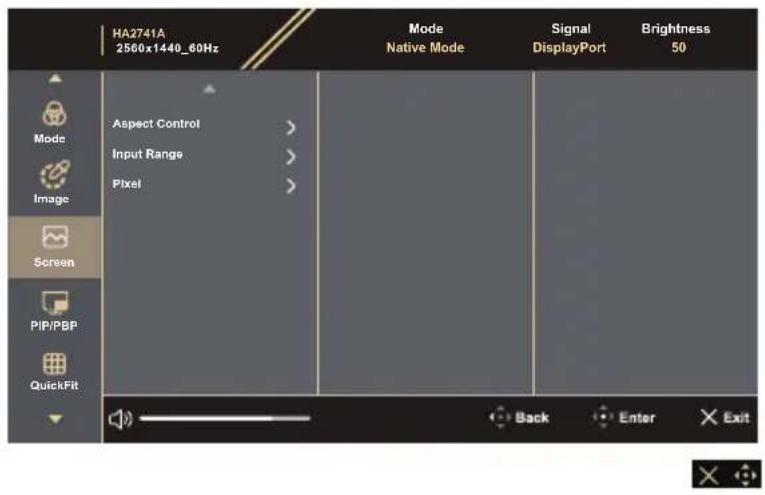
- Aspect Control ('Ελεγχος αναλογίας εικόνας): Προσαρμόζει την αναλογία οθόνης σε Full (Πλήρης), Dot to Dot ή 1:1 Ratio (Αναλογία 1:1).

Για να ενεργοποιήσετε αυτή τη λειτουργία, πρέπει να κάνετε το εξής: απενεργοποιήστε τα στοιχεία AdativeSync και PBP.
- Input Range (Εύρος εισόδου): Για τη χαρτογράφηση του εύρους σήματος με παρουσίαση ολόκληρου του εύρους από το μαύρο έως το λευκό.
- Pixel: Puθμίζει τα Pixel σε 3MP ή 4MP.
4. PIP/PBP
Το μενού PIP/PBP σας επιτρέπει να ανοίξετε ένα άλλο υπο-παράθυρο συνδεδεμένο σε μια άλλη πηγή βίντεο (όταν η πηγή εισόδου είναι κάτω από 60Hz) εκτός από το κύριο παράθυρο από την αρχική πηγή βίντεο.

Για να ενεργοποιήσετε αυτή τη λειτουργία, πρέπει να κάνετε τα εξής: απενεργοποιήστε το AdativeSync καθώς και το HDR στη συσκευή σας.
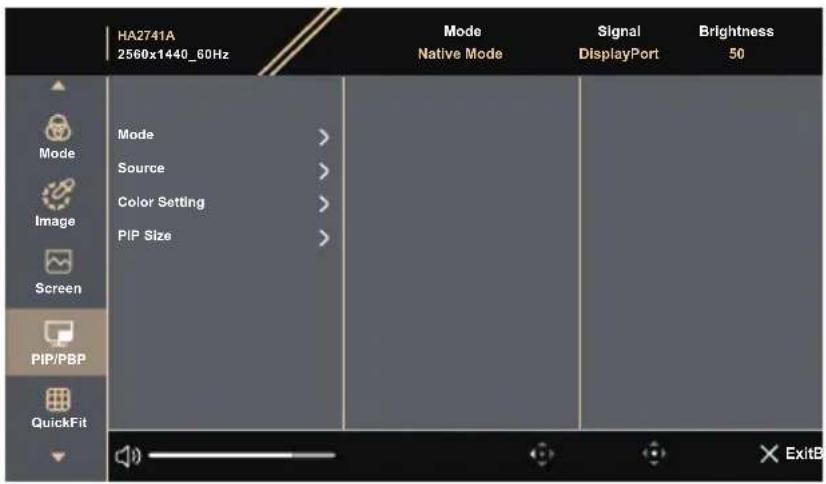
- Mode (Λειτουργία): Επιλέγει τη λειτουργία PIP, PBP ή την απενεργοποιεί.

Για να προσαρμόσετε και τις δύο οθόνες σε πλήρη οθόνη στη λειτουργία PBP, ορίστε τις ρυθμίσεις ανάλυσης και για τις δύο σε 1280 x 1440 στις ρυθμίσεις προβολής του λειτουργικού συστήματος. (Και βεβαιωθείτε ότι η επιλογή κλιμάκωσης είναι «Maintain Display Scaling» (Διατήρηση κλιμάκωσης οθόνης), αν χρησιμοποιείτε κάρτα γραφικών Intel.)
- Source (Πηγή): Επιλέγει την πηγή εισόδου βίντεο μεταξύ HDMI, DisplayPort και USB Type-C. Ο παρακάτω πίνακας δείχνει τους συνδυασμούς πηγών εισόδου.
- Color setting (Ρύθμιση χρώματος): Επιλέξτε Προεπιλογή χρώματος για το Κύριο και το Δευτερεύον παράθυρο.
- PIP Size (Μέγεθος PIP): Προσαρμόζει την επιλογή PIP size (Μέγεθος PIP) σε Small (Μικρὸ), Medium (Μεσαίο) ή Large (Μεγάλο). (Διαθέσιμο μόνο για τη λειτουργία PIP).
5. QuickFit
Σε αυτή τη λειτουργία, μπορείτε να χρησιμοποιήσετε διαφορετικά είδη μοτίβων ευθυγράμμισης.

Για να ενεργοποιήσετε αυτή τη λειτουργία, πρέπει να κάνετε τα εξής: απενεργοποιήστε το PIP/PBP, απενεργοποιήστε το HDR στη συσκευή σας και επαναφέρετε την οθόνη σας στην κανονική της θέση (χωρίς να την περιστρέψετε).
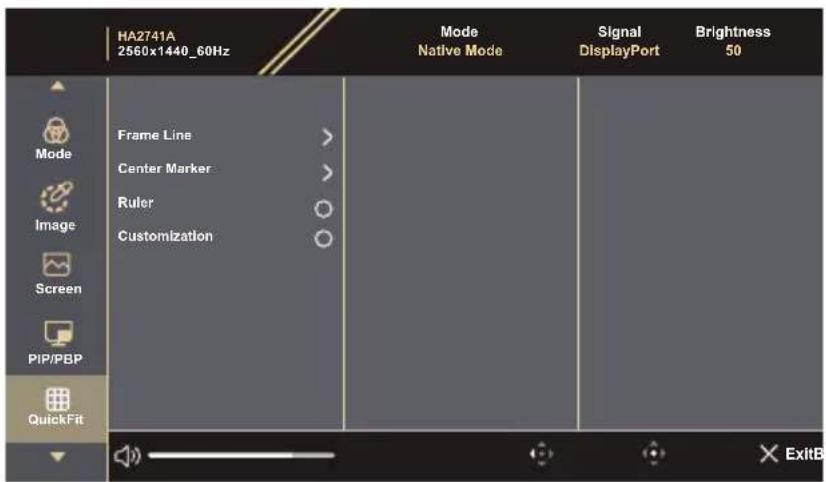
- Frame Line (Γραμμή καρέ): Διευκολύνει τους σχεδιαστές και τους χρήστες να οργανώσουν το περιεχόμενο και τη διάταξη μίας σελίδας και αν επιτύχουν μία ομοιόμορφη αίσθηση και εμφάνιση. Οι επιλογές είναι: 1:1, 3 x 3.
- Center Marker (Κεντρικός δείκτης): Προσαρμόζει τις επιλογές Type 1 (Τύπος 1), Type 2 (Τύπος 2), Type 3 (Τύπος 3).
- Ruler (Χάρακας): Αυτό το μοτίβο παρουσιάζει έναν κανόνα (χάρακα) στην κορυφή και την αριστερή πλευρά.
- Customization (Προσαρμογή): Μπορείτε να αποφασίσετε το μέγεθος του πλαισίου μετακινώντας το κουμπί μενού: (5 κατευθύνσεων) επάνω/κάτω/αριστερά/δεξιά.
6. Eye Care (Προστασία ματιών)
Σας επιτρέπει να προσαρμόσετε ρυθμίσεις που σχετίζονται με τη φροντίδα των ματιών.
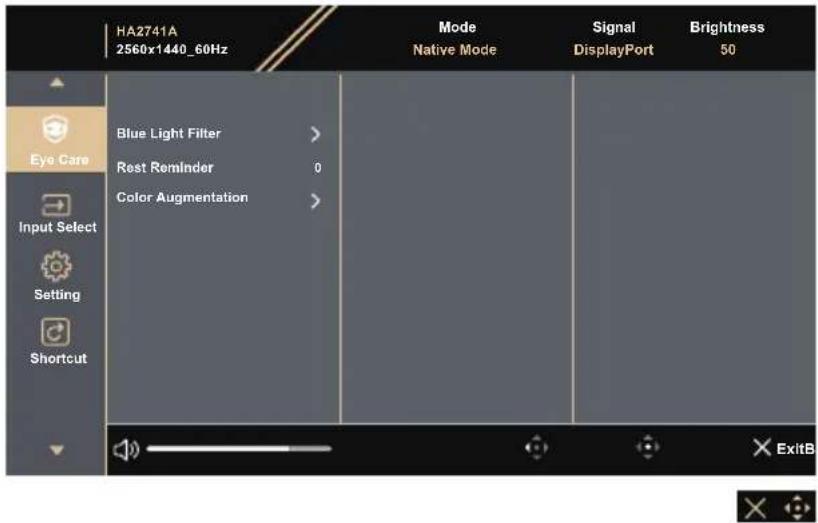
- Blue Light Filter (Φίλτρο μπλε φωτός): Σε αυτή τη λειτουργία μπορείτε να ρυθμίσετε το φίλτρο μπλε φωτός από το 0 στο μέγιστο. 0: καθόλου αλλαγές. Μέγιστο: Όσο υψηλότερο το επίπεδο, τόσο μικρότερη η διάχυση του μπλε φωτός. Όταν η λειτουργία Blue Light Filter (Φίλτρο μπλε φωτός) είναι ενεργοποιημένη, οι προεπιλεγμένες ρυθμίσεις της λειτουργίας “Standard Mode” (Τυπική Λειτουργία) εισάγονται αυτόματα. Εκτός από το μέγιστο επίπεδο, η φωτεινότητα ρυθμίζεται από τον χρήστη. Η μέγιστη τιμή αποτελεί τη βελτιστοποιημένη ρύθμιση. Συμμορφώνεται με την Πιστοποίηση TÜV περί Χαμηλού Επιπέδου Μπλε Φωτός*. Η λειτουργία Brightness (Φωτεινότητα) δεν μπορεί να προσαρμοστεί από τον χρήστη.

- Όταν ο χρήστης προσαρμόζει τη γραμμή φίλτρου μπλε φωτός στο μέγιστο επίπεδο.
• *Όταν η ενίσχυση χρώματος είναι στην προεπιλεγμένη τιμή (50).

Ανατρέξτε στη συνέχεια για να περιορίσετε την καταπόνηση των ματιών:
- Οι χρήστες θα πρέπει να απομακρύνονται για λίγο από την οθόνη, εάν δουλεύουν πολλές ώρες. Συνιστάται να κάνετε μικρά διαλείμματα (τουλάχιστον 5 λεπτών) μετά από περίπου 1 ώρα συνεχόμενης εργασίας στον υπολογιστή. Τα σύντομα και συχνά διαλείμματα είναι πιο αποτελεσματικά σε σχέση με ένα μεγαλύτερο διάλειμμα.
• Για να ελαχιστοποιήσουν την καταπόνηση και την ξηρότητα των ματιών, οι χρήστες πρέπει να ξεκουράζουν τα μάτια τους τακτικά, εστιάζοντας σε αντικείμενα που βρίσκονται μακριά.
- Οι ασκήσεις των ματιών μπορούν να συμβάλλουν στη μείωση της καταπόνησής τους. Επαναλάβετε αυτές τις ασκήσεις συχνά. Εάν η καταπόνηση των ματιών επιμένει, συμβουλευτείτε ιατρό. Ασκήσεις ματιών: (1) Κοιτάξτε πάνω και κάτω επαναλαμβανόμενα (2) Περιστρέψτε τα μάτια σας (3) Μετακινήστε τα μάτια σας διαγώνια.
7. Input Select (Επιλογή εισόδου)
Σε αυτή τη λειτουργία, μπορείτε να επιλέξετε την επιθυμητή πηγή εισόδου.
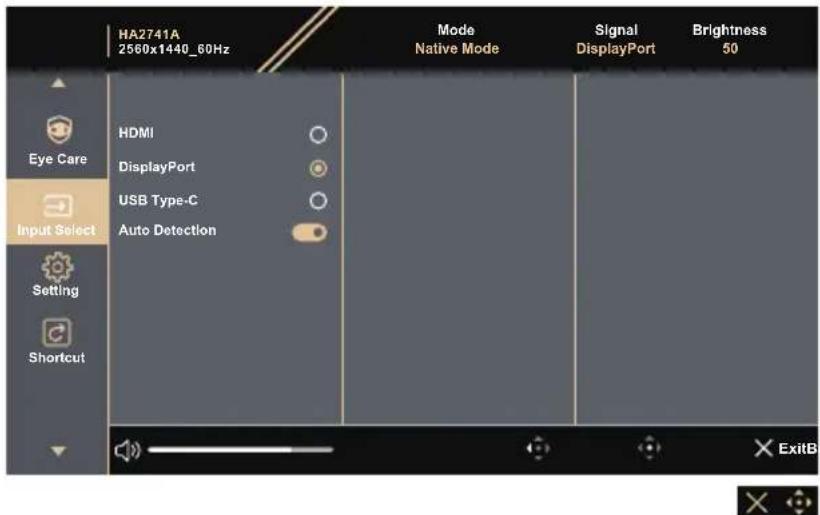
- Auto Detection (Αυτόματη ανίχνευση): ανιχνεύει αυτόματα άλλα ενεργά σήματα εάν το τρέχον σήμα εισόδου είναι ανενεργό.

Για να ενεργοποιήσετε αυτή τη λειτουργία, πρέπει να κάνετε τα εξής: αφαιρέστε τη σύνδεση της εξόδου DisplayPort σύνδεσης σε σειρά (για να απενεργοποιήσετε την έξοδο MST).
8. Settings (Ρυθμίσεις)
Σας επιτρέπει να ρυθμίσετε το σύστημα.
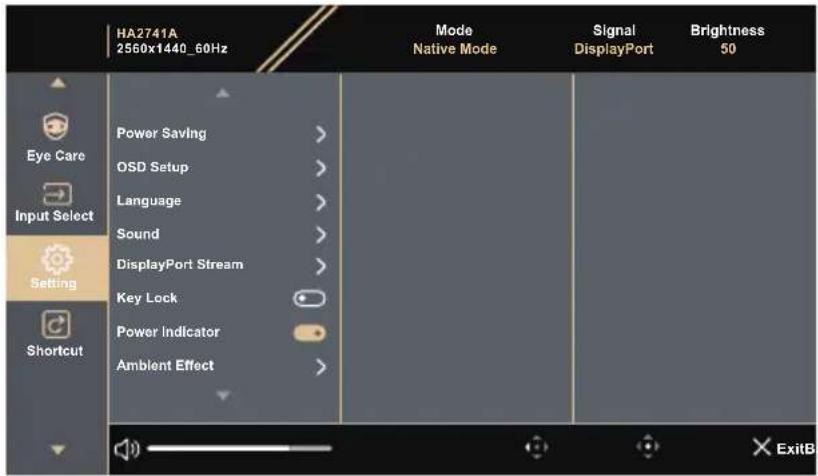

- Power Saving (Εξοικονόμηση ενέργειας): Επιλέξτε Normal Level (Κανονικό επίπεδο) για ενεργοποίηση του διανομέα κατά τη διάρκεια της εξοικονόμησης ενέργειας. Επιλέξτε Deep Level (Βαθύ επίπεδο) για απενεργοποίηση του διανομέα κατά τη διάρκεια της εξοικονόμησης ενέργειας.

Για να ενεργοποιήσετε τη σύνδεση σε σειρά, πρέπει να κάνετε τα εξής: ρυθμίστε την επιλογή Power Saving (Εξοικονόμηση ενέργειας) σε Normal Level (Κανονικό επίπεδο). Σημείωση: Η θύρα εισόδου είναι σταθερή (χωρίς αυτόματη ανίχνευση) όταν το καλώδιο DP out είναι συνδεδεμένο.
- OSD Setup (Ρύθμιση μενού OSD):
* Προσαρμόζει τη ρύθμιση OSD Timeout (Λήξη OSD) από 10 έως 120 δευτερόλεπτα.
* Ενεργοποιεί ή απενεργοποιεί τη λειτουργία DDC/CI.
* Προσαρμόζει το φόντο του OSD από Opaque (Αδιαφανές) σε Transparent (Διαφανές).
* Ενεργοποιεί ή απενεργοποιεί τη λειτουργία Auto Rotation (Αυτόματη περιστροφή).

Για να ενεργοποιήσετε την επιλογή Auto Rotation (Αυτόματη περιστροφή), πρέπει να κάνετε το εξής: απενεργοποιήστε το PIP/PBP.
- Language (Γλώσσα): Υπάρχουν 22 γλώσσες για επιλογή, στις οποίες συμπεριλαμβάνονται αγγλικά, γαλλικά, γερμανικά, ιταλικά, ισπανικά, ολλανδικά, πορτογαλικά, ρωσικά, τσεχικά, κροατικά, πολωνικά, ρουμανικά, ουγγρικά, τουρκικά, απλοποιημένα κινέζικα, παραδοσιακά κινέζικα, ιαπωνικά, κορεατικά, ταϊλανδικά, ινδονησιακά, περσικά, ουκρανικά.
- Sound ('Hxoc):
* Ρυθμίζει την επιλογή Volume (Ένταση ήχου) από 0 έως 100.
* Ενεργοποίηση ή κατάργηση της επιλογής Mute (Σίγαση) της εξόδου ήχου.

Για να ενεργοποιήσετε τη λειτουργία Sound (Ηχος), πρέπει να κάνετε το εξής: ενεργοποιήστε το PIP/PBP.
- DisplayPort Stream (Poń DisplayPort): Συμβατότητα με κάρτα γραφικών. Επιλέξτε DisplayPort 1.2 ή DisplayPort 1.4 ή DisplayPort 1.4 + USB3.2 με έκδοση κάρτας γραφικών DP.

Για να ενεργοποιήσετε τη σύνδεση σε σειρά, πρέπει να κάνετε τα εξής: ρυθμίστε την επιλογή Power Saving (Εξοικονόμηση ενέργειας) σε Normal Level (Κανονικό επίπεδο). Σημείωση: Η θύρα εισόδου είναι σταθερή (χωρίς αυτόματη ανίχνευση) όταν το καλώδιο DP out είναι συνδεδεμένο.
- Key Lock (Κλείδωμα πλήκτρων): Απενεργοποιεί όλα τα πλήκτρα λειτουργιών. Πιέστε το κουμπί 5 κατευθύνσεων για περισσότερο από 5 δευτερόλεπτα για ακύρωση του κλειδώματος πλήκτρων.
- Power Indicator (Ενδεικτική λυχνία λειτουργίας):
Ενεργοποιεί/απενεργοποιεί την ένδειξη LED τροφοδοσίας. - Ambient Effect (Εφέ περιβάλλοντος): Ενεργοποιεί/απενεργοποιεί τις λειτουργίες Light Effect (Εφέ φωτισμού) και Adaptive color (Προσαρμοσμένο χρώμα).
• HDR: Ενεργοποίηση/απενεργοποίηση HDR
- Adaptive-Sync (Προσαρμοζόμενος συγχρονισμός):
* Η επιλογή Adaptive-Sync μπορεί να ενεργοποιηθεί μόνο εντός 48Hz \~ 75Hz.
* Για τις υποστηριζόμενες GPU και τις ελάχιστες απαιτήσεις συστήματος PC και προγράμματος οδήγησης, επικοινωνήστε με τους κατασκευαστές της GPU.

Για να ενεργοποιήσετε αυτή τη λειτουργία, πρέπει να κάνετε το εξής: απενεργοποιήστε το PIP/PBP.
- Information (Πληροφορίες): Εμφανίζει τις πληροφορίες της οθόνης.
- All Reset (Επαναφορά όλων): Η επιλογή «Yes» (Ναι) σάς επιτρέπει να επαναφέρετε τις προεπιλεγμένες ρυθμίσεις, ικανοποιώντας εν τω μεταξύ τις απαιτήσεις του ENERGY STAR®.
9. Shortcut (Συντόμευση)
Καθορίζει τις λειτουργίες για τα κουμπιά συντόμευσης 1 και 2.
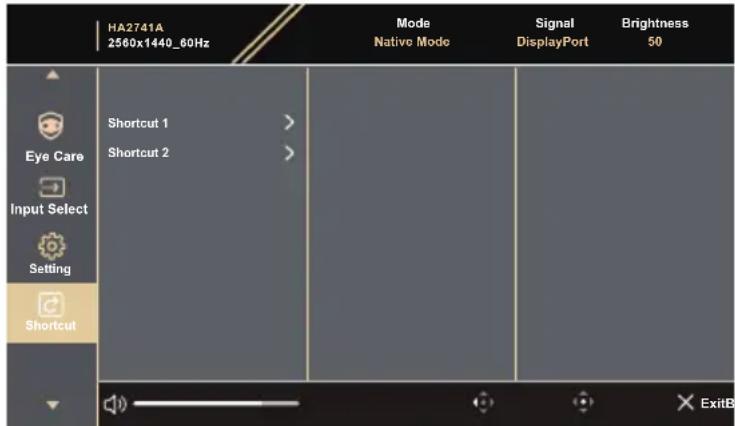

- Shortcut 1(Συντόμευση 1)/Shortcut 2 (Συντόμευση 2):
Επιλέγει μια λειτουργία για τα κουμπιά συντόμευσης 1 και 2.

Όταν επιλέγεται ή ενεργοποιείται μια συγκεκριμένη λειτουργία, το κλειδί συντόμευσης ενδέχεται να μην υποστηρίζεται. Διαθέσιμες επιλογές λειτουργιών για συντόμευση: Brightness (Φωτεινότητα), Aspect Control (Έλεγχος αναλογίας εικόνας), Input select (Επιλογή πηγής), Pixel, PIP/PBP Setting (Ρύθμιση PIP/PBP), Color Temp. (Θερμοκρασία χρώματος), Blue Light Filter (Φίλτρο μπλε φωτός), User Mode (Λειτουργία χρήστη).
3.2 Σύνοψη προδιαγραφών HA2441A
| Túpoç Pívaka | TFT LCD |
| Méyεθος πλαισίου | Euréia oθόνη 23,8" (16:9, 60,45 cm) |
| Méy. Aváluşn | 2560 x 1440 |
| 'Yψος εικονοστοιχείου | 0,2058 mm x 0,2058 mm |
| Φωτεινότητα (Tun.) | 300 cd/m2 |
| Λόγος Αντίθεσης (Tun.) | 900:1 |
| Οπτική γωνία (Op/Kaθ), CR>10 | 178°/178° |
| Xρώματα οθόνης | 16,7 εκατ. |
| Xρόνος απόκρισης | 5ms (GTG) |
| Επιλογή προεπιλογής ProArt | 8 προκαθορισμένες λειτουργίες χρώματος |
| Αυτόματη προσαρμογή | 'Oχι |
| Επιλογή Θερμοκρασίας Xρώματος | 6 θερμοκρασίες χρώματος |
| Αναλογική Είσοδος | 'Oχι |
| Ψηφιακή είσοδος | DisplayPort v1.4, HDMI 2.0x1, DisplayPort over USB Type-C |
| Ψηφιακή έξοδος | Nai |
| Υποδοχή ακουστικών | Nai |
| Είσοδος ἡχου | 'Oχι |
| Θύρα USB 3.2 Gen 1 | 1 x USB 3.2 Gen 1 Type-C3 x USB 3.2 Gen 1 Type-A |
| Xρώμα | Maúro |
| Ενδεικτική λυχνία LED λειτουργίας | Λευκό (Ενεργό)/Πορτοκαλί (Αναμονή) |
| Γωνία κλίσης | +23° ~ -5° |
| Περιστροφή περί άξονα | +90° ~ -90° |
| Περιστροφή | +30° ~ -30° |
| Ρύθμιση ύψους | 130mm |
| Κλειδαριά Kensington | Nai |
| Τάση εισόδου AC | AC: 100~240V |
| Κατανάλωση ισχύος | Ενεργοποίηση: 14,5 W**, Αναμονή: ≤ 0,5 W, Απενεργοποίηση DC: ≤ 0,3 WΟνομαστική ισχύς: DC/ 90,06W max. |
| Θερμοκρασία (Λειτουργία) | 0°C~40°C |
| Θερμοκρασία (Χωρίς λειτουργία) | -20°C~+60°C |
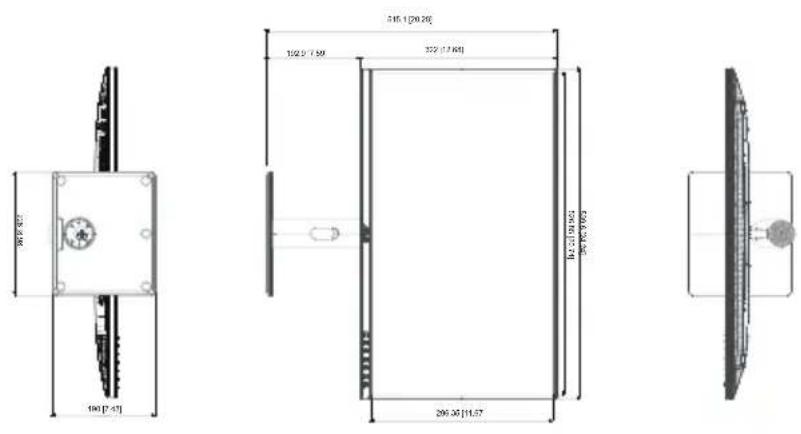
| Διαστάσεις (Π x Y x B) χωρίς βάση | 539,6mm x 322,2mm x 44,6mm |
| Διαστάσεις(Π x Y x B) με βάση | 539,6mm x 515,1mm x 197,2mm (ανώτατη)539,6mm x 385,1mm x 197,2mm (κατώτατη)620mm x 390mm x 127mm (συσκευασία) |
| Βάρος (Εκτιμ.) | 5,4kg (καθαρό), 3,7kg (χωρίς βάση),8,2kg (μικτό) |
3.2 Σύνοψη προδιαγραφών HA2741A
| Túnoç Pívaka | TFT LCD |
| Méyεθος πλαισίου | Eurεία οθόνη 27" (16:9, 68,46 cm) |
| Méy. Aváluση | 2560 x 1440 |
| 'Yψος εικονοστοιχείου | 0,233 mm x 0,233 mm |
| Φωτεινότητα (Tun.) | 350cd/m2 |
| Λόγος Αντίθεσης (Tun.) | 900:1 |
| Οπτική γωνία (Op/Kaθ), CR>10 | 178°/178° |
| Xρώματα οθόνης | 16,7 εκατ. |
| Xρόνος απόκρισης | 5ms (GTG) |
| Επιλογή προεπιλογής ProArt | 8 προκαθορισμένες λειτουργίες χρώματος |
| Αυτόματη προσαρμογή | Όχι |
| Επιλογή Θερμοκρασίας Xρώματος | 6 θερμοκρασίες χρώματος |
| Αναλογική Είσοδος | Όχι |
| Ψηφιακή είσοδος | DisplayPort v1.4, HDMI 2.0x1, DisplayPort over USB Type-C |
| Ψηφιακή έξοδος | Ναι |
| Υποδοχή ακουστικών | Ναι |
| Είσοδος ήχου | Όχι |
| Θύρα USB 3.2 Gen 1 | 1 x USB 3.2 Gen 1 Type-C3 x USB 3.2 Gen 1 Type-A |
| Xρώμα | Μαύρο |
| Ενδεικτική λυχνία LED λειτουργίας | Λευκό (Ενεργό)/Πορτοκαλί (Αναμονή) |
| Γωνία κλίσης | +23°~ -5° |
| Περιστροφή περί άξονα | +90°~ -90° |
| Περιστροφή | +30°~ -30° |
| Ρύθμιση ύψους | 130mm |
| Κλειδαριά Kensington | Ναι |
| Τάση εισόδου AC | AC: 100~240V |
| Κατανάλωση ισχύος | Ενεργοποίηση: 13 W**, Αναμονή: ≤ 0,5 W, Απενεργοποίηση DC: ≤ 0,3 WΟνομαστική ισχύς: DC/ 90,06W max. |
| Θερμοκρασία (Λειτουργία) | 0°C~40°C |
| Θερμοκρασία (Χωρίς λειτουργία) | -20°C~+60°C |
| Διαστάσεις (Π x Y x B) χωρίς βάση | 613,3mm x 363,4mm x 44,9mm |
| Διαστάσεις(Π x Y x B) με βάση | 613,3mm x 536,7mm x 197,2mm (ανώτατη)613,3mm x 406,7mm x 197,2mm (κατώτατη)695mm x 421mm x 133mm (συσκευασία) |
| Βάρος (Εκτιμ.) | 6,7kg (καθαρό), 5kg (χωρίς βάση),9,3kg (μικτό) |
| Πολλαπλές γλώσσες | 22 γλώσσες, (αγγλικά, γαλλικά, γερμανικά, ιταλικά, ισπανικά, ολλανδικά, πορτογαλικά, ρωσικά, τσεχικά, κροατικά, πολωνικά, ρουμανικά, ουγγρικά, τουρκικά, απλοποιημένα κινέζικα, παραδοσιακά κινέζικα, ιαπωνικά, κορεατικά, ταϊλανδικά, ινδονησιακά, περσικά, ουκρανικά) |
| Εξαρτήματα | Οδηγός γρήγορης εκκίνησης, κάρτα εγγύησης, προσαρμογέας, καλώδιο τροφοδοσίας, καλώδιο HDMI (προαιρετικά), καλώδιο DisplayPort (προαιρετικά), καλώδιο USB C σε C (προαιρετικά) |
| Συμμόρφωση και πρότυπα | cTUVus, FCC, ICES-3, CB, CE, ErP, WEEE, TÜV Ergo, ISO 9241-307, BSMI, RCM, MEPS, VCCI, PSE, PC Recycle, J-MOSS, ENERGY STAR®, RoHs, CEC, Windows 10/11 WHQL, CCC, CEL, TÜV Flicker Free, TÜV Low Blue Light |
*Οι προδιαγραφές υπόκεινται σε αλλαγές χωρίς προειδοποίηση.
**Κατανάλωση ενέργειας σε κατάσταση λειτουργίας, όπως ορίζεται στην έκδοση Energy Star 8.0.
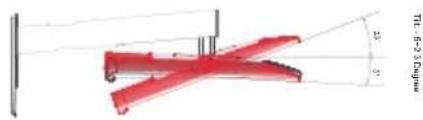
3.3 Διάσταση περιγράμματος
HA2441A
3.4 Αντιμετώπιση προβλημάτων (FAQ)
Πρόβλημα Πιθανή λύση
| Η ενδεικτική λυχνία LEDλειτουργίας δεν είναι ANAMMENH | • Πατήστε το κουμπί φα να ελέγξετε αν η οθόνη είναι σε κατάσταση ενεργοποίησης (ON).• Ελέγξτε αν το καλώδιο τροφοδοσίας ρεύματος είναι συνδεδεμένο σωστά στην οθόνη και στην πρίζα παροχής ρεύματος.• Ελέγξτε εάν ο διακόπτης τροφοδοσίας είναι ON (ΕΝΕΡΓΟΣ). |
| Η λυχνία (LED) ένδειξηςλειτουργίας είναι πορτοκαλί καιδεν εμφανίζεται εικόνα στην οθόνη | • Ελέγξτε αν η οθόνη και ο υπολογιστής είναι σε κατάσταση ενεργοποίησης (ON).• Σιγουρευτείτε ότι το καλώδιο σήματος είναι σωστά συνδεδεμένο στην οθόνη και στον υπολογιστή.• Επιθεωρήστε το καλώδιο σήματος και σιγουρευτείτε ότι κανένας από τους ακροδέκτες δεν έχει λυγίσει.• Συνδέστε τον υπολογιστή με κάποια άλλη διαθέσιμη οθόνη για να ελέγξετε αν λειτουργεί σωστά ο υπολογιστής. |
| Η εικόνα στην οθόνη είναι πολύ ανοιχτόχρωμη ή σκοτεινή | • Προσαρμόστε τις ρυθμίσεις “Contrast” (Αντίθεση) και “Brightness” (Φωτεινότητα) μέσω του μενού OSD. |
| Η εικόνα στην οθόνη αναπηδά ή εμφανίζεται ένα κύμα στην εικόνα | • Σιγουρευτείτε ότι το καλώδιο σήματος είναι σωστά συνδεδεμένο στην οθόνη και στον υπολογιστή.• Μετακινήστε ηλεκτρικές συσκευές που μπορεί να προκαλούν ηλεκτρικές παρεμβολές. |
| Η εικόνα στην οθόνη παρουσιάζει χρωματικά ελαττώματα (το λευκόδεν δείχνει λευκό) | • Επιθεωρήστε το καλώδιο σήματος και σιγουρευτείτε ότι κανένας από τους ακροδέκτες δεν έχει λυγίσει.• Κάντε All Reset (Επαναφορά όλων) μέσω του OSD.• Προσαρμόστε τις ρυθμίσεις χρωμάτων R/G/B (Κόκκινο/Πράσινο/Μπλε) ή επιλέξτε τη Θερμοκρασία Χρώματος μέσω του μενού OSD. |
| Δεν υπάρχει ήχος ή ο ήχος είναι πολύ χαμηλός | • Βεβαιωθείτε ότι το καλώδιο HDMI/DisplayPort/USB Type C είναι συνδεδεμένο σωστά στην οθόνη και στον υπολογιστή.• Προσαρμόστε τις ρυθμίσεις έντασης ήχου της οθόνης και της συσκευής HDMI/DisplayPort/USB Type C.• Σιγουρευτείτε ότι το πρόγραμμα οδήγησης της κάρτας ήχου είναι σωστά εγκατεστημένο και ενεργοποιημένο. |
3.5 Υποστηριζόμενοι τρόποι λειτουργίας
| Ανάλυση χρονισμού εισόδου | Οριζόντια Συχνότητα (KHz) | Κάθετη Συχνότητα (Hz) | Συχνότητα χρονισμού κουκκίδων (MHz) |
| 640x350 31,47(P) | 70(N) 25,18 | ||
| 640x480 31,47(N) | 59,94(N) 25,18 | ||
| 640x480 37,87(N) | 72,82(N) 31,5 | ||
| 640x480 37,5(N) | 75,00(N) 31,5 | ||
| 720x400 31,47(N) | 70,08(P) 28,32 | ||
| 800x600 35,16(P) | 56,25(P) 36 | ||
| 800x600 37,88(P) | 60,32(P) 40 | ||
| 800x600 48,08(P) | 72,12(P) 50 | ||
| 800x600 46,86(P) | 75,00(P) 49,5 | ||
| 832x624 49,72(P/N) | 74,55(P/N) 57,28 | ||
| 848x480 31,0(P) | 60(P) 33,75 | ||
| 1024x768 48,36(N) | 60,00(N) 65 | ||
| 1024x768 56,476(N) | 70,069(N) 75 | ||
| 1024x768 60,02(N) | 75,00(N) 78,75 | ||
| 1152x864 67,5(P/N) | 75,00(P/N) | 108 | |
| 1280x720 44,77(N) | 60 | 74,5 | |
| 1280x768 47,8(N) | 60(N) | 79,5 | |
| 1280x768 60,3(P) | 75(P) | 102,25 | |
| 1280x800 49,7(N) | 60(P) | 84,5 | |
| 1280x960 60,00(P) | 60,00(N) | 108 | |
| 1280x1024 63,98(P) | 60,02(P) | 108 | |
| 1280x1024 79,98(P) | 75,02(P) | 135 | |
| 1366x768 47,712(P) | 59,79(P) | 85,5 | |
| 1400x1050 65,3(N) | 60(P) | 121,75 | |
| 1440x900 55,94(N) | 59,89(P) 106,5 | ||
| 1600x1200 75,00(P) | 60,00(P) | 162 | |
| 1680x1050 65,29(N) | 60,00(P) | 146,25 | |
| 1920x1080 67,5(P) | 60,00(P) | 148,5 | |
| 1920x1200 (Μείωση κενών) | 74,038(P) 59,95(N) | 154 | |
| 1920x1200 94,04(N) | 74,94(P) | 245,25 | |
| 1920x1200 | 74,556(N) 59,885(P) | 193,25 | |
| 2560x1080 | 66,636(P) 59,978(N) | 181,25 | |
| 2560x1440 | 88,787(P) 59,951(N) | 241,5 | |
| 2560x1440 111,786(P) | 74,924(N) | 298,47 |
"P" / "N" σημαίνει "Θετική" / "Αρνητική" πολικότητα του εισερχόμενου Ορ. συγχρονισμού / Καθ. συγχρονισμού (χρονισμός εισόδου).
Όταν η οθόνη βρίσκεται στη λειτουργία βίντεο (δηλ. δεν απεικονίζει δεδομένα), υποστηρίζονται επιπλέον οι παρακάτω λειτουργίες υψηλής ανάλυσης, εκτός από το βίντεο τυπικής ανάλυσης.
| Όνομα χρονισμού | Είσοδος Καθ. Συχν. (Hz) | Οριζόντια Συχνότητα (KHz) | Έξοδος Καθ. Συχν. (Hz) |
| 1920 x 1080p 24Hz | 2748Hz | ||
| 25Hz 50Hz | 28.125 | ||
| 30Hz 60Hz | 33.175 | ||
| 50Hz 56,2550Hz | |||
| 59,94Hz 67,4359,94Hz | |||
| 60Hz 67,560Hz | |||
| 1920 x 1080i 50Hz | 28,13 50Hz | ||
| 59,94Hz 33,7259,94Hz | |||
| 60Hz 33,7560Hz | |||
| 1280 x 720p 50Hz | 37,550Hz | ||
| 59,94Hz 44,9559,94Hz | |||
| 60Hz 4560Hz | |||
| 720 x 576p 50Hz | 31,2550Hz | ||
| 720 x 480p 59,94Hz | 31,4759,94Hz | ||
| 60Hz 31,560Hz | |||
| 640 x 480p(VGA) | 59,94Hz 31,4759,94Hz | ||
| 60Hz 31,560Hz | |||
| 720(1440) x 576i | 50Hz 15,6350Hz | ||
| 720(1440) x 480i | 59,94Hz 15,7359,94Hz | ||
| 60Hz 15,7560Hz |


- Copyright © 2023 ASUSTeK COMPUTER INC. Με επιφύλαξη παντός δικαιώματος.
- Περιεχόμενα
- Κεφάλαιο 1: Εισαγωγή στο προϊόν
- Κεφάλαιο 2: Εγκατάσταση
- Κεφάλαιο 3: Γενικές οδηγίες
- Σημειώσεις
- Επισήμανση της Ομοσπονδιακής Επιτροπής Επικοινωνιών (FCC)
- Проїov pou πληροί το πρότυπο ENERGY STAR®
- Δήλωση Συμμόρφωσης του Υπουργείου Επικοινωνιών του Καναδά
- Τεχνολογία σταθερού φωτός
- Πληροφορίες ασφαλείας
- Τα ακόλουθα συμπτώματα της οθόνης είναι φυσιολογικά:
- Συμβάσεις που χρησιμοποιούνται στον παρόντα οδηγό
- Πού θα βρείτε περισσότερες πληροφορίες
- Διαδικτυακές τοποθεσίες της ASUS
- Προαιρετική τεκμηρίωση
- Υπηρεσίες επιστροφής
- Πληροφορίες προϊόντος για την Ετικέτα ενεργειακής κατάταξης ΕΕ
- Καλώς ορίσατε!
- Περιεχόμενα συσκευασίας
- Εισαγωγή στην οθόνη
- Πρόσοψη
- Shortcut 1 (Συντόμευση 1)
- Shortcut 2 (Συντόμευση 2)
- Κουμπί εξόδου:
- Κουμπί μενού (5 κατευθύνσεων):
- Πίσω όψη
- 'Αλλες λειτουργίες
- Σύνδεση σε σειρά (σε επιλεγμένα μοντέλα)
- Συναρμολόγηση του βραχίονα/της βάσης οθόνης
- Αφαίρεση του βραχίονα/βάσης (για επιτοίχια στήριξη τύπου VESA)
- Προσαρμογή της οθόνης
- Σύνδεση καλωδίων
- Ενεργοποίηση της οθόνης
- Μενού OSD (επί της οθόνης)
- Διαμόρφωση
- Εισαγωγή στις λειτουργίες του μενού οθόνης (OSD)
- Mode (Λειτουργία)
- Image (Eikóva)
- Screen (Οθόνη)
- PIP/PBP
- QuickFit
- Eye Care (Προστασία ματιών)
- Input Select (Επιλογή εισόδου)
- Settings (Ρυθμίσεις)
- - OSD Setup (Ρύθμιση μενού OSD):
- - Sound ('Hxoc):
- Shortcut (Συντόμευση)
- Διάσταση περιγράμματος
- HA2441A
- Αντιμετώπιση προβλημάτων (FAQ)
- Υποστηριζόμενοι τρόποι λειτουργίας
Μάρκα : ASUS
Μοντέλο : HA2441A
Κατηγορία : Οθόνη