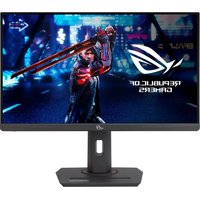
ASUS ROG Strix XG259QNS - Moniteur

ROG Strix XG259QNS - Moniteur ASUS - Notice d'utilisation et mode d'emploi gratuit

Retrouvez gratuitement la notice de l'appareil ROG Strix XG259QNS ASUS au format PDF.

📄 34 pages Français FR Télécharger 💬 Question IA 10 questions ⚙️ Specs
Notice ASUS ROG Strix XG259QNS - page 1
Voir la notice : Français FR Ελληνικά EL
Choisissez votre langue et indiquez votre email : nous vous enverrons une version traduite specifiquement.
Type de produit Moniteur gaming
Marque ASUS
Modèle ROG Strix XG259QNS
Taille d'écran 24,5 pouces (62,2 cm)
Résolution native 1920 x 1080 (Full HD)
Taux de rafraîchissement 360 Hz
Temps de réponse 1 ms (GtG)
Technologie de dalle IPS
Fonctions principales G-Sync compatible, FreeSync Premium, HDR10, ELMB Sync, DisplayHDR 400
Connectivité 1x DisplayPort 1.4, 2x HDMI 2.0, 1x USB-C (DP Alt Mode), 2x USB 3.2 Gen1 Type-A, 1x prise casque
Alimentation Adaptateur secteur 19V, 3,42 A (65 W)
Dimensions (avec support) 560 x 504 x 219 mm (L x H x P)
Poids (avec support) 5,2 kg
Réglages ergonomiques Inclinaison, pivotement, rotation, hauteur (0-130 mm)
Haut-parleurs intégrés Non
Entretien et nettoyage Utiliser un chiffon doux et sec ; éviter les solvants ; débrancher avant nettoyage
Sécurité Verrou Kensington ; support mural VESA 100x100 mm
Pièces détachées et réparabilité Indice de réparabilité non communiqué ; contacter ASUS pour les pièces
Informations générales Certifications : TÜV Flicker Free, TÜV Low Blue Light ; compatibilité G-Sync et FreeSync

FOIRE AUX QUESTIONS - ROG Strix XG259QNS ASUS

Comment activer le taux de rafraîchissement de 360 Hz sur le ROG Strix XG259QNS ?
Assurez-vous d'utiliser un câble DisplayPort 1.4 ou HDMI 2.0 compatible. Dans les paramètres d'affichage de Windows, sélectionnez 360 Hz dans la liste des taux de rafraîchissement. Sur le moniteur, vérifiez que le mode de jeu est réglé sur chaîne rapide.
Que faire si l'écran reste noir au démarrage ?
Vérifiez que le câble d'alimentation est branché et que le moniteur est allumé (voyant LED). Assurez-vous que le câble vidéo est correctement connecté à la carte graphique. Testez avec une autre source ou un autre câble. Si rien ne s'affiche, effectuez une réinitialisation via le menu OSD.
Comment régler les paramètres de jeu pour une meilleure réactivité ?
Activez ELMB Sync pour réduire le flou de mouvement. Réglez le temps de réponse sur 1 ms dans le menu OSD. Utilisez le mode FPS ou RTS selon votre jeu. Activez FreeSync ou G-Sync si votre carte graphique le supporte.
Puis-je utiliser le moniteur avec une console PS5 ou Xbox Series X ?
Oui, via HDMI 2.0. Vous pourrez profiter du 1080p jusqu'à 120 Hz. Branchez la console sur un port HDMI du moniteur et sélectionnez la source correspondante. Pour la VRR, vérifiez la compatibilité de la console.
Comment nettoyer l'écran sans l'abîmer ?
Éteignez le moniteur et débranchez-le. Utilisez un chiffon doux et sec (microfibre) pour essuyer délicatement l'écran. Pour les taches, humidifiez légèrement le chiffon avec de l'eau déminéralisée. N'utilisez jamais de nettoyants agressifs ou de produits chimiques.
Le moniteur prend-il en charge le montage mural ?
Oui, il est compatible VESA 100x100 mm. Retirez les quatre vis au dos pour fixer le support mural. Assurez-vous que le support peut supporter le poids de 5,2 kg.
Comment régler la hauteur du moniteur ?
Tenez la base fermement et soulevez ou abaissez l'écran par le haut. La colonne dispose d'un mécanisme à ressort. La plage de réglage est de 0 à 130 mm. Vous pouvez également incliner, pivoter et faire tourner l'écran en mode portrait.
Pourquoi les couleurs semblent délavées ?
Vérifiez que le mode image n'est pas réglé sur Course ou Racing. Essayez le mode sRGB ou Cinéma. Dans l'OSD, augmentez la saturation ou réglez la température des couleurs. Assurez-vous que le HDR est correctement activé pour le contenu compatible.
Comment mettre à jour le firmware du moniteur ?
Rendez-vous sur le site de support ASUS, téléchargez la dernière version du firmware pour le XG259QNS. Utilisez un câble USB upstream pour connecter le moniteur à l'ordinateur. Lancez l'utilitaire de mise à jour fourni et suivez les instructions.
Que faire si des pixels morts apparaissent ?
ASUS garantit un nombre limité de pixels défectueux selon sa politique. Vérifiez que les pixels sont vraiment morts (noirs) ou bloqués (colorés). Contactez le service après-vente ASUS pour un échange si le nombre dépasse les limites autorisées.

Questions des utilisateurs sur ROG Strix XG259QNS ASUS

0 question sur cet appareil. Repondez a celles que vous connaissez ou posez la votre.

Poser une nouvelle question sur cet appareil

L'email reste privé : il sert seulement à vous prévenir si quelqu'un répond à votre question.

Aucune question pour l'instant. Soyez le premier à en poser une.

Téléchargez la notice de votre Moniteur au format PDF gratuitement ! Retrouvez votre notice ROG Strix XG259QNS - ASUS et reprennez votre appareil électronique en main. Sur cette page sont publiés tous les documents nécessaires à l'utilisation de votre appareil ROG Strix XG259QNS de la marque ASUS.

MODE D'EMPLOI ROG Strix XG259QNS ASUS

Cet appareil numérique de la classe B respecte toutes les exigences du Réglement sur le matériel brouiller du Canada.

EAC

Sommaire Cliquez un titre pour y accéder
Assistant notice
Powered by Anthropic
En attente de votre message
Informations produit

Marque : ASUS

Modèle : ROG Strix XG259QNS

Catégorie : Moniteur