
13VH192C - Moniteur ASUS - Notice d'utilisation et mode d'emploi gratuit
Retrouvez gratuitement la notice de l'appareil 13VH192C ASUS au format PDF.

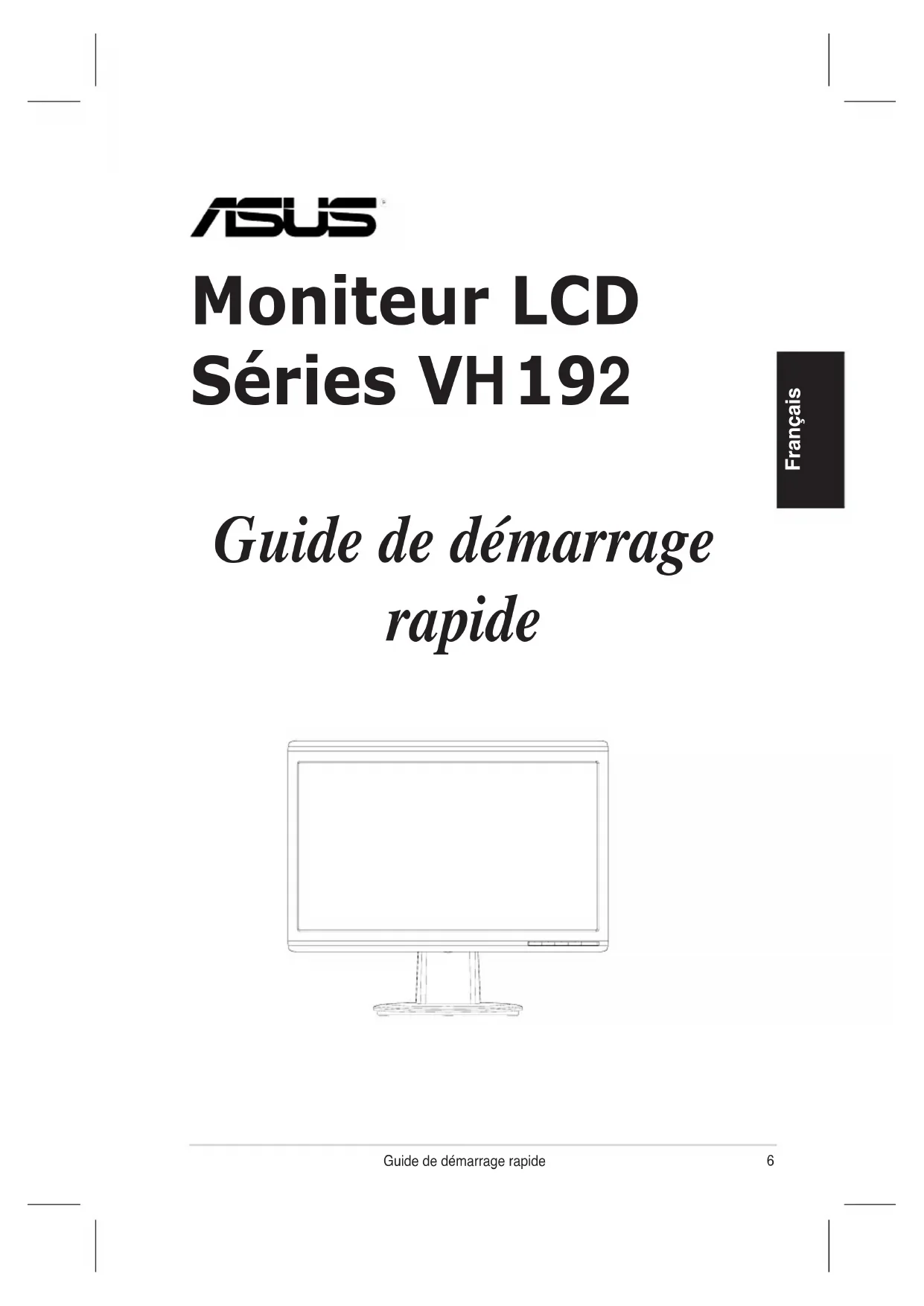


| Marque | ASUS |
| Modèle | 13VH192C |
| Type de produit | Moniteur LCD |
| Taille de l'écran | 18,5 pouces (46,99 cm) |
| Résolution native | 1366 x 768 pixels |
| Taux de rafraîchissement | 60 Hz |
| Connecteurs d'entrée | VGA, DVI (sur sélection de modèles) |
| Entrée audio | Oui (sur modèles avec haut-parleurs) |
| Haut-parleurs intégrés | Oui (sur sélection de modèles) |
| Technologie d'affichage | LCD |
| Fonctions spéciales | Technologie SPLENDID™ (5 modes vidéo), ajustement automatique |
| Alimentation | 110-240 V CA, 50/60 Hz |
| Consommation électrique | Environ 20 W |
| Dimensions (avec support) | Environ 44 x 34 x 18 cm |
| Poids | Environ 3,5 kg |
| Angle de vue | 170° horizontal / 160° vertical |
| Luminosité | 250 cd/m² |
| Contraste | 1000:1 |
| Temps de réponse | 5 ms |
| Sécurité | Utilisation avec ordinateurs certifiés UL, prise compatible |
| Nettoyage | Chiffon doux et sec, éviter produits chimiques |
| Pièces détachées | Câbles inclus (alimentation, VGA, audio) |
| Réparabilité | Contacter un technicien qualifié |
FOIRE AUX QUESTIONS - 13VH192C ASUS
Questions des utilisateurs sur 13VH192C ASUS
0 question sur cet appareil. Repondez a celles que vous connaissez ou posez la votre.
Poser une nouvelle question sur cet appareil
Téléchargez la notice de votre Moniteur au format PDF gratuitement ! Retrouvez votre notice 13VH192C - ASUS et reprennez votre appareil électronique en main. Sur cette page sont publiés tous les documents nécessaires à l'utilisation de votre appareil 13VH192C de la marque ASUS.
MODE D'EMPLOI 13VH192C ASUS
Guide de démarrage rapide
Informations sur la sécurité
- Avant de configurer le moniteur, assurez-vous d'avoir lu toute la documentation incluse dans le paquet.
- Pour éviter les risques d'incendie et de choc électrique, n'exposez pas le moniteur à la pluie ou à l'humidité.
- Le moniteur ne doit être utilisé qu'avec le type de source d'alimentation indiqué sur l'étiquette à l'arrière. Si vous n'êtes pas sûr du type d'alimentation électrique dont vous disposez, contactez votre revendeur ou votre fournisseur en électricité local.
- Utilisez la prise d'alimentation compatible avec les standards électriques de votre région.
- Pour assurer un fonctionnement correct, n'utilisez le moniteur qu'avec des ordinateurs certifiés UL, et fonctionnant entre 110-240V.
- Si vous rencontrez un problème technique avec votre moniteur, contactez un technicien qualifié ou votre revendeur.
Introduction au moniteur
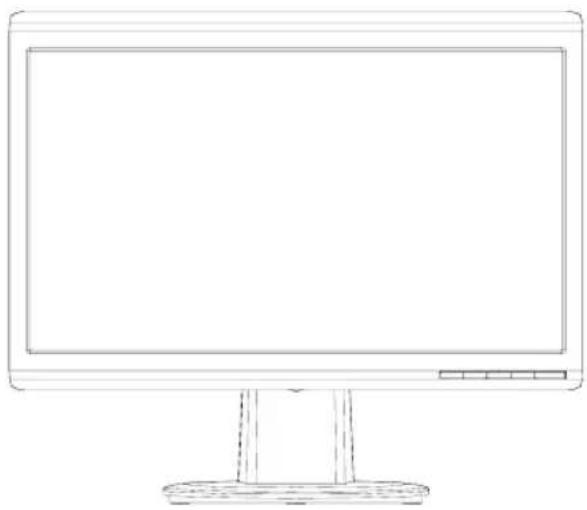
Vue avant
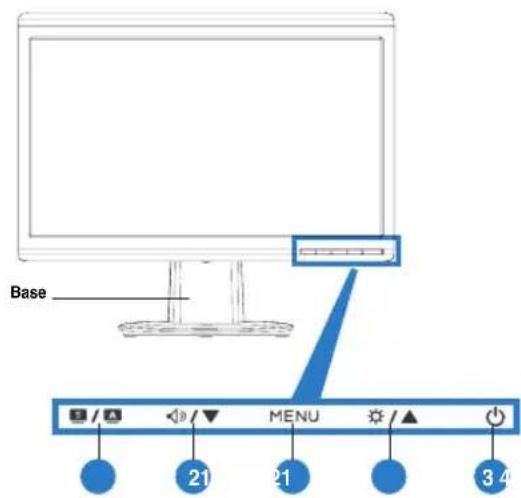
- Bouton SPLENDID™* / Ajustement automatique** / Quitter Menu
- Raccourci volume/Sélection (réservé aux modèles à haut-parleurs)
- Bouton MENU/Entrée/Sélection
- Raccourci luminosité/Sélection
-
Bouton d'alimentation
-
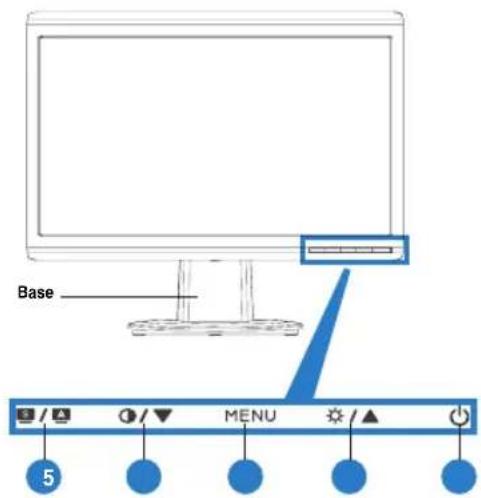
Bouton SPLENDID™* / Ajustement automatique** / Quitter Menu
- Raccourci contraste/Sélection (réservé aux modèles sans haut-parleurs)
- Bouton MENU/Entrée/Sélection
- Raccourci luminosité/Sélection
- Bouton d'alimentation
* Raccourci d'activation de 5 modes vidéo.
** Ajuste l'image automatiquement via la pression de ce bouton pendant 2-3 secondes.
Vue arrière
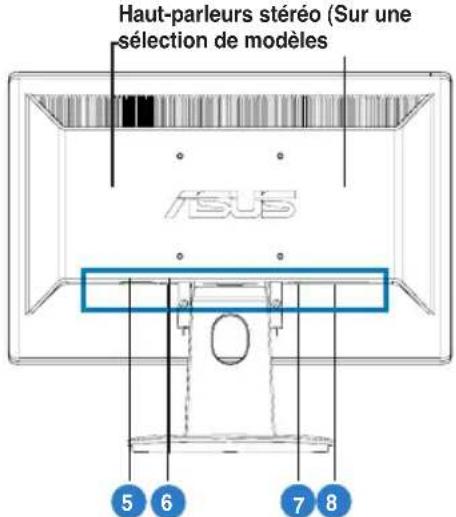
| 5. Port d'alimentation |
| 6. Port d'entrée audio (réservé aux modèles à haut-parleurs) |
| 7. Port DVI (sur une sélection de modèles) |
| 8. Port VGA |
Connector les câbles
Connectez les câbles à l'aide des instructions suivantes :

| 1. Cordon d'alimentation |
| 2. Câble audio (réservé aux modèles à haut-parleurs) |
| 3. Câble DVI (sur une sélection de modèles) |
| 4. Câble VGA |
- Pour connecter le cordon d'alimentation : connectez une extrémité du cordon d'alimentation au port AC-in du moniteur, et l'autre extrémité à une source électrique.
• Pour connecter le câble VGA / DVI VGA / DVI
a. Branchez le connecteur VGA/DVI au port VGA/DVI du moniteur LCD.
b. Connectez l'autre extrémité du câble VGA/DVI au port VGA/DVI de votre ordinateur.
c. Serrez les deux vis pour sécuriser le connecteur VGA/DVI.Serrez les deux v
- Pour connecter le câble audio : connectez une extrémité du câble audio au port d'entrée audio du moniteur, et l'autre extrémité au port de sortie audio de l'ordinateur.

Lorsque les câbles VGA et DVI sont tous deux connectés, vous pouvez choisir d'utiliser le mode VGA ou DVI comme source vidéo depuis le menu OSD (sur une sélection de modèles).
Dépannage (FAQ)
| Problème Solution possible | |
| Le voyant d'alimentation ne s'allume pas | • Appuyez sur le bouton pour vérifier que le moniteur est bien sous tension.• Vérifiez si le cordon d'alimentation est bien connecté au moniteur et à une prise électrique. |
| Le voyant d'alimentation s'allume en ambré et aucune image n'apparaît à l'écran | • Vérifiez que le PC et le moniteur sont bien sous tension.• Assurez-vous que le câble de signal utilisé est bien connecté au moniteur et au PC.• Inspectez le câble de signal utilisé pour vous assurer qu'aucune des broches ne sont pliées.• Connectez, si possible, le PC à un autre moniteur pour vérifier que le problème ne provient pas du PC |
| L'image est trop claire ou trop sombre | • Ajustez les réglages de contraste et de luminosité via OSD. |
| L'image n'est pas correctement centrée ou de mauvaise taille | • Appuyez sur le bouton pendant 2-3 secondes pour ajuster automatiquement l'image. (Entrée VGA uniquement).• Ajustez la position horizontale ou verticale via OSD. (Entrée VGA uniquement). |
| L'image saute et des vaguelettes apparaissent à l'écran | • Assurez-vous que le câble de signal utilisé est bien connecté au moniteur et au PC.• Déplacez tout périphérique électrique pouvant causer des interférences électriques. |
| Les couleurs apparaissant à l'écran sont anormales (les blancs n'apparaissent pas blanc) | • Inspectez le câble de signal utilisé pour vous assurer qu'aucune des broches ne sont pliées.• Effectuez une réinitialisation via OSD.• Ajustez les réglages des couleurs ou sélectionnez une température de couleur via OSD. |
| L'image est trouble ou brouillée | • Appuyez sur le bouton pendant 2-3 secondes pour ajuster automatiquement l'image. (Entrée VGA uniquement).• Ajustez les paramètres de Phase et de Fréquence via OSD. (Entrée VGA uniquement). |
| Pas de son ou son trop bas (réservé aux modèles à haut-parleurs) | • Assurez-vous que le câble audio est correctement connecté au moniteur et au PC.• Ajustez les réglages du volume du PC et du moniteur.• Assurez-vous que les pilotes de la carte son du PC sont bien installés et activés. |
| La Webcam ou le microphone Array ne fonctionne pas | • Assurez-vous d'avoir connecté le câble USB 2.0 fourni au moniteur et à votre ordinateur.• Assurez-vous d'utiliser Microsoft® Windows® Vista / XP SP 2 (3). |
Modes de fonctionnement supportés
| Résolution Taux de rafraîchissement Fréquence horizontale | ||
| 640 x 480 | 60 Hz | 31.5 kHz |
| 640 x 480 | 72 Hz | 37.9 kHz |
| 640 x 480 | 75 Hz | 37.5 kHz |
| 800 x 600 | 56 Hz | 35.1 kHz |
| 800 x 600 | 60 Hz | 37.9 kHz |
| 800 x 600 | 75 Hz | 46.9 kHz |
| 1024 x 768 | 60 Hz | 48.4 kHz |
| 1024 x 768 | 70 Hz | 56.5 kHz |
| 1152 x 864 | 75 Hz | 67.5 kHz |
| 1280 x 720 | 60 Hz | 44.7 kHz |
| 1280 x 768 | 60 Hz | 47.4 / 47.8 kHz |
| 1280 x 768 | 75 Hz | 60.3 kHz |
| 1280 x 800 | 60 Hz | 49.6 kHz |
| 1280 x 960 | 60 Hz | 60.0 kHz |
| 1280 x 1024 | 60 Hz | 64.0 kHz |
| 1360 x 768 | 60 Hz | 47.7 kHz |
| 1366 x 768 (Primary) | 60 Hz | 5 .9 kHz |
* Les modes non listés dans ce tableau peuvent ne pas être supportés. Pour une résolution optimale, il est recommandé de sélectionner un mode listé dans le tableau.
ASUS
VH192 Serie
LCD-Monitor
Schnellstarthilfe
Marque : ASUS
Modèle : 13VH192C
Catégorie : Moniteur