
13VH192C - Monitor ASUS - Gratis bruksanvisning och manual
Hitta enhetens manual gratis 13VH192C ASUS i PDF-format.



| Varumärke | ASUS |
| Modell | 13VH192C |
| Produkttyp | LCD-monitor |
| Skärmstorlek | 18,5 tum (46,99 cm) |
| Naturlig upplösning | 1366 x 768 pixlar |
| Uppdateringsfrekvens | 60 Hz |
| Ingångskontakter | VGA, DVI (i vissa modeller) |
| Ljudingång | Ja (i modeller med högtalare) |
| Inbyggda högtalare | Ja (i vissa modeller) |
| Bildskärmsteknik | LCD |
| Särskilda funktioner | SPLENDID™-teknik (5 videolägen), automatisk justering |
| Strömförsörjning | 110-240 V AC, 50/60 Hz |
| Strömförbrukning | Cirka 20 W |
| Mått (med stativ) | Cirka 44 x 34 x 18 cm |
| Vikt | Cirka 3,5 kg |
| Betraktningsvinkel | 170° horisontell / 160° vertikal |
| Ljusstyrka | 250 cd/m² |
| Kontrast | 1000:1 |
| Svarstid | 5 ms |
| Säkerhet | Användning med UL-certifierade datorer, kompatibelt uttag |
| Rengöring | Mjuk, torr trasa, undvik kemikalier |
| Reservdelar | Kablar medföljer (ström, VGA, ljud) |
| Reparationsmöjlighet | Kontakta en kvalificerad tekniker |
Vanliga frågor - 13VH192C ASUS
Användarfrågor om 13VH192C ASUS
0 fråga om denna apparat. Svara på dem du kan eller ställ din egen.
Ställ en ny fråga om denna apparat
Ladda ner instruktionerna för din Monitor i PDF-format gratis! Hitta din manual 13VH192C - ASUS och ta tillbaka ditt elektroniska enhet i hand. På denna sida publiceras alla dokument som behövs för att använda din enhet. 13VH192C av märket ASUS.
BRUKSANVISNING 13VH192C ASUS
- Innan du installerar skärmen ska du noggrannt läsa igenom dokumentationen som följer med förpackningen.
- För att förhindra brand eller fara för elektriska stötar ska du aldrig utsätta skärmen för regn eller fukt.
- Skärmen ska endast användas i den typ av strömkälla som står angivet på etiketten. Om du är osäker på vilken sorts ström som ditt hem förses med ska du rådfråga din återförsäljare eller ditt lokala el-bolag.
- Använd lämplig elkontakt som stämmer överens med din lokala el-standard.
- För att tillförsäkra en bra hantering ska du endast använda skärmen tillsammans med UL-listade datorer som har lämliga konfigurerade mottagare markerade mellan 100-240V AC.
- Om du stöter på tekniska problem med skärmen ska du ta kontakt med kvalificerad servicetekniker eller din detaljist.
Monitorintroduktion
Främre vy
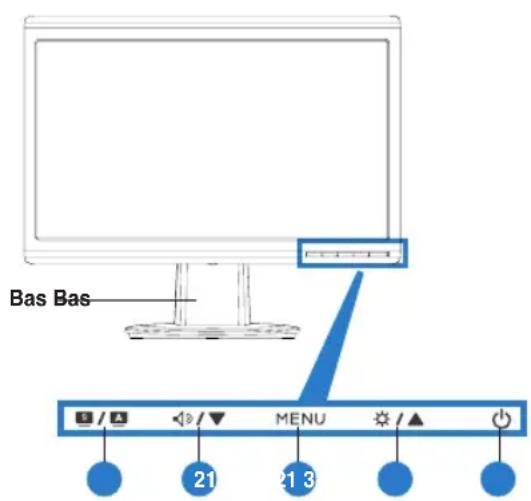

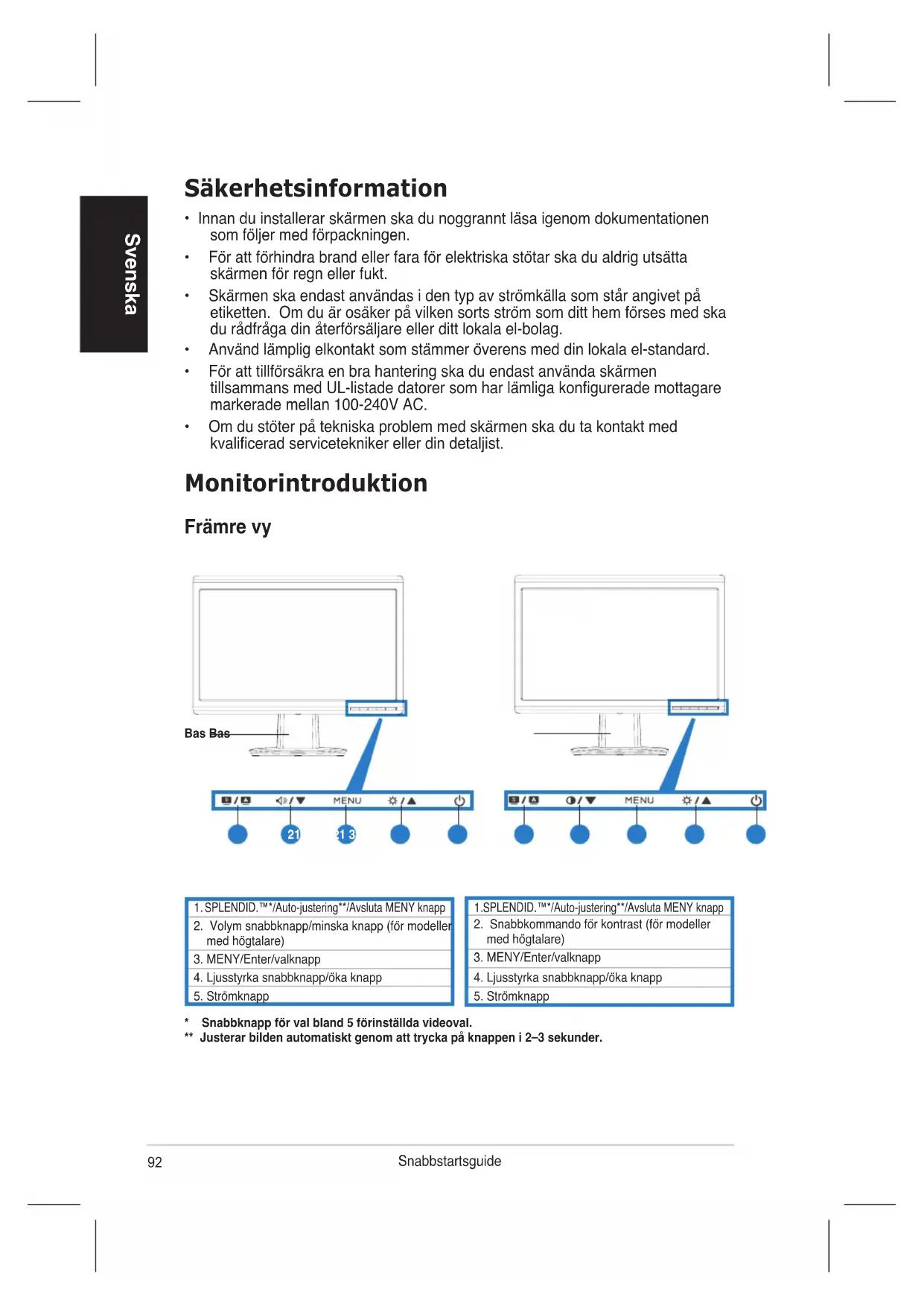
- SPLENDID.™*/Auto-justering**/Avsluta MENY knapp
- Volym snabbknapp/minska knapp (för modeller med högtalare)
- MENY/Enter/valknapp
- Ljusstyrka snabbknapp/öka knapp
- Strömknapp
1.SPLENDID.™*/Auto-justering**/Avsluta MENY knapp
2. Snabbkommando för kontrast (för modeller med högtalare)
3. MENY/Enter/valknapp
4. Ljusstyrka snabbknapp/öka knapp
5. Strömknapp
* Snabbknapp för val bland 5 förinställda videoval.
** Justerar bilden automatiskt genom att trycka på knappen i 2–3 sekunder.
Bakre vy

- Strömingång
- Ljudingång (för modeller med högtalare)
- DVI port (för vissa modeller)
- VGA port
Ansluta kablarna
Anslut kablarna såsom visas:
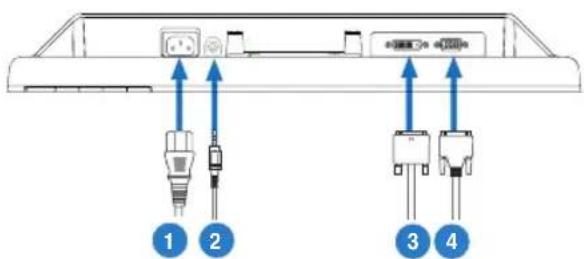
- Strömsladd
- Ljud inmatningskabel (fö modeller med högtalare)
- DVI signalkabel (för vissa modeller)
- VGA signalkabel
- Anslutning av strömkabeln: anslut ena änden av strömkabeln till monitorns strömingång och den andra änden till strömuttaget.
• Ansluta VGA/DVI kabeln:
a. Koppla in VGA/DVI kontakten till LCD monitors VGA/DVI port.
b. Anslut den andra änden av VGA/ DVI kabeln till datorns VGA/ DVI port.
c. Dra åt de två skruvarna för att fästa VGA/DVI kontakten.
- Ansluta ljudsladd (för modeller med högtalare): anslut den ena änden av ljudsladden till bildskärmens ljudingångsport, och den andra änden till datorns ljudutgångsport.

När både VGA- och DVI-sladdar är anslutna, kan du välja antingen VGA-läge eller DVI-läge från posten Input Select (ingångsval) på OSD-menyn (för vissa modeller).
Felsökning (FAQ)
Problem Möjlig lösning
| Ström LED är inte ON | Tryck på knappen för att kontrollera om monitorn är i PÅ läge.Kontrollera om strömsladden är ordentligt ansluten till monitorn och vägguttaget. |
| Ström LED lyser gult och det finns inger på skärmen | Kontidollera om monitorn och datorn är i läge ON.Se till att signalkabeln är ordentligt ansluten till monitorn och datorn.Inspektera signalkabeln och se till att ingen av pinnarna är böjda.Anslut datorn till en annan monitor för att kontrollera att datorn fungerar ordentligt. |
| Skärmbilden är för ljus eller för mörk • Justera | inställningarna för kontrast och ljuststyrka via OSD. |
| Skärmbilden är inte centrerad eller har rätt storlek | Tryck på/S/A knappen i 2-3 sekunder för att automatiskt justera bilden (endast VGA-inmatning).Justera inställningarna för H-positionen eller V-position via OSD (endast VGA-inmatning). |
| Skärmbilden studsar eller ett vågmönster finns i bilden | Se till att signalkabeln är ordentligt ansluten till monitorn och datorn.Flytta elektriska enheter som kan orsaka elektriska störningar. |
| Skärmbilden har färgdefekter (vitt ser inte ut) | Värspektera signalkabeln och se till att inga pinnar är böjda.Genomför Återställ allt via OSD.Justera R/G/B färginställningarna eller välj färgtemperatur via OSD. |
| Skärmbilden är otydlig eller luddig | Tryck på/S/A knappen i 2-3 sekunder för att automatiskt justera bilden (endast VGA-inmatning).Justera fas- och klockinställningarna via OSD (endast VGA-inmatning). |
| Inget ljud eller ljudet är lågt (för modeller med högtalare) | Se till att audiokabeln är ordentligt ansluten till monitorn och datorn.Justera volyinställningarna på både monitorn och datorn.Se till att datorns ljudkort är ordentligt installerat och aktiverat. |
| Webbkameran eller systemmikrofonen fungerar inte | Se till att du har anslutit USB 2,0 kabeln ordentligt till både LCD-monitorn och datorn.Se till att du använder Microsoft® Windows® Vista / XP Service Pack 2 (3) operativsystem. |
Driftlägen som stöds
| Upplösning Uppdateringsfrekvens Horisontell Frekvens | ||
| 640 x 480 | 60 Hz | 31.5 kHz |
| 640 x 480 | 72 Hz | 37.9 kHz |
| 640 x 480 | 75 Hz | 37.5 kHz |
| 800 x 600 | 56 Hz | 35.1 kHz |
| 800 x 600 | 60 Hz | 37.9 kHz |
| 800 x 600 | 75 Hz | 46.9 kHz |
| 1024 x 768 | 60 Hz | 48.4 kHz |
| 1024 x 768 | 70 Hz | 56.5 kHz |
| 1152 x 864 | 75 Hz | 67.5 kHz |
| 1280 x 720 | 60 Hz | 44.7 kHz |
| 1280 x 768 | 60 Hz | 47.4 / 47.8 kHz |
| 1280 x 768 | 75 Hz | 60.3 kHz |
| 1280 x 800 | 60 Hz | 49.6 kHz |
| 1280 x 960 | 60 Hz | 60.0 kHz |
| 1280 x 1024 | 60 Hz | 64.0 kHz |
| 1360 x 768 | 60 Hz | 47.7 kHz |
| 1366 x 768 (Primary) | 60 Hz | 5 .9 kHz |
* Lägen som inte listas i tabellen kanske inte stöds. För optimal upplösning rekommenderar vi att du väljer ett läge som listas i tabellen ovan.
ASUS
Seria VH192
Monitor LCD
Polski




Märke : ASUS
Modell : 13VH192C
Kategori : Monitor