
13VH192C - จอภาพ ASUS - คู่มือผู้ใช้ฟรี
ค้นหาคู่มืออุปกรณ์ฟรี 13VH192C ASUS ในรูปแบบ PDF.



| ยี่ห้อ | ASUS |
| รุ่น | 13VH192C |
| ประเภทสินค้า | จอมอนิเตอร์ LCD |
| ขนาดหน้าจอ | 18.5 นิ้ว (46.99 ซม.) |
| ความละเอียดพื้นเมือง | 1366 x 768 พิกเซล |
| อัตราการรีเฟรช | 60 Hz |
| ขั้วต่ออินพุต | VGA, DVI (ตามรุ่นที่เลือก) |
| อินพุตเสียง | มี (ในรุ่นที่มีลำโพง) |
| ลำโพงในตัว | มี (ตามรุ่นที่เลือก) |
| เทคโนโลยีการแสดงผล | LCD |
| ฟังก์ชันพิเศษ | เทคโนโลยี SPLENDID™ (5 โหมดวิดีโอ), การปรับจูนอัตโนมัติ |
| แหล่งจ่ายไฟ | 110-240 V AC, 50/60 Hz |
| การใช้พลังงาน | ประมาณ 20 W |
| ขนาด (พร้อมขาตั้ง) | ประมาณ 44 x 34 x 18 ซม. |
| น้ำหนัก | ประมาณ 3.5 กก. |
| มุมมอง | 170° แนวนอน / 160° แนวตั้ง |
| ความสว่าง | 250 cd/m² |
| ความคมชัด | 1000:1 |
| เวลาตอบสนอง | 5 ms |
| ความปลอดภัย | ใช้งานกับคอมพิวเตอร์ที่ได้รับการรับรอง UL, เต้าเสียบที่เข้ากันได้ |
| การทำความสะอาด | ผ้านุ่มแห้ง, หลีกเลี่ยงสารเคมี |
| อะไหล่ | รวมสายเคเบิล (สายไฟ, VGA, เสียง) |
| การซ่อมแซม | ติดต่อช่างผู้ชำนาญ |
คำถามที่พบบ่อย - 13VH192C ASUS
คำถามของผู้ใช้เกี่ยวกับ 13VH192C ASUS
0 คำถาม เกี่ยวกับอุปกรณ์นี้ ตอบคำถามที่คุณรู้หรือถามของคุณเอง
ถามคำถามใหม่เกี่ยวกับอุปกรณ์นี้
ดาวน์โหลดคำแนะนำสำหรับ จอภาพ ในรูปแบบ PDF ฟรี! ค้นหาคู่มือของคุณ 13VH192C - ASUS และนำอุปกรณ์อิเล็กทรอนิกส์ของคุณกลับมาใช้งาน ในหน้านี้มีเผยแพร่เอกสารทั้งหมดที่จำเป็นสำหรับการใช้งานอุปกรณ์ของคุณ 13VH192C ของแบรนด์ ASUS.
คู่มือผู้ใช้ 13VH192C ASUS
คุ่มือเริ่มต้นอย่างเร็ว
BUN
ข้อมูลเพื่อความปลอดภัย
- ก่อนที่จะติดตั้งจอภาพช Uzbekคุณ โปรดอ่านเอกสารทั้งหมดที่อยู่ในกล่องบรรจดวยความระมตérษ์
- เพื่อป้องกันเพลิงใหม่ หรืออันตรายจากไฟฟ้าช็อต อย่าให้จอภาพถูกฝน หรือความชิ้น
- คุณควรใช้อภาพกับแหล่งพลังงานที่ระบุไว้หนดลากเท่านั้น ถ้าคุณไม่แน่ใจถึงชนิดของ แหล่งพลังงานในบ้านของคุณ しねปรึกษาตัวแทนจะําหน่าย หรือบริษัทไฟฟ้าในประเทศไทยของคุณ
- ใช้ปลักไฟฟ้าที่สอดคลองกับมาตรฐานดานพลังงานในประเทศไทย
- เพื่อใหม่ใจถึงการทางานดวยความพึงพอใจ ใหใช้อภาพกับเฉพาะคอมฟ้าเตอร์ในรายการ UL ซังมี่ขัวรับไฟฟ้าที่เหมาะสมที่ระบุแรงดันไฟฟ้า AC ระหวง 100 - 240V
- ภาคณเมี่ปัญหาทางด้านผตุนิคกู้จอภาพ โปรดติดต่อช่างเทคนิคบริการ ที่มีคุณสมบัติ หรือรานคาที่คุณช้อผลิตภั้นฑมา
แนZNJOOVAW
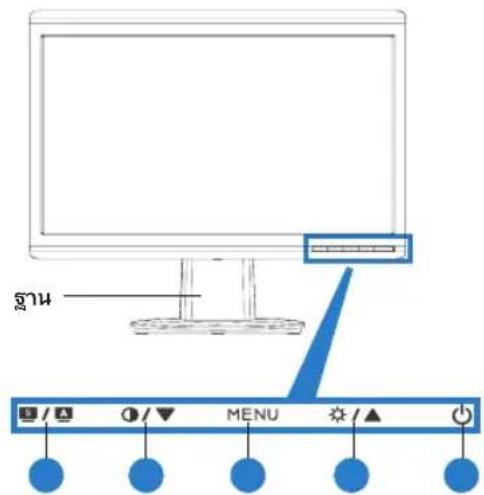
มุมผองดานหนา
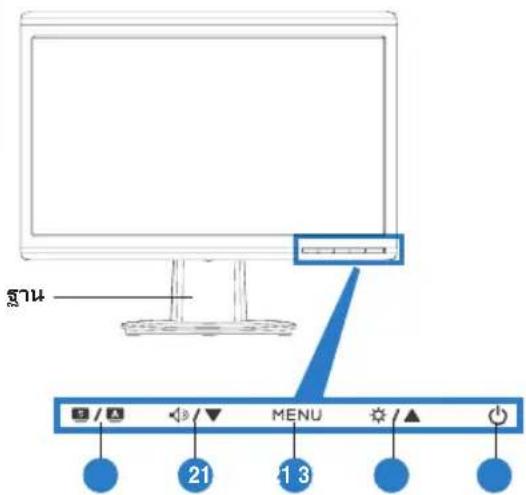
- ปม SPLENDID™*/ปรับอัตโนมัต**/ออกจาก เมนู
- วิอตดียระดับเสียง/ปุ่มลด (สำหรับรุ่นที่มีลาโพง)
- ปุ่มเมนู/ป้อน/เลือก
- ฮิตตุ์ความสว่าง/ปุ่มเพิ่ม
-
ปัมเพาเวอร์
-
ปุม SPLENDID™*/ปรับอัตโนมัต**/ออกจาก เมนู
- อีอตคีย์คอนทราสต/ปุ่มลด (สําหรับรุ่นที่ไม่มีลปาริพง)
- ปุ่มเมนู/ป้อน/เลือก
- ฮิตอดคีย์ความสว่าง/ปุ่มเพิ่ม
- ปัมเพาเวอร์
* อ้อตดีย์สำหรับการเลือกโหมดวิดีโอพรีเช็ต 5 จหมด
** ปรับภาพอัตราโนผติโดยการกดปุ่มเป็นเวลา 2-3 วินาที
มุ่มผองต้านหลัง

| 5. พอรัต AC เซ้า |
| 6. พอรัตเสี่ยงเข้า (สําหรับรุ่นที่มีลฯโพง) |
| 7. พอรัต DVI (สําหรับบางรุ่น) |
| 8. พอรัต VGA |
การเขื่อมต่อสายเคเบิล
เชื่อมต่อสายเคเบิลต่างๆ ดังแสดงในภาพ:

| 1. สายไฟ |
| 2. ส้ายเคบิลเสียงเข้าส้ายเคบิลเสียงเข้า (สําหรับรุ่นที่มีลําโพง) |
| 3. ส้ายเคบิลสัญญาณ DVIส้ายเคบิลสัญญาณ (สําหรับบางรุ่น) |
| 4. ส้ายเคบิลสัญญาณ VGA |
- ในการเชื่อมต่อสายเพาเวอร: เชื่อมต่อปลายด้านหนึ่งของสายเพาเวอร์ไปยัง พอรัต AC เข้าของจอภาพ และปลายอีกด้านหนึ่งไปยังเต้าเสียบไฟฟ้า
- ในการเชื่อมต่อสายเคบิล VGA/DVI:
ก. เลียบชั่วต่อ VGA/DVI ไปยังพอร์ต VGA/DVI ของจอภาพ LCD
ข. เชื่อมตอบลายอีกดานหนึ่งของสายเคบิล VGA/DVI ไปยังพอร์ต VGA/DVI ของคอมพิวเตอร์
ค.ข้นสกรูทั้งสองตัว เพื่อยัดข้าวต่อ VGA/DVI ひแนน
- ในการเชื่อมต่อสายเตเบิลเสียง (สำหรับรุ่นที่มีลฯโรพง): เชื่อมต่อปลายด้านหนึ่งของสายเคเบิลเสียงไปยังพอรัตสัญญาณเสียงเข้าของจอภาพ และปลายอีกด้านหนึ่งไปยังพอรัตสัญญาณเสียงออกของคอมฟ้าเตอร.

เมื่อเชื่อมต่อหั้งล่ายเคเบิล VGA และ DVIแล้ว คุณส์มารอกเลือกระทว่างโหมด VGA หรือ DVI จากรายการ เลือกสัญญาณเข้า ของฟังก็ชั่น OSD (水面หรับบางรุ่น)
การแก้ไขปัญหา (FAQ)
| ปัญหา การแก้ไขที่เป็นไปได้ | |
| ไฟ LED ไม่ติด | • กดปุ่ม Off เพื่อตรวจสอบว่าจอกภาพเปิดอยู่หรือไม่ • ตูราจสอยาลูสายไฟเชื่อมต่ออยูกับจอกภาพ และ เตาเสียไฟฟ้าอย่างเหมาะสม |
| ไฟ LED ติดเป็นสื่อําพัน และไม่มีภาพบนหน้าจอ | • ตรวจสอบว่าจอกภาพ และคอมฟ้าเตอร์เบิดอยู่ • ตรวจดูใหแน่ใจว่าสัญญาณเชื่อมต่อระหว่าง จอกภาพและคอมฟ้าเตอร์อย่างเหมาะสม • ตรวจสอบสายสัญญาณ และดูใหแน่ใจว่าไม่มีชา ใจงอ • เชื่อมต่อคอมฟ้าเตอร์กับจอกภาพที่ใช้ได้ เพื่อดว่า คอมฟ้าเตอร์ทํางานอย่างเหมาะสม |
| ภาพบนหน้างอส่างหรือมีดเกินไป • ปรับการตั้งค่าความเข้มหน้างอ และความสว่าง ผ่านทาง OSD | |
| ภาพบนหน้างอไม่อยุ่ตรงกลาง หรือมีขนาดไม่ ถูกตอง | • กดปุ่ม S / Aขินเวลา 2-3 วินาที เพื่อบรับภาพโดย อัตโนมติ (อินพุด VGA เท่านั้น) • ปรับการตั้งค่าตําแหน่ง H หรือตําแหน่ง V OSD (อินพุด VGA เท่านั้น) |
| ภาพบนหน้างอเด่น หรือมีแพทยทรีนรูปลิ่น ปรากฏนาภาพ | • ตรวจดูใหแน่ใจว่าส้ายสัญญาณเชื่อมต่อระหว่าง จอกภาพและคอมฟ้าเตอร์อย่างเหมาะสม • ย้ายอุปกรณ์ไฟฟ้า ท้อางเป็นสําเหตุให้เกิดการ ระบบทางไฟฟ้า |
| ภาพบนหน้างอมีสีที่ผิดเพียน (สีขาวดูไม่เป็นสี่ขาว) | • ตรวจสอบสายสัญญาณ และดูใหแน่ใจว่าไม่มีชา ใจงอ • ทวําการ รู้เชิดทั้งหมด ผ่าน OSD • ปรับการตั้งค่าสี R/G/B หรือเลือกอุณหภูมิสีผ่านทาง OSD |
| ภาพบนหน้างอเบลอ หรือเลือน | • กดปุ่ม S / 豫เวลา 2-3 วินาที เพื่อบรับภาพโดย อัตโนมติ (อินพุด VGA เท่านั้น) • ปรับการตั้งค่าเพส และนาฟิกาด้วย OSD (อินพุด VGA เท่านั้น) |
| ไม่มีเสียง หรือเสียงด่อย (สําหรับรุ่นที่มีลําโพง) | • ใหแน่ใจว่าส้ายสัญญาณเสียงเชื่อมต่อระหว่าง จอกภาพและคอมฟ้าเตอร์อย่างเหมาะสม • ปรับ การตั้งค าร ะดับเสี่ ยงหังบนจ OCAP และ คอมฟ้าเตอร์ • ตรวจดูใหแน่ใจว่าติดตั้งไตรเวอร์การด์เสียงของ คอมฟ้าเตอร์อย่างเหมาะสม และเปิดการทํางาน แล้ว |
| เว็บแคมหรืออารีย์ไม่โตรโรฟนไม่ทํางาน • ตรวจดูใหแน่ใจว่าคุณเชื่อมต่อสายเตเบิล USB 2.0 เซากับทั้งจอกภาพ LCD และที่ชี้ของคุณอย่างแน่นหนา. • ตรวจดูใหแน่ใจว่าคุณใช้ระบบปฏิบัติการ Microsoft® Windows® Gu Vista / XP Service Pack 2 (3) | |
โหมดการทางานที่สนับสนุน
| ความละเอียด อัตราเริฟรช ความถี่แนวนอน | ||
| 640 x 480 | 60 Hz | 31.5 kHz |
| 640 x 480 | 72 Hz | 37.9 kHz |
| 640 x 480 | 75 Hz | 37.5 kHz |
| 800 x 600 | 56 Hz | 35.1 kHz |
| 800 x 600 | 60 Hz | 37.9 kHz |
| 800 x 600 | 75 Hz | 46.9 kHz |
| 1024 x 768 | 60 Hz | 48.4 kHz |
| 1024 x 768 | 70 Hz | 56.5 kHz |
| 1152 x 864 | 75 Hz | 67.5 kHz |
| 1280 x 720 | 60 Hz | 44.7 kHz |
| 1280 x 768 | 60 Hz | 47.4 / 47.8 kHz |
| 1280 x 768 | 75 Hz | 60.3 kHz |
| 1280 x 800 | 60 Hz | 49.6 kHz |
| 1280 x 960 | 60 Hz | 60.0 kHz |
| 1280 x 1024 | 60 Hz | 64.0 kHz |
| 1360 x 768 | 60 Hz | 47.7 kHz |
| 1366 x 768 (Primary) | 60 Hz | 5 .9 kHz |
* จอภาพวจรเจไม่รองรับการที่งานของโหมดที่ไม่ได้แสดงในตาราง เพื่อความละเอียดที่เหมาะสมที่สุด เร่า แนะนํา½คุณเลือกโหมดที่แสดงในตารางตานบน
ASUS
VH192 Serie
LCD-Monitor



แบรนด์ : ASUS
รุ่น : 13VH192C
หมวดหมู่ : จอภาพ