
VB198TL - จอภาพ ASUS - คู่มือผู้ใช้ฟรี
ค้นหาคู่มืออุปกรณ์ฟรี VB198TL ASUS ในรูปแบบ PDF.


คำถามของผู้ใช้เกี่ยวกับ VB198TL ASUS
0 คำถาม เกี่ยวกับอุปกรณ์นี้ ตอบคำถามที่คุณรู้หรือถามของคุณเอง
ถามคำถามใหม่เกี่ยวกับอุปกรณ์นี้
ดาวน์โหลดคำแนะนำสำหรับ จอภาพ ในรูปแบบ PDF ฟรี! ค้นหาคู่มือของคุณ VB198TL - ASUS และนำอุปกรณ์อิเล็กทรอนิกส์ของคุณกลับมาใช้งาน ในหน้านี้มีเผยแพร่เอกสารทั้งหมดที่จำเป็นสำหรับการใช้งานอุปกรณ์ของคุณ VB198TL ของแบรนด์ ASUS.
คู่มือผู้ใช้ VB198TL ASUS
VB178(x)L / VB198(x)L ซี รีส์
JOOHAW LCD
คู่มือผู้ใช้

ข้อมูลเพื่อความปลอดภัย......iv
การดูแลรักษา & การทำความสะอาด......v
1.1 ยินดีต้อนรับ!......1-1
1.2 สิงต่างๆ ในกลองบรรจุ....1-1
1.3 การประกอบฐานจอภาพ 1-2
1.4 แนะนําจอภาพ....1-3
1.4.1 ด้านหน้าของจอภาพ LCD 1-3
1.4.2 ต้านหลังของจอภาพ LCD 1-4
ขั้วต่อด้านหลัง (จากช้ายไปขวา) 1-4
2.1 การปรับจอภาพ 2-1
2.2 การถอดแขน/ชาตั้ง
(สำหรับแขวน VESA บนผนัง)......2-2
3.1 เมนู OSD (การแสดงผลบนหน้าจอ) 3-1
3.1.1 วิธีการกำหนดค่าใหม่ 3-1
3.1.2 แนะนำฟังก์ชั่น OSD 3-1
3.2 ข้อมูลจำเพาะ......3-5
3.3 การแก้ไขปัญหา (FAQ)......3-6
3.4 รายการใหม่มิ่งที่สนับสนุน.... 3-7
ลิขสิทธิ์ถูกต้อง © 2012 ASUSTeK COMPUTER INC. สงวนลิขสิทธิ์
ห้ามกําชํา ส่งต่อ คัดออก เก็บในระบบที่สามารถเรียกลับมาใต หรือแปลสวนหนึ่งสวนใดของคู่มือฉบับนั้นเป็นภาษาอื่น ซึ่งรวมถึงผลิตภัณฑ์และซอฟต์แวร์ที่บรรจุอยู่ภายใน ยกเว้นเอกสารที่ผู้ซื้อเก็บไว้เพื่อจุดประสงค์ในการสำรองเท่านั้น โดยไม่ได้รับความยินยอมเป็นลายลักษณอักษะรอย่างขัดแจ้งจาก ASUSTeK COMPUTER INC. ("ASUS")
การรับประกันผลิตภัณฑ์หรือบริการ จะไม่ขยายออกไปล้า: (1) ผลิตภัณฑ์ได้รับการซ่อมแซม, ตัดแปลงหรือเปลี่ยนแปลง ถ้าการซ่อมแซม, การตัดแปลง หรือการเปลี่ยนแปลงนั้นไม่ได้รับอนุญาตเป็นลายลักษณ์อักษะจาก ASUS; หรือ (2) หมายเลขผลิตภัณฑของผลิตภัณฑลุกขีดข่า หรือหายไป
ASUS ให้คู่มือฉบับนี้ “ในลักษณะที่เป็น” โดยไม่มีการรับประกันใดๆ ไม่ว่าจะโดยชัดแจ้งหรือเป็นนัย ซึ่งรวมถึงแต่ไม่จํากัดอยู่เพียงการรับประกัน หรือเงื่อนไขของความสามารถเชิงพาณิชย หรือความเข้ากันได้อําหรับวัดฤประสงค์เจพาะ ไม่ว่าจะในกรณีใดๆ ก็ตาม ASUS กรรมการ เจ้าหน้าที่ พนักงาน หรือตัวแทนของบริษัท ไม่ต้องรับผิดชอบต่อความเสียห ายที่เกิดขึ้นโดยอ้อม โดยกรณีพิเศษ โดยไม่ได้ตั้งใจ หรือโดยเป็นผลกระทบตามมา (รวมถึงความเสียหายจากการสัญเสิ- ยกาไกร การขาดทุนของธุรกิจ การสัญเสียการใช้งานหรือข้อมูล การหยุดชะʒักของธุรกิจ และอื่นๆ ในลักษณะเดียวกันนี้) แม้ว่า ASUS จะได้รับทราบถึงความเป็นไปได้ของความเสียหายดังกล่าว อันเกิดจากข้อบทพร่องหรือข้อผิดพลาดในคุมี อหรือผลิตภัณฑ์นี้
ข้อกําหนดและข้อมูลต่างๆ ที่ระบุในคู่มือฉบับนี้ เป็นเพียงข้อมูลเพื่อการใช้งานเท่านั้น และอาจเปลี่ยนแปลงได้ตามเวลา ที่ผ่านไปโดยไม่ต้องแจ้งให้ทราบ จึงไม่ควรถือเป็นภาวะผูกพันของ ASUS ASUS ไม่ขอรับผิดชอบหรือรับผิดต่อข้อผิดพลาด หรือความไม่ถูกต้องใดๆ ที่อาจเกิดขึ้นในคู่มือฉบับนี้ รวมทั้งผลิตภัณฑ์และซอฟตแวรร์ระบุในคู่มือด้วย
ผลิตภัณฑ์และชื่อบริษัทที่ปรากฏในคู่มีอเนื้ออาจเป็น หรือไม่เป็นเครื่องหมายการค้าจดทะเบียน หรือลิขสิทธ์ของบริษัทที่เป็นเจ้าของ และมีการใช้เฉพาะสําหรับการอ้างอิง หรืออธิบายเพื่อประโยชน์ของเจ้าของเท่านั้น โดยไม่มีวัตถุประสงค์ในการละเอเมิดใดๆ
ประกาศ
ถ้อยแลลงของคณะกรรมการสื่อสารแห่งชาติ
อุปกรณ์นี้สอดคล้องกับส่วนที่ 15 ของกฎข้อบังคับ FCC การทำงานต้องเป็นไปตามแจ้งโอนไขสองข้อต่อไปนี้:
- อุปกรณีต้องไม่ก่อให้เกิดการรบกวนที่เป็นอันตราย และ
- อุปกรณ์ต้องสามารถทนต่อการรบกวนใดๆ ที่ได้รับ รวมทั้งการรบกวนที่อาจก่อให้เกิดการทำงานที่ไม่พึงประสงค์
อุปกรณ์นี้ได้รับการทดสอบ และพบว่าสอดคล้องกับข้อจำกัดของอุปกรณ์ติจิตอลคลาส B ซึ่งเป็นไปตามส่วนที่ 15 ของกฎหมายข้อบังคับ FCC ข้อจากดิมล้านี้ได้รับการออกแบบเพื่อให้การป้องกันที่เหมาะสมต่อการรบกวนที่เป็นอันตรายในการติดตั้งบริเวณที่พักอาศัย อุปกรณ์นี้สร้าง ใช่ และสามารถแพ่งลังงานความถีคลื่นวิทยุ และถ้าไม่ได้ติดตั้งและใช้อย่างเหมาะสมที่ระบุในข้นตอนการใช้งาน อาจก่อให้เกิดการรบกวนที่เป็นอันตรายต่อการสื่อสาร อย่างไรก็ตาม ไม่มีการรับประกันว่าการรบกวนจะไม่เกิดขึ้นในกรณีที่ติดตั้งอย่างเหมาะสม ถ้าอุปกรณ์นี้ก่อให้เกิดการรบกวนกับบริการการสื่อสารต่อวิทยุหรือการรับโทรทัศน์ ซึ่งสามารถุททราบได้โดยการเปิดและปิดอุปกรณ์คุณควรพยายามแก้ไขการรบกวนโดยใช้วิธีตั้งต่อไปนี้หนึ่งหรือหลายวิธีรวมกัน:
- ปรับทิศทางหรือเปลี่ยนสถานที่ของเสาอากาศรับสัญญาณ
- เพิ่มระยะห่างระหว่างอุปกรณ์และเครื่องรับสัญญาณ
- เชื่อมต่ออุปกรณ์ลงในเต้าเสียบในวงจรที่แตกต่างจากที่ใช้เสียบเครื่องรับอยู่
- ปรึกษาตัวแทนจำหน่าย หรือช่างเทคนิควิทยุ/โทรศัศน์ที่มีประสบการณ์เพื่อขอความช่วยเหลือ

ในฐานะที่เป็นหุ้นส่วนของ Energy Star® บริษัทของเราได้กำหนดให้ผลิตภัณฑ์นี้สอดคล้องกับคำแนะนำ Energy Starในเรื่องเกี่ยว กับประสิทธิภาพในการใช้พลังงาน.
ถ้อยแลลงของกระทรวงสื่อสารของแคนาตา
อุปกรณ์ดิจิตอลนี้ต้องส่งสัญญาณรบกวนทางคลื่นวิทยุออกจากตัวอุปกรณ์ดิจิตอล ไม่เกินข้อจำกัดคลาส B ที่มีการกำหนดไว้ในกฎระเบียบการรบกวนทางวิทยุ ของ กระทรวงสื่อสารของแคิดาตา
อุปกรณ์ดิจิตอลคลาส B นี้สอดคล้องกับมาตรฐานแคนาตา ICES-003
ข้อมูลเพื่อความปลอดภัย
- ก่อนที่จะติดตั้งจอภาพ โปรดอ่านเอกสารทั้งหมดที่อยู่ในกล่องบรรจุดด้วยความระมัดระวัง
- เพื่อป้องกันเพลิงใหม่ หรืออันตรายจากไฟฟ้าช็อดอย่าให้จอภาพลูกฝนหรือความชิ้น
- อย่าพยยาามเปิดตัวเครื่องภายในของจอภาพ แรงดันไฟฟ้าสูงที่เป็นอันตรายภายในจอภาพ อาจทำาให้เกิดการบาดเจ็บต่อร่างกายอย่างรุนแรง
- ถ้าแหล่งจ่ายไฟเสียหาย อย่าพยยาข้อมแซมด้วยตัวเอง ติดต่อช่างเทคนิคซ่อมแซมที่มีคุณสมบัติ หรือร้านค้าของคุณ
- ก่อนที่จะใช้ผลิตภัณฑ์ ตรวจสอบให้แน่ใจว่าสายเคเบิลหั้งหมดเชื่อมต่ออย่างถูกต้อง และสายเคเบิลเพาเวอร์ไม่ได้ขํารุด ถ้าคุณพบความเสียหายใดๆ ให้ติดต่อตัวแทนจําหน่ายทันที
- สล็อตและช่องเปิดต่างๆ ที่ด้านหลัง หรือด้านบนของตัวเครื่อง มีไว้เพื่อระบายอากาศ อย่าวางกั้นช่องเปิดเหล่านี้ อย่าวางผลิตภัณฑ์นี้ไกล หรือบนเครื่องกำความร้อน หรือแหล่งความร้อน ถ้าไม่มีการระบายอากาศที่เหมาะสม
- คณควรใช้จอภาพกับแหล่งพลังงานที่ระบุไว้บนฉลากเท่านั้น ถ้าคุณไม่แน่ใจถึงชนิดของแหล่งพลังงานในบ้านของคุณ ให้ปรึกษาตัวแทนจำหน่ายหรือบริษัทไฟฟ้าในประเทศไทยของคุณ
- ใช้ปลักไฟฟ้าที่สอดคล้องกับมาตรฐานด้านพลังงานในประเทศไทยของคุณ
- อย่าเสียบอุปกรณ์หลายอย่างเข้ากับปลักไฟ หรือสายต่อพ่วงมากเกินไป การเสียบอุปกรณ์มากเกินไป อาจทำาให้เกิดไฟใหม่ หรือไฟฟ้าช็อไต
- หลีกเลี่ยงฝน ความชั้น และอุณหภูมิที่ร้อนหรือเย็นจัด อย่าวางจอภาพในบริเวณ ที่อาจทำาให้เปีย glycไต วางจอภาพไว้บนพื้นผิวที่มั่นคง
- ถอดปลีกจอาพรระหว่างเกิดพายุฝนฟ้าคะinous หรือเมื่อจะไม่ใช้จอภาพเป็นเวลา นาน การกำเช่นนี้เพื่อป้องกันจอภาพไม่ให้เสียหายเนื่องจากเกิดไฟฟ้ากระชาก
- อย่าสอดวัตถุ หรือกำของเหลวชนิดใดๆ หกลงไปในช่องเปิดบนตัวเครื่องของจอภาพ
- เพื่อให้ม่นใจถึงการทำงานที่น่าพอใจ ในกรณีที่ใช้ที่ PC ให้ใช้จอภาพกับคอมพิวเตอร์ที่มีเต้าเสียบที่เหมาะสมซึ่งมีสัญลักษณ์แสดงว่าทำงานโดยใช้ไฟ100-240V AC เท่านั้น
- ถ้าคุณมีปัญหาทางด้านเทคนิคกับจอภาพ โปรดติดต่อช่างเทคนิคบริการที่มีคุณสมบัติ หรือร้านค้าที่คุณซื้อผลิตภัณฑ์มา
- เต้าเสียบไฟฟ้าที่ผนังควรได้รับการติดตั้งใกล้กับอุปกรณ์ และต้องเข้าถึงได้ง่าย
การดูแลรักษา & การทำความสะอาด
- ก่อนที่คุณจะยก หรือเปลี่ยนตําแหน่งจอภาพของคุณ แนะนําให้ลอดสายเคเบิลและสายไฟต่างๆ ออกก่อน ปฏิบัติตามเทคนิคการยกที่ถูกต้อง เมื่อย้ายสถานที่จอภาพ ในขณะที่ยก หรือถือจอภาพ ให้จับที่ขอบของจอภาพ อยาก documentoแสดงผลที่ชาตั้ง หรือที่สายไฟ
- การทำความสะอาด ปีดจอภาพของคุณ และดึงสายไฟออก ทำความสะอาดพื้นผิวต้วยผ้าที่ไม่มีเส้นใย และไม่กำให้เกิดรอยขึดข่วน คุณสามารถเช็ตรอยเบื้อนที่ฝังแน่นด้วยผ้าชุมน้ำยากำความสะอาดอย่างออนที่เปียกหมดๆ
- หลีกเลี่ยงการใช้สารกำความสะอาดที่ประกอบด้วยแอลกอฮอล์ หรืออะซีโตน ใช้น้ำยากำความสะอาดทื่ออกแบบมาสำหรับใช้กับ LCD อย่าพ่นสเปรย์กำความสะอาดลงบนหน้าจอโดยตรง เนื่องจากอาจหยดเข้าไปภายในจอภาพ และกำาให้เกิดไฟฟ้าชื่อตได้
อาการต่อไปนี้เป็นสิ่งปกติสำหรับจอภาพ:
- หน้าจออาจะพริประหว่างการใช้ครั้งแรกๆ เนื่องจากธรรมชาติของแสงจากหลอดฟลูโอเร สเซนต์ ปิดสวิตซ์เพาเวอร์ จากนั้นเปิดชั้นมาใหม่อีกครั้ง อาการกะพริบก็จะหายไป
- คุณอาจพบว่ามีความสว่างบนหน้าจอไม่สม่ำเสมอกันเล็กน้อย เนื่องจากรูปแบบของเดスク์ ทอบที่คุณใช้
- เมื่อภาพเดียวกันแสดงอยู่nanหลายชั่วโมง อาคารภาพค้างของหน้าจอก่อนหน้าอาจยังคงอยู่หลังจากที่เปลี่ยนภาพไปแล้ว หน้าจอจะคอยๆ กลับสู่สภาพปกติอย่างช้าๆ หรือคุณสามารถปิดสวิตซ์เพาเวอร์ทึ่งไว้เป็นเวลาหลายชั่วโมง
- เมื่อหน้าจอกลายเป็นสีถำ หรือมีการกะพริบ หรือไม่สามารถทำงานได้อิก ให้ติดต่อตัวแทนจำหน่าย หรือศูนย์บริการของคุณ เพื่อกำการช่อมแซมอย่าช่อมแซมหน้าจอด้วยตัวเอง!
ข้อกำหนดที่ใช้ในคู่มือนี้

คำเดือน: ข้อมูลเพื่อป้องกันไม่ให้เกิดการบาดเจ็บ เมื่อพยายามปฏิบัติงานให้สำเร็จ

ข้อควรระวัง: ข้อมูลเพื่อป้องกันความเสียหายต่อชั้นส่วนต่างๆ เมื่อพยายามปฏิบัติงานให้สำเร็จ

สำคัญ: ข้อมูลที่คุณต้องปฏิบัติตามเพื่อกำงานให้สำเร็จ

หมายเหตุ: เทคนิดและข้อมูลเพิ่มเติมเพื่อช่วยเหลือในการทำงานให้สำเร็จ
จะค้นหาข้อมูลเพิ่มเติมได้จากที่ไหน
ค้นหาจากแหล่งข้อมูลต่อไปนี้ สำหรับข้อมูลเพิ่มเติม และสำหรับผลิตภัณฑ์และซอฟต์แวร์อัปเดด
1. เว็บไซต์ ASUS
เว็บไซต์ ASUS ทั่วโลก ให้ข้อมูลอับเดตเกี่ยวกับผลิตภัณฑ์ฮาร์ดแวร์และซอฟด์แวร์ ASUS อย่างข้อมูลเพิ่มเติมที่ http://www.asus.com
2. เอกสารเพิ่มเติม
ในกล่องบรรจุผลิตภัณฑ์ของคุณอาจมีเอกสารเพิ่มเติม ซึ่งตัวแทนจำหน่ายของคุณอาจ บรรจุเพิ่มเข้ามาในกล่อง เอกสารเหล่านี้ ไม่ได้เป็นส่วนของรายการมาตรฐาน
1.1 ยินดีต้อนรับ!
ขอบคุณที่คุณเชื้อจอภาพ LCD ASUS® VB178(x)L / VB198(x)L ซีริส์!
จอภาพ LCD แบบไวต์สกรีนรุ่นลาสุดจาก ASUS ให้การแสดงผลที่สวยงาม, กว้างกว่า และสว่างกว่า รวมทั้งมีคุณสมบัดิมากมาย ที่ช่วยเพิ่มประสบการณ์ในการรับชมของคุณ
ด้วยคุณสมบัติเหล่านี้ คุณสามารถสนุกสนานกับความสะดวก
และประสบการณ์การรับชมที่สนุกสนานที่ VB178(x)L / VB198(x)L ชีรีสําไม่ให้คุณ!
1.2 สิงต่างๆ ในกล่องบรรจุ
ตรวจสอบสิ่งต่างๆ ในกล่องบรรจุ LCD VB178(x)L / VB198(x)L ซีรีส์ของคุณ ว่ามีรายการต่อไปน้อยุครบถ้วน:
√ จอภาพ LCD
√ ฐานจอภาพ
√ แผ่นชีดีคุ่มือผู้ใช้
√ คู่มือเริ่มต้นอย่างเร็ว
√ ใบรับประกัน
√ สายไฟ 1 เล้น
√ สายเคเบิล VGA 1 เส้น
√ สายเคเบิล DVI 1 เส้น (VB178TL/NL, VB198TL/NL)
√ สายเคเบิลเสียง 1 เส้น (VB178TL/SL, VB198TL/SL)

ถ้ามีรายการใดด้านบนเสียหาย หรือหายไป ให้ติดต่อร้านค้าปลีกของคุณทันที่
1.3 การประกอบฐานจอภาพ
ในการประกอบฐานจอภาพ:
- เซื่อมต่อฐานเข้ากับจอภาพ เสียงคลิกเป็นการแสดงว่าฐานนั้นเชื่อมต่อสำเร็จแล้ว
- ปรับจอภาพให้เป็นมุมที่คุณรู้สึกสบายมากที่สุด

เราแนะนำให้คุณบูพื้นผิวโต๊ะด้วยผ้าที่ออนุ่ม เพื่อป้องกันความเสียหายที่จะเกิดกับจอภาพ

1.4.1 ด้านหน้าของจอภาพ LCD

1. ปุ่ม :
- ปรับภาพอัตโนมัติไปยังตําแหน่ง นาฟิกา และเฟสที่เหมาะสมที่สุดโดยการกดปุ่มนี้ค้างไว้เป็นเวลา 2-4 วินาที (สำหรับโหมด VGA เท่านั้น)
- ใช้อีอตคีย์นี้ เพื่อสลับระหว่าง Holmesวิตีโอที่ตั้งไวล่วงหน้า 6 แบบ ( Holmesติวทัศน์, Holmesมาตรฐาน, Holmesภาพยนตร์, Holmesเกม, Holmesดูกกลางคืน และโหมด sRGB) ด้วยเทคโนโลยีวิตีโออินเหลลิเจนช์ SPLENDID™
- ออกจากเมนู OSD หรือกลับไปยังเมนูก่อนหน้า ในขณะที่เมนู OSD กำลังทำงานอยู่
2. ปัม : ←-
- กดปุมนี้เพื่อลดค่าของฟังก์ชั่นที่เลือก หรือเลื่อนไปยังฟังก์ชั่นถัดไป
- นี่ยังเป็นอื่อตคีย์สำหรับการปรับระดับเสียงด้วย(VB178TL/SL, VB198TL/SL)(VB178TL/SL, VB19
- นี่เป็นปุ่มลัดสำหรับปรับสัดส่วนความคมชัดเช่นกัน (VB178DL/NL, VB198DL/NL)
3. ปุ่ม MENU:
- กดปุมนี้เพื่อเข้าไปยัง/เลือกไอคอน (ฟังก์ชั่น) ที่ไฮไลด์ในขณะที่ OSD เปิด ทำงานอยู่
4. ปุ่ม : +▶
- กดปุมนี้เพื่อเพิ่มค่าของฟังก์ชั่นที่เลือก หรือเลื่อนไปทางขวา/ซึ้นไปยังฟังก์ชั่นถัดไป
- นิยังเป็นฮ็อตคีย์สำหรับการปรับความสว่างด้วย
- ปุ่มพาเวอร์:
- กดปุมนี้เพื่อเปิด/ปีดจอภาพ
- ไฟแสดงสถานะเพาเวอร์
- ความหมายของสีของตัวแสดงสถานะเพาเวอร์ แสดงอยู่ในตารางด้านล่าง
| สถานะ คําอธิบาย | |
| ฟ้า ติด | |
| สีเหลือง สถานะเตรียมพร้อม | |
| ดับ ดับ | |
1.4.2 ด้านหลังของจอภาพ LCD

ขั้วต่อต้านหลัง (จากช้ายไปขวา)
- พอร์ต AC เข้า พอร์ตนี้ต่อเข้ากับชั่วต่อเพาเวอร์จากสายเพาเวอร์ที่มาพร้อมกับ จฉภาพ
- พอร์ตเสียงเข้า พอร์ตนี้เชื่อมต่อแหล่งสัญญาณเสียงจากพีซี โดยใช้สายเคเบิล เสียงที่ ให้มา(VB178TL/SL, VB198TL/SL)
- พอร์ต DVI พอร์ต 24 พินนี้ ใช้สำหรับเชื่อมต่อสัญญาณดิจิตอล DVI-D จาก พี่ซี (คอมพิวเตอร์ส่วนบุคคล)(VB178TL/NL, VB198TL/NL)
- พอร์ต D-SUB พอร์ต 15 พินนี้ ใช้สำหรับการเชื่อมต่อ VGA จากพี่ชี.
2.1 การปรับจอภาพ
- เพื่อให้รับชมได้ดีที่สุด เราแนะ napาให้คุณมองที่จอภาพตรงๆ จากนั้นปรับจอภาพไป เป็นมุมที่คุณรู้สึกสบายมากที่สุด
- จับชาตั้งไว้ เพื่อป้องกันจอภาพตกลงมาเมื่อคุณเปลี่ยนมุม
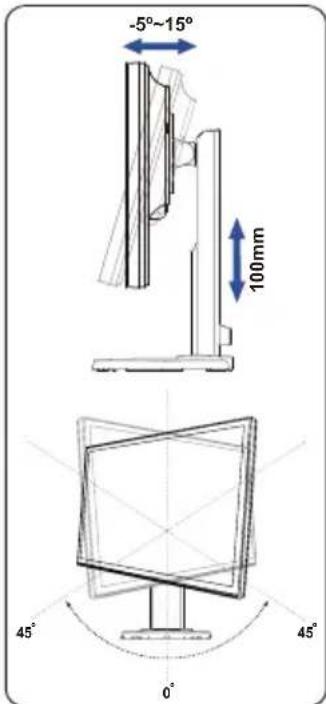
- คุณสามารถปรับมอนิเตอร์เอี่ยงได้ตั้งแต่ -5° ถึง 15° หมุนจากช้ายไปขวา 45°และปรับความสงของมอนิเตอร์ขึ้นประมาณ 100 มม.
2.2 การถอดแขน/ขาดั้ง (สำหรับแขวน VESA บนผนัง)
ขาดั้งที่ถอดได้ของจอภาพ LCD VB178(x)L / VB198(x)L ชีรีส์ได้รับการออกแบบเป็นพิเศษ สำหรับที่ติด ผนัง VESA
ในการถอดแขน/ขาดั้ง
- คว่ำหน้าของมอนิเตอร์บนโต๊ะ
- ใช้ไขดวงถอดสกรุสีเมื่อปก VESA, สไลต์ออกจากแขน / ฐานเพื่อปลดมันออกจาก จอภาพ

- เราแนะบําให้คุณปุพื้นผิวโตะด้วยผ้าที่ออนนุม เพื่อป้องกันความเสียหายที่ จะเกิดกับ จอภาพ
- จับชาตั้งของจอภาพไว้ เมื่อคุณถอดสกรูออก

ขุดติดผนัง VESA (100 มม. x 100 มม.) จำหน่ายแยกต่างหาก สรหวาไปชักับแทนยืดสร หวาบตดตึ้งบนก PCA แต่พงที่อยู่ไรายการUL ซึ่งสามารถรองรับขนห้ํากได้ต่ลําด14.8กก.(ขนาด สกรุ:4 มม.x12มม.)
3.1 เมนู OSD (การแสดงผลบนหน้าจอ)
3.1.1 วิธีการกำหนดค่าใหม่

- กดปุ่ม MENU เพื่อเป็ดทำงานเมนู OSD
- กด ←- และ +▶ เพื่อเลื่อนภายในฟังก์ชั่นต่างๆ ไฮไลต์และเปิดทำงานฟังก์ชั่นที่ต้องการโดยการกดปุ่ม MENU ถ้าฟังก์ชั่นที่ เลือกมีเมนูย่อย กด ←- และ +▶ อิกครั้ง เพื่อเลื่อนภายในฟังก์ชั่นของเมนูย่อย ไฮไลต์และเปิดทำงานฟังก์ชั่นมนูยอยที่ต้องการโดยการกดปุ่ม MENU
- กด ←- และ +▶ เพื่อเปลี่ยนแปลงการตั้งค่าของฟังก์ชั่นที่เลือก
- ในการออกจากเมนู OSD, กดปุ่ม ก็อขันตอนที่ 2 และขันตอนที่ 3 ข้าเพื่อปรับฟังก์ชั่นอื่นๆ
3.1.2 แนะำไฟก์ชั่น OSD
1. Splendid
ฟังก์ชันนี้ประกอบด้วยฟังก์ชันย่อย 6 ฟังก์ชันที่คุณสามารถเลือกตามความต้องการของคุณได้ แต่ละโหมดมีการเลือก Reset (รีเซ็ด) เพื่อให้คุณใช้การตั้งค่าของคุณ หรือกลับไปใช้โหมดที่ตั้งไวล่วงหน้าได้

- Scenery Mode (โหมดทิวทัศน์): ดีที่สุดสำหรับการแสดงภาพภายที่เป็นทิวทัศน์ด้วยเทคโนโลยีวิตีโออินเทลลิเจนช์ SPLENDID™
- Standard Mode
(โหมดมาตรฐาน): นี่เป็นทางเลือกที่ดีที่สุดสำหรับการแก้ไขเอกสาร ด้วยเทคโนโลยีวิตีโออินเทลลิเจนช์ SPLENDID™
- Theater Mode (โหมดภาพยนตร์):
"เป็นทางเลือกที่ดีที่สุดสำหรับการชมภาพยนตรด้วยเทคโนโลยีวิตีโออินเทลลิเจนช์ SPLENDID™
- Game Mode (โหมดเกม):
นี่เป็นทางเลือกที่ดีที่สุดสำหรับการเล่นเกมด้วยเทคโนโลยีวิตีโออินเทลลิเจนซ์ SPLENDID™
- Night View Mode (โหมดวิวกลางคืน):
นี่เป็นทางเลือกที่ดีที่สุดสำหรับการเลนเกมหรือการชมภาพยนตร์ที่มีจากมีด ด้วยเทคโนโลยีวิติโออินเหลลิเจนช์ SPLENDID™
- sRGB:นี่เป็นทางเลือกที่ดีที่สุดสำหรับการดูภาพถ่ายและกราฟฟีจาก PC

- In Standard Mode (โหมดมาตรฐาน), ฟังก์ชั่น Saturation (ความอิ่มตัว), Skin Tone (สีผิว), Sharpness (ความชัด) และ ASCR ไม่สามารถกําหนดคา โดยผู้ใช้ได้
- ใน sRGB, ฟังก์ชั่น Saturation (ความอิ่มตัว), Brightness (ความสว่าง), Contrast (ความเข้ม), Color Temp. (อุณหภูมิสี), Skin Tone (สีผิว), และ ASCR ไม่สามารถกำหนดค่าโดยผู้ใช้ได้
2. สี
เลือกลีของภาพที่คุณชอบจากฟังก์ขั่นนี้

- Brightness (ความสว่าง): ช่วงการปรับค่าระหว่าง 0 ถึง 100
- Contrast (ความเข้ม): ช่วงการปรับคําระหว่าง 0 ถึง 100
- Saturation (ความอิ่มตัว): ช่วงการปรับ品質ระหว่าง 0 ถึง 100
- Color Temp. (อุณหภูมิสี): ประกอบด้วยโหมดสีที่ตั้งค่ําไว้ล่วงหน้า 3 โหมด (Cool (เย็น), Normal (ปกติ), Warm (อุ่น)) และ User Mode (โหมด ผู้ใช้) อิกหนึ่งโหมด
- Skin Tone (สีผิวหนัง): ประกอบด้วยโหมดสี 3 โหมดคือ Reddish (สีแดง), Natural (ธรรมชาติ) และ Yellowish (สีเหลือง)
- มุมมองสมาร์ต: เปิดหรือปิดฟังก์ชั่น มุมมองสมาร์ต

ใน User Mode (โหมดผู้ใช้) สี R (แดง), G (เขียว) และ B (น้ำเงิน) เป็นสีที่ผู้ใช้สามารถปรับได้; ช่วงการปรับอยู่ระหว่าง 0 \~ 100
3. ภาพ
คุณสามารถปรับ sharpness (ความชัด), aspect control (ตัวควบคุมอัตราส่วน), ASCR, position (ตําแหน่ง) (เฉพาะ VGA), และ focus (โพกัส) (เฉพาะ VGA) จากฟังกขันหลักนี้

- Sharpness (ความชัด): ปรับความชัดของภาพ ช่วงการปรับ品質ระหว่าง 0 ถึง 100
- ASCR: เลือก ON (เป็ด) หรือ OFF (ป็ด) เพื่อเปิดทำงานหรือปิดทำงานฟังก์ชั่นอัตราคอนทราสด์ใดนามิก
- Position (ตําแหน่ง): ปรับตําแหน่งตามแนวนอน (H-Position) และตําแหน่งตามแนวตั้ง (V-Position) ของภาพ ช่วงการปรับอยูระหว่าง 0 ถึง 100 (ใช้ได้เฉพาะสําหรับอินพุต VGA)
- Focus (โพกัส): ลดสัญญาณรบกวนในเส้นแนวนอน และสัญญาณรบกวนในเส้นแนวตั้งของภาพ โดยการปรับ (Phase) และ (Clock) แยกกัน ช่วงการปรับอยู่ระหว่าง 0 ถึง 100 (ใช้ได้เฉพาะสาหรับอินพุต VGA)
4. เลือกลัญญาณเข้า
เลือกสัญญาณเข้าจาก VGA, DVI (VB178TL/NL, VB198TL/NL).

5. ตั้งค่าระบบ
ปรับการกำหนดค่าของระบบ

- Splendid Demo Mode (โหมดสาธิต Splendid):
เปิดทำงานใหมดสาธิตสำหรับฟังก์ชั่น Splendid
- Volume (ระดับเสียง): ปรับระดับเสียงของลำโพง (VB178TL/SL, VB198TL/SL).
- ECO Mode:เปลี่ยน Function Mode ECO หรือปิด.
- OSD Setup (ตั้งค่า OSD): ปรับเทาแหน่งแนวนอน (H-Position), ตําแหน่งแนวตั้ง (V-Position), OSD Timeout (ไทยเอาต์ OSD), DDC/CI และ Transparency (ความโปร่งใส) ของหน้าจอ OSD
- Language (ภาษา): เลือกภาษา OSD ภาษามีให้เลือกคือ English (อังกฤษ), French (ฝรั่งเศส), German (เยอรมัน), Spanish (ステน), Italian (อิตาลี), Dutch (เนเธอรแลนด), Russian (รัสเซีย), Traditional Chinese (จีนไต้หวัน), Simplified Chinese (จีนแผนดินใหญ่), Japanese (ญี่ปุ่น) และ Korean (เกาหลี).
• Information (ข้อมูล): แสดงข้อมูลจอภาพ - All Reset (รีเซิตทั้งหมด): ตั้งคาเป็น "Yes (ไช)" เพื่อคืนการตั้งคาทั้งหมดกลับเป็นโหมดเริ่มตนเองจากโรงงาน
3.2 ข้อมูลจำเพาะ
| รุ่น | VB178TL/NL/SL/DL | VB198TL/NL/SL/DL |
| ขนาดหน้าจอ | 17"W (43.2 ชม.) | 19"W (48.3 ชม.) |
| ความละเอียดสูงสุด | SXGA 1280*1024 SXGA | 1280*1024 |
| ความสว่าง (ทั่วไป) | 250cd/m2 | 250cd/m2 |
| อัตราคอนทราสต์ Intrisinc (ทั่วไป) | 1000:1 1000:1 | |
| มุมการรับชม (H/V) (CR≥10) | 170°/160° 170°/160° | |
| สีที่แสดงได้ | 16.7 M 16.7 M | |
| เวลาตอบสนอง | 5ms (Tr+Tf) 5ms (Tr+Tf) | |
| อินพุต D-Sub ใช่ ใช่ | ||
| อินพุต DVI | DVI(VB178TL/NL ) | DVI(VB198TL/NL ) |
| ลําโพง (ในตัว) | 1W x 2 (VB178TL/SL) 1W x 2 (VB198TL/SL) | |
| เอียง | -5° ~ +15° -5° ~ +15° | |
| ที่ยิดผนัง VESA | 100 mm x 100 mm 100 mm x 100 mm | |
| ขนาด ทางกายภาพ (กษสชล) | 379x462x214 mm | 413x466x214 mm |
| ขนาดกล่อง (กษสชล) | 559x210x382 mm | 565x210x410 mm |
| แรงดันไฟฟ้า | AC 100~240V(ในตัว) | AC 100~240V(ในตัว) |
3.3 การแก้ไขปัญหา (FAQ)
| ปัญหา การแก้ไขที่เป็นไปได้ | |
| ไฟ LED เพาเวอร์ไม่ติด | • กดปุ่ม ๒พื้อตรวจสอบว่าจอภาพเปideoยู่หรือไม่ • ตรวจสอบว่าสายไฟเชื่อมต่ออยุ่กับจอภาพ และเตาเสียบไฟฟ้าอย่างเหมาะสม |
| ไฟ LED ติดเป็นสีอําพัน และไม่มีภาพบนหน้าจอ | • ตรวจสอบว่าจอภาพ และคอมพิวเตอร์เปideoยู่ • ตรวจดูให้แน่ใจว่าสายสัญญาณเชื่อมต่อระหว่างจอภาพและคอมพิวเตอร์อย่างเหมาะสม • ตรวจสอบสายสัญญาณ และดูให้แน่ใจว่าไม่มีชาใดงอ • เซื่อมต่อคอมพิวเตอร์กับจอภาพที่ใช้ได้ เพื่อดว่าคอมพิวเตอร์กํางานอย่างเหมาะสม |
| ภาพบนหน้าจอสว่างหรือมีดเกินไป • ปรับการตั้งค่าความเข้มหน้าจอ และความสว่างผ่านทาง OSD | |
| ภาพบนหน้าจอไม่อย่ตรงกลาง หรือมีขนาดไม่ถูกต้อง | • กดปุ่ม ๒ปืนเวลา 2 วินาทีเพื่อปรับภาพโดยอัตโนมัติ (สําหรับอินพุต VGA เท่านั้น). • ปรับการตั้งค่า H-Position หรือ V-Position ผ่านทาง OSD (สําหรับอินพุต VGA เท่านั้น). |
| ภาพบนหน้าจอเต้น หรือมีแพทย์เทิร์นรู ปลื่นปรากฏนาภาพ | • ตรวจดูให้แน่ใจว่าสายสัญญาณเชื่อมต่อระหว่างจอภาพและคอมพิวเตอร์อย่างเหมาะสม • ย้ายอุปกรณ์ไฟฟ้า ที่อาจเป็นสาเหตุให้เกิดการรบกวนทางไฟฟ้า |
| ภาพบนหน้าจอมีสีที่ผิดเพ็ยน (สีขาวดูไมเป็นสีขาว) | • ตรวจสอบสายสัญญาณ และดูให้แน่ใจว่าไม่มีชาใดงอ • กําการรีเซ็ดผ่านทาง OSD • ปรับการตั้งคําสี R/G/B หรือเลือกอุณหภูมิสีผ่านทาง OSD |
| ภาพบนหน้าจอเบลอ หรือเลือน | • กดปุ่ม ๒ปืนเวลา 2 วินาทีเพื่อปรับภาพโดยอัตโนมัติ (สําหรับโหมด VGA เท่านั้น) • ปรับการตั้งค่าเฟส และนาพิกาต้วย OSD |
| ไม่มีเสียง หรือเสียงค่อย (VB178TL/SL) | • ให้แน่ใจว่าสายสัญญาณเสียงเชื่อมต่อระหว่างจอภาพและคอมพิวเตอร์อย่างเหมาะสม • ปรับการตั้งคําระตับเสียงทั้งบนจอภาพและคอมพิวเตอร์ • ตรวจดูให้แน่ใจว่าดิดตั้งไตรเวอร์การตเสียงของคอมพิวเตอร์อย่างเหมาะสม และเปิดการกํางานแล้ว |
3.4 รายการใหม่มิ่งที่สนับสนุน
| ความละเอียด | V(Hz)H(KHz) | |
| 640x350 | 70 | 31.469 |
| 640x480 | 60 | 31.469 |
| 640x480 | 67 | 35 |
| 640x480 | 72 | 37.861 |
| 640x480 | 75 | 37.5 |
| 720x400 | 70 | 31.469 |
| 800x600 | 56 | 35.156 |
| 800x600 | 60 | 37.879 |
| 800x600 | 72 | 48.077 |
| 800x600 | 75 | 46.875 |
| 832x624 | 75 | 49.725 |
| 1024x768 | 60 | 48.363 |
| 1024x768 | 70 | 56.476 |
| 1024x768 | 72 | 57.7 |
| 1024x768 | 75 | 60.023 |
| 1024x768 | 75 | 60.2 |
| 1152x864 | 75 | 67.5 |
| 1152x860 | 75 | 68.7 |
| 1280x960 | 60 | 60 |
| 1280x1024 | 60 | 63.981 |
| 1280x1024 | 70 | 74.4 |
| 1280x1024 | 72 | 77.9 |
| 1280x1024 | 75 | 79.976 |


- ประกาศ
- ถ้อยแลลงของคณะกรรมการสื่อสารแห่งชาติ
- ถ้อยแลลงของกระทรวงสื่อสารของแคนาตา
- ข้อมูลเพื่อความปลอดภัย
- การดูแลรักษา & การทำความสะอาด
- อาการต่อไปนี้เป็นสิ่งปกติสำหรับจอภาพ:
- ข้อกำหนดที่ใช้ในคู่มือนี้
- จะค้นหาข้อมูลเพิ่มเติมได้จากที่ไหน
- เว็บไซต์ ASUS
- เอกสารเพิ่มเติม
- ยินดีต้อนรับ!
- สิงต่างๆ ในกล่องบรรจุ
- การประกอบฐานจอภาพ
- ในการประกอบฐานจอภาพ:
- ด้านหน้าของจอภาพ LCD
- ปุ่ม :
- ปัม : ←-
- ปุ่ม MENU:
- ปุ่ม : +▶
- ด้านหลังของจอภาพ LCD
- ขั้วต่อต้านหลัง (จากช้ายไปขวา)
- การปรับจอภาพ
- การถอดแขน/ขาดั้ง (สำหรับแขวน VESA บนผนัง)
- ในการถอดแขน/ขาดั้ง
- เมนู OSD (การแสดงผลบนหน้าจอ)
- วิธีการกำหนดค่าใหม่
- แนะำไฟก์ชั่น OSD
- Splendid
- - Standard Mode
- - Theater Mode (โหมดภาพยนตร์):
- - Game Mode (โหมดเกม):
- - Night View Mode (โหมดวิวกลางคืน):
- - sRGB:นี่เป็นทางเลือกที่ดีที่สุดสำหรับการดูภาพถ่ายและกราฟฟีจาก PC
- สี
- ภาพ
- เลือกลัญญาณเข้า
- ตั้งค่าระบบ
- ข้อมูลจำเพาะ
- การแก้ไขปัญหา (FAQ)
แบรนด์ : ASUS
รุ่น : VB198TL
หมวดหมู่ : จอภาพ