
13VH192C - Monitor ASUS - Bezplatný návod k obsluze
Najděte návod k zařízení zdarma 13VH192C ASUS ve formátu PDF.

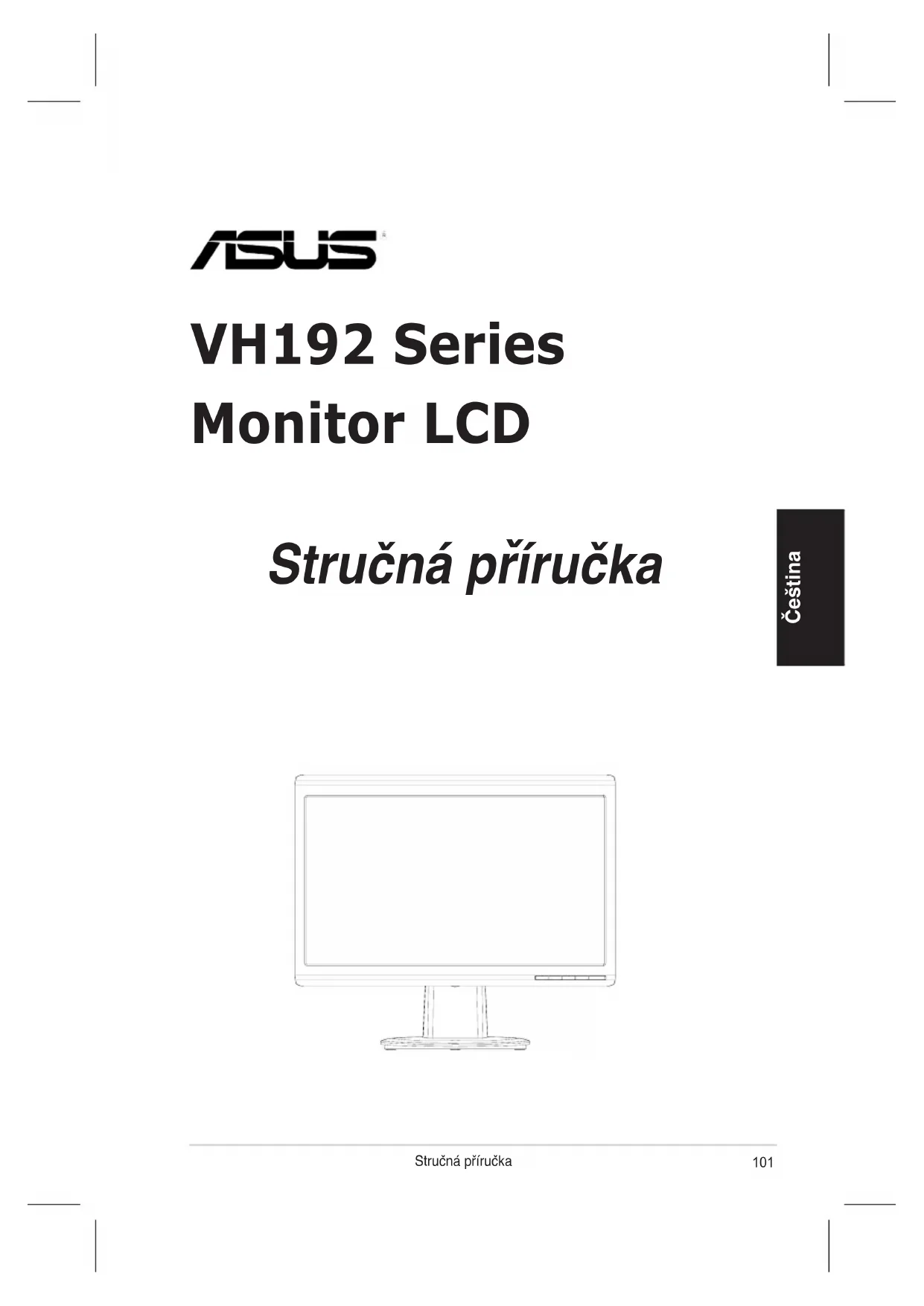


| Značka | ASUS |
| Model | 13VH192C |
| Typ produktu | LCD monitor |
| Velikost obrazovky | 18,5 palců (46,99 cm) |
| Nativní rozlišení | 1366 x 768 pixelů |
| Obnovovací frekvence | 60 Hz |
| Vstupní konektory | VGA, DVI (u vybraných modelů) |
| Audio vstup | Ano (u modelů s reproduktory) |
| Vestavěné reproduktory | Ano (u vybraných modelů) |
| Zobrazovací technologie | LCD |
| Speciální funkce | Technologie SPLENDID™ (5 video režimů), automatické nastavení |
| Napájení | 110-240 V CA, 50/60 Hz |
| Spotřeba elektrické energie | Přibližně 20 W |
| Rozměry (s podstavcem) | Přibližně 44 x 34 x 18 cm |
| Hmotnost | Přibližně 3,5 kg |
| Pozorovací úhly | 170° horizontálně / 160° vertikálně |
| Jas | 250 cd/m² |
| Kontrast | 1000:1 |
| Doba odezvy | 5 ms |
| Bezpečnost | Použití s počítači certifikovanými UL, kompatibilní zásuvka |
| Čištění | Měkký suchý hadřík, vyhněte se chemikáliím |
| Náhradní díly | Kabely v balení (napájecí, VGA, audio) |
| Opravitelnost | Kontaktujte kvalifikovaného technika |
Často kladené otázky - 13VH192C ASUS
Dotazy uživatelů ohledně 13VH192C ASUS
0 otázka o tomto zařízení. Odpovězte na ty, které znáte, nebo položte vlastní.
Položte novou otázku o tomto zařízení
Stáhněte si návod pro váš Monitor ve formátu PDF zdarma! Najděte svůj návod 13VH192C - ASUS a vezměte svůj elektronický přístroj zpět do rukou. Na této stránce jsou zveřejněny všechny dokumenty potřebné k používání vašeho zařízení. 13VH192C značky ASUS.
NÁVOD K OBSLUZE 13VH192C ASUS
- Před zapojením monitoru si pečlivě přečtěte veškerou dokumentaci dodanou s výrobkem.
- Zabraňte vzniku požáru nebo nebezpečí úrazu elektrickým proudem a nevystavujte tento přístroj dešti nebo vlhkosti.
- K napájení tohoto monitoru lze používat pouze zdroj uvedený na výrobním štítku přístroje. Pokud si nejste jisti, jaké napájecí napětí je ve vaší domácí elektrické zásuvce, obraťte se na prodejce nebo dodavatele energie.
- Použijte vhodnou zástrčku, která splňuje místní vyhlášky.
- Pro zajištění uspokojivého provozu používejte tento monitor pouze s počítači s označením UL, které jsou vybaveny příslušně zkonfigurovanými zástrčkami na střídavé napětí 100 - 240 V.
- ISetkáte-li se při používání monitoru s technickými problémy, obraťte se na kvalifikovaného servisního technika nebo na prodejce.
Popis monitoru
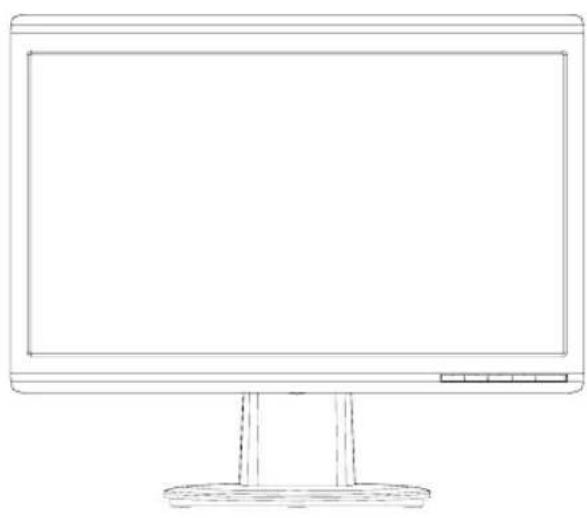
Pohled zepredu

- Tlačítko SPLENDID.™*/Automatické nastaveni**/Konec M
- Rychlé ovládání hlasitosti/tlačitko pro snížení (pro modely s reproduktory)
- Tlačítko MENU/Potvrdit/Výběr
- Rychlé ovládání jasu/tlačítko pro zvýšení
- Vypínač
ENU 1. Tlačítko SPLENDID. TM*/Automatické nastavení**/Konec MENU
2. Rychlé tlačitko kontrastu/tlačitko pro snížení (pro modely bez reproduktorů)
3. Tlačítko MENU/Potvrdit/Výběr
4. Rychlé ovládání jasu/tlačítko pro zvýšení
5. Vypínač
* Rychlé tlačítko pro výběr z 5 režimů předvoleb videa.
** Stisknutím a podržením tohoto tlačítka 2-3 sekundy automaticky nastaví obraz.
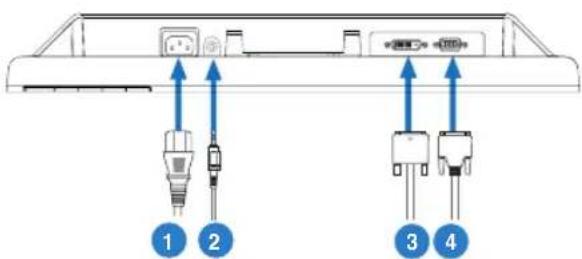
Pohled zezadu
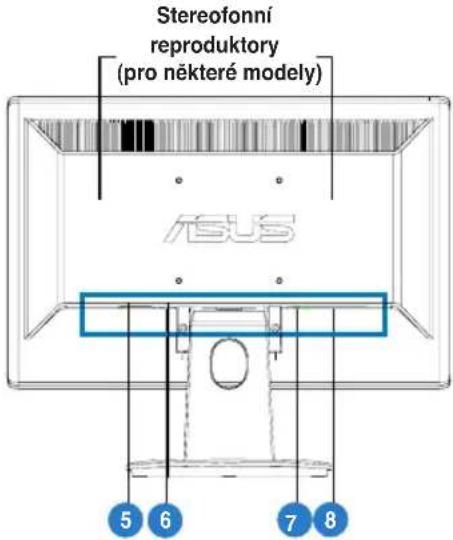
| 5. Zdířka pro připojení napájení |
| 6. Zdířka vstupu zvuku (pro modely s reproduktory) |
| 7. Port DVI (pro některé modely) |
| 8. Port VGA |
Připojte kabely podle obrázku:
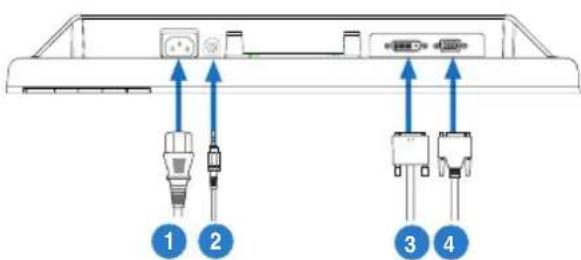
| 1. Napájecí kabel |
| 2. Kabel vstupu zvuku (pro modely s reproduktory) |
| 3. Kabel signálu DVI (pro některé modely) |
| 4. Kabel signálu VGA |
- Připojení napájecího kabelu: připojte jeden konec napájecího kabelu ke zdířce pro připojení napájení monitoru LCD a druhý konec k elektrické zásuvce.
- Připojení kabelu VGA/DVI:
a. Připojte konektor VGA/DVI ke zdířce VGA/DVI monitoru LCD.
b. Připojte druhý konec kabelu VGA/DVI k portu VGA/DVI počítače.
c. Zajistěte konektor VGA/DVI dvěma šroubky.
- Připojení zvukového kabelu (pro modely s reproduktory): připojte jeden konec zvukového kabelu ke vstupnímu portu zvuku monitoru a druhý konec k výstupu zvuku počítače.

Když jsou připojeny oba kabely VGA a DVI, můžete zvolit režim VGA nebo DVI v položce Input Select (Výběr vstupu) v nabídce OSD (pro některé modely).
Odstraňování problémů (časté dotazy)
Problém Možné řešení
| Indikátor napájení nesvítí | Stisknutím tlačítka kontrolujte, zda je monitor zapnutý.Zkontrolujte, zda je napájecí kabel řádně připojen k monitoru a k elektrické zásuvce. |
| Indikátor napájení svítí oranžově a na obrazovce není žádný obraz | Zkontrolujte, zda jsou monitor a počítač zapnuté.Zkontrolujte, zda je kabel signálu řádně připojen k monitoru a k počítači.Prohlédněte kabel signálu a zkontrolujte, zda nejsou ohnuté žádné kolíky.Připojte počítač k jinému dostupnému monitoru a zkontrolujte, zda počítač pracuje správně. |
| Obraz na obrazovce je příliš světlý nebo příliš tmavý | Prostřednictvím nabídky OSD upravte nastavení kontrastu a jasu. |
| Obraz na obrazovce nemá správnou velikost nebo není správně vystředěn. | Stisknutím a podržením tlačítka / dobu 2-3 sekund bude obraz automaticky upraven (pouze vstup VGA).Prostřednictvím nabídky OSD nastavte vodorovnou a svislou polohu (pouze vstup VGA). |
| Obraz je neklidný nebo je v obraze patrné vlnivé vzorování. | Zkontrolujte, zda je kabel signálu řádně připojen k monitoru a k počítači.Přesuňte od monitoru do větší vzdálenosti elektrické spotřebiče, které mohou způsobovat rušení. |
| V obrazu jsou barevné poruchy (bílá nevypadá jako bílá) | Brohlédněte kabel signálu a zkontrolujte, zda nejsou ohnuté žádné kolíky.Prostřednictvím nabídky OSD resetujte všechna nastavení.Prostřednictvím nabídky OSD nastavte barevné složky R/G/B nebo zvolte barevnou teplotu. |
| Obraz je neostrý nebo rozmazaný | Stisknutím a podržením tlačítka / dobu 2-3 sekund bude obraz automaticky upraven (pouze vstup VGA).Prostřednictvím nabídky OSD upravte nastavení fáze a taktu (pouze vstup VGA). |
| Žádný nebo příliš slabý zvuk (pro modely reproduktory) | Zkontrolujte, zda je zvukový kabel řádně připojen k monitoru a k počítači.Upravte nastavení hlasitosti monitoru a počítače.Zkontrolujte, zda je v počítači správně nainstalován ovladač zvukové karty a zda je aktivní. |
| Webová kamera nebo pole mikrofonů nefunguje | Zkontrolujte, zda je kabel USB 2.0 řádně připojen k monitoru LCD a k počítači.Zkontrolujte, zda používáte operační systém Microsoft®Windows®Vista / XP s aktualizacemi Service Pack 2 (3). |
Podporované provozní režimy
| Rozlišení Obnovovací frekvence Horizontální frekvence | ||
| 640 x 480 | 60 Hz | 31.5 kHz |
| 640 x 480 | 72 Hz | 37.9 kHz |
| 640 x 480 | 75 Hz | 37.5 kHz |
| 800 x 600 | 56 Hz | 35.1 kHz |
| 800 x 600 | 60 Hz | 37.9 kHz |
| 800 x 600 | 75 Hz | 46.9 kHz |
| 1024 x 768 | 60 Hz | 48.4 kHz |
| 1024 x 768 | 70 Hz | 56.5 kHz |
| 1152 x 864 | 75 Hz | 67.5 kHz |
| 1280 x 720 | 60 Hz | 44.7 kHz |
| 1280 x 768 | 60 Hz | 47.4 / 47.8 kHz |
| 1280 x 768 | 75 Hz | 60.3 kHz |
| 1280 x 800 | 60 Hz | 49.6 kHz |
| 1280 x 960 | 60 Hz | 60.0 kHz |
| 1280 x 1024 | 60 Hz | 64.0 kHz |
| 1360 x 768 | 60 Hz | 47.7 kHz |
| 1366 x 768 (Primary) | 60 Hz | 5 .9 kHz |
* Režimy neuvedené v této tabulce pravděpodobně nejsou podporovány. Chcete-li dosáhnout optimálního rozlišení, doporučujeme zvolit některý z režimů uvedených v tabulce výše.
ASUS
VH192 sorozat
LCD-monitor
Stručný návod na spustenie
** Vykonáva automatické nastavenie obrazu, a to stlačením tlačidla počas doby 2-3 sekúnd.
Pohl'ad zozadu

Káble pripojte podl'a obrázka:
- Pripojenie audio kábla (pre modely s reproduktormi): pripojte jeden koniec audio kábla k portu pre audio vstup na monitore a druhý koniec kábla pripojte k portu pre audio výstup na počítači.





Značka : ASUS
Model : 13VH192C
Kategorie : Monitor