
VZ279HG - 显示器 ASUS - 免费用户手册
免费查找设备手册 VZ279HG ASUS PDF格式.
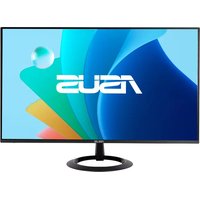


| 产品类型 | LED 显示器 |
| 品牌 | ASUS |
| 型号 | VZ279HG |
| 屏幕尺寸 | 27 英寸(对角线) |
| 原生分辨率 | 1920 x 1080(全高清) |
| 面板类型 | IPS |
| 刷新率 | 75 Hz |
| 响应时间 | 1 ms(MPRT) |
| 典型亮度 | 250 cd/m² |
| 静态对比度 | 1000:1 |
| 水平/垂直可视角度 | 178°/178° |
| 视频接口 | 1 x HDMI,1 x VGA |
| 包含电源适配器 | 是(外置,19V 3.42A) |
| 典型功耗 | 35 W |
| 含支架尺寸(长 x 高 x 深) | 612 x 435 x 213 mm |
| 含支架净重 | 5.2 kg |
| 特殊功能 | 滤蓝光,自适应同步(FreeSync) |
| 兼容壁挂 | VESA 100 x 100 mm |
| 维护 | 使用柔软干布清洁;请勿使用化学品 |
| 安全 | 使用接地的电源插座;避免潮湿环境 |
| 可用备件 | 支架、电源适配器、线缆(参见 ASUS 网站) |
| 可修复性 | 未提供可修复性指数;拆卸后可接触部件 |
常见问题 - VZ279HG ASUS
用户关于以下问题的提问 VZ279HG ASUS
0 问题 关于此设备。回答您知道的问题或提出自己的问题。
提出关于此设备的新问题
下载您的设备说明 显示器 免费PDF格式!查找您的手册 VZ279HG - ASUS 并重新掌握您的电子设备。本页发布了使用您的设备所需的所有文档。 VZ279HG 品牌 ASUS.
用户手册 VZ279HG ASUS
版权所有© 2025 ASUSTeK COMPUTER INC. 保留所有权利。
除了购买者出于备份目的而保留的文档外,未经ASUSTeK COMPUTER INC.(以下简称“ASUS”)明确书面许可,不得以任何形式或通过任何方式复制、传播、转录本手册的任何部分,包括其中介绍的产品和软件,也不得将其存储到检索系统中或翻译成任何语言。
在下列情况下,不能享受产品保修或维修服务:(1)未获得ASUS书面授权,而修理、修改或改动产品;(2)产品序列号损毁或缺失。
ASUS “按原样” 提供本手册,不提供任何明示或隐含的担保,包括但不限于对于适销性或针对特定目的的适用性的隐含担保或条件。无论在任何情况下,ASUS 及其董事成员、高级职员、员工或代理不对由于本手册或产品中存在任何缺陷或错误而导致的任何间接、特殊、偶然或必然损失(包括收益损失、业务损失、不能使用或数据丢失、业务中断等)承担任何责任,即使 ASUS 已被告知此类损失的可能性。
本手册中包含的规格和信息仅供一般性参考,可能会随时变更而不另行通知,因此不应构成ASUS的承诺。ASUS对本手册(包括其中介绍的产品和软件)中可能存在的任何错误不承担任何责任。
本手册中出现的产品名称和公司名称可能分别是或不是相应公司的注册商标或版权,仅用于标示或解释目的,无意侵犯其所有者的权益。
目录
声明.... iv
TCO认证.... vi
安全信息 ...... vii
保养和清洁......viii
回收服务 ix
与欧盟能源标签相关的产品信息 ix
第1章: 产品介绍
1.1 欢迎使用!....1-1 1.2 物品清单.... 1-1 1.3 显示器简介 1-2
1.3.1 前部概览 1-2 1.3.2 后部概览 1-2 1.3.3 使用控制按钮 1-3
第2章:安装
2.1 组装显示器支撑臂/底座 2-1 2.2 调整显示器 2-2 2.3 卸下底座(针对VESA壁挂安装) 2-3 2.4 连接线缆 2-4 2.5 打开显示器 2-4
第3章:一般说明
3.1 OSD(屏幕显示)菜单 3-1
3.1.1 如何重新配置 3-1 3.1.2 OSD功能介绍 3-2
3.2 规格 3-11 3.3 产品尺寸 3-13 3.4 故障排除(常见问题) 3-15 3.5 支持VGA和HDMI信号的操作模式 3-16
声明
联邦通信委员会声明
本设备符合FCC规则第15部分的规定。本设备在运行时符合下面两个条件:
- 此设备不会产生有害干扰,并且
- 此设备必须可以承受任何接收到的干扰,包括可能导致不正常操作的干扰。
此设备经检测,符合FCC规则第15部分中关于B级数字设备的限制规定。这些限制旨在为居民区安装提供防止有害干扰的合理保护。本设备会产生、使用并且辐射无线电波,如果不按照说明进行安装和使用,可能会对无线电通讯产生有害干扰。但本公司不保证在特定安装情况下不产生干扰。如果本设备对无线电或电视接收造成了有害干扰(可通过关闭和打开设备电源来确定),建议用户采取以下一项或多项措施来消除干扰:
- 调整接收天线的方向或位置。
- 增大设备与接收器之间的距离。
- 将此设备和接收设备连接到不同电路的电源插座上。
- 向代理商或有经验的无线电/电视技术人员咨询以获得帮助。

为确保符合 FCC 规定,需使用屏蔽线连接显示器和图形卡。若未经符合性责任方的明确准许而变更或改动此设备,可能会使用户失去操作此设备的资格。
符合 ENERGY STAR 标准的产品

ENERGY STAR 是美国环境保护署与美国能源部联合发起的计划,旨在通过节能产品和实践帮助所有人节省成本及保护环境。
所有带 ENERGY STAR 徽标的 ASUS 产品均符合 ENERGY STAR 标准,且默认启用电源管理功能。用户无操作 10 和 30 分钟后,显示器和计算机将自动设为睡眠状态。要唤醒计算机,请单击鼠标或按键盘上的任意键。有关电源管理及其对环境带来的改善的详细信息,请访问 http://www.energystar.gov/powermanagement。此外,请访问 http://www.energystar.gov 获取有关 ENERGY STAR 联合计划的详细信息。

注:Energy Star 不支持用于 FreeDOS 和基于 Linux 的操作系统。
本产品具有电源管理功能。无信号输入 10 秒后,产品会自动进入休眠 / 待机模式。
加拿大通信部声明
此数字设备未超过加拿大通信部无线电干扰条例中规定的数字设备无线电噪声发射 B 级限制。
此 B 级数字设备符合加拿大 ICES-003 的要求。
此 B 级数字设备符合 “加拿大干扰源设备规定” 的所有要求。
符合 ISO 14024 标准的第三方认证

IT 产品在其整个生命周期中都伴随着多种可持续风险。侵犯人权在工厂中很常见。有害物质用于产品及其制造过程中。产品的使用寿命通常会由于设计不符合人体工程学、质量差以及无法维修或升级等原因而缩短。
本产品是您更好的选择。它符合 TCO Certified 的所有标准,TCO Certified 是世界上最全面的 IT 产品可持续性认证。感谢您尽责地选择本产品,您的决定将推动行业向可持续的方向发展!
TCO Certified 中的标准具有生命周期理念,并平衡环境和社会责任。合规性由专门处理 IT 产品、社会职责或其它可持续性问题的获得批准的独立验证机构进行验证。颁发证书前后仅会进行验证,验证过程涵盖整个有效期。验证过程还包括确保在所有出厂不符合规定的情况下采取纠正措施。最后,为了确保认证和独立验证的准确性,会定期审核 TCO Certified 和验证机构。
想要了解更多内容?
敬请访问 tcocertified.com 阅读关于 TCO Certified 的信息、完整的标准文档、新闻和更新。网站还提供产品搜索器,包括已认证产品的完整可搜索列表。
安全信息
- 在设置本显示器之前,请仔细阅读产品包装中附带的所有文档。
- 为防止火灾或电击危险,切勿使本显示器遭受雨淋或受潮。
- 请勿打开显示器机壳。显示器内部有危险高压,可能导致严重人身伤害。
- 电源发生故障时,不要尝试自行修复。请与专业技术服务人士或经销商联系。
- 在使用本产品之前,确保所有线缆均连接正确并且电源线没有损坏。如有任何损坏,请立即与经销商联系。
- 机壳后部和顶部的槽和开口用于通风目的。不要堵塞这些开口。除非通风良好,否则不要将本产品放置在散热器或热源上部或附近。
- 本显示器只应使用标签上注明的电源类型。如果您不了解家中的电源类型,请与经销商或当地电力公司联系。
- 使用符合您当地电力标准的合适电源插头。
- 请勿使电源板或延长线过载。过载可能导致火灾或电击。
- 避免灰尘、潮湿和极端温度。不要将显示器放置在可能受潮的任何区域中。将显示器放置在平稳的表面上。
- 遇有雷雨天气或长时间不使用时,应拔掉设备的电源线。这样做可以防止因电压突变而损坏显示器。
- 切勿将任何异物塞入或使任何液体溅入显示器机壳上的开口内。
- 为确保正常运行,本显示器只应与UL列出的计算机一起使用,这些计算机的插座经过正确配置并且标记有100-240V AC。
- 如果在使用本显示器的过程中遇到任何技术问题,请与专业技术服务人士或经销商联系。
- 将音量控制和均衡器调整为中心位置以外的其它设置可能会增大耳机的输出电压,从而增大声压级。
- 请务必将电源线连接到具有接地连接的插座。
- 随附的电源适配器和/或电源线仅用于本产品。请勿将其用于其他产品。
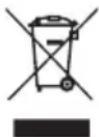
打叉的带轮垃圾桶符号表示产品(电子、电气设备和含汞钮扣电池)不得当作普通生活垃圾处理。请了解当地有关电子产品废弃处理的有关规定。
- 在提起或重新放置显示器之前,最好先拔掉线缆和电源线。采用正确的提起方式放置显示器。提起或搬运显示器时,抓住显示器的边缘。不要通过底座或线缆提起显示屏。
- 清洁。关闭显示器电源并拔掉电源线。使用不含麻且非研磨性的布清洁显示器表面。将布在中性清洁剂中蘸湿后擦去顽固污渍。
- 不要使用包含酒精或丙酮的清洁剂。使用液晶专用清洁剂。切勿直接将清洁剂喷洒在屏幕上,否则清洁剂可能渗入显示器内并导致电击。
以下现象对于显示器来说是正常现象:
- 您可能会发现屏幕上的亮度略微不均匀,这与您使用的桌面图案有关。
- 同一图像显示数小时后,切换图像时可能残留前一个屏幕显示的图像。屏幕会慢慢恢复,或者您可以关闭电源开关数小时。
- 当屏幕变黑或闪烁时或者无法继续工作时,请与经销商或服务中心联系进行修理。不要自行修理屏幕!
本指南中使用的约定

警告:这些信息旨在防止您在试图完成一项任务时受伤。

小心:这些信息旨在防止当试图完成一项任务时损坏组件。

重要:您在完成一项任务时必须遵循这些信息。

注:这些提示和附加信息旨在帮助您完成一项任务。
更多信息
如需更多信息或者产品和软件更新,请使用下列资源。
1. ASUS 网站
ASUS 全球网站提供关于 ASUS 硬件和软件产品的更新信息。网址是 http://www.asus.com
2. 可选文档
您的经销商可能在产品包装中添加了可选文档。这些文档不是标准产品包装的组成部分。
3. 关于Flicker
ASUS 循环利用和回收计划源自我们对以最高标准实现环境保护的承诺。我们主张为客户提供能够可靠地循环利用产品、电池和其他组件及包装材料的解决方案。
请访问 http://csr.asus.com/english/Takeback.htm,以了解不同地区中有关循环利用的详细信息。
与欧盟能源标签相关的产品信息 VZ249HG VZ249HG-W VZ279HG VZ279HG-W
1.1 欢迎使用!
感谢您购买 ASUS® 液晶显示器!
这是 ASUS 最新推出的宽屏液晶显示器,它不但拥有更宽、更亮、更清晰的显示屏,还有着诸多可增强观看体验的功能。
通过这些功能,此显示器可为您提供方便愉快的视觉体验!
1.2 物品清单
检查包装中是否包括下列物品:
√ 液晶显示器 √ 显示器支撑臂 √ 显示器底座 √ 转轴盖 √ 快速入门指南 √ 保修卡 √ 电源线 √ HDMI 线(可选)

如果上述任何物品损坏或缺失,请立即与经销商联系。

如果需要更换电源线或连接线,请联系 ASUS 客户服务部门。
1.3 显示器简介
1.3.1 前部概览
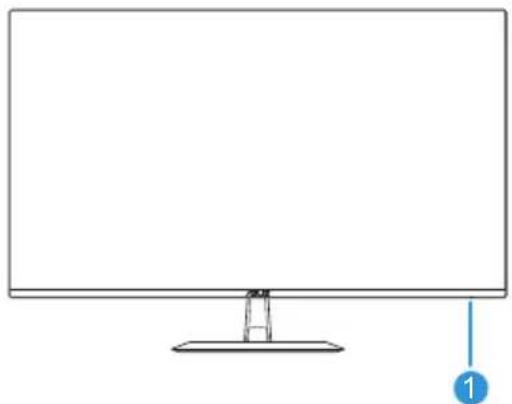
| 状态 说明 | |
| 白色 | 开 |
| 琥珀色 待机模式 | |
| 关 | 关 |
1.3.2 后部概览
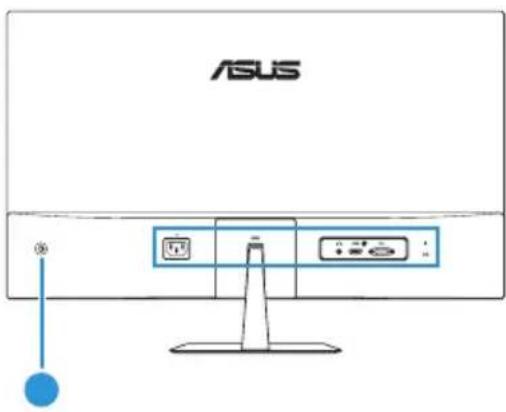
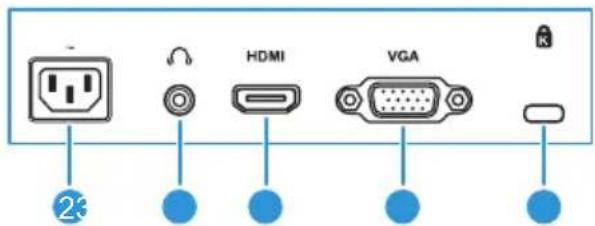
- 控制按钮。如需更多信息,请参见第 1-3 页。
- 交流电源输入端口。此端口连接电源线。
- 耳机插孔。只有连接 HDMI 线后,此端口才可用。
- HDMI 端口。此端口用于连接 HDMI 兼容设备。
- VGA 端口。此端口用于连接 VGA 兼容设备。
- Kensington锁槽。
1.3.3 使用控制按钮
使用显示器背面的控制按钮 ⏻ 调整图像设置。
![graph TD A["1"] --> B["2"] B --> C["3"] C --> D["4"] D --> E["5"] style A fill:#f9f,stroke:#333 style B fill:#ccf,stroke:#333 style C fill:#cfc,stroke:#333 style D fill:#fcc,stroke:#333 style E fill:#cff,stroke:#333](/content/2026/04/732573/images/97205527eb0322967a1ab69194b59d88189f444910a5fbb3d4facdd89665d3d0.jpg)
- 中间按钮:
- 按此按钮可以进入 OSD 菜单。
- 向左键:
- 退出 OSD 菜单或返回上一层。
- 向右键:
- 电源关闭快捷键。
- 进入下一层选项。
- 向上键:
- 亮度快捷键。
- 向上移动选项或增大选项值。
- 向下键:
- 节能模式快捷键:
- 向下移动选项或减小选项值。
- 按键锁快捷键。按住此键 5 秒钟可以启用/禁用按键锁。

按下控制按钮上 5 个方向键中任一键即可开启显示器。
2.1 组装显示器支撑臂/底座
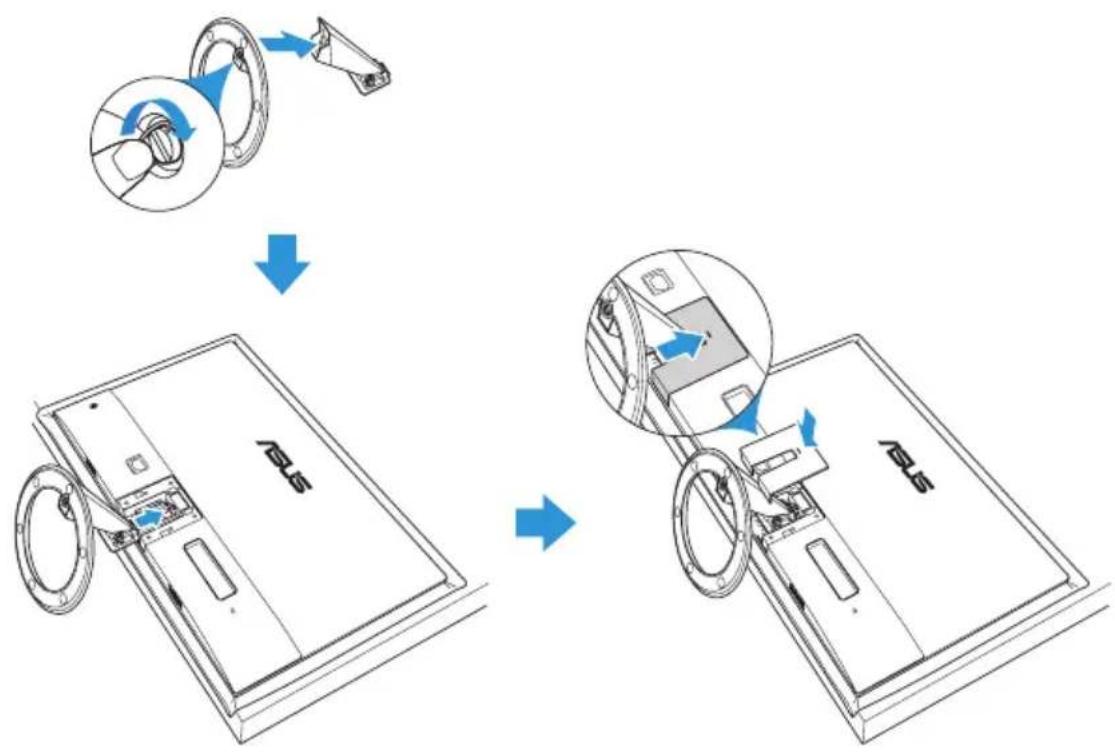
组装显示器底座:
- 将显示器移动到靠近桌边的位置,然后在保证屏幕朝下的情况下小心将显示器放在 EPE 袋上。
- 将底座连接到支撑臂上。随后提起螺丝环并顺时针旋转以固定底座。
- 将支架组件的支撑臂铰链放在显示器背面的隔室中。然后按压转轴使其锁定到位。
- 将转轴盖安装到显示器的后侧。
- 为取得最佳观看效果,我们建议您面对显示器,将其调整至您感觉最舒适的角度。
- 调整显示器角度时,按住底座,以免显示器掉落。
- 推荐的调节角度为 +23° 至 -5° 。
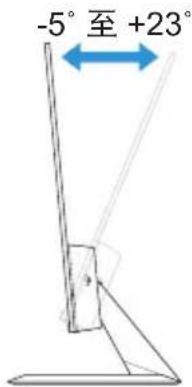

调整视角时显示器可能会略微抖动,这是正常现象。
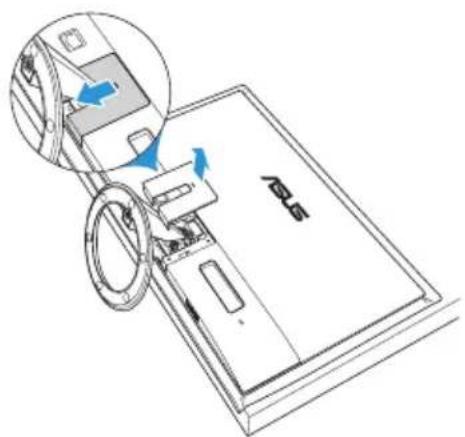
2.3 卸下底座(针对 VESA 壁挂安装)
此显示器的可拆卸支撑臂/底座专用于 VESA 壁挂安装。
卸下支撑臂/底座:
- 拔掉电源线和信号线。随后,将显示器移动到靠近桌边的位置,然后在保证屏幕朝下的情况下小心将显示器放在 EPE 袋上。
- 移除转轴盖。
- 按压锁扣以释放支架组件的支撑臂铰链。然后拉拽支架组件将其拆除。
- 在监视器后面对准和安装壁挂装配架。
- 我们建议您在桌面上铺上软布,以免损坏显示器。
- 卸下螺丝时握住底座。

- VESA 壁挂套件 (75 x 75 mm) 需另外购买。
- 仅使用经 UL 认证的壁挂装配架,最小重量/承重 22.7kg(螺丝尺寸为 M4 x 10 mm)。
2.4 连接线缆
按如下所述连接线缆:
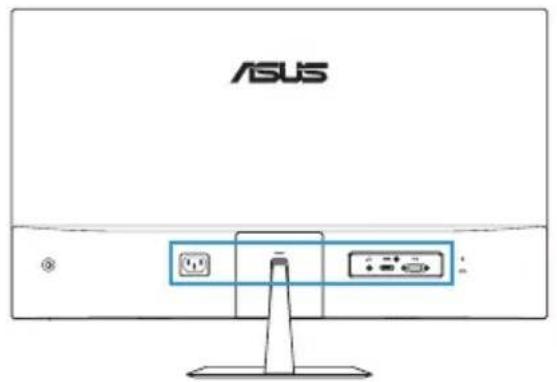
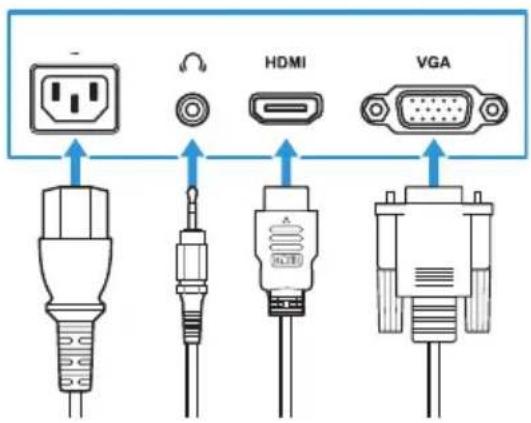
- 连接电源线:将电源线的一端牢固插入显示器上的交流输入接口,将另一端插入电源插座。
- 连接 HDMI 线:
a. 将 HDMI 线的一端插入显示器的 HDMI 端口。 b. 将 HDMI 线的另一端连接到计算机的 HDMI 端口。
- 连接 VGA 线:
a. 将 VGA 线缆的一端连接至显示器的 VGA 端口,然后将线缆接头固定在显示器上。 b. 将 VGA 线缆的另一端连接至计算机的 VGA 端口,然后将线缆接头固定在计算机上。
- 使用耳机:当有 HDMI 信号输入时,将插头一端连接到显示器的耳机插孔。

如果需要更换电源线或连接线,请联系 ASUS 客户服务部门。
2.5 打开显示器
按下控制按钮上 5 向按键中的任一键即可打开显示器的电源。参见第 1-2 页了解控制按钮的位置。电源指示灯呈白色亮起时表示显示器处于开机状态。
3.1 OSD(屏幕显示)菜单
3.1.1 如何重新配置
- 按下控制按钮上 5 向按键中的任一键即可显示 OSD 菜单。
- 按下中间按钮激活 OSD 菜单。
- 按下向上或向下键切换菜单中的选项。在从一个图标移到另一个图标时,选项名称高亮显示。
- 若要选择菜单中高亮显示的项目,请按下中间或右侧键。
- 按下向上或向下键选择所需的参数。
- 按下中间或向右键进入调节模式,然后根据菜单中的指示灯利用向上或向下键进行更改。
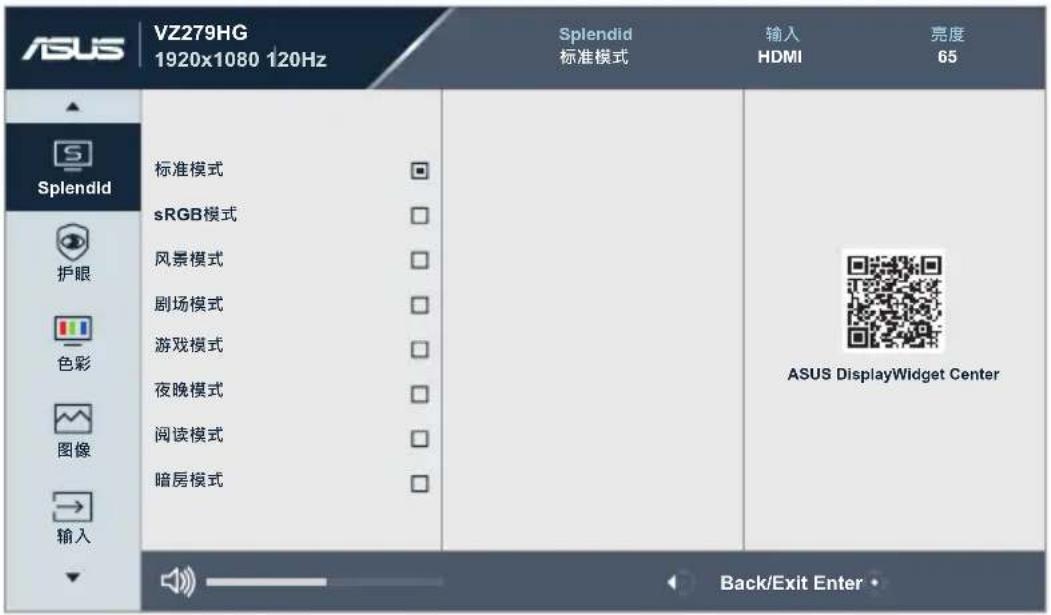
3.1.2 OSD 功能介绍
此功能包含 8 个子功能,您可以根据您的喜好进行选择。
| ASUS | VZ279HG 1920x1080 120Hz | Splendid 标准模式 | 输入 HDMI | 亮度 65 |
| ▲ Splendid | 标准模式 | ASUS DisplayWidget Center | ||
| 护眼 | sRGB模式 | |||
| 色彩 | 风景模式 | |||
| 图像 | 剧场模式 | |||
| 输入 | 游戏模式 | |||
| 夜晚模式 | ||||
| 阅读模式 | ||||
| 暗房模式 | ||||
| Back/Exit Enter | ||||
- 标准模式:使用 Splendid 视频增强功能编辑文档时的最佳选择。

标准模式符合 Energy Star ® 要求。
- sRGB模式:浏览PC中的照片和图形时的最佳选择。
- 风景模式:使用 Splendid 视频增强功能显示风景照片时的最佳选择。
- 剧场模式:使用 Splendid 视频增强功能观看影片时的最佳选择。
- 游戏模式:使用 Splendid 视频增强功能玩游戏时的最佳选择。
- 夜晚模式:使用 Splendid 视频增强功能玩暗场景游戏或观看黑暗场景影片时的最佳选择。
- 阅读模式:看书时的最佳选择。
- 暗房模式:弱背景光环境中的最佳选择。

- 在标准模式下,用户无法配置以下功能:饱和度和 ASCR。
- 在 sRGB 模式下,用户无法配置以下功能:亮度、对比度、饱和度、色温、ASCR 和颜色增强。
- 在阅读模式下,用户无法配置以下功能:对比度、饱和度、色温和ASCR。
- ASUS DisplayWidget Center:请扫描二维码下载华硕显示器定制应用程序以控制显示器的亮度、对比度、色温等设置,用户只需点击几下鼠标即可完成所有设置。

可以利用此功能调整设置,以更好地保护眼睛。
| ASUS | VZ279HG 1920x1080120Hz | Splendid 标准模式 | 输入 | 亮度 65HDMI |
| ▲ Splendid | 滤蓝光 休息提醒 禁用 颜色增强 | |||
| 护眼 | ||||
| 色彩 | ||||
| 图像 | ||||
| 输入 | ||||
| Back/ExitEnter | ||||
- 滤蓝光:利用此功能,您可以将滤蓝光级别从0调为最大值。
- 0: 无变化。
- 最大:级别越高,散射的蓝光越少。在启用滤蓝光时,自动导入标准模式的默认设置。除了最大级别外,用户还可以配置亮度。最大值是优化设置。它与TUV低蓝光认证兼容*。用户不能配置亮度功能。

*当颜色增强为默认值(50)时。

请参考下述说明以缓解眼睛疲劳:
- 用户长时间工作后,应停止注视显示屏一段时间:建议在使用电脑连续工作1小时后,休息片刻(至少5分钟)。经常稍事休息比单次长时间休息更有效。
- 为了尽量减轻眼睛疲劳和干涩,用户应定期休息眼睛,注视一会儿远方的景物。
- 眼保健操有助于舒解眼睛疲劳。经常做眼保健操。如果眼睛持续疲劳,请就医。眼保健操:(1) 反复地向上和向下看 (2) 缓慢地转动眼球 (3) 斜着移动眼球。
- 高能蓝光容易导致眼睛疲劳和 AMD(老年性黄斑变性)。但该用户将滤蓝光条调至最大等级时,滤蓝光(最多)可减少 70% 的有害蓝光,从而避免 CVS(计算机视觉综合症)。
- 休息提醒:此功能可以根据您设置的工作时长为您提供休息提醒。例如,用户设置了30分钟的工作时间,此时间过后显示器左上角会弹出一个提醒消息,该消息会持续显示5秒钟。随意按一个键,此提醒OSD即会消失。
- 颜色增强:颜色增强的调整范围是0到100。

此功能在 Splendid 菜单中的 sRGB 模式下不可用。
3. 色彩
在此菜单中设置所需的色彩设置。
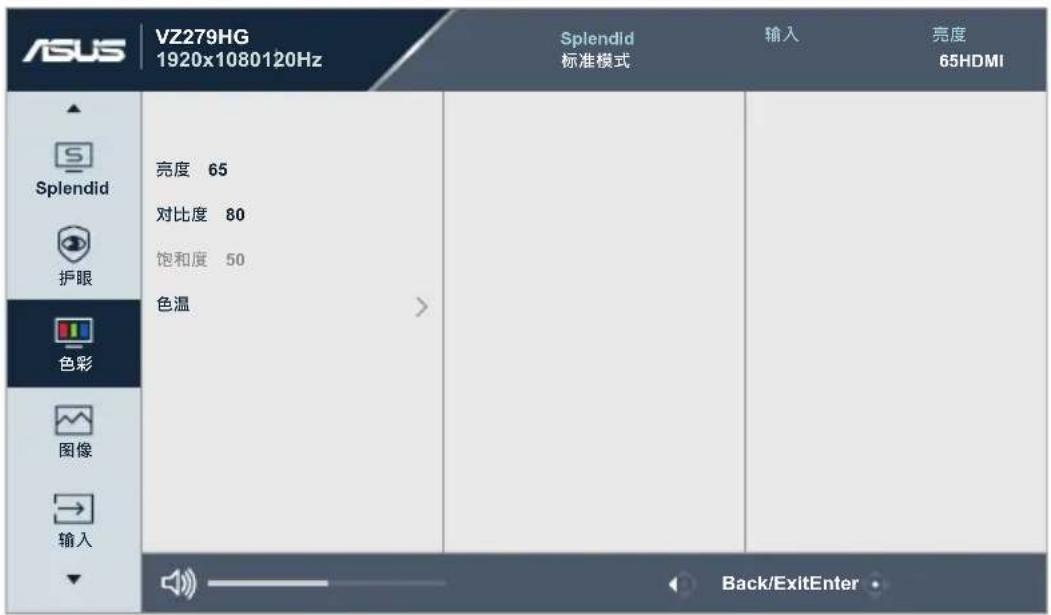
- 亮度:调整范围是0到100。
- 对比度:调整范围是0到100。
- 饱和度:调整范围是0到100。
- 色温:包含4种模式,包括冷色温、常规色、暖色温和用户模式。

在用户模式下,用户可以配置红、绿和蓝;调整范围是0~100。
4. 图像
在此菜单中设定与图像有关的设置。
| ASUS | VZ279HG 1920x1080 120Hz | Splendid 标准模式 | 输入 | 亮度 65HDMI |
| ▲ Splendid 护眼 色彩 图像 输入 | 清晰度 0 Trace Free 60 画面控制 > ASCR 动态同步 > Adaptive-Sync VGA 调整 > | |||
- 清晰度:调整范围是0到100。
- Trace Free:调节显示器的反应时间。
- 画面控制:将画面比例调整为“全屏幕”或“1:1比例”。
- ASCR:打开/关闭ASCR(ASUS智能对比度)功能。
- 动态同步:显示运动影像时提供更清晰的模式。此功能仅在刷新率为75Hz~120Hz时可用。此功能包含两种模式:正常模式和高级模式,两种模式提供不同的效果。

- 启用此功能后,系统将自动降低亮度等级。
- Adaptive-Sync启用时,运动同步功能呈灰色显示。
Adaptive-Sync:允许支持Adaptive-Sync的图形输入源根据典型内容帧速率来动态调整显示器刷新率,以便节省电能、提高效率、真正实现无卡滞和低延迟显示更新。

运动同步启用时,此功能无法使用。
- VGA 调整:配置 VGA 输入信号的相关设置。
- 水平位置:调整图像的水平位置。调整范围是0到100。
- 垂直位置:调整图像的垂直位置。调整范围是 0 到 100。
- 聚焦阶段:减少图像的横线噪点。调整范围是 0 到 100。
- 聚焦时钟:减少图像的竖线噪点。调整范围是 0 到 100。
- 自动:自动优化调整图像位置、时钟和相位。

此功能仅适用于 VGA 输入。
5. 输入
选择所需输入信号源,并在打开和关闭之间切换自动输入检测功能。如果禁用自动输入检测功能,显示器输入信号源将不会自动切换。
| ASUS | VZ279HG 1920x1080120Hz | Splendid 标准模式 | 输入 | 亮度 65HDMI |
| ▲ Splendid 护眼 色彩 图像 输入 | VGA HDMI 自动检测 | |||
| ▼ | Back/ExitEnter | |||
6. 设置
用于调整系统。
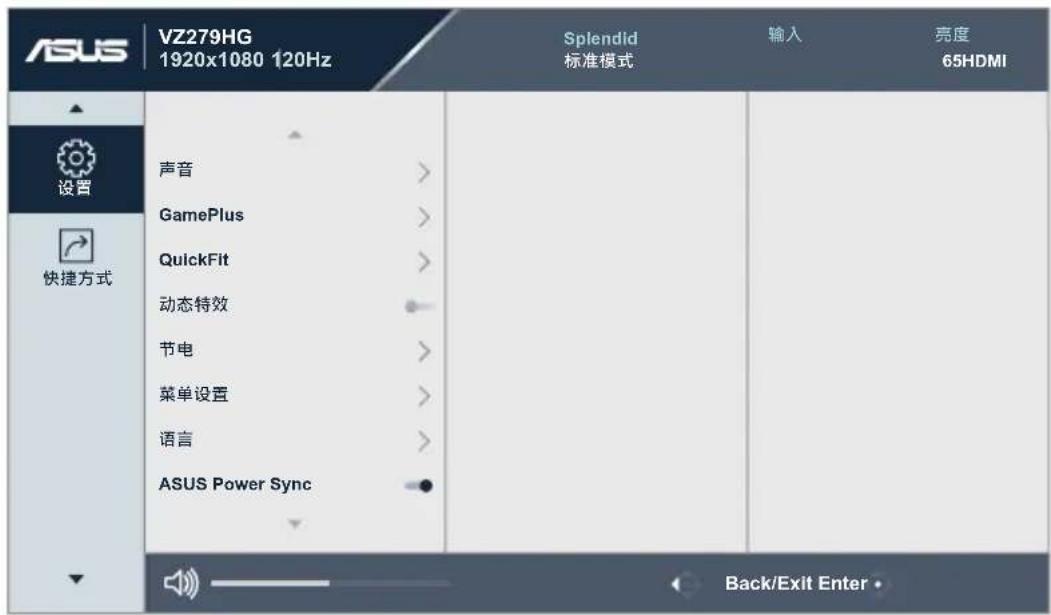
- 声音:配置声音相关设置。
- 音量:调整音量水平。
- 静音:启用/禁用静音功能。
- GamePlus: GamePlus功能提供一个工具包,可使用户在玩不同类型的游戏时建立更好的游戏环境。
- 十字瞄准线:十字瞄准线叠加了不同十字瞄准线选项,您可以选择一个最符合您游戏需求的选项。
- 定时器:可将定时器放置在显示屏的左上角,以便跟踪游戏时间。
- FPS 计数器:FPS(每秒帧数)计数器会告知您游戏运行的顺畅程度。
- QuickFit: 用户可以在屏幕上直接预览文档或照片布局,而无需打印测试副本。
- 纸张尺寸:可在屏幕上查看实际尺寸的文档。
A4 B5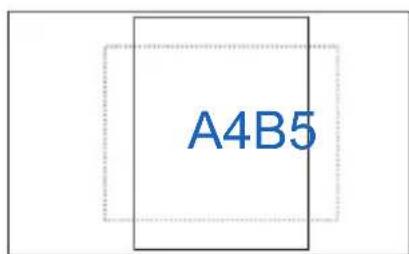
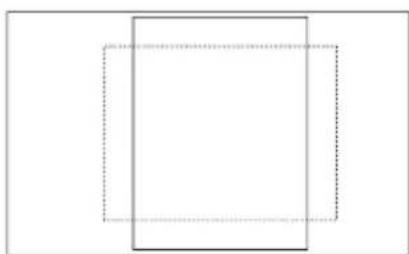
A4 系列型号不适用于 VZ249HG 系列型号。
- 照片:可显示各种实际的照片尺寸,让摄影师和其他用户在屏幕上观看和精确编辑实际尺寸的照片。
照片 8x10、5x7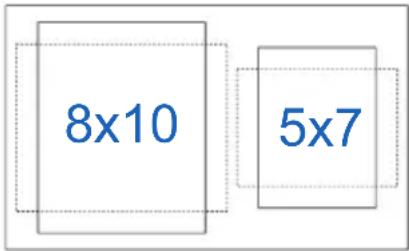
照片 4x6、3x5、2x2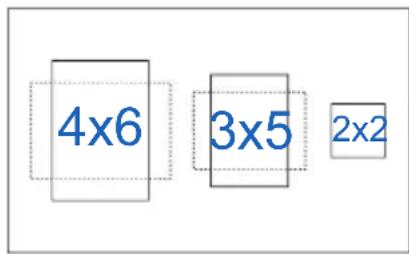
- 动态特效:在对比度改变时与内容同步以执行背光动态调光。可将同步速度调整为“开”或“关”。
- 节电:降低功耗。默认设置为深度阶层。当选择深度阶层时,最大亮度值固定不变,Splendid模式固定为标准模式。
- 菜单设置:
- 菜单时间:在 10 到 120 秒之间调整菜单时间。
- DDC/CI: 启用或禁用 DDC/CI 功能。
- 透明度:调整 OSD 的背景,从不透明到透明。
- 语言:选择 OSD 语言。
- ASUS Power Sync:启用或禁用 ASUS 电源同步功能。要激活此功能,请通过 HDMI 端口启用此显示器功能。
- 按键锁:禁用所有功能键。按下向下键 5 秒以上可取消按键锁功能。
- 显示信息:显示与显示器相关的信息。
- 电源指示灯:使电源 LED 指示灯点亮/熄灭。
- 恢复出厂模式:选择“是”将恢复默认设置。
7. 快捷方式
定义快捷方式 1 和 2 按钮的功能。
| ASUS | VZ279HG 1920x1080120Hz | Splendid 标准模式 | 输入 | 亮度 65HDMI |
| 设置快捷方式 | 快捷方式1 快捷方式2 | |||
| Back/ExitEnter | ||||
- 快捷方式1:用户可以选择“滤蓝光”、“Splendid”、“亮度”、“对比度”、“输入”、“色温”、“音量”、“快速适配”、“GamePlus”、“休息提醒”、“颜色增强”、“节能模式”等,并将其设为快捷键。默认设置为亮度。
- 快捷方式2:用户可以选择“滤蓝光”、“Splendid”、“亮度”、“对比度”、“输入”、“色温”、“音量”、“快速适配”、“GamePlus”、“休息提醒”、“颜色增强”、“节能模式”等,并将其设为快捷键。默认设置为节能模式。
3.2 规格
| 型号 VZ249HG VZ279HG | ||
| 面板类型 TFT LCD | ||
| 面板尺寸 | 23.8"W (16:9, 60.5 cm) 宽屏 | 27"W (16:9, 68.6 cm) 宽屏 |
| 最大分辨率 1920 x 1080 | ||
| 像素点距 0.2745 x 0.2745 | mm 0.3114 x 0.3114 mm | |
| 亮度(典型) 250 cd/m | 2 | |
| 对比度(典型) 1500:1 | ||
| 对比度(最大) 100,000,000:1 (ASCR开启时) | ||
| 观看角度(H/V), (CR≥10) | 178°(V); 178°(H) | |
| 显示颜色数 | 1670万色(6位+A-FRC) | |
| 响应时间 1ms MPRT, 4ms GTG | ||
| 色温选择 4种色温 | ||
| 信号输入 HDMI v1.4 x 1, VGA x 1 | ||
| 耳机插孔 是 | ||
| 音频输入 否 | ||
| 扬声器(内置) 否 | ||
| USB 3.2 Gen1端口 否 | ||
| 色彩 黑色 | ||
| 电源LED灯 白色(工作)/ | 黄色(待机) | |
| 倾斜 +23°~ -5° | ||
| VESA壁挂架 75 x 75 mm | ||
| Kensington锁 是 | ||
| 额定电压 交流:100~240V,50/60Hz | ||
| 功耗 | 开机:25W待机:<0.5W关机:<0.3W | 开机:25W待机:<0.5W关机:<0.3W |
| 温度(运行时) 0~40°C | ||
| 温度(非运行时) -20°C~60°C | ||
| 无支架尺寸(宽x高x厚) | 538 x 313 x 39.6 mm | 610 x 353 x 39.6 mm |
| 带支架尺寸(宽x高x厚) | 538 x 380 x 210 mm612 x 404 x 140 mm(包装) | 610 x 421 x 210 mm690 x 445 x 140 mm(包装) |
| 型号 VZ249HG VZ279HG | ||
| 重量(约) | 2.69 kg(净重)2.22 kg(不含底座)4.76 kg(毛重) | 3.18 kg(净重)2.67 kg(不含底座)5.64 kg(毛重) |
| 多种语言 | 语言:提供23种语言供选择,包括英语、法语、德语、西班牙语、意大利语、荷兰语、俄语、波兰语、捷克语、克罗地亚语、匈牙利语、罗马尼亚语、葡萄牙语、土耳其语、简体中文、繁体中文、日语、韩语、波斯语、泰语、印度尼西亚语、乌克兰语和越南语。 | |
| 附件 电源线、快速入门指南、保修卡、HDMI线(选购件) | ||
| 合规性和标准 | cTUVus、CB、CE、ErP、欧盟能效标签、FCC、ICES-3、CCC、CEL、CECP、ISO9241-307、BSMI、CU、C-Tick、MEPS、VCCI、PSE、J-MOSS、KC、KCC、KMEPS、RoHS、UkrSEPRO、PC Recycle、Windows 10&11 WHQL、Energy Star 8.0、EPEAT Silver、TCO 10、CEC、HDMI、TUV无闪烁认证、TUV低蓝光认证、WEEE | |
* 规格可能会随时变更,恕不另行通知。 ** 测量 200 尼特屏幕亮度,不连接音频 /USB/ 读卡器。
3.3 产品尺寸
VZ249HG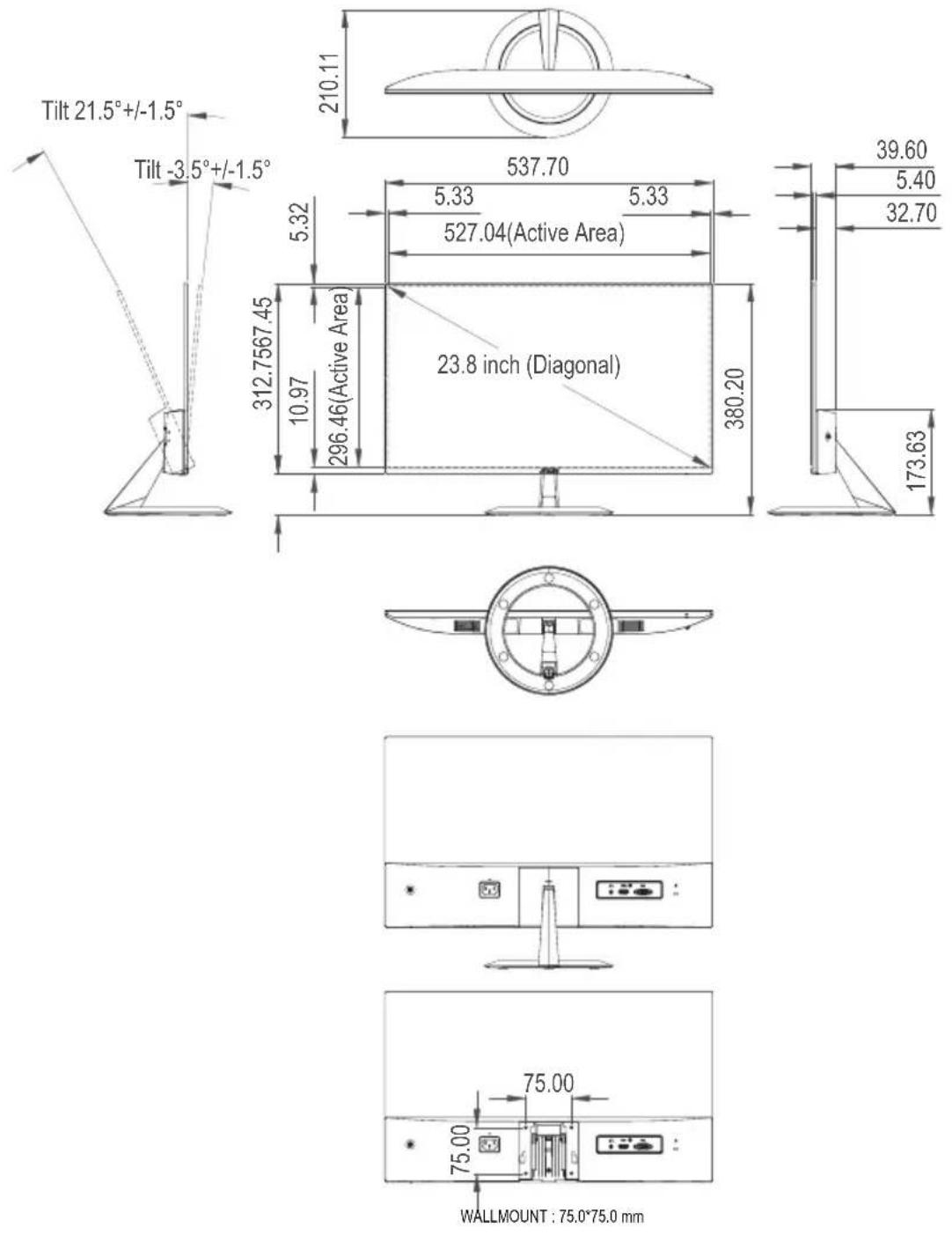
| 问题 可能的解决办法 | |
| 电源 LED 不亮 | · 按按钮,检查显示器是否打开。· 检查适配器和电源线是否正确连接到显示器和电源插座。· 检查 OSD 菜单中的电源指示灯功能。选择“启用”以打开电源 LED 指示灯。 |
| 电源 LED 显示黄色,屏幕上不显示任何图像 | · 检查显示器和计算机是否打开。· 确保信号线正确连接到显示器和计算机。· 检查信号线,确保没有插针弯曲。· 将计算机连接到一台工作正常的显示器,检查计算机是否工作正常。 |
| 屏幕图像太亮或太暗 | · 通过 OSD 调整对比度和亮度设置。 |
| 屏幕图像跳动或图像中出现波纹图案 | · 确保信号线正确连接到显示器和计算机。· 移开可能导致电子干扰的电子设备。 |
| 屏幕图像颜色不正确(白色看起来不是白色) | · 检查信号线,确保没有插针弯曲。· 通过 OSD 执行重置。· 通过 OSD 选择适当的色温。 |
| 没有声音或声音太低 · 调整显示器或计算机的音量设置。· 确保已正确安装并启用计算机声卡驱动程序。 | |
3.5 支持 VGA 和 HDMI 信号的操作模式
| 分辨率 | 水平频率(KHz) | 垂直频率(Hz) | DCLK(MHz) | VGA HDMI | |
| 640x480-60Hz 31.469 | 59.94 25.175 | V | V | ||
| 640x480-75Hz 37.5 | 75 31.5 | V | V | ||
| 800x600-60Hz 37.879 | 60.317 40 | V | V | ||
| 800x600-75Hz 46.875 | 75 49.5 | V | V | ||
| 1024x768-60Hz 48.363 | 60.004 65 | V | V | ||
| 1024x768-75Hz 60.023 | 75.029 78.75 | V | V | ||
| 1280x720-60Hz 45 | 60 74.25 | V | V | ||
| 1280x960-60Hz 60 | 60 108 | V | V | ||
| 1280x1024-60Hz 63.981 | 60 108 | V | V | ||
| 1600x900-60Hz (RB) | 60 60 108 | V | V | ||
| 1920x1080-60Hz 67.5 | 60 148.5 | V | V | ||
| 1920x1080-75Hz(CVT RB) | 83.894 | 74.973 174.5 | V | V | |
| 1920x1080-100Hz | 112.5 | 100 297 | - | V | |
| 1920x1080-120Hz | 135 | 120 | 297 | - | V |
* 表中未列出的模式可能不受支持。为获得最佳分辨率,我们建议您选择上表中列出的模式。

- 版权所有© 2025 ASUSTEK COMPUTER INC. 保留所有权利。
- 目录
- 第1章: 产品介绍
- 第2章:安装
- 第3章:一般说明
- 声明
- 联邦通信委员会声明
- 符合 ENERGY STAR 标准的产品
- 加拿大通信部声明
- 想要了解更多内容?
- 安全信息
- 以下现象对于显示器来说是正常现象:
- 本指南中使用的约定
- 更多信息
- ASUS 网站
- 可选文档
- 关于FLICKER
- 欢迎使用!
- 物品清单
- 显示器简介
- 前部概览
- 后部概览
- 使用控制按钮
- 组装显示器支撑臂/底座
- 组装显示器底座:
- 卸下底座(针对 VESA 壁挂安装)
- 连接线缆
- 打开显示器
- OSD(屏幕显示)菜单
- 如何重新配置
- OSD 功能介绍
- 色彩
- 图像
- 输入
- 设置
- 快捷方式
- 规格
- 产品尺寸
- 支持 VGA 和 HDMI 信号的操作模式
品牌 : ASUS
型号 : VZ279HG
类别 : 显示器