
P2P5945G - バーベキュー ASUS - 無料のユーザーマニュアル
デバイスのマニュアルを無料で見つける P2P5945G ASUS PDF形式.



言語を選び、メールアドレスを入力してください。専用に翻訳した版をお送りします。
| 製品タイプ | ベアボーンPC |
| ブランド | ASUS |
| モデル | P2P5945G |
| プロセッサソケット | LGA775 |
| メモリタイプ | DIMM DDR |
| メモリスロット数 | 4 |
| ストレージベイ | 1x 5.25インチ(光学ドライブ)、1x 3.5インチ(ハードディスク) |
| ストレージインターフェース | IDE, SATA |
| 電源 | 内蔵、115V/230Vセレクター付き |
| 拡張コネクタ | ライザーカード経由のPCIスロット1つ |
| CPU冷却 | ヒートシンク+ファン(付属) |
| フロントパネル | 取り外し可能なカバー、ロックフック付き |
| 寸法(約) | 330 x 260 x 110 mm |
| 重量(約) | 3.5 kg |
| 想定用途 | ワークステーション、デスクトップPC |
| メンテナンス | 定期的なほこりの除去、接続の確認 |
| クリーニング | 乾いた柔らかい布、液体は使用しない |
| 安全上の注意 | 作業前には電源を抜き、電圧に注意する |
| 交換部品 | ASUSウェブサイトでオンライン入手可能 |
| 修理可能性 | 取り外し可能、標準化された部品 |
よくある質問 - P2P5945G ASUS
CPUはプリインストールされていますか?
いいえ、CPUはプリインストールされていません。冷却システムを取り外した後、LGA775ソケットに自分で取り付ける必要があります。
メモリのインストール方法は?
DIMMモジュールを取り付けるには、ソケットのクリップを解除し、モジュールの切り欠きをソケットの突起に合わせてから、クリップがロックされるまで押し込みます。
SATAハードディスクは使用できますか?
はい、システムはSATAハードディスクをサポートしています。SATAケーブルをハードディスクとマザーボードに接続してください。
カバーの取り外し方法は?
背面の2本のネジを外し、パネルを少し後ろに引いてから、カバーを持ち上げて傾けて取り外します。
拡張カードの取り付け方法は?
PCIライザーカードアセンブリを取り外し、カードをスロットに挿入し、ネジで固定してから、ライザーコネクタをマザーボードのPCIスロットに接続してアセンブリを再取り付けします。
オペレーティングシステムは付属していますか?
いいえ、システムはオペレーティングシステムなしで提供されます。ご自身でインストールする必要があります。
電源電圧の調整方法は?
電源には、電源コネクタの近くに115V/230Vの電圧セレクターがあります。お住まいの地域に応じて使用してください。
ドライバはどこで入手できますか?
ドライバは、ASUSサポートサイトのモデルP2P5945G用ページで入手できます。
推奨される冷却方式は?
システムにはLGA775ソケットに対応したCPUヒートシンクとファンが付属しています。ファンケーブルをCPU_FANコネクタに再接続してください。
システムは静音ですか?
騒音レベルは使用するファンやハードディスクによります。標準的な使用では、適度なレベルです。
ユーザーの質問 P2P5945G ASUS
0 質問 この機器について。知っているものに答えるか、ご自身の質問をしてください。
この機器について新しい質問をする
まだ質問はありません。最初の質問者になりましょう。
デバイスの取扱説明書をダウンロード バーベキュー 無料でPDF形式で!マニュアルを見つける P2P5945G - ASUS 電子デバイスをもとに戻しましょう。このページにはデバイスの使用に必要なすべての書類が掲載されています。 P2P5945G ブランド ASUS.
使用説明書 P2P5945G ASUS
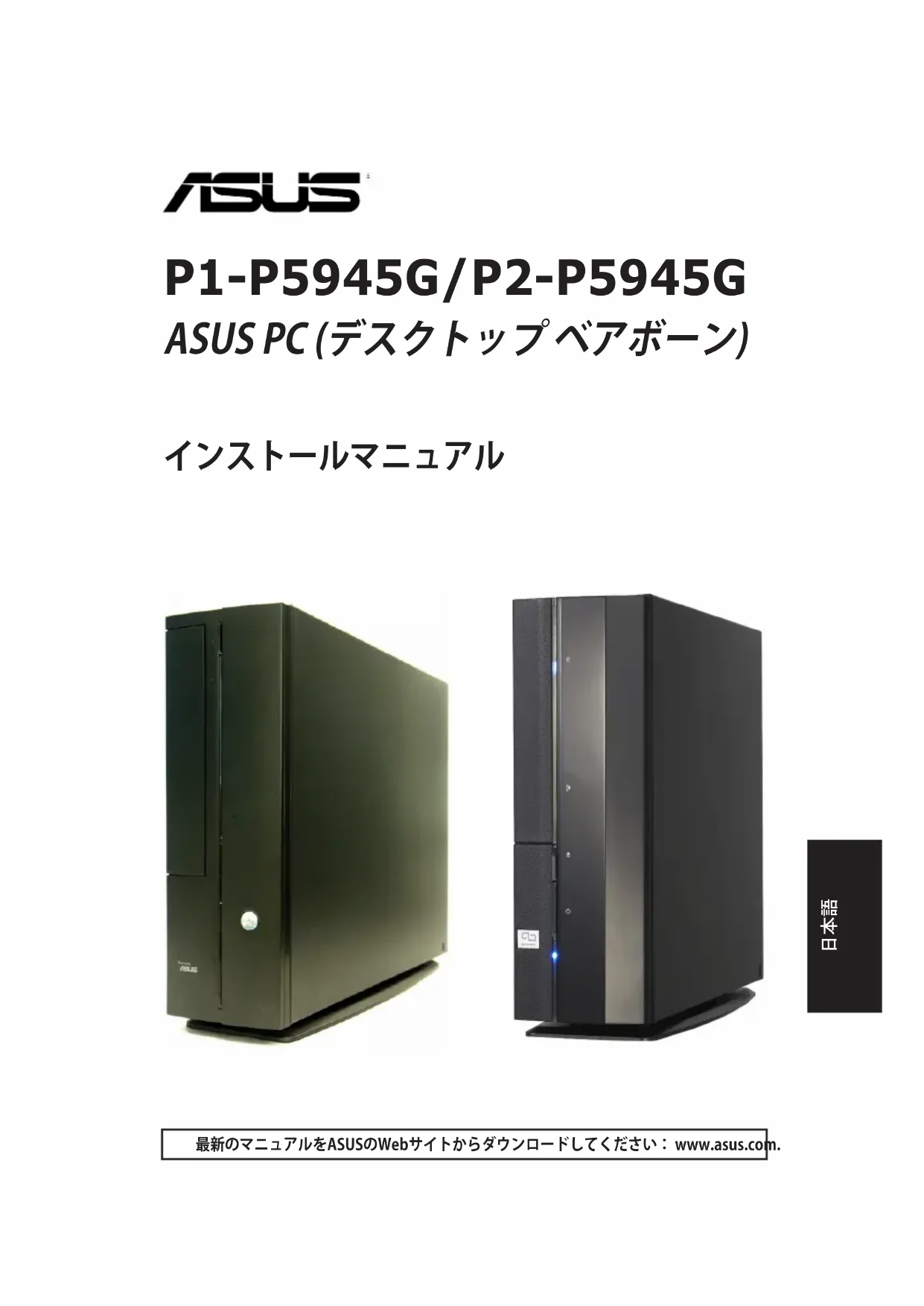
ASUS PC (デスクトップペアボーン)
インストールマニュアル
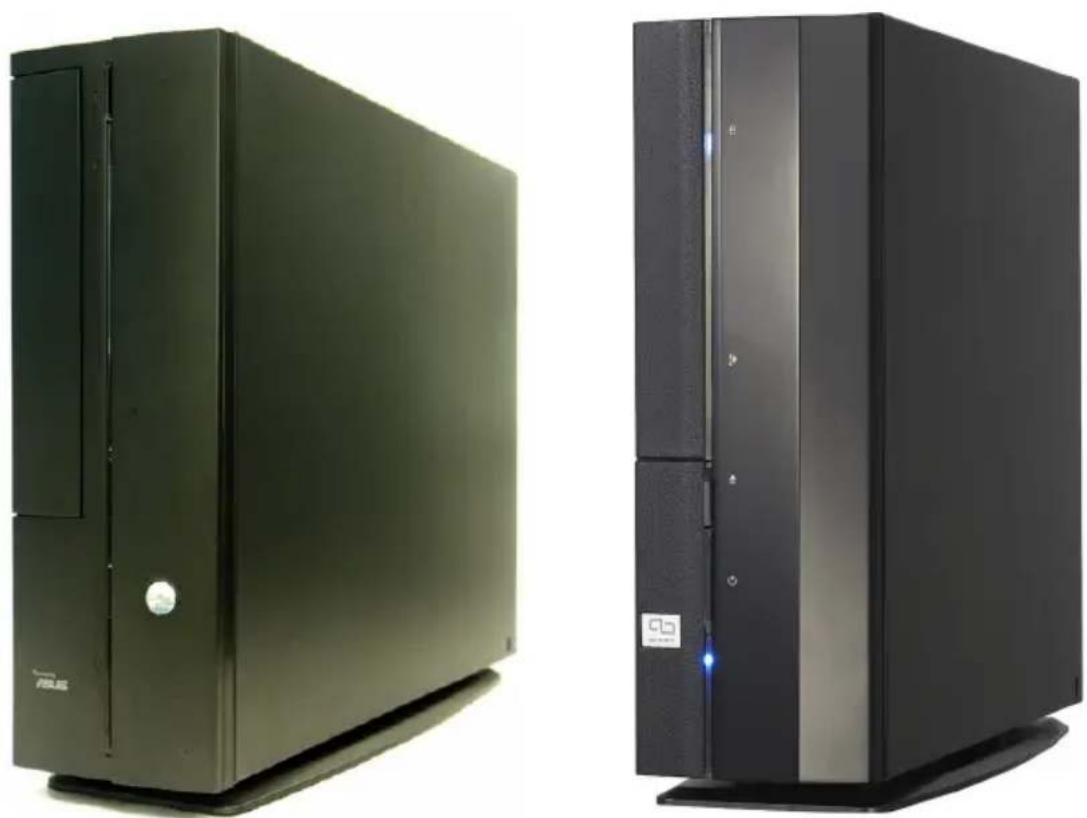
フロントパネル
リアパネル
開けた状態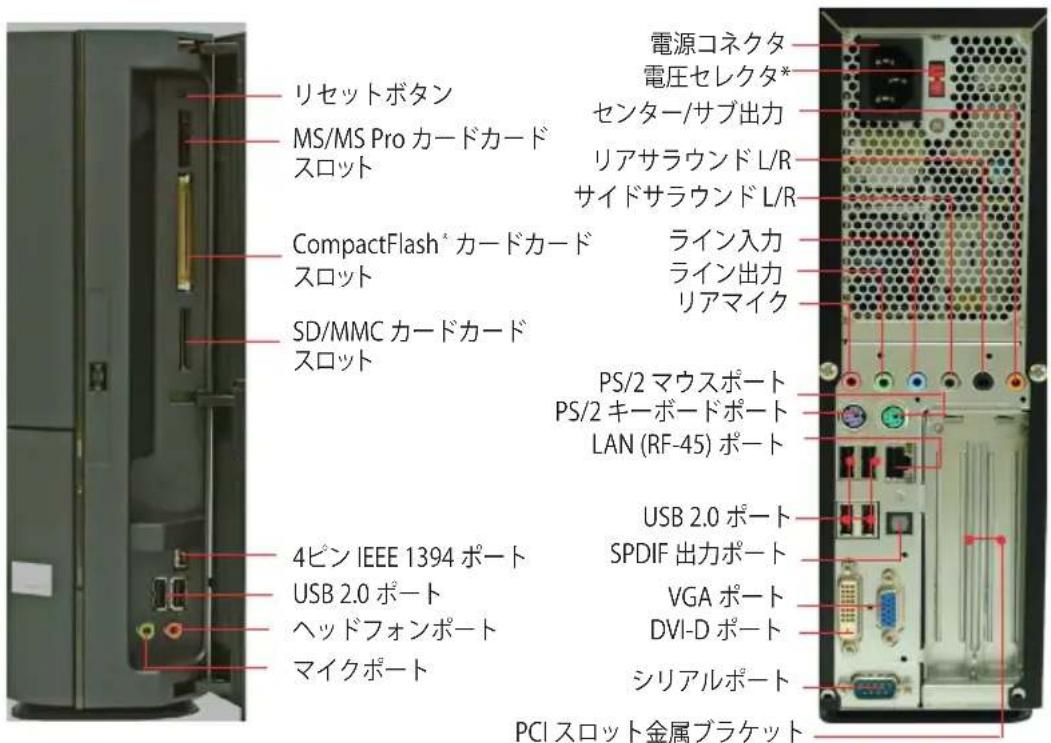
*システムの電源には、電源コネクタの側に115 V/230 V電圧セレクタスイッチがあります。このスイッチを使って、ご利用地域の電圧に合わせて適切なシステム入力電圧を選択します。
内部コンポーネント
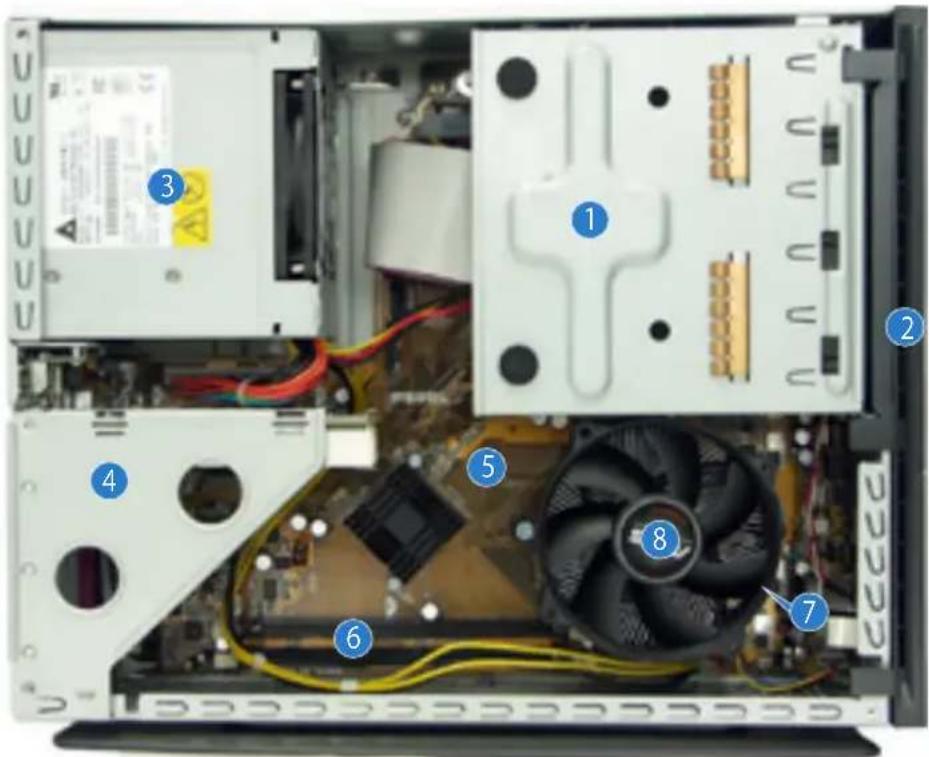
- 5.25インチ 光学ドライブと 3.5インチHDDケージ
- フロントパネルカバー
- 光学ドライブロック
- PCI カードライザーブラケット (マザーボードのPCIスロットに接続)
- ASUS マザーボード
- DIMM ソケット
- LGA775ソケット (CPU ファンおよび放熱板の下)
- CPU 用ファンおよび放熱板
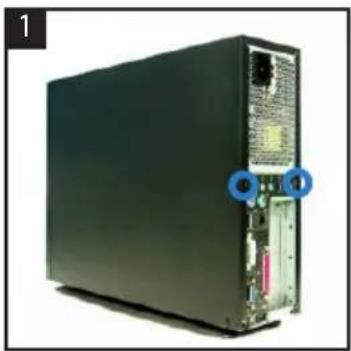
カバーの取外し
- カバー用ネジを取り外します。ネジは後で使用しますので、紛失しないで下さい。
- カバーをリアパネルの方向に引きます。
- カバーを持ち上げて脇に置いておきます。
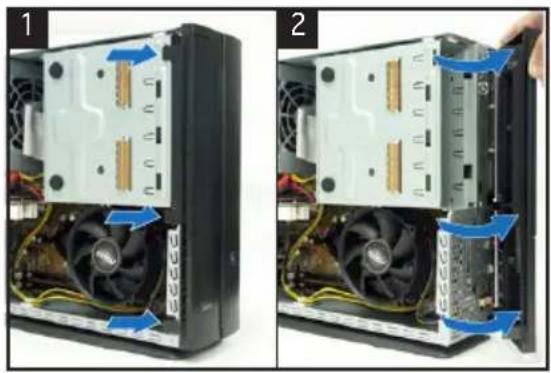
- フロントパネルカバーのフックを外します。
- フロントパネルカバーを外します。
- システムを図のように置き、記憶ドライブを固定している3つのネジを外します。
- 記憶ドライブを取り外します。

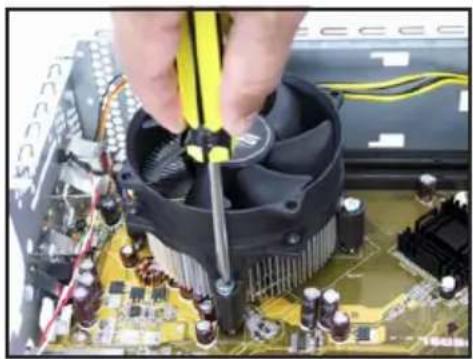
- CPU 用ファンケーブルを外します。
- CPUファンとヒートシンクを固定しているネジをゆるめます。
- CPUファンとヒートシンクを持ち上げ、取り外します。
- ロードレバーのロックを外し、90°~100°まで上げます。
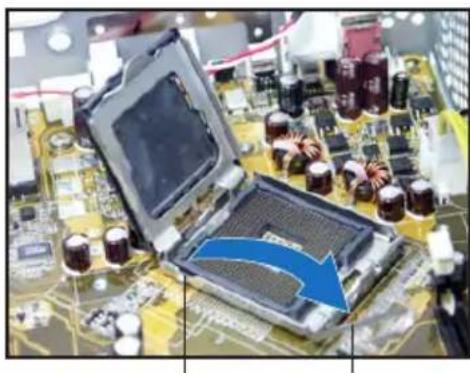
- ロードプレートを上げ、ソケットキャップを取り外します。
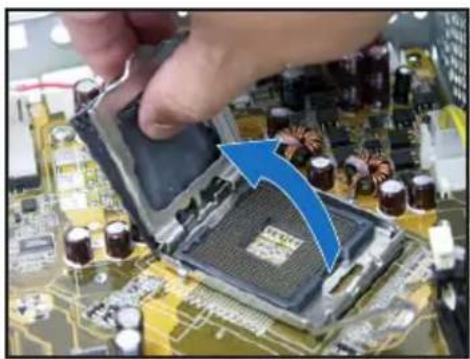
- 装着プレートを閉じて、装着レバーをロックします。
- CPUを取り付けます。CPUは一方向にのみ適合します。
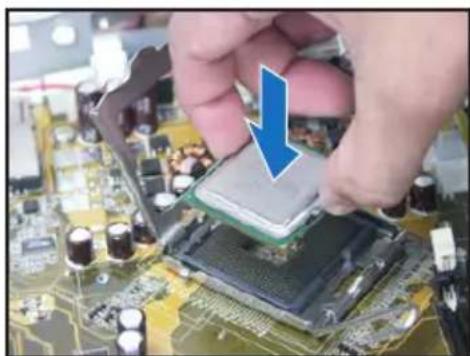
- CPUファンとヒートシンクを取り付け、CPUファンケーブルをCPUファンコネクタに接続します。詳細は前のセクションを参照してください。
DIMMの取り付け
- マザーボード上のDIMMソケットの位置を確認します。
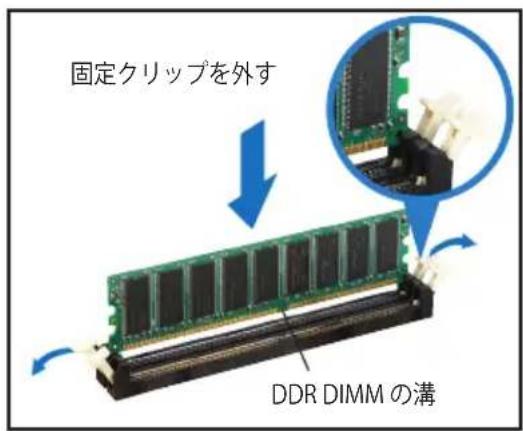
- 固定クリップを外側に押して、DIMMソケットを外します。
- DIMMとソケットの切り欠きを合わせて、DIMMをソケットに挿入します。
拡張カードの取り付け
- PCIライザーカードを上に引き、取り外します。
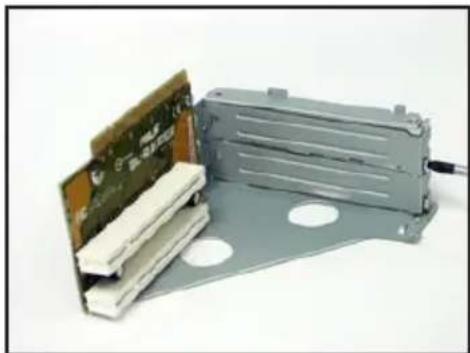
- 使用するスロットに対応する金属製カバーを外します。
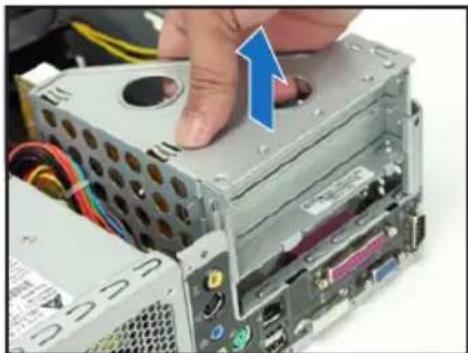
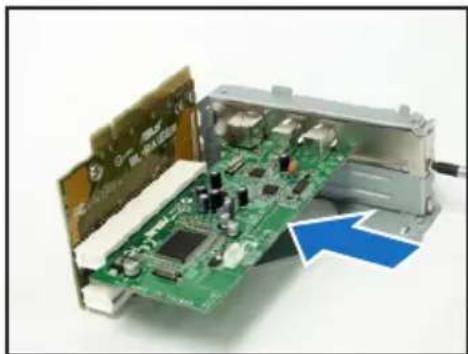
- カードコネクタをスロットにはめて、カードが止まるまでしっかり押しこみます。カードをネジで固定します。
- PCI ライザーカードを再び取り付け、ライザーカードコネクタがPCI スロットにしっかりはまっていることを確認します。
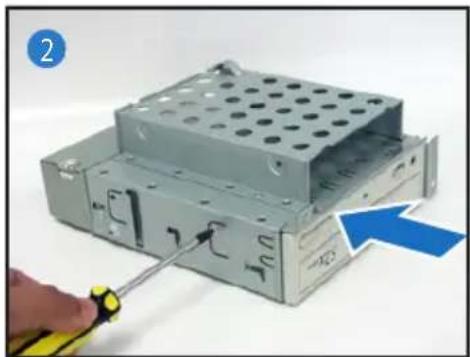
- 図のように記憶ドライブを、3.5インチベイが5.25インチベイの上になるように置きます。
- 光学ドライブを上下逆さまの状態で5.25インチベイに入れ、2つのネジで固定します。
- HDDを上下逆さまの状態で3.5インチベイに入れ、2つのネジで固定します。
作業の前に、IDE/SATAと電源プラグを各コネクタに接続します。
- IDE ケーブルの黒いプラグを光学ドライブに、グレーのプラグをHDDに接続します。SATA HDDがある場合は、SATA ケーブルをSATA HDに接続します。 2.4ピン電源プラグを電源コネクタに接続します。
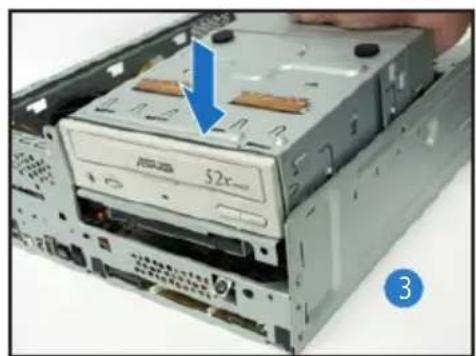
- 記憶ドライブをケースに取り付けます。
- 記憶ドライブをネジで3ケ所固定します。
- フットスタンドのフックをケースの穴に合わせます。
- フットスタンドをロックされるまで 矢印の方向に動かします。
フットスタンドを外す場合は、ロックを上げ、ケースから外れるまでフットスタンドをパネルの方向に動かします。
フロントパネルカバーを再びインストールする
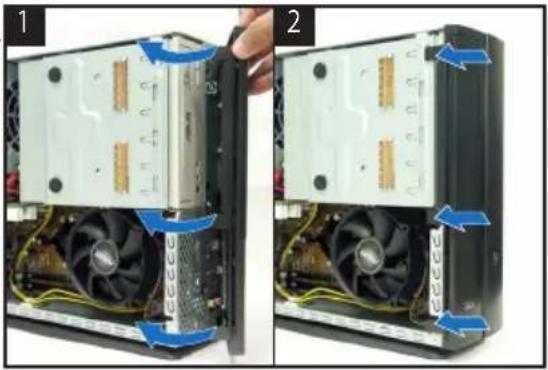
- フロントパネルカバーのタブをケースの右サイドの穴に入れ、閉じます。
- フロントパネルカバーのフックをケースのタブにしっかり固定します。
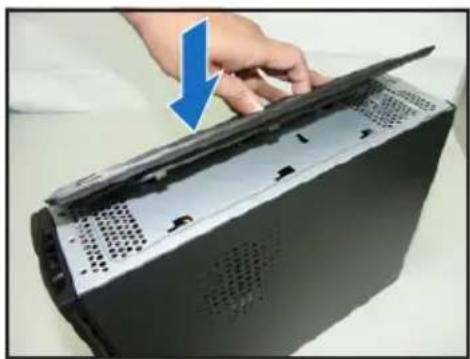
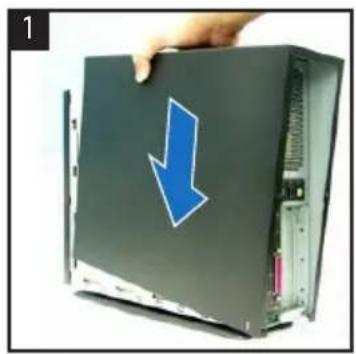
- カバーをケースに取り付けます。カバーのタブをシャーシのレールにしっかり合わせます。
- カバーをフロントパネルの方向にスライドさせます。
- 2つのネジでカバーを固定します。

目次
タイトルをクリックしてアクセスします
マニュアルアシスタント
Anthropicによって提供されています
メッセージをお待ちしています
製品情報
ブランド : ASUS
モデル : P2P5945G
カテゴリ : バーベキュー