
P2P5945G - Barbecue ASUS - Notice d'utilisation et mode d'emploi gratuit
Retrouvez gratuitement la notice de l'appareil P2P5945G ASUS au format PDF.
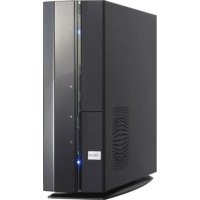

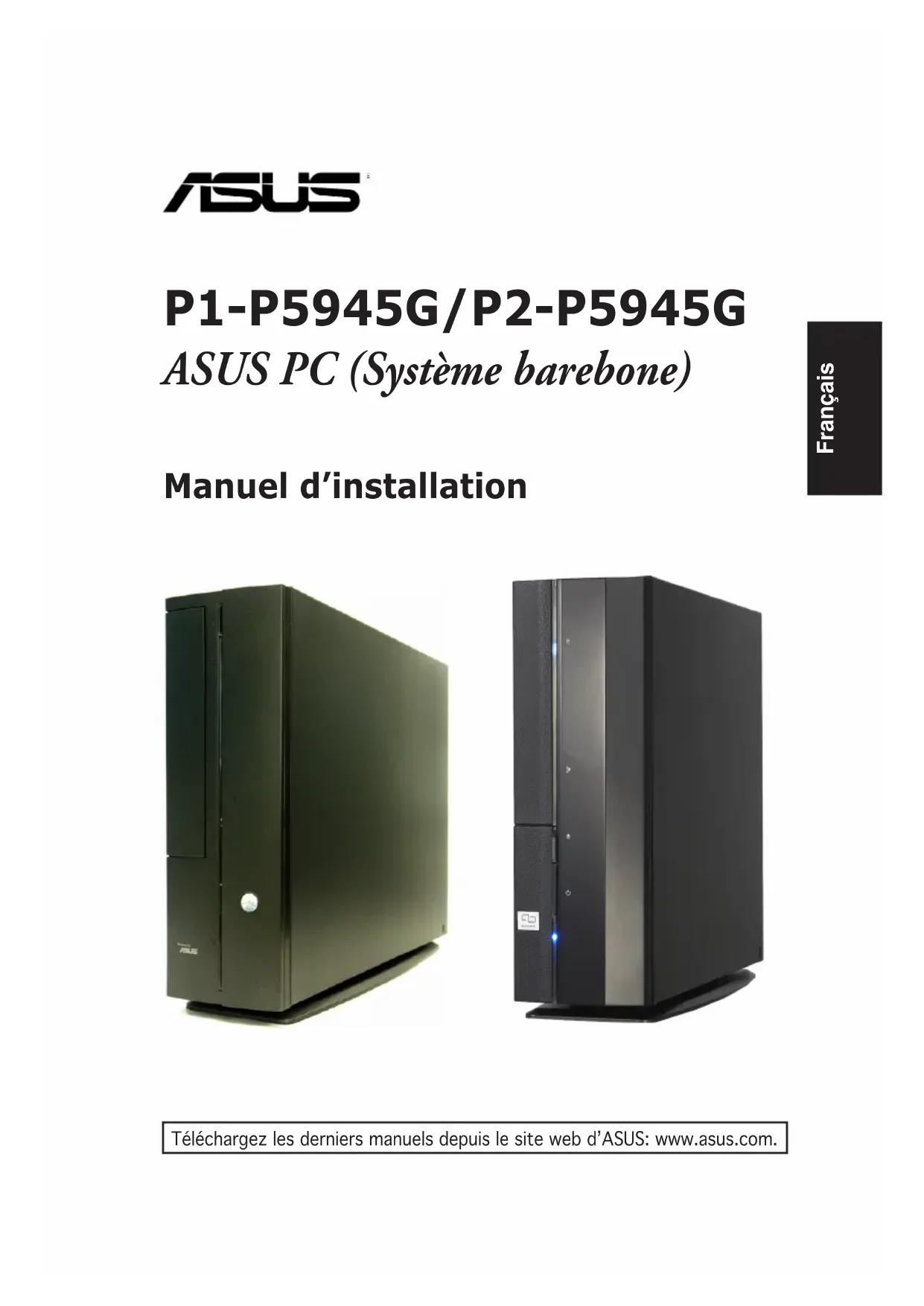


| Type de produit | Barebone PC |
| Marque | Asus |
| Modèle | P2P5945G |
| Socket processeur | LGA775 |
| Type de mémoire | DIMM DDR |
| Nombre de slots mémoire | 4 |
| Baies de stockage | 1x 5.25" (optique), 1x 3.5" (disque dur) |
| Interface de stockage | IDE, SATA |
| Alimentation | Intégrée avec sélecteur 115V/230V |
| Connecteurs d'extension | 1 slot PCI via riser card |
| Refroidissement CPU | Dissipateur + ventilateur (inclus) |
| Façade | Avec capot amovible, crochets de verrouillage |
| Dimensions (approx.) | 330 x 260 x 110 mm |
| Poids (approx.) | 3.5 kg |
| Utilisation prévue | Station de travail, PC de bureau |
| Entretien | Dépoussiérage régulier, vérification des connexions |
| Nettoyage | Chiffon doux sec, pas de liquides |
| Consignes de sécurité | Débrancher avant intervention, respecter les tensions |
| Pièces détachées | Disponibles en ligne sur le site Asus |
| Réparabilité | Amovible, pièces standardisées |
FOIRE AUX QUESTIONS - P2P5945G ASUS
Questions des utilisateurs sur P2P5945G ASUS
0 question sur cet appareil. Repondez a celles que vous connaissez ou posez la votre.
Poser une nouvelle question sur cet appareil
Téléchargez la notice de votre Barbecue au format PDF gratuitement ! Retrouvez votre notice P2P5945G - ASUS et reprennez votre appareil électronique en main. Sur cette page sont publiés tous les documents nécessaires à l'utilisation de votre appareil P2P5945G de la marque ASUS.
MODE D'EMPLOI P2P5945G ASUS
ASUS PC (Système barebone)
Manuel d'installation
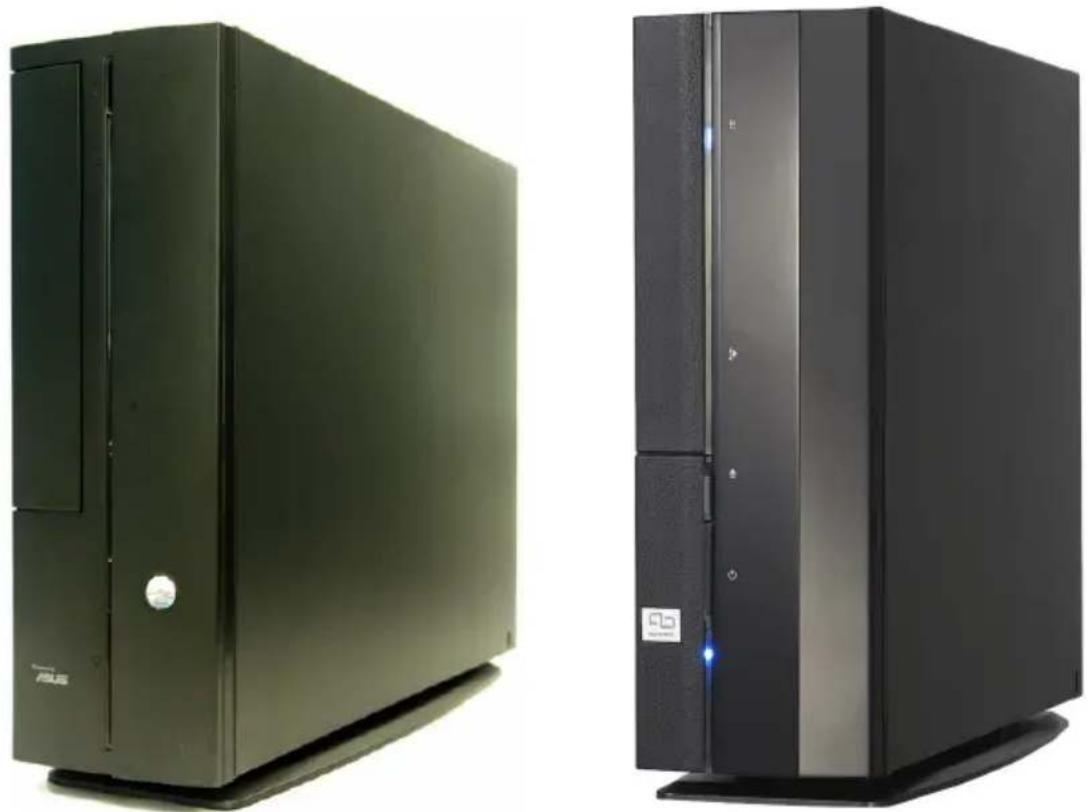
Caractéristiques de la façade
Fermé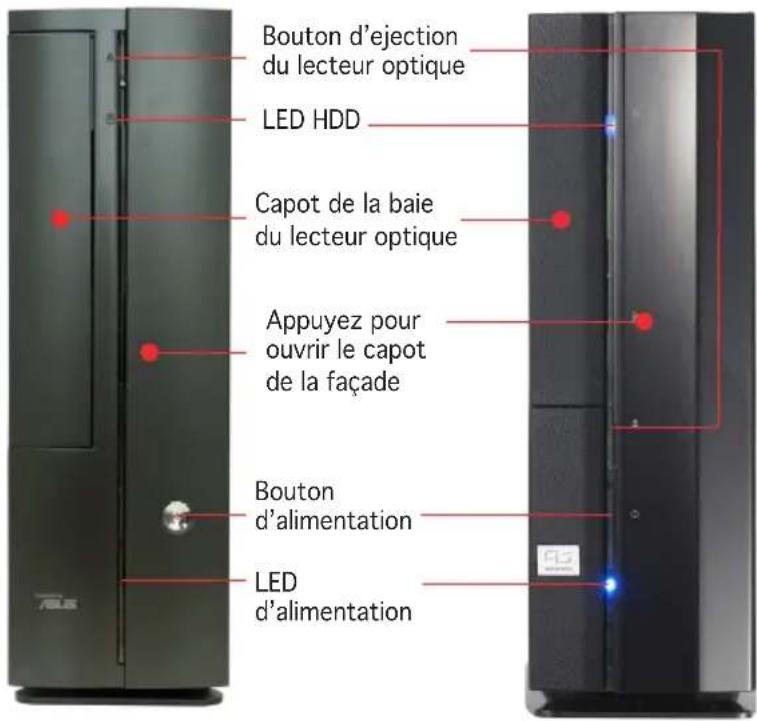
Caractéristiques de la façade
Ouvert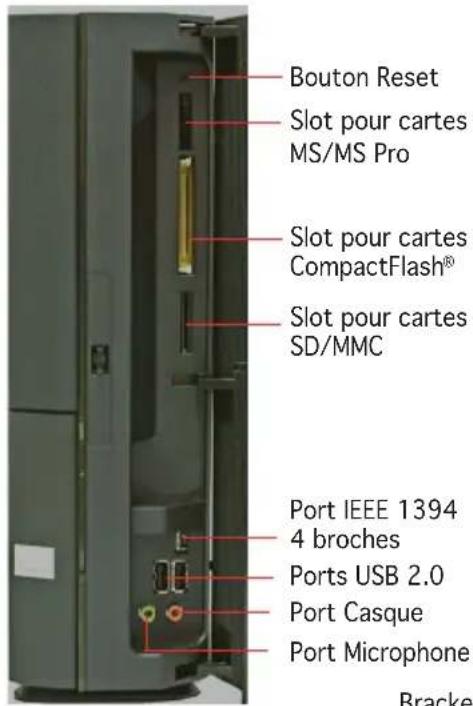
Caractéristiques de l'arrière
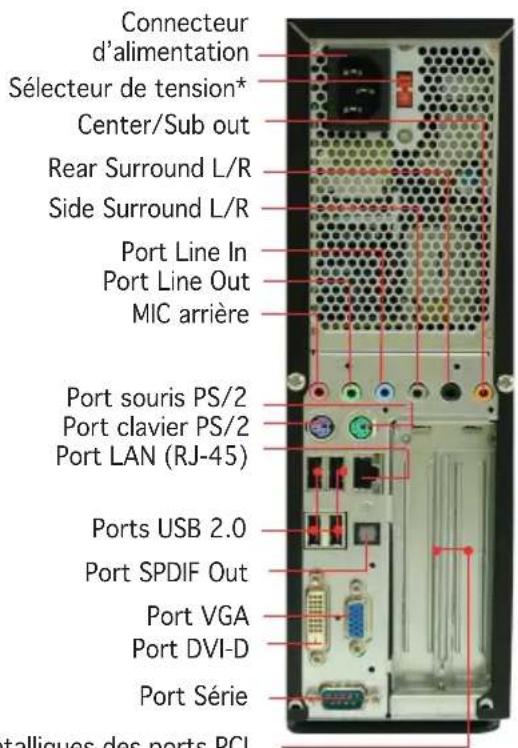
*L'alimentation du système est équipée d'un sélecteur de tension 115 V/230 V situé près du connecteur d'alimentation. Utilisez cet interrupteur pour choisir la bonne tension d'entrée en fonction des standards utilisés dans votre région.
Composants internes
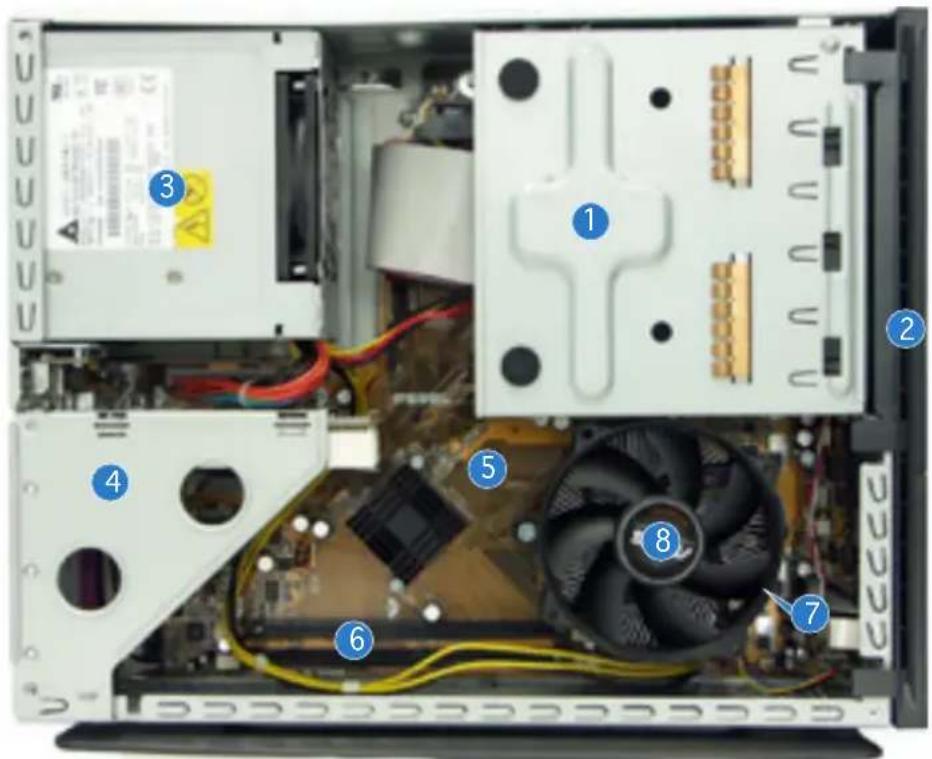
- Bloc du lecteur optique 5.25" et du lecteur de disque dur 3.5".
- Façade
- Alimentation
- Bracket du PCI Card Riser (connecté au slot PCI de la carte mère)
- Carte mère ASUS
- Sockets DIMM
- Socket LGA775 (sous le système de refroidissement du CPU)
- Système de refroidissement du CPU
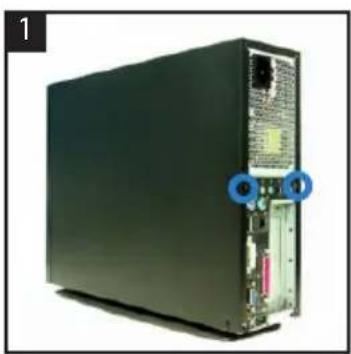
Enlever le capot
- Enlevez les deux vis. Conservez les vis pour un usage ultérieur.
- Tirez légèrement le panneau vers l'arrière.
- Soulevez le capot, puis basculez-le.
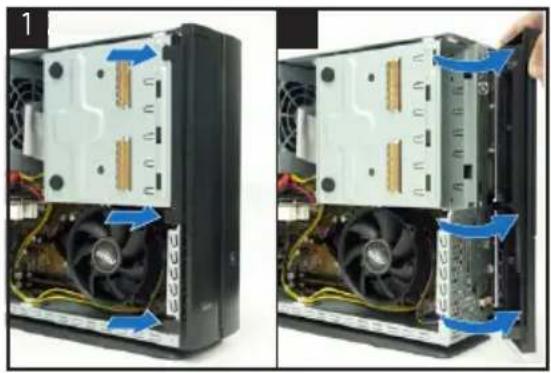
Retirer le capot de la façade
- Levez les crochets du capot avant vers l'extérieur.
- Retirez avec précaution le capot, puis mettez-le de côté.
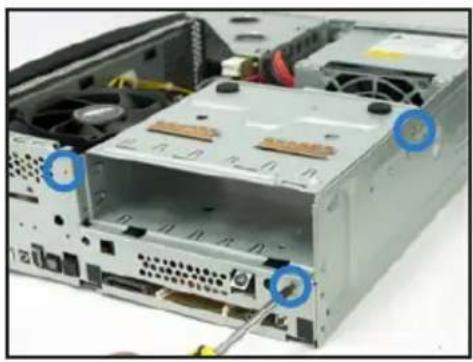
Retirer l'ensemble de stockage
- Posez le système sur le côté, puis localisez et retirez les trois vis de l'ensemble de stockage.
- Soulevez l'ensemble de stockage, puis mettez-le de côté.
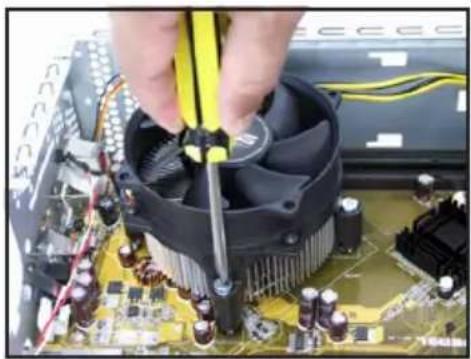
Retirez le dissipateur et le ventilateur du CPU.
- Déconnectez le câble de ventilation du CPU.
- Retirez les vis de l'ensemble dissipateur/ventilateur du CPU.
- Soulevez l'ensemble dissipateur/ventilateur du CPU, puis mettez-le de côté.
- Soulevez le levier dans la direction de la flèche à un angle de 90°-100°.
- Soulevez la plaque, puis retirez le couvercle PnP.
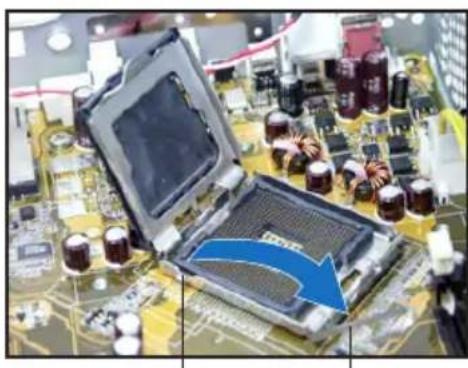
Levier / Onglet de rétention
- Installez le CPU. Le CPU ne peut être placé que dans un seul sens.
- Refermez la plaque puis verrouillez le levier.
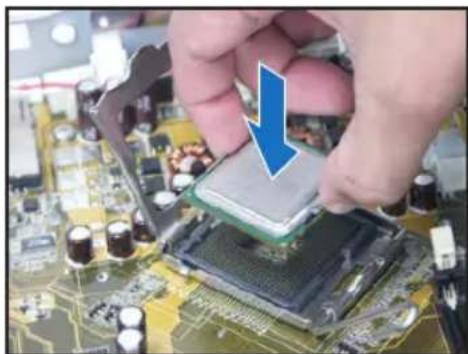
- Réinstallez l'ensemble dissipateur/ventilateur du CPU, puis reconnectez le câble du ventilateur CPU au connecteur de la carte mère marqué CPU_FAN. Référez-vous aux instructions de la section précédente pour plus de détails.
Installer un module DIMM
- Localisez les sockets DIMM de la carte mère.
- Déverrouillez un socket DIMM en pressant sur les clips de rétention vers l'extérieur.
- Alignez un module DIMM sur le socket de sorte que l'encoche sur la DIMM corresponde à l'ergot du socket.
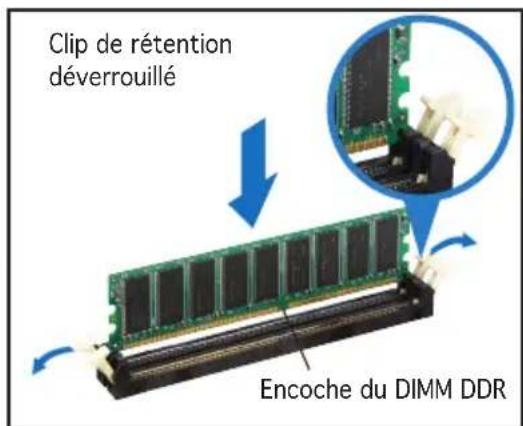
Installer une carte d'extension
- Soulevez l'ensemble PCI Riser Card pour le retirer du châssis.
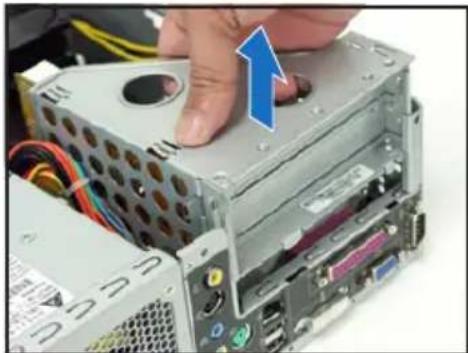
- Insérez le connecteur de la carte dans le slot et pressez jusqu'à ce que la carte soit en place. Sécurisez la carte avec une vis.
- Retirez la protection métallique faisant face au slot que vous désirez utiliser.
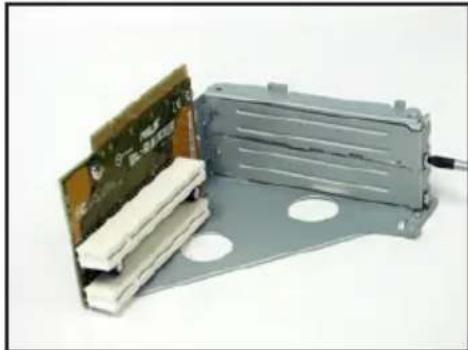
- Réinstallez l'ensemble PCI Riser Card. Assurez-vous que le connecteur de la riser card soit bien connecté au slot PCI de la carte mère.
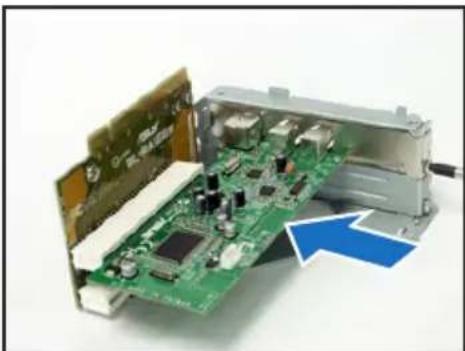
Installer un lecteur optique ou de stockage
- Placez l'ensemble de stockage de façon à ce que la baie 3.5" soit au dessus de la baie 5.25".
- Insérez le lecteur optique dans la baie 5,25", puis sécurisez-le avec deux vis de chaque côté.
- Insérez le disque dur dans la baie 3,5", puis sécurisez-le avec deux vis de chaque côté.
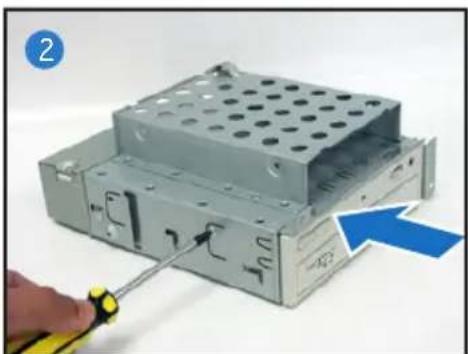
Réinstallez l'ensemble de stockage.
Avant de réinstaller l'ensemble de stockage, connectez les prises IDE/SATA et d'alimentation aux connecteurs IDE/SATA et d'alimentation situés à l'arrière des lecteurs.
- Connectez la prise noire du câble IDE au lecteur optique, puis la prise grise au disque dur. Si vous possédez un disque dur SATA, connectez le câble SATA à ce disque dur.
- Connectez la prise d'alimentation 4 broches aux connecteurs d'alimentation situés à l'arrière des lecteurs.
- Installez l'ensemble de stockage sur le châssis.
- Sécurisez l'ensemble de stockage avec trois vis.
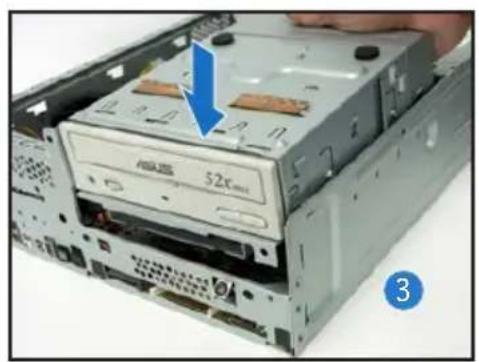
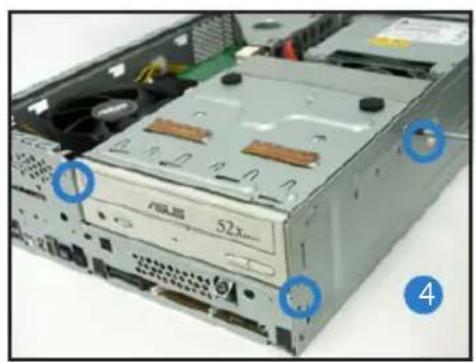
- Faites correspondre les crochets du pied de support aux ouvertures sur le châssis.
- Tirez le pied de support dans la direction de la flèche jusqu'à ce qu'il soit bien en place.
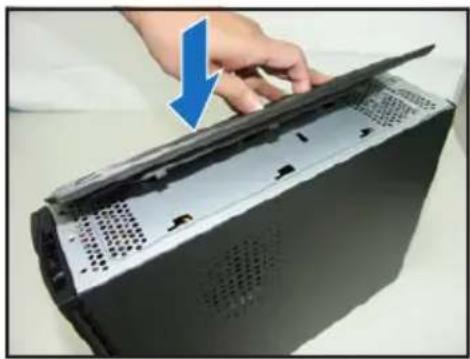
Pour retirer le pied de support, soulevez le verrou, puis poussez délicatement le pied de support jusqu'à ce qu'il se désengage du châssis.
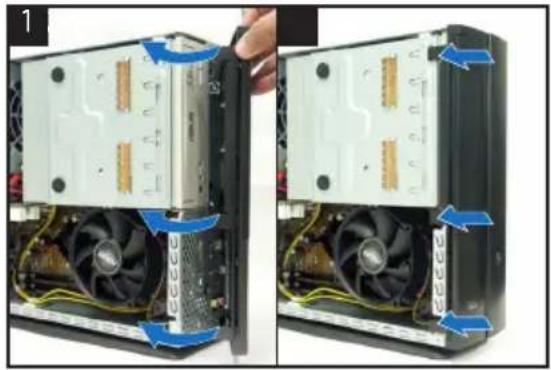
Réinstallez le capot de la façade.
- Insérez les onglets du capot dans les ouvertures situées à droite du châssis, puis refermez-le.
- Insérez les crochets du capot de la façade dans les onglets du châssis jusqu'à ce que le capot soit bien en place.
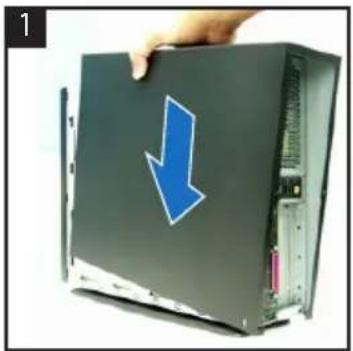
Réinstaller le panneau
- Installez le panneau sur le châssis en vous assurant que les onglets du panneau soient bien alignés sur les rails du châssis.
- Poussez le panneau vers l'avant jusqu'à ce qu'il soit bien en place.
- Sécurisez le panneau avec deux vis.

- ASUS PC (SYSTÈME BAREBONE)
- MANUEL D'INSTALLATION
- CARACTÉRISTIQUES DE LA FAÇADE
- CARACTÉRISTIQUES DE L'ARRIÈRE
- COMPOSANTS INTERNES
- ENLEVER LE CAPOT
- RETIRER LE CAPOT DE LA FAÇADE
- RETIRER L'ENSEMBLE DE STOCKAGE
- RETIREZ LE DISSIPATEUR ET LE VENTILATEUR DU CPU
- INSTALLER UN MODULE DIMM
- INSTALLER UNE CARTE D'EXTENSION
- INSTALLER UN LECTEUR OPTIQUE OU DE STOCKAGE
- RÉINSTALLEZ L'ENSEMBLE DE STOCKAGE
- RÉINSTALLEZ LE CAPOT DE LA FAÇADE
- RÉINSTALLER LE PANNEAU
Marque : ASUS
Modèle : P2P5945G
Catégorie : Barbecue