P2P5945G - 바베큐 ASUS - 무료 사용 설명서
기기 매뉴얼을 무료로 찾기 P2P5945G ASUS PDF 형식.



| 제품 유형 | 베어본 PC |
| 브랜드 | 에이수스 |
| 모델 | P2P5945G |
| 프로세서 소켓 | LGA775 |
| 메모리 유형 | DIMM DDR |
| 메모리 슬롯 수 | 4 |
| 스토리지 베이 | 1x 5.25"(광학), 1x 3.5"(하드 디스크) |
| 스토리지 인터페이스 | IDE, SATA |
| 전원 공급 장치 | 내장형, 115V/230V 선택기 포함 |
| 확장 커넥터 | 라이저 카드를 통한 PCI 슬롯 1개 |
| CPU 냉각 | 방열판 + 팬(포함) |
| 전면 패널 | 분리 가능한 덮개, 잠금 고리 포함 |
| 치수(약) | 330 x 260 x 110 mm |
| 무게(약) | 3.5 kg |
| 예상 용도 | 워크스테이션, 사무용 PC |
| 유지 관리 | 정기적인 먼지 제거, 연결 확인 |
| 청소 | 마른 부드러운 천, 액체 사용 금지 |
| 안전 지침 | 작업 전 플러그 뽑기, 전압 준수 |
| 예비 부품 | 에이수스 웹사이트에서 온라인 구매 가능 |
| 수리 가능성 | 분리 가능, 표준 부품 |
자주 묻는 질문 - P2P5945G ASUS
사용자 질문 P2P5945G ASUS
0 질문 이 기기에 대해. 알고 있는 것에 답하거나 자신의 질문을 하세요.
이 기기에 대한 새로운 질문하기
기기 설명서 다운로드 바베큐 무료 PDF 형식! 매뉴얼 찾기 P2P5945G - ASUS 전자 기기를 다시 손에 넣으세요. 이 페이지에는 기기 사용에 필요한 모든 문서가 게시되어 있습니다. P2P5945G 브랜드 ASUS.
사용 설명서 P2P5945G ASUS
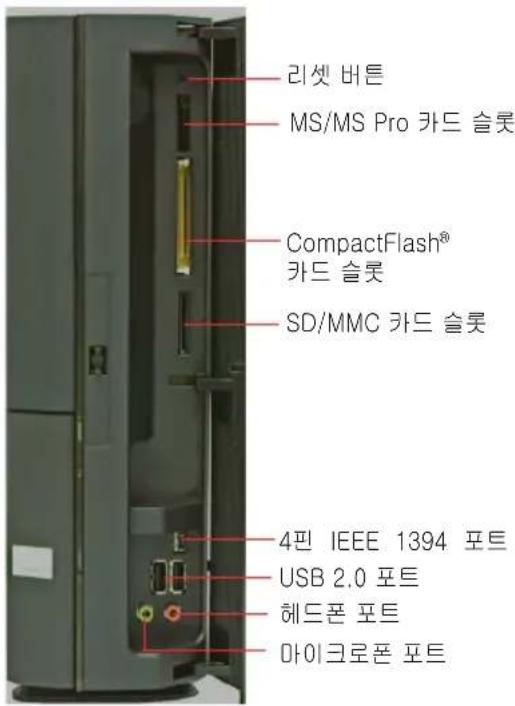
전면부 패널 사양
열린 상태
후면부 패널 사양
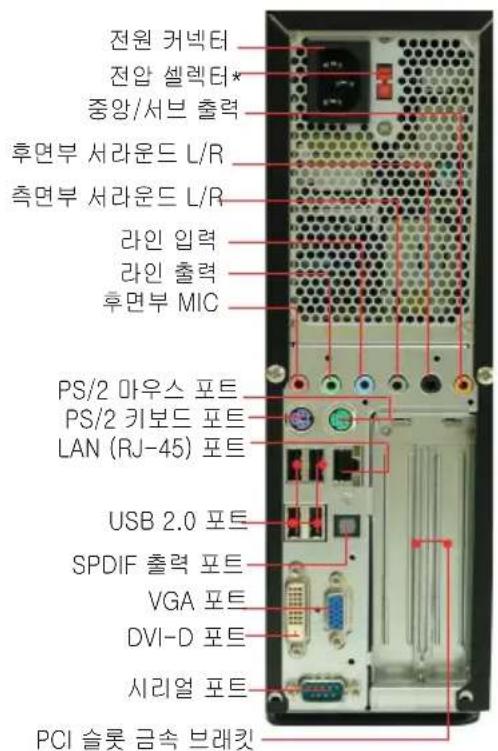
*시스템 전원 공급 유닛의
115 V/230 V 전압 셀렉터 스위치는 전원 커넥터 주변에 위치하고 있습니다.
이 스위치를 이용하여 알맞은 전압을 선택해 주십시오.
내부 구성
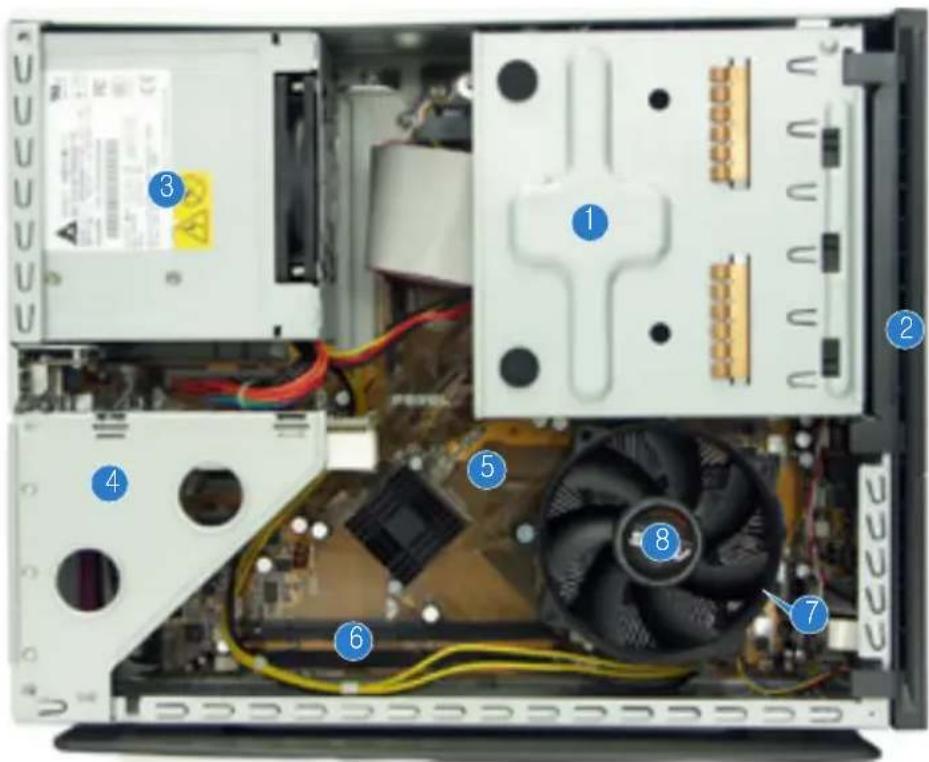
- 5.25 인치 옵티컬 드라이브 & 3.5 인치 하드 드라이브 케이스
- 전면부 패널 커버
- 전원 공급 유닛
-
PCI 카드 riser 브래킷 (마더보드 PCI 슬롯에 연결되어 있음)
-
ASUS 마더보드
- DIMM 소켓
- LGA775 소켓 (CPU 팬과 핏 싱크 조립 하단)
- CPU 팬 & 헛 싱크 조립
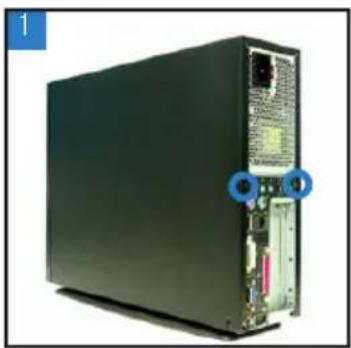
커버 제거
- 커버 나사를 제거한 후, 잘 보관해 주십시오.
- 커버를 바깥 방향으로 밀어 주십시오.
- 커버를 들어 옆에 보관해 주십시오.
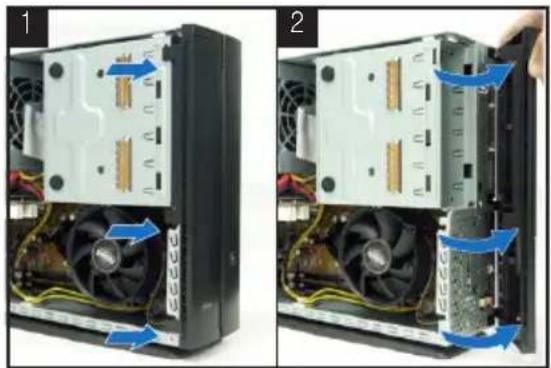
- 전면부 패널 커버 걸쇠를 바깥 방향으로 올려 주십시오.
- 전면부 패널 커버를 조심스럽게 제거한 후, 옆에 놓아 주십시오.
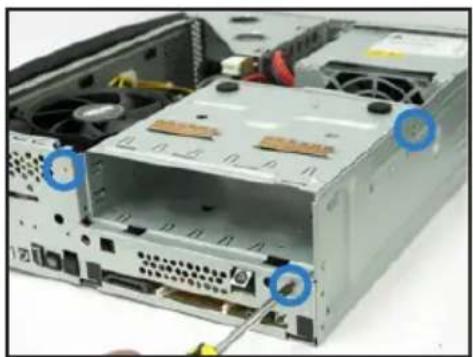
- 시스템을 옆으로 납힌 후, 저장 장치 드라이브의 나사 3개를 제거해 주십시오.
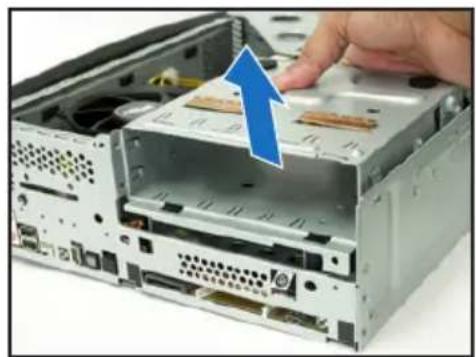
- 저장 장치 드라이브를 들어 올린 후, 옆에 놓아 주십시오.
- CPU 팬 케이블을 뽑아 주십시오.
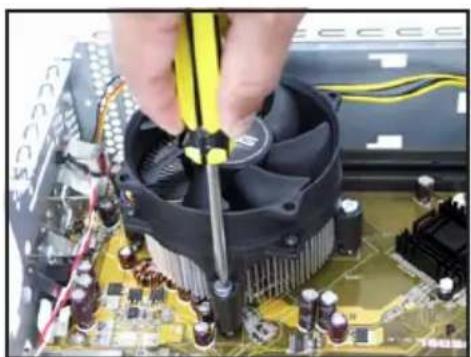
- CPU 팬과 핓 싱크 나사를 풀어 주십시오.
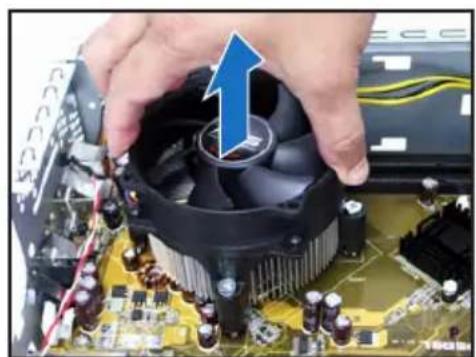
- CPU 팬과 핓 싱크를 들어 올린 후, 옆에 놓아 주십시오.
- 로드 레버의 잠금 장치를 풀고, 90°-100° 각도로 올려 주십시오.
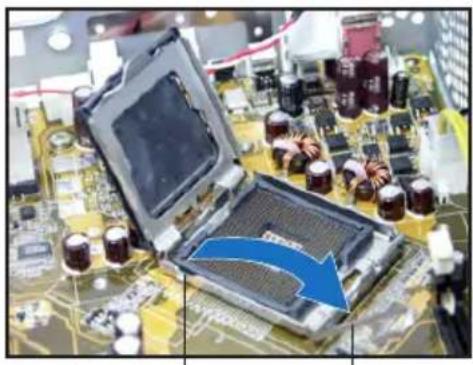
- 로드 플레이트를 들어 올린 후, PnP 캡을 제거해 주십시오.
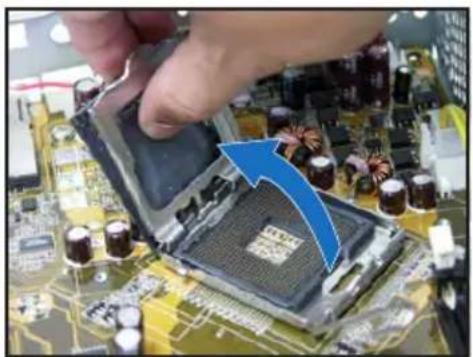
-
CPU를 설치해 주십시오. CPU는 오직 한 방향으로만 설치 가능합니다.
-
로드 플레이트를 닫고, 로드 레버 를 잠가 주십시오.
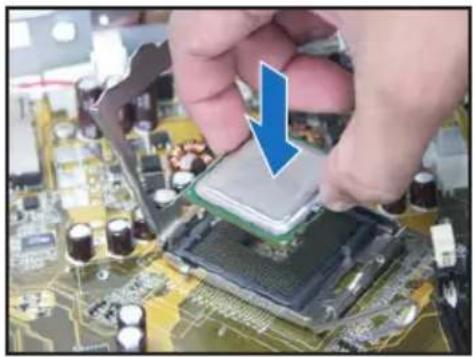
- CPU와 핓 싱크를 다시 설치하신 후, CPU 팬 케이블을 마더보드의 CPU 팬 커넥터에 연결해 주십시오. 자세한 설명은 이전 페이지의 설치 절차를 참고해 주십시오.
DIMM 설치
- 마더보드의 DIMM 소켓 위치를 확인해 주십시오.
- 고정 클립을 밖으로 눌러 DIMM 소켓을 열어 주십시오.
- 소켓의 분리 지점과 DIMM의 흙을 맞추어 소켓에 DIMM을 위치시켜 주십시오.
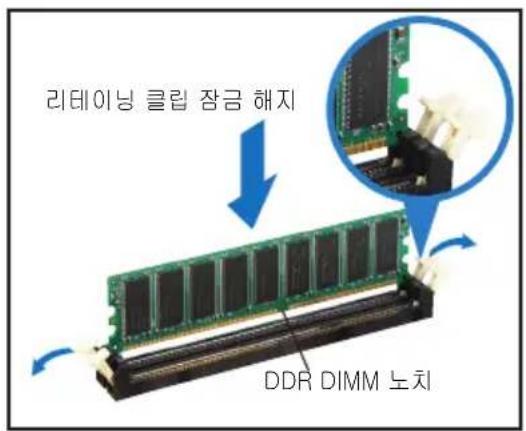
확장 카드 설치
- PCI 라이저 카드를 제거해 주십시오.
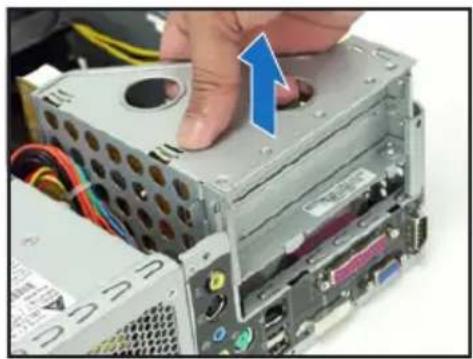
- 슬롯에 카드 커넥터를 장착한 후, 나사로 완전히 고정시켜 주십시오.
2.사용하려는 슬롯 반대쪽의 금속 커버를 제거해 주십시오.
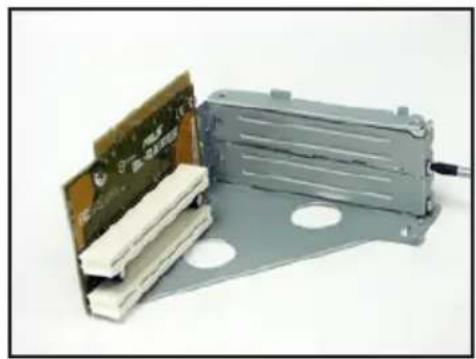
- PCI 라이저 카드를 재설치 해 주십시오. 라이저 카드 커넥터 부분이 마더보드 PCI 슬롯에 올바르게 위치했는지 확인해 주십시오.

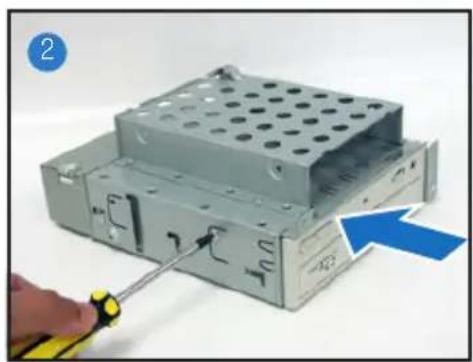
- 5.25 인치 베이 위에 3.5 인치 베이가 위치하도록 저장 장치 드라이브를 거꾸로 돌려 주십시오.
- 거꾸로 위치한 5.25 인치 베이에 옵티컬 드라이브를 삽입한 후, 두 개의 나사로 양쪽 면을 고정시켜 주십시오.
- 저장 장치 드라이브를 돌린 후, 3.5 인치 베이에 하드 디스크 드라이브를 거꾸로 넣어 주십시오. 드라이브 삽입 후, 두 개의 나사로 양쪽 면을 고정시켜 주십시오.
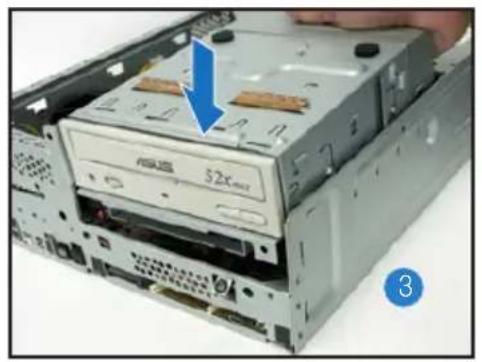
저장 장치 드라이브를 재설치 하기 전에, IDE/SATA 및 전원 플러그를 드라이브 후 면부에 위치한 IDE/SATA & 전원 커넥터에 연결해 주십시오.
- IDE 케이블의 검은색 플러그를 옵티컬 드라이브에 연결해 주시고, 회색 플러 그는 하드 디스크 드라이브에 연결해 주십시오. 만약 SATA HDD가 있다면, SATA 케이블을 SATA HDD에 연결해 주십시오.
- 4핀 전원 플러그를 드라이브 후면에 위치한 전원 커넥터에 연결해 주십시오.
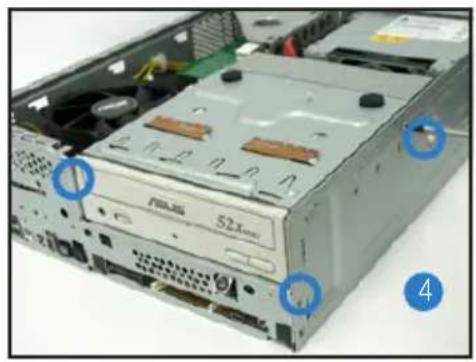
- 케이스에 저장 장치 드라이브를 설치해 주십시오.
- 세 개의 나사로 저장 장치 드라이브를 완전히 고정시켜 주십시오.
-
풋 스탄드의 걸쇠를 케이스 구멍에 맞춰 주십시오.
-
풋 스탄드를 화살표 방향으로 떨 각 소리가 날 때까지 당겨 주십시오.
풋 스탄드를 제거하기 위해서는 잠금 장치를 푔 후, 후면부 패널 방향으로 밀어 주십시오.
전면부 패널 커버 재설치
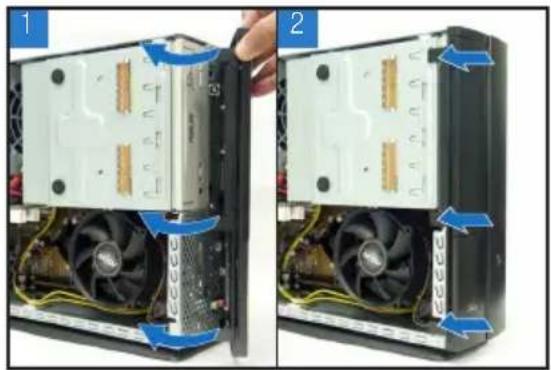
- 케이스 우측에 위치한 구멍에 전 면부 패널 커버 탱을 삽입한 후, 닫아 주십시오.
- 케이스 탱에 전면부 패널 걸쇠를 삽입해 주십시오.
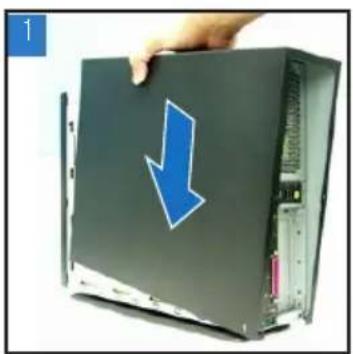
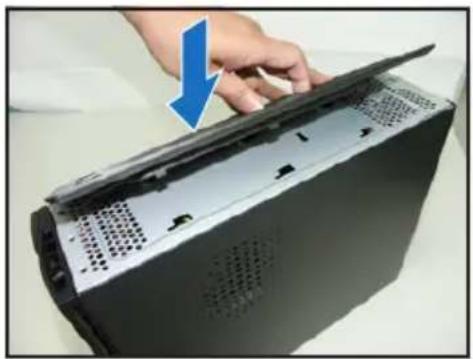
- 케이스에 커버를 설치해 주십시오. 커버의 탱이 케이스 레일에 올바르게 위치했는지 확인해 주십시오.
- 커버를 전면부 패널 쪽으로 밀어 주십시오.
- 두 개의 나사로 커버를 고정시켜 주십시오.