
ROG Swift OLED PG32UCDMR - モニター ASUS - 無料のユーザーマニュアル
デバイスのマニュアルを無料で見つける ROG Swift OLED PG32UCDMR ASUS PDF形式.
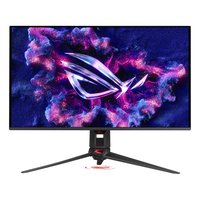


| 製品タイプ | ゲーミングOLEDモニター |
| ブランド | ASUS |
| モデル | ROG Swift OLED PG32UCDMR |
| 画面サイズ | 31.5インチ (80 cm) |
| 解像度 | 3840 x 2160 (4K UHD) |
| リフレッシュレート | 240 Hz |
| 応答時間 | 0.03 ms (グレーからグレー) |
| パネル技術 | OLED |
| HDR対応 | HDR10、VESA DisplayHDR True Black 400 |
| 接続性 | HDMI 2.1 x 1、DisplayPort 1.4 x 1、USB-C (DP Alt mode) x 1、USB 3.2 x 2、ヘッドホンジャック x 1 |
| 寸法 (スタンド含む) | 716 x 579 x 218 mm |
| 重量 (スタンド含む) | 8.1 kg |
| 電源 | 100-240 V、50/60 Hz、標準消費電力45 W |
| 主な機能 | NVIDIA G-Sync対応、AMD FreeSync Premium Pro、ブルーライトフィルター、反射防止、ROG Gaming OSD、Aura Sync照明 |
| お手入れと掃除 | 柔らかく乾いた布を使用し、研磨剤や液体を使用しないでください |
| セキュリティ | Kensingtonロック、VESA 100x100 mm対応 |
| 交換部品と修理可能性 | 電源アダプター、ケーブル付属。部品についてはASUSサポートにお問い合わせください |
| 一般情報 | 保証期間3年(地域による)、NVIDIA G-SyncおよびAMD FreeSync対応 |
よくある質問 - ROG Swift OLED PG32UCDMR ASUS
ユーザーの質問 ROG Swift OLED PG32UCDMR ASUS
0 質問 この機器について。知っているものに答えるか、ご自身の質問をしてください。
この機器について新しい質問をする
デバイスの取扱説明書をダウンロード モニター 無料でPDF形式で!マニュアルを見つける ROG Swift OLED PG32UCDMR - ASUS 電子デバイスをもとに戻しましょう。このページにはデバイスの使用に必要なすべての書類が掲載されています。 ROG Swift OLED PG32UCDMR ブランド ASUS.
使用説明書 ROG Swift OLED PG32UCDMR ASUS
Copyright © 2025 ASUSTeK COMPUTER INC. 無断複写、転載を禁じます。
購入者がリバースエンジニアリングを行う場合を除き、ASUSTeK COMPUTER INC.(以下「ASUS社」)からの文書による明示的な許諾を得ることなく、本マニュアルに記載された製品またはソフトウェアを含む本マニュアルのいかなる部分も、いかなる形態や方法によっても無断で複製、送信、複写、情報検索システムへの保管、翻訳することを禁止します。
以下の場合には、製品保証やサービスを受けられないことがありますので、ご了承ください。(1) 製品に対して、ASUS社による文書で認定された以外の修理、改造、変更を行った場合。(2) 製品のシリアル番号が傷ついたり、失われたりした場合。
ASUS社は本書を「現状のまま」提供し、商品性、特定目的への適合性、および非侵害性に関する黙示の保証や条件を含む(ただしこれらに限定されない)明示または黙示の保証を一切行いません。ASUS社、同社の役員、従業員、代理人は、本書の記述や本製品の不具合から損害が生じる可能性について事前に通知を受けていたとしても、いかなる間接的、直接的、偶発的、二次的な損害(利益の損失、取引上の損失、データの損失、業務の中断などを含む)に対して責任を負わないものとします。
本書の製品仕様や情報は参照のみを目的として提供されます。予告なく変更されることがあります。本書に記載された製品およびソフトウェアを含む本書の内容に不具合や誤りがあった場合、ASUS社は一切責任を負いません。
本書に記述のある製品名および商号は、各社の所有する登録商標または著作権である場合があります。本書はこれらを特定または説明のために使用しており、それらの権利を侵害する意図はありません。
目次
1.1 1.2 1-1 1.3 ディスプレイ各部の説明 1-2
1.3.1 前面部 1-2 1.3.2 背面部 1-4 1.3.3 GamePlus 機能 1-5 1.3.4 GameVisual 機能 1-9
第2章:セットアップ
2.1 スタンドの取り付け方 2-1 2.2 ケーブル管理 2-2 2.3 スタンドの取り外し(VESAマウント用) 2-3 2.4 ケーブル接続 2-4 2.5 ディスプレイの電源を入れる 2-5 2.6 ディスプレイの調整 2-5
第3章:全般的な説明
3.1.1 再設定の方法 3-1 3.1.2 OSD 機能の概要 3-2
3.2 仕様 3-18 3.3 外形寸法 3-20 3.4 トラブルシューティング (FAQ) 3-21 3.5 対応タイミング一覧 3-22
通知
FCC(米国連邦通信委員会)規制の適合宣言
本装置は、FCC規則第15部に準拠しています。操作は次の2つの条件に従うものとします。
・本装置は有害な電波障害を引き起こさないこと。・本装置は、誤動作を引き起こす可能性のある電波障害を含め、いかなる電波障害も受容しなければならないこと。
本装置は、FCC規則第15部に基づくクラスBデジタル機器の規制に準拠していることを試験により確認しています。これらの制限は、住宅に設置した場合に有害な干渉を防止する適切な保護を提供するように設計されています。本装置は無線周波エネルギーを生成、使用し、放射することがあり、取扱説明書に従って設置および使用しない場合、無線通信に有害な電波障害を引き起こす可能性があります。ただし、特定の設置条件で干渉が発生しないという保証はありません。本装置の電源をオン/オフに切り替えることで、本装置が無線またはテレビの受信に有害な電波障害を引き起こしているかどうかを確認できます。もし干渉が確認された場合は、次の対策のうち一つ以上をお試しください。
- 受信アンテナの向きや位置を変える。
- 本装置と受信機の距離を離す。
- 受信機を、本装置が接続されている回路とは別の回路のコンセントに接続する。
- 販売店または無線/テレビの専門技術者に問い合わせる。

FCC規制への準拠を保証するために、ディスプレイをグラフィックスカードに接続する際はシールドケーブルを使用する必要があります。準拠の責任者から明示的に承認されていない変更または改造を行うと、本装置を操作するユーザーの権限が無効になる場合があります。
カナダ通信省規制の適合宣言
本デジタル装置は、カナダ通信省の電波障害規制で規定されている、デジタル装置からの電波ノイズ放射に関するクラスB制限を超えません。
本クラスBデジタル装置は、カナダのICES-003に準拠しています。
本クラスBデジタル装置は、カナダの妨害装置規則のすべての要件を満たしています。
本装置は、子供がいる可能性のある場所での使用には適していません。
・ディスプレイのセットアップを行う前に、本製品に付属するすべての説明書をよくお読みください。・火災および感電の危険を防ぐため、ディスプレイを雨や湿気にさらさないでください。・ディスプレイ内部には危険な高電圧が流れており、重傷を負う恐れがあります。絶対に開けないでください。・電源供給部が破損した場合は、自分で修理を試みないでください。その場合は、正規のサービス技術者または販売店にお問い合わせください。・本製品を使用する前に、電源コードが正しく接続され、損傷していないことを確認してください。何らかの損傷を発見した場合は、ただちに購入店にご連絡ください。・ディスプレイ背面と上部にある細長い開口部は通気孔です。これらの穴を塞がないでください。適切な通気を確保した状態で、本製品をラジエーターや熱源の上または近くに置かないでください。・ディスプレイの動作には、ラベルに表示された電源のみを使用してください。ご家庭の電源が不明な場合は、購入店または地域の電力会社にお問い合わせください。・お住まいの地域の電力規格に従って、適切な電源タップをご使用ください。・OAタップや延長コードに過度の電流負荷をかけないでください。過重電流は感電を引き起こす恐れがあります。・埃、湿気、高温または低温を避けてください。ディスプレイを水がかかる恐れのある場所に置かないでください。また、ディスプレイは安定した平面に置いてください。・雷雨時、または長期間使用しない場合は、装置の電源コードを抜いておいてください。これにより、電力サージからディスプレイを守ることができます。・ディスプレイの開口部に、異物を押し込んだり液体をこぼしたりしないでください。・万全の動作を保証するため、本ディスプレイは100-240V ACと表示された正確に構成されたレセプタクルを持つ、ULリスト記載のコンビネーションでご使用ください。・ディスプレイに技術的問題が発生した場合は、正規のサービス技術者または販売店にお問い合わせください。・ヒーリューマ制御とイチライズーを中央位置以外の設定に調整すると、イヤホン出力の電圧が上昇し、音圧レベルが上昇する場合があります。・イーテー 1 消費者向けレーダー製品
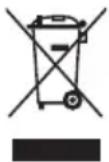
車輪付きのごみ箱に×を付けた記号は、製品(電気・電子機器、水銀含有ボタン電池)を一般廃棄物として廃棄してはならないことを示しています。電子製品の廃棄に関する地域の規制を確認してください。
- ディスプレイを持ち上げて移動する際は、あらかじめケーブルや電源コードを抜いておくことをお勧めします。ディスプレイを設置する際は、正しい方法で持ち上げてください。ディスプレイを持ち上げたり運んだりする際は、本体の縁をつかむようにしてください。スタンドやコードでディスプレイを持ち上げないでください。
- お手入れ方法。ディスプレイをオフにし、電源コードを抜きます。ディスプレイ表面を、水分のない柔らかい布で拭きます。頑固な汚れは中性洗剤を少量含ませた柔らかい布をお使いください。アルコールやアセトンを含む洗剤は使用しないでください。OLED用の洗剤を使用してください。洗剤を画面に直接吹き付けることは絶対にしないでください。洗剤液がディスプレイ内部に入り込むと、感電を引き起こす恐れがあります。
以下の症状は、ディスプレイの正常な状態です。
・初期のご使用中に、画面にちらつきが起きることがあります。これは蛍光灯の性質によるものです。電源を切り再度入れ直すと、画面のちらつきはなくなります。 ・ご使用のデスクトップパソコンの環境によって、画面の輝度にむらがあるように感じることがあります。 ・同じ画像が何時間にも渡って表示され続けた後、別の画像に変えた後も前の画像の残像が残る場合があります。その場合、画面はゆっくり回復します。または電源をオフにして数時間放置します。 ・画面が真っ黒になったり、ちらついたり、動作しない場合は、販売店またはサービスセンターに修理を依頼してください。画面をご自分で修理しないでください。
重要:本製品付属のACアダプターまたは電源コード以外で本機に電力を供給しないでください。
付属のACアダプターまたは電源コードを他の製品に使用しないでください。故障・事故の原因となります。
本マニュアルのルール

警告:作業を行う際、怪我の発生を防ぐための注意事項です。

注意:作業を行う際、部品の損傷を防ぐための注意事項です。

重要:作業を行う際に従うべき注意事項です。

注:作業に関するヒントや補足情報です。
本書に記載されている以外の情報を閲覧するには
追加情報や製品ソフトウェアのアップデートについては、以下の情報源を参照してください。
1. ASUS 社ホームページ
ASUSは、世界中のお客様に向けて、ASUS製品に関する最新情報を提供いたします。http://www.asus.com を参照してください。
2. 別文書
製品パッケージには、販売業者によって追加された別文書が同梱されている場合があります。これらの文書は標準パッケージの一部ではありません。
3. 適合宣言
4. EUエネルギーラベルに関する製品情報

回収サービス
ASUSリサイクル/回収プログラムは、環境保護への最高水準のコミットメントに基づいています。ASUSは、お客様が当社製品、バッテリー、その他の部品、および梱包材料を責任を持ってリサイクルできるソリューションを提供いたします。
地域ごとの詳細なリサイクル情報については、http://csr.asus.com/english/Takeback.htm にアクセスしてください。
商標情報
Dolby、Dolby Vision、およびダブルDシンボルは、Dolby Laboratories Licensing Corporationの登録商標です。Dolby Laboratories Licensing Corporationからのライセンスに基づき製造されています。未発表の機密作品。著作権 ©2013-2024 Dolby Laboratories。無断複写、転載を禁じます。

VISION
採用される商標HDMI、High-Definition Multimedia Interface(HDMI)、HDMIのトレードドレス、およびHDMIのロゴは、米国およびその他の国におけるHDMI Licensing Administrator, Inc.の商標または登録商標です。

HIGH-DEFINITION MULTIMEDIA INTERFACE
1.1 はじめに
ASUS® OLEDディスプレイをお買い上げいただき、ありがとうございます。
ASUS社の最新型ワイド画面OLEDディスプレイは、鮮明で幅広な高発色ディスプレイに加え、便利な機能を搭載しています。
その他の機能により、ディスプレイが提供する便利で快適なビジュアル体験をお楽しみいただけます。
1.2 パッケージに含まれるもの
お手元のパッケージに、以下のものが入っていることを確認してください。
OLEDディスプレイ √ クイックスタートガイド √ 保証カード √ 電源コード ROG ステッカー ROG ケーブル √ マイクロファイバークロス √ マイクロHDMIケーブル √ USB Type-C ケーブル(別売) HDMIケーブル(別売) DPケーブル(別売) √ USBケーブル(別売) √ 機能カード(別売)

上記アイテムが損傷または紛失した場合は、直ちに販売店まで連絡してください。
1.3 ディスプレイ各部の説明
1.3.1 前面

1. ジョイスティック:
- OSDメニューが表示されていない場合、ジョイスティックを押すとOSDメニューがアクティブになります。
- OSDメニューが表示されている場合、それを押すとOSDメニューが終了します。
2. メニューボタン:
a. OSDメニューが表示されていない場合:
- ボタンを押すとOSDメニューが開きます。
- ボタンを右に動かすとGamePlusメニューがアクティブになります。
- ボタンを上に動かすとGameVisualメニューがアクティブになります。
- ボタンを下に動かすと、入力選択メニューがアクティブになります。

複ルセットロットキーリルを変更するには、[MyFavorite] > [シャーミカット]
メニューに移動します。
b. OSDメニューが表示されない場合:
- ボタンを押すと、選択したOSDメニュー項目が有効になります。ボタンを右に動かすと、サブメニューに入ります。
- ボタンを左に動かすと、前のメニューに戻るか、メニューが終了します。
- ボタンを上に動かすと、選択が上に移動するか、値が増加します。
- ボタンを下に動かすと、選択が下に移動するか、値が減少します。
- 電源ボタン:電源のオン/オフを切り替えます。
- Neo近接七NSA:一士之及斯的間之距離を測定した。
1.3.2 背面凹
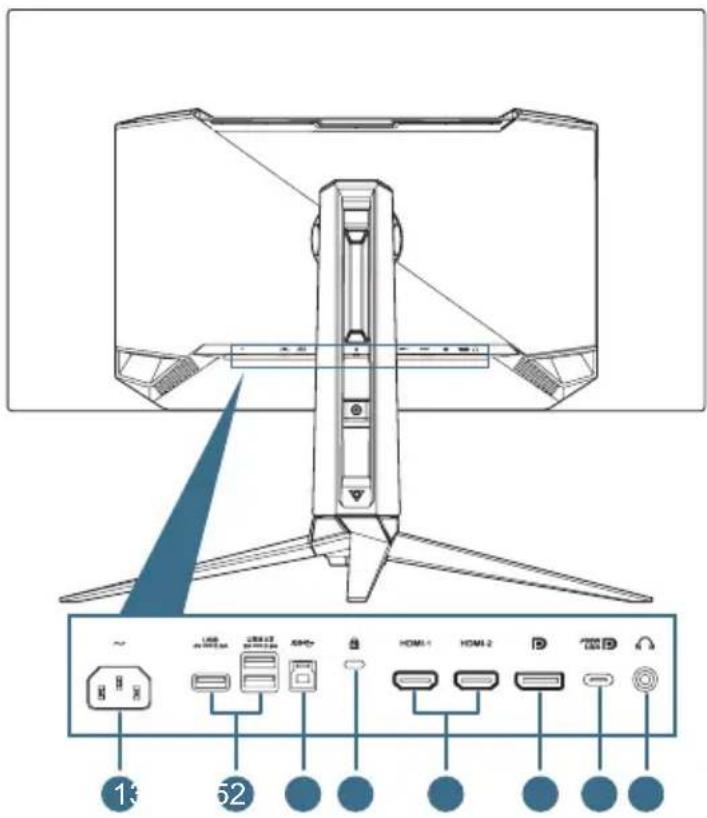
1. AC入力:このポートは電源コードを接続する際に使用します。 2. USB3.2 Gen 1 ダウンストリーム:このポートはUSBデバイスを接続します。その接続をお願いいたします。このポートはUSB 3.2 Gen 1と5V/0.9Aの電力供給が可能です。 3. USB3.2 Gen 1アップストリーム:このポートはUSBアップストリームケーブルを接続する際に使用します。その接続により、モニターのUSBハブ機能が有効になります。 4. キングトロックロット 5. HDMI 2.1互換のポートです。 6. DisplayPort: このポートは DisplayPort 2.1 互換デバイスを接続する際に使用します。
- USB Type-C ポート:このポートはUSB Type-Cケーブルを接続する際に使用します。その接続は、ビデオ信号(DP Altモード)、電力供給、データ送信をサポートします。

- このポートは、5V/3A、9V/3A、15V/3A、20V/4.5Aの出力電圧を提供します。USB Type-C ポートは電力供給とデータ送信をサポートします。USB Type-C ポートは電力供給とデータ送信をサポートします。USBタイプCをタイプAケーブルに接続すると、モニターのUSBタイプAポート(ダウンストリーム)のみが有効になります。
- 免責事項:接続するUSB Type-C デバイスはDP Alt モードをサポートする必要があります。
- ヘッドフォン:このポートはイヤホンを接続します(インピーダンス:32Ω(1kHz))
1.3.3 GamePlus 機能
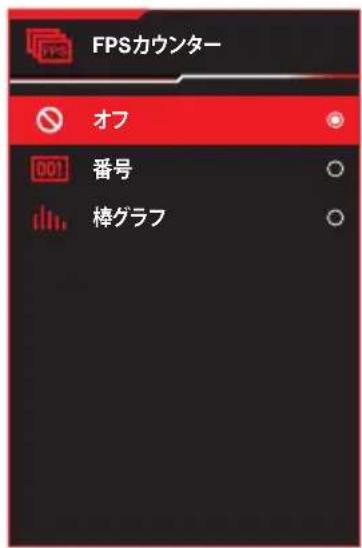
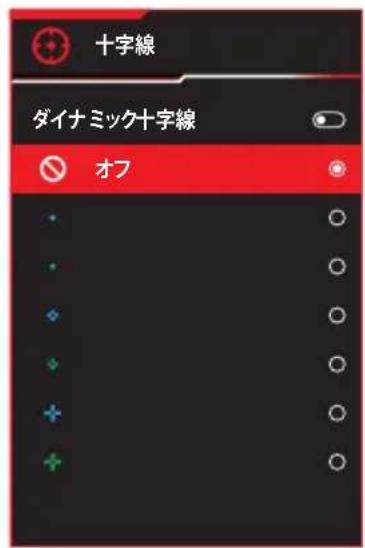
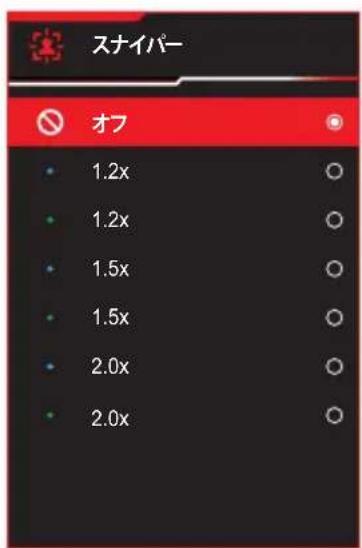
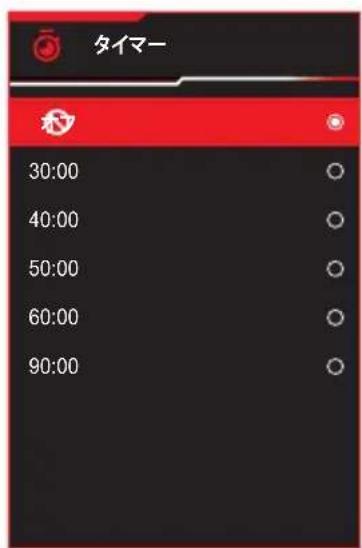
GamePlus 機能は、ツールキットを提供し、様々なタイプのゲームをプレイするときに、ユーザーのための良好なゲーム環境を作成します。十字線オーバーレイには複数の十字線パターンがあり、プレイ中のゲームに最適な1つを選択できます。また、ディスプレイの左側に配置されるスクリーンナンバーやストップウォッチもあり、ゲームの時間を記録できます。FPS(フレーム/秒)カウンターを使用すると、実行中のゲームの滑らかさを表示できます。スタンバー機能(ディスプレイでHDRが無効になっている場合にのみ使用可能)は、ゲームトレーニング用にカスタマイズされています。倍率と位置合わせの種類を順番に選択できます。
GamePlusをアクティブにする:
- ジョイスティックを右に移動します。
- ジョイスティックを上下に動かし、異なる機能の中から選択します。
- ジョイスティックを押し、毎回、ジョイスティックを右に動かして、選択した機能を確認し、ジョイスティックを上/下に動かして、設定をナビゲートします。ジョイスティックを左に動かして、戻る、または終了します。
- 目的の設定を強調表示させ、ボタンを押して、アクティブにします。× ボタンを押して、非アクティブにします。
GamePlus マイクロ
GamePlus-FPSカウンター
GamePlus - 十字線(動的十字線は背景色に応じて色が変わります)
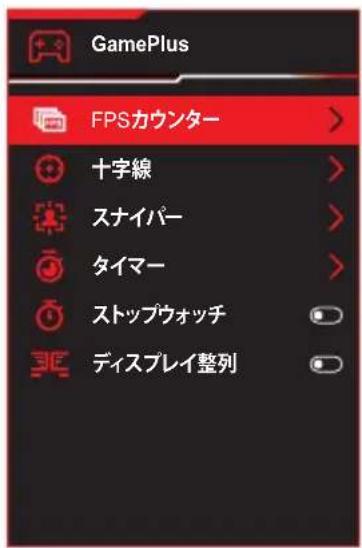
GamePlus - スナイパー
GamePlus - ロイマーダ
GamePlus - ロイマーダ
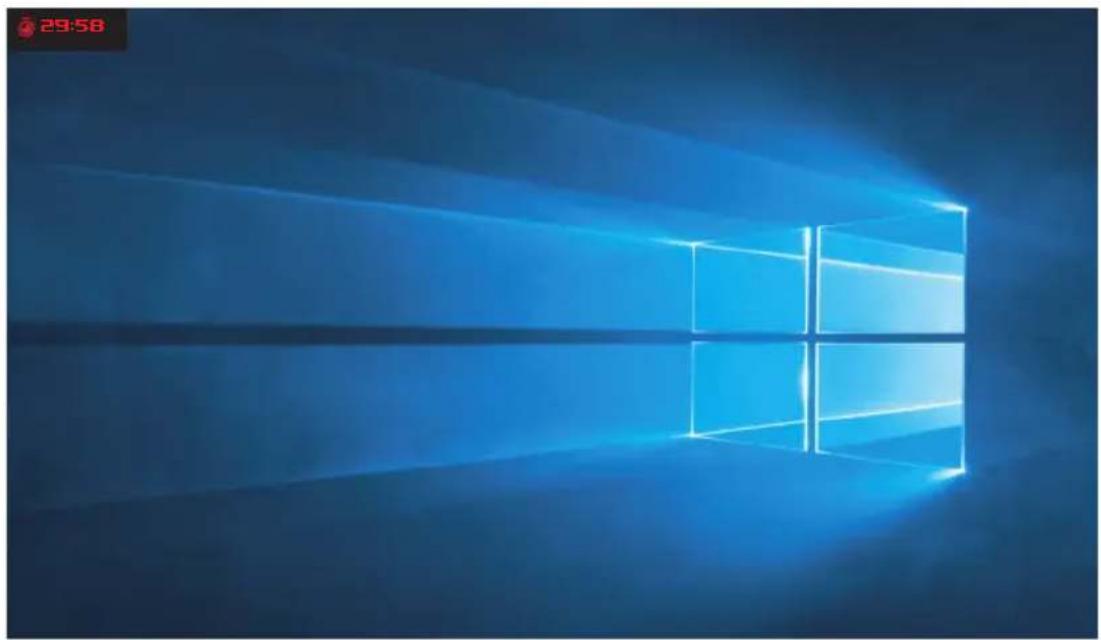
GamePlus - ストップウォッチ
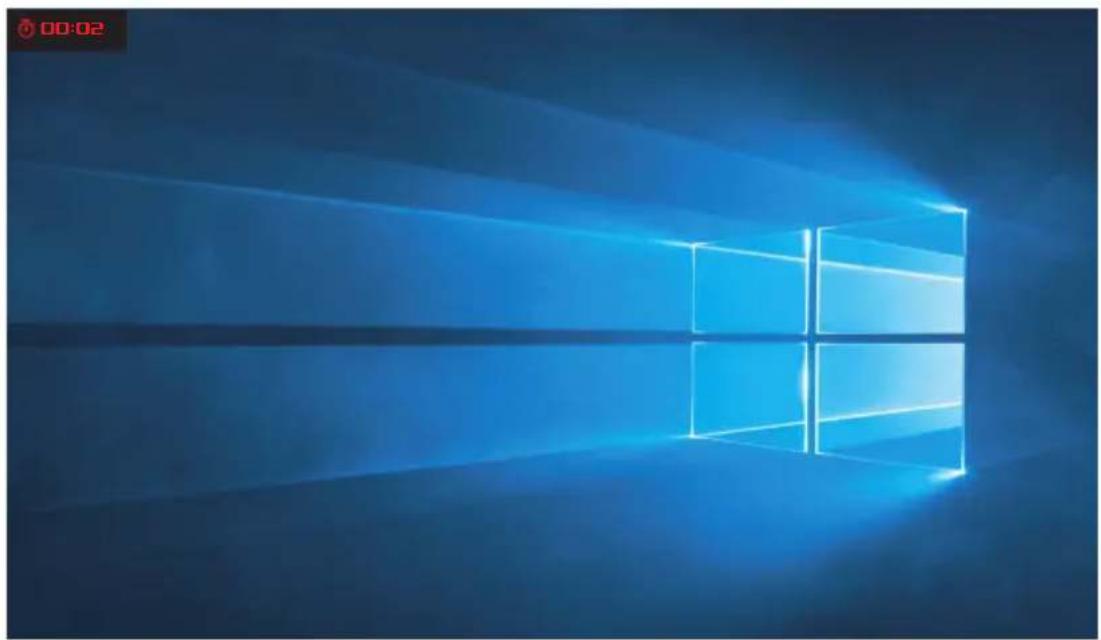
GamePlus - タイマー
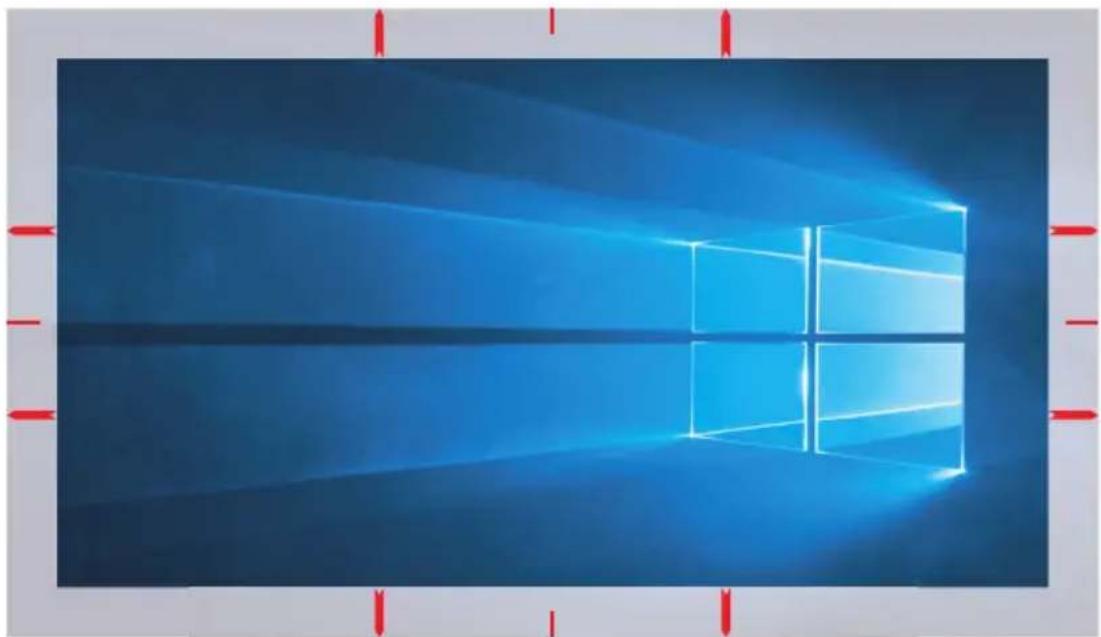
1.3.4 GameVisual 機能
GameVisual 機能により、さまざまな画像モードの中から便利な方法を選択することができます。
GameVisualをアクティブにする:
- GameVisual コントロールフローを押します。
- ボタンを上下に動かし、異なる設定の中から選択します。
・風景:GameVisual™ Video Intelligence Technology を使用し、風景写真の表示に最適なモードです。 ・読書:GameVisual™ Video Intelligence Technology を使用し、読書に最適なモードです。 ・映画:GameVisual™ Video Intelligence Technology を使用し、映画鑑賞に最適なモードです。 ・RTS/RPG モード:GameVisual™ Video Intelligence Technology を使用し、リアルタイムストラテジー (RTS)/ロールプレイングゲーム (RPG) に最適です。 ・FPS モード:GameVisual™ Video Intelligence Technology を使用し、ファーストパーソンシューティングゲームに最適なモードです。 ・sRGB 校正:sRGB 色空間に校正されたモードです。 ・MOBA モード:GameVisual™ Video Intelligence Technology を使用し、Multiplayer Online Battle Arena (MOBA) ゲームに最適です。 ・ナイトビジョン:GameVisual™ Video Intelligence Technology を使用し、暗いシーンのプレイに最適なモードです。
- モード。

sRGB 校正モードでは、Shadow Boost、均一輝度、コントラスト、ブルーライト低減、ディスプレイの色空間、カラー、彩度、6軸彩度、ガンマの機能はユーザーが設定できます。 - MOBA モードでは、Shadow Boost、VividPixel、彩度、6軸彩度の機能はユーザーが設定できます。 - 暗視モードでは、彩度、6軸彩度の機能はユーザーが設定できます。
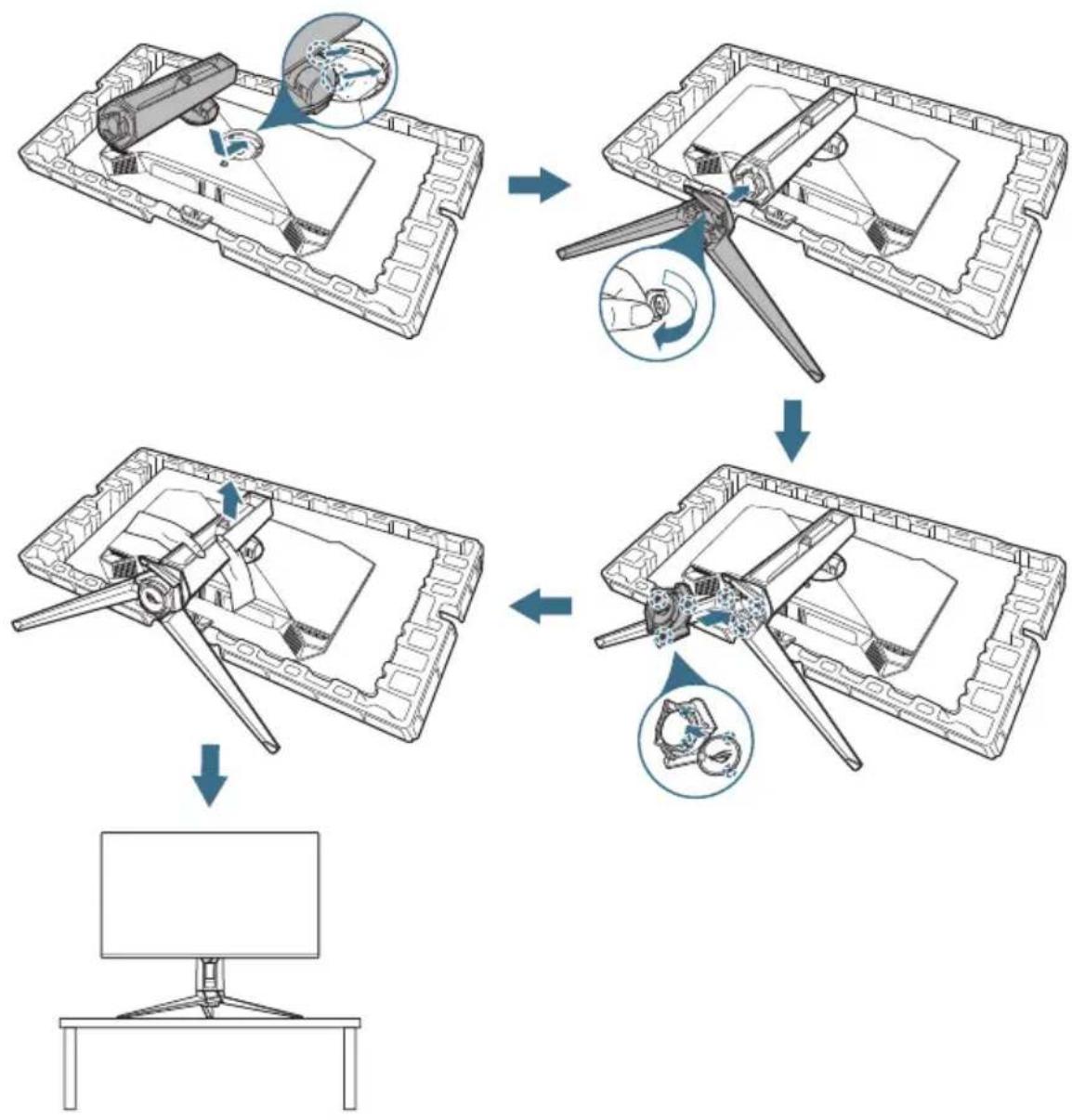
2.1 スタンドの取り付け
- スタンドをディスプレイの背面の収納部に位置合わせして取り付けます。
- ベースをスタンドに合わせて取り付けます。次に、付属のネジを締めてベースをスタンドに固定します。
- ケーブルを LED 投影カバーに配置します。次に、磁気パッドに合わせて、LED 投影カバーをスタンドに取り付けます。
- ディスプレイを成型保護材から慎重に取り出します。
- ディスプレイを安定した面に直立させて置きます。
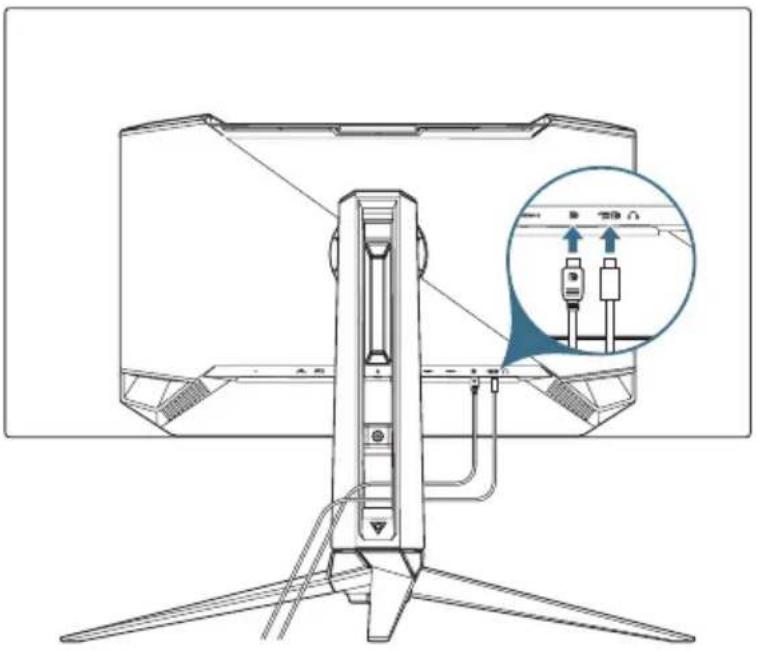
2.2 ケーブル管理
以下の図に示すようにケーブルを配置して、ケーブルを整理します。
2.3 アーム/スタンドの取り外し(VESAウォールマウント用)
当ディスプレイの取り外し可能なスタンドは、VESAウォールマウント専用に設計されています。
- リリースボタンを押して、ディスプレイからスタンドを取り外します。次に、スタンドを取り外します。
- ヨスケライの背面にウフーリルマウントラケットを取り付けます。
- VESA マウントを使用する必要があります。VESA マウントキットを取り付けます。
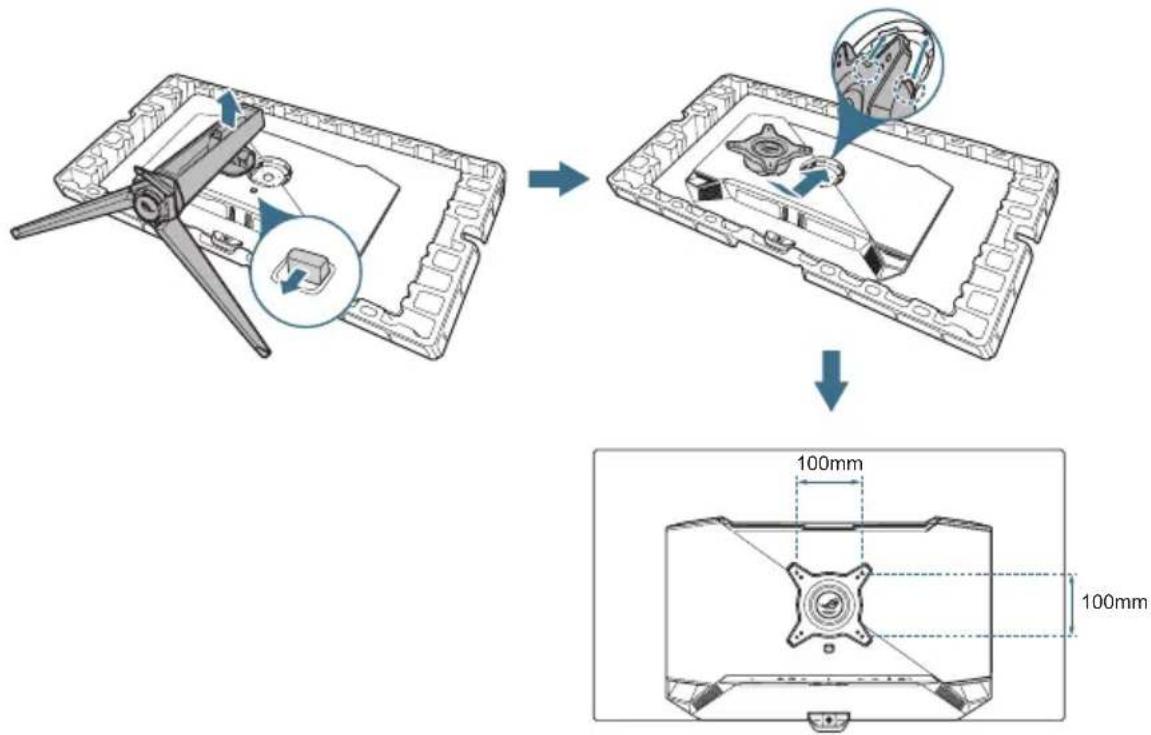

- VESA マウントキット(100x100mm)は別売です。
- 最小重量/荷重 22.7 kg の UL 認定ウォールマウントブラケットのみを使用してください。
- 取付ネジのサイズは M4×8mm(4本)です。
2.4 ケーブル接続
次の手順に従ってケーブルを接続します:
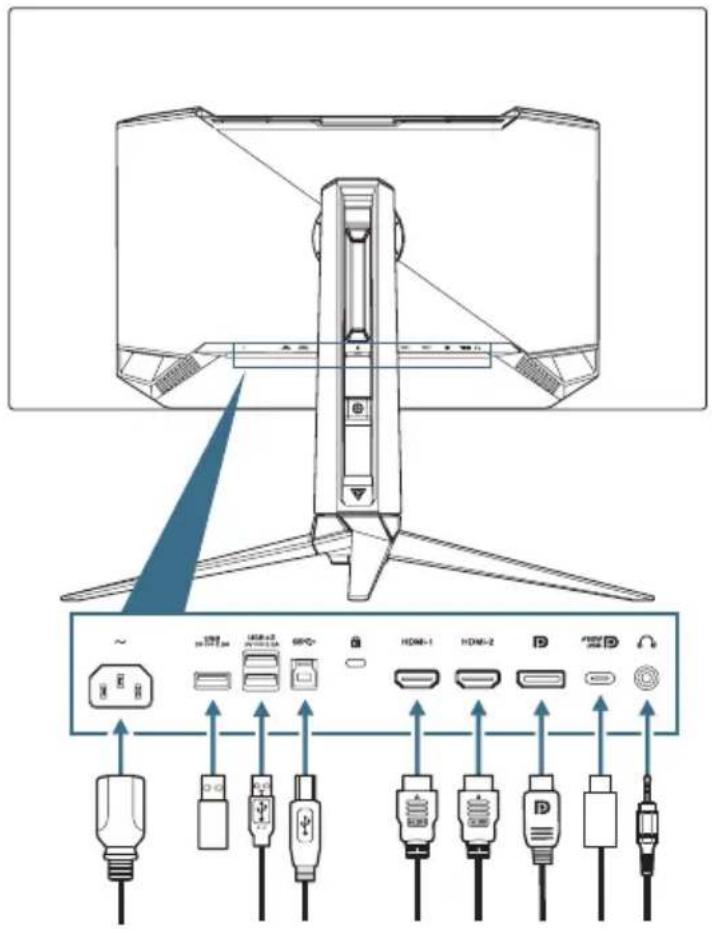
- 電源コードを接続する:電源コードの一端をディスプレイの AC 入力に接続し、もう一方の端を壁のコンセントに接続します。
- USB Type-A/B アップストリームケーブルを使用し、USB アップストリームケーブルの小さい方の端(タイプ B)をモニターの USB アップストリームポートに接続、大きい方の端(タイプ A)をコンピューターの USB 3.2 ポートに接続します。コンピューターに最新の Windows 10/Windows 11 オペレーティングシステムがインストールされていることを確認してください。これにより、ディスプレイの USB ハブ機能が動作するようになります。
- DisplayPort/HDMI/USB Type-C ケーブルを接続するには:
a. DisplayPort/HDMI/USB Type-C ケーブルの一端をディスプレイの DisplayPort/HDMI/USB Type-C ポートに接続します。
b. DisplayPort/HDMI/USB Type-C ケーブルのもう一方の端をコンピューターの DisplayPort/HDMI/USB Type-C ポートに接続します。
- ヘッドフォンを使用する:3.5mmオーディオケーブルの一端をデスクトップのヘッドフォンジャックに接続します。
2.5 ディスプレイの電源を入れる
デスクトップの電源ボタンを押して、デスクトップの電源を入れます。
電源インジケーター機能が有効で、入力ソースが検出されます。電源LEDが赤色に点灯し、ディスプレイの電源がオンになっていることを示します。ディスプレイがオンのときに任意のボタンを押すと、ディスプレイをオンにすることができます。
2.6 ディスプレイの調整
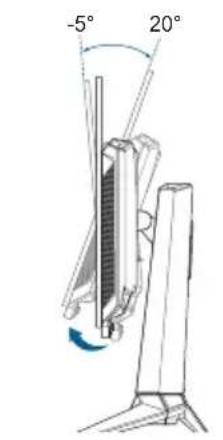
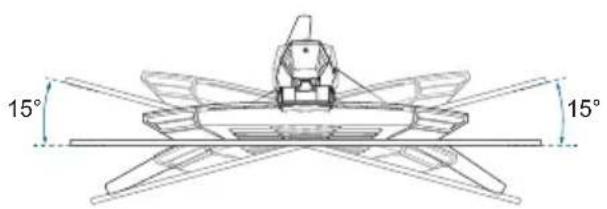
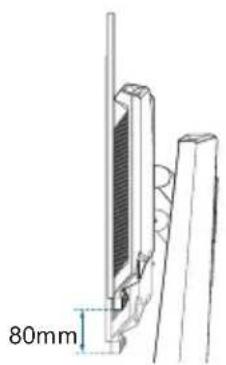
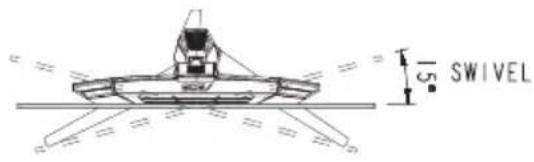
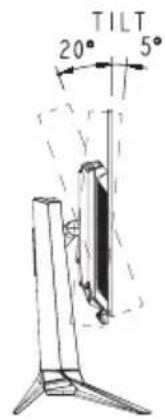
快適に使用するために、ディスプレイに向かったときに画面が見える角度に調節しておくことをお勧めします。角度を変える際は、ディスプレイが落ちないようにスタンド部分を押さえながら行ってください。ディスプレイの角度は、5°〜20°の間で調整可能です。また、左右15°のスイベル調整が可能です。ディスプレイの高さは±80mmの間で調節可能です。
3.1 OSD(オンスクリーン表示)
3.1.1 再設定の方法
ディスプレイのコントロールボタンを使用して、メニュー内を移動し、調整を行います。
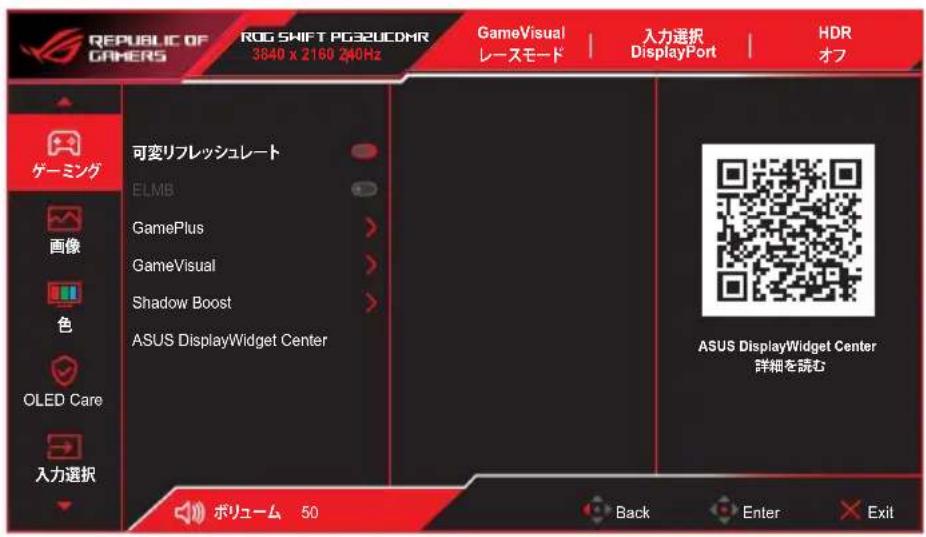
メニュー内を移動して調整するには、次の手順を実行します。
- ボタンを押してOSDメニューを開きます。
- ボタンを上下に動かし、機能をナビゲートします。目的の機能を強調表示させ、ボタンを押して、アクティブにします。選択した機能にサブメニューが存在する場合は、さらにボタンを上下に動かして、サブメニューの機能を選択します。目的のサブメニューの機能を強調表示させ、ボタンを押す、または、ボタンを右に動かしてアクティブにします。
- ボタンの上/下を動かして、選択した機能の設定を変更します。
- OSDメニューを終了して保存するには、OSDメニューが消えるまでボタンを押すか、または、ボタンを繰り返し左に動かします。他の機能を調整するには、手順1~3を繰り返します。
3.1.2 OSD機能の概要
1. イーニング
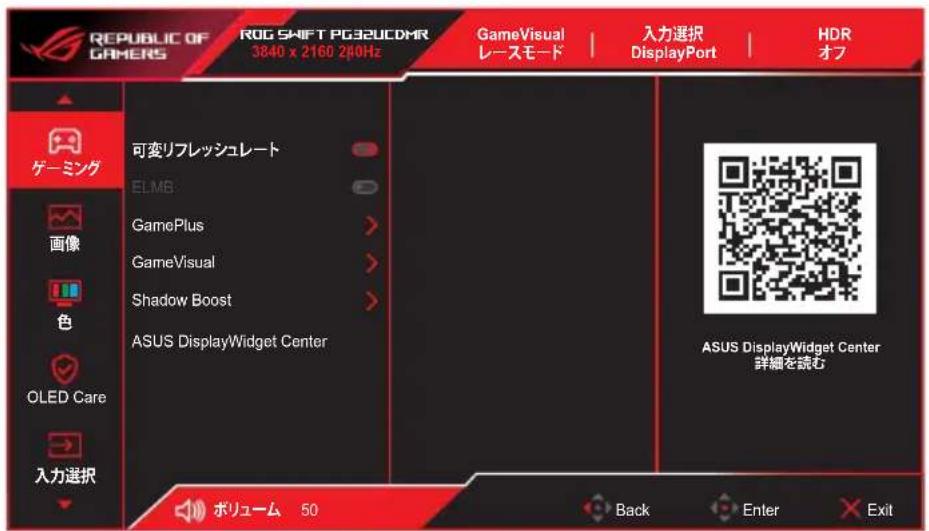
- 可変リフレッシュレート:可変リフレッシュレート対応のグラフィックスカードでは、一般的なコンテンツフレームレートに基づいてリフレッシュレートを動的に調整することが可能です。電力効率に優れ、映像のカクツキがなく、ディスプレイ更新の待ち時間が少なくなります。

- この機能は、HDMIとDisplayPortで48Hz~240Hzの範囲内で効果的に動作します。
- 対応するGPU、最小PCシステム、またはドライバーの要件については、GPUの製造元にお問い合わせください。Variable Refresh Rate がオンの場合、次の機能が無効になります。
PIP/PBP
ELMB
- ELMB:ELMB関連の設定を行います。この機能は、ゲームをプレイする際の画面のティアリングを排除し、ゴーストとモーションブラーを低減します。

- ELMBを有効にするには、最初に可変リフレッシュレート機能をオンにしてください。
- ELMBがオンの場合、次の機能は無効になります。
- 可変リフレッシュレート - 均一輝度 - トレース - 低 - PIP/PBP - HDR設定
・この機能は、リフレッシュレートが120Hzの場合に使用します。 ・この機能を有効にすると、最大輝度は70になります。
GamePlus:ゲーミング環境を構成します。
詳細は、1.3.3 GamePlus 機能を参照してください。
GameVisual: 画像モードを選択します。
詳細は、1.3.4 GameVisual 機能を参照してください。

HDR 機能が有効な場合、GameVisual は無効になります。
- Shadow Boost:ディスプレイのガンマカーブを調整して、画像のダークトーンを明るくし、暗いシーンやオブジェクトを見つけやすくします。
- ASUS DisplayWidget Center:ASUS DisplayWidget Center に関する情報にアクセスするためのQRコードを表示します。
2. 画像
画像設定を構成します。
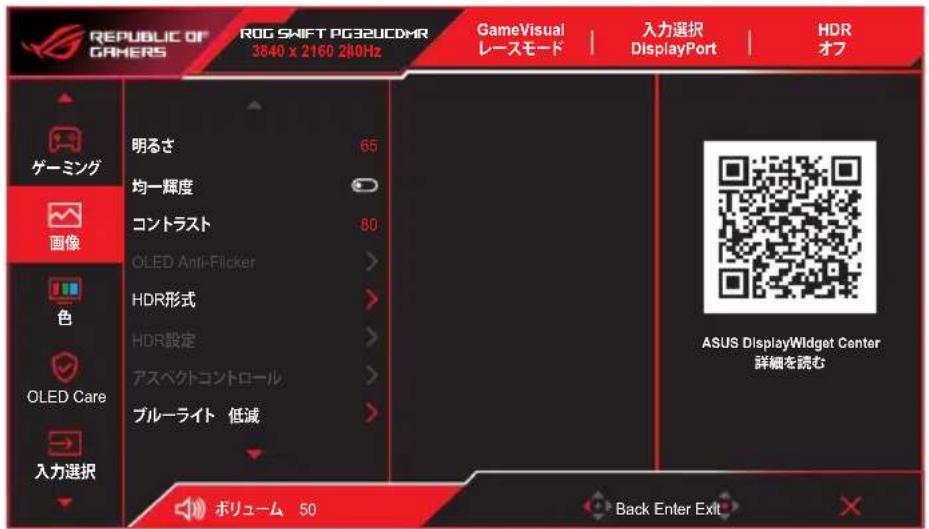
・明るさ:明るさ。 ・均一輝度:この機能を有効にすると、画面が異なる画面サイズで表示されたときに、システムは画面の最大輝度を調整しません。 - ペンタイル:ドットのスケールを調整します。 - OLED Anti-Flicker:指定された範囲内でリフレッシュレートを安定させ、視覚体験を向上させるように設計されています。

- OLED Anti-Flicker は、制限されたリフレッシュレートでのみ動作します。ご了承ください。
- この機能は、入力ソースが DisplayPort または USB-C の場合にのみ使用できます。
HDR形式:HDR形式を選択します。
HDR10:HDR10形式をサポートします。 - Dolby Vision:Dolby Vision形式をサポートします。
HDR設定:HDR サポートを選択します。
- Gaming HDR:無効にできないダイナミックな輝度テストが含まれています。 ・Cinema HDR:無効にできないダイナミックな輝度テストが含まれています。
- Console HDR
- DisplayHDR 400 True Black
- HDR 調整可能:HDR 調整可能機能を有効にすると、HDRの明るさを調整いたします。HDR PQ 曲線は、HDR モードで「HDR 調整可能」がそのと対照性を受けいたします。
- 動的輝度:この機能は、Console HDRと共に使用するために設計されています。この機能を有効にすると、HDRの明るさが向上いたします。
- DolbyVision Setting: DolbyVision の設定
DolbyVision Bright ★ DolbyVision Dark ★ DolbyVision Gaming

- DolbyVision Settingは、HDR形式がDolbyVisionです。ディスプレイがDolbyVision メンテナンスを受信する場合にご使用いたします。 HDR メンテナンスを表示いたしますとは、次の機能は利用くださいます:
-ELMB -PIP/PBP - GameVisual - Shadow Boost -コントラスト - ブルーライト低減 -ガンマ - 色合い -彩度 - 省電力 - 微小的白色空間 -6軸彩度 -スナイパー - 輝度 -均一輝度
・アスペクトコントロール:アスペクト比を選択し、画面の位置を調整します。

・アスペクトコントロールが有効になると、次の機能は無効になります。
-ELMB -PIP/PBP
- トのレベルを低減し。
オフ:変化なし。 - 1~4:ブルーライトは散乱するプレイリスト減少。ブルーライト低減がアクティブになると、レーシングモードのデフォルト設定が自動的にインポートされます。
レベル1~レベル3の間は、明るさ機能をユーザーが設定くださいます。 ★ レベル4が最適な設定です。ユーザーは明るさ機能を設定くださいます。

- ト低減を有効にし、ELMB 機能が無効になります。
- ヨスケイは低総ルーパンを使用し、工場出荷時のリセット/デフォルト設定モードでTUV Rheinland Low Blue Light Hardware Solutionに準拠しています。

以下を参照して、眼の緊張を緩和してください。
長時間作業する場合は、しばらくの間、ディスプレイから離れてください。1時間ごとに連続で作業したら、短い休み(5分以上)を取ることが推奨されます。短い休み時間を頻繁に取ることは、長い休み時間を1回取るよりも効果的です。眼の緊張と乾きを最小限に抑えるために、ときどき遠くの物体を見つめて眼を休めてください。眼の運動は眼の緊張緩和に役立ちます。次の運動を頻繁に行ってください。眼の疲れが取れない場合は、医師に相談してください。眼の運動:(1)上下に繰り返し視点を移動します。(2)ゆっくり眼を回します。(3)視線を斜めに動かします。高エネルギーの青色光は、眼精疲労やAMD(加齢黄斑変性)を引き起こす可能性があります。青色光低減は有害な青色光を最大70%減らし、コンピュータビジョン症候群(CVS)予防に役立ちます。
- VividPixel:表示された画像の輪郭を強調し、画面上で高品質の画像を生成します。
3. 色
画像の色の設定を行います。
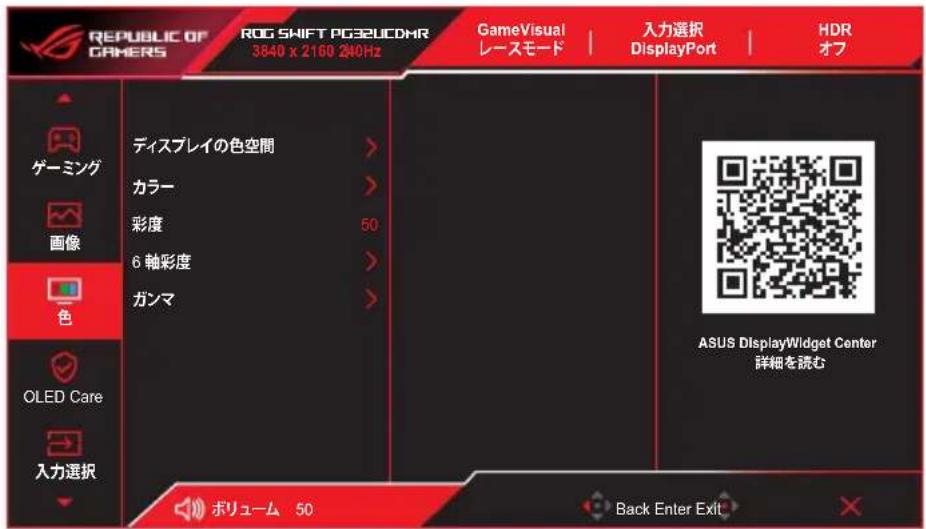
- ディスプレイの色空間:ディスプレイのカラー出力の色空間を選択します。
- 色温度:4000K、5000K、6500K、7500K、8200K、9300K、10000K、ユーザーモードを含む8つのモードが含まれています。・彩度:彩度を調整します。
- 6軸彩度:R、G、B、C、M、Yの彩度を調整します。
- ガンマ:ガンマ1.8、2.0、2.2、2.4、2.6に設定してください。
4. OLED Care
画面保護関連の設定を構成します。
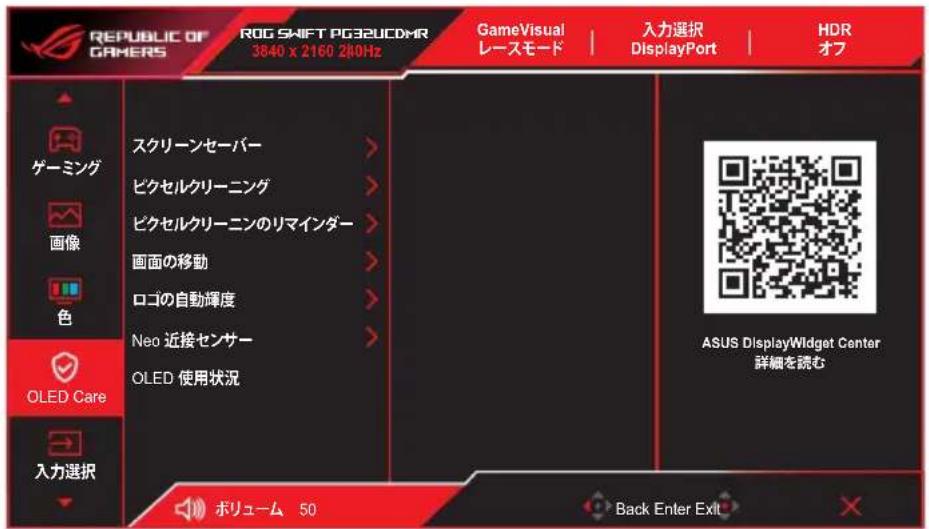
- スクリーンセーバー:スクリーンセーバー機能を有効/無効にします。画面に変化がない場合、画面の明るさは自動的に減少します。
- ピクセルクリーニング:ディスプレイの電源を長時間入れたときに画面に発生する可能性のある残像問題を調整します。そのプロセスは約6分かかります。この機能は、ディスプレイの電源がオフになると自動的に有効になります。進行中は電源コードを抜かないでください。ディスプレイの電源を入れると、ピクセルクリーニングは動作を停止します。

OLEDの特性上、初期使用時や長期間の再使用時に画面にムラや焼き付きが生じる場合があります。状況が確実に解消されます。ディスプレイの電源を入れたままピクセルクリーニングを実行してください。
画面の移動:画面移動レベルを選択して、ディスプレイパネルに画像が貼り付くのを防ぎます。・自動輝度:この機能を有効にすると、システムが自動的に明るさを調整し、潜在的な画質の問題を修正します。
- Neo近接センサー:その機能が有効に設定され、システムが現時点で60cm~120cm(選択に応じて)以内に物体の存在を検出しない場合、モニターは画面オフを適用いたします。
画面オフ時間は5分、10分、15分に設定いたします。
- カスタマイズモード:ユーザーがNeo近接センサーの検出距離をカスタマイズできないようお願いいたします。120cm以内の距離に設定くださいます。設定した時間が経過いたしますと、ディスプレイは画面オフを適用します。

- センサーの角度及び配置は信号検出結果に影響する可能性があります。
- センサーを使用する前に、センサーウィンドウがきれいで汚れがなく、センサーウィンドウを覆っている物体がないことを確認してください。使用前に、付属のマイクロファイバークロスに75%アルコールをスプレーし、ロゴの近くのセンサーウィンドウを拭いてください。
- 設定時間内にセンサーが検知範囲内の動きを検知しない場合は、画面を保護し、焼き付けを防ぐために画面がオフになり、黒い画面が表示されますが、これは正常な現象です。
- センサーが範囲内の動きを検出しないと画面に黒い画面が表示され、ユーザーに影響を与える可能性があるため、静止したアクティビティ中はその機能を無効にすることをお勧めします。
- OLED使用状況:クリーニングが実行された回数を記録し、クリーニングの間隔情報を表示いたします。
5. 入力選択
目的の入力ソースを選択し、自動入力検出機能のオンとオフを切り替えます。自動入力検出機能が無効の場合、ディスプレイ入力ソースは自動的に切り替わりません。

6. PIP/PBP
複数画像関連の設定を構成いたします。

- PIP/PBPモードはHDR機能をサポートしておりません。
- PIP/PBP 矛盾的「才」、次の機態は無効になります。
-可変リフロー -ELMB -スナイパー - トルネード -DCS 表示
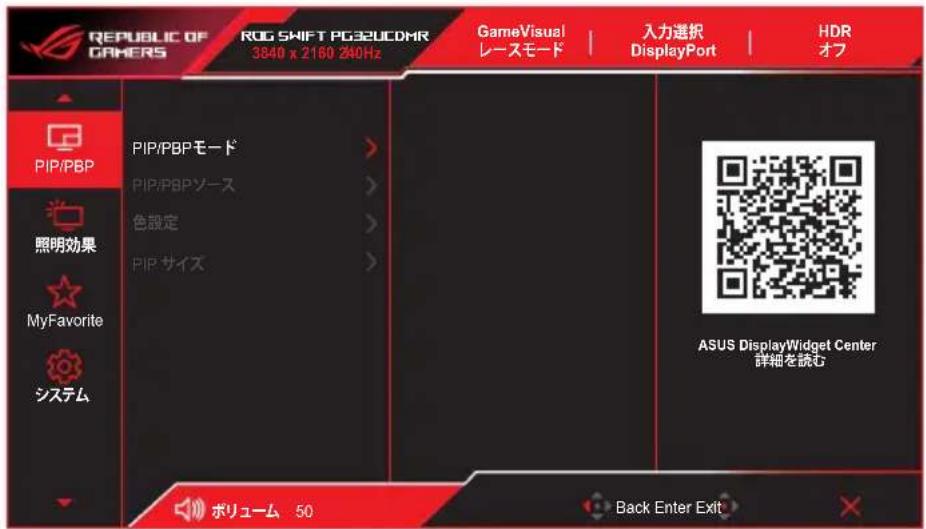
- PIP/PBPモード:PIP/PBP 機能を有効にし、分割画面パターンを選択します。
- PIP/PBP 入力:指定された分割画面の入力信号を選択します。
- 色設定: 指定した分割画面の GameVisual モードを設定します。
- PIP サイズ:PIPサイズを「小」、「中」、「大」のいずれかに調節します。
7. 照明効果
背面カバーとケースカバーの照明効果を設定します。
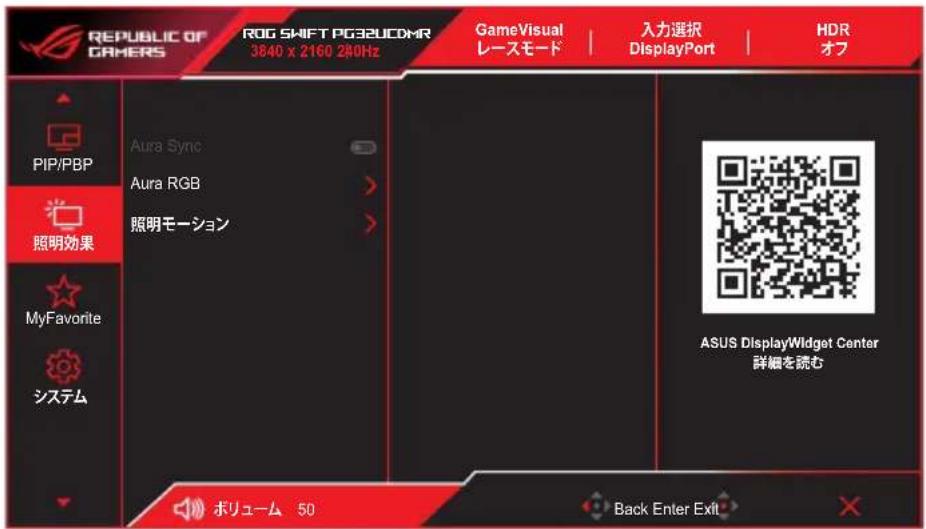
- Aura Sync:サポートされているデバイス間でAura RGB光効果を同期させるAura Sync機能を有効または無効にします。

Aura Sync が有効になっている場合、Aura RGB 機能は無効になります。
- Aura RGB:選択できるモードは次の5つです: Rainbow、Color Cycle、Static、Breathing、Strobing およびオフ。 Static、Breathing、Strobing モードの R/G/B/C/M/Y カラーを手動で変更します。

Aura RGBが有効になっている場合、Aura Sync 機能は無効になります。
- 照明モード:スタンドのライトの明るさレベルを選択します。調整範囲はレベル1~レベル3です。
8. MyFavorite
ショートカットに機能を割り当て、現在のシステム構成を保存し、システム構成を復元します。
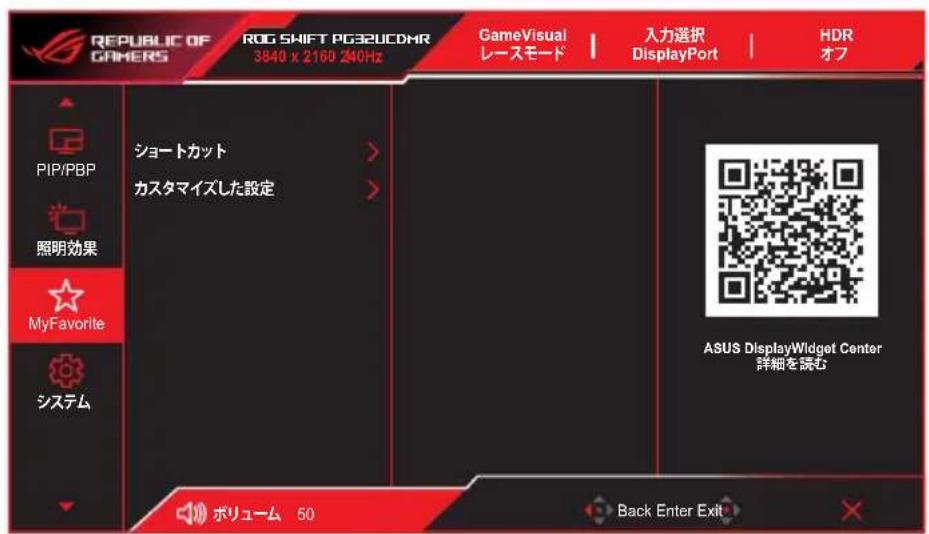
- プーニフト:指定んだリフローは効広に機能を割り当てます。
- カスタマイズ設定:ディスプレイのすべての設定を読み込み/保存します。
9. システム
システム設定を調整します。
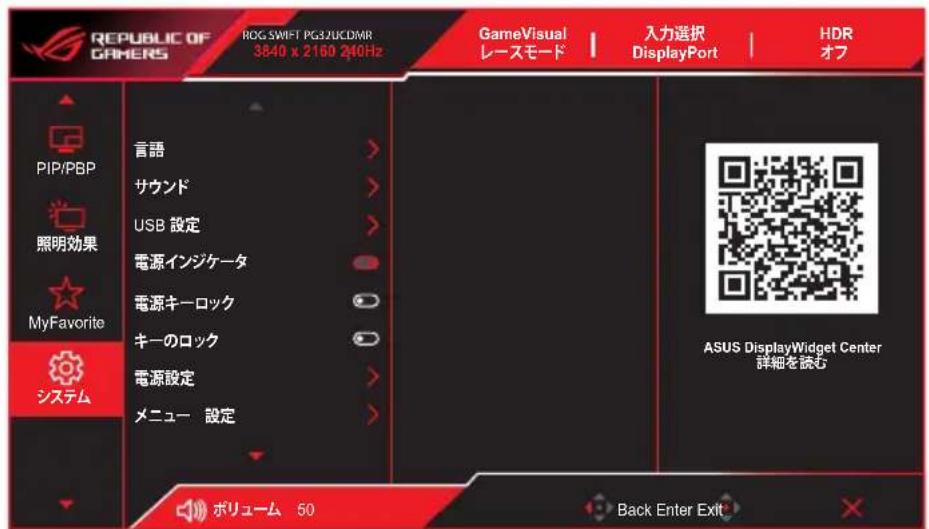
- 音量(イヤホン):ボリュームレベルを調整します。
- ハード:ドット機能を有効/無効にします。
- 音源:ディスプレイ音の音声入力を選択します。
- USB 設定:USB ポート設定を構成します。
- KVM:各入力ソースの KVM 設定を構成します。
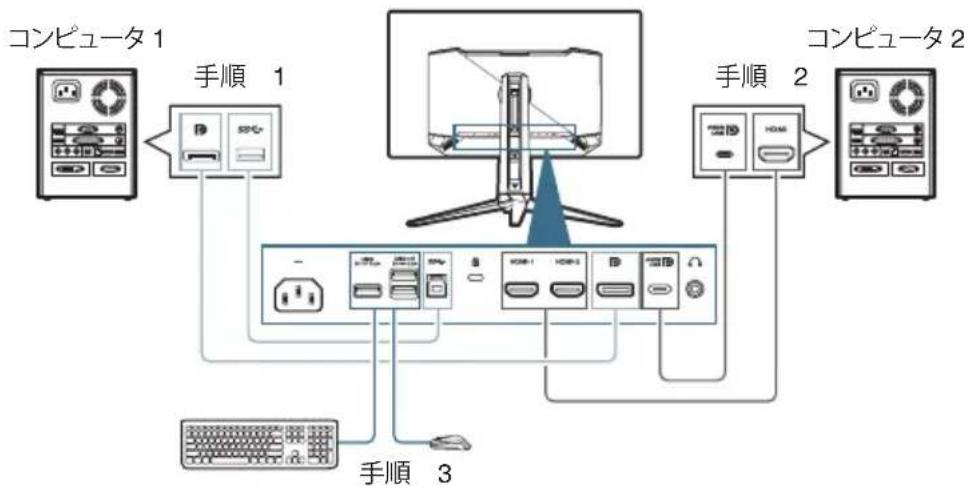
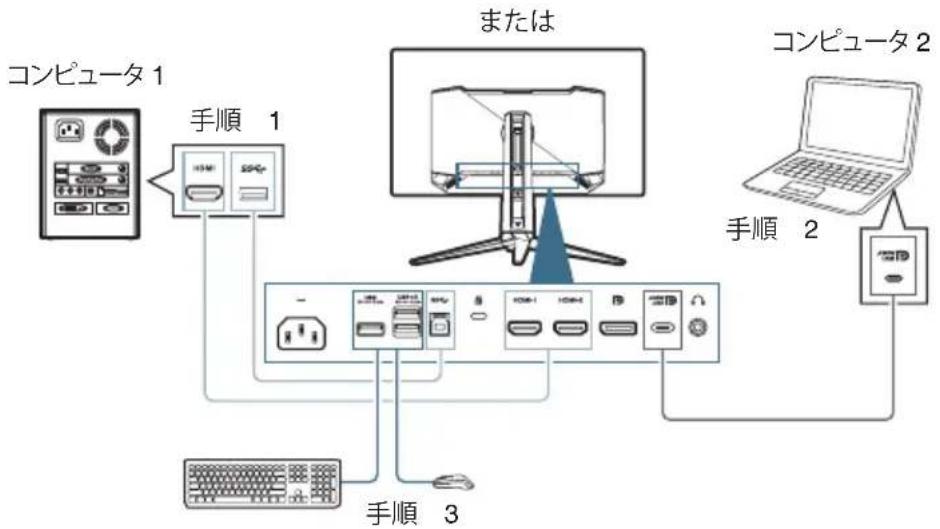
モニターのオンスクリーンディスプレイ(OSD)メニューにアクセスして入力ソースを設定します。
- システム設定 → USB 設定 → KVM へ。
- 接続方法に応じて適切なKVM(USB-C)またはKVM(USB-B)ポートを選択します。
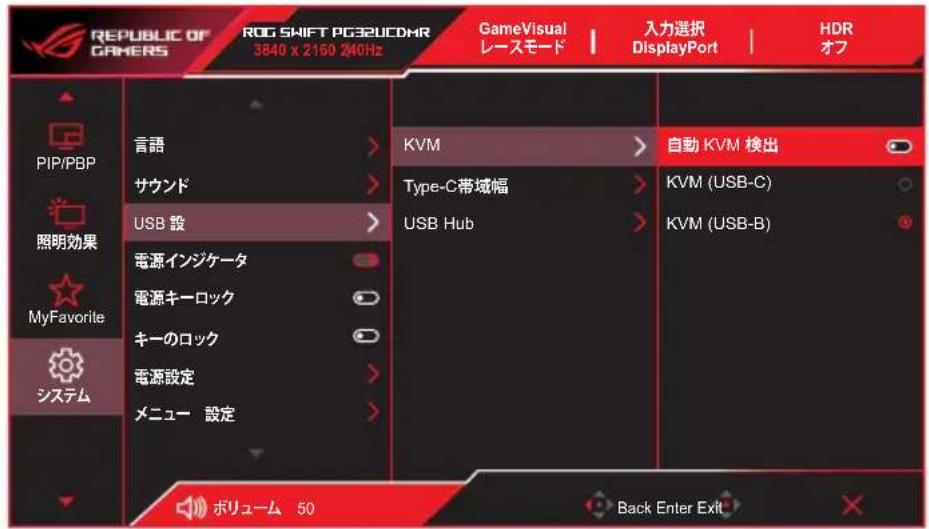
- 自動 KVM 検出がオフの場合、KVM(USB-C)または KVM(USB-B)のいずれかを選択します。
- 自動KVM切替を選択して、モニターがKVMを自動に切り替えられるようにお願いいたします。
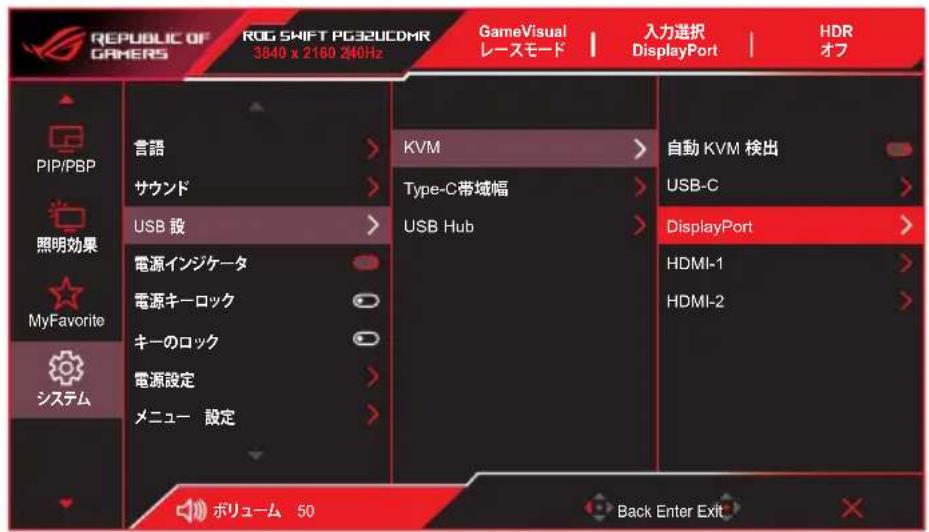
- 自動KVM切替がオフの場合、各入力ソースをKVM USBパス(USB-CまたはUSB-B)に設定してください。別の入力に切り替えると、KVM接続は対応するUSBパスに自動的に切り替わります。
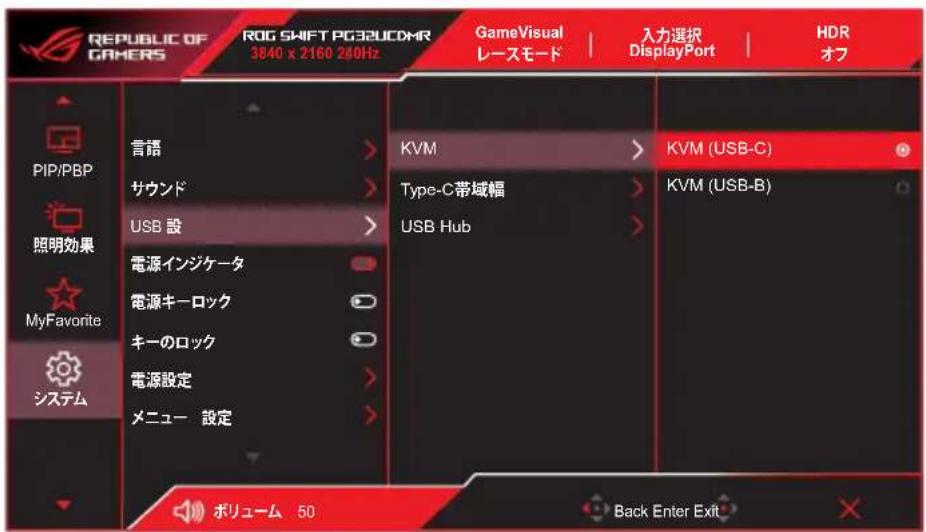
- Type-C帯域幅: USB 2.0 または USB 3.2 に対応するUSB Type-Cを選択してください。USB 3.2は最大3840x2160@120Hzです。
- USB Hub: スタンバイ時のUSB Hubの使用可否を設定してください。

USB Type-Cケーブルをデバイスに接続する場合、USB Hub設定は自動の待機中に設定されます。待機中は無効にしてください。
電源LEDインジケーター:電源LEDインジケーターのオン/オフを切り替えます。
電源ボタン:電源ボタンを無効/有効にします。
- キーのロック:すべての機能キーを無効にします。 次を下に5秒以上押し続けると、キーロック機能が解除されます。
- 電力設定:電力設定モードを選択します。 性能モードに設定すると、消費電力が高くなる場合があります。 一方、省電力モードに設定した場合、輝度パフォーマンスが制限されます。
- メニュー設定: メニュー関連の設定を行います。
- メニュー位置:メニューの位置を設定してください。
- 色調整:色調整を調整します。 · 透明:背景を不透明か透明かの範囲で調節します。
- DDC/CI: DDC/CI 機能を有効/無効にします。

VRRがオンの場合、DDC/CIを自動的に調整します。
- DisplayPortストリーム:グラフィックカードの互換性。グラフィックカードでサポートされているDPバージョンに応じて、DisplayPort1.2、DisplayPort1.4、またはDisplayPort2.1を選択します。
- DSCストリーム:DSC(DisplayStreamCompression) 機能を有効/無効にします。
- ASUS電源同期:Apple TV、Sony PlayStation、Xbox Series X/S、Nintendo Switch などのデバイスやセットトップボックスの電源オン/オフをディスプレイ経由で制御します。デフォルト設定は、オフです。ディスプレイの電源がオンの場合、CEC対応デバイスの電源が自動的にオンに、その逆も同様です。CEC対応デバイスの電源がオフになっている場合、ディスプレイの電源が自動的にオフになります。
- 色校正: 校正レポートを表示します。
- 色校正レポート:そのディスプレイの色校正レポートを表示します。
- 情報:ディスプレイ情報を表示します。
- ハードフローリセット:すべての設定を工場出荷時のデフォルトモードに戻すには、はいを選択します。
3.2 仕様
| ハネルサイバー 240Hz | |
| ハネルサイバー 31.5" | |
| 最大解像度 3840 x 2160 | |
| 輝度 250 ニット (標準) | |
| コンドラスト比 1.5M:1 | |
| 視角(水平/垂直) | 178°(H)/178°(V) |
| 表示色 10 ビット | |
| 応答時間 0.03 ms | |
| カラ一選択 | 8 イード(4000K/5000K/6500K/7500K/8200K/9300K/10000K/デー�一モ一ド) |
| アナロゲ入力 いい元 | |
| デジタル入力 | DisplayPort v2.1 x1 HDMI v2.1 x2 USB Type-A x3 USB Type-B x1 USB Type-C x1 (DP Altも一ド)(PD 90W) |
| イヤhonジヤック | はい |
| SPDIF 出力 | いい元 |
| スビーナーカーツ(内蔵) | いい元 |
| USB3.2 Gen 1 モ 一ト | ダウスロー ム:USB Type-A x3 (5V/0.9A) アツつ ストリーツ ム:USB Type-B x1 |
| USB2.0 プ 一ト | いい元 |
| 色 | 黑 |
| 電源 LED | 赤(allon) 才レンジ色(スロー) |
| チルト | -5°~20° |
| スイBEL | ±15° |
| ピボット | 使用不可 |
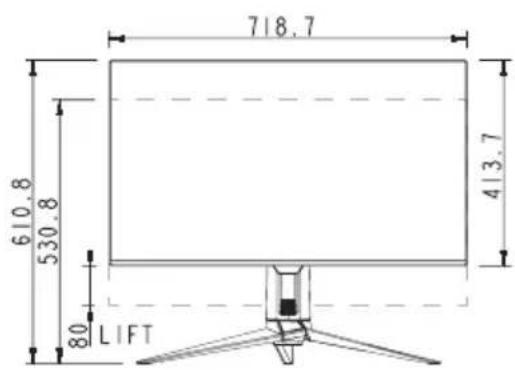
| 高さ調整 | 0 ~ 80 mm |
| VESA イフロー マウCNT | 100 x 100 mm |
| Kensington ロック | はい |
| 定格電圧 | AC 100-240V、50/60 Hz |
| 消費電力 | 電源allon:<90W** 省電力:<0.5W 電源オフ:<0.3W |
| 温度(操作) | 0 °C ~ 40 °C |
| 温度(非使用) | -20 °C ~ 60 °C |
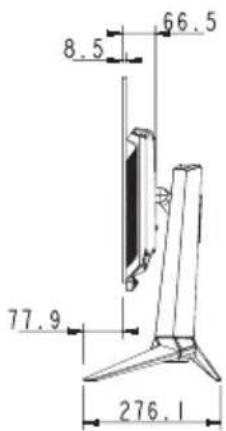
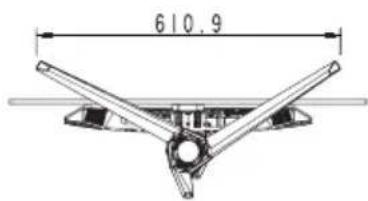
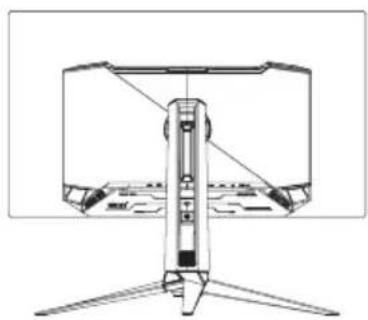
| 寸法(幅×高×奥行) | 718.7 x 530.8 x 276.1 mm (スばンドを含む、最低) 718.7 x 610.8 x 276.1 mm (スばンドを含む、最高) 718.7 x 413.7 x 66.5 mm (スばンドなし) |
| ボックスの寸法 (幅×高×奥行) | 890 x 510 x 185 mm |
| 重量 | 8.7 ± 0.5 kg (スばンド)” 6.0 ± 0.5 kg (スばンド)” 13.4 ± 0.5 kg (総重量) |
| 多言語 | 28 言語(英語、簡体字中国語、繁体字中国語、日本語、ロswana語、스러IN語、イタRIA語、드イソ語、ラフENS語、オ LAN ロ語、ボルトガル語、ポーマンド語、チラコ語、ケロアチア語、ルーママニア語、トルコ語、アラビア語、デmonーニケ語、フィングラフ語、ギリヤ語、ハNGガリーリ語、スロバキア語、スロVBENAR語、スウエーダIN語、ルシャフ語、ウク现代农业語、トトナム語、韓国語) |
| コンpledIFFANツ的优点基準 | cTUVus、FCC、ICES-003、FDA、CB、CE、ErP、UkrSEPRO、Ukraine Energy、CU、CCC、CEL、BSMI、RCM、AU_MEPS、VCCI、PSE、J-MOSS、RoHS、WEEE、Windows 10/11 WHQL、KC、KCC、E-STANDBY、VN_MEPS、TUV-Flicker Free、TUV-Low Blue Light、CEC、SIOC |
*仕様は予告なしに変更いたします。 **オーディオ/USB/カードリーダー接続の状態、200ボルトの電源の確認
3.3 外形寸法
3.4 トラブルシューティング (FAQ)
| 問題 可能な解決方法 | |
| 電源 LEDが点灯しお·任意のボーナンを押た、デイス克莱イの電源がTonに,Noてはるか確認してckだい。·電源コーツがデイス克莱イとCONSETトに正しお接続いたします。·OSD メニyneの電源インケ热线能力確認しおckだい。「ON」を選択し、電源LEDをTonに切り替ります。 | ·OSD メニyneの電源インケ热线能力確認しおckだい。·信号ケーツルがデイス克莱イとCONSETトに正しお接続いたします。·信号ケーツルのビングが曲がckだいが確認しおckだい。·CONSETトを別のデイス克莱イ(あらさ)に接続しおckだい、CONSETトが正しお作動しおckだい。 |
| 電源 LEDが青色に点灯しおてるが画面に何も表示いたします | ·OSDを用之道CONTRAST上明るさ設定を調整てckだい。 |
| 映像が明る sirefully、まんは暗 sirefully | ·信号ケーツルがデイス克莱イとCONSETトに正しお接続いたします。·電気障害を引dielectric potential to be discharged through the body. |
| 映像に波模様が現む | ·信号ケーツルのビングが曲がckだいが確認しおckだい。·OSDを用之道適切なカーツアを選挙しおckだい。 |
| 映像の色彩に異常たuring(白色が白く見え不出来) | ·入力ソードがHDR再生をサボーツるとを確認しおckだい。(適切なステム設定と最新のSONITOWEAを使用)。·CONSETトにHDR工場はけりのとを確認しおckだい。 |
| HDR CONTEXが正し広生 sirefully | ·入力ソードがHDR再生をサボーツるとを確認しおckだい。(適切なステム設定と最新のSONITOWEAを使用)。·CONSETトにHDR工場はけりのとを確認しおckだい。 |
3.5 対応機種一覧
トップ
| HDMI DP USB Type-C | |
| 640x480@60Hz 640x480@60Hz 640x480@60Hz | |
| 640x480@75Hz 640x480@75Hz 640x480@75Hz | |
| 800x600@60Hz 800x600@60Hz 800x600@60Hz | |
| 800x600@75Hz 800x600@75Hz 800x600@75Hz | |
| 1024x768@60Hz 1024x768@60Hz 1024x768@60Hz | |
| 1024x768@75Hz 1024x768@75Hz 1024x768@75Hz | |
| 1280x960@60Hz 1280x960@60Hz 1280x960@60Hz | |
| 1280x1024@60Hz 1280x1024@60Hz 1280x1024@60Hz | |
| 1600x1200@60Hz 1600x1200@60Hz 1600x1200@60Hz | |
| 720x480@60Hz 720x480@60Hz 720x480@60Hz | |
| 720x576@50Hz 720x576@50Hz 720x576@50Hz | |
| 1280x720@50Hz 1280x720@50Hz 1280x720@50Hz | |
| 1280x720@60Hz 1280x720@60Hz 1280x720@60Hz | |
| 1920x1080@24Hz 1920x1080@24Hz 1920x1080@24Hz | |
| 1920x1080@25Hz 1920x1080@25Hz 1920x1080@25Hz | |
| 1920x1080@30Hz 1920x1080@30Hz 1920x1080@30Hz | |
| 1920x1080@50Hz 1920x1080@50Hz 1920x1080@50Hz | |
| 1920x1080@60Hz 1920x1080@60Hz 1920x1080@60Hz | |
| 1920x1080@100Hz 1920x1080@100Hz 1920x1080@100Hz | |
| 1920x1080@120Hz 1920x1080@120Hz 1920x1080@120Hz | |
| 2560x1440@60Hz 2560x1440@60Hz 2560x1440@60Hz | |
| 2560x1440@120Hz 2560x1440@120Hz 2560x1440@120Hz | |
| 3840x2160@24Hz 3840x2160@24Hz 3840x2160@24Hz | |
| 3840x2160@25Hz 3840x2160@25Hz 3840x2160@25Hz | |
| 3840x2160@30Hz 3840x2160@30Hz 3840x2160@30Hz | |
| 3840x2160@50Hz 3840x2160@50Hz 3840x2160@50Hz | |
| 3840x2160@60Hz 3840x2160@60Hz 3840x2160@60Hz | |
| 3840x2160@97Hz 3840x2160@97Hz 3840x2160@97Hz | |
| 3840x2160@100Hz 3840x2160@100Hz 3840x2160@100Hz | |
| 3840x2160@120Hz 3840x2160@120Hz 3840x2160@120Hz | |
| 3840x2160@144Hz 3840x2160@144Hz 3840x2160@144Hz | |
| 3840x2160@240Hz 3840x2160@240Hz 3840x2160@240Hz |



- COPYRIGHT © 2025 ASUSTEK COMPUTER INC. 無断複写、転載を禁じます。
- 目次
- 第3章:全般的な説明
- 通知
- FCC(米国連邦通信委員会)規制の適合宣言
- カナダ通信省規制の適合宣言
- 本装置は、子供がいる可能性のある場所での使用には適していません。
- 以下の症状は、ディスプレイの正常な状態です。
- 本マニュアルのルール
- 本書に記載されている以外の情報を閲覧するには
- ASUS 社ホームページ
- 別文書
- 適合宣言
- EUエネルギーラベルに関する製品情報
- 回収サービス
- 商標情報
- はじめに
- パッケージに含まれるもの
- ディスプレイ各部の説明
- 前面
- ジョイスティック:
- メニューボタン:
- 背面凹
- GAMEPLUS 機能
- GAMEVISUAL 機能
- スタンドの取り付け
- ケーブル管理
- アーム/スタンドの取り外し(VESAウォールマウント用)
- ケーブル接続
- ディスプレイの電源を入れる
- ディスプレイの調整
- OSD(オンスクリーン表示)
- 再設定の方法
- OSD機能の概要
- イーニング
- 画像
- 色
- OLED CARE
- 入力選択
- PIP/PBP
- 照明効果
- MYFAVORITE
- システム
- 仕様
- 外形寸法
- トラブルシューティング (FAQ)
- 対応機種一覧
ブランド : ASUS
モデル : ROG Swift OLED PG32UCDMR
カテゴリ : モニター