
ROG Swift OLED PG32UCDMR - Moniteur ASUS - Notice d'utilisation et mode d'emploi gratuit
Retrouvez gratuitement la notice de l'appareil ROG Swift OLED PG32UCDMR ASUS au format PDF.
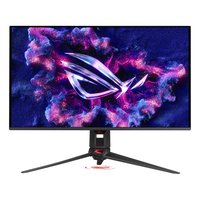


| Type de produit | Moniteur gaming OLED |
| Marque | ASUS |
| Modèle | ROG Swift OLED PG32UCDMR |
| Taille de l'écran | 31,5 pouces (80 cm) |
| Résolution | 3840 x 2160 (4K UHD) |
| Taux de rafraîchissement | 240 Hz |
| Temps de réponse | 0,03 ms (gris à gris) |
| Technologie de la dalle | OLED |
| Compatibilité HDR | HDR10, VESA DisplayHDR True Black 400 |
| Connectivité | 1x HDMI 2.1, 1x DisplayPort 1.4, 1x USB-C (DP Alt mode), 2x USB 3.2, 1x prise casque |
| Dimensions (avec pied) | 716 x 579 x 218 mm |
| Poids (avec pied) | 8,1 kg |
| Alimentation | 100-240 V, 50/60 Hz, consommation typique 45 W |
| Fonctions principales | NVIDIA G-Sync compatible, AMD FreeSync Premium Pro, filtre lumière bleue, anti-microréflexion, ROG Gaming OSD, éclairage Aura Sync |
| Entretien et nettoyage | Utiliser un chiffon doux et sec, ne pas utiliser de produits abrasifs ou de liquides |
| Sécurité | Verrou Kensington, support VESA 100x100 mm |
| Pièces détachées et réparabilité | Adaptateur secteur, câbles inclus ; pour pièces, contacter le support ASUS |
| Informations générales | Garantie 3 ans (selon région), compatible NVIDIA G-Sync et AMD FreeSync |
FOIRE AUX QUESTIONS - ROG Swift OLED PG32UCDMR ASUS
Questions des utilisateurs sur ROG Swift OLED PG32UCDMR ASUS
0 question sur cet appareil. Repondez a celles que vous connaissez ou posez la votre.
Poser une nouvelle question sur cet appareil
Téléchargez la notice de votre Moniteur au format PDF gratuitement ! Retrouvez votre notice ROG Swift OLED PG32UCDMR - ASUS et reprennez votre appareil électronique en main. Sur cette page sont publiés tous les documents nécessaires à l'utilisation de votre appareil ROG Swift OLED PG32UCDMR de la marque ASUS.
MODE D'EMPLOI ROG Swift OLED PG32UCDMR ASUS
Cet apparéil numérique de la classe B respecte toutes les exigences du Règlement sur le matériel brouiller du Canada.
EAC
安全上的注意
Marque : ASUS
Modèle : ROG Swift OLED PG32UCDMR
Catégorie : Moniteur