
ROG STRIX OLED XG32UCWG - Moniteur ASUS - Notice d'utilisation et mode d'emploi gratuit
Retrouvez gratuitement la notice de l'appareil ROG STRIX OLED XG32UCWG ASUS au format PDF.


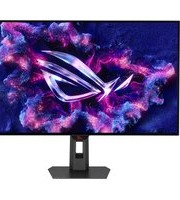
| Type de produit | Moniteur gaming OLED |
| Marque | ASUS |
| Modèle | ROG STRIX OLED XG32UCWG |
| Taille de l'écran | 31,5 pouces (80 cm) en diagonale |
| Résolution d'affichage | 3840 x 2160 pixels (4K UHD) |
| Taux de rafraîchissement | 240 Hz |
| Temps de réponse | 0,03 ms (gris à gris) |
| Technologie de la dalle | OLED |
| Rapport de contraste | 1 500 000:1 (typique) |
| Luminosité maximale | 450 cd/m² (typique) |
| Angles de vision | 178° horizontaux et verticaux |
| Connectivités | DisplayPort 1.4, HDMI 2.1 x2, USB-C, USB 3.2 Gen 1 x2, prise casque |
| Fonctions gaming | VRR, HDR, mode FPS/RTS, viseur intégré, compte FPS, GamePlus |
| Compatibilité synchro | G-Sync compatible, FreeSync Premium Pro |
| Dimensions (avec socle) | Environ 716 mm x 601 mm x 254 mm |
| Poids (avec socle) | Environ 8,5 kg |
| Alimentation | Adaptateur externe, consommation typique 45 W, veille < 0,5 W |
| Entretien et nettoyage | Utiliser un chiffon microfibre doux et sec, ne pas utiliser de produits chimiques ou abrasifs. |
| Sécurité d'installation | Placer sur une surface stable, respecter les distances de ventilation, ne pas exposer à l'humidité ou à la lumière directe du soleil. |
| Pièces détachées et réparabilité | Socle amovible, connectique facilement accessible, panneau OLED scellé ; support ASUS pour remplacement. |
| Informations générales | Garantie constructeur 3 ans, comprend la norme DisplayHDR True Black 400, design sans cadre, faible lumière bleue certifiée TÜV. |
FOIRE AUX QUESTIONS - ROG STRIX OLED XG32UCWG ASUS
Questions des utilisateurs sur ROG STRIX OLED XG32UCWG ASUS
0 question sur cet appareil. Repondez a celles que vous connaissez ou posez la votre.
Poser une nouvelle question sur cet appareil
Téléchargez la notice de votre Moniteur au format PDF gratuitement ! Retrouvez votre notice ROG STRIX OLED XG32UCWG - ASUS et reprennez votre appareil électronique en main. Sur cette page sont publiés tous les documents nécessaires à l'utilisation de votre appareil ROG STRIX OLED XG32UCWG de la marque ASUS.
MODE D'EMPLOI ROG STRIX OLED XG32UCWG ASUS
Copyright © 2025 ASUSTeK COMPUTER INC. Tous droits réservés.
Aucune partie de cette publication, y compris les produits et logiciels y étant décrits, ne peut être reproduite, transmise, transcrite, stockée dans un système d'interrogation ou traduite dans une langue quelconque sous quelque forme et par quelque moyen que ce soit, exception faite de la documentation conservée par l'acheteur à des fins de sauvegarde, sans l'autorisation écrite expresse de ASUSTeK COMPUTER INC. (« ASUS »).
La garantie du produit ou service ne sera pas prolongée si : (1) le produit est réparé, modifié ou altéré, à moins que ladite réparation, modification ou altération soit autorisée par écrit par ASUS ; ou (2) si le numéro de série du produit soit défiguré ou manquant.
ASUS FOURNIT CE MANUEL TEL QUEL SANS GARANTIE QUELLE QU'ELLE SOIT, EXPRESSE OU IMPLICITE, Y COMPRIS SANS LIMITATION, TOUTE GARANTIE OU CONDITION IMPLICITE DE QUALITÉ MARCHANDE OU DE COMPATIBILITÉ À DES FINS PARTICULIÈRES. EN AUCUN CAS ASUS, SES DIRECTEURS, MEMBRES DE LA DIRECTION, EMPLOYÉS OU AGENTS NE SAURONT ÊTRE TENUS POUR RESPONSABLES DE DOMMAGES INDIRECTS, SPÉCIAUX, CIRCONSTANCIELS OU CONSÉQUENTS (Y COMPRIS LES DOMMAGES POUR PERTES DE PROFIT, PERTE D'UTILISATION, D'INSTALLATION OU D'ÉQUIPEMENT, ARRÊT D'ACTIVITÉ ET SIMILAIRE), MÊME SI ASUS A ÉTÉ AVISÉE DE LA POSSIBILITÉ DE TELS DOMMAGES DÉCOULANT DE TOUT DÉFAUT OU D'ERREUR CONTENU DANS LE PRÉSENT MANUEL OU PRODUIT.
LES SPÉCIFICATIONS ET LES INFORMATIONS CONTENUES DANS LE PRÉSENT MANUEL SONT FOURNIS À TITRE D'INFORMATION UNIQUEMENT ET SONT SOUS RESERVE DE CHANGEMENT À TOUT MOMENT SANS PRÉAVIS ET NE DOIVENT PAS ÊTRE INTERPRÉTÉES COMME UN ENGAGEMENT DE LA PART D'ASUS. ASUS N'ENDOSSE AUCUNE RESPONSABILITÉ OU ENGAGEMENT POUR DES ERREURS OU DES INEXACTITUDES QUI PEUVENT APPARAITRE DANS LE PRÉSENT MANUEL, Y COMPRIS LES PRODUITS ET LOGICIELS QUI Y SONT DÉCRITS.
Les noms de produits et raisons sociales qui apparaissent dans le présent manuel peuvent ou non être des marques commerciales ou droits d'auteurs enregistrés de leurs sociétés respectives et ne sont utilisés qu'à titre d'identification et d'explication et au bénéfice de leurs propriétaires, sans intention de contrevenance.
Table des matières
Table des matières .... iii
Avertissements...... iv
Informations de sécurité...... v
Soin & Nettoyage...... vii
Takeback Services...... viii
Informations produit pour le label énergétique de l'UE......viii
Chapitre 1 : Présentation du produit
1.1 Bienvenue! 1-1
1.2 Contenu de la boîte.... 1-1
1.3 Présentation du moniteur....1-2
1.3.1 Vue de devant 1-2
1.3.2 Vue de derrière 1-3
1.3.3 Fonction GamePlus 1-5
1.3.4 Fonction GameVisual 1-7
1.3.5 Autres fonction(s) 1-8
Chapitre 2 : Installation
2.1 Fixer le bras/la base.... 2-1
2.2 Gestion des câbles 2-2
2.3 Démontage du bras/de la base (montage mural VESA)....2-2
2.4 Réglage du moniteur 2-3
2.5 Branchement des câbles....2-4
2.6 Allumer/Éteindre le moniteur....2-5
Chapitre 3 : Instructions générales
3.1 Menu OSD (Affichage à l'écran).... 3-1
3.1.1 Reconfiguration 3-1
3.1.2 Présentation des fonctions OSD 3-2
3.2 Aura....3-14
3.3 Résumé des spécifications.... 3-15
3.4 Dimensions du contour....3-17
3.5 Guide de dépannage (FAQ)....3-18
3.6 Modes de fonctionnement pris en charge....3-19
Avertissements
Déclaration de la Commission Fédérale des Télécommunications (FCC)
Cet appareil est conforme à la section 15 du règlement de la FCC. Son fonctionnement est sujet aux deux conditions suivantes :
- Cet appareil ne doit pas causer d'interférences nuisibles, et
- Cet appareil doit être capable d'accepter toutes les interférences, y compris les interférences pouvant provoquer un fonctionnement indésirable.
Cet appareil a été testé et trouvé conforme aux limitations pour les appareils numériques de Catégorie B, conformément à la Section 15 du règlement de FCC. Ces limites sont conçues pour fournir une protection raisonnable contre les interférences néfastes dans une installation résidentielle. Cet appareil génère, utilise et peut émettre une énergie en radiofréquence et, s'il n'est pas installé et utilisé selon les instructions, il peut entraîner des interférences nuisibles aux communications radio. Cependant, aucune garantie n'est donnée qu'il ne causera pas d'interférence dans une installation donnée. Si cet appareil cause des interférences nuisibles à la réception de la radio ou de la télévision, ce que vous pouvez facilement observer en éteignant et en rallumant l'appareil, nous vous encourageons à prendre une ou plusieurs des mesures correctives suivantes :
- Réorienter ou déplacer l'antenne de réception.
- Augmenter la distance entre l'appareil et le récepteur.
- Connecter l'appareil dans une prise secteur ou sur un circuit différent de celui sur lequel le récepteur est connecté.
- Consulter votre revendeur ou un technicien radio/télévision qualifié pour de l'aide.

L'utilisation de câbles blindés pour la connexion du moniteur à la carte graphique est requise par le règlement de la FCC pour assurer la conformité. Toute modification ou changement qui n'a pas été directement approuvé par le parti responsable de la conformité peut annuler le droit de l'utilisateur à utiliser cet appareil.
Déclaration de la commission canadienne des communications
Cet appareil numérique ne dépasse pas les limites de la classe B pour les émissions de sons radio depuis des appareils numériques, définies dans le règlement sur les interférences radio de la commission canadienne des communications.
Cet appareil numérique de classe B est conforme au règlement canadien ICES-003.
Cet appareil numérique de la classe B respecte toutes les exigences du Règlement sur le matériel brouiller du Canada.
EAC
Informations de sécurité
- Avant d'installer le moniteur, lisez attentivement toute la documentation qui accompagne la boîte.
- Pour éviter tout incendie ou électrocution, n'exposez jamais le moniteur à la pluie ni à l'humidité.
- N'essayez jamais d'ouvrir le boîtier du moniteur. Les hautes tensions dangereuses à l'intérieur du moniteur peuvent entraîner de graves blessures corporelles.
- Si l'alimentation électrique est cassée, n'essayez pas de la réparer par vous-même. Contactez un technicien de réparation qualifié ou un revendeur.
- Avant d'utiliser le produit, assurez-vous que tous les câbles sont bien connectés et que les câbles électriques ne sont pas endommagés. Si vous décelez le moindre dommage, contactez immédiatement votre revendeur.
- Les fentes et les ouvertures à l'arrière ou sur le dessus du boîtier sont prévues pour la ventilation. Ne bloquez pas ces fentes. Ne placez jamais ce produit près ou sur un radiateur ou une source de chaleur à moins qu'il y ait une ventilation appropriée.
- Le moniteur ne doit être utilisé qu'avec le type d'alimentation indiqué sur l'étiquette. Si vous n'êtes pas sûr(e) du type d'alimentation électrique chez vous, consultez votre revendeur ou votre fournisseur local.
- Utilisez la prise électrique appropriée qui est conforme aux normes électriques locales.
- Ne surchargez pas les barrettes de branchements et les rallonges électriques. Une surcharge peut engendrer un incendie ou une électrocution.
- Évitez la poussière, l'humidité et les températures extrêmes. Ne placez pas le moniteur dans une zone qui pourrait devenir humide. Placez le moniteur sur une surface stable.
- Débranchez l'appareil lors des orages ou lorsqu'il n'est pas utilisé pendant une période prolongée. Ceci protégera le moniteur contre les dommages liés aux surtensions.
- N'insérez jamais des objets et ne renversez jamais du liquide dans les fentes du boîtier du moniteur.
- Pour assurer un fonctionnement satisfaisant, utilisez le moniteur uniquement avec des ordinateurs listés UL, qui ont des réceptacles configurés de façon appropriée et marqués 100-240 VAC.
- Si vous rencontrez des problèmes techniques avec le moniteur, contactez un technicien de réparation qualifié ou votre revendeur.
- L'ajustement du contrôle de volume ainsi que l'égaliseur à d'autres réglages que la position centrale peut augmenter la tension de sortie du casque ou des écouteurs et donc le niveau de pression acoustique.
- L'adaptateur doit uniquement être utilisé pour ce moniteur, ne l'utilisez pas à d'autres fins. Votre appareil utilise l'une des alimentations suivantes :
- Fabricant : Delta Electronics Inc., Modèle : ADP-240EB B - Fabricant : Chicony Electronics CO., Ltd, Modèle : A20-240P1A
- Assurez-vous de connecter le cordon d'alimentation à une prise de courant avec mise à la terre.
- L'adaptateur secteur et/ou le câble d'alimentation fournis sont conçus pour être utilisés uniquement avec le produit. Ne pas utiliser avec d'autres produits.

Ce symbole de poubelle sur roulettes indique que le produit (appareil électrique, électronique ou batterie cellule contenant du mercure) ne doit pas être jeté dans une décharge municipale. Référez-vous à la règlementation locale pour plus d'informations sur la mise au rebut des appareils électroniques.
Prévenir le basculement
Quand vous utilisez l'affichage, fixez le moniteur à un mur à l'aide d'un cordon ou d'une chaîne pouvant supporter le poids du moniteur afin d'éviter que celui-ci ne tombe.


- Le design de l'affichage peut différer de celui illustré.
- L'installation doit être effectuée par un technicien qualifié. Veuillez contacter votre fournisseur pour plus d'informations.
- Pour les modèles avec un poids net >=7kg. Veuillez choisir le moyen le plus approprié pour prévenir le basculement.
- Attachez le cordon ou la chaîne au support, puis fixez-le au mur.
Soin & Nettoyage
- Avant de soulever ou de déplacer votre moniteur, il est préférable de débrancher les câbles et le cordon d'alimentation. Suivez les bonnes techniques de levage quand vous soulevez le moniteur. Quand vous soulevez ou transportez le moniteur, tenez les bords du moniteur. Ne soulevez pas le moniteur en tenant le support ou le cordon d'alimentation.
- Nettoyage. Éteignez votre moniteur et débranchez le cordon d'alimentation. Nettoyez la surface du moniteur à l'aide d'un chiffon sans peluche et non abrasif. Les tâches rebelles peuvent être enlevées avec un chiffon légèrement imbibé d'une solution détergente douce.
- Évitez d'utiliser un nettoyant contenant de l'alcool ou de l'acétone. Utilisez un produit de nettoyage prévue pour les écrans LCD. N'aspergez jamais de nettoyant directement sur l'écran car il pourrait goutter dans le moniteur et entraîner un choc électrique.
Les symptômes suivants sont normaux avec le moniteur :
- Il se peut que vous trouviez l'écran irrégulièrement lumineux selon le motif de bureau que vous utilisez.
- Lorsque la même image reste affichée pendant de nombreuses heures, une image résiduelle peut rester visible sur l'écran même lorsque l'image a été changée. L'écran se rétablit lentement, ou bien vous pouvez éteindre l'alimentation pendant quelques heures.
- Lorsque l'écran devient noir ou clignote, ou qu'il ne s'allume plus, contactez votre revendeur ou un centre de réparation pour remplacer les pièces défectueuses. Ne réparez pas l'écran par vous-même !
Conventions utilisées dans ce guide

ATTENTION : Informations pour éviter de vous blesser en essayant de terminer un travail.

AVERTISSEMENT : Informations pour éviter d'endommager les composants en essayant de terminer un travail.

IMPORTANT : Informations que vous DEVEZ suivre pour terminer une tâche.

REMARQUE : Astuces et informations supplémentaires pour aider à terminer un tâche.
Où trouver plus d'informations
Référez-vous aux sources suivantes pour les informations supplémentaires et pour les mises à jour de produit et logiciel.
1. Sites Web de ASUS
Les sites Web internationaux d'ASUS fournissent des informations mises à jour sur les produits matériels et logiciels d'ASUS. Référez-vous au site : http://www.asus.com
2. Documentation en option
Votre emballage produit peut inclure une documentation en option qui peut avoir été ajoutée par votre revendeur. Ces documents ne font pas partie de l'emballage standard.
3. À propos du scintillement
Informations produit pour le label énergétique de l'UE
XG32UCWG
1.1 Bienvenue!
Merci d'avoir acheté le moniteur OLED d'ASUS®!
Le dernier moniteur à écran OLED large d'ASUS offre un affichage plus large, plus lumineux et d'une clarté cristalline, en plus de toute une gamme de fonctions qui améliorent votre séance de visionnage.
Avec ces fonctions du moniteur, vous pouvez profiter du confort et vous régaler d'une expérience visuelle !
1.2 Contenu de la boîte
Vérifiez que tous les éléments suivants sont présents dans la boîte :
√ Moniteur OLED
√ Base du moniteur
√ Guide de mise en route
√ Carte de garantie
√ Adaptateur d'alimentation
√ Cordon d'alimentation
√ Câble HDMI (en option)
√ Câble DisplayPort (en option)
√ Câble USB Type-A à Type-B (en option)
√ Câble USB de type C (en option)
√ Kit de montage mural ROG
√ Autocollant ROG
√ Pochette ROG

Si l'un des éléments ci-dessus est endommagé ou manquant, contactez immédiatement votre revendeur.

Si vous devez remplacer le cordon d'alimentation ou le(s) câble(s) de connexion, veuillez contacter le service clientèle ASUS.
1.3 Présentation du moniteur
1.3.1 Vue de devant

1. Indicateur d'alimentation
- Les couleurs du témoin d'alimentation sont indiquées dans le tableau ci-dessous.
| État Description | |
| Rouge MARCHE | |
| ARRÊT ARRÊT | |
| Orange Mode Veille/Aucun signal | |
| Orange clignotant Nettoyage Des Pixels | |
2. Bouton Fermer
• Active le moniteur quand le moniteur entre en mode veille ou affiche le message « PAS DE SIGNAL ».
- Appuyez pour activer la touche de raccourci Augmenter fréq. images. Pour changer la fonction du raccourci, allez dans le menu MyFavorite > Raccourci >
- Appuyez ce bouton pour quitter le menu OSD lorsque le menu OSD est activé.
- Botton de navigation (5 directions) :
• Active le moniteur quand le moniteur entre en mode veille ou affiche le message « PAS DE SIGNAL ».
- Appuyez ce bouton pour activer le menu OSD. Dans le menu OSD, appuyez ce bouton pour accéder au menu OSD ou activer les éléments sélectionnés du menu OSD. Déplacez le bouton vers le haut/bas/droite/gauche pour naviguer dans les paramètres, augmenter/diminuer les valeurs ou déplacer votre sélection vers le haut/bas/gauche/droite. Déplacez le bouton vers la gauche pour quitter le menu OSD ou passer au menu précédent.
- Déplacez et maintenez le bouton vers le bas pendant plus de 5 secondes pour activer/désactiver la fonction Serrure.
- Déplacez le bouton vers la droite pour activer la touche de raccourci GamePlus. Pour changer la fonction du raccourci, allez dans le menu MyFavorite > Raccourci >
- Déplacez le bouton vers le haut pour activer la touche de raccourci GameVisual. Pour changer la fonction du raccourci, allez dans le menu MyFavorite > Raccourci >
- Déplacez le bouton vers la gauche pour activer la touche de raccourci Volume (écouteur). Pour changer la fonction du raccourci, allez dans le menu MyFavorite > Raccourci >
- Déplacez le bouton vers le bas pour activer la touche de raccourci Nettoyage Des Pixels. Pour changer la fonction du raccourci, allez dans le menu MyFavorite > Raccourci >
- Bouton d'alimentation
• Pour allumer ou éteindre le moniteur.
1.3.2 Vue de derrière

-
Port DC-IN. Ce port sert à brancher l'adaptateur d'alimentation.
-
Port HDMI-1. Ce port est pour la connexion avec un périphérique compatible HDMI.
-
Port HDMI-2. Ce port est pour la connexion avec un périphérique compatible HDMI.
- DisplayPort. Ce port est sert à la connexion avec un appareil compatible DisplayPort.
- Fente de verrouillage Kensington.
- USB 3.2 Gen 1 de type C (prend en charge le mode DP Alt). Ce port est pour la connexion avec un périphérique compatible DisplayPort/USB de type C. Ce port est également destiné à la connexion avec un câble USB en amont, qui prend en charge la transmission des données et l'alimentation USB (selon la source du signal).

Le port offre une tension de sortie de 15 W (5 V, 3 A) pour l'alimentation électrique.
- USB 3.2 Gen 1 Type-B. Ce port permet de connecter un câble USB en amont. La connexion active les ports USB du moniteur.
- USB 3.2 Gen 1 Type-A. Ces ports permettent de connecter des appareils USB, comme un clavier/une souris USB, un lecteur de mémoire flash USB, et.
- USB 3.2 Gen 1 Type-A. Ce port permet de connecter des appareils USB, comme un clavier/une souris USB, un lecteur de mémoire flash USB, et.
- Prise de l'écouteur. Ce port n'est disponible que lorsqu'un câble HDMI/DisplayPort/USB de type C est connecté.
- AURA RGB/AURA Sync (contrôlé par le logiciel Armoury Crate).
1.3.3 Fonction GamePlus
La fonction GamePlus fournit une boîte à outils et crée un meilleur environnement de jeu pour les utilisateurs pendant différents types de jeux. La superposition de viseur avec 6 différentes options de viseur vous permet de choisir celle qui convient le mieux à votre jeu. De plus, l'option Viseur dynamique permet à votre viseur de changer automatiquement de couleur en fonction de l'arrière-plan. Il y a aussi une minuterie et un chronomètre à l'écran que vous pouvez positionner sur la gauche de l'écran afin de pouvoir garder une trace du temps de jeu. Tandis que le Compteur de FPS (images par seconde) vous permet de connaître la fluidité de l'exécution du jeu. La position du Compteur de Compteur de FPS, Viseur, Minuterie et Chronomètre peut être déplacée à l'aide du Bouton de navigation (5 directions). La fonction Tireur d'élite (disponible uniquement lorsque HDR est désactivé sur votre appareil) est personnalisée pour les jeux de tir subjectif. Vous pouvez sélectionner le taux d'agrandissement et le type d'alignement en séquence. Alignement écran affiche des lignes d'alignement sur les 4 côtés de l'écran, servant d'outil facile et pratique pour que vous puissiez aligner plusieurs moniteurs parfaitement.
Pour activer GamePlus :
- Appuyez le bouton de raccourci GamePlus.
- Déplacez le bouton (5 directions) vers le haut/bas pour sélectionner les différentes fonctions.
- Déplacez le bouton (5 directions) pour activer la fonction choisie ou afficher les paramètres.
- Déplacez le bouton (5 directions) vers le haut/bas pour naviguer dans les paramètres. Mettez le paramètre désiré en surbrillance, et appuyez bouton (5 directions) pour l'activer.
- Appuyez le bouton Fermer pour quitter.
| Menu principal GamePlus GamePlus — Compteur de FPS | |
| GamePlus — Viseur GamePlus — Tireur d'élite | |
| GamePlus — Minuterie | |
1.3.4 Fonction GameVisual
La fonction GameVisual vous aide à sélectionner facilement les différents modes d'affichage.
Pour activer GameVisual :
- Appuyez le bouton de raccourci GameVisual.
- Déplacez le bouton (5 directions) vers le haut/bas pour mettre un paramètre désiré en surbrillance.
- Appuyez le bouton (5 directions) pour l'activer.
-
Déplacez le bouton (5 directions) vers la gauche pour revenir en arrière, ou appuyez le bouton × Fermer pour quitter.
-
Mode Paysage : Ceci est le meilleur choix pour l'affichage de photos de paysage avec la technologie d'amélioration vidéo de GameVisual™.
- Mode course : Ceci est le meilleur choix pour les jeux de course avec la technologie d'amélioration vidéo de GameVisual™.
- Mode cinéma : Ceci est le meilleur choix pour regarder les films avec la technologie d'amélioration vidéo de GameVisual™.
- Mode RTS/RPG : Ceci est le meilleur choix pour les jeux de stratégie en temps réel (RTS) et les jeux de rôle (RPG) avec la technologie d'amélioration vidéo de GameVisual™.
- Mode FPS : Ceci est le meilleur choix pour les jeux de tir subjectifs (FPS) avec la technologie d'amélioration vidéo de GameVisual™.
- sRGB Cal Mode : Ceci est le meilleur choix pour afficher les photos et graphiques des PC.
- MOBA Mode : Ceci est le meilleur choix pour les jeux de bataille en ligne multijoueurs avec la technologie d'amélioration vidéo de GameVisual™.
- Vision nuit : Ceci est le meilleur choix pour les jeux dans des décors sombres avec la technologie d'amélioration vidéo de GameVisual™.
- Mode Utilisateur : Plus d'éléments sont ajustables pour les ajustements des couleurs.

- En sRGB Cal Mode, les fonctions suivantes ne sont pas configurables par l'utilisateur : Shadow Boost, Luminosité uniforme, Contraste, Filtre de lumière bleue, Esp. couleur écran, Température Couleur, Saturation, Saturation sur six axes, Gamma.
- En MOBA Mode, les fonctions suivantes ne sont pas configurables par l'utilisateur : Shadow Boost, Saturation, Saturation sur six axes, VividPixel.
- En mode Vision nuit, les fonctions suivantes ne sont pas configurables par l'utilisateur : Saturation, Saturation sur six axes.
1.3.5 Autres fonction(s)
• Douille pour trépied au-dessus
La douille de trépied de 1/4 de pouce sur le support du moniteur permet de monter une caméra, un équipement audio ou un écran supplémentaire.

- HDR
Le moniteur prend en charge le format HDR. Lors de la détection du contenu HDR, un message « HDR activé » apparaîtra et s'affichera dans le menu OSD.

- Lors de l'affichage du contenu HDR, les fonctions suivantes ne sont pas disponibles : ELMB, Tireur d'élite, GameVisual, Shadow Boost, Luminosité uniforme, Contraste, Filtre de lumière bleue, Esp. couleur écran, Température Couleur, Saturation, Saturation sur six axes, Gamma, PIP/PBP, Mode éco. énergie, Source Sonore.
- Quand HDR est activé, vous pouvez aller à Image > Réglages HDR > HDR réglable pour ajuster les fonctions suivantes : Luminosité, Luminosité uniforme, Contraste, Température Couleur, Saturation, Saturation sur six axes, VividPixel.
2.1 Fixer le bras/la base
Pour assembler la base du moniteur :
- Couchez le moniteur sur une table face vers le bas.
- Insérez la base dans le bras. Assurez la base au bras en serrant la vis. (Figure 1)
- Fixez le bras au moniteur. (Figure 2)
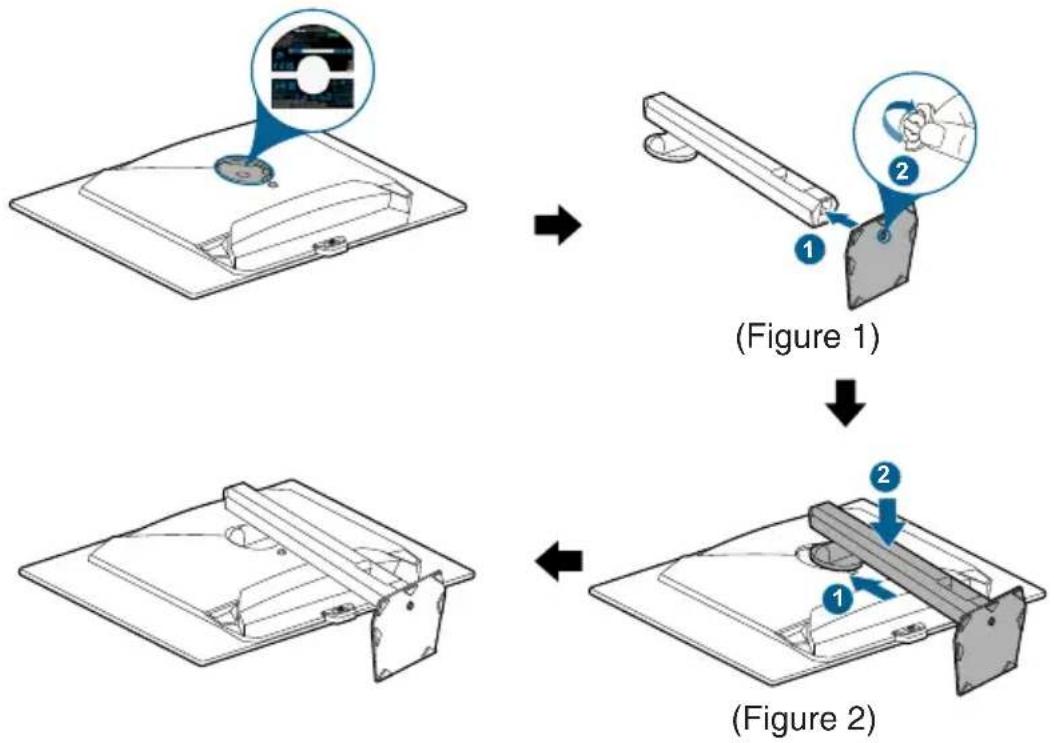
Nous vous conseillons de couvrir la surface de la table avec un chiffon doux pour éviter d'endommager le moniteur.

Taille de vis de la base : M5 x 25 mm.
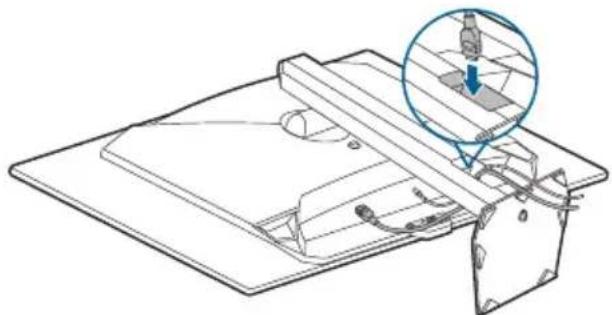
2.2 Gestion des câbles
Vous pouvez organiser les câbles à l'aide de la fente de gestion des câbles.
- Organiser les câbles
2.3 Démontage du bras/de la base (montage mural VESA)
Le bras détachable de ce moniteur, est spécialement conçu pour une installation murale VESA.
Pour démonter le bras :
- Couchez le moniteur sur une table face vers le bas.
- Appuyez le bouton de libération, puis détachez le bras/la base du moniteur.
- Fixez le kit de montage mural ROG à l'arrière du moniteur.
- Le moniteur peut maintenant être monté à l'aide d'un kit de montage vendu séparément, comme le bras de moniteur ergonomique ROG AAS01.

Nous vous conseillons de couvrir la surface de la table avec un chiffon doux pour éviter d'endommager le moniteur.

Manipulez avec précaution pour éviter de vous blesser ou d'endommager le moniteur.
- Le kit de montage mural VESA (100 x 100 mm) s'achète séparément.
- Utilisez uniquement un support de montage mural agréé UL avec un poids / une charge minimum de 22,7 kg (taille des vis : M4 x 10 mm).
2.4 Réglage du moniteur
- Pour une vision optimale, il est recommandé d'avoir une vision de face sur le moniteur, ensuite réglez l'angle du moniteur pour qu'il soit confortable.
- Tenez le pied pour empêcher le moniteur de tomber quand vous le changez d'angle.
- Vous pouvez régler l'angle du moniteur de +20° à -5° et permettre un réglage de pivotement à 25° de gauche ou de droite. Vous pouvez également ajuster la hauteur du moniteur de 110 mm.

2.5 Branchement des câbles
Branchez les câbles selon les instructions suivantes :
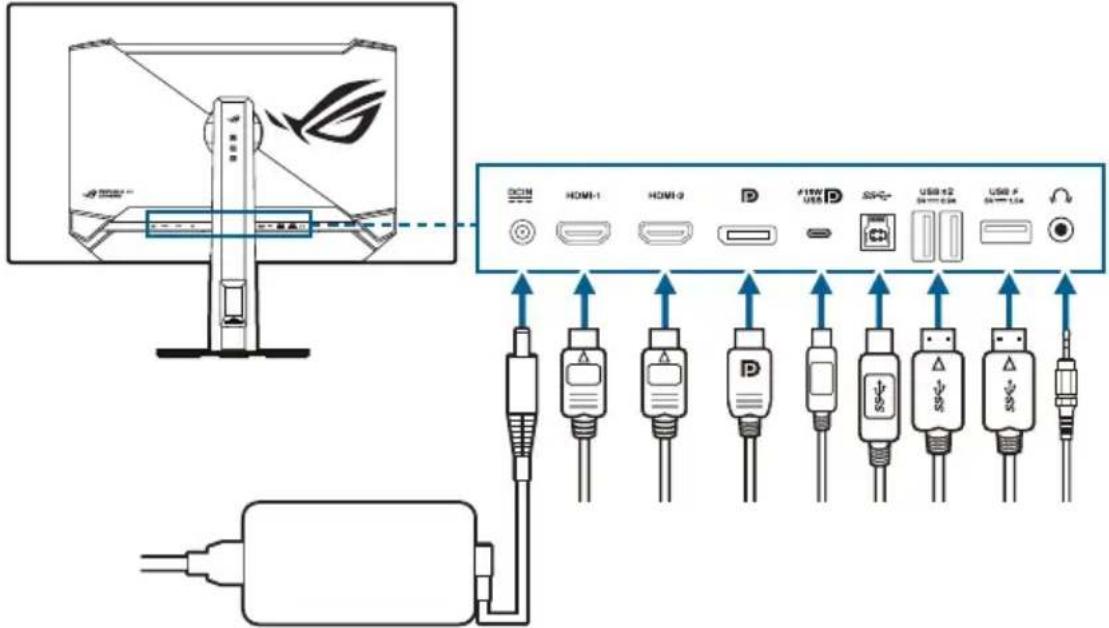
- Pour brancher le cordon d'alimentation :
a. Connectez l'adaptateur d'alimentation sur l'entrée DC IN du moniteur.
b. Connectez une extrémité du cordon d'alimentation à l'adaptateur d'alimentation et l'autre extrémité à une prise électrique.
- Pour connecter le câble HDMI/DisplayPort/USB de type C :
a. Branchez une extrémité du câble HDMI/DisplayPort/USB de type C sur la prise HDMI/DisplayPort/USB de type C du moniteur.
b. Connectez l'autre extrémité du câble HDMI/DisplayPort/USB de type C sur la prise HDMI/DisplayPort/USB de type C de votre appareil.
- Pour utiliser les ports USB 3.2 Gen 1 : Prenez le câble USB, et branchez la plus petite extrémité (Type-B) du câble USB en amont au port USB en amont du moniteur, et la plus grande extrémité (Type-A) au port USB de votre ordinateur. Assurez-vous que la dernière version du système d'exploitation Windows 10/Windows 11 est installée sur votre ordinateur. Cela permettra aux ports USB du moniteur de fonctionner.
- Pour utiliser l'écouteur : connectez l'extrémité avec le connecteur à la prise écouteur du moniteur.

Lorsque ces câbles sont branchés, vous pouvez choisir le signal désiré en utilisant l'élément Sélec Entrée dans le menu OSD.

Si vous devez remplacer le cordon d'alimentation ou le(s) câble(s) de connexion, veuillez contacter le service clientèle ASUS.
2.6 Allumer/Éteindre le moniteur
• Pour allumer le moniteur :
Appuyez Cubouton d'alimentation sur le moniteur. Voir page 1-2 pour l'emplacement du bouton d'alimentation. Si la fonction Indicateur d'alimentation est activée et une source d'entrée est détectée, le voyant DEL d'alimentation s'allume en rouge pour indiquer que le moniteur est sous tension. Le voyant DEL d'alimentation ne s'allume pas en Mode éco. énergie. Vous pouvez aussi appuyer n'importe quelle bouton pour allumer le moniteur quand celui-ci est éteint.
• Pour éteindre le moniteur :
Le moniteur peut être éteint de deux manières :
- Appuyez Bouton d'alimentation sur le moniteur deux fois.
- Appuyez Bouton d'alimentation sur le moniteur. Utilisez le bouton de navigation (5 directions) pour sélectionner « Éteindre » et appuyez le bouton de navigation (5 directions) pour confirmer.

Si vous devez couper l'alimentation, débranchez le cordon d'alimentation de la prise de courant. Ne débranchez pas l'adaptateur d'alimentation du moniteur.
3.1 Menu OSD (Affichage à l'écran)
3.1.1 Reconfiguration

-
Une fois le moniteur allumé, appuyez le bouton (5 directions) pour activer le menu OSD.
-
Déplacez le bouton (5 directions) vers le haut/bas pour naviguer dans les fonctions. Mettez la fonction désirée en surbrillance, et appuyez bouton (5 directions) pour l'activer. Si la fonction sélectionnée dispose d'un sous-menu, déplacez le bouton (5 directions) vers le haut/bas à nouveau pour naviguer dans les fonctions du sous-menu. Mettez en surbrillance la fonction de sous-menu souhaitée et appuyez le bouton (5 directions) ou déplacez le bouton (5 directions) à droite pour l'activer.
-
Déplacez le bouton (5 directions) vers le haut/bas pour changer les paramètres de la fonction sélectionnée.
-
Pour quitter et enregistrer le menu OSD, appuyez le bouton Fermer ou appuyez le bouton (5 directions) jusqu'à ce que le menu OSD disparaisse. Pour ajuster d'autres fonctions, répétez les étapes 1-3.
- ASUS DisplayWidget Center : Affiche un code QR pour vous permettre d'accéder aux informations sur le ASUS DisplayWidget Center.
3.1.2 Présentation des fonctions OSD
1. Jeux
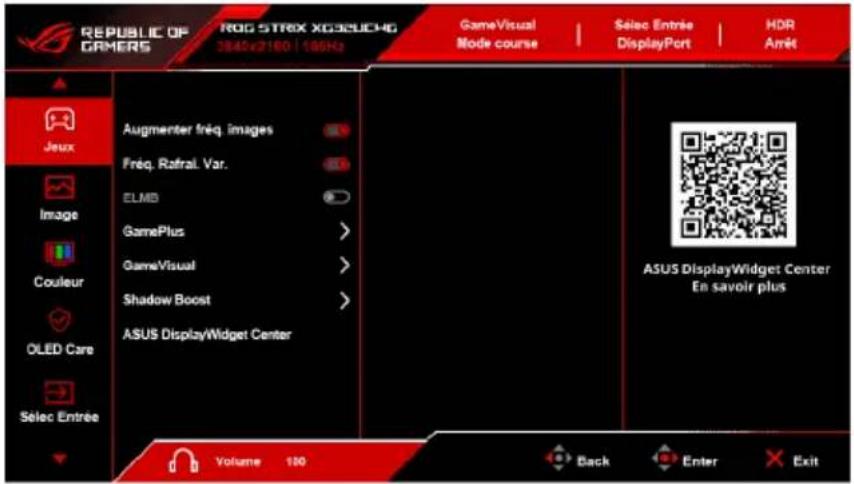
- Augmenter fréq. images : Quand cette fonction est activée, 1920 x 1080 à 330 Hz est pris en charge.

Les fonctions suivantes sont désactivées quand cette fonction est activée : PIP/PBP.
- Fréq. Rafraî. Var. : Permet à une source de graphique prise en charge par Fréq. Rafraî. Var.* d'ajuster dynamiquement la fréquence de rafraîchissement de l'affichage en fonction des fréquences d'images typiques du contenu pour une mise à jour de l'affichage à efficacité énergétique, pratiquement sans saccade et à faible latence.

Les fonctions suivantes sont désactivées quand cette fonction est activée : PIP/PBP, ELMB.
*Fréq. Rafraî. Var. ne peut être activé qu'entre 48 Hz\~330 Hz quand Augmenter fréq. images est Marche ou entre 48 Hz\~165 Hz quand Augmenter fréq. images est Arrêt.
*Pour les GPU pris en charge, la configuration système minimale du PC et les pilotes requis, veuillez contacter les fabricants des GPU.
• ELMB : Extreme Low Motion Blur.

• Cette fonction est disponible lorsque le taux de rafraîchissement est de 82 Hz (Augmenter fréq. images est Arrêt) ou 165 Hz (Augmenter fréq. images est Marche).
- Quand cette fonction est activée, les fonctions suivantes ne sont pas disponibles : Fréq. Rafraî. Var., Filtre de lumière bleue, Contrôle de l'aspect, HDR, PIP/PBP, Luminosité uniforme, Réglages HDR.
- GamePlus : Voir 1.3.3 Fonction GamePlus pour des détails.
- GameVisual : Voir 1.3.4 Fonction GameVisual pour des détails.

Les fonctions suivantes sont désactivées quand cette fonction est activée : HDR.
- Shadow Boost : L'Optimisation des couleurs sombres ajuste la courbe de gamma du moniteur pour enrichir les tons sombres dans une image rendant les scènes et objets sombres beaucoup plus facile à voir. De plus, Shadow Boost dynamique éclaircit les zones sombres sans surexposer les zones claires, ce qui constitue un avantage certain dans les environnements peu éclairés.

Cette fonction est uniquement disponible en Mode Paysage, Mode course, Mode cinéma, Mode RTS/RPG, Mode FPS, Vision nuit ou Mode Utilisateur.
- ASUS DisplayWidget Center : Affiche un code QR pour vous permettre d'accéder aux informations sur le ASUS DisplayWidget Center.
2. Image

- Luminosité : La plage de réglage est de 0 à 100.
- Luminosité uniforme : Si cette fonction est activée, le système n'ajuste pas la luminosité maximale de l'écran quand celui-ci est affiché dans une taille différente.

Les fonctions suivantes sont désactivées quand cette fonction est activée : ELMB, Filtre de lumière bleue.
- Contraste : La plage de réglage est de 0 à 100.
- Anti-scintillement OLED : Conçu pour améliorer votre expérience visuelle en stabilisant le taux de rafraîchissement dans une plage spécifiée.
Quand Augmenter fréq. images est Arrêt :
- Élevé : Le taux de rafraîchissement est entre 120 Hz et 165 Hz.
- Moyenne : Le taux de rafraîchissement est entre 75 Hz et 165 Hz.
Quand Augmenter fréq. images est Marche :
- Élevé : Le taux de rafraîchissement est entre 240 Hz et 330 Hz.
- Moyenne : Le taux de rafraîchissement est entre 150 Hz et 330 Hz.

Les fonctions suivantes sont désactivées quand cette fonction est activée : PIP/PBP, ELMB.
- Bord pixel net: Réduit efficacement les franges colorées sur les bords de l'image affichée.
-
Réglages HDR (Réglages High Dynamic Range) : Contient 4 modes HDR :
-
Gaming HDR
- Cinema HDR
- Console HDR
• DisplayHDR 400 True Black - HDR réglable : Le paramètre de couleur HDR peut être réglé quand la fonction HDR réglable est activée. La courbe PQ HDR sera affectée quand HDR réglable est défini sur Marche en mode HDR.
- Augment dyna luminosité : Cette fonction est conçue pour être utilisée avec Console HDR. Activer cette fonction permet d'améliorer la luminosité HDR.

Lors de l'affichage du contenu HDR, les fonctions suivantes ne sont pas disponibles : ELMB, Tireur d'élite, GameVisual, Shadow Boost, Luminosité uniforme, Contraste, Filtre de lumière bleue, Esp. couleur écran, Température Couleur, Saturation, Saturation sur six axes, Gamma, PIP/PBP, Mode éco. énergie, Source Sonore.
- Contrôle de l'aspect : Définissez le rapport d'aspect sur 16:9 ou Carré pour profiter de différents scénarios de jeu.
- 16:9 : Choisissez simplement Remplir, Simulation 27" ou Simulation 24,5" sous Plein écran pour une meilleure taille de jeu FPS ; ou vous pouvez choisir Point par point comme résolution 3288 x 1850 pour 27" ou 2992 x 1684 pour 24,5" sous les paramètres d'affichage de Windows.
- Carré : Offre plusieurs choix de rapports d'aspect pour différentes tailles d'écran, y compris Plein écran, Équivalent et Point par point.

Les fonctions suivantes sont désactivées quand cette fonction est activée : PIP/PBP, ELMB.
- Filtre de lumière bleue :
- Arrêt : Aucun changement.
- Niveau 1\~Niveau 4 : Plus le niveau est élevé, moins la lumière bleue est dispersée. Quand Filtre de lumière bleue est activé, les réglages par défaut du Mode course seront automatiquement importés. Entre le Niveau 1 au Niveau 3, la fonction Luminosité est configurable par l'utilisateur. Le Niveau 4 est un réglage optimisé. La fonction Luminosité n'est pas configurable par l'utilisateur.

Le moniteur utilise un panneau à faible lumière bleue et est conforme à la solution matérielle de faible lumière bleue de TÜV Rheinland en mode de réinitialisation d'usine/par défaut (Luminosité : 100%, Contraste : 80%, CCT : 6500K, Mode prédéfini : Mode course, Paramètre d'alimentation : Mode éco. énergie).

Les fonctions suivantes sont désactivées quand cette fonction est activée : ELMB, Luminosité uniforme.

Veuillez consulter ce qui suit pour alléger la fatigue oculaire :
- Vous devez vous éloigner pendant un certain temps de l'affichage si vous travaillez pendant de longues heures. Il est conseillé de faire des pauses courtes (au moins 5 minutes) après environ 1 heure de travail continu à l'ordinateur. Faire des pauses courtes et fréquentes est plus efficace qu'une seule pause plus longue.
- Pour réduire la fatigue oculaire et la sécheresse de vos yeux, vous devez reposer vos yeux périodiquement en vous concentrant sur des objets éloignés.
- Les exercices oculaires peuvent aider à réduire la fatigue oculaire. Répétez ces exercices souvent. Si la fatigue oculaire persiste, veuillez consulter un médecin. Exercices oculaires : (1) Regardez de manière répétée vers le haut et vers le bas, (2) roulez des yeux lentement, (3) faites bouger vos yeux en diagonale.
- La lumière bleue à haute énergie peut entraîner une fatigue oculaire et une DMLA (dégénérescence maculaire liée à l'âge). Le Filtre de lumière bleue réduit de 70% (max.) la lumière bleue nocive pour éviter le syndrome de la vision sur ordinateur.
- VividPixel : Cette fonction améliore le contour de l'image affichée et génère des images de qualité élevée sur l'écran.
3. Couleur

- Esp. couleur écran : Sélectionne l'espace couleur pour la sortie couleur du moniteur.
- Température Couleur : Contient 8 modes notamment 4000K, 5000K, 6500K, 7500K, 8200K, 9300K, 10000K et Utilisateur.
- Saturation : La plage de réglage est de 0 à 100.

Cette fonction n'est pas disponible quand sRGB Cal Mode, MOBA Mode ou Vision nuit est sélectionné.
- Saturation sur six axes : Règle la saturation pour R, V, B, C, M, Y.
- Gamma : Vous permet de paramétrer le mode couleur sur 1,8, 2,0, 2,2, 2,4 ou 2,6.
4. OLED Care
Configure les paramètres liés à l'économiseur d'écran. Vous pouvez améliorer les problèmes de qualité d'image liés à la rétention d'image quand l'écran est allumé pendant un certain temps.
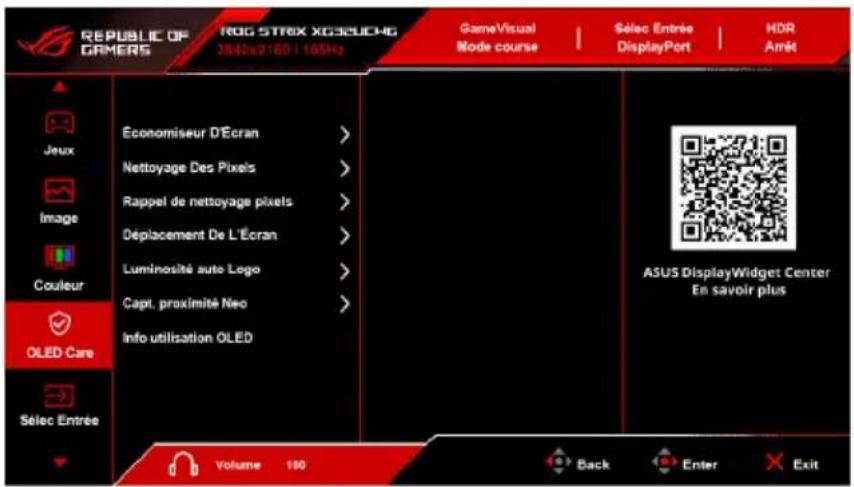
- Économiseur D'Écran : Active ou désactive la fonction de l'économiseur d'écran. La luminosité de l'écran diminue automatiquement quand il n'y a pas de changement à l'écran.
- Nettoyage Des Pixels : Il étalonne les problèmes qui peuvent apparaître à l'écran quand votre moniteur est resté longtemps allumé. Le processus prendra environ 6 minutes. Cette fonction s'active automatiquement quand le moniteur est éteint. Ne débranchez pas le cordon d'alimentation pendant l'opération. Si vous allumez le moniteur, le Nettoyage Des Pixels cessera de fonctionner.
- Rappel de nettoyage pixels : Activez ou désactivez le rappel de nettoyage des pixels.
- Déplacement De L'Écran : Sélectionnez le niveau de déplacement de l'écran pour éviter les images résiduelles sur l'écran.
- Luminosité auto Logo : Activez cette fonction pour permettre au système d'ajuster automatiquement la luminosité du logo afin de corriger les problèmes potentiels de qualité d'image.
- Capt. proximité Neo :
- Sélect. distance : Si la fonction est activée et le moniteur ne détecte pas la présence d'un objet dans un rayon de 60 cm à 120 cm (ou la sélection sous Mode personnalisé) (en fonction de votre sélection) pour la durée définie dans Écran éteint, le moniteur devient noir automatiquement.
- La plage de détection peut être légèrement différente si l'utilisateur porte des vêtements de couleur sombre ou lumineuse. Réglez la Sélect. distance sur Max 120 cm lorsque vous portez des vêtements noirs ou d'autres couleurs sombres.
- Le moniteur reprend sa luminosité normale une fois qu'il détecte à nouveau l'activité humaine. Après une période de temps définie en mode d'économie d'énergie, le moniteur passe en mode veille.
- Évitez de placer des objets devant le capteur (entre 60 cm et 120 cm), car cela entraînerait un dysfonctionnement du capteur (mauvaise évaluation de la présence d'une personne).
- Écran éteint : Cette fonction vous permet de choisir la durée après laquelle le moniteur deviendra noir s'il ne détecte pas la présence d'un objet.
- Info utilisation OLED : Des informations concernant l'utilisation de l'OLED s'affichent.
- Suivi temps OLED : Affiche le nombre total d'heures pendant lesquelles le moniteur a été allumé.
- Nb nettoyages de pixels : Affiche le nombre total de fois où la fonction Nettoyage Des Pixels a été activée.
- Interv. nettoy. Pixels : Affiche le temps écoulé depuis la dernière exécution de la fonction Nettoyage Des Pixels.
5. Sélec Entrée

- Détect. auto entrée : Quand cette option est activée, le système sélectionne automatiquement le dernier port E/S inséré.
- USB-C, DisplayPort, HDMI-1, HDMI-2 : Sélectionne manuellement la source d'entrée.
6. PIP/PBP
Le PIP/PBP permet d'ouvrir des sous-fenêtres connectées à partir de n'importe quelle source vidéo.
- Les fonctions suivantes sont désactivées quand cette fonction est activée : Fréq. Rafraî. Var., ELMB, Tireur d'élite, Contrôle de l'aspect, Support DSC, Viseur dynamique.
- Mode PIP/PBP est utilisé sous 60Hz.
- Mode PIP/PBP ne prend pas en charge la fonction HDR.

- Mode PIP/PBP : Sélectionne le mode PIP, PBP, ou la désactive.
- Source PIP/PBP : Sélectionnez la source d'entrée vidéo pour chaque fenêtre PIP/PBP.
- Paramètre couleur : Définit le mode GameVisual pour chaque fenêtre
PIP/PBP
• Taille de PIP : Ajuste la taille du PIP à Petit, Moyenne, ou Grand.
7. Effet éclairage

- Aura Sync : Permet d'activer ou de désactiver la fonction Aura Sync qui synchronise l'effet de lumière Aura RGB parmi tous les périphériques pris en charge.

Les fonctions suivantes sont désactivées quand cette fonction est activée : Aura RGB.
- Aura RGB : Vous pouvez choisir parmi 5 couleurs vivantes : Arrêt, Rainbow, Color Cycle, Static, Breathing, Strobing. Vous pouvez changer manuellement la couleur R/V/B/C/M/Y pour les modes Static, Breathing et Strobing.

Cette fonction n'est pas disponible quand Aura Sync est activé.
8. MyFavorite

- Raccourci :
- Raccourci : Définit les fonctions de raccourci pour les boutons de raccourci.

Quand une certaine fonction est sélectionnée ou activée, votre bouton de raccourci peut ne pas la prendre en charge. Choix de fonctions disponibles : GamePlus, GameVisual, Augmenter fréq. images, Luminosité, Muet, Shadow Boost, Contraste, Sélec Entrée, Réglages HDR, Filtre de lumière bleue, Température Couleur, Volume (écouteur), Nettoyage Des Pixels, Réglage personnalisé-1, Réglage personnalisé-2.
- Réglage personnalisé :
- Réglage 1/Réglage 2 : Charge/Enregistre tous les paramètres sur le moniteur.
9. Config système

- Langue : Vous pouvez choisir parmi les 23 langues suivantes : Anglais, Français, Allemand, Italien, Espagnol, Néerlandais, Portugais, Russe, Tchèque, Croate, Polonais, Roumain, Hongrois, Turc, Chinois simplifié, Chinois traditionnel, Japonais, Coréen, Thaï, Indonésien, Persan, Ukrainien, Vietnamien.
- Son : Définit les paramètres de son à partir de ce menu.
• Volume (écouteur) : La plage de réglage est de 0 à 100.
- Muet : Bascule le son du moniteur entre activé et désactivé.
- Source Sonore : Permet de décider de quelle source provient le son du moniteur.
- Configuration USB : Configure les paramètres du port USB.
- KVM: Configure les paramètres KVM pour chaque source d'entrée. Quand Détection KVM auto est Arrêt, vous pouvez choisir KVM (USB-C) ou KVM (USB-B). Quand Détection KVM auto est Marche, le moniteur bascule automatiquement entre les sources KVM et chaque source d'entrée peut être configurée sur un chemin USB KVM (KVM (USB-C) ou KVM (USB-B)). Quand vous basculez vers une autre source d'entrée, le commutateur KVM bascule automatiquement vers le chemin USB correspondant.
![graph TD subgraph_Ordinateur_1["Ordinateur 1"] A["Monitor"] --> B["Étape 1"] B --> C["Computer"] D["Monitor"] --> E["Étape 2"] E --> F["Computer"] G["Monitor"] --> H["Étape 3"] end subgraph_Ordinateur_2["Ordinateur 2"] I["Monitor"] --> J["Étape 2"] J --> K["Computer"] L["Monitor"] --> M["Étape 3"] M…](/content/2026/08/1609822/images/40d8fed64d6c4eeda1d04a67702de3a6ceb0b4a6172601fded7c9bf4a3c637c6.jpg)
- Bande Pass Type C : Sélectionnez USB Type-C avec USB 2.0 ou USB 3.2. USB 3.2 va jusqu'à 3840 x 2160 à 144 Hz quand Support DSC est Marche.

- USB Hub : Définit la disponibilité du hub USB en mode veille.
Cette fonction n'est pas disponible (définie sur Marche pdt veille) quand Aura Sync est activé.
- Indicateur d'alimentation : Allume ou éteint le voyant DEL d'alimentation.
- Verr touche d'alim : Active ou désactive la touche d'alimentation.
- Serrure : Pour désactiver toutes les touches de fonction. Déplacez et maintenez le bouton (5 directions) vers le bas pendant plus de 5 secondes pour annuler la fonction Serrure.
-
Paramètre d'alimentation :
-
Mode Performance : Le réglage du mode performance peut entraîner une consommation d'énergie plus élevée.
- Mode éco. énergie : Le mode éco. énergie peut entraîner des performances limitées en matière de luminance.

Certaines fonctions consommatrices d'énergie sont désactivées quand Mode éco. énergie est sélectionné. Si vous souhaitez activer les fonctions, sélectionnez Mode Performance.

Veuillez désactiver la fonction HDR avant d'activer le Mode éco. énergie.
- Configuration OSD :
- Position-OSD : Ajuste la position de l'OSD.
- Délai OSD : Pour ajuster la durée du délai OSD, de 10 à 120 secondes.
- Taille de l'OSD : Ajuste la taille de l'OSD.
- Transparence : Pour ajuster l'arrière-plan du menu OSD, de l'opaque vers le transparent.
- DDC/CI : Pour activer ou désactiver la fonction DDC/CI.
- Flux DisplayPort : Compatibilité avec la carte graphique. Sélectionnez DisplayPort 1.2 ou DisplayPort 1.4 selon la version DP prise en charge par la carte graphique.
- Support DSC : Compression du flux d'affichage DisplayPort.
- Synchro alimentation ASUS : Permet de contrôler la mise sous tension et hors tension de la console ou du boîtier de configuration connecté par HDMI, tel que Apple TV, Sony PlayStation, Xbox Series X/S, Nintendo Switch, par l'intermédiaire du moniteur. Le réglage par défaut est Marche. Si le moniteur est allumé, l'appareil source CEC s'allume automatiquement, et vice versa. Si l'appareil source CEC est allumé, le moniteur s'allume automatiquement.
- Informations : Pour afficher les informations du moniteur.
• Tout réinit. : Sélectionnez Oui pour restaurer les réglages par défaut.
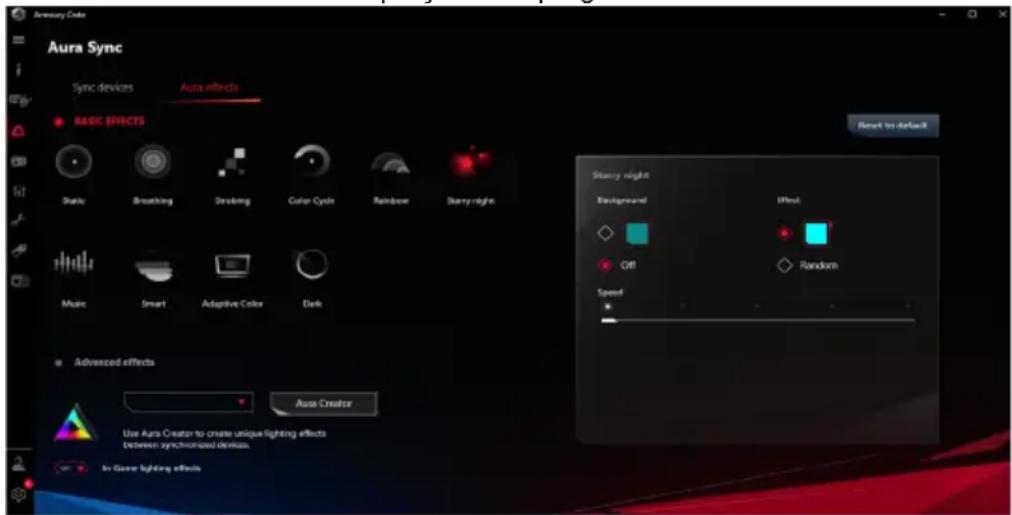
3.2 Aura
Aura est le système d'éclairage RVB contrôlé par le logiciel Armoury Crate, pris en charge sur les appareils compatibles tels que les moniteurs, les cartes mères, les cartes graphiques et les PC de bureau. Avec Aura, vous pouvez :
- Ajuster la couleur de l'éclairage RVB.
- Sélectionner différents effets d'éclairage.
- Étalonner les DÉL pour obtenir un rendu des couleurs plus précis.
Pour activer Aura :
- Activez Aura Sync dans le menu OSD.
- Connectez le moniteur à votre ordinateur à l'aide du port USB Type-B ou Type-C.
- Installez Armoury Crate, puis redémarrez votre ordinateur.
- Lancez Armoury Crate pour contrôler les paramètres d'éclairage.
Aperçu des fonctionnalités d'Armoury Crate :
Contrôle de l'éclairage : Personnalisez les couleurs et la luminosité de l'éclairage de l'appareil.
Effets d'éclairage : Prise en charge de plusieurs effets dynamiques, tels que la respiration, le clignotement et l'arc-en-ciel.
Contrôle de synchro : Synchronisez l'éclairage sur plusieurs appareils compatibles avec Aura.
Étalonnage des couleurs : Réglez avec précision les couleurs RVB pour un affichage plus précis.
Profils : Créez et enregistrez plusieurs profils d'éclairage pour pouvoir passer facilement de l'un à l'autre.

Remarque :
- Si la connexion USB Type-B entre le moniteur et l'ordinateur est déconnectée, Aura sera désactivé. Pour rétablir la fonctionnalité Aura :
- Reconnectez le port USB Type-B du moniteur à l'ordinateur.
- Redémarrez l'ordinateur.
- Si la connexion USB Type-C entre le moniteur et l'ordinateur est déconnectée, Aura sera désactivé. Pour rétablir la fonctionnalité Aura :
- Reconnectez le port USB Type-C du moniteur à l'ordinateur.
- Changer KVM sur USB Type-C.
- Redémarrez l'ordinateur.
- Pour plus d'informations, visitez : https://rog.asus.com/tag/aura-sync/
Vous trouverez ci-dessous l'aperçu de ce programme.
3.3 Résumé des spécifications
| Type d'affichage OLED | |
| Taille de l'écran Écran large 31,5" (16:9, 79,9 cm) | |
| Résolution max. 3840 x 2160 | |
| Taille des pixels 0,1814 mm x 0,1814 mm | |
| Luminosité 250 cd/m | 2 , 1300 cd/ m2 (pic) |
| Rapport de contraste (Typ.) 1500000:1 | |
| Angle de vision (H/V) CR > 10 | 178°/178° |
| Couleurs d'affichage 1073,7 M (10 bits) | |
| Gamme de couleur DCI-P3 99% | |
| Temps de réponse 0,03 ms | |
| Sélection de la température des couleurs | 8 températures de couleur |
| Entrée numérique | HDMI v2.1 x 2, DisplayPort v1.4 x 1, USB Type-C x 1 |
| Prise de l'écouteur Oui | |
| Sortie SPDIF Non | |
| Entrée audio Non | |
| Haut-parleur (intégré) Non | |
| Port USB 3.2 Gen 1 1 x USB Type-C,1 x USB 3.2 Gen 1 Type-B,3 x USB 3.2 Gen 1 Type-A | |
| Port USB 2.0 Non | |
| Couleur | Noir |
| DEL d'alimentation | Rouge (Allumé)/Ambre (Veille)/Orange clignotant (Nettoyage Des Pixels) |
| Inclinaison | +20° ~ -5° |
| Rotation | +25° ~ -25° |
| Pivot | Non |
| Réglage de la hauteur | 110 mm |
| Verrou Kensington Oui | |
| Tension de voltage | c.a. : 100 ~ 240 Vc.c. : 20,0 V === 12,0 A (Adaptateur CA) |
| Consommation électrique | Allumé : < 70 W** (Typ.), Veille : < 0,5 W***,Éteint : < 0,3 W*** |
| Température (fonctionnement) | 0°C ~ 40°C |
| Température (non utilisé) | -20°C ~ +60°C |
| Dimensions (L x H x D) sans pied | 714,28 x 492,93 x 70,75 mm |
| Dimensions (L x H x D) | 714,28 x 560,91 x 188,23 mm (avec pied, plus haut)714,28 x 450,91 x 188,23 mm (avec pied, plus bas)870 x 510 x 188 mm (emballage) |
| Poids (approx.) | 4,5 kg (sans pied) ; 6,6 kg (net) ; 10,1 kg (brut) |
| Multi-langues 23 langues (Anglais, Français, Allemand, Italien, Espagnol, Néerlandais, Portugais, Russe, Tchèque, Croate, Polonais, Roumain, Hongrois, Turc, Chinois simplifié, Chinois traditionnel, Japonais, Coréen, Thaï, Indonésien, Perse, Ukrainien, Vietnam) | |
| Accessoires Guide de mise en route, carte de garantie, adaptateur d'alimentation, cordon d'alimentation, câble HDMI (en option), câble DisplayPort (en option), câble USB Type-A à Type-B (en option), câble USB Type-C (en option), kit de montage mural ROG, autocollant ROG, pochette ROG | |
| Conformité et normes | cTUVus, FCC, IECS(B), CB, CE, ErP, WEEE, EU Energy Label, UkrSEPRO, Ukraine Energy, CU, CCC, CEL, BSMI, RCM, MEPS, VCCI, PSE, PC Recycle, J-MOSS, KC, KCC, Korea MEPS, sDOC, PSB, Vietnam MEPS, RoHs, CEC, TUV flicker free, TUV low blue light, Windows 10/11 WHQL |
*Spécifications sujettes à modification sans préavis.
**Mesurant une luminosité d'écran de 200 nits sans connexion audio/USB/lecteur de carte.
***Il faut attendre 10 minutes pour que l'appareil se stabilise avant de procéder au test.
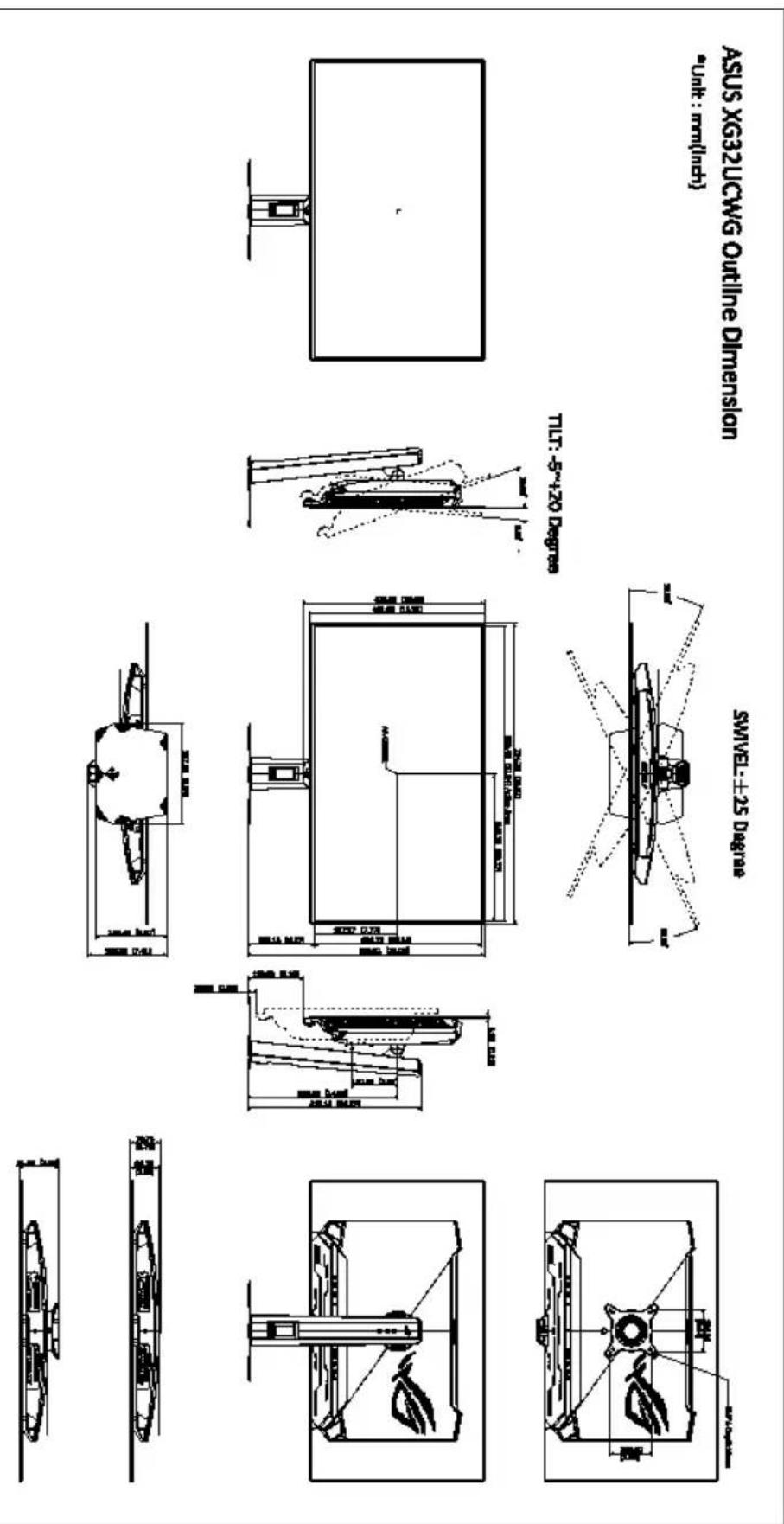
3.4 Dimensions du contour
3.5 Guide de dépannage (FAQ)
Problème Solution possible
| Le voyant DEL d'alimentation n'est pas ALLUMÉ | Appuyez n'importe quel bouton pour vérifier si le moniteur est en mode ALLUMÉ.Vérifiez si le cordon d'alimentation est correctement branché sur le moniteur et sur la prise de courant.Vérifiez que l'interrupteur d'alimentation est en position ALLUMÉ. |
| Le voyant DEL d'alimentation est de couleur orange et il n'y a aucune image sur l'écran | Vérifiez si le moniteur et l'ordinateur sont en mode ALLUMÉ.Assurez-vous que le câble de signal est correctement branché sur le moniteur et sur l'ordinateur.Vérifiez le câble de signal et assurez-vous qu'aucune broche n'est tordue.Connectez l'ordinateur à un autre moniteur disponible pour vérifier que l'ordinateur fonctionne correctement. |
| L'image de l'écran est trop claire ou trop foncée | Ajustez les réglages Contraste et Luminosité avec le menu OSD. |
| L'image de l'écran n'est pas centrée ou pas de bonne taille | Assurez-vous que le câble de signal est correctement branché sur le moniteur et sur l'ordinateur.Éloignez les appareils électriques susceptibles de causer des interférences. |
| Les couleurs de l'image de l'écran sont bizarres (le blanc n'apparaît pas blanc) | Vérifiez le câble de signal et assurez-vous qu'aucune broche n'est tordue.Effectuez Tout réinit. avec le menu OSD.Ajustez les réglages Couleurs R/V/B ou sélectionnez la Température Couleur dans le menu OSD. |
| Aucun son ou le son est très faible | Assurez-vous que le câble HDMI/DisplayPort/USB Type-C est correctement connecté sur le moniteur et sur l'ordinateur.Ajustez les réglages de volume de votre moniteur et de votre appareil HDMI/DisplayPort/USB Type-C.Assurez-vous que le pilote de la carte de son de votre ordinateur a été correctement installé et activé. |
| Le contenu HDR n'est pas lu correctement | Assurez-vous que la source d'entrée prend en charge la lecture HDR (avec les paramètres système appropriés et le logiciel le plus récent).Assurez-vous que le contenu est codé en HDR. |
3.6 Modes de fonctionnement pris en charge
Quand Augmenter fréq. images est Marche :
- Timings natifs
| Résolution Fréquence Taux de rafraîchissement | |
| 640 x 480 60/75 Hz | |
| 720 x 480 60 Hz | |
| 720 x 576 50 Hz | |
| 800 x 600 60/75 Hz | |
| 1024 x 768 60/75 Hz | |
| 1280 x 720 50/60 Hz | |
| 1280 x 960 60 Hz | |
| 1280 x 1024 60 Hz | |
| 1600 x 900 60 Hz | |
| 1920 x 1080 24/25/30/50/60/100/120/165/240/280/330 Hz | |
- Pour les timings Carré
| Résolution Fréquence Taux de rafraîchissement | |
| 640 x 480 60/75 Hz | |
| 720 x 480 60 Hz | |
| 720 x 576 50 Hz | |
| 800 x 600 60/75 Hz | |
| 1024 x 768 60/75 Hz | |
| 1280 x 720 50/60 Hz | |
| 1280 x 960 60 Hz | |
| 1280 x 1024 60 Hz | |
| 1600 x 900 60 Hz | |
| 1920 x 1080 24/25/30/50/60/100/120 Hz | |
| 1280 x 960 330 Hz | |
| 1024 x 768 330 Hz | |
| 1728 x 1080 330 Hz | |
| 1152 x 864 330 Hz | |
Résolution Fréquence Taux de rafraîchissement
| 1440 x 1080 330 Hz |
- Pour les timings de contrôle de l'aspect 16:9 (Simulation 24,5")
Résolution Fréquence Taux de rafraîchissement
| 640 x 480 60/75 Hz | |
| 720 x 480 60 Hz | |
| 720 x 576 50 Hz | |
| 800 x 600 60/75 Hz | |
| 1024 x 768 60/75 Hz | |
| 1280 x 720 50/60 Hz | |
| 1280 x 960 60 Hz | |
| 1280 x 1024 60 Hz | |
| 1600 x 900 60 Hz | |
| 1920 x 1080 24/25/30/50/60/100/120 Hz | |
| 1496 x 848 60/120/240/330 Hz | |
- Pour les timings de contrôle de l'aspect 16:9 (Simulation 27")
Résolution Fréquence Taux de rafraîchissement
| 640 x 480 60/75 Hz | |
| 720 x 480 60 Hz | |
| 720 x 576 50 Hz | |
| 800 x 600 60/75 Hz | |
| 1024 x 768 60/75 Hz | |
| 1280 x 720 50/60 Hz | |
| 1280 x 960 60 Hz | |
| 1280 x 1024 60 Hz | |
| 1600 x 900 60 Hz | |
| 1920 x 1080 24/25/30/50/60/100/120 Hz | |
| 1648 x 928 60/120/240/330 Hz | |
Quand Augmenter fréq. images est Arrêt :
- Timings natifs
| Résolution Fréquence Taux de rafraîchissement | |
| 640 x 480 60/75 Hz | |
| 720 x 480 60 Hz | |
| 720 x 576 50 Hz | |
| 800 x 600 60/75 Hz | |
| 1024 x 768 60/75 Hz | |
| 1280 x 720 50/60 Hz | |
| 1280 x 960 60 Hz | |
| 1280 x 1024 60 Hz | |
| 1600 x 1200 60 Hz | |
| 1920 x 1080 24/25/30/50/60/100/120 Hz | |
| 2560 x 1440 60/120 Hz | |
| 3840 x 2160 24/25/30/50/60/82/97/100/120/144/165 Hz | |
• Pour les timings Carré
| Résolution Fréquence Taux de rafraîchissement | |
| 640 x 480 60/75 Hz | |
| 720 x 480 60 Hz | |
| 720 x 576 50 Hz | |
| 800 x 600 60/75 Hz | |
| 1024 x 768 60/75 Hz | |
| 1280 x 720 50/60 Hz | |
| 1280 x 960 60 Hz | |
| 1280 x 1024 60 Hz | |
| 1600 x 1200 60 Hz | |
| 1920 x 1080 24/25/30/50/60/100/120 Hz | |
| 2560 x 1440 60/120 Hz | |
| 3840 x 2160 24/25/30/50/60/100/120 Hz | |
| 1280 x 960 165 Hz | |
| 1024 x 768 165 Hz | |
| 1728 x 1080 165 Hz | |
| 1920 x 1440 165 Hz | |
| 1440 x 1080 165 Hz | |
- Pour les timings de contrôle de l'aspect 16:9 (Simulation 24,5")
| Résolution Fréquence Taux de rafraîchissement | |
| 640 x 480 60/75 Hz | |
| 720 x 480 60 Hz | |
| 720 x 576 50 Hz | |
| 800 x 600 60/75 Hz | |
| 1024 x 768 60/75 Hz | |
| 1280 x 720 50/60 Hz | |
| 1280 x 960 60 Hz | |
| 1280 x 1024 60 Hz | |
| 1600 x 1200 60 Hz | |
| 1920 x 1080 24/25/30/50/60/100/120 Hz | |
| 2560 x 1440 60/120 Hz | |
| 3840 x 2160 24/25/30/50/60/100/120 Hz | |
| 2944 x 1656 60/120/165 Hz | |
- Pour les timings de contrôle de l'aspect 16:9 (Simulation 27")
| Résolution Fréquence Taux de rafraîchissement | |
| 640 x 480 60/75 Hz | |
| 720 x 480 60 Hz | |
| 720 x 576 50 Hz | |
| 800 x 600 60/75 Hz | |
| 1024 x 768 60/75 Hz | |
| 1280 x 720 50/60 Hz | |
| 1280 x 960 60 Hz | |
| 1280 x 1024 60 Hz | |
| 1600 x 1200 60 Hz | |
| 1920 x 1080 24/25/30/50/60/100/120 Hz | |
| 2560 x 1440 60/120 Hz | |
| 3840 x 2160 24/25/30/50/60/100/120 Hz | |
Résolution Fréquence Taux de rafraîchissement
| 3264 x 1836 60/120/165 Hz |
• Pour les timings PBP 16:9
| Résolution Fréquence Taux de rafraîchissement | |
| 640 x 480 60 Hz | |
| 720 x 480 60 Hz | |
| 720 x 576 50 Hz | |
| 800 x 600 60 Hz | |
| 1024 x 768 60 Hz | |
| 1280 x 720 50/60 Hz | |
| 1280 x 960 60 Hz | |
| 1280 x 1024 60 Hz | |
| 1600 x 1200 60 Hz | |
| 1920 x 1080 24/25/30/50/60 Hz | |
| 1920 x 2160 60 Hz | |
| 2560 x 1440 60 Hz | |
| 3840 x 2160 24/25/30/50/60 Hz | |
• Pour les timings PIP 16:9
| Résolution Fréquence Taux de rafraîchissement | |
| 640 x 480 60 Hz | |
| 720 x 480 60 Hz | |
| 720 x 576 50 Hz | |
| 800 x 600 60 Hz | |
| 1024 x 768 60 Hz | |
| 1280 x 720 50/60 Hz | |
| 1280 x 960 60 Hz | |
| 1280 x 1024 60 Hz | |
| 1600 x 1200 60 Hz | |
| 1920 x 1080 24/25/30/50/60 Hz | |
| 2560 x 1440 60 Hz | |
| 3840 x 2160 24/25/30/50/60 Hz | |


- COPYRIGHT © 2025 ASUSTEK COMPUTER INC. TOUS DROITS RÉSERVÉS
- TABLE DES MATIÈRES
- CHAPITRE 1 : PRÉSENTATION DU PRODUIT
- CHAPITRE 2 : INSTALLATION
- CHAPITRE 3 : INSTRUCTIONS GÉNÉRALES
- AVERTISSEMENTS
- DÉCLARATION DE LA COMMISSION FÉDÉRALE DES TÉLÉCOMMUNICATIONS (FCC)
- DÉCLARATION DE LA COMMISSION CANADIENNE DES COMMUNICATIONS
- EAC
- INFORMATIONS DE SÉCURITÉ
- PRÉVENIR LE BASCULEMENT
- SOIN & NETTOYAGE
- LES SYMPTÔMES SUIVANTS SONT NORMAUX AVEC LE MONITEUR
- CONVENTIONS UTILISÉES DANS CE GUIDE
- OÙ TROUVER PLUS D'INFORMATIONS
- SITES WEB DE ASUS
- DOCUMENTATION EN OPTION
- À PROPOS DU SCINTILLEMENT
- INFORMATIONS PRODUIT POUR LE LABEL ÉNERGÉTIQUE DE L'UE
- BIENVENUE
- CONTENU DE LA BOÎTE
- PRÉSENTATION DU MONITEUR
- VUE DE DEVANT
- INDICATEUR D'ALIMENTATION
- BOUTON FERMER
- VUE DE DERRIÈRE
- FONCTION GAMEPLUS
- FONCTION GAMEVISUAL
- AUTRES FONCTION(S)
- FIXER LE BRAS/LA BASE
- GESTION DES CÂBLES
- DÉMONTAGE DU BRAS/DE LA BASE (MONTAGE MURAL VESA)
- RÉGLAGE DU MONITEUR
- BRANCHEMENT DES CÂBLES
- ALLUMER/ÉTEINDRE LE MONITEUR
- POUR ALLUMER LE MONITEUR
- POUR ÉTEINDRE LE MONITEUR
- MENU OSD (AFFICHAGE À L'ÉCRAN)
- RECONFIGURATION
- PRÉSENTATION DES FONCTIONS OSD
- JEUX
- IMAGE
- QUAND AUGMENTER FRÉQ. IMAGES EST MARCHE
- FILTRE DE LUMIÈRE BLEUE
- COULEUR
- OLED CARE
- SÉLEC ENTRÉE
- PIP/PBP
- EFFET ÉCLAIRAGE
- MYFAVORITE
- RACCOURCI
- RÉGLAGE PERSONNALISÉ
- CONFIG SYSTÈME
- AURA
- POUR ACTIVER AURA
- APERÇU DES FONCTIONNALITÉS D'ARMOURY CRATE
- REMARQUE
- RÉSUMÉ DES SPÉCIFICATIONS
- DIMENSIONS DU CONTOUR
- GUIDE DE DÉPANNAGE (FAQ)
- MODES DE FONCTIONNEMENT PRIS EN CHARGE
- QUAND AUGMENTER FRÉQ. IMAGES EST ARRÊT
- TIMINGS NATIFS
- POUR LES TIMINGS CARRÉ
Marque : ASUS
Modèle : ROG STRIX OLED XG32UCWG
Catégorie : Moniteur