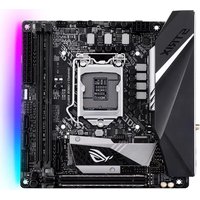
ROG Strix B360-I Gaming - マザーボード ASUS - 無料のユーザーマニュアル
デバイスのマニュアルを無料で見つける ROG Strix B360-I Gaming ASUS PDF形式.


| 製品タイプ | マザーボード |
| ブランド | ASUS |
| モデル | ROG Strix B360-I Gaming |
| 対応プロセッサー | Intel Core 第8世代/第9世代 (LGA1151) |
| チップセット | Intel B360 |
| フォームファクタ | Mini-ITX |
| ソケット | LGA1151 |
| RAMメモリタイプ | DDR4、2スロット、最大32GB、2666MHz (OC) |
| 拡張スロット | 1x PCIe 3.0 x16 |
| ストレージ | 1x M.2 (PCIe 3.0 x4/SATA)、4x SATA 6Gbps |
| オーディオ | ROG SupremeFX 8チャンネル、コーデック S1220A |
| ネットワーク | Wi-Fi 802.11ac + Bluetooth 5.0、Intel I219-V Gigabit Ethernet |
| 背面USB | 2x USB 3.1 Gen2 (Type-A/Type-C)、2x USB 3.1 Gen1、2x USB 2.0 |
| 寸法 | 170 x 170 mm (Mini-ITX) |
| 重量 | 約0.5kg |
| 電源要件 | ATX 24ピン + CPU 8ピン |
| 主な機能 | Aura Sync RGB ライティング、UEFI BIOS、Fan Xpert 4、ROG 保護機能 |
| メンテナンスと清掃 | エアダスターによる定期的なほこり除去、湿気を避ける |
| セキュリティ | 過電圧保護、SafeSlot、強化コンポーネント |
| 交換部品と修理可能性 | CMOSバッテリー取り外し可能、BIOS Flashback対応、ASUS認定センターによる修理可能 |
よくある質問 - ROG Strix B360-I Gaming ASUS
ユーザーの質問 ROG Strix B360-I Gaming ASUS
0 質問 この機器について。知っているものに答えるか、ご自身の質問をしてください。
この機器について新しい質問をする
デバイスの取扱説明書をダウンロード マザーボード 無料でPDF形式で!マニュアルを見つける ROG Strix B360-I Gaming - ASUS 電子デバイスをもとに戻しましょう。このページにはデバイスの使用に必要なすべての書類が掲載されています。 ROG Strix B360-I Gaming ブランド ASUS.
使用説明書 ROG Strix B360-I Gaming ASUS
本書おはこと它付属する製品は著作権法に保護さてお、その使用、複製、頌布おはこ逆CONバルを制限するライSenスのもにいは頌布さて。購入者におはこクアツ目的の场合を除き、ASUSTeK Computer Inc.(以下、ASUS)の書面にお事前の許可なく、本製品おはこ本书のいがる部分も、いかる方法にほても複製する这句话禁じらて。
以下該当用的场合は、製品保証サーリスを受utingにが成長を令む。
(1)製品に对LASUSの書面に好認定た以外の修護、改造、変態を行わる場合
(2)製品のシル番号の確認が困難場合
本書は情報提供みを目的とてい。本書的情報の完全性お及確性にては最善の努力は扎てい。本書内容は「現状のまえ」提供さるもの見、ASUS是明示たは默示を間わ、本書にしだいかな保証也行せん。ASUS、その提携会社、徴業員、取締役、役員、代理店、panda一はサリヤーは、本製品の使用たは使用不能か生け付随的害害(一夕の変化・消失、事業利益の損失、事業の中断等)に对て、たとASUSがその損害の可能性にて知らていた場合も、一切責任を負せん。
本書に記載てい的会社名、製品名は、各社の商標たは登録商標です。本書は説明の便宜のたにその会社名、製品名を記載する场合のは限ります、その商標樺の侵害を行う意思、目的はあらません。
もく心
安全上的注意 V
本书に
ROG STRIX B360-I GAMING 仕樣一覽. .viii
Buckejei .xii
取付工具和一. xiii
Chapter 1 製品の概要
1.1 马SA一P一Dの概要 1-1
1.1.1 始る前に 1-1
1.1.2 马萨一·索一卜のレイアウト 1-2
1.1.3 1-4
1.1.4 1-5
1.1.5 拓張穴口卜 1-7
1.1.6 个夕一 1-8
1.1.7 才不P一LED 1-10
1.1.8 内部コネクター/ハドロー 1-11
Chapter 2 基本的取り付計
2.1 曲一を組み立る 2-1
2.1.1 CPU取付付 2-1
2.1.2 CPUKra一拉一取l付的.. 2-3
2.1.3 マズーネトを取り付ける 2-5
2.1.4 一取付的 2-7
2.1.5 ATX電源を取り付ける 2-8
2.1.6 SATA 微信点取付的.. 2-9
2.1.7 フロト I/O ロンクタ一を取り付ける 2-10
2.1.8 拓張力一卜を取り付る 2-11
2.1.9 M.2 SSD to取付る 2-12
2.1.10 付属のアンテナを取り付ける.. 2-13
2.2 1-4
2.2.1 88K8A8FJ0FJ0FJ0FJ0FJ0FJ0FJ0FJ0FJ0FJ0FJ0FJ0FJ0FJ0FJ0FJ0FJ0FJ0FJ0FJ0FJ0FJ0FJ0FJ0FJ0FJ0FJ0FJ0FJ0FJ0FJ0FJ0FJ0FJ0
2.2.2 才一才I/O接续 2-16
2.3 初て起動する 2-18
2.4 15
·本製品、周边機器、ケーリル各種の取り付款や取り外しを行う際は、必複CON比一と周边機器の電源ケーリルをコンパクトから拔て行なてくだい。客様の取り付款方法に問題くださった场合の故障や破損に開て弊社は一切の責任を負いません。
·電源延長コト及特殊なアダフロー用い的场合は専門家に相談てくだき。它らは、回路のシャーツ等の原因にる场合のはろ。
·電源裝置電壓選択電動機的使用規則及電動機的使用規則中第2項之規定:電源裝置電動機的使用規則中第1項之規定。
·電源裝置故障た場合はご自分で修理·分解をせ�、各一力一や販売店に相談くだい。
·光日夕S/PDIFは、光日夕ルpon一不トて、クス1レ一一製品に分類さて。 末。(本機能の搭載·非搭載は製品仕樣によて異なりま)
注意:不可視レ一 sand。比一ム在接見た触了持はなてくさ。
操作上的注意
·作業を行上前、本パットケーリに付属のガイド及び取り付ける部品の取报説明書を全て熟讀てくだい。
·電源を入る前に、ケ一両ルが正しく接続てい的こと確認てくださ。も電源ケ一両ルに損傷ないこと確認てくださ。
·各コネケタ及リスロット、ソケット、回路にクリツアやネジ的各项金属を落とせないようにてくださ。電源回路のシャーツ等の原因にらます。
·埃·湿气·高温·低温避難下達。湿氣の見場所本製品を使用くださいますようお願い。
·本製品は安定た場所に設置てくださ。
·本製品をご自分で修理・分解・改造しおてくださ。火災や感電、やけど、故障の原因くださいます。修理は弊社修理せんた一まは販売代理店にご依賴くださ。
·周边温度 0 40^ 以外は使用くださいますようお願いいたします。火災の原因,Thery
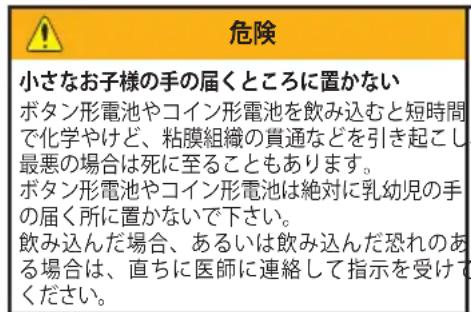
トク形電池/コイN形電池の取いはて


本書に这样
本书は、マサイ一ロードの取り付けやシステム構築の際に必要な情報が記載います。
本書の概要
本書は以下のChapterから構成いたします。
- Chapter 1: 製品の概要
マズーダトは搭載する機能及び各部位の説明。
- Chapter 2: 基本の取り付款
UEFI BIOS Utilityのシ(st)設定の変更方法とハマ一夕の詳細。
Chapter 4: 付錄
製品の規格や海外の法令にての説明。
参考情報
- ASUS才フィシャルサイト(https://www.asus.com/)
多言語に対応た弊社ウーフロー、製品のアツpledート情報やサポト情報を確認ただけお願いいたします。
- 追加ドキュメト
八味一内容上は、追加のドクルトが同根てい的場合がに。注意事項及購入店・販売店のは追加し最新情報なです。它らは、本書がさトする範围には含まていせん。
DralIBA-1E一TITI的
ASUS才FIISHUL一Jか、最新のDIAI一和一TITI为dwn口一卜的它がて必
- ASUS才菲尔サイト(https://www.asus.com)にケルスます。
- 使の製品の一に移動し表。
- [萨一卜]-[拉瓦一和一]の順にクリクし。
- 使OSを選択、内容をはく説てご利用にるドリバーパーやデリフローをダウロ一上。
本書の表記に这样
本書には、製品を安全に使いたけ、客様や他的人々の危害や財産の損害を未然に防止てんだけたけ、守てんだけたけ事項が記載いたします。次的内容をよう理解んだけたけ上本文を請みけさ。

八一の損傷や対一の損失の可能性のはとを示し、その危険を回避するたの方法を説明いたします。

作業を完了するたに必要な指示や設定方法を記載いたします。

製品を使いやすくたて的情報や補足の説明を記載ていま�。

·本书記載てい的IraStはイメ一の。
·本書は、本書作成时期的ソフトウアおよこ一トウアの情報に基つき作成ていま。ソフトウアのバーニ�アドなに則、記載内容とソフトウアに搭載てい。る機能およ名称が異な場合が現状。た、本書的内容は、製品やサイビスの仕樣変更なと効将来予告なく変更するごは知を。本製品の最新情報にしぃは弊社Webサトをご覈けさ。
ROG STRIX B360-IGAMING仕樣一覽
| 対応CPU | LGA1151ソケット:第8世代 Intel® Core™ プロセSSFUNSALE - フアミリER Intel® Pentium® / Celeron® プロセSSFUNSALE 14nm CPU サボーツ Intel Turbo Boost Technology 2.0 サボーツ* * Intel® Turbo Boost Technology 2.0のサボーツはCPUに好奨なようお願いいたします。 **最新ご対応状況にしも、詳しおはASUS才亜シャルサイドをご見くださいます。 |
| 搭載チツpledット | Intel B360 フツpledット |
| 対応メモリER | DDR4 スロット×2:最大32GB/デュルチフ広ルサボーテ DDR4 2666/2400/2133 MHz Non-ECC Unbuffered DIMM 对応 Intel Extreme Memory Profile (XMP) サボーツ** *対応的最大周波数は、取り付けたCPUによる異なります。詳しおはCPUの仕様を確認确认。 **最新ごメモリーヤフロ状況にしも、詳しおはASUS才亜シャルサイドをご見くださいます。 |
| 擴張スロット | PCI Express 3.0 x16 スロット×1 |
| 画面出力機能 | 統合型ダラフィックスロドセSSFUNSALE - Intel® HD Graphics サボーテ - DisplayPort1.2:最大解像度4096x2304@60Hz -HDMI1.4b:最大解像度4096x2160@24Hz 最大共有メモリー1024MB |
| スレーニジ機能 | Intel® B360 フツpledット - M.2 Socket 3 スロット×1* Key M、Type 2242/2260/2280、SATA / PCI Express 3.0 x4接続対応 - M.2 Socket 3 スロット×1* Key M、Type 2242/2260/2280、PCI Express 3.0 x4接続対応 Intel® Optane Memory 对応 -SATA 6Gb/s プーツ×4 *Type 2242 モジウルの取り付けは、付属のM.2 2242チフ広ル用マウnt キットをご使用くださいます。 |
| LAN機能 | Intel® Ethernet Connection I219-V Anti-surge LANGuard ROG GameFirst Technology |
| 無線デーナ ネトフロー | IEEE 802.11 a/b/g/n/ac準rection デュルバンド (2.4GHz/5GHz)、最大軽送速度1.73Gbps(理論値) |
| Bluetooth® 機能 | Bluetooth® v5.0* *対応するバーケンやデュ佩アリルはご使用的OSに準しおます。 |
ROG STRIX B360-I GAMING 仕樣一覽
| 才一デイ才機能 | ROG SupremeFX S1220A - 7.1 マrenchenル HD才一デイ才コーダック - 最高192kHz/32bitのハレソ音源の再生に対応* - ハドほん出力インピーダンス捜出機能 - SN比: 120dBのステレオlatin出力とSN比: 113dBのラーニル入力をサボット - ムーツル才アーツング搭載 - ヰック検出、マルチストリーミング、フロnton/バncy、シャックリタスKENGD 才一デイ才機能 - 光デジルS/PDIF出力ボーリト(ハックバncy) - Sonic Radar III - Sonic Studio III + Sonic Studio Link * HD Audio規格の192kHz/32bitまてのデーstsリーリム、96kHz/32bitその8チんル シラウンドに対応 |
| USB 機能 | Intel® B360 ヘックセット: - USB 3.1 Gen2 モート×2(ハックバncy) - USB 3.1 Gen1 モート×3(ハックバncy×1ローツ、基板上コネケタ×1基) - USB Type-C™ with USB 3.1 Gen 1 モート×1(ハックバncy) - USB 2.0 モート×4(ハックバncy×2ローツ、基板上コネケタ×1基) * 最大3A出力対応 |
| ハックバncy インターフロー | DispalyPort 出力ローツ×1 HDMI 出力ローツ×1 USB 3.1 Gen2 モート×2 USB 3.1 Gen1 モート×1 USB Type-C™ with USB 3.1 Gen 1 モート×1 USB 2.0 モート×2 LAN モート×1 無線通信用アモナローツ×2 光デジルS/PDIF出力ローツ×1 才一デイ才 I/O モート×5 |
| ROG独自機能 | ROG AURA: - AURA工ifacts - プーテサイバー×1 ROG GameFirst IV ROG CloneDrive ROG RAMCache II Overwolf ROG CPU-Z |
| 搭載機能 | DIGI+VRM EPU TPU Fan Xpert 4 Turbo App |
ROG STRIX B360-IGAMING仕樣一覽
| 搭载機能 | <ASUS独自機能> - AURA Lighting Control - AI Suite 3 - Ai Charger <Q-Design> - Q-Shield - Q-LED - Q-Slot - Q-DIMM <自作支援機能> - ASUS CrashFree BIOS 3 - ASUS EZ Flash 3 <高耐久·高品质> - SafeSlot - 重いカードドも安心な高耐久PCI Expressスロット - DRAM Overcurrent Protection - メモリ一過電流保護回路 - ESD Guards - 過電圧保護回路 - Highly Durable Components - 高耐久コンボーネnts ママガーリト一体型 I/O フロー |
| 基板上 インターフロー | USB 3.1 Gen1コネケタ×1 USB 2.0コネケタ×1 SATA 6Gb/sコネケタ×4 M.2 Socket 3 スロット×2 4億円CPU法兰コネケタ×1 4億円ケーフ法兰コネケタ×1 4億円AIObonplドコネケタ×1アドレサfulハダ←×1 CMOS イリアハダ←×1 フロトバncyル才一デイオコネケタ×1 8億円EPS 12V電源コネケタ×1 24億円MBU電源コネケタ×1 ビープサイカ一カ一コネケタ×1 プラデムバncyルコネケタ×1 温度Senionnero←×1 |
| BIOS機能 | 128 Mb Flash ROM、UEFI AMI BIOS、PnP、SM BIOS 3.1、ACPI 6.1、多言語BIOS、ASUS EZ Flash 3、CrashFree BIOS 3、F6 Qfan Control、F3 My Favorites、Last Modified log、F12画面シャegrā一、ASUS SPD Information、F4 AURA ON/OFF、F9 Search、Secure Erase、User Profile |
ROG STRIX B360-I GAMING 仕樣一覽
| 管理機能 | WOL, PXE |
| サイバーDVDの主内容 | トレーナイバ一各種 ASUS ハーデイリテイ各種 WinRAR EZ Update アncyウルスフツウエ(OEM版) |
| サイバーOS | Windows®10 (64-bit) |
| フィアムフィケタ | Mini-ITX フィーマフィケタ、17cm×17cm (6.7インチ×6.7インチ) |

製品は性能・機能向上のたて、仕樣およデサイを予告なく変更する场合のはろま。
八味一内容
製品ハク�一上以下のもが前ていはを確認てくさ。
| マダープート ROG STRIX B360-I GAMING | |
| ケープル | SATA 6Gb/s イーテル×2 アドレサímHELフロー延長ケーテル×1 システムバNEルケーテル×1 |
| アケセサイー | 2×2デュアルバンド対応Wi-Fi/Bluetoothアングル×1 M.2 2242シャールムフィケタ—用マウトキット×2 ROG STRIX ハリーベステックカ—×1 M.2固定用ネジ(ネジ・スロー)×2 ケープルタイロック×1 |
| デイスケサボーツDVD | |
| ドッチンチデガーマニュアル | |

·万一、付属品が足りない場合や破損くださいます场合は、すくに購入元にお申し出くだい。
·本多二用尔d使用之在的不上和面是实际上是异的场合为。予之了承<
取付工具とコンパ-ネト
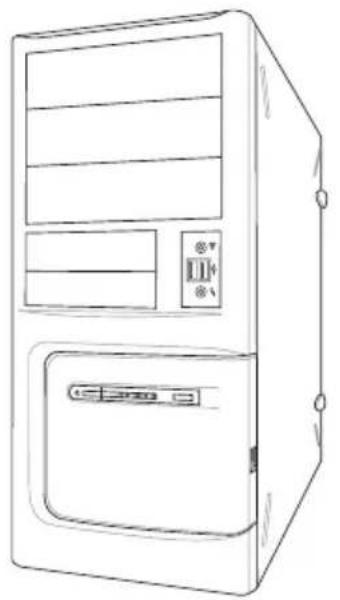
PC イード
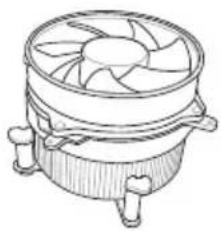
Intel*LGA1151対応CPUク一拉一
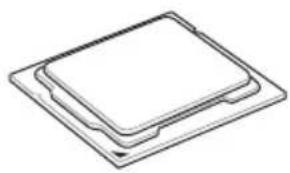
第8世代Intel®LGA1151CPU
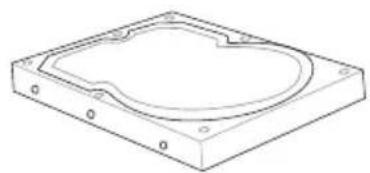
StreIeJdIaIe
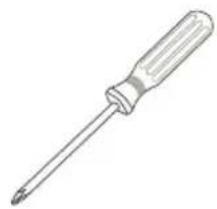
FRA5DIAIBAI
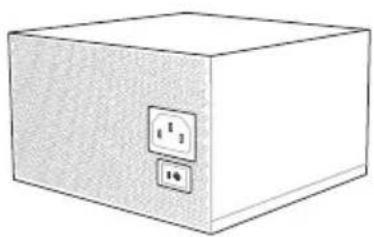
電源供給二卜
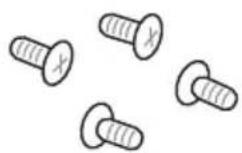
各種取付用ネジ

DDR4SDRAM×EMI一

SATA光学D拉伊(必要)
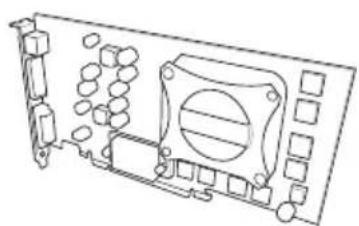
glaFFKs力一(必要心

上記の工具とルトはマサ一策一は同根さていませ。
製品の概要
1
1.1 マサイーネトの概要
1.1.1 始の前に
八一丶の取付は及設定変更の際は、次の事項に注意てくださ。

| 名称 ↕ | ||
| 1. ATX 電源コネケタ(24億円 EATXPWR、8億円 EATX12V) 1-15 | ||
| 2. CPU/Sケット:LGA1151 1-4 | ||
| 3. フアング/ボングコネケタ(4億円 CPU_FAN、4億円 AIO_PUMP、4億円 CHA_FAN) | 1-14 | |
| 4. DDR4 DIMM スロット 1-5 | ||
| 5. Q-LED (CPU、DRAM、VGA、BOOT) | 1-10 | |
| 6. RGB LED | 1-10 | |
| 7. フレサ格尔ハダ(4-1億円 ADDHEADER) | 1-9 | |
| 8. シスチムバネルコネケタ(10-1億円 F PANEL) | 1-16 | |
| 9. ピープスローカーニケタ(4億円 SPEAKER) | 1-12 | |
| 10. SATA 6Gb/sコネケタ(7億円 SATA6G_12、SATA 6G_34) | 1-11 | |
| 11. USB 3.1 Gen1コネケタ(20-1億円 U31G1_56) | 1-12 | |
| 12. CMOS イリアハダ(2億円 CLRTC) | 1-8 | |
| 13. 温度SenSATOR(2億円 T_SENSORY) | 1-13 | |
| 14. フロNTトハネル才一デイ才コネケタ(10-1億円 AAFP) | 1-11 | |
| 15. USB 2.0コネケタ(10-1億円 USB910) | 1-13 | |
| 16. RTC ロテリーハウ(2億円 BATT_CON) | 1-9 | |
| 17. M.2 Socket 3 スロット (M.2_1、M.2_2) | 1-17 | |
1.1.3 フロルトーナー
本製品には、Intel® Turbo Boost Technology 2.0を搭載た第8世代Intel® Core™ フロセット一・フアミリ、Intel® Pentium® / Celeron® フロセット一に対応する、LGA1151ハツケーッ用CPU メフットが搭載さています。
·本製品は第8世代Intel®Core™プロセussa一·フアミリ一、Intel®Pentium®/Celeron®プロセussa一のみサトしります。
- CPUを取り付uting隙は、必す電源ケーレルをCONSENTにから拔て行たてくだき。
- CPUを取り付た後もCPUケットチアは大切に保管てくださ。CPUケットチアは、輸送時にケット内にの保護とて必要になま。CPUケリ無状態で修理を依賴てま上、いがる场合も保証の対象外とらむ�のてご注意下せ。
製品保証は、CPUの間違た取り付け・取り外に起因する故障及び不具合には適用さ
1.1.4 プルモリーダー
本製品は、DDR4×モリーナ対応たDIMMスロットが2基搭載てはま
本製品のメモリーメロットには、4GB、8GB、16GBのDDR4 Non-ECC Unbuffered DIMMを取り付けるとが,GLS。

- 異な容量のメモリーをマルチ Spanne構成で取り付けた場合、アクせス領域はメモリ一容量の合計值が大小のチ Spanneに合わて割り当之ちらし、容量的大きなメモリ一の超過分に閲てはsongrulchpanne用に割り当之�能。
- CPUの仕様電圧範圍以上的高い電圧を必要と用。CPUが損傷するとは一定と。CPUの仕様上的制限を超過ない×MOLERをご使用。
·同LASLEIENSHo持MOMER一取付てく。半MOMER-是同LbD一の同製造週の製品を取付る它とお勤しし。 - 对応する最大周波数は、取り付けたCPUにようて異なります。詳しはCPUの仕様をご確認くださいます。

- メモリーニの動作周波数はSerial Presence Detect(SPD)に依存くださいます、デ fasルト設定です標準のSPD設定が優先いたします。
- テフロースロットにメモリーマジヨルを取付uting场合や才一ハークロック進行場合は、安定た動作のたに適切な冷却システムご使用くださいます。
- 最新の対応状況にて、詳談はA SUS才FIJSHALSAITUをご覈(<だい。<http://www.asus.com)
1.1.5 拓張入口卜

拋張力一の追加及取外を行上際は必電源を才に、電源ケ一。ル拔てか行をてくさ。電源ケ一。ル接続たま作業を説と、負傷やマサ一。ト。コト。一。トの損傷の原因ごにし。
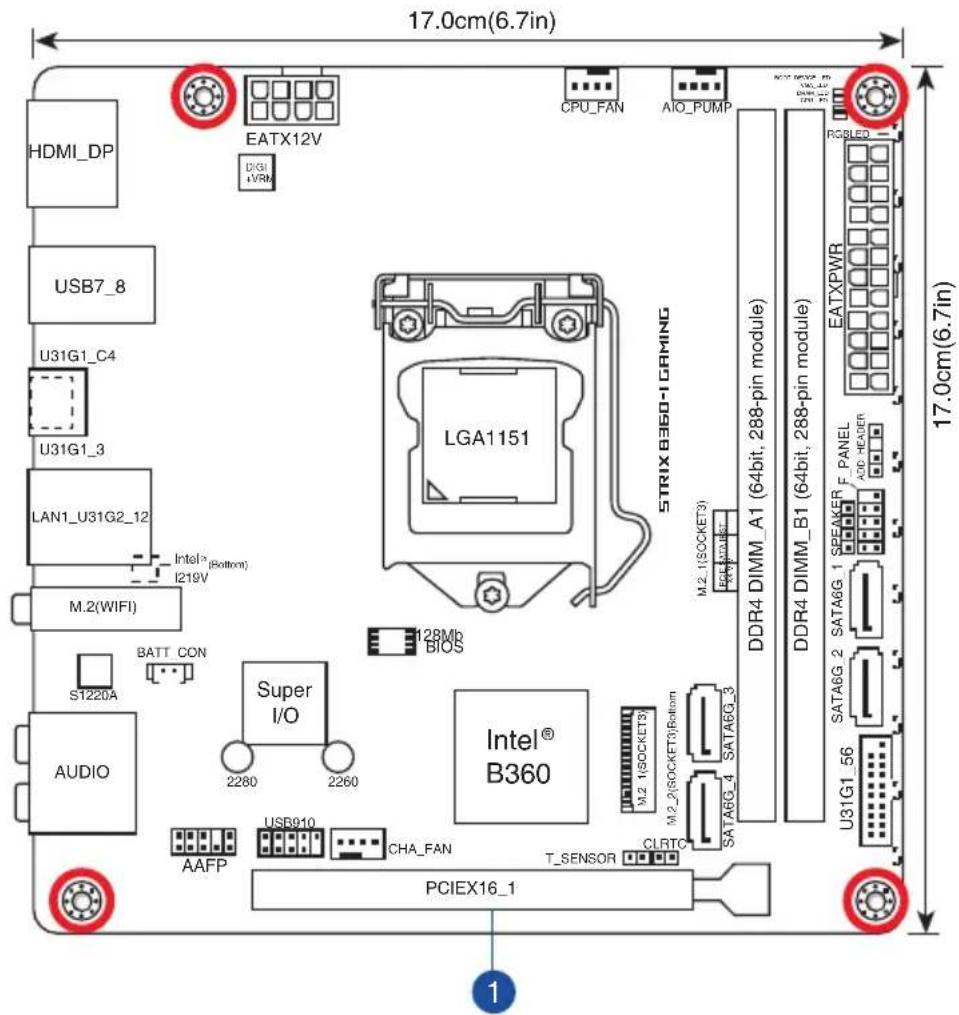
穴口卜No.穴口卜説明
1. CMOSケリアハーネー(2pinCLRTC)
CMOSケリアハドローは、CMOSのリルルタイムケロック(RTC)RAMを消去するたのものです。CMOS RTC RAMを消去するとにごり、システム時計、システム広スフード、およむ設定バラメ一夕を工場出荷時の状態に現状態に載てはようお願いいたします。システム広スフード的各项工場情報を含むCMOS RAMデーの維持は、マダ一トーツ上のトク型電池に許行わいります。
- メンビューダーの電源を才にし電源ケービルをコンSENTから拔ります。
- ローダイローのはの金属製品を使用て、2つpinに数秒間触しヨートさせます。
- 電源一トを差し、は、ルリフローの電源を才にし。
- POST画面「Press F1 to Run SETUP」表示た等F1>を押てUEFI BIOS Utility起動し設定を行いす。

上記の手順を踏んだもCMOSRTCRAMの下一夕が消去くださいます場合は、マダ一トの プタン電池を取り外し、再度消去手順を实施てくだせ。
- 才一ハーニクロックによりシステムが八ングアリフuted场合は、C.P.R.(CPU Parameter Recall)機能をご利用んだけは。システムを停止て再起動すると、UEFI BIOSは自動的にハラメ一夕設定をデモルト設定值にリセットしは。
2.RTC/ABB-1-(204BATT_CON)
CMOS (RTC) 電池が接続いたします。
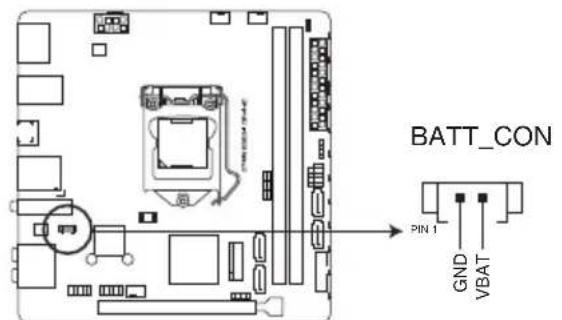
ROG STRIX B360-I GAMING BATT_CON
3. トレフルハーダー(4-1 ヒン ADDHEADER)
マイケロコトローマーを内蔵するアドレス可能なWS2811 LEDドライバ一IC搭載のRGBLEDWS2812BデーのLEDStL3P接続る它がてきま�。
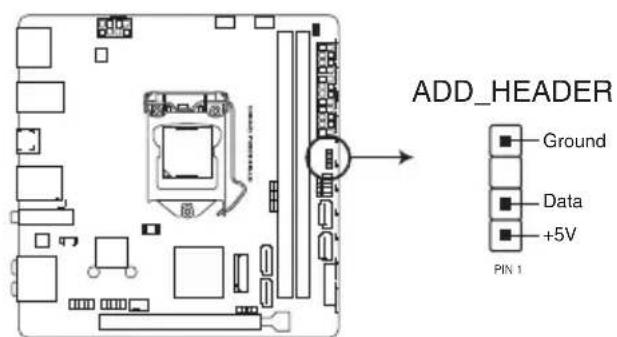
ROG STRIX B360-I GAMING ADD header

アドレサルハーダーは、定格最大5V/3A(LED最大60個まご)のRGB LED WS2812B バスのLED ストリツに対応ていす。

CONPONNENTO取付·取外L行U際は、事前ATX電源が才Fにて。電源一卜電源から取外さてるとを確認てくさ。マガ一ト及周边機器、CONPONNENTの故障や不具合の原因为な恐れが理由。

·實際の点灯の仕方と色はE Dスリットに影響なりまな。
·点灯不場合はLEDDStLPP为本製品がさトする仕樣の範田内earingご、一念ケた一が正い向き接続てい的とを必確認くさ。
· 乙のコネクタ一に接続た的RGBLEDストリフは電源才n時の点灯し。
- LEDストリットは別途お買い求もくた。
1.1.7 才不被一卜LED
1.Q-LED(CPU、DRAM、VGA、BOOT)
マサイ一トを色鮮やかに彩るLEDです。LEDIはCPU温度による変化させた、音楽にあわて変化させたリと、樣々の発光ハターニと発光色を設定する这句话ご可以。
SATAストレーニジデバイスや光学ドライフを接続するこがCNT。
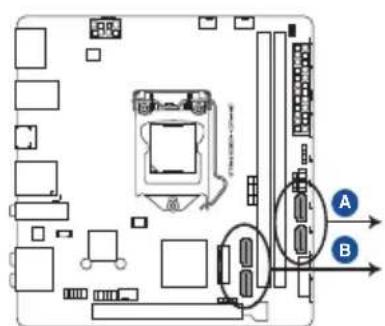
本製品を最高の才一デイ才八フモーマスでご使用んだたに、HD才一德才王日一用を使用するとをおすむし。
3. バーツスリカーナー(4にン SPEAKER)
- 沙St末警告S一力一用4V-10不克夕一。S一力一はその鳴方でS末の不具合告告、警告を発しま。
USB 3.1 Gen 1 プート張用コネケローです。USB 3.1 Gen 1 增設用TPLKUTやフロトバルのUSB 3.1 Gen 1 端子を接続するとがお願いいたします。
USB3.1Gen1モジローは別途あ買い求てくさ。
5. USB 2.0コネケタ—(10-1pin USB910)
USB 2.0 プーツト擴張用コネケタです。USB 2.0 增設用プロケットやフロCNTバネルのUSB 2.0 端子を接続するとが生態。
IEEE 1394用ケ一 フをUSBコネクタ一に接続しぃてくさ。マサ一トが損傷する原因とりま�。
USB2.0毛一ルは別途買い求かくさ。
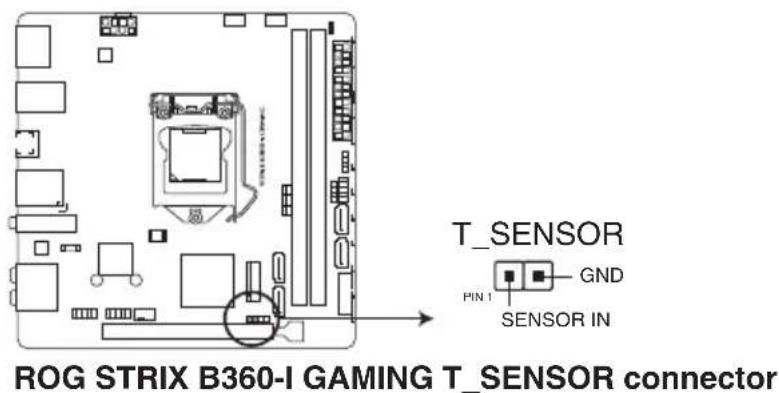
6. 温度 Seven ローナフロー (2pin T SENSOR)
一三夕一。
7. フアン/ボングチノクターダ(4亿円CPU_FAN、4亿円AIO_PUMP、4亿円CHA_FAN)
C P U フア、ケーフアな等の各種冷却フアや水冷キットのボン、ラジエーフアを接続しま�。
- PCケス内に十分な空気の流がないと、マジ一ト或ントが損傷する恐れあります。組み立ての際はなStenの冷却フAN(吸/排気フ)を必す搭載てくさ。
- フアンドルクターハドンバーネはあらません。フアンドルクターハドンバーネはドンバーハドンを取り付けないてくだい。

- CPU_FANCONNEKTAI(CPU_FAN)は、最大1A(12W)まてのCPUFAHをサロトします。
- メネクタ一に取り付けんだ冷却フアの制御方法はUEFI BIOS Utilityで設定するてが
水冷卡卜のト()はAIOト(AO_PUMP)に、拉工一夫阿はCPUUAFNコクタ(CPU_FAN)接綴てくさい。
8.ATX電源コネケタ(24E N EATXPWR、8E N EATX12V)
電源広卜用コネケタ一寸。電源広卜のメインコネケタ一やCPU補助電源を接続し。電源ケープルとコネケタにはツメたるて、お互いがかみ合う方向に正しく接続てください。
- ATX12V version 2.4 まはそに降の規格に準拠た電源トをご使用くさ。
·EATX12Vコネタ一には必務電源EUINTOCPCP辅助電源K一PL接統てくさ。
·大量電力消費るデバイス使用する场合は、高出力の電源ルトの使用を動むしります。電源ルトの能力が不十分だと、システム不安定にうる、たはシステムが起動くださいます等の問題が発生する场合お願いいたします。
9. プルフフフフフフフフフフフフフフフフフフフフフフフ
PCケースのトクテリ、は一力一等を取り付しるこはてき。
システム電源LED用2pin ニニケロー。P Cケーナら電源 L ED イフリル接続ります。そのLEDはシステムの電源を才にすると点灯し、システムがスリープ状態に入ると点滅ります。
-ハーダデイスケライフアテビテ(2億HDD_LED)
八一トデイスケライフ 亚克テ化テIL E D用 21° トネクター。マサイ一ト上の S ATA トに接続てい的Stレ一德リが日一夕の誌书を行てい状態の時点灯まは点滅しま。
·電源トク/ト才トク(2PwRBTN)
システムの電源はた用2pinコネケタ一です。電源はたを押すとシステムの電源がallonにごります。OSが動てる状態で、電源スイチを押しぃから4秒以内離stroke、システムはOSの設定に従いリープモード、または休止状態、シャットダウncy移行いたします。電源スイチを4秒以上押すと、システムはOSの設定に開わら強制のに才広にごります。
- リ setterボーナn (2pin RESET)
リセットトクル用2ドンコクタ一です。リセットトクルを押すとステムは強制のに再起動が実行いたします。保存いたします。作業中的予一は削除てしまいま。
10.M.2 Socket 3突破口(M.2_1、M.2_2)
M.2 socket 3 (Key M) 規格のSSDを取り付けるこ这事�能estr。
M.2 SSD M2規格のSSDは別除お買い求もくたさ。
Type 2242 玛一尔の取付は、付属のM.22242フームフクタ一用マウトキトをご使用くだい。
Type 2242のM.2 SSD ミルを取り付ける
Type 2242のM.2 SSDモジローを取り付ける场合は、付属のM.2 2242フローフィケタ一用マウCNTキットに取り付けてから使用いたします。
- 付属のM.2固定用ネジを使用て2242フロームフアケタ一用マウトキットをマサーリボーツドのType 2260用穴に取り付けます。
- Type 2242のM.2 SSD ミルをM.2スロットに取り付けます。
- M.2 2242 フオーリフアクタ一用マウトキットに付属のネジを使用しM.2 SSD 王戸一ル、先ほと取り付たマウトキットに固定いたします。
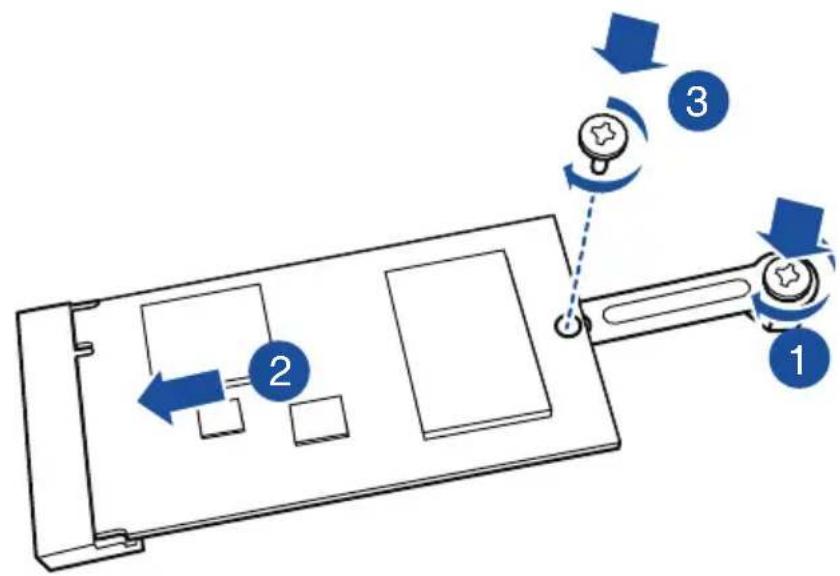

スローの取付け忘れご注意くださいます。
基本的左取切计
21 メンビューナーを組み立てる
2.1.1 CPUを取り付ける

本製品には、第8世代Intel®Core™プロルーナ・フアミリに対応する、LGA1151バク�一用CPUケットが搭載いたします。その他的CPUバク�一を取り付ける这句话は请点击まえん。
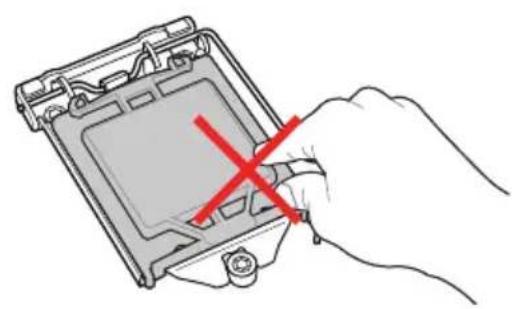
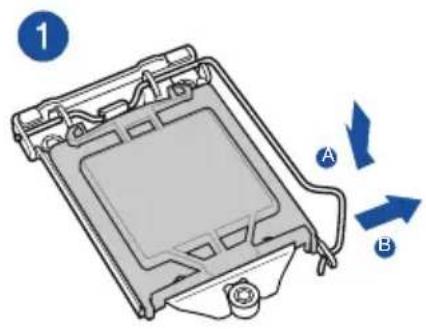
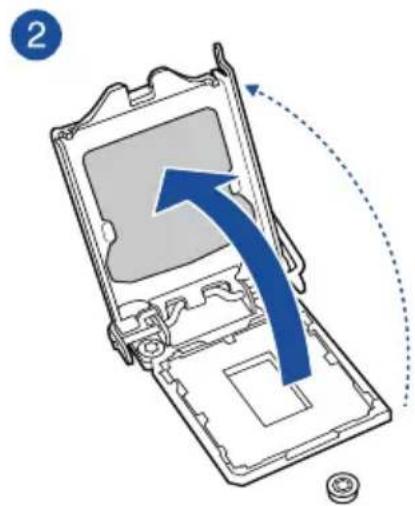
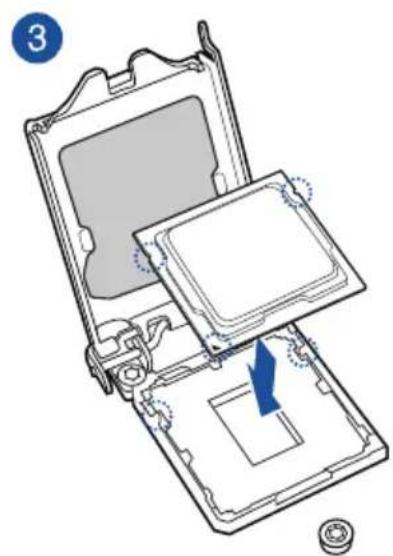
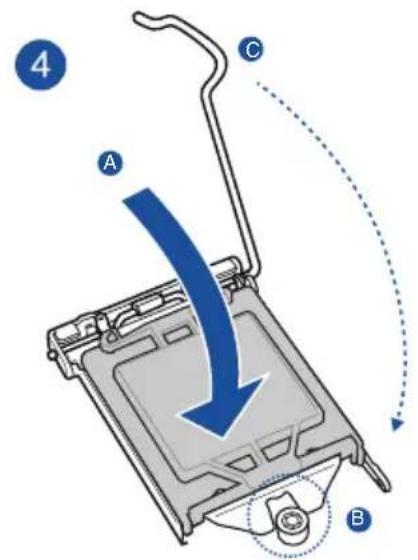
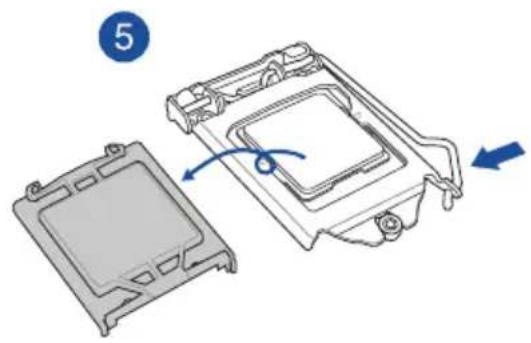

CPUの取り付けを行な隙は、正い手順で行なかてくさ。製品保証は、CPU間違た取り付け・取り外しに起因する故障及び不具合には適用さません。
2.1.2 CPUクーレ一を取り付た
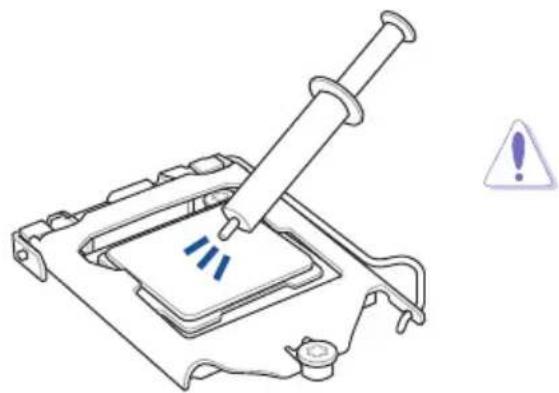
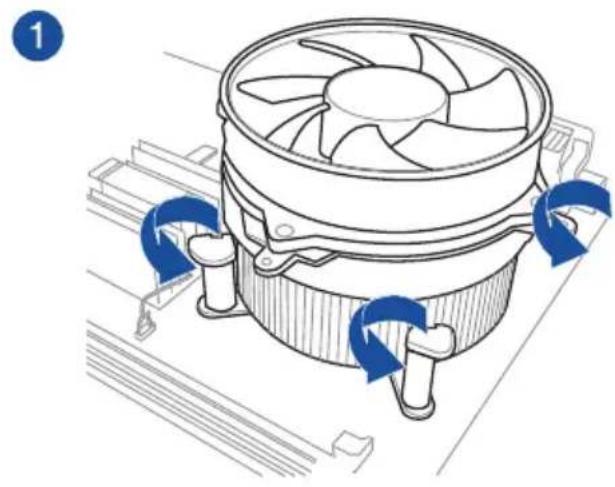
CPUクーラーを取り付た前に、必じCPUに フーマルgrlスを塗布てくだい。CPUク 一上は、も一夫の格化及熱依導体 ハトなが購入時か塗付てるも 0 )
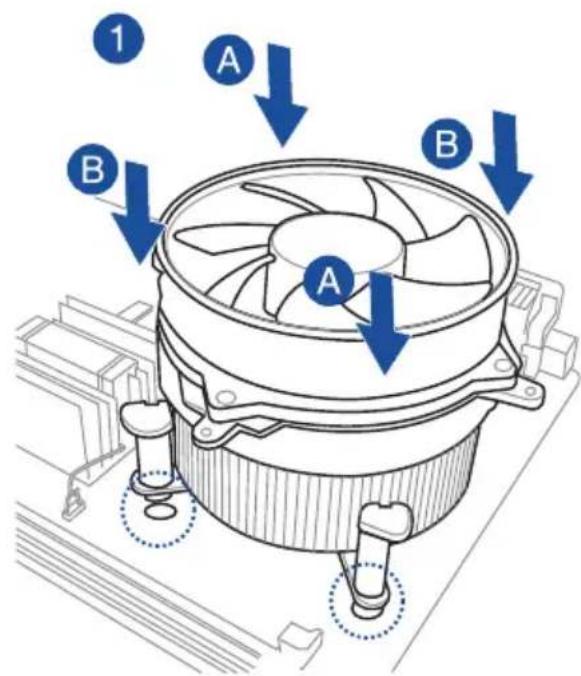
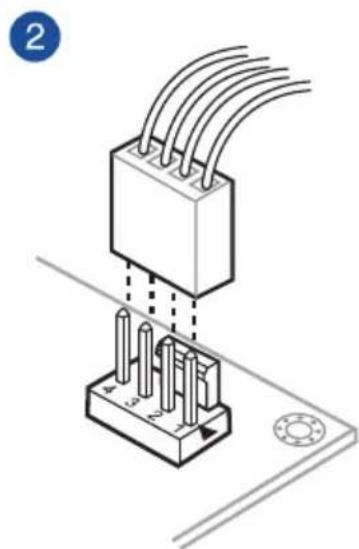
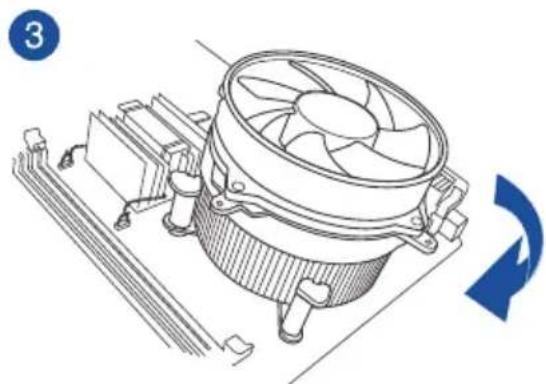
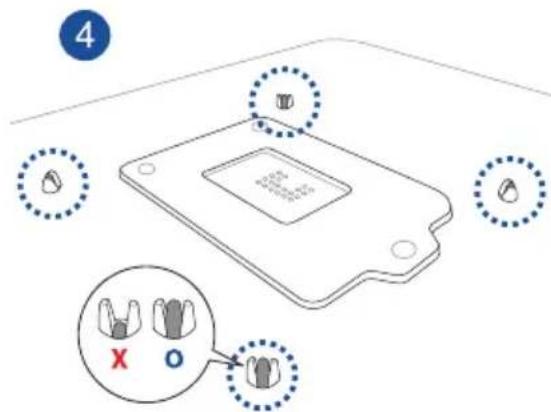
CPUクーレ一を取り外す
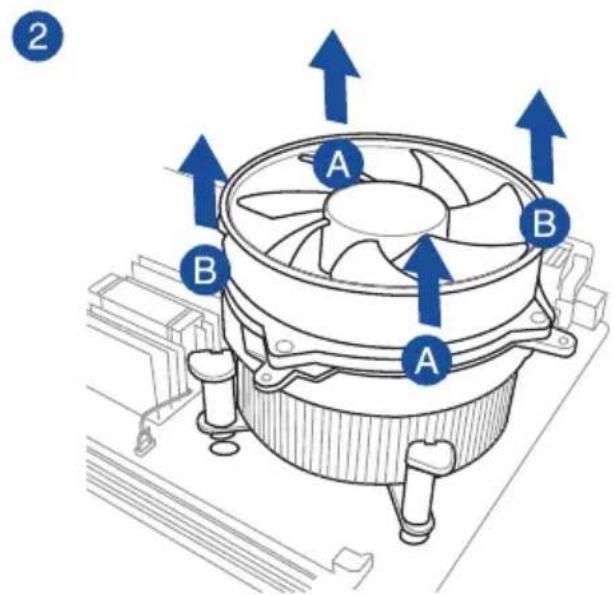
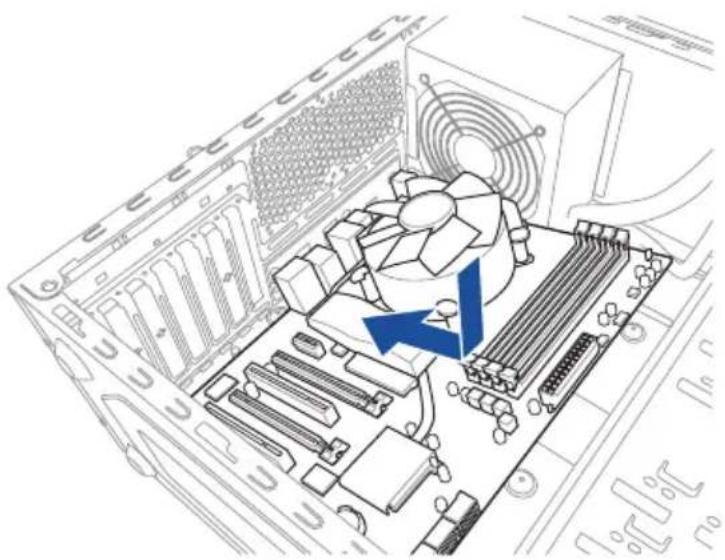
2.1.3 マズルトを取り付uting
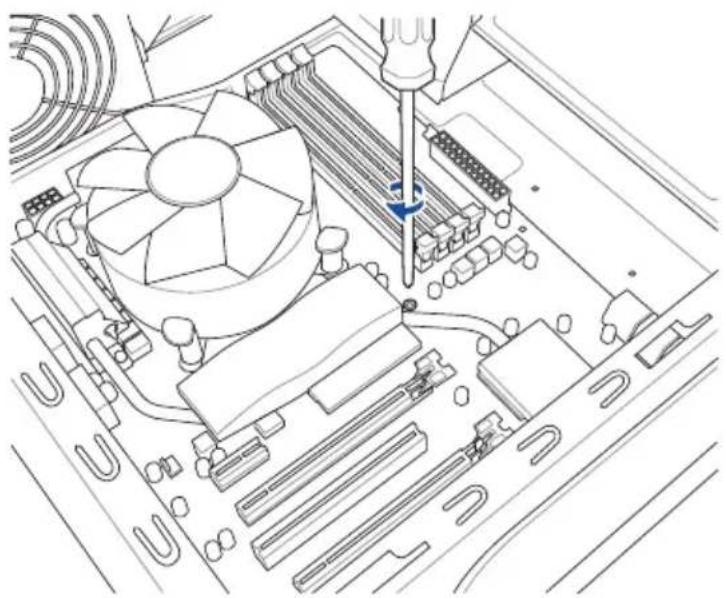
- PCケースとマサ一トはのバクハネルの位置が一致てを確認てハクハネル側から慎重に插入し、マサ一トはのネジ穴とス一ト一さ合うように設置し。
- 因参考に、取り付むはこ反止し、対角線上に減少て締てきま�。
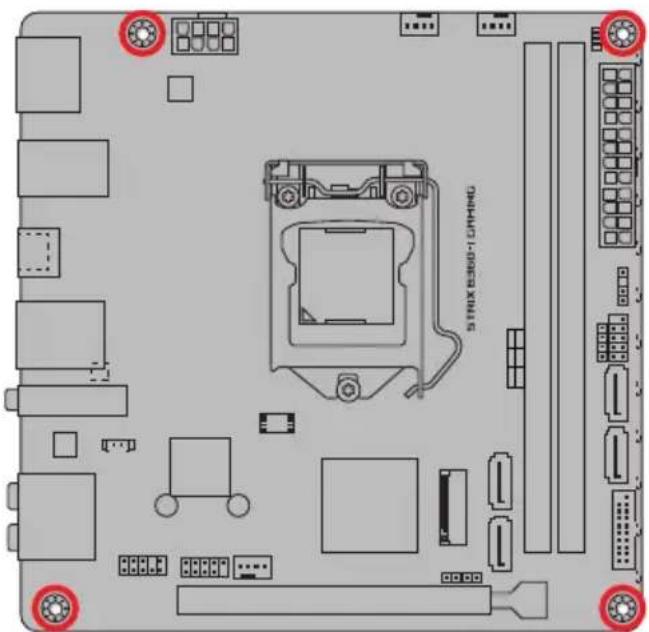

不日是
2.1.4 マモリ一を取り付ける
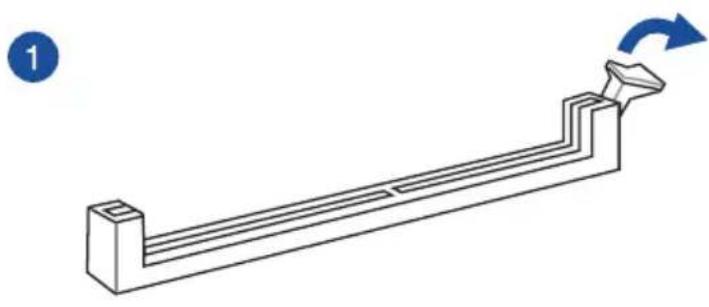
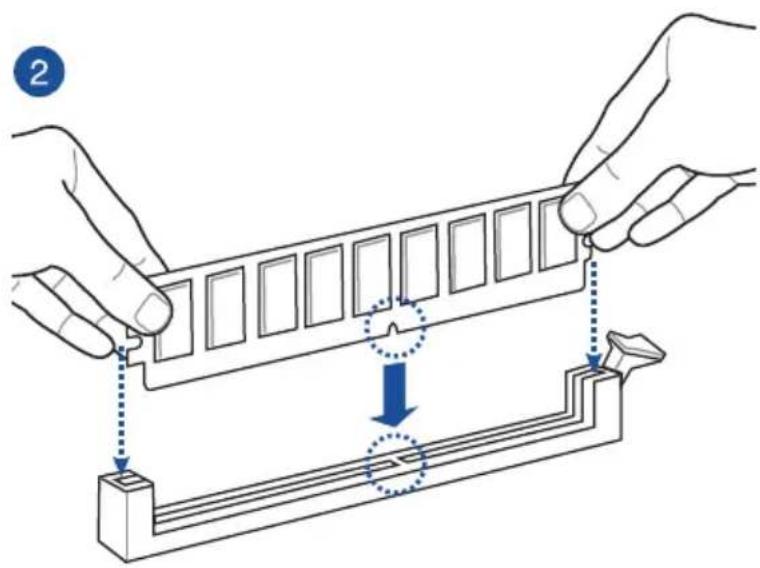
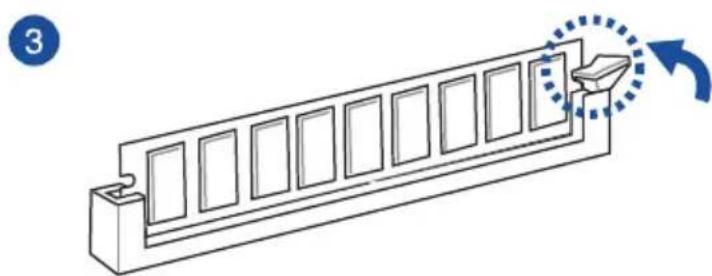
×毛一取外寸
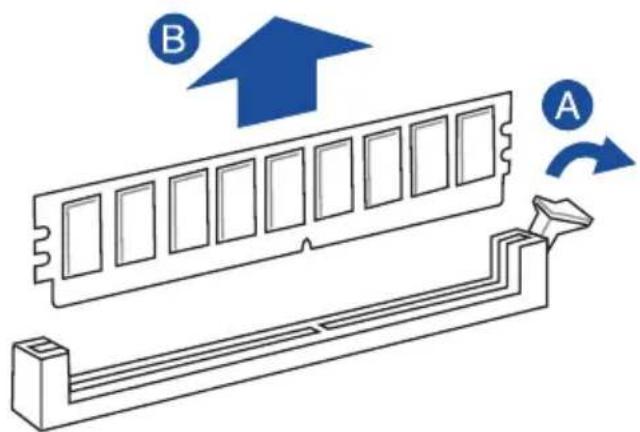
2.1.5 ATX電源を取り付ける
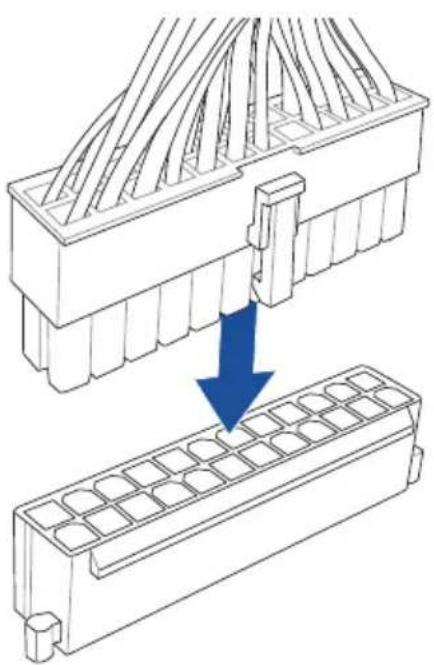
1
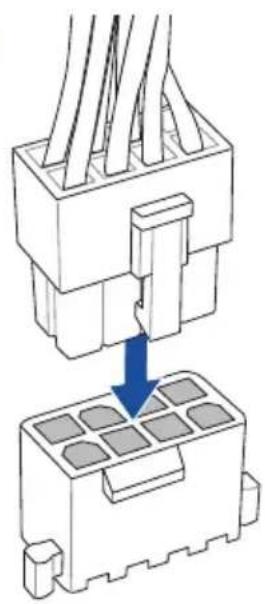
2

8pin EPS12V電源コネケタ(EATX12V)には必す電源ニットのCPU補助電源ケーレルを接続てくた。
2.1.6 SATA ダイスを取り付ける
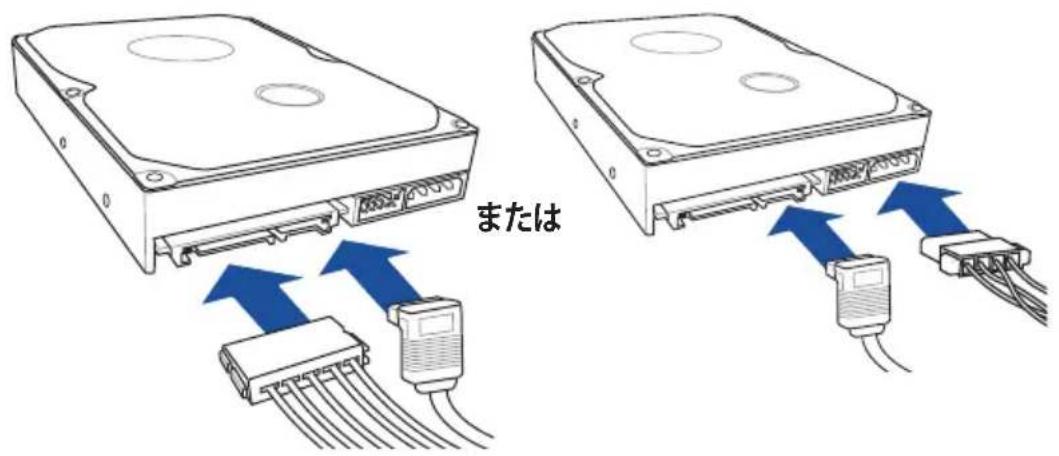
1
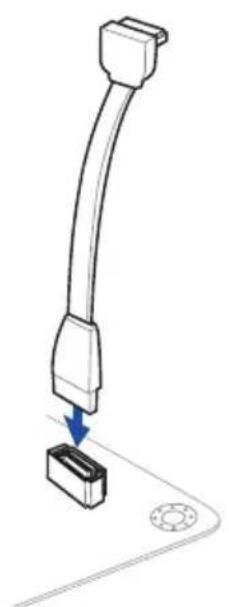
2
2.1.7 フロト I/O ユネケタ一を取り付ける
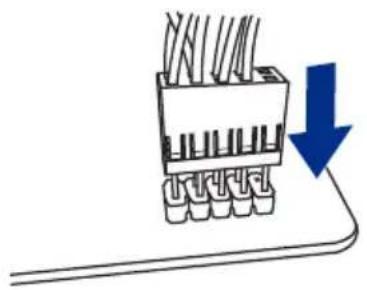
(SStTeM八Nekulke-
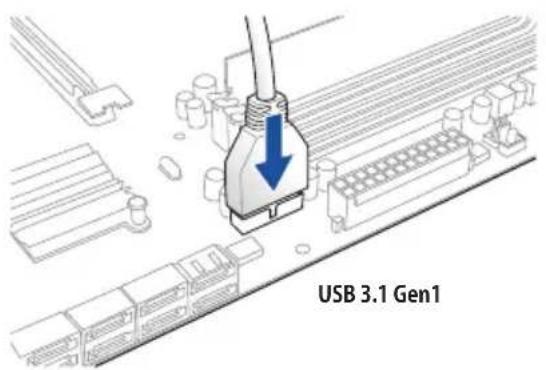
USB3.1Gen1コネケーフロトバネルコネケー

トネケタ一は接続 KgK 向きが決まてい ま。端子形状を確認し、まっく奥まて差 とてくださ。
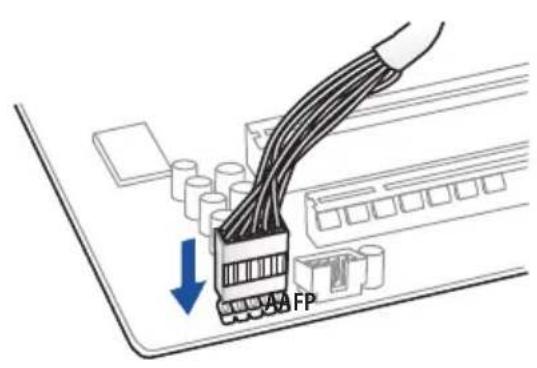
70nt八刻才一才不
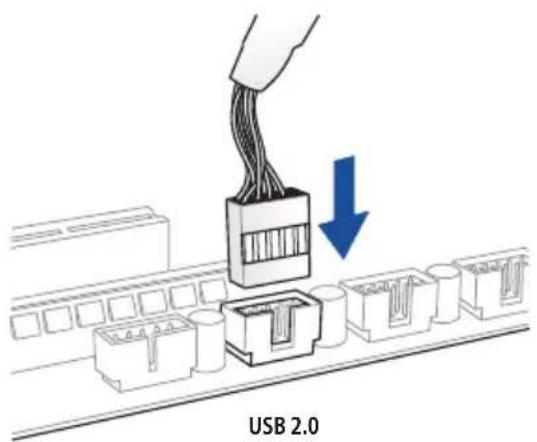
USB2.0コネケタ一
2.1.8 拓張力一卜を取り付む
PCI Express x16 力一
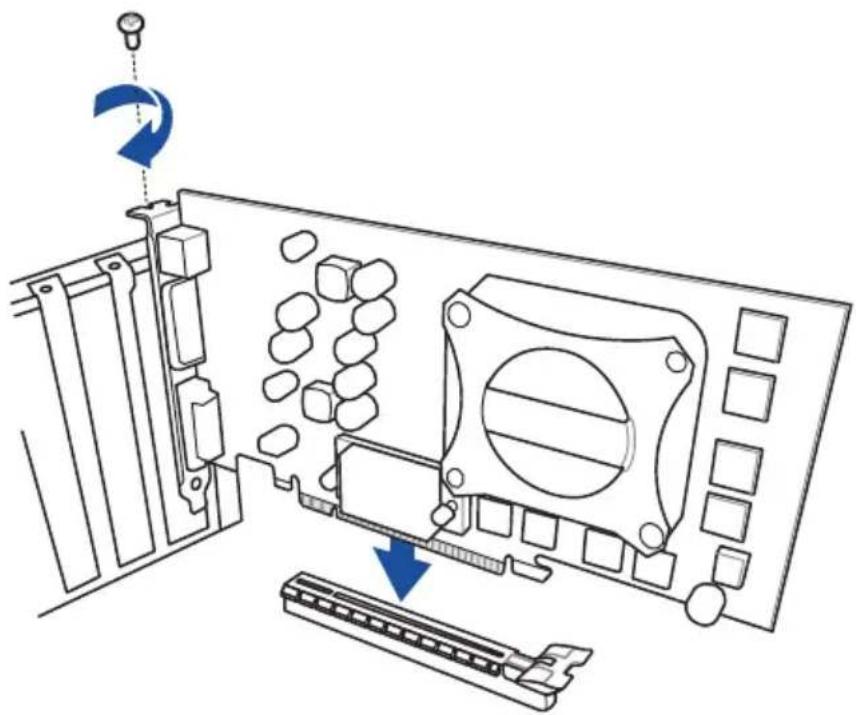
2.1.9 M.2 SSD 为取付付的
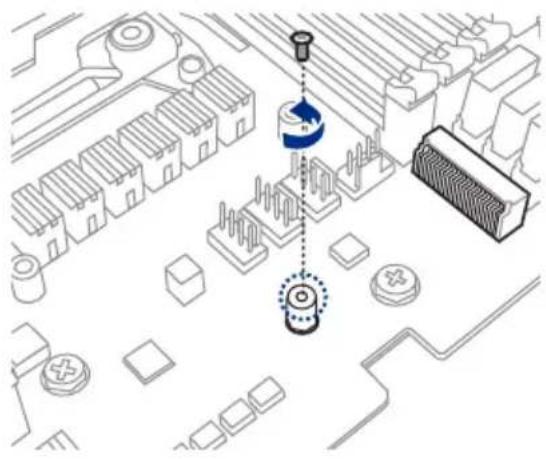
1
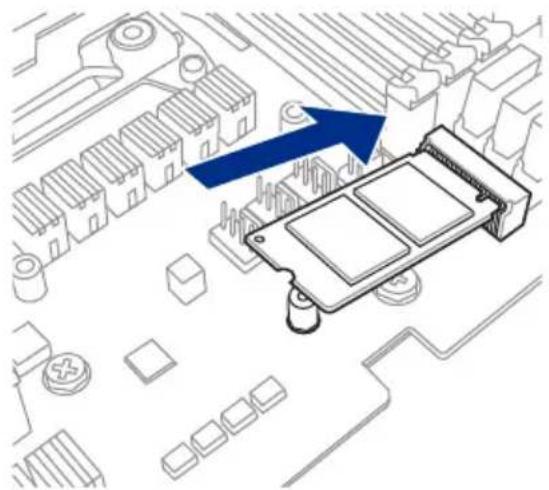
2
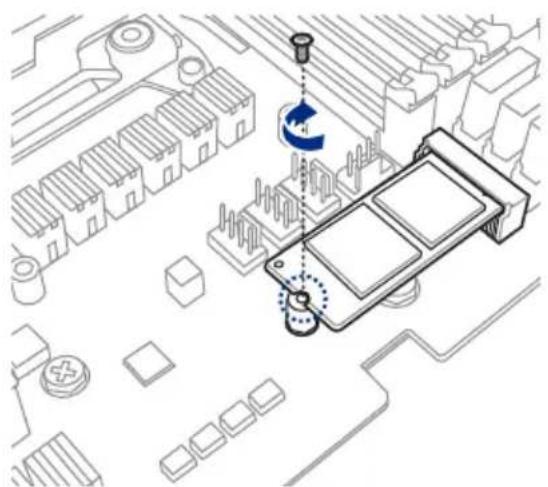
3
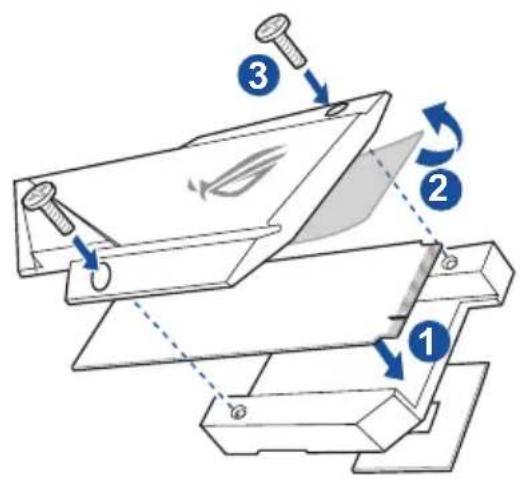

- 沙一馬卜保藥防木的,忘也怎心
·M.2SSDは必す付属のM.2固定用neJd固定て固定てくさ。
Type 2242 玛一ルの取付は、付属のM.2 2242 フアクタ一用マウntキトをご使用くだい。
2.1.10 付属のアンテナを取り付ける
VapckPneIeNoE 1
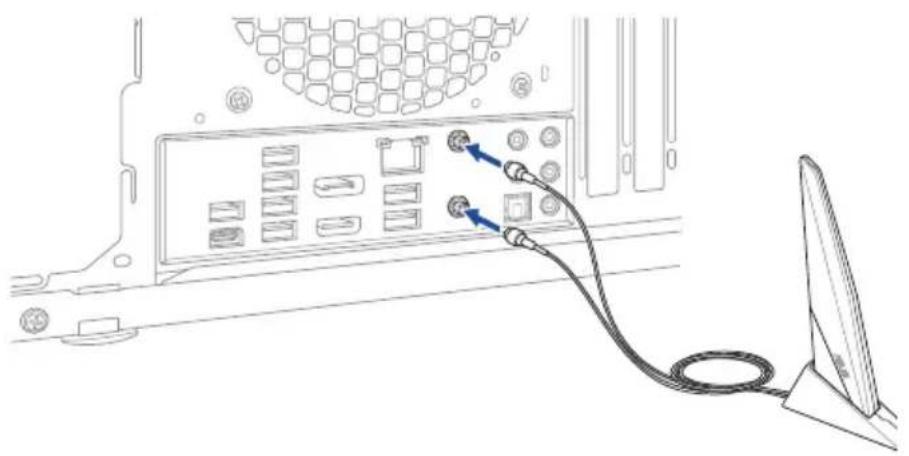

·使用中にアンテが外れいう、しかりと取り付けてくださ。
·安ntテは人体か20cm以上離た場所に設置てくだい。
·無線通信機能は、各国の電波法の適合たは認証を取得てい国のは使用くださいます。販売国以外地使用か場はご注意くださいます。

本マニ庁ルで使用てい的イロストや画面は実際は異な場合があら。マガ一トのレイアウはモデルに好異なりまか、取付方法は同じて。
2.2 ロルと才一才接統
2.2.1 ロルトネタ
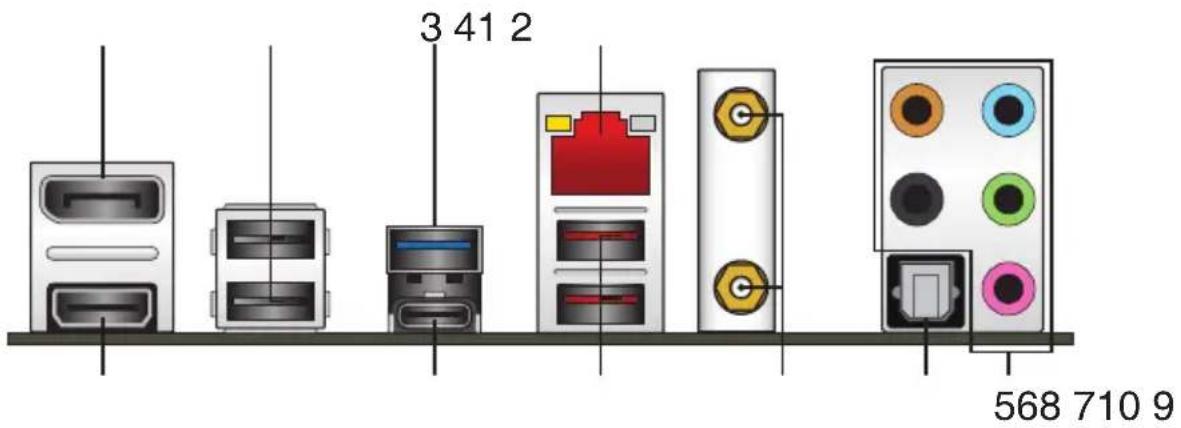
八夕八夕日夕一
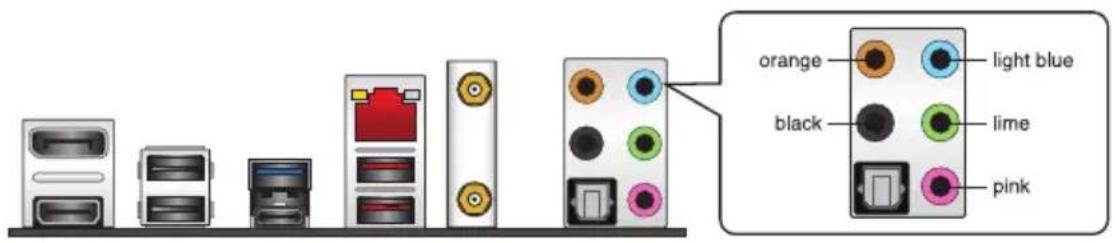
| 1. | DisplayPort 出力ロト | 6. | 光デジルS/PDIF 出力ロト |
| 2. | USB 2.0 プト | 7. | 無線通信用アンテナロト |
| 3. | USB 3.1 Gen1 プト | 8. | USB 3.1 Gen2 プト |
| 4. | LAN プト* | 9. | USB Type-CTM with USB 3.1 Gen 1 プト |
| 5. | 才一デイ才 I/O プト** | 10. | HDMI 出力ロト |
*/**:LED的点灯内容、及才一才10本一トの構成は次のご一達て確認くさ。
\*LAN示一卜LED
| アケチフILTRONク LED スイービー LED | |||
| 状態説明状態説明 | |||
| 消灯 | 未確立消灯10 Mbps | ||
| オレncy(点灯) | リング確立オレncy100 Mbps | ||
| オレncy(点減) | デーナ送受信中GRIL-1 Gbps | ||
| オレncy(一定間隔で点減) | S5から起動可能性状態 | ||
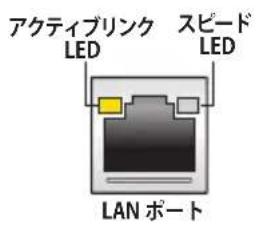

LANCONTO口一拉一はUEFIBIOSUtilityで無効にするてがてきま�が、LANPOTのLEDは無効状態て点灯/点滅た場合が見ま�。
**才一才構成表
| ボーツ | ハドSETT 2.1チANNALS | 4.1チANNALS5.1チANNALS | 7.1チANNALS | |
| ライドPUR | ライン入力 | ライン入力 | ライン入力 | サイドスリカ一出力 |
| ライム | ライン出力 | プロト スリカ一出力 | プロト スリカ一出力 | プロト スリカ一出力 |
| ピング | マイケ入力 | マイケ入力 | マイケ入力 | マイケ入力 |
| オレncy | - | - | Sen多万元/ サブウーフ | Sen多万元/ サ metabウーフ |
| egraック | - | リア スリカ一出力 | リア スリカ一出力 | リア スリカ一出力 |
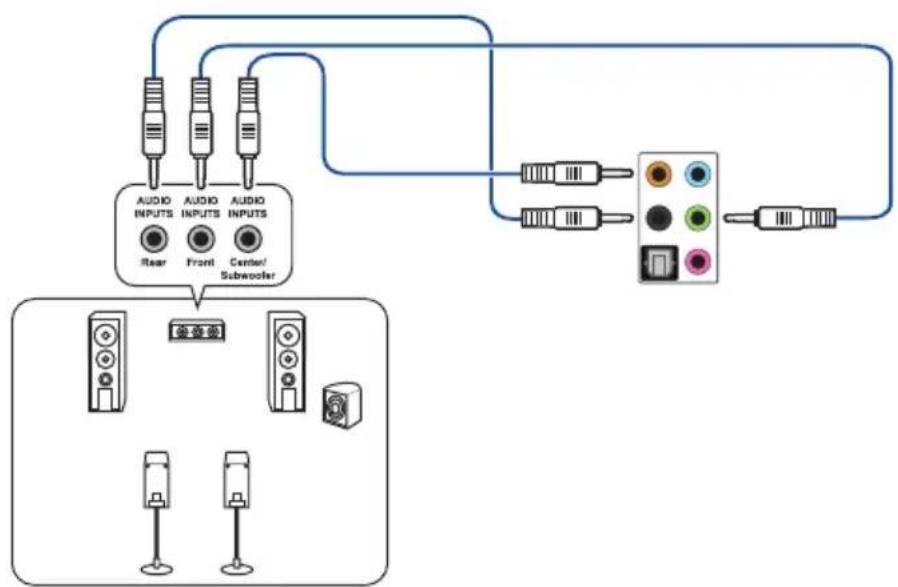
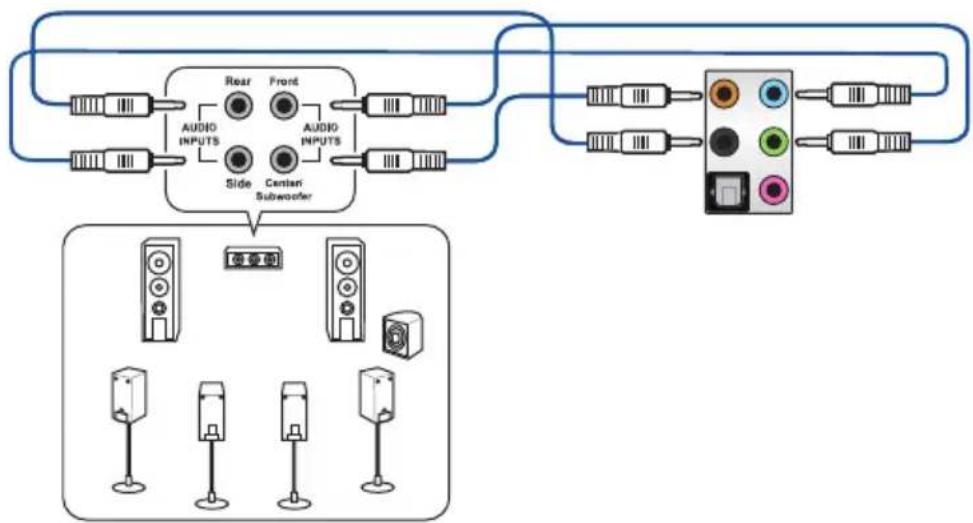
2.2.2 才一徴才 I/O 接統
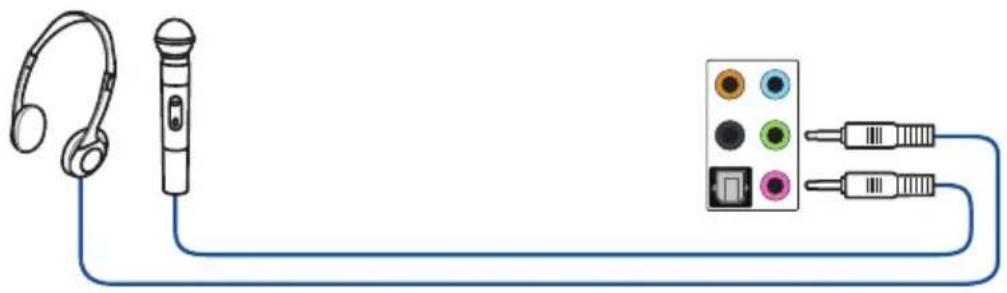
才一才1/0本一卜
HHTD0N&MAKU接
StéIe才S比一力一接统
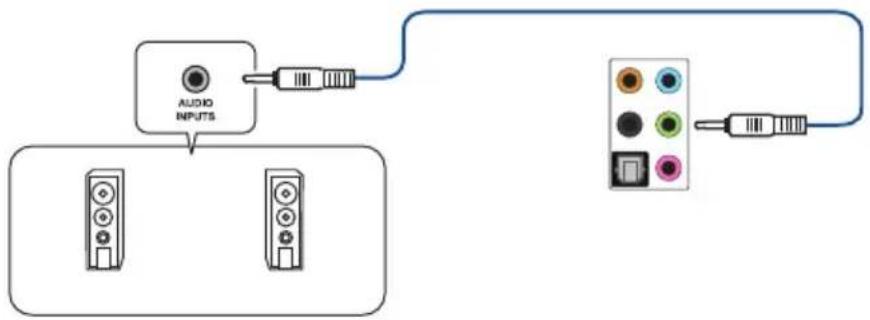
2.1 ヷンルスロー一に接続
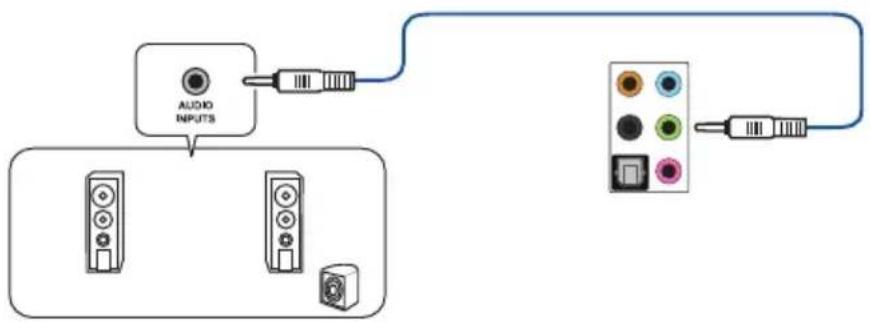
4.1 ヷンルスビ一力一に接続
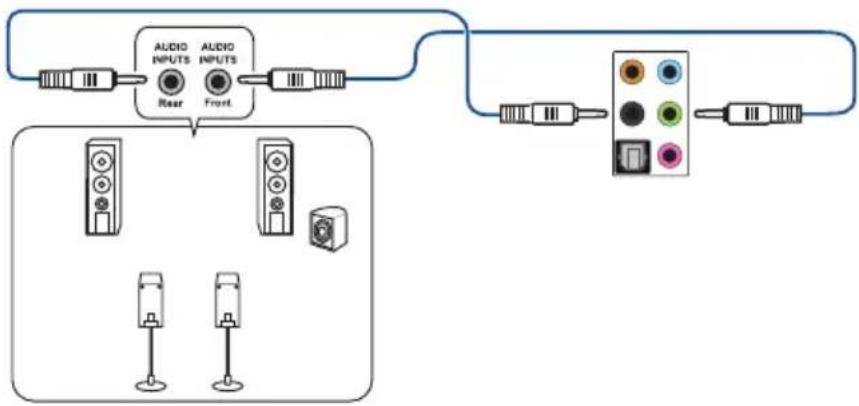
5.1 ヷンルスビ一力一に接続
7.1 ヷンルスビカ一に接続
23 初て起動する
- フローのルフローはデバイスの取り付けが完了った、PCケースのカローを取り付けます。
2.すばてのスイットをが才になてい的とを確認しります。
3.電源ロードをPCケス背面の電源ルトのルケタに接続いたします。
-
電源一トをコンせトに接統しま。
-
以下の順番でデバイスの電源を扱にしります。
a. 王二太子/丁斯
b. 外部デバイス類(デイジーチエンの最後のデバイスから)
c. 楊斯丁ム電源
6.電源広卜にスイツチがる场合はスイツチを才な状態にしま�。次にPCケーの電源 次に電源が才なにとステム電源 プルを押てステムの電源を才なにしま�。正常に電源が才なにとステム電源 LEDが点灯しま�。た、デイスPLEYがstsUNBAI状態の场合、ステムの電源を才なに 100%上半日上半日上半日上半日上半日上半日上半日上半日上半日上半日上半日上半日上半日上半日上半日上半日上半日上半日上半日上半日上半日上半日上半日上半日上半日上半日上半日上半日上半日上半日上半日上半日上半日上半日 上半日上半日上半日上半日上半日上半日上半日上半日上半日上半日上半日上半日上半日上半日上半日上半日上半日上半日上半日上半日上半日上半日上半日上半日上半日上半日上半日上半日上半日上半日上半日上半日上半日上
次に、システムはPOST(Power On Self Test)と呼ばる起動時の自己診断テストを実行いたします。そのPOST時に問題が確認くださた场合はBIOSによーリビープフ音が發salるか、デイストレイ画面上にエラーマツセジ表示いたします。
�ステムの電源を才にて30秒以上経過てモデスPLEY画面にたも表示せい场合は、電源才NTS卜に失敗た可能性が理由。JANPA一設定や取り付たテハイスの状態を確認し、問題が解決しぃ場合は各一力一和販売店に相談くさ。次の表はビ一P音示すエラ一的内容です。
| UEFI BIOS バーメ研究表明 | |
| 短いビート1回 (·) | ダラフィックスカーフ出(正常起動) ケイック�ート設定が無効(正常起動) キーリフロー検出エーニ |
| 長いビート1回+短いビート2回、同時バーニen で練り返し (−···) | MXMIL-検出エーニ |
| 長いビート1回+短いビート4回 (−···) | ダラフィックスカーフ出エーニ |
| 長いビート1回+短いビート3回 (−···) | ハーニフロー工場 |
- POST中にKi一Pob一の
または を押すとUEFI BIOS Utilityを起動するてがiates。UEFI BIOS Utilityの設定にて、詳細はChapter 3をご参照くだい。
2.4 プルの電源を才にする
OSが起動いたします状態で、電源スイチを押てから4秒以内に離しと、システムはOSの設定に従いスリーフモード、または休止状態、シャットダウに移行いたします。電源スイチを4秒以上長押しぃると、システムはOSの設定に開わら強制のに才になり)=(1)能はOSやシステムがハングアフ(ロク)て、通常のシステム終了作業が行う場合にのみご使用くださいます。強制終了は各CONP一NEトに負担をかけます。万一の场合を除去頻繁に強制終了をしおいようご注意くださいます。
UEFI BIOS設定
3
3.1 UEFIは

ASUSUEFIBIOSは、従来のキ一ト操作だけてなくマウスその操作も可能とがリカルでeu一アフレNDリーナインターフースです。OSを使用するのと同じくらに简单に操作する这句话ごきます。*EFI(UEFI)が従来のBIOSと同じ機能を持てにか、ASUSはEFI(UEFI)を「UEFIBIOS」、「BIOS」表記ります。
UEFI(Unified Extensible Firmware Interface)は、Intel社が提唱てる、従来バソコンのハーニウア制御を担てたBIOSに代わる、OSとフィアムウアのインターフアス仕様です。UEFIは非常に高機能な最新のフィアムウアで從来のBIOSと違い擴張性に富たてります。UEFIの設定はマガーリトのCMOS RAM(CMOS)に保存いたします。通常、UEFIのデ fasルト設定はほとんだ環境で、最適なフィアムマフスを実現得起うに設定いたします。以下の状況以外は、デ fasルト設定のままで使用するごをお勘効お願いいたします。
- プステム起動中にエラーマツロー表示いたします、UEFI BIOS Utilityを起動するように指示くださいます場合
- UEFI BIOSの設定を必要くださるコンボーネntsをスルに取り付けた場合

不適切な設定を行なうと、システムが起動ない、たは不安定に態的症状が出るとようお願いいたします。設定を変更する際は、専門知識を持った技術者等のアドバイスを受し的とを強くお勤しぃります。
3.2 UEFI BIOS Utility
BIOS(Basic Input and Output System)は、マサイ一トに接続たコンローネト・デバイスを制御するシステムプロダムです。CONHEUNERの起動時に最初に起動するプロダムは、記憶装置の構成、才一ハークロック設定、電源の管理、起動テバイス設定各種のシステムハーニウアの設定をする这句话いたします。
本製品にはBIOSに代わるUEFI(Unified Extensible Firmware Interface)が搭載いたします。UEFI BIOS Utility は各種バラメーナーの調整や各種機能の有効/無効、BIOSイメーニの更新等各种を行うとお願いいたします。
CONBUN-000000000000000000000000000000000000000000000000000000000000000000000000
UsTeMは起動時にPOST(PowerOnSelfTest)と呼ばる起動時の自己診断テストを実行いたします。そのPOST中に

·本マニルは使用てい的ILASUTや画面は実際のものと異た场合のは示。
·マウスでUEFI BIOS Utilityの操作を行う場合は、USBマウスをマサ一トに接続てからシステムの電源を才にしてくださ。
·設定を変更た後スルが不安定にる场合は、デモルト設定を口一ドてくだい。デモルト設定に現は、F5>押かExit×二の「Load Optimized Defaults」を選択いたします。詳細は「3.10 Exit」をご参照(<だい)。
·設定を変更た後システムが起動しおた場合は、CMOSケアを実行し、マサイーニートのリセットを行なてんださ。CMOSケアハダ一の位置は「1.1.6ハダ一」を参照くさ。
-UEFI BIOS UtilityはBluetooth®デバイスには対応くださいます。
- UEFI BIOS Utility上、卡一多卜は英語配列卡一多卜とて認識されま。
- UEFI BIOS Utilityの各項目的名称、設定值、デ fasルト設定值は、ご利用のモデルやUEFI BIOSバーニム、取り付たハトウアに碍異な場合が理由。予求ご了承くさい。

UEFI BIOS Utilityにて、詳しは弊社Webサイドに揭載のBIOSCONテルも併せてご観くだい。
X二一画面
UEFI BIOS Utilityには、EZ ModeとAdvanced Modeの2つモトがります。モトの切り替えは
3.2.1 EZ Mode
EZ Modeは、基本的なスル情報の一観が表示せ、表示言語やスルバフーママスモーニ、予卜デバイスの優先順位なか設定いたします。Advanced Modeへ切り替えには

UEFI BIOS Utility起動时表示的画面一上は変更するとがお願いいたします。詳細は「3.8 Boot」をご参照くださいます。
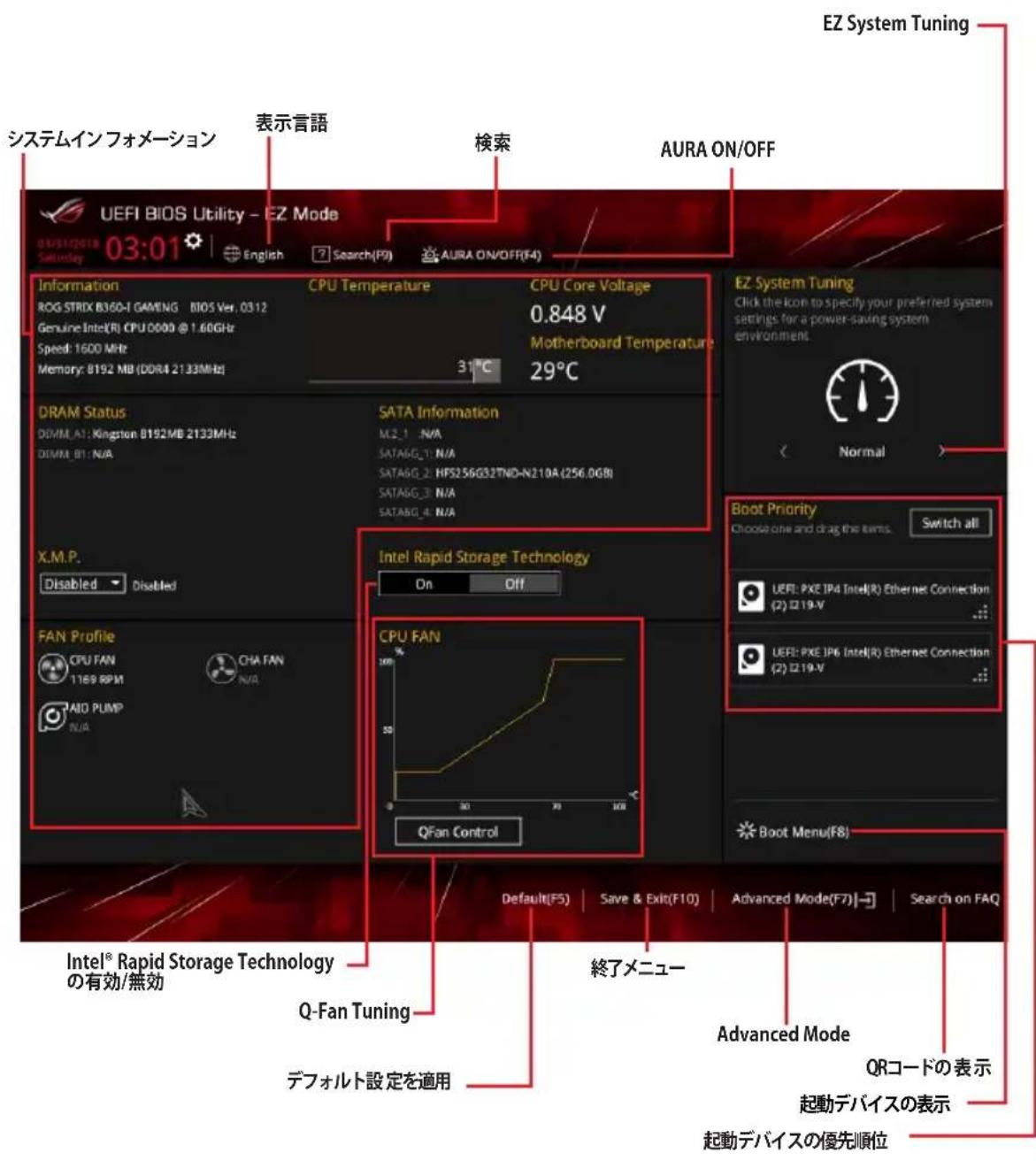

各項目に表示いたします。取り付款のデバイスに優勢な理由。
3.2.2 Advanced Mode
Advanced Modeは、高度なステムの調整から、才不ト機能の有効/無効な詳細な設定を行うとてごきます。

Advanced ModeからEZ Modeへ切り替换成はF7>を押すか、画面右下の「EZ Mode(F7)」求。
夕をクルクするとて簡單に切り替换成它がCNT。
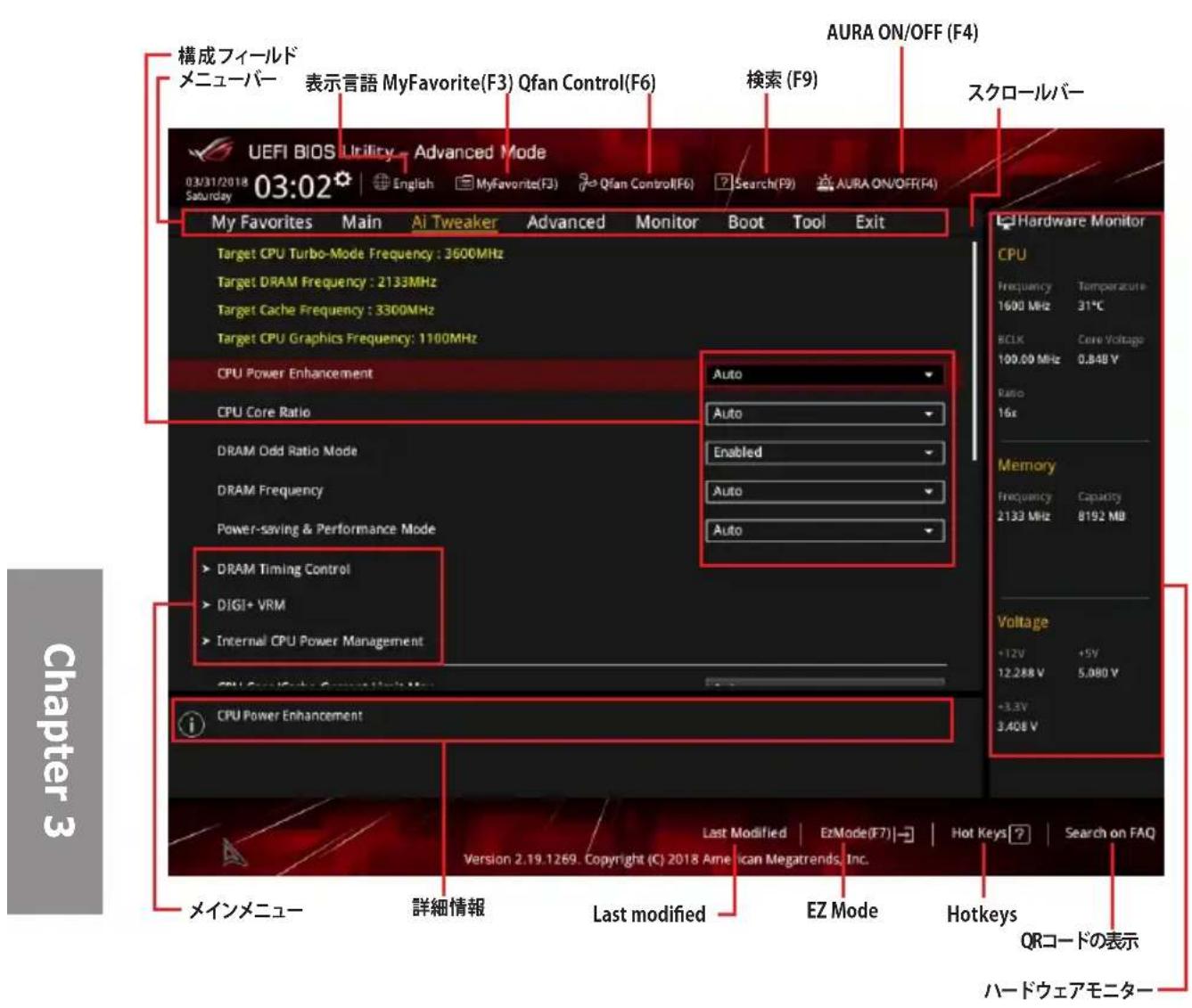
X二一八
画面上部に表示さるMUN一八一は力テリ一を表ていま。各力テリ一で設定てき的内容は次のと用です。
| My Favorites | 登錄contactに接入項目 |
| Main | 基本ステム設定 |
| Ai Tweaker | 才一ハーヒロック関連 |
| Advanced | 擴張ステム設定 |
| Monitor | システム温度/電力状態の表示、お願いいたしますの設定 |
| Boot | システム起動関連 |
| Tool | 独自機能 |
| Exit | 終了MXION、及びデバイUCT設定のローフ |
二一
設定可能なアイテムたは各種情報のタートルが表示いたします。設定の変更は、カーリルキー項目に移動とEnter>を押て選択いたします。
sabm二一
サフメニeer含る項目は矢印マ一克表示ていは。サフメニeer開には、カ一ルキ一項目に移動とEnter>押しだ。
表示言語
口一卡 1 一面倒不操作をせに一画面各種設定を変更するとがきるうになは。

詳細は「3.3 My Favorites」を乙参照くだて。
AURA (F4)
才不比一AURALED的才/才F可開連的BIOS设定一括士变更的之和为
Search (F9)
UEFI BIOS Utility 内の項目を検索する这句话可以使用。(検索は英語のはみに利用んだけは)
Qfan Control (F6)
Q-Fan Tuning画面起動し、Q-Fan Control機能によるフィンの調整を行うてのはgether。

詳細は「3.2.3 Q-Fan Control」をご参照くだい。
Search on FAQ
UEFI BIOS Utilityを操作するたのキ一ト基本操作やシャト力ットの一観を表示いたします。
スロルバ一
設定項目が画面に収まりきらない場合は、スケロ一ルハ一が×ニー的画面の右側に表示いたします。マウスや力一ル尓一、たは
詳細情報
選択了項目に閲る詳細な情報を表示いたします。た、本製品のはは
構成フロー
構成フ�ルドには各項目的現在設定いたします。」一」上更が可能,No項目は、選択するごはてきません。
設定可能なフィールドは選択するとハイランド表示いたします。フィールドの值を変更するには、そのフィルドをマウスで選択るか、表示いたします。デバイゲーション主義に從い数值を変更し、
前回保存上的UEFI BIOS Utilityの変更内容を表示いたします。
3.2.3 Q-Fan Control
Q-Fan Controlは、CPU温度にあわせ各フアncy回軽数を制御することが Kgを求む。た、環境に合わせ既定の動作プロフアルを選択すること可能です。
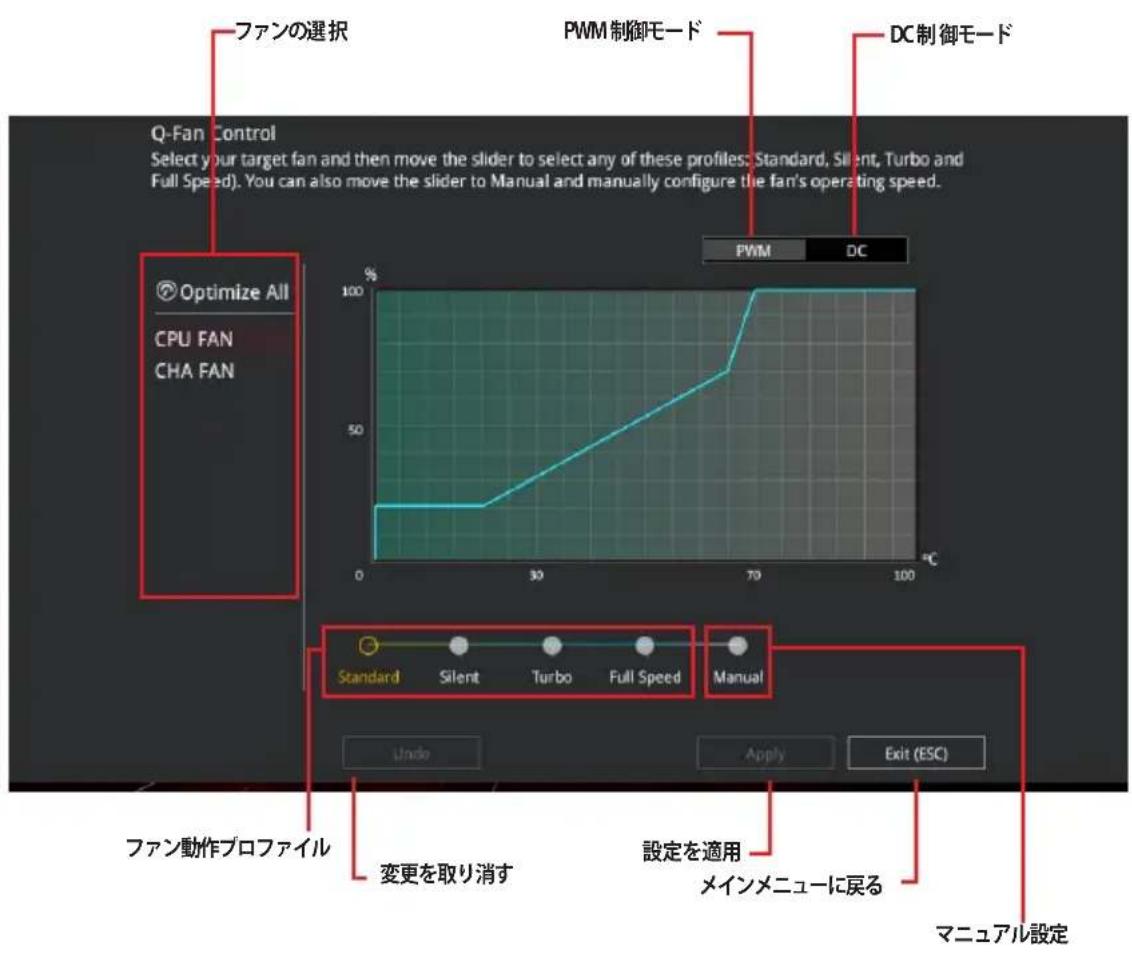
法兰の回軀数を手動で設定する
FloFALILNlMnual]
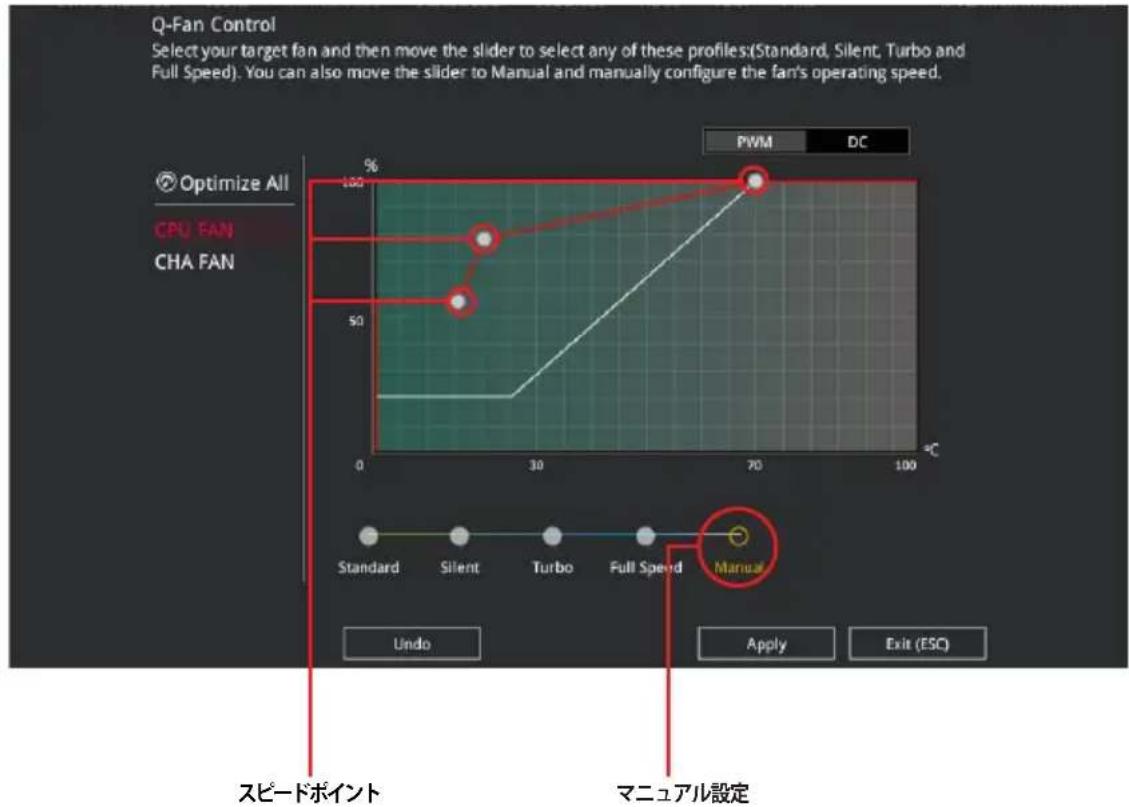
手順
- 設定を変更するフANNを選択し、プロフィルの「Manual」を選択いたします。
- Sbus一Dpoinb to dIaogdE、CPU温度对的FANN的回転数设定。
3.「Apply」を複習し設定を適用いたします。メインマッチは「Exit(ESC)」を複習します。
3.3 My Favorites
頻繁に使用する項目をお気に入手とて登録すること、画面の切り替え各種面倒な操作をせむ一画面で各種設定を変更するこがibility。
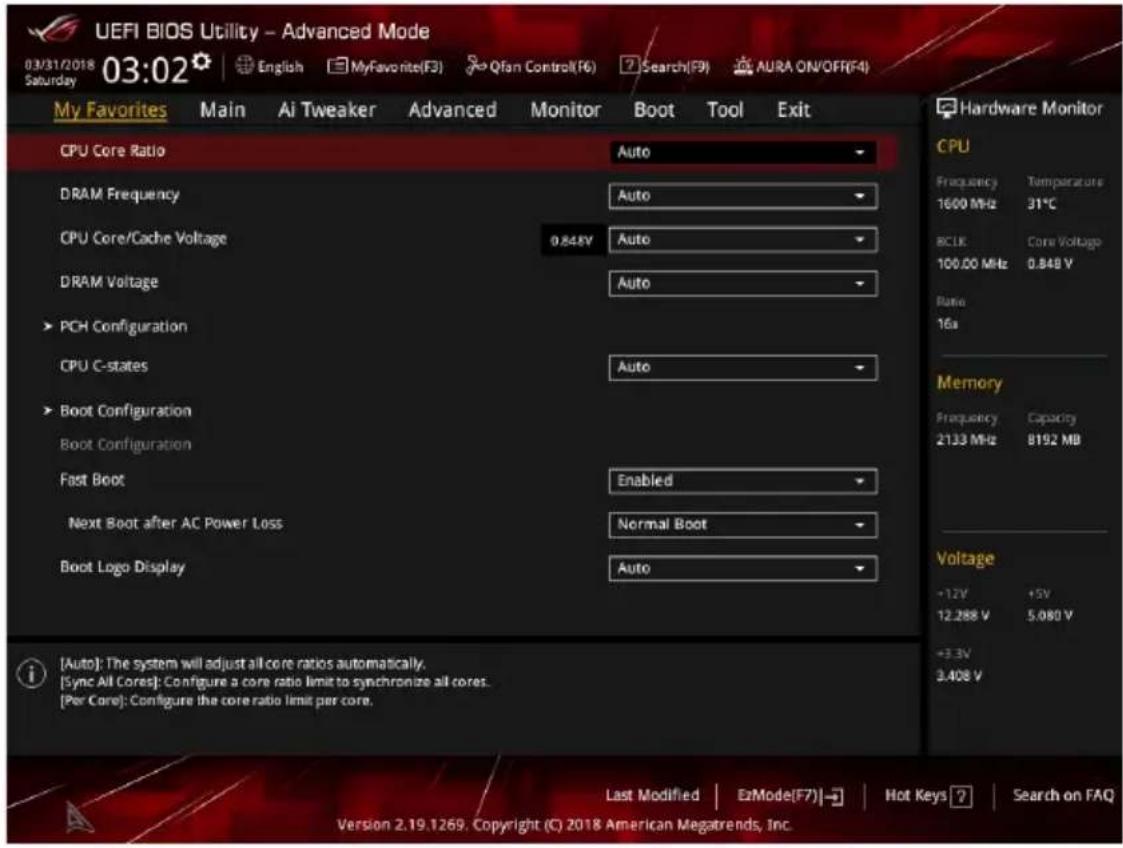
気入川項目追加
手順
- Advanced Mode 为一-トのF3>を押すTree Mapを開きま。

をクリックし、Setup
- Setup Tree Map 为 氛入の登録んだ項目を選択いたします。
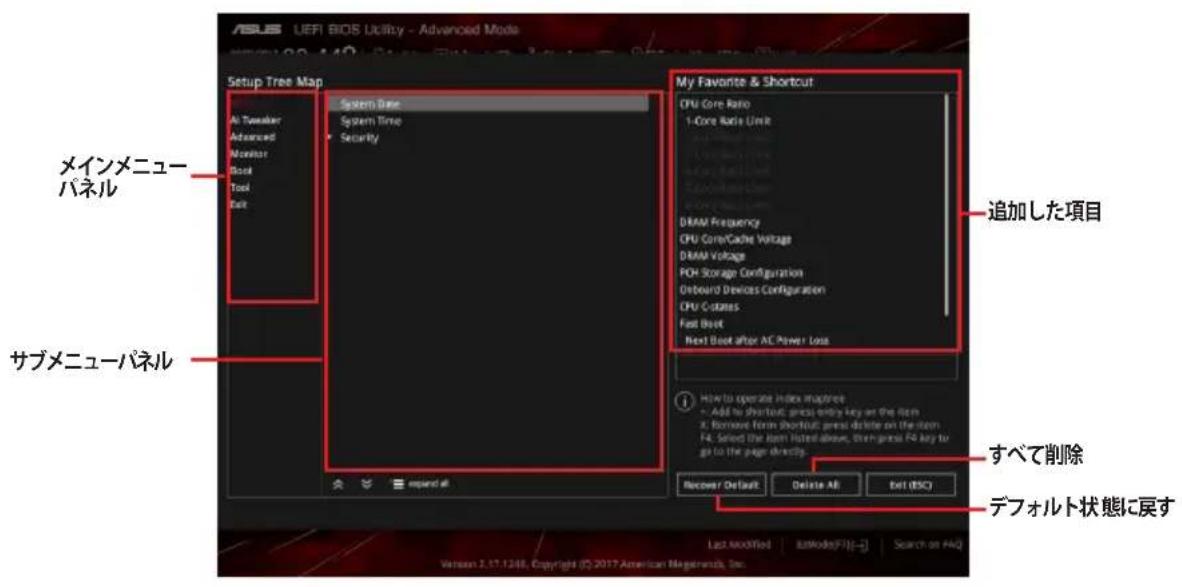
- まむ、メインメニーパルカ力テガリ一を選挃し、次にサフメニーパルでお気に入りに追加しだ項目を選挃し。お気に入りに追加しだ項目は
を押すか +を克莱ドスの目を追加し。

次の項目はお気に入りに追加するとは成長を
- ルーサイ管理項目(シスロー言語や起動デバイス優先順位な)
- ヨーズーネ設定項目 (スルム日付や時間各種)
4.「Exit(ESC)」をクリックするか、
5. 登録た項目はMy Favorites」から Respiranting にきてきを求。
3.4 Main
Advanced Modeのメインマッチは、マズーネト、CPU、メモリ一の基本的な情報を表示する他に、表示言語やセキチリテイの設定を行うてがffects。
Security
システムせキリ設定の変更が可能です。

- パスフードを忘た場合、CMOSケリアを実行しにスフードを削除いたします。CMOSケリアハツローの位置は「1.1.6へツダ」をご参照くださいます。
- 此次删除的用户仅适用于已安装的 Windows 32 系统。
- 此次删除的用户仅适用于已安装的 Windows 32 系统。
3.5 Ai Tweaker
高度なステムの調整をするごはよう。

不適切値值を設定した场合、システムの誤作動や故障等各种原因くださいます。設定を変更する際は十分に注意(<だい)。

CPUの動作倍率の同期方法を設定します。
[Auto] 自動のにすてのコアの動作倍率を調整いたします。
[Sync All Cores] 1コア時の動作倍率上限を、surdeのコアの動作倍率とて設定します。
[Per Core] トデリフなコア数毎動作倍率の上限を設定します。
DRAM Odd Ratio Mode
Odd Ratio modeの有効/無効を設定いたします。その機能による細分化くださいますメモリーロックを使用する这种方式可能になります。
設定才予:[Disabled] [Enabled]
DRAM Frequency
MOMI一の動作周波数を設定するこが Kgは。設定可能な才PONは、PAN口K周波数の設定に広て変化は。
設定才緱専:[Auto][DDR4-800MHz]-[DDR4-8533MHz]
CPUの動作倍率やEnhanced Intel SpeedStep、Turbo Boostの設定をする这句话いたします。
Intel(R) SpeedStep(tm)
CPUの負荷に応て動作周波数や電圧を段階の変化お願いいたします。消費電力と発熱を抑う、拡張版Intel SpeedStep テケノロジー(EIST)の有効/無効を設定いたします。
Turbo Boost時に参照するCPUの電力値を設定いたします。
設定範圍は1~4095で、単位はW(フット)です。
Package Power Time Window
CPUの電力値が設定值を超えた場合の、Turbo Boostによるデト状態の維持時間を設定いたします。
設定範圍は1~127歳、単位はms( マリ秒)です。
Turbo Boost時のCPU瞬間電力上限值を設定します。
設定範圍は1~4095以内、単位はW(フット)です。
IA AC Load Line
CPU、チット、才不必一丁巴式等の詳細設定の変更がてきま�。

アドバイスドメニeer設定変更は、システムの誤動作的原因くださいます。設定の変更は十分に注意(<)。
PCI Expressの省電力機能に閲る設定をする这句话です。
3.6.2 CPU Configuration
CPUに開た設定を用むようお願いいたします。

1つのコアで2つのスレットを同時に実行する它が成長、Intel®Hyper-Threading
Technologyの有効/無効を設定いたします。
設定才予:[Disabled] [Enabled]
CPUの動作倍率やEnhanced Intel SpeedStep®の設定をする这句话いたします。
Intel(R) SpeedStep(tm)
CPUの負荷に応て動作周波数や電圧を段階の変化くださいますとで消費電力と発熱を抑る、拡張版Intel SpeedStep テケノロジー(EIST)の有効/無効を設定いたします。
[Auto] 自動の動作しります。
[Enabled] OSが自動のにCPUの電圧とコア周波数を調節いたします。但它による電力消費と発熱量を抑える它のはgether。
Intel(R) Speed Shift Technology
Intel® Speed Shift Technologyの有効/無効を設定いたします。
設定才予:[Enabled] [Disabled]
Turbo Mode
CPUにかた負荷や発熱の状況に応て動作ケロックを変化せし、Intel®Turbo Boost
Technologyの有効/無効を設定いたします。
設定才緦消:[Enabled] [Disabled]
CPU C-states
CPUの省電力機能Cスローの設定をしります。
MSR 0xE2 [15] CFG lock bitの有效/無効を設定する这句话です。
設定才予:[Disabled] [Enabled]
3.6.3 System Agent (SA) Configuration
CPUが内蔵するシステムバスやPCI Expressのリンク速度、メモリーミトローラーに開る設定をすうとてきます。
3.6.4 PCH Configuration
Thüpsett(PCH)为提供各機能の設定をするとがごきま�。
PCI Express Configuration
PCI ExpressS□トに閲る設定をするごはてきます。
PCIe Speed
子HTPsetトが制御するSerial ATACONT口一拉一の有効/無効を設定しま�。
設定才予:[Disabled] [Enabled]
SATA Mode Selection
Serial ATAコnt口一ラ一の動作モードを設定いたします。
SMART Self Test
POST中にSerial ATAデバイスのルフデストを実行するか哪家を設定いたします。
設定才予:[Enabled] [Disabled]
SATA6G_1(Charcoal Black) - SATA6G_4(Charcoal Black)
SATA6G_1(Charcoal Black) - SATA6G_4(Charcoal Black)
個別にSerial ATA木一トの有効/無効を設定いたします。
設定才予:[Disabled] [Enabled]
Hot Plug
Serial ATA 次一トのはトフリダ機能の有効/無効を設定する这句话可以。
設定才予:[Disabled] [Enabled]
3.6.6 PCH-FW Configuration
マネジメト工珍に開る設定をする这句话です。
S3(スリーレ)、S4(休止狀態)、S5(ソフトオフ)状態のLEDの有効/無効を設定いたします。
設定才緱丶[On] [Off]
3.6.8 APM Configuration
ErP(Energy-related Products)の条件を満たよう、S5状態になとUEFI BIOSが特定の電源を才にすると許可いたします。その項目を有効に設定いたします、、他的すてのPME(Power Management Event)才予は無効に年由請ります。
設定才予:[Disabled] [Enable(S4+S5)] [Enable(S5)]
3.6.9 PCI Subsystem Configuration
PCIの詳細設定をするとが電子郵件。
3.6.10 USB Configuration
USBコnt口一ラ一に閲る設定をする这句话です。
USB Single Port Control
USBトの位置は「1.1.2マズーパートのレイアウ」をご参照くだい。
3.6.11 Network Stack Configuration
ネトフロークスタックに閲る設定をする这句话いたします。
3.6.12 HDD/SSD SMART Information
マサイーニードに取り付けたスリフローはSMART情報を表示いたします。

NVM Express テバイスのS.M.A.R.T. 情報表示はサボーツてお願いいたします。
3.7 Monitor
マダ一トはに取り付けらたの最低回転数を計測、各の最小デーフサイクルを自動で設定しります。
3.8 Boot
SNSTUM起動に開る設定をするごはてきま�。
Boot Configuration
Fast Boot
起動时期的ステム初期化各種を省略し、すばやく起動する機能の有効/無効を設定いたします。設定才総�:[Enabled] [Disabled]

次の項目は、「Fast Boot」を [Enabled] に設定するとて表示いたします。
停電哪及斯丁夫不正終了的场合、次回の起動方法を設定します。
[Normal Boot] Fast Boot設定を解除し、通常の起動プロセスを実行いたします。
[Fast Boot] 不正終了後屯Fast Boot設定が維持いたします。
Setup Mode
UEFI BIOS Utility起動の初期動作モードを選択いたします。
設定才総広: [Advanced Mode] [EZ Mode]
CSM (Compatibility Support Module)のバラメー設定です。その設定のはてUEFIド现代农业を持たいデバイス上の互換性を向上する这句话可能です。
Launch CSM
CSM (Compatibility Support Module)の有効/無効を設定いたします。
[Auto] プステムは自動のに起動可能デバイスと追加デバイスを検出いたします。
[Enabled] CSMを有効にし、Windows®UEFIモード、たはUEFIド现代农业一を持
たい追加徴ハスを完全にサロトし互換性を高ごま。
[Disabled] Security Firmware UpdateとSecure Bootを完全にサボーツするた
沈CSMを無効にしま。

次の項目は、「Launch CSM」を[Enabled]に設定するとて表示いたします。
Boot Device Control
起動を許可するデバイスローを選択いたします。
設定才緱ン: [UEFI and Legacy OPROM] [Legacy OPROM only]
[UEFI only]
起動に使用するネトフロークデバイスの優先-Taイフを選択いたします。起動時間を短縮する场合は[Ignore]を選択いたします。
設定才予:[Legacyonly][UEFIonly][Ignore]
起動に使用するストレーニジデバイスの優先タイフを選択いたします。起動時間を短縮する场合は[Ignore]を選択いたします。
設定才予:[Legacy only] [UEFI only] [Ignore]
起動に使用するPCI Express/PCI 扭張デバイスの優先タイフを選択いたします。
設定才緱広:[Legacyonly][UEFIonly][Ignore]
Secure Boot
ShStEm起動時許可載不的FFAUMU、才RE一TINGssTeUM、UEFIDLAIBA(才PONROM)が実行載いうにるWindows®SecureBoot)開用の設定を行なうとがてきま�。
Boot Option Priorities
使用可能的DAIISか、起動DAIISの起動優先順位を指定いたします。画面に表示くださるDAIISの数は、起動可能のDAIISの数に依存いたします。

- トスデム起動中に起動デバイスを選択するはは、POST時に
を押しぃむ。 - Windows® OSをセフモードで起動する方法は、Microsoft®のサポト情報をご確認くさい。http://windows.microsoft.com/ja-jp/windows/support
Boot Override
起動デバイスを選択し起動いたします。画面に表示いたしますのデバイスの項目の数は、システムに接続くださいますデバイスの数による異なります。項目(デバイス)を選択すると、選択た德バイスからシステムを起動いたします。
3.9 Tool
ASUS独自機能の設定をしります。マウスで項目を選択るか、キ一ボーツの力一ソルキ一で項目を選択し、
Setup Animator
UEFI BIOS Utilityの画面切り替えアニメeeron効の有効/無効を設定お願い。
設定才予:[Disabled] [Enabled]
3.9.1 ASUS EZ Flash 3 Utility
UEFI BIOS更新ル「ASUSEZ Flash 3 Utility」を起動いたします。そのデイリデはカーニルキーと

詳細は「3.11.2ASUSEZFlash3Utility」をご参照くだい。
3.9.2 Secure Erase
SSDは、従来のHDD(ハーニデスク・ド现代农业)は仕組みが異な、使用くださいます性能が低下いたします。SecureEraseは、ATA/SerialATAのス克莱指向に用意いたします。COMMONに優のデーの消去方法で、実行するとてSSDの性能を工場出荷時の状態に現状にごります。

SATA SSDのSecure EraseはAHCIモ一下での使用するてが電子郵件。使用的際はUEFI BIOS Utilityを起動に「Advanced Mode」→「Advanced」→「PCH StorageConfiguration」→「SATA Mode Selection」を[AHCl]に設定てくだい。
SecureErase起動するには、UEFIBIOS Utility起動てAdvancedMode Toolの順に進み、SecureErase」選択いたします。

SecureErase対応SSDは、ASUS才FIJSHaLsait(http://www.asus.com/)に揭載之称QualifiedVendorsList(QVL)を確認くさ。互換性のないSSDでSecureErase実行た场合、動作が不安定にる它のは験い。

- Secure Eraseにかる時間はSSDの容量に則異なります。た、Secure Eraseの実行中はスルムの電源を切らないてはくさい。
- Secure Erase 機能を使用すると、SSD上のデーナはすて消去いたします。事前に必須なデーナのハツクアフ�を必務行くださいます。
利用可能的SSD
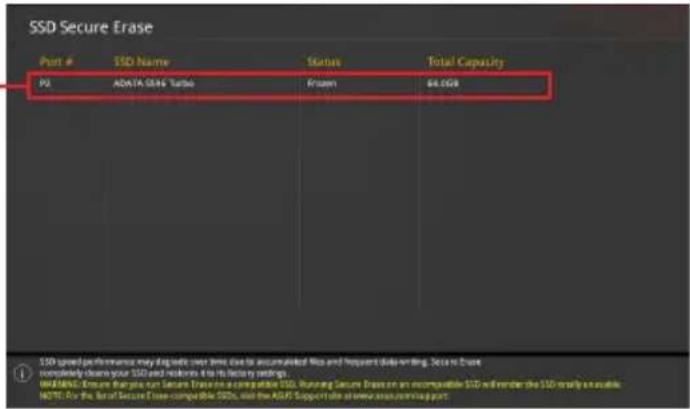

状態の定義:
Frozen BIOSによSSDが凍結たてい状態です。SecureEraseを実行するはは、SSDの凍結状態を解除するたてにCONPUN一タ一の八一ドリセットを行う必要のはります。
Locked SecureEraseの作業が中断たは停止た场合、SSDがロクさし。它的状態は、ASUSにて定義たものとは異なスフア使用するサトーツ製フトウアを使用た場合に発生する它のは限ります。SecureEraseを実行するには、サトーツ製フトウアでSSDのロク状態を解除する必要くださいます。
3.9.3 User Profile
User Profileは、UEFI BIOS Utilityの設定をプロフィルと複数作成する这句话です。た作成したプロフィルを読みに瞬時に設定を変更する可能性可能です。
Load from Profile
保存了的口方尔か設定を説みあみま。口方尔の番号を一求一上力し、

·設定を口一中はスルムのシャットダウンやリセットを行わいてくだせ。スルム起動工一的原因お願いいたします。
·設定を口一上る场合は、保存た設定の構成時と同一のハ一工(CPU、×モリ一な)とUEFI BIOSバーニン对此使用を要勵しります。異た的ハ一工工アやBIOS一指定を口一上ると、ステム起動工一和ハ一工工が故障する可能性がごさいむ。
Profile Name
現在の設定をプロフィルと保存します。キ一ボーツで1か58の数字を入力しプロフィル番号を割り当て、
マダ一求一卜に取付けらたガラフクス力一の情報を表示しま。
GPU Post
マダ一求一取付かのガラフクスカ一の情報表示さは。

設定の保存や取り消しのほか、デモルト設定の読みお願いを行なう这种方式。
Load Optimized Defaults
すばての設定を初期設定值に現状いたします。
Save Changes & Reset
設定した変更を保存し、セットアフスを終了ります。再起動後、設定た値が適用いたします。
設定した変更を保存SET、SETADPSを終了しま。再起動後、設定は変更前の状態に尻らを。
EFI Shell 予リケーニン (shellx64.efiな)を保存たUSB×モリ一か、EFI Shellを起動します。
3.11 UEFI BIOSの更新
ASUS才FIshalsaytは、最新のBIOSIMe-1JFALILを公開ておりま。UEFI BIOSを更新すると、StEmの安定性や互換性、BFO一MANs上が場合が県。ただし、UEFI BIOSの更新にリス克伴い。現在のBAJONd问题がい場合は、UEFI BIOSの更新を行ないくさ。不適切な更新は、StEm起動工一的原因ご。更新は必要場合の必行な、更新の際は次の手順に従慎に行てくさ。

最新のBIOSimé-17afalilは、ASUS才FJNTLLs(http://www.asus.com)からダウロ口一達かがてきま�。
本製品のは、次の機能を使用てUEFI BIOSの更新と管理を行うご状態にきます。
- EZ Update: Windows* 環境为BIOS/Eme-一为更新的云之云可以使用。
- ASUS EZ Flash 3 Utility: USB×モリー使用てUEFI BIOS UtilityかBIOS×モーを更新するとがてきま�。
- ASUS CrashFree BIOS 3: BIOS リーニが破損やエラーが発生た際、サボトDVDたはUSB×モリ一を使用てBIOS リーニを復日する这句话を請示。
3.11.1 EZ Update
EZ Updateは、Windows®環境でUEFI BIOSの更新を行うてが成功的ユーネリチです。オラインにUEFI BIOSや各種ユーネリチを更新するてがいたします。

ASUSEZFlash3Utilityは、OSにスのルリを起動するとな<UEFIBIOSを短時間で更新するとがてきま�。

- 安全性及び信賴性を確保いたします。Load Optimized Defaultsを実行しUEFI BIOSの設定を初期設定值に復訪くださいますようお願いいたします。
· ト一新トアフテは、国や地域に碍は利用てき場かは。此利用可能地域たても、客様の回線契約内容上は化利用んだけい場かは。予了承く。
USB×モリ一を使用てUEFI BIOSを更新する手順
- BIOS リ マ フ ナ ヤ レ テ ビ ユ プ ヤ メ モ ヤ ラ ユ プ ヤ モ ヤ メ モ ヤ ラ ユ プ ビ ユ プ モ ヤ ル モ ヤ ダ ヤ ラ モ モ ヤ ダ ラ プ ビ ユ プ ビ ユ プ ビ ヨ ビ ユ プ ビ ユ プ ビ ヨ ビ ユ プ ビ ヨ ビ ユ プ ビ ヨ ビ ユ プ ビ ヨ ビ ユ プ ビ ヨ ビ ヨ ビ ヨ ビ ヨ ビ ヨ ビ ヨ ビ ヨ ビ ヨ ビ ヨ ビ ヨ ビ ヨ ビ ヨ ビ ヨ ビ ヨ ビ ヨ ビ ヨ ビ ヨ ビ ヨ ビ ヨ ビ ヨ ビ ヨ ビ ヨ ビ ヨ ビ ヨ ビ ヨ ビ 1
- UEFI BIOS UtilityのAdvanced Modeを起動、Tool×ニーから「ASUS EZ Flash 3 Utility」を起動いたします。
- 「via Storage Devices(s)」在選択状。
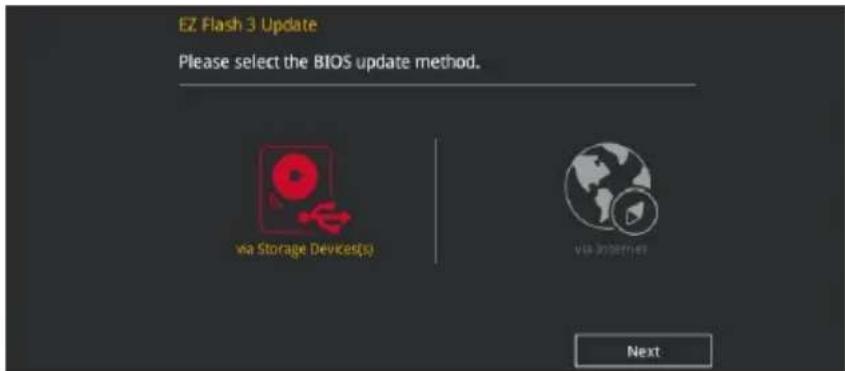
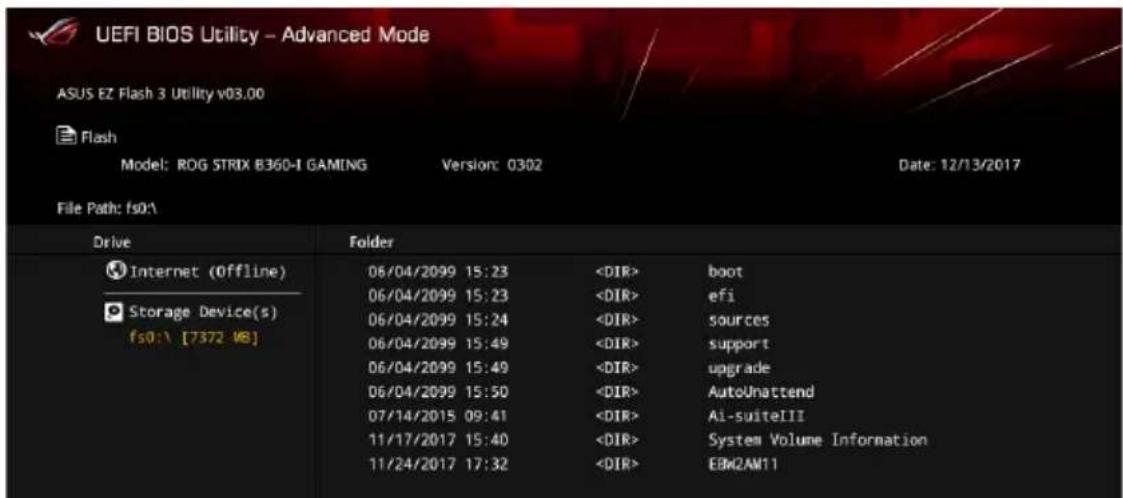
- Drive フ创造力はBIOS フメーダリフローを保存いたします。USB×モリーを選択し
- FolderFIILDd更新i使用sBIOSIMeJIFAIILuEaH
を押しま。 - 論み込またBIOSイメーフアルが正いとを確認し、UEFI BIOSの更新を開始します。
- UEFI BIOSの更新が完了ら、「OK」ボtonsを押てスルを再起動いたします。

·安全性及信赖性为确保的力、FAT32/16万尔斯于木神不格尔一丁希
UEFI BIOSの更新にしステムのシャットダウンやリチットを行わいてくさ。UEFI BIOSが破損、損傷し斯テムを起動するとが生態なる恐いが理由。UEFI BIOSの更新に伴う不具合、動作不良、破損等に開しはは保证の対象外にしぎりま。

安全性及信赖性を確保た、UEFI BIOSの更新はUEFI BIOS Utilityの初期設定值を一口一上ごとをおはようお願いいたします。
インーネットを使用てUEFI BIOSを更新する手順
- UEFI BIOS UtilityのAdvanced Modeを起動、Tool×ニーから「ASUS EZ Flash 3 Utility」を起動いたします。
- 「via Internet」を選択しります。

- ト一ト接方法を選択し。
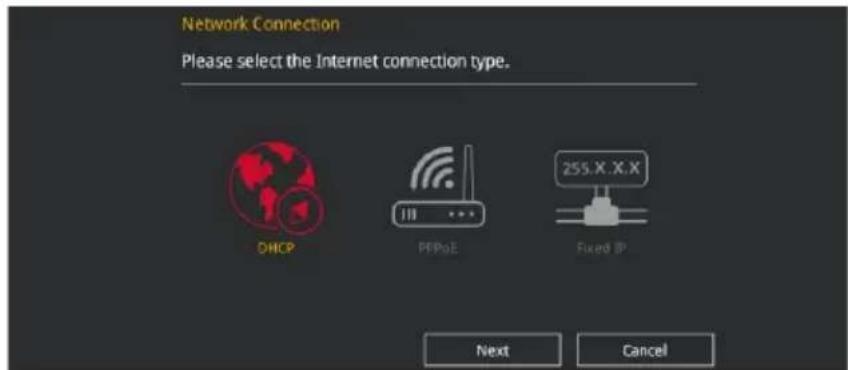
- 画面以表示出来的指示的従用。
5.UEFIBIOSの更新が完了た、スルム再起動ります。

安全性及信賴性を確保するた。UEFI BIOSの更新後はUEFI BIOS Utilityの初期設定值を口一上ごとをお表すし。
3.11.3 ASUS CrashFree BIOS 3
ASUS CrashFree BIOS 3はUEFI BIOSを復旧するこお願いいたします。更新時くださいますUEFI BIOSをサボーツDVDたはUSB×モリ一使用し復旧するこお願いいたします。

- 最新のBIOSIMEMEJIFAFILは、ASUS才FISCHALSAH(http://www.asus.com)からダウロドードするとがてきま�。
·本機能使用前USB×MOL-1保存了BIOS×M-1JFALL的名前「SB360IG.CAP」変更てくは。
UEFI BIOSを復旧する
手順
1.BIOSIMEXEJFFAIVILを保存たUSBMOMeI一もはさPOTDVDtoSNTUHSETT。
2. プルデー・デー・デー・デー・デー・デー・デー・デー・デー・デー・デー・デー・デー・デー・デー・デー・デー・デー・デー・デー・デー・デー・デー・デー・デー・デー・デー・デー・デー・デー・デー・デー・デー・デー・DELEDELEDELEDELEDELEDELEDELEDELEDELEDELEDELEDELEDELEDELEDELEDELEDELEDELEDELEDELEDELEDELEDELEDELEDELEDELEDELEDELEDELEDELEDELEDELEDELEDELEDELEDELEDELEDELEDELEDELEDELEDELEDELEDELEDELEDELEDELEDELEDELEDELEDE
3. USB×モリ一まはさロトDVDのBIOSイメーフアルが検出さると、BIOSイメーフアルを読みあみ自動にUEFI BIOSの復旧を開始いたします。
4. UEFI BIOSの復旧が完了た、UEFI BIOS UtilityでLoad Optimized Defaultsを実行て設定を初期設定值に尻いたします。

UEFI BIOSの更新中にステムのシャットダウやリセットを行わいてくさ。UEFI BIOSが破損、損傷しステムを起動するとが生態な恐いはりま�。UEFI BIOSの更新に伴う不具合、動作不良、破損等に閲しては保证の対象外にとりま�。
付錄
乙注意
ごの装置は、ケラスB情報技術装置です。ごの装置は、家庭環境で使用するとを目的にしてみが、ごの装置がラジオやテレリフON受信機に近接て使用いたします。受信障害を引き起ごすかようお願いいたします。
取援説明書に従て正い取扱をして下さ。
VCC1-B
本製品を廢棄する際は、必ずコイな形電池を取り外し法令やお住mieの自治体の指示に徃て廢棄てくだせ。
本製品は、5GHz带域の通信に対応いたします。電波法の定に便利5.2GHz、5.3GHz带域の電波は屋外で使用が禁じります。
法律おはい規制遵守
本製品は電波法及び它に基つ命令の定し和它に従使用ては。日本国外は、その国の法律たは規制に則、本製品の使用が能不能它が限ります。它的等国は、本製品を運用た結果、罰せらる它が限ります、当社は一切責任を負いかねますでご了承くださ。
本製品は、欧州(EU)無線機器指令(2014/53/EU)に適合してる。適合宣言書は、www.asus.com/supportで確認くださいます。本製品は、以下に示国や地域で使用する这句话お願いいたします。

| AT BE | BG CZ DK EE FR | |||||
| DE IS | IE IT EL ES CY | |||||
| LV | LI | LT | LU | HU | MT | NL |
| NO PL | PT RO SI K TR | |||||
| FI SE CH UK HR | ||||||
Intel 9560 NGW output power table:
| Function Frequency Maximum Output Power (EIRP) | ||
| WiFi | 2412-2472 MHz 18.35 dBm | |
| 5150-5350 MHz 18.85 dBm | ||
| 5470-5725 MHz 18.35 dBm | ||
| 5725-5850 MHz | 8.74 dBm | |
| Bluetooth 2402-2480 MHz 12.13 dBm | ||
ASUSCONタケトイフム・策一・
ASUSTeK COMPUTER INC.
Webサイト:https://www.asus.com
お問い合わせ
本製品の日本にお願いいたします。製品を購入後のお問い合击せにしぃては、製品の外箱に貼付くださいます「製品保証シル」を確認の上、販売代理店のお問い合击せ窓口へお問い合击せくだいたします。
ASUSが提供するサイバーにpineてのお问题是合わは、ASUS才FIINSHARLEHJのサPO一トHEJからお问题是合わはくだい。
多言語に対応た弊社ウエフサイドで、製品のアフロー情報やサポーツ情報を確認しぃけます。
