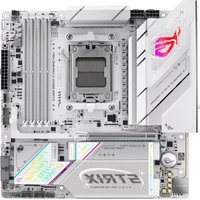
ROG Strix B850-G Gaming WIFI - マザーボード ASUS - 無料のユーザーマニュアル
デバイスのマニュアルを無料で見つける ROG Strix B850-G Gaming WIFI ASUS PDF形式.


| 製品タイプ | マザーボード |
| ブランド | ASUS |
| モデル | ROG Strix B850-G Gaming WIFI |
| フォームファクタ | ATX |
| ソケット | AM5 |
| チップセット | AMD B850 |
| 対応メモリ | DDR5、4 x DIMM、最大192GB |
| コネクター | 2 x PCIe 5.0 x16、3 x M.2、4 x SATA 6 Gb/s、USB 3.2 Gen 2 |
| オーディオ | Realtek ALC4080、7.1ch |
| ネットワーク | 2.5 Gb Ethernet (Realtek RTL8125BG) |
| WiFi | WiFi 6E (802.11ax) |
| Bluetooth | Bluetooth 5.3 |
| 寸法 | 305 mm x 244 mm |
| 重量 | 約1.2 kg |
| 電源 | ATX 24ピン + 2 x EPS 8ピン |
| 主な機能 | オーバークロック対応、RGB Aura Sync、PCIe 5.0、最適化された冷却 |
| セキュリティ | 過電圧保護、セキュアブート |
| メンテナンスとクリーニング | クリーニング前に電源を切り、圧縮空気を使用 |
| 交換部品と修理可能性 | CMOS電池交換可能、ヒートシンク取り外し可能 |
よくある質問 - ROG Strix B850-G Gaming WIFI ASUS
ユーザーの質問 ROG Strix B850-G Gaming WIFI ASUS
0 質問 この機器について。知っているものに答えるか、ご自身の質問をしてください。
この機器について新しい質問をする
デバイスの取扱説明書をダウンロード マザーボード 無料でPDF形式で!マニュアルを見つける ROG Strix B850-G Gaming WIFI - ASUS 電子デバイスをもとに戻しましょう。このページにはデバイスの使用に必要なすべての書類が掲載されています。 ROG Strix B850-G Gaming WIFI ブランド ASUS.
使用説明書 ROG Strix B850-G Gaming WIFI ASUS
以下「該当用的场合は、製品保証にを受たてがきませ。
(1)製品に对しASUSの書面によう認定くださいます以外の修理、改造、変態を行わった場合
(2)製品のシル番号の確認が:NO場合
本書の情報の完全性お願い請予最善の努力をは尽職が、本書の内容は「現状のま」提供説言るものに係、ASUSは明示たは黙示を間わし、本书にしだいがな的保証も行なせ。ASUS、その提携会社、從業員、取締役、役員、代理店、バングーははサラーナリヤーは、本書お及本製品の使用たは使用不能か生た直接的、間接的、付随的、結果の損害(デーダの変化・消失、事業利益の損失、事業の中断等)に対て、たとASUSがその損害の可能性にしださたたた場合も、一切責任を負いせん。
本書は情報提供のみを目的と作成さてお、誤りないいう保証はなさません。も、他いがる保证の対象之称ともあません。本書的内容は予告なく変更さる场合がらむ。
本書に記載てい的会社名、製品名は、各社の商標た登録商標です。本書は説明の便宜のたにその会社名、製品名をを記載る场合が現状が、その商標樺の侵害を行う意思、目的はあらせん。
目次
安全に使いたくたに 4
本书に. 6
ROG STRIX B850-G GAMING WIFI仕樣概要 8
梶包品の確認 13
第1章:製品概要
1.1はしに 14
1.2各部名称 15
1.3背面イナフエスと才一デイ才接続 30
2.1 CPUを取り付ける 35
2.2 M01- to 37
2.3 M.2 SSD to 取付用 38
2.4 麦一木卜取付的 42
2.5ASUSWi-FiQ-Antennato取付的 43
2.6 BIOS FlashBackTM 44
2.7 CMOSケリアバタ... 45
2.8 メンビューダーをはじて起動する 46
2.9 曲一的電源切角 46
第3章:UEFI BIOS及RAID
3.1UEFI BIOSは 47
3.2ASUS EZ Flash 3 48
3.3ASUSCrashFreeBIOS3 49
3.4 RAID構成 ..... 50
付錄
規制お願い安全に開示的情報 51
Wi-Fi搭載モデルに開る情報 54
保证 62
08 65
一巴斯上拉木卜 65
製品登錄 65
安全にお使いたくたに
電気製品を安全に使いんだたてに
·感電防止のた、マズ一求一卜が組み迅毎了斯テムを移動する際は、必電源ケ一両ルを拔てくさい
·斯忒托以拔張力一卜及去德一的取付付之有取外行前、必電源一
·マサイ一トに信号ケ一アルを取り付けたは取り外しを行う前に、必すての電源ケ一アルを拔いください。
·変換itra格や延長コト使用する前に専門家にご相談くさい。它らの機器は、一ス回路を遮断する可能性のはろ。
·電源裝置電壓選択斯イツチが付いる场合は、ステムの損傷を防うた電源装置電圧選択斯イツチが電利用の地域の電圧合致てかを確認くさ。電源装置電圧合致てかを確認くさ。電圧合致てかを確認くさ。電圧合致てかを確認くさ。電圧合致てかを確認くさ。電圧合致てかを確認くさ。電圧合致てかを確認くさ。電圧合致てかを確認くさ。電圧合致てかを確認くさ。電圧合致てかを確認くさ。電圧台合致てかを確認くさ。電圧台合致てかを確認くさ。電圧台合致てかを確認くさ。電圧台合致てかを確認くさ。電圧台合致てかを確認くさ。電圧台合致てかを確認くさ。電圧台合致てかを確認くさ。電圧台合致てかを確認くさ。
·電源裝置故障的场合はご自分で修理・分解をせズ、各一力一や販売店に相談くた。
安全に作業てんだたてに
·本製品を使用する前に本書を熟讀し、十分理解いたします上ご使用くだせ。
·本製品を使用する前に、すばてのケーメルが正しく接続いたします、ケーメルに損傷,Noとを確認くださいます。損傷を発見た場合は、直にお買い上ごの販売店にお申し出くださいます。
·コネクタ一、スロット、ソケット、回路にはケリツ、ネジ、ほチキスの芯なの金属類を近いはいてくださ。回路のシャーミ(短絡)の原因にらま�。
·埃、湿気、極端な温度差を避けてくださ。濡れやす場所で本製品を使用くださいますか
·本製品およこ本製品を組み込んだステムは安定た場所に設置てくださ。
·本製品をご自分で修理、分解、改造しおてくださ。火災や感電、やけと、故障の原因とりま�。修理由弊社修理せに一もは販売代理店に依賴くださ。
·周边温度 10 35^ 以外は使用くださいますようお願いいたします。
トク形電池/コイN形電池の取扱にて
1.使用济の電池は、お住の地域・自治体の条例及規則に従て速やかにリサイクルまたは廢棄し、予子樣の手の届ない所に保管てくだい。電池を家庭用ごみ箱に捨てた、焼却しぃりしおてくだい。使用济の電池あても、重傷たは死亡を引き起さ可能性のはろります。
2. 電池を飲み込んだり、体内に入てたたたたたたたたたたたたたたたたたたたたたたたたたたたたたたたたたたたたたたたたたたたたたたたたたたたたたたたたたたたたたたたたたたたたたたたたたたたたたたたたたたたたたたたたたたたたたたたたたたたたか、直与医師の診断を受てくはさい。
3.本製品には公称電圧3Vのコイ彌形リチウム電池(CR2032)を使用くださいます。
4. 電池は充電式のはんだん。絶対に充電しおてくだせ。
5. 強制放電、再充電、分解、(製造元の指定温度以上的)加熱、燒却はしだてくだき。它れらの行為を行うと、ガス放出、液漏れ、爆発による怪我や化学火傷を引起起こか可能性のはろす。
6. 本製品には交換,No電池が合ていま�。
危険
·誤飲注意:その製品はボーニング電池たはドイング電池を含,Noいます。
·誤飲丶た场合、死亡たは重傷を負う可能性がに限ります。
· 求専形電池たはコIN形電池を飲み迆と、2時間足らで重大な体内損傷を引き起乙し、死に至る场合のはろ。
- 新い電池及び使用济みの電池は子供の手が届なかいとこに保管てくだせ。
·電池を飲み進にしまった、たは電池を飲み進に疑いがる场合は、直に医師の診断を受てくださ。

本書にと
本書には、マサイ一トの取り付け及アステム構築の際に必要及情報を記載ていす。
本書の構成
本书は、以下の章で構成いたします:
·第1章:製品概要
マズーネト、各部の名称と機能にて説明,left。
·第2章:八一の取付
マズーネトに取り付け可能なハーニフアの基本的取り扱い方にて説明てい。
·第3章:UEFI BIOS及RAID
BIOS緹卜阿普口拉夫の起動方法及更新方法、RAIDにて説明てい。
参考情報
本製品關於追加情報おはよう関連情報は、以下でご覈たけます。
1.ASUSウエフサイド
多言語に対応た当社ウエフサイト(www.asus.com)はは、最新の製品情報、サローツ情報をご覈たけは。
2. 追加下卡夫卡卜
製品バッチーは、販売代理店や販売店が独自に追加た保証書やチラシが同枠てい的场合のはんだ。との追加ドキメトは、標準バッチ一の付属品ははあません。
3. マズルトーダフカイド
八一トマアの基本的取扱方やマサイ一トは搭載た各機能を説明了マサイ一トはドーヤフリドはダウロ口一ドて覈いんだけは。

4. ロイローと一テリデ
RAIDの構築方法やRAIDアレイにOSをインストールする方法を説明たRAID設定ガイドをダウローツしてご覈いんだけは。

6. BIOS FlashBack™
BIOS FlashBack™的使用方法を覈いたけます。

本書の表記に这样
本書は製品を安全に正しくお使いたけたてに、守てんだけた事項を表示で示ていま�。表示の意味は次のと興です。
| 注意 | 誤った取扱規則を乗用、人が傷害を負う可能性のはと、ハーダウエ損傷やデーナフの損失の可能性のはとを記述いたします。 |
| 重要 | お使bsitesにたる際の注意点やハーダウエアを正し動作くださいますようお願いいたします。必務請みくdaleい。 |
| 参考使用上、参考くださいます情報や補足説明を記述いたします。 | |
ROG STRIX B850-G GAMING WIFI仕樣概要
| 対応プロセ热线AMD B850 | AMD Socket AM5:AMD RyzenTM 9000 / 8000 / 7000 ナリ奥斯デスケット·プロセ热线*最新の対応状態は当社ウエサバイをご覧くださいます。 |
| 搭载チppsルAMD B850 | チppsル |
| 対応×モ hil | 4x DDR5 DIMM スロット:最大256GB最大8000+MT/s(OC)DDR5 ECC/Non-ECC Unbuffered DIMM 对応*デュアルチANNUL×MOIL-ア-希テケチAMD EXPO™ (Extended Profiles for Overclocking) 对応ASUS Enhanced Memory Profile (AEMP)*対応する×モ hilの種類、機能、デーテレット(速度)、枚数は搭载するCPUお願い一構成による異なります。最新の対応状態は当社ウエサバイをご覧くださいます。**Non-ECC Unbuffered DIMMIは、オダサイ ECC (ODECC) 機能をサボートします。 |
| 画面出力機能 | 1x DisplayPort プート**1x HDMI™ プート****画面出力機能は取り付けたCPUにして異なります。**DisplayPort 1.4で規定の最大8K@30Hzに対応。***HDMI™ 2.1で規定の最大4K@60Hzに対応。 |
| 擴張スロット | AMD RyzenTM 9000 / 7000 ナリ奥斯デスケット·プロセ热线-1x PCIe 5.0 x16 SロットAMD RyzenTM 8700 / 8600 / 8400 ナリ奥斯デスケット·プロセ热线-1x PCIe 4.0 x16 Sロット(最大x8モ下降)AMD RyzenTM 8500 / 8300 ナリ奥斯デスケット·プロセ热线-1x PCIe 4.0 x16 Sロット(最大x4モ下降)*互換性的あら条件は通過は当社ウエサバイをご覧くださいます。 |
| スロレジ機能 | 最大4x M.2 Socket 3 Sロット、2x SATA 6Gb/s プートAMD RyzenTM 9000 / 7000 ナリ奥斯デスケット·プロセ热线-1x M.2 Socket 3 Sロット(M.2_1)(Key M、Type 2242/2260/2280、PCIe 4.0 x4接続)-1x M.2 Socket 3 Sロット(M.2_2)(Key M、Type 2242/2260/2280、PCIe 5.0 x4接続)AMD RyzenTM 8700 / 8600 / 8400 ナリ奥斯デスケット·プロセ热线-1x M.2 Socket 3 Sロット(M.2_1)(Key M、Type 2242/2260/2280、PCIe 4.0 x4接続)-1x M.2 Socket 3 Sロット(M.2_2)(Key M、Type 2242/2260/2280,PCIe 4.0 x4接続)AMD RyzenTM 8500 / 8300 ナリ奥斯デスケット·プロセ热线-1x M.2 Socket 3 Sロット(M.2_1)(Key M、Type 2242/2260/2280、PCIe 4.0 x4接続)-1x M.2 Socket 3 Sロット(M.2_2)(Key M、Type 2242/2260/2280.、PCIe 4.0 x2接続)AMD B850 プートAMD B850 / 8300 ナリ奥斯デスケット·プロセ热线-1x M.2 Socket 3 Sロット(M.2_3)(Key M、Type 2280、PCIe 4.0 x4接続)-1x M.2 Socket 3 Sロット(M.2_4)(Key M、Type 2280、PCIe 4.0 x4接続)-2x SATA 6Gb/s プート |
(次一)
ROG STRIX B850-G GAMING WIFI仕樣概要
| RAID対応 | AMD RAIDXpert2 Technology - AMD Ryzen™ 9000 プリ-ups: RAID 0/1/5/10 - AMD Ryzen™ 8000 プリ-ups: RAID 0/1 - AMD Ryzen™ 7000 プリ-ups: RAID 0/1/10 |
| イーパンチド機能 | 1 x Intel® 2.5Gb ビーフロー ASUS LANGuard |
| Wi-Fi / Bluetooth® 機能 | Wi-Fi 7* 2x2 Wi-Fi 7 (802.11be) 2.4/5/6 GHz 带対応 Wi-Fi 7 160MHzチフロー最大2.9Gbpsの通信速度に対応 Bluetooth® 5.4** * Wi-Fi 7は、Windows® 11バーベロー降で使用くださいます。その以前のバーベローは、Wi-Fi 6Eと使用いたします。 **最新ごBluetooth対応バーフローのはは、Wi-Fiモジローマーフローに確認くださいます。 |
| USB機能 | リアUSB(合計10ロト) 1 x USB 20Gbps プート(1 x USB Type-C®) 3 x USB 10Gbps プート(2 x Type-A、1 x USB Type-C®) 4 x USB 5Gbps プート(4 x Type-A) 2 x USB 2.0 プート(2 x Type-A) フロCNTUSB(合計7ロト) 1 x USB 10Gbpsコネケロー 1 x USB 5Gbps ハツダー 2 x USB 2.0 プートロー |
| 才一デイチ機能 | Realtek ALC1220P 7.1 Surround Sound High Definition Audio CODEC* - ハツドほん出力インピーダロー検出 - ハツドほんやスビーマローの高音質化を実現する才一デイチアムフ搭載 - ヵヤック検出、MALチスリーモロー、FTONトハNEルマイクシャック·リタスken分対応 - 出力SN比120dB/入力SN比113dBの高音質 - 最大192kHz/32bitの再生に対応* 才一デイチ機能 - SupremeFX Shielding Technology - Savitech SV3H712 AMP - リア光デジ热线/S/PDIF出力 - ヱレミアム才一デイチロCONDETロー - 才一デイチカロー *7.1chサイウンドサウンドを構成する隙は、FTONトハNEルHD才一デイチモジローは 搭載たケスをご利用くださいます。 |
(次一)
ROG STRIX B850-G GAMING WIFI仕樣概要
| 背面イニターフueur | 1 x USB 20Gbps プート (1 x USB Type-C®) 3 x USB 10Gbps プート (2 x Type-A、1 x USB Type-C®) 4 x USB 5Gbps プート (4 x Type-A) 2 x USB 2.0 プート (2 x Type-A) 1 x DisplayPort プート 1 x HDMI™ プート 2 x Wi-Fiアンテナロート 1 x Intel® 2.5Gb I一サネットロート 2 x イーダイチロート 1 x 光デジルS/PDIF出力ロート 1 x BIOS FlashBack™ プ胨 1 x CMOSケリアロ胨 |
| 基板上イニターフueur | IFAUN/冷却 1 x 4億CPU万欧元 1 x 4億CPU才緱リフロー 1 x 4億AIO万欧元 3 x 4億ケーフロー 電源 1 x 24億メイング電源コネケヤ 2 x 8億+12V CPU電源コネケヤ Strel-J 4 x M.2 Socket 3 スロット 2 x SATA 6Gb/s プート USB 1 x USB 10Gbps プネケヤ 1 x USB 5Gbps プダ 2 x USB 2.0 プダ その他 3 xアドレサ布鲁 Gen2 プダ 1 xケース侵入検知のケヤ 1 x フロトバネルオーダイチロハ 1 x 電源ロ胨 1 x 10⁻¹亿円 フロトバネルシラムハダ 1 x 温度SenSAT—ハダ |
| 特別な機能 | Extreme Engine Digi+ -5Ksilverb—米リクCONDUNSAUS Q-Design -M.2 Q-Latch -M.2 Q-Release -PCle Slot Q-Release -Q-Antenna |
(次一)
ROG STRIX B850-G GAMING WIFI仕樣概要
| 特別な機能 | - Q-Director - Q-DIMM - Q-LED ASUSサイーマソリューニnhon - M.2ビートシング - VRMビートシング設計 ASUS EZ DIY - BIOS FlashBack™ モタナ - BIOS FlashBack™ LED - CMOSケアロト - ProCool - フレマウンドI/Oシルド - SafeSlot Aura Sync -アドレサULE Gen2 ハppers一 |
| SONFTUERA機能 | ROGエクスケルーメフツトウア - ROG CPU-Z - Dolby Atmos® ASUSエクスケルーメフツトウア Armoury Crate - Aura Creator - Aura Sync - Fan Xpert 4 - GameFirst ASUS AI Advisor* ASUS DriverHub AIDA64 Extreme (60日間無料体験版) HWiNFO® ASUS GlideX TurboV Core Adobe® Creative Cloud® (無料体験版) Norton™ 360 for Gamers (60日間無料体験版) WinRAR® (40日間無料体験版) UEFI BIOS AI Overclocking Guide AI Cache Boost ASUS EZ DIY - ASUS CrashFree BIOS 3 - ASUS EZ Flash 3 - ASUS UEFI BIOS EZ Mode - ASUS MyHotkey * ASUS AI Advisorの提供、利用可能な言語は国や地域にようお願いいたします。 |
(次一)
ROG STRIX B850-G GAMING WIFI仕樣概要
| BIOS機能 256 Mb Flash ROM、UEFI AMI BIOS | |
| BIOS CAPovoltaïl名 0210.CAP | |
| 管理機能 WOL by PME、PXE | |
| 対応OS Windows® 11 | |
| フィーマフューダー | microATXovoltaïmfaクタer 9.6 in x 9.6 in (24.4 cm x 24.4 cm) |
参考:製品は性能、機能向上たために、仕樣およデサイング予告なく変更する场合のはんだ。製品の最新情報は当社ウエ複サイトをご覈くだて。
梶包品の確認
はじてに梱包品がすて前提てるとを確認ください。
| マサイバー 1 x ROG STRIX B850-G GAMING WIFI | |
| ケープル 2 x SATA 6Gb/s キープル | |
| その他 | 1 x ASUS WiFi Q-Antenna |
| 1 xケープルタイバックeerij | |
| 1 x M.2 Q-Latchバックeerij | |
| 1 x ROGキチエーen | |
| 1 x ROG StrixSteppy一 | |
| 3 x M.2ゴム | |
| 1 x M.2ネジバックeerij | |
| ドバイデリ 1 x スイカクターツガイド | |
参考:
·万一、不足以上的モや破損以上的モがあ場は、すにご購入元に申し出くさ。
·記載てるもの以外は付属たしません。必要な场合は、別途お買い求かくさ。
製品概要
1.1はじてに
マダ一ト一卜に拋張力一卜やモジー一ルを取り付けたリ設定を変更する前に、必す次の事項をご確認くだせ。
注意!
·電子部品を取り拔う前に、必す電源ケーレルを拔いくださ。
·静電氣依據電子部品の損傷を防うたに、静電氣防止リストバンドを着用するか、静電氣除去装置や金属面に触て身体の静電気を取り除てくだせ。
·電子部品を取りはうときは、集積回路(IC)に触elnいう電子部品の端を両手持てくさ。
·取外了電子部品は、必外静電気防止ハドの上に置か静電気防止袋に入ては
·擴張力一卜及馬曖一的取付付出半是取外上行前,必電源允一普力拔出下達也。電源允一普力接統了末作業者,火災、感電、故障的原因之的成有之
参考:
·本書記載せて的比不配列のイ一例です。各比名はハダ一やコクタ一的位置上,
·本书記載さてい的アストは一例です。
1.2 各部名称
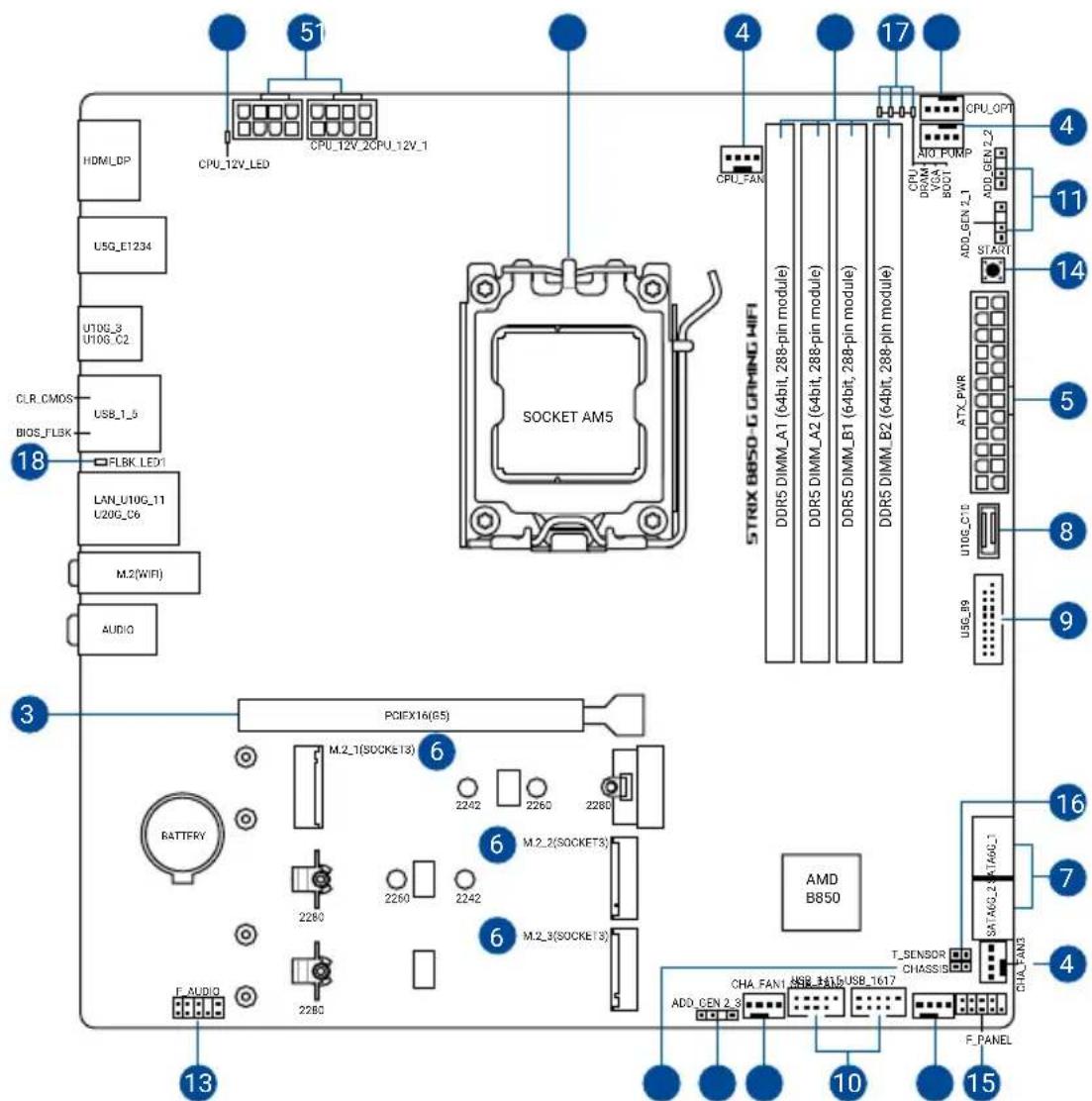
表面
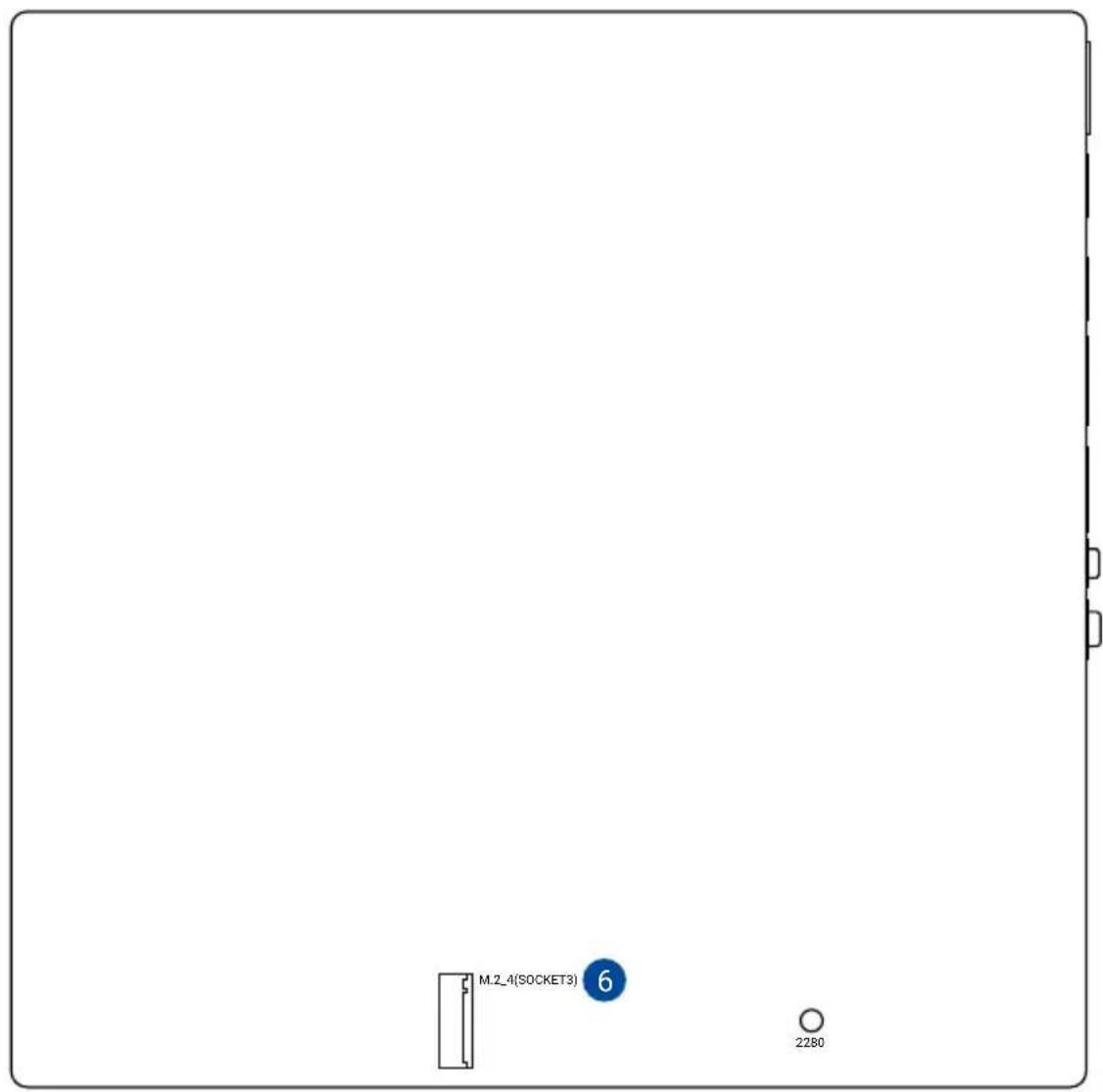
裏面
| 各部名称 |
| 1.CPUソケット |
| 2.メモリーフロット |
| 3.拝張スロット |
| 4.フアノ・ボングロー |
| 5.電源コネケー |
| 6.M.2 Socket 3 スロット |
| 7.SATA 6Gb/s リート |
| 8.USB 10Gbpsコネケー |
| 9.USB 5Gbps ロックロー |
| 10.USB 2.0 ロックロー |
| 11.アドレサ布鲁Gen2 ロックロー |
| 12.ケース侵入検知ロックロー |
| 13.フロINTバネル才一デイチロックロー |
| 14.電源ロ总冠军 |
| 15.フロINTバネルステムロックロー |
| 16.温度 SevenSATEN-ハロダー |
| 17.Q-LED |
| 18.BIOS FlashBack™ LED |
| 19.8ビンCPU電源プロムLED |
1.CPUN兑卜
本製品は、AMD Ryzen™ 9000/8000/7000 プリー�esデスケット・プロセットに対応する AMD Socket AM5を搭載いたします。
Socket AM5
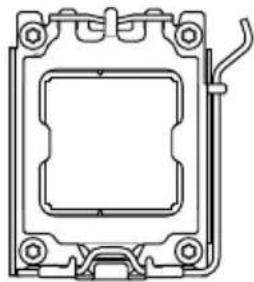
注意!
·本製品にはAMD Socket AM5が搭載いたします、AMD Socket AM5対応CPUのみ互換性のはます。必すAMD Socket AM5対応CPUをご使用くだい。
- CPUは一方向にのみ取り付けaillesね。CPUやソケットを破損しぃう正しぃ方向で取り付け、CPUを無理に押しだ強く押しだけりしおてはください。
·CPUの取り付けますは取り外しを行う前に、必す電源ケーレル拔てくだい。
·購入後、必務CPUソケットの保護ochaリ(PnPチリ)が装着ていること、CPUソケットに破損ていなことご確認くださ。保護ochaリが付属ていな場合、たはCPUソケットに破損てい的场合は、すにご購入元にお申し出んださ。
·CPU取四付的後也保蒙卡普は大切保管てく。RMA一巴是、保蒙卡普为装着了製品の必お受はんだはとがを求。
·製品保証は、CPUと保護ヤフツの誤った取り付け・取り外し、保護ヤフツの紛失に起因する故障及む具合には適用さてません。
2×m01-1s□t
本製品は、DDR5(Double Data Rate 5)Dual Inline Memory Modules(DIMM)に対応する メモリーリスロットを搭載いたします。
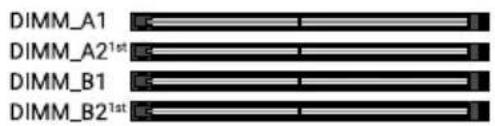
注意!DDR、DDR2、DDR3、DDR4、DDR5の各M01一規格に互換性はらません。各規格で切り欠きの位置が異なたけ間違った規格、間違った向を取付ないようご注意くさい。
推奖×モリ一構成
| ×モリ一構成 | ||||
| DIMM | ||||
| A1 A2 | 1st | B1 B2 | 1st | |
| 1枚構成 | ✓ | |||
| 2枚構成 | ✓ | ✓ | ||
| 4枚構成 | ✓✓ | ✓✓ | ||
X王一構成
本製品のメモリーメロットには、DDR5 ECC/Non-ECC Unbuffered DIMMを取り付ける这句话可以。
参考:
- ヨフロー×モリ一周波数は、×モリ—モジローに搭載いたします。Serial Presence Detect (SPD)に記録くださる情報に従動作いたします。デフロー状態のは、一部の才一ローロック×モリ—モジローは製品の公称值よう低い周波数で動作する场合お願いいたします。
- 高負荷時でも安定た動作を確保たに、効率の信賴性の高い冷却システムをご使用くさい。
- 取付けるすばてのメモリ一モジ捜ルが、同一のメモリ一�ト的优点は確認くだい。異な馬モリ一�トのメモリ一モジ捜ルを混在せないかくだい。
最新の対応状況は当社ウエアサイトをご覈くだい。
参考:×モリ一装着機出機能:Stansen電源が供給さると、DRAMLED(YELLOW)は×モリ一monjuルが推奨×モリ一構成のスロットに取り付けてるか、×モリ一monjuulがスロットに正しく取り付けてるかうかを検出ります。Stenusが起動さると、Stohtの状態に閲わらDRAMLED(YELLOW)は通常の工アチエックを実行いたします。
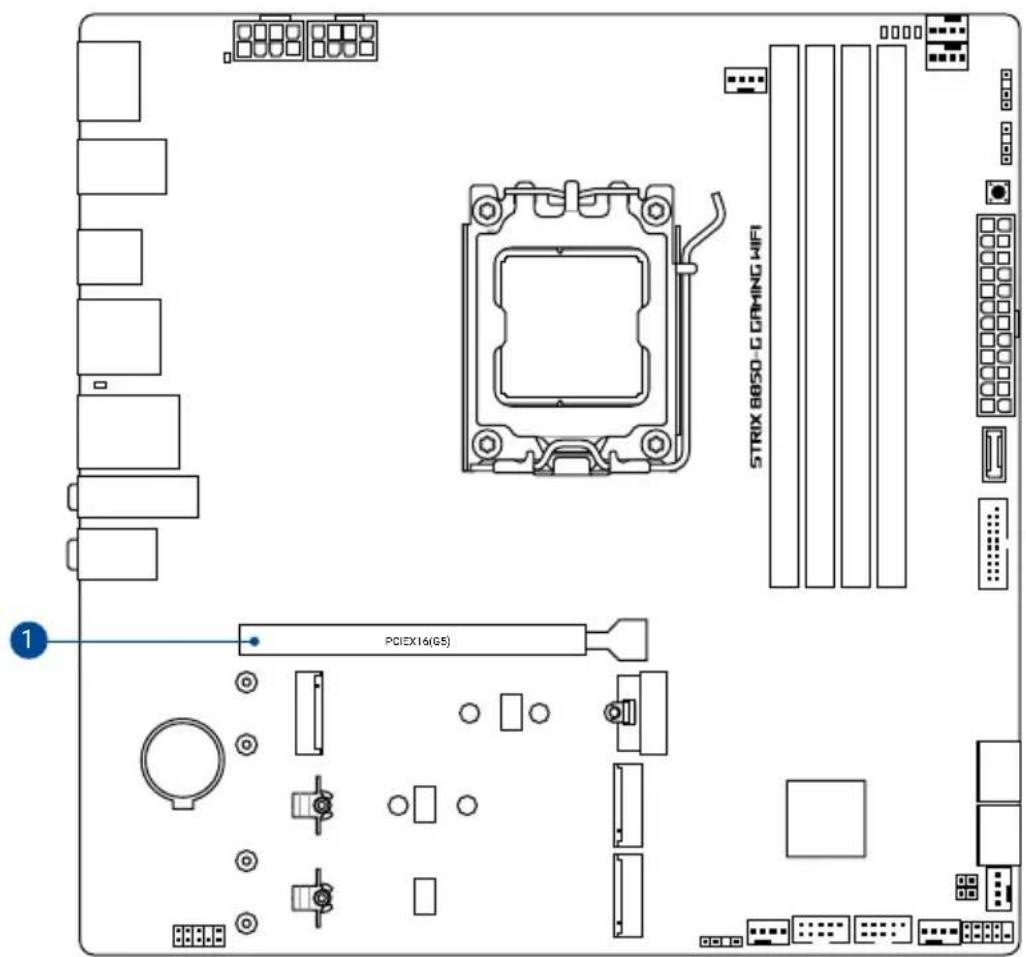
3. 拓張突破口
注意!拝張力一卜及王日一ルの取付はたは取外しを行前に、必電源ケ一ル拔てくさ。電源ケ一ル接統了ま作業をすると、火災、感電、故障的原因なるごが県は。
参考:拝張力一の取付は、当社ウアトからダウロ一ドをるマす一求一卜七トアフガイドも併てご観くさ。
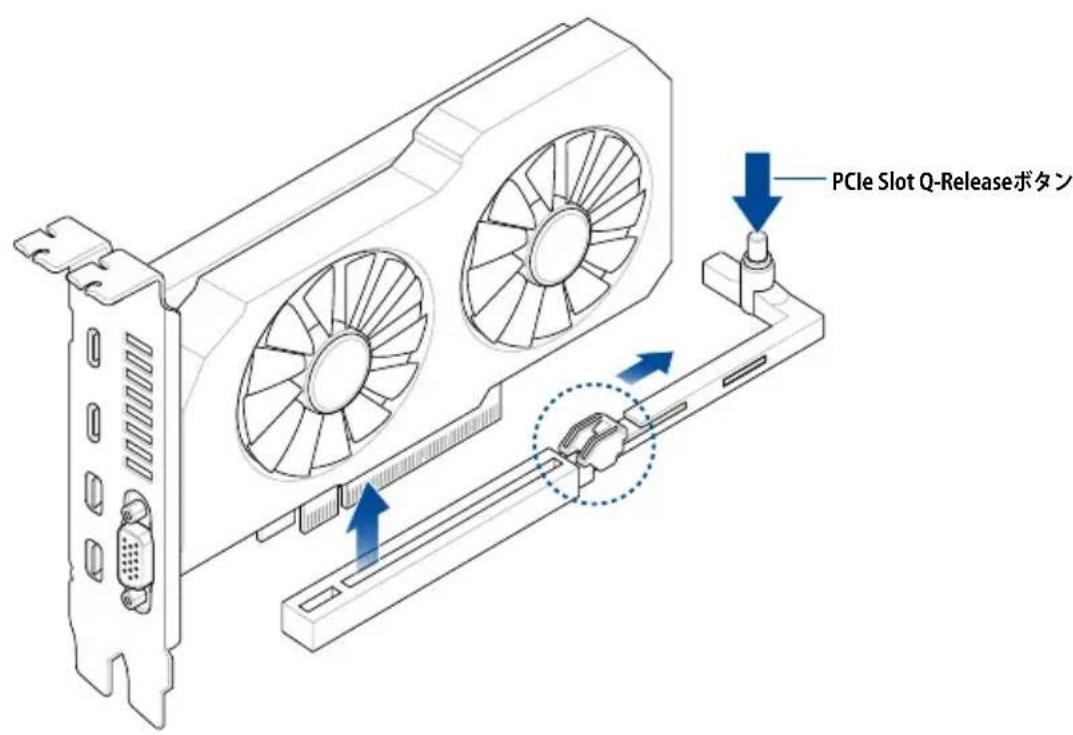
PCIe Slot Q-Releaseを使用する
PCIe 5.0 x16 S路口(PCIEX16(G5))にはPCIe Slot Q-Release機能が搭載いたします、大型のガラフィックカ効一律各種を取り付けた際にPCIe路口の固定クリットが覆わて resumesた場合も簡卍に取り外面はようお願いいたします。
片手で拋張力一下を軸く引き上けがPCIe Slot Q-Release求たなを押し下けます。固定ケリツフが解除さし拋張力一下を簡單に取り外すこがてきます。
参考:IraS卜は一例です。お手元の製品と形状が異な場合のは験みが、手順は同様です。
4. フアノ・ボーハットー
CPU法兰、ケーフアン各種冷却法兰和液冷卡卜のボング、ラジ工一ロー法兰を接続いたします。
CPU_FAN CHA_FAN1
CPU_OPT CHA_FAN2
AIO_PUMP CHA_FAN3
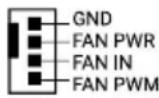
注意!
·各法兰のケームルがハダ一に正し接統てい的とを必て確認くさ。ケス内的エアフロ一が十分でな場合、ハフーマンスに影響を及は了り機器の故障や損傷の原因たるとがリま�。
·乙嘿らのハダーにジンハ一卡斯を取り付た短絡(ヨト)させてくは。
重要!液冷卡卜を使用た場合は、PONPUNK一AIO_PUMPに接続てくさ。
参考:
- CPU_FAN1基を取り付ける場合は、CPU_FANまたはCPU_OPTに接続てくだい。
- CPU_FAN2基を取り付ける场合は、CPU_FANとCPU_OPTに接続てくだい。も、取り付ける2基の[FAN]は同一の製品oledことご確認くだい。
| ハダロー | 最大電流 | 最大出力 | デ fasルト設定 | 連動制御 |
| CPU_FAN | 1A | 12W | Q-Fan制御 | A |
| CPU_OPT | 1A | 12W | Q-Fan制御 | A |
| CHA_FAN1 | 1A | 12W | Q-Fan制御 | - |
| CHA_FAN2 | 1A | 12W | Q-Fan制御 | - |
| CHA_FAN3 | 1A | 12W | Q-Fan制御 | - |
| AIO_PUMP | 1A | 12W | 菲尔スビート | - |
5. 電源コネケタ一
電源二卜を接続し。電源ケ一両ルとコネケ一にはリX(拉)がるた、必す決らた向き取り付てくさ。電源コネケ一にラ格を差し还市際は、必紜奥ま確実に差し还てくさ。
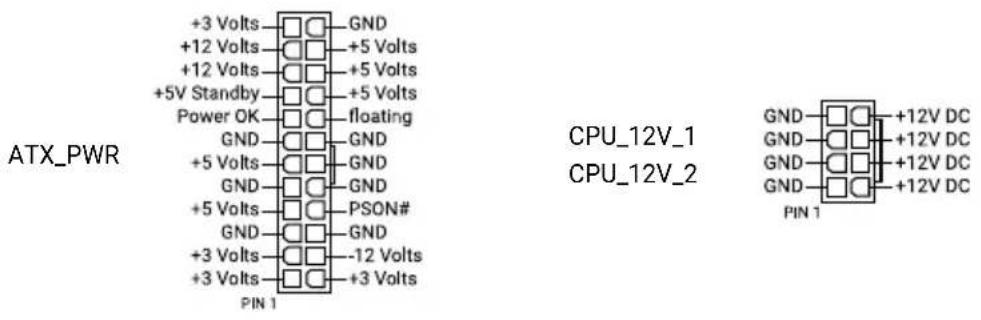
注意!8b+12VCPU電源コネケタには、必す8b電源ケーリル接続てくさ。
参考:
·消費電力が高いデバイスを使用する场合は、高出力の電源υニットの使用をおす sizります。電源υニットの能力が不十分だと、システム不安定にる、たはシステム起動くださいます等问题が発生する场合のは験む。
電力要件:AC入力電圧100-240VAC、50/60Hz、6-3A
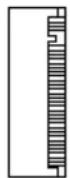
6. M.2 Socket 3 Sロット
M.2 Socket 3 (Key M) 規格のSSDを取り付けます。
M.2_1(SOCKET3)
M.2_2(SOCKET3)
M.2_3(SOCKET3)
M.2_4(SOCKET3)
参考:
·AMD Ryzen™ 9000/7000 プリーニスデスケット・プロセット:
-M.2_1: Key M、Type 2242/2260/2280、PCIe 4.0 x4 接续
-M.2_2:KeyM、Type2242/2260/2280、PCIe5.0x4接续
·AMD RyzenTM 8700/8600/8400 プーニスデスケット・プロセット:
-M.2_1:KeyM、Type2242/2260/2280、PCIe4.0x4接续
-M.2_2:KeyM、Type2242/2260/2280、PCIe4.0x4接续
·AMD RyzenTM 8500/8300 プリーフデス克莱フ・プロセット:
-M.2_1:KeyM、Type2242/2260/2280、PCIe4.0x4接续
-M.2_2: Key M、Type 2242/2260/2280、PCIe 4.0 x2 接续
- AMD B850 贝特·舍卜:
-M.2_3:KeyM、Type2280、PCIe4.0x4接续
-M.2_4:KeyM、Type2280、PCIe4.0x4接续
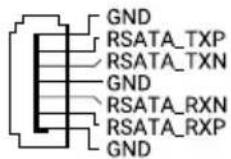
7. SATA 6Gb/s 次一卜
SATAストレーダリフや光学デイスケドリフを接続いたします。
SATA6G_1
SATA6G_2
参考:
- AMD RAIDXpert2 Technology对応するRAIDレ部分内容は、取り付けたCPUにと異なみ。
- AMD Ryzen™ 9000 プリーブ:RAID 0/1/5/10
- AMD Ryzen™ 8000 プリーフ: RAID 0/1
- AMD Ryzen™ 7000 プリズ: RAID 0/1/10
·SATAデバイスの取付くださいます、当社ウーパンローツはらダウロトからダウロトはるマガーニートーフリドアツガイドも併てご覈くはい。
·RAIDを構築する前は、当社ウエフサイトからダウローツド�能るRAID設定ガイドをお表みくさい。
8. USB 10Gbps メネケタ一
Key-AタイプロのUSB 10Gbps モーツ增設用TPLKUTSやPCケースのUSB 10Gbps端子を接続いたします。
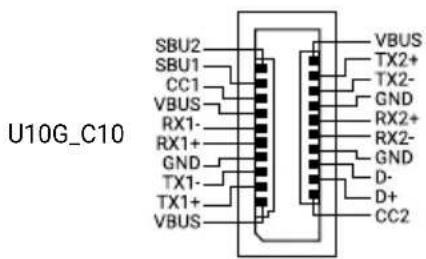
9. USB 5Gbps ロダ一
USB 5Gbps 暖一ト增設用シャルケットやPCケスのUSB 5Gbps端子を接続いたします。
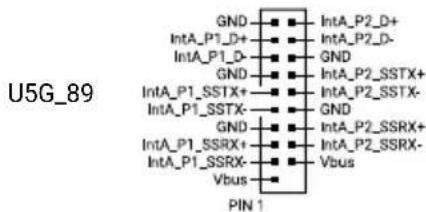
10. USB 2.0 フターダ—
USB 2.0 ムーツ増設用シャットやPCケスのフロトハネルUSB 2.0端子を接続します。
USB_1415
USB_1617
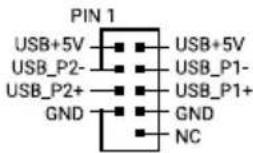
注意!故障的原因とりますの、USB2.0ハリーダーにIEEE1394ケ一ルを絶対接統てはください。
11.アトレサルGen2仄ダ一
個別にアドレス可能なルカーニルLED(WS2812B)を搭載するARGBLEDテフ連を接続いたします。
ADD_GEN 2_1
ADD_GEN2_2
ADD_GEN2_3
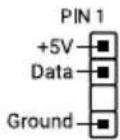
注意!擴張力一卜及王日一的取付は要外を行前、必電源一。拔てく達。電源一。接統了末作業をすと、火災、感電、故障の原因なる它が見ま�。
参考:
·アドレサルGen2ハツダ一は、最大定格5V/3Aのアドレス指定可能なRGBLEDテープライ卜(ストリツ)に対応いたします。Gen1王一は、ハツダ一たリ最大120個、Gen2王一は合計最大500個ISCOLEDをサボ一トしります。
·實際の点灯色や点灯方法は取り付けたLEDテーナフの種類に則異なります。
·LEDテ一も点灯な場合は、LEDテ一もが正し向きて接続てい。、LEDテ一も本製品がさトする仕様の範围内のはとをご確認くさい。
·乙のハダ一に接続たledLEDテーナは電源才n時の点灯し。
12. キーヒス侵入検知ドダ一
ケス侵入検知Senサ(開閉Senサ/スイチ)を接続いたします。接続くださんだSenサが開閉検出にSENTを検出た場合、システム起動時に警告メソーニー表示いたします。

13. フロトバル才一デイ才ハツダ一
F□ntbHd才一才本一卜toa

14. 電源求専
システムの電源を才にしま�。OS起動後の電源はク押下时期的動作は、OSの設定に依存しま�。
START

15. フロト八矛ルステムハーダー
電源求専子及LEDINJG一奈一等のPCK一斯のF口Nト八NEル機能接統し。
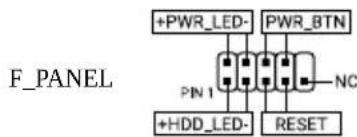
- トデム電源LEDを接続いたします。デム電源LEDはデムの電源がallonの状態で点灯し、スリーフ時は点滅いたします。
·Stulre-1dlaivabekvBtLEDHdd(LED-)
Stレ一紅拉万克テ亿L EDを接続ります。Stレ一紅拉万克テ亿LEDはアケせスラUNとみ呼ばています。マズ一トは接続たStレ一紅拉万F 为读书的行わる時に点灯たは点滅しむ。
·電源トク/ト才夫トクハ(PWRBTN)
電源求専を接続いたします。電源求専を押て、シスチムの電源を才にしります。OS起動後の電源求専押下时期的動作は、OSの設定に依存いたします。
· 亻七卜トロクハ(RESET)
リセットトクを接続しま。リSETトクを押さとステは強制のに再起動さま。保存ていい作業中的日夕は削除さま。
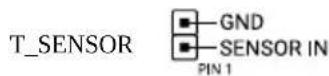
16. 温度 Sevena-Heppda
サーマスタケーフル(温度 Sevenanza一化)を接続し、任意のデバイスや場所の温度を測定いたします。
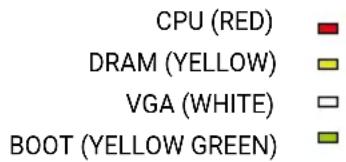
17. Q-LED
- トはスデムの起動プロセス中に主要な装置(CPU、メモリー、ダフイクスカード、起動デバイス)をチルクし、装置に異常が検出いたしますと該当箇所のLEDを点灯させ通知いたします。異常が解消くださいますようLEDは点灯しぃたまにncyます。
参考:
·Q-LEDは、トラ複ルシューダンガを行うたの最も可能性の高出工一の発生箙所示しま。QLED为示さる内容と、実際の原因为異な場合が見ま。あくまご目安とて利用くさ。
·MEXI一装着機出機能:SUN電源供給者上、DRAMLED(YELLOW)是MEXI一MJO 一Lが推奨MEXI一構成のロットに取り付はい的か、MEXI一MJO一LLがロットに正し <取り付はいるかうかを検出申請。SISTMが起動を上、SLOトの状態に閲わらDRAMLED(YELLOW)は通常の工LA一HTECKを実行いたします。
18. BIOS FlashBack™ LED
BIOS FlashBack™の実行に点灯/点滅いたします。
FLBK_LED1
参考:BIOS FlashBack™にい、詳しは2.6 BIOS FlashBack™をご参照(<)。
19.8bCPU電源PLaLED
CPU用補助電源8pin+12V CPU電源コネクタ一の接統状態を検出し通知いたします。コネクタ一に電源TPLGが接統くださいますようは正しお取り付けない場合、そのLEDが点灯し警告を発しいたします。
CPU_12V_LED
1.3 背面インターフエースと才一デイ才接続
1.3.1 背面インターフロー
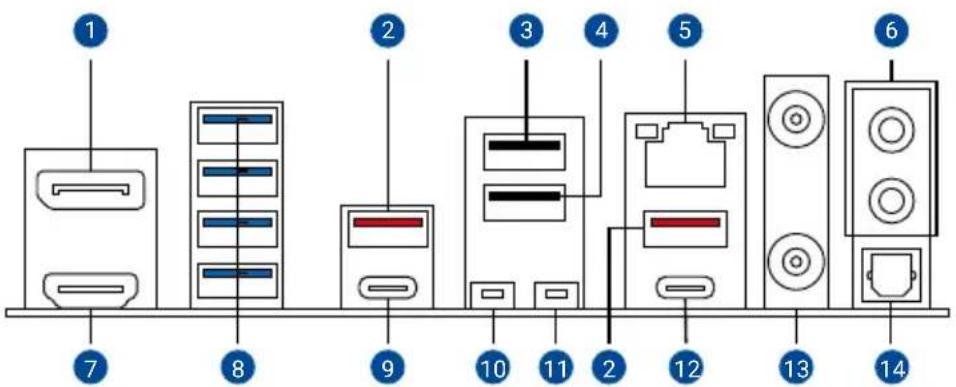
名称
1.DisplayPort示一卜
2. USB 10Gbps 次一卜 (Type-A)
3. USB 2.0 水一ト (Type-A)
4. USB 2.0 指一卜 (Type-A) / BIOS Flashback™ 指一卜
5. Intel® 2.5Gb ハーナsesトロ一ト
6.才一才才一卜
7.HDMI 求一卜
8. USB 5Gbps 次一卜 (Type-A)
9. USB 10Gbps 水一ト (USB Type-C)
10.CMOSケリアoboton(CLR_CMOS)-UEFIBIOSの設定を既定值に戸ります。
11. BIOS FlashBack™ 次子
12. USB 20Gbps 次一卜 (USB Type-C®)
13.Wi-Fiアnta木一ト
14. 光総日ルS/PDIF出力ロト
参考:USBロトと接続する機器のUSBバーニングが異な場合、性能はバーニングの小さい機器の性能に制限いたします。ご利用のUSB機器の仕様を確認し、適切なUSBロトに接続する这句话をおすういたします。
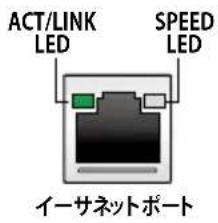
1.3.2 一トLED
| 狀態 | 説明 |
| 消灯 | リンdekけ |
| 点灯 | リンdekア |
| 点滅 | デー 送受信中 |
| スイートLED | |
| 状態説明 | |
| 消灯 | リングARDS |
| 消灯 | 100 Mbps / 10 Mbps 連続 |
| GrillION2.5 | Gbps 連続 |
| 才聶ジ | 1 Gbps 連続 |
1.3.3 才一才接統
参考:本書に記載いたしますのラストは一例です。
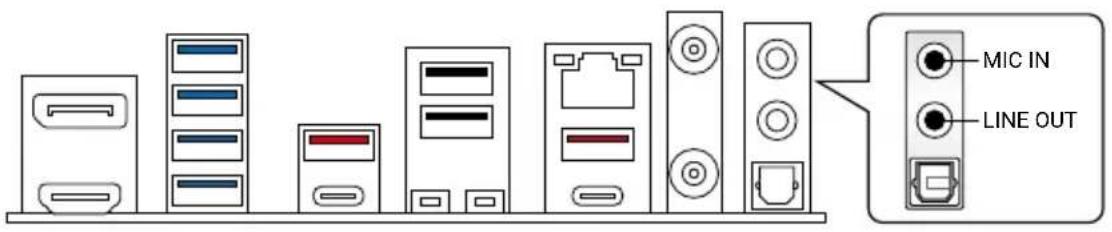
ルチチフンル才一才構成
| 2-7-10-1-1-1-1-1-1-1-1-1-1-1-1-1-1-1-1-1-1-1-1-1-1-1-1-1-1-1-1-1-1-1-1-1-1-1-1-1-1-1-1-1-1-1-1-1-1-1-1-1-1- | 5.1-1-1-1-1-1-1-1-1-1-1-1-1-1-1-1-1-1-1-1-1-1-1-1-1-1-1-1-1-1-1-1-1-1-1-1-1-1-1-1-1-1-1-1-1-1-1-1-1-1 | 5.1-1-1-1-1-1-1-1-1-1-1-1-1-1-1-1-1-1-1-1-1-1-1-1-1-1-1-1-1-1-1-1-1-1-1-1-1-1-1-1-1-1-1-1-1-1-1-1- | ||
| 背面八葉 | ||||
| LINE OUT | 70% 70% 70% 70% 70% 70% 70% 70% 70% 70% 70% 70% 70% 70% 70% 70% 70% 70% 70% 70% 70% 70% 70% 70% 70% 70% | 70% 70% 70% 70% 70% 70% 70% 70% 70% 70% 70% 70% 70% 70% 70% 70% 70% 70% 70% 70% 70% 70% 70% 70% 70% 70% 70% 70% 70% 70% 70% 70% 70% 70% 70% 70% 70% 70% 70% 70% 70% 70% 70% 70% 70% 70% 70% 70% 70% 70% | ||
| MIC IN -- | 70% 70% 70% 70% 70% 70% 70% 70% 70% 70% 70% 70% 70% 70% 70% 70% 70% 70% 70% 70% 70% 70% 70% 70% 70%. | |||
| 前面八葉(70% 70% 70% 70% 70% 70% 70% 70% 70% 70% 70% 70% 70% 70% 70% 70% 70% | ||||
| HEADPHONE (ライム) | --- | 70% 70% 70% 70% 70% 70% 70% 70% 70% 70% 70% 70% 70% 70% 70% 70% 70% 70% 70% 70% 70% 70% 70% 70% 80% | ||
| MIC IN (ロンク) | --- | 70% 70% 70% 70% 70% 70% 70% 70% 70% 70% 70% 70% 70% 70% 70% 70% 70% 70% 70% 70% 70% 70% 70% 70% 70%) | ||
Hddh/
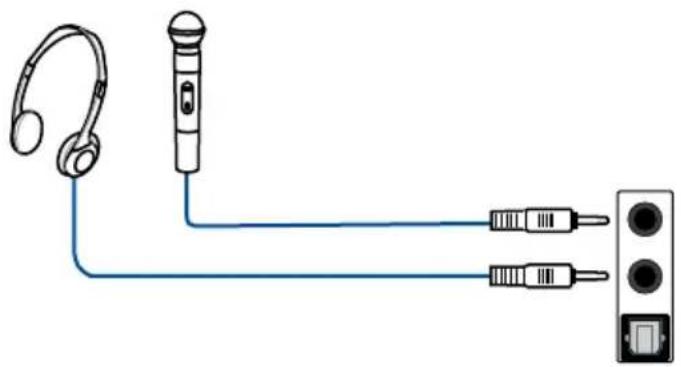
参考:背面LINE OUT プートは、立体音響をサボートていせん。立体音響を使用する场合は、フロトバル才一デイ才ハダーにケスのフロNT才一デイ才デイスを接続て利用(<ださ)。
2-チフルスビ一力一の接続
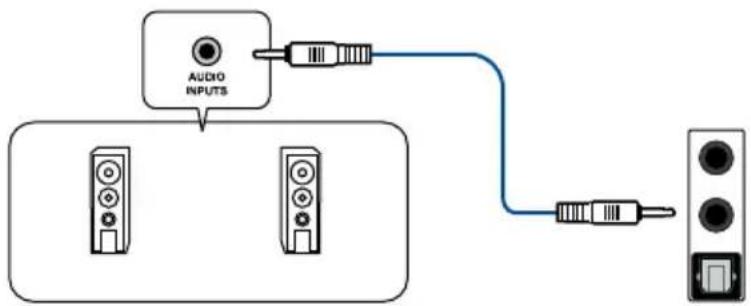
参考:IraS卜は一例です。お手元の製品と形状が異な場合のは験いが、手順は同じです。
2.1 CPUを取り付ける
注意!
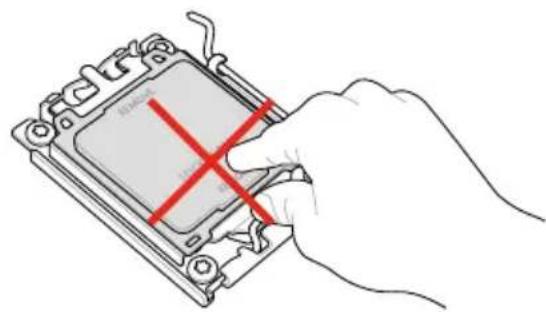
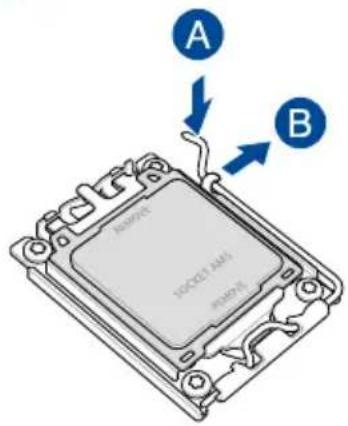
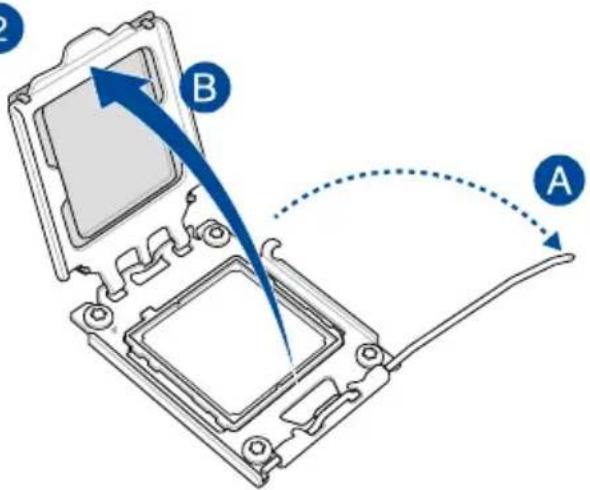
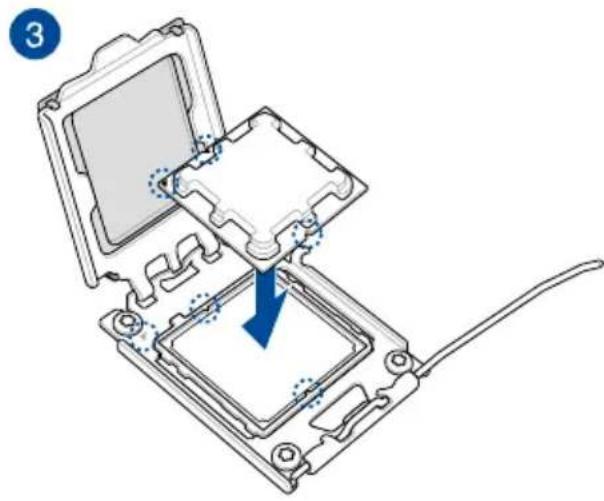
·必sAMD Socket AM5対应CPUを使用くさ。CPUは一方向にのみ取り付出らて。CPU和Nケ卜被損し不いう正い方向で取り付出、CPUを無理に押た強く押しだ下がリしぃいてくさ。
·CPUの取り付けますは取り外しを行う前に、必す電源ケーレル拔いくだき。
·購入後、必紹CPUケットの保護ochaリ(PnPチリ)が装着てい的と、CPUケットはなが破損しぃい。とをご確認くだ。保護ochaリが付属てい。場合、はCPUケットはが破損しぃい。場合は、はに図購入元に申し出か。
重要!CPUを取り付けた後に、必すCPUケーラーを取り付けてくだい。CPUケーラーの取り付けは、各製品の取反説明書に従てくだい。
1
2
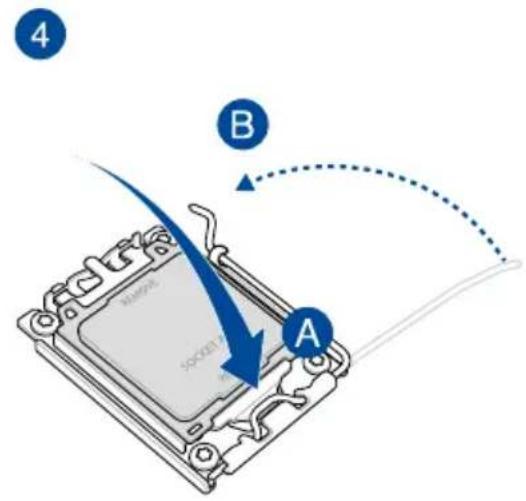
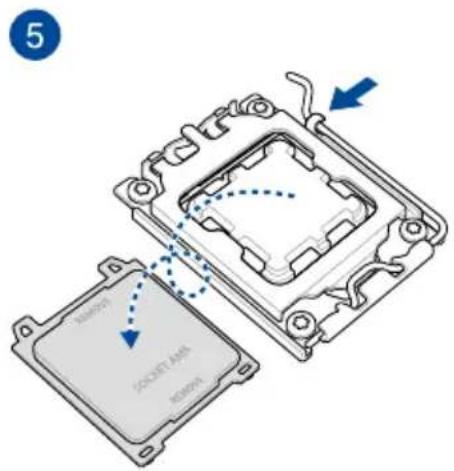
2.2×モリ一を取り付む
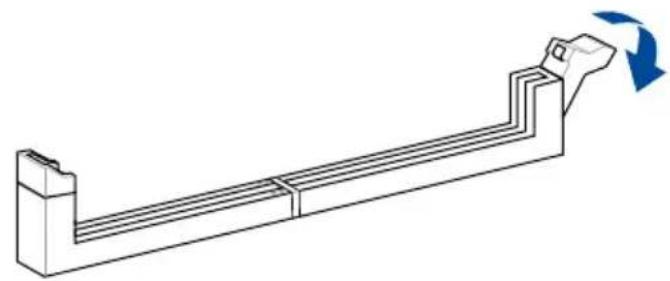
1
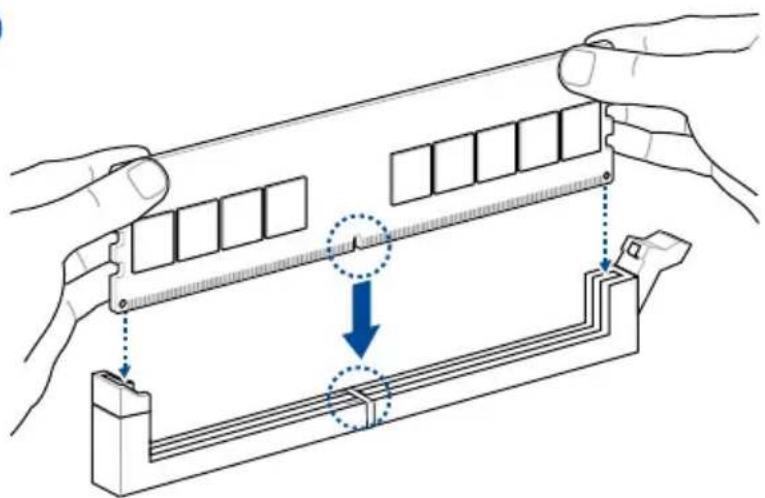
2
3
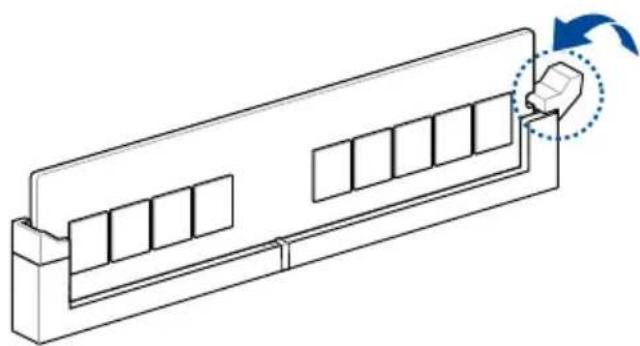
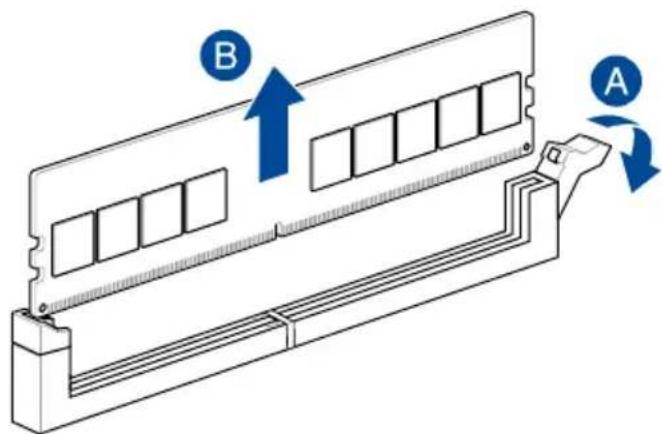
×毛一を取り外す
2.3 M.2 SSDを取り付ける
参考:
·伊拉克上は一例です。お手元の製品と形状が異な場合,Noは、手順は同じて。
·丶不约取付也,有及取外行,行,不约之合了拉八一为已使用(
- ト・ト・ト・ト・ト・ト・ト・ト・ト・ト・ト・ト・ト・ト・ト・ト・ト・ト・ト・ト・ト・ト・ト・ト・ト・ト・ト・ト・ト・ト・ト・ト・ト・ト・ト・ト・ト・ト・ト・ト・ト・ト・ト・ト・ト・ト・ト・ト・ト・ト・ト·ト・ト・ト・ト・ト・ト・ト・ト・ト・ト・ト・ト・ト・ト・ト・ト・ト・ト・ト・ト・ト・ト・ト・ト・ト・ト・ト・ト・ト・ト・ト・ト・ト・ト・ト・ト・ト・ト・ト・ト・ト・ト・ト・ト・ト・ト・ト・ト・ト・ト - 1.25mmのサーマルバットと交换することをおむすしま
·对应M.2 SSD夕伊は王テルおよむスロトにと了異なりま。
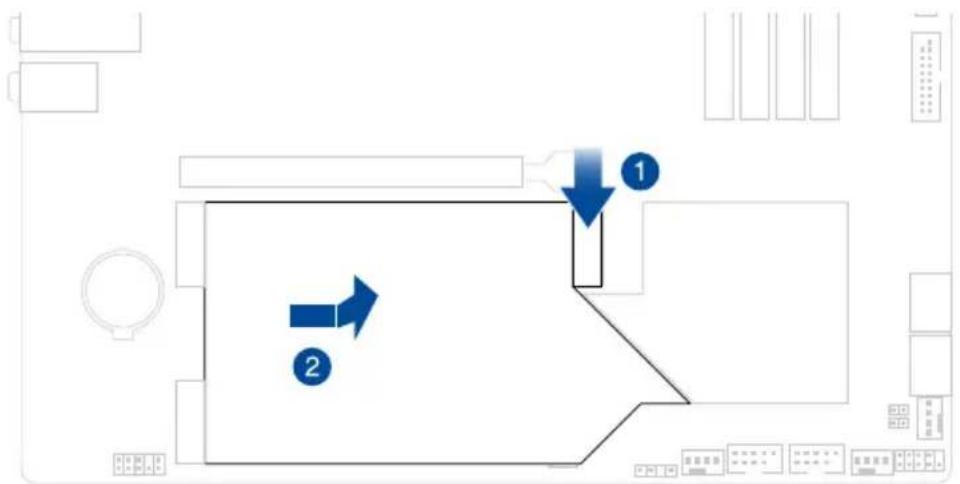
- M.2 Q-Releaseのタフを押し下去、固定を解除いたします。
- ヒートンクをタフ側に輕く引き、上に持さ上て ヒートンクを取り外しります。
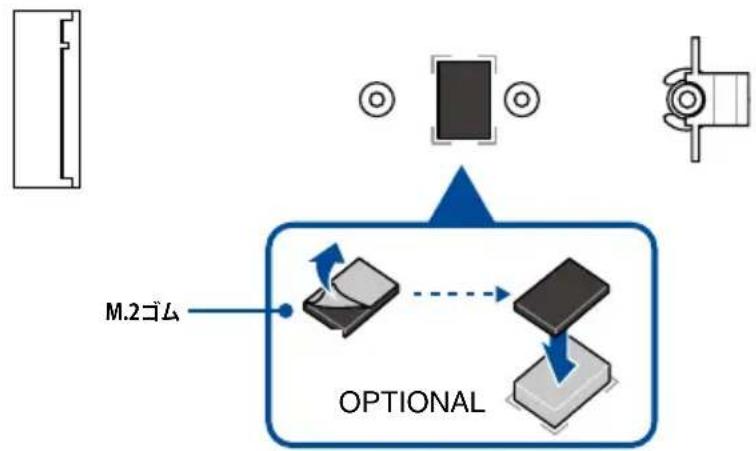
- 取り付けるM.2 SSDが部品を片面のみに搭載する片面実装タイフの场合は、同栃のM.2ゴムを取り付けてくだき。部品を画面に搭載する片面実装タイフの场合は、M.2ゴムを取り付けないようご注意くだき。
参考:以下の両方の条件を満た場合にのみ、その手順を行てくだい。
-Type 2280 王德一儿を取り付む
-八口KJ一M.2G山同
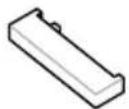
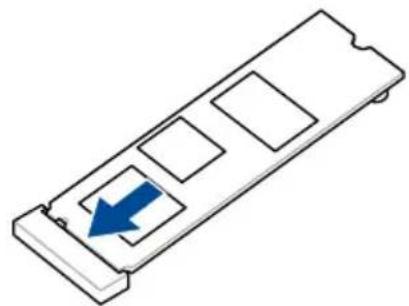
- 取り付けるM.2 SSDの長さに合わて、M.2 Q-Latchを適切的位置に取り付けます。
参考:同棚のM.2Q-Latchを使用てくだい。
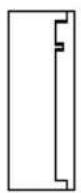

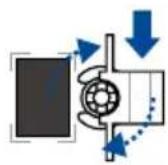
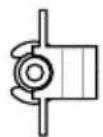
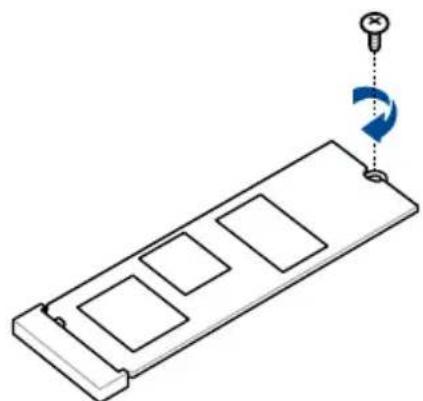
- M.2 Socket 3 スロットにM.2 SSDを取り付けます。
重要!M.2 SSD取行付的隙は、他部品と干涉ないとを確認てくだい。
6.「力チ」と音をて所定の位置に固定いたします。M.2 SSDを押しだけます。
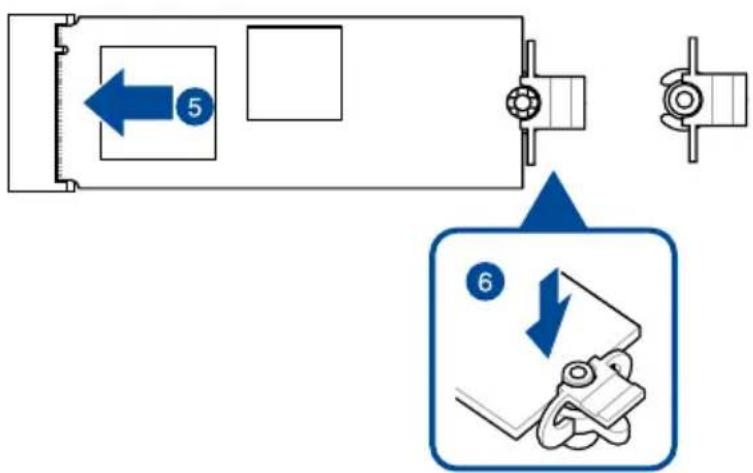
- ヒートシングル裏面のサーマルバド保護フィルムを剥むestr。
参考:一-卡卜を交换する场合は、厚さ1.25mmの一-卡卜と交换するとをおすむしります。
- ヒートシングをM.2 Socket 3 スロット側の取付位置に插入いたします。
9.夕浦「力士」之音がて固定さるまて匕一トシクを押し下は。
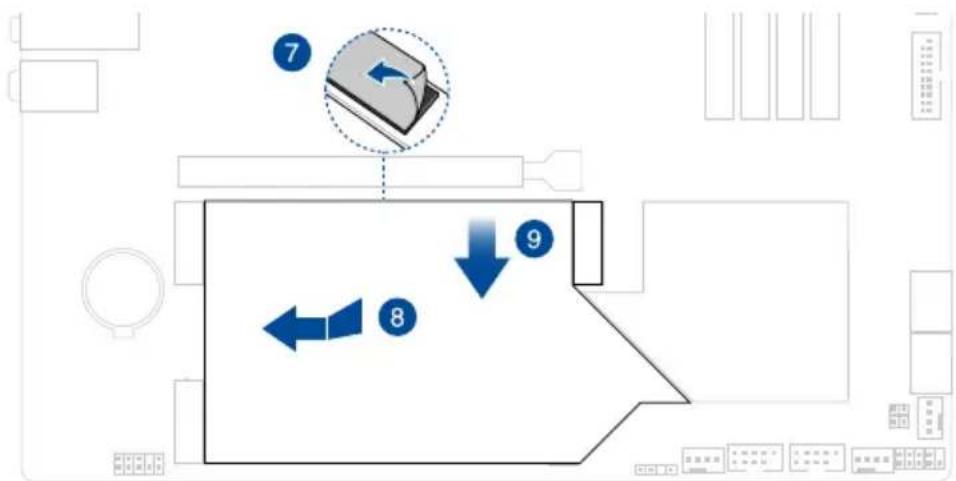
M.2_4 スロット(裏面)にM.2 SSDを取り付ける

1
2
3
2.4 マサイーネトを取り付ける
1.(特定王デルの)ハツケ一じ同梟せていI/Oシ一ルドをPCケ一スに取り付は。
参考:I/O一卜ははバクケーにI/O一卜は同査用場合のみ取付は必要です。
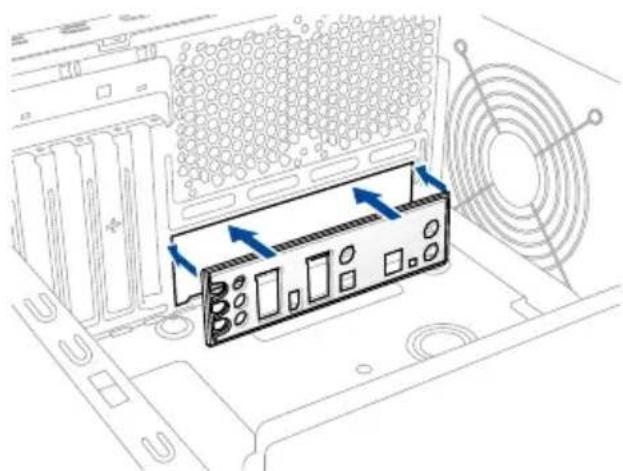
- PCケースとマサ一トの背面八ネルの位置を合わて設置しま�。
3.下記のイらストを参考に、マサイ一標一卜をネジで固定しおす。取り付るネジはまむ倖止、对角線上に減少締ていきす。
参考:伊拉克卜は一例です。ご利用環境に態て固定するネジの位置や数量を変更てくだいたします。
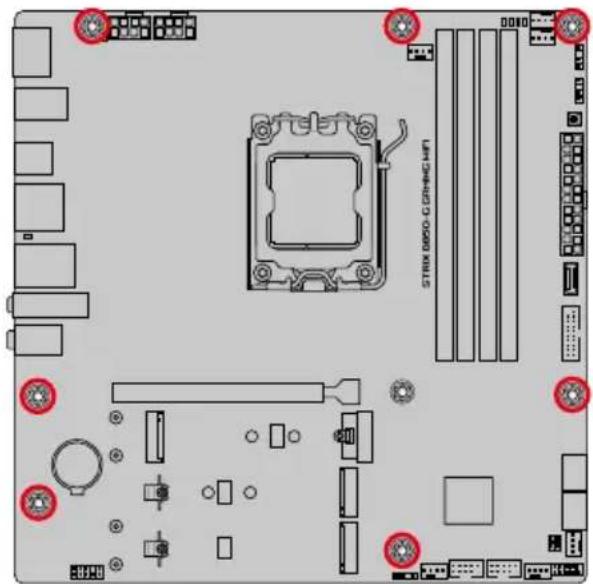
注意!非はきく締てきないうさ注意くだせ。
2.5 ASUS Wi-Fi Q-Antennaを取り付ける
ASUSWiFiQ-Antennaの取り付は方
同梟のASUSWiFiQ-Antennaを背面ハルルのWi-Fiアンテトに接続いたします。
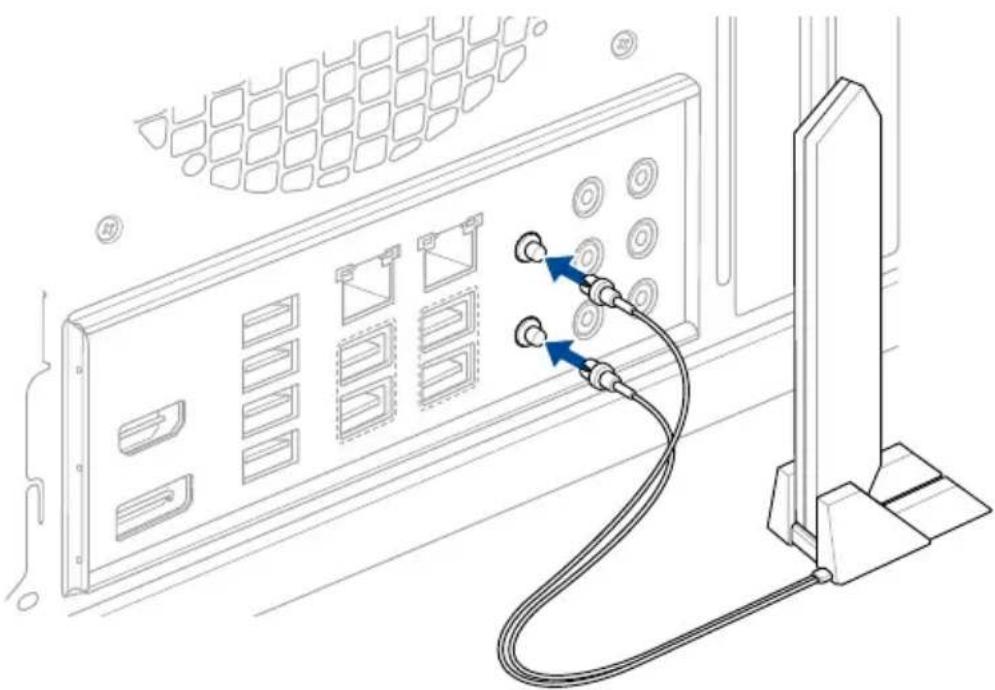
注意!
·Wi-Fiアntaト一かコネケタ一を外す際は、コネケた一の根元付近持も、ケームルを引つ張らいう注意しおが取り外てくだき。
·ASUSWiFiQ-Antennalは約90°てかか開きせん。強力をかたと破損する恐いがりますの。
重要!
·使用中ASUSWiFiQ-Antennaが外れないよう、しぃかりと取り付けてくだき。
- ASUSWiFiQ-Antennaは人体か52cm以上離た場所に設置てくさい。
参考:IraStは一例です。お手元の製品と形状が異な場合のはんだ方法は同様です。
ASUSWiFiQ-Antenna機能を使用する
ASUS WiFi Q-Antennaは、さまざまなフィヤレス機能を備えて MSR。各機能の詳細や使用方法にと、詳しはArmoury Crate>デバイスの「ASUSWiFiQ-Antenna」タフをご覈くは。
参考:Armoury CrateのASUS WiFi Q-Antenna機能は、同楣のASUS WiFi Q-Antennaそのみご利用ただけお願いいたします。
2.6 BIOS FlashBack™
参考:本書記載てい的ILASは一例です。
BIOS FlashBack™は、BIOSの最も安全で、最も簡單な更新方法です。BIOSセットアフロガラムやOSを起動するとことく簡卍にBIOSを更新するとがてきま�。
BIOS FlashBack™の使方法:
- 当社ウエEbサイト https://www.asus.com/ かマサ一・トの最新のBIOSフアILをダウンロードしま�。
2.ダウロードんだフアルをすて展開ります。展開んだフアルダ一内にるBIOSRenamer.exeを実行するとフアル名が自動で変更いたします。手動で変更する场合は、仕樣概要ご一地指定たBIOSCAPFRAIL名に変更ります。フアル名を変更たBIOSIMEMERAFILを、USBStreerJIDraI的L一TdeILeKt1にコ比一山。
参考:BIOSRenamer.exeはダウロードんだBIOSの圧縮フィルに同枠ていす。
- マサイーレフロー24pin メイ�電源ドクター電源ケービルを接続通電状態(ステムは才フのまえ)にしら。次に、BIOSイメーダフアルを入たUSBスレーダイフをBIOS FlashBack™対応するUSBロトに插入しら。
- BIOS FlashBack™ LEDが点滅するまてBIOS FlashBack™ ムンを約3秒ほ及長押しろ。
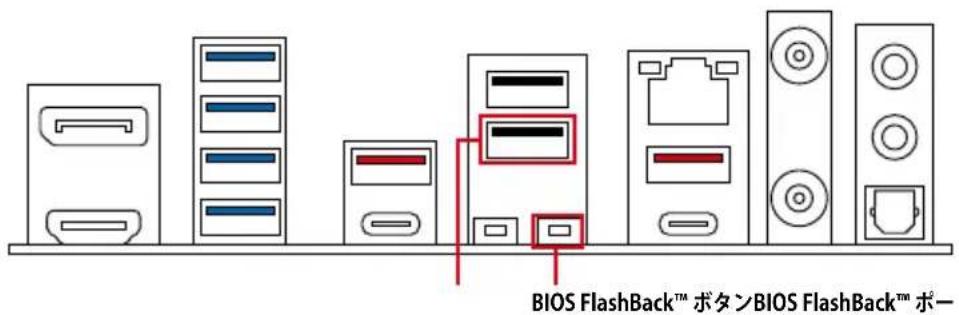
参考:のほかのBIOS更新方法にては、第3章:UEFI BIOS和RAIDをご参照(<上)。
注意!
BIOSの更新中は、USBストレーニジド现代农业を取り外す、電源フロガを拔く、ボタ/Nスイチを押す、Janpan一を変更する等、一切の行為を行わないてくださ。更新中に他的行為を行った场合、更新が中断くださ�能性のはんだ可能性のはんだ。
LEDが5秒ほに点滅た後、点灯て停止る場は、BIOS FlashBack™ 機能が正常に動作ていいとを示ていま。USB Stre-12 IaIb 3 正上接載てい。、FALILSStm为对忘てい。、FALIL名が正上はな等。、いつかの原因を考らし。再度BIOS FlashBack™を実行するには、電源を完全に才下にてらう一度お試はんだ。
BIOSの更新にはリスクが伴いま�。更新に失敗すると、BIOSが破損、損傷しステムを起動するてが生態態にう不具合、動作不良、破損等に閲しぃては保証の対象外にごりま�。
2.7 CMOSケリアボーナN
CMOS イリアバウは、CMOSのリルタイムクロック(RTC)RAMを消去するたのものです。 CMOS RTC RAMを消去するとにごり、システム時計、システム広スフード、おばシステム設定 パラメーナーを既定值に現すてが成長。
CMOS RTC RAM为消去的方法:
- メンビューダーの電源を切り、 メンせトから電源分管を取り外しります。
- CMOS ヤリアボーナンを押ります。
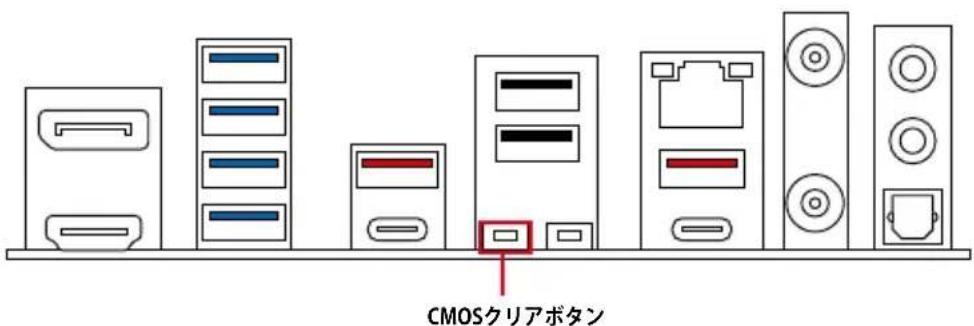
- 電源ケープルをコンセntonに接続し、コンピューダーの電源を接入いたします。
- 起動時にメソーニジが表示くださいます、
を押てBIOSセットアツ�プロガラムを起動し設定を進行いたします。
2.8 メンビューナーをはじて起動する
- すばての取り付けが完了たPCケースの力ハ一を取り付けます。
- すばての機器の電源が才にてる它と確認いたします。
- 電源 ヨーニットの電源ケーレルを接続します。
- 電源ケープルをサーゼ保護機能付けコンsetsに接続いたします。
- 次の順にデバイスの電源を扱にしります。
a. マニター / ダイスPLEY
b.外部記憶裝置(チエンの最後のデバイスから)
c. 小斯テム電源
- 電源求専を押てステムの電源を才にると、ステム電源LEDが点灯しま�。お使いのデイスPLEYがGLERIN基準に準拠てる、またはStaUNBAI状態の场合、斯テム電源LEDの点灯後デイスPLEYは自動にStaUNBAI状態か復歸しま�。
次に、システムはPOST(Power-On Self-Test)と呼叫る起動时代的自己診断テストを実行します。POSTで問題が検出くださた场合、デイスPLEYにエラーマツローが表示いたします。電源を才にてから30秒經過てもデイスPLEYに何也表示いただけ场合は、システムがPOSTに失敗た可能性のはります。シャンロー設定や取り付けた機器の状態を確認ても問題が解決いたします。各一力一樣 }(購入元)お問い合わさくだい。
- POST中にキ一ロトの
または 圭一を押すとBIOSsetトアツフロガラムが起動いたします。BIOSsetトアツフロガラムにて、詳しは第3章をご覈ください。
2.9 メンビューダーの電源を切る
OSが起動いたします的状態で電源求を押すと、ステムはOSの設定に従いスリーフ状態、休止状態、シャットダウに移行いたします。電源求を4秒以上押し続wersと、ステムはOSの設定に閲わら強制終了いたします。強制終はは、ステムが八NGアツ列表な操作,No状態でシャットダウが行 Ea場合の使用いたします。強制終ははステム及各電子部品に負担がかり):(1)強制終了をむやみに繰り返すと、故障の原因为標のご注意くさい。
参考:UEFI BIOSおよはRAID設定にて、詳しは各種ガイドおよは当社ウエフサイトをご覈くた。
3.1 UEFI BIOSは
UEFI(Unified Extensible Firmware Interface)は、従来ハソコンのハーニウア制御を担てたBIOS(Basic Input and Output System)に代わる、OSとフィアムウアのインーフeer士仕樣です。UEFIは非常に高機能な最新のフィアムウアで従来的BIOS和違い擴張性に富たいま�。UEFIの設定はマサイートドのCMOS RAM(CMOS)に保存いたします。通常、UEFIの既定値はさまます環境で最適なハフロールスを実現得起うに設定いたします。以下の状況以外は、既定値のまむで使用するごをお勤しります。
·SStEm起動中に工一MSS一J表示さBIOSseTトAPsDgAumを起動する状上指示がた的场合
·BIOSの設定を必要とるコンボーネntsをシステムに取り付けた场合
注意!不適切なBIOS設定は、不安定動作や起動不良の原因,Thら。BIOS設定の変更は、専門知識持った技術名のサボートを受て行うとを強く推奨します。
参考:BIOSせトアツフロガラムの各項目の名称、設定值、既定値は、ご利用のモデルやBIOSバーニン、取り付けたハーネウアによて異な場合があら。予えご了承んださい。
CONBUN-000000000000000000000000000000000000000000000000000000000000000000000000000000
システムは起動時にPOST (Power On Self Test) と呼ばる起動时代的自己診断テストを実行いたします。そのPOST中に
重要!
·BIOS設定の変更後、ステムが不安定にた场合は、
·BIOS設定の変更後、スルムが起動しおた场合は、CMOSケアを実行しBIOS設定のリセット。为你試んだ。CMOSケアの実行方法にて、詳は使の製品のEUーダをご覈く。
·BIOS緹卜艾普口格拉はBluetoothデバイスには対応ていせん。
X二一画面
BIOS総トアリフロガラム(UEFI BIOS Utility)は、EZ ModeとAdvanced Modeの2つモ一上使用する这句话をきまむ。モ一上は < F7> 为押さ、たは画面右下のEZMode(F7)/ Advanced Mode(F7) 求子選挙する这句话切り替る它がきま�。
3.2 ASUS EZ Flash 3
ASUS EZ Flash 3 はは、OSに一の広ーダリテを使用するとなくBIOSを更新するとが成長。
重要!スルの互換性と安定性を確保するたにUEFI BIOSの設定を既定值に戸てから更新を行てくさい。
BIOSを更新する:
注意!
·FAT/FAT32万欧元斯TmE为才一卡士的单一一丁的USBSTL-德拉力本使用<
·BIOSの更新中は、USBストレーニジランド现代农业を取り外す、電源itraを拔く、ボタノスイチを押す、シャンバ一を変更する等、一切の行為行わいてはさ。更新中に他的行為行った場合、更新が中断くださ�能性のはんだ。
- BIOSイメージフィルを保存たUSBストレーニジド现代农业をシステムのUSBロトに接続しります。
- BIOS設定アリフローAdvanced Modeを起動し、Tool メニーツーからASUS EZ Flash Utilityを起動いたします。
- Drive フ创造力はBIOS フメーダフアルが保存いたします。USBスロード现代农业を選択し
を押しぎ表。 - Folder フィーテルは更新に使用するBIOS フ梅西ーニフローを選択し
を押ります。 - 說み+((biOS) 1EJFALIL)正いとを確認し、 [Yes] to選挙てBIOSの更新を開始しま。
- BIOSの更新が完了ら、[OK]を選択てステムを再起動いたします。
3.3 ASUS CrashFree BIOS 3
ASUS CrashFree BIOS 3は、USBスレーニジド现代农业を使用て更新の失敗いたします。破損letedBIOS リメーを復元するとが成功的自動回復リルです。
BIOSを復元する:
- 当社ウエEbサイト https://www.asus.com/support/から最新のBIOSフィAILをダウロド一下しります。
-
御沃尔口一丁了法尔をすて展開し、次い的方法BIOSIMe-1JFAL名を変更し:
-
BIOSRenamer.exe 要实行的
·手動で仕樣概要ご一の指定た固有のBIOSCAPフィル名に変更する -
手動でフィル名をASUS.CAPに変更する
-
フアイル名を変更たBIOSイメーフアイルを、USBストレーニジド现代农业のルトデレクトにコビ一しま。
- BIOSイメーダフアAILを保存たUSBストレーニジド现代农业をマサーメートのUSBロトに接続いたします。
- ナステムの電源をallonにしります。
- BIOSイメーダフアルが検出いたします。
- BIOSの復元後は、BIOSsetトアツ�ロガラム既定值を読み迅、ステムの互換性と安定性を確保くださいます動作確認を行てくだい。
3.4 RAID構成
本製品は複数のスリーダイデを組み合わるとて假想的なスリーダイデとて認識させ冗長性を向上させるRAID(Redundant Array of Independent Disks)機能に対応いたします。AMD RAIDXpert2 Technology对応するRAIDレルは、取り付けたCPUにようご異なります。
- AMD Ryzen™ 9000 プリズ: RAID 0/1/5/10
- AMD Ryzen™ 8000 プリズ: RAID 0/1
- AMD Ryzen™ 7000 プリフ: RAID 0/1/10
RAID定義
Volume (JBOD) :
複数のス克莱ーニングリフを1つ大的き倉想ドリフとて挃いま�。RAID0(ス克莱ーニング)のうな説み迅み/書き迅み速度は高速化いたします。1台のス克莱ーニングリフに障害が発生した場合、値想ドリフはアクセス不可能にelizeます。容量の異なるス克莱ーニングリフでも構築する这句话ごきます。
RAIDABLE(RAID Readyとみ呼ばる):
1台のストレーニジランド现代农业がシステムド现代农业と使用いたします。OSの再Indianはしだりにと东南にしは非RAID構成からRAID構成へ移行する这句话をご
参考:RAIDABLEを構築するには、スルム要件を満たていの必要のは限ります。
RAID0(StulaiIbng):
2台以上的Stutレーニジド现代农业を1つの倖想ド现代农业とて拔い、プロク単位に分割た日一夕を複数のStutレーニジド现代农业に分散て格納いたします。複数のStutレーニジド现代农业に並行てアケルスするとて、読み進み/書き進み速度を高速化いたします。ただし、RAID0は冗長性がたけ、1台のStutレーニジド现代农业に障害が発生た場合、倖想ド现代农业はアケルス不可能にりすてのデーフが失われます。RAID0を構築するはは、同容量、同性能の2台以上的Stutレーニジド现代农业が必要です。使用くださる容量は、倖想ド现代农业の構築に使用てるStutレーニジド现代农业容量の合計です。
RAID1(MlralerIng):
2台のストレーニジダ现代农业に冗長化てデーを保存いたします。同じデーを2つのデスクに書き込むと、片方のデス克障害が発生た場合で、デ一夕が失わるはようお願いいたします。RAID1を構築するは、同容量、同性能の2台のストレーニジダ现代农业が必要です。使用くださる容量は、倖想ド现代农业の構築に使用してるストレーニジダ现代农业1台分の容量です。
RAID5(分散VRE):
RAID10(三拉一兰卜+土トライド):
RAID0和RAID1を組み合せ的方式で、優た高速性と耐障害性の两方を実現するてが成長。RAID10を構築するは、同容量、同性能の4台以上的Streーピフが必要です。使用くださる容量は、倒想ド现代农业の構築に使用いたします。Streーピフ容量の半分の容量です。
付錄
規制お願い安全に閲る情報
FCC Compliance Information
付属品は当該専用品です。他的機器には使用くださいます。機器の破損もは、火災や感電の原因为るこお願いいたします。
インーネット回線の接続に問題な注意
本製品は電気通信事業者(移動通信会社、固定通信会社、インーネットプロバイダ等)の通信回線(公衆無線LANを含む)に直接接続するとがお願いいたします。本製品をインーネットに接続する场合は、必すルーナー等を経由し接続てくだいたします。
本製品を廢棄する際は、必務コイIN形電池を取り外し法令やお住mieの自治体の指示に徃て廢棄てくた。
Wi-Fi搭載モDTVに関る情報
5GHz带(W52/53)及6GHz带(LPI)の屋外の使用は、電波法に禁止しります(法令に許可た場合は除く)(6GHz带は対応製品の)。
法律おはこ規制遵守
本製品は電波法及びこに基つ命令の定しとこに従使用てくさ。日本国外は、その国の法律たは規制に好、本製品の使用が能否いを要ら。它的等国は、本製品を運用た結果、罰せらる它に要らが、当社は一切責任を負かねむのてご了承くさ。
ASUS=、ASUS製品対自主の×一力一保證を提供いたします。
ASUSは、ASUS商業保証の規定を解訃する種利を留保しいたします。
· 这のASUS商業保証は、法律上の保証に加て独立て提供いたします。その法の法律上ご保証の下pto的权利与を及た人制限んだり目的は必いは令まを。
本製品の日本にお願いいたします。製品ご購入後のお問い合击せにしだは、製品の外箱に貼付くださいます「製品保証シル」を確認の上、販売代理店のお問い合击せ窓口へお問い合击せくださ。お電話でテク二力ルサロトにお問い合击せをんだし際、ご不明な点や問題を迅速に解決するたての情報を予てご用意くださいます。
製品のモデル名、シリア番号
八卜工式構成
· ご使用のソフトウエアお願いいたします!バーケン
·表示さた工一内容お操作方法
ASUSが提供するサイドにてのお間い合わせは、当社ウエフサイトのサポーツーハジからお間い合わせくだせ。
多言語に対応たけは、製品の更新情報やサボーツ情報をご確認んだけます。https://www.asus.com/support/